【該文適用於amd顯卡玩家,如果要安裝時請確保好自身電腦數據,數據無價】
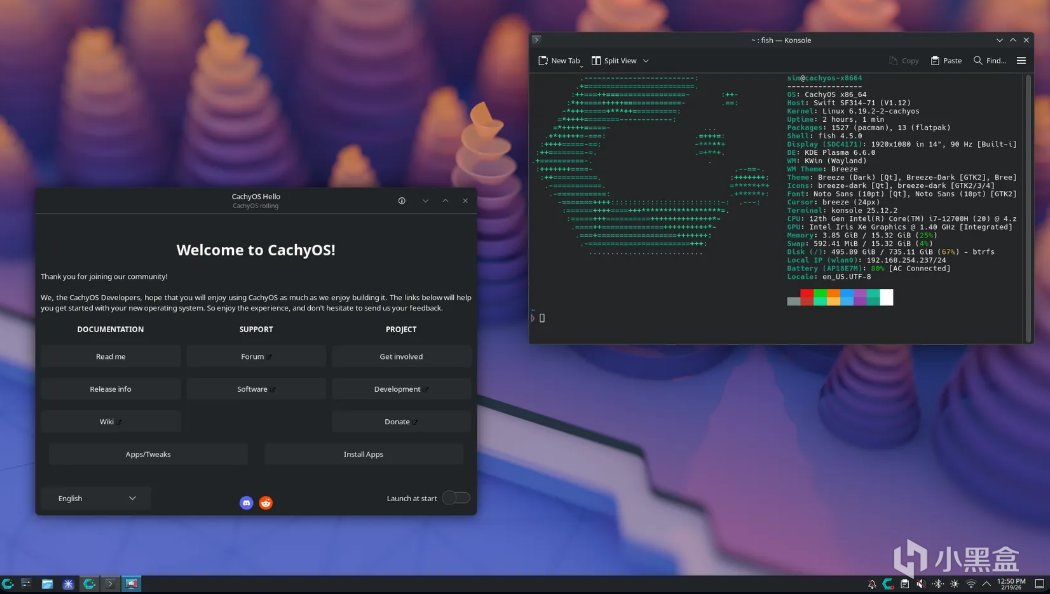
CachyOS 是一個以性能爲核心的 Arch Linux 衍生發行版。在遊玩遊戲時幀數能比在windows11系統下提升6.8%左右。如果愛折騰的你可以嘗試一下,現在使用ai可以大大減少你使用linux系統的學習時間成本。
這裏先給沒接觸過Linux發行版操作系統的玩家簡單說明一下。

Linux是一個開源的操作系統內核,Linux發行版則是基於這個內核來開發的操作系統。目前Linux發行版有許多分支;本文介紹的CachyOS則是基於Arch的分支。Arch是一個滾動更新的系統【無需像windows那樣重啓更新,在終端使用命令行sudo pacman -Syu即可更新】

【Arch系統是一個你可以從0搭建的一個操作系統,使用命令行來進行搭建,對於新手來說不友好】
而CachyOS它保留了 Arch 的滾動更新、AUR 和軟件生態,但通過底層的深度優化和一系列易用性工具。在安裝上使用了圖形化界面,可以很直觀的看到如何搭建一個操作系統。
安裝步驟
1.製作U盤啓動盤
使用Ventoy給U盤製作成啓動盤
ventoy:下載地址
https://www.ventoy.net/cn/index.html

去cachy官網下載鏡像文件iso放到U盤裏
Cachy官網:
https://cachyos.org/

2.安裝系統
重啓電腦根據主板按F8或者F12進入bios選擇界面
選擇Ventoy進入啓動盤界面
然後選擇下載好的ISO鏡像文件
等待一段時間進入系統後,根據安裝系統圖形界面進行安裝。
過程中會遇到可能你不瞭解的東西
UEFI引導系統選擇【想好界面好點選擇第一個】
選擇一個桌面環境【推薦kde桌面環境,選擇plasma】
電腦硬盤分區【不要把原來的電腦系統刪掉,最好新建一個分區,如果害怕誤刪你可以選擇安裝在另外一個u盤或者移動硬盤】
推薦硬盤這樣分區
/boot/efi:512MB - 1GB,FAT32
/ (根):50GB 左右,ext4
swap:用於在物理內存不足時提供虛擬內存。其大小規劃在現代系統上已有所變化。
視情況所定【推薦2-4G】
/home:剩餘所有空間,ext4
3.配置中文輸入
這是中文用戶的一個痛點
終端輸入命令sudo pacman -S fcitx5-im fcitx5-chinese-addons fcitx5-configtool
如果你用的是 KDE Plasma 且會話爲 Wayland,需要進入 系統設置 → 鍵盤 → 虛擬鍵盤,將其設置爲 “Fcitx 5 Wayland 啓動器”
註銷重新登陸即可
ps:這方法有可能會出現其他問題,如果出現其他問題真的可以使用AI幫你解決
大致就可以使用了

目前本人使用模擬steamdeck環境來進行爲自己開發的遊戲獲取綠標認證,如果你是開發者可以參考steam官網的,steam官方推薦的是使用manjaro。
歡迎加入黑盒房間一起討論事物!
更多遊戲資訊請關註:電玩幫遊戲資訊專區
電玩幫圖文攻略 www.vgover.com