【该文适用于amd显卡玩家,如果要安装时请确保好自身电脑数据,数据无价】
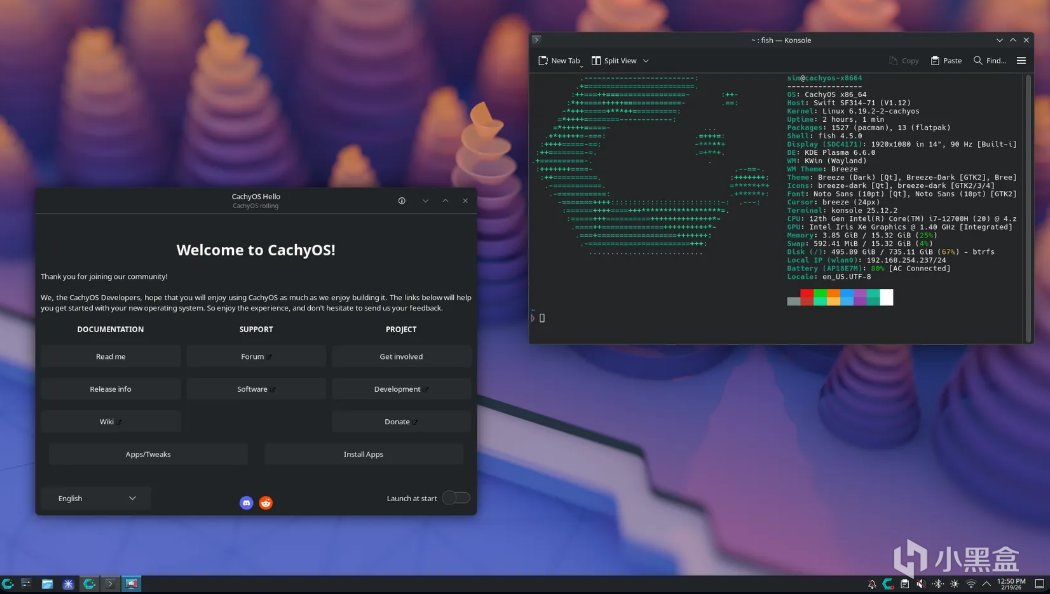
CachyOS 是一个以性能为核心的 Arch Linux 衍生发行版。在游玩游戏时帧数能比在windows11系统下提升6.8%左右。如果爱折腾的你可以尝试一下,现在使用ai可以大大减少你使用linux系统的学习时间成本。
这里先给没接触过Linux发行版操作系统的玩家简单说明一下。

Linux是一个开源的操作系统内核,Linux发行版则是基于这个内核来开发的操作系统。目前Linux发行版有许多分支;本文介绍的CachyOS则是基于Arch的分支。Arch是一个滚动更新的系统【无需像windows那样重启更新,在终端使用命令行sudo pacman -Syu即可更新】

【Arch系统是一个你可以从0搭建的一个操作系统,使用命令行来进行搭建,对于新手来说不友好】
而CachyOS它保留了 Arch 的滚动更新、AUR 和软件生态,但通过底层的深度优化和一系列易用性工具。在安装上使用了图形化界面,可以很直观的看到如何搭建一个操作系统。
安装步骤
1.制作U盘启动盘
使用Ventoy给U盘制作成启动盘
ventoy:下载地址
https://www.ventoy.net/cn/index.html

去cachy官网下载镜像文件iso放到U盘里
Cachy官网:
https://cachyos.org/

2.安装系统
重启电脑根据主板按F8或者F12进入bios选择界面
选择Ventoy进入启动盘界面
然后选择下载好的ISO镜像文件
等待一段时间进入系统后,根据安装系统图形界面进行安装。
过程中会遇到可能你不了解的东西
UEFI引导系统选择【想好界面好点选择第一个】
选择一个桌面环境【推荐kde桌面环境,选择plasma】
电脑硬盘分区【不要把原来的电脑系统删掉,最好新建一个分区,如果害怕误删你可以选择安装在另外一个u盘或者移动硬盘】
推荐硬盘这样分区
/boot/efi:512MB - 1GB,FAT32
/ (根):50GB 左右,ext4
swap:用于在物理内存不足时提供虚拟内存。其大小规划在现代系统上已有所变化。
视情况所定【推荐2-4G】
/home:剩余所有空间,ext4
3.配置中文输入
这是中文用户的一个痛点
终端输入命令sudo pacman -S fcitx5-im fcitx5-chinese-addons fcitx5-configtool
如果你用的是 KDE Plasma 且会话为 Wayland,需要进入 系统设置 → 键盘 → 虚拟键盘,将其设置为 “Fcitx 5 Wayland 启动器”
注销重新登陆即可
ps:这方法有可能会出现其他问题,如果出现其他问题真的可以使用AI帮你解决
大致就可以使用了

目前本人使用模拟steamdeck环境来进行为自己开发的游戏获取绿标认证,如果你是开发者可以参考steam官网的,steam官方推荐的是使用manjaro。
欢迎加入黑盒房间一起讨论事物!
更多游戏资讯请关注:电玩帮游戏资讯专区
电玩帮图文攻略 www.vgover.com