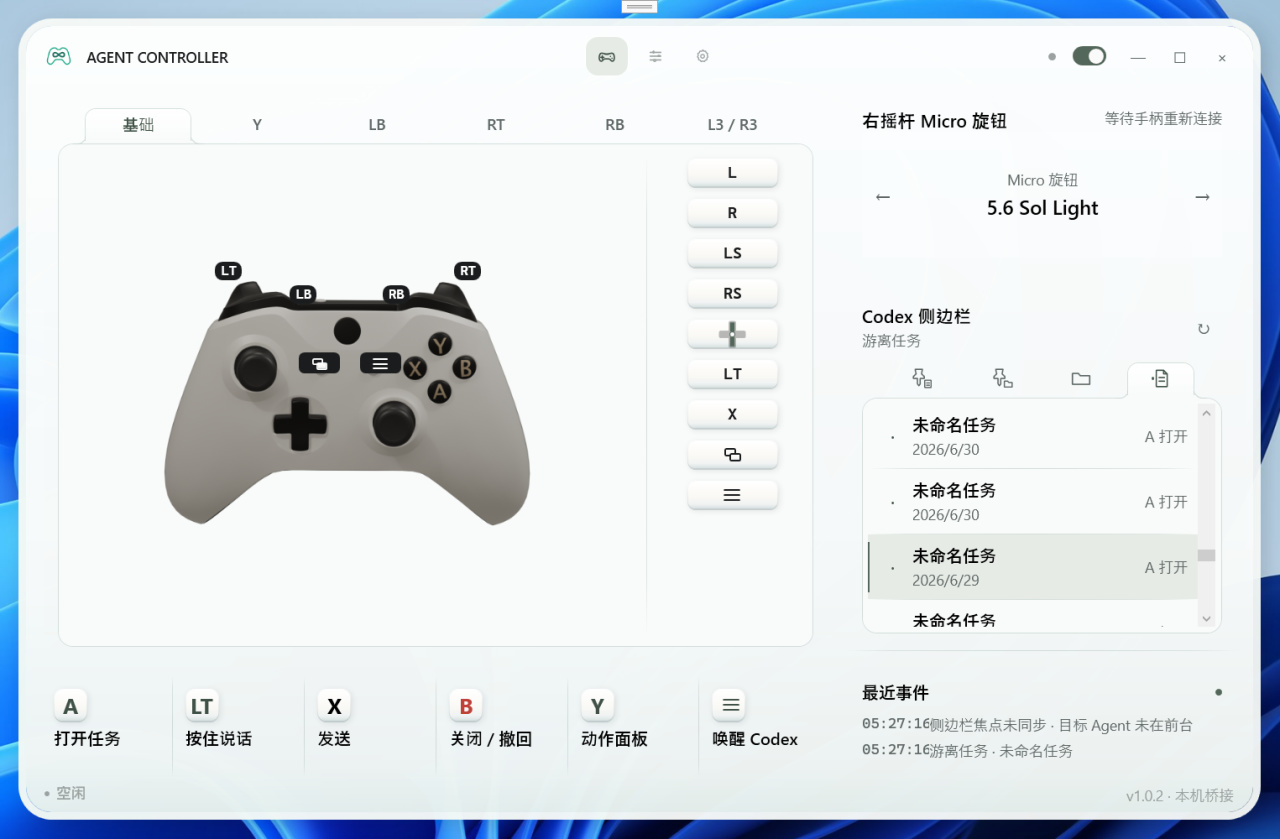
Deepseek Harness Keypad 是 Agent Controller 是開發者黃健楸 創建的項目,核心思路是給 AI 工具配一個可視化操控面板,替代反覆切換窗口的操作方式。
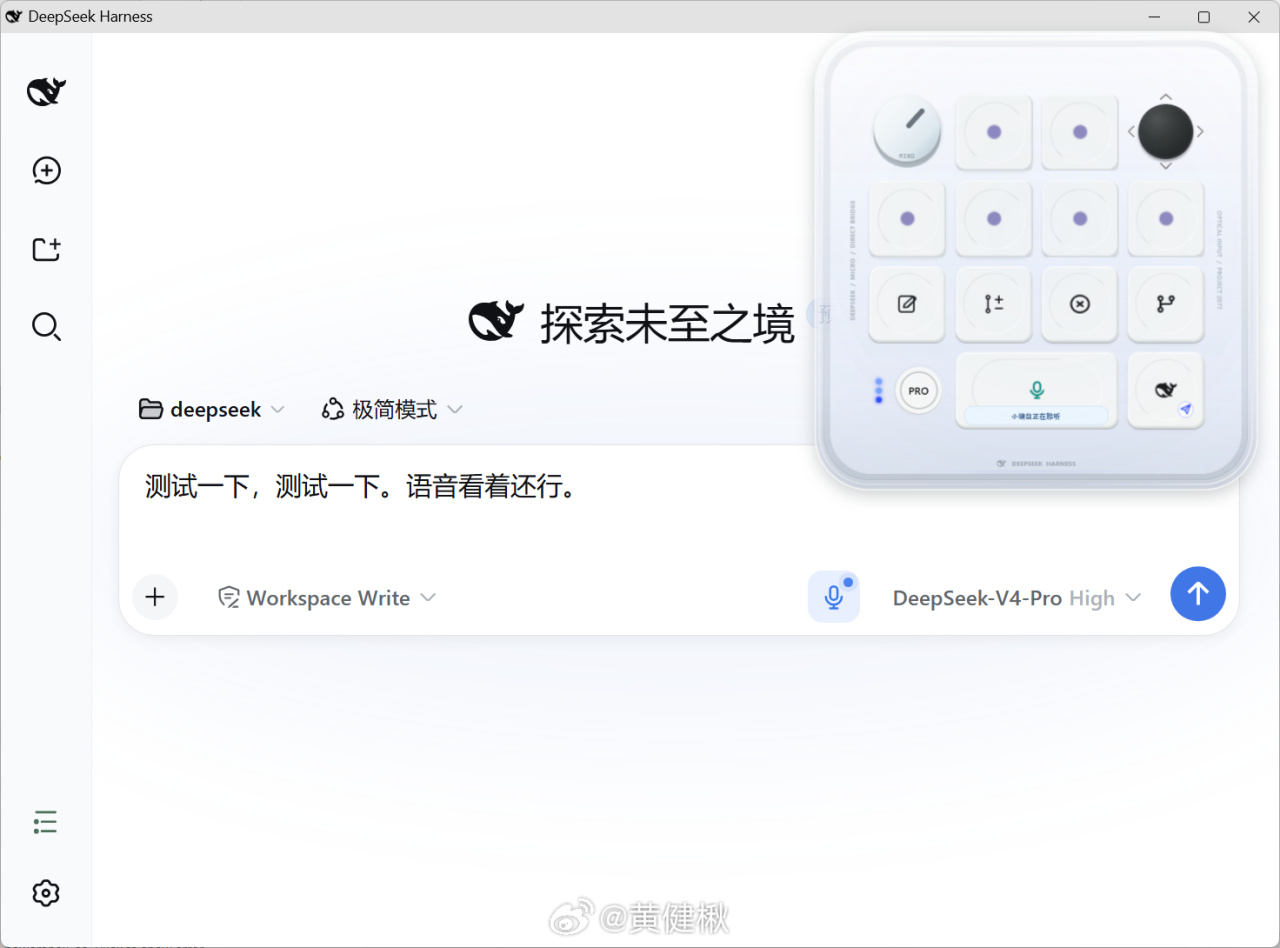
dsh-octo 是其中面向 DeepSeek Harness 的虛擬小鍵盤組件 Deepseek Harness Keypad 當前版本 v 0.2.4,軟件加插件約 8 MB,外觀參考 Micro Keypad 設計。項目採用 PolyForm Noncommercial License 1.0.0 許可證,屬「源碼可用」,非 OSI 定義的開源軟件,允許個人及非商業用途使用、修改和分發。
適合誰用
在 Windows 上使用 DeepSeek Harness 的開發者
需要同時管理多個 Agent 會話的人
想用快捷面板代替頻繁切換窗口的用戶
核心功能
快捷喚起與發送
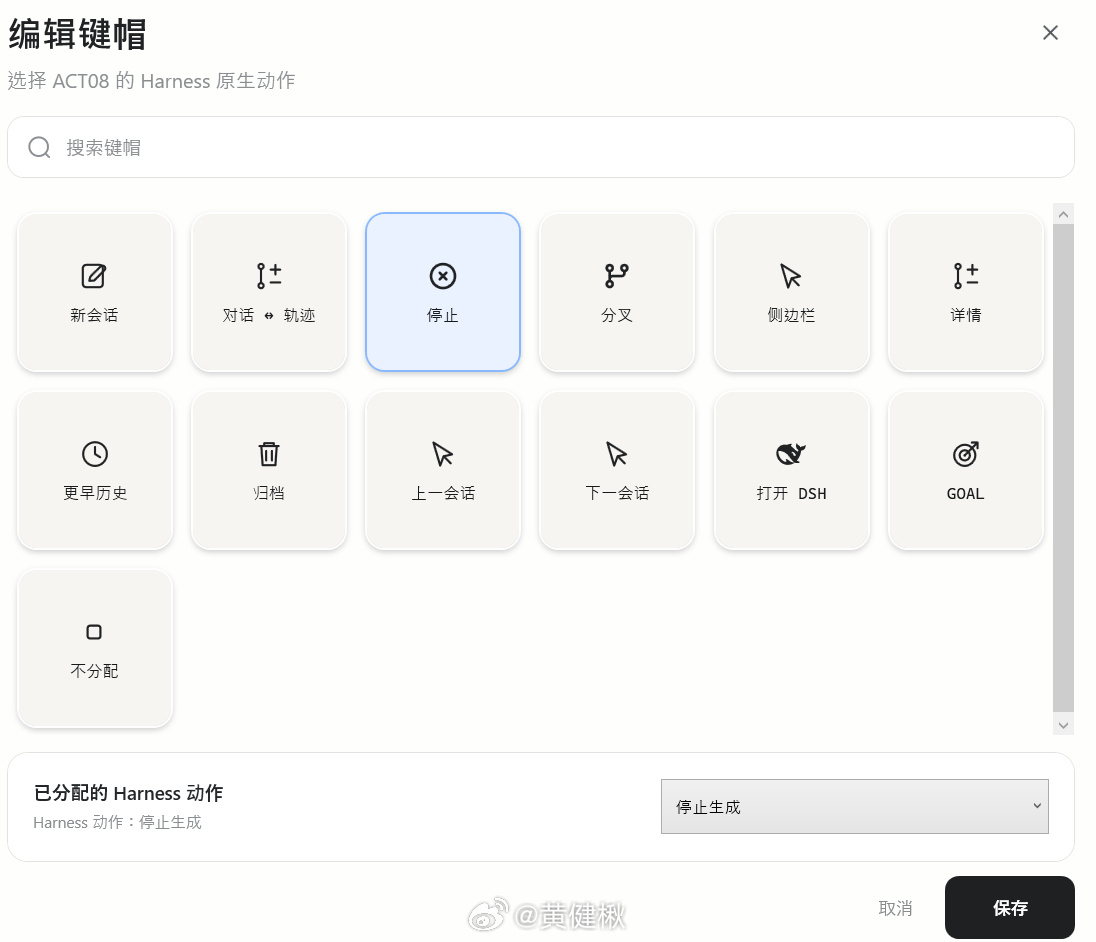
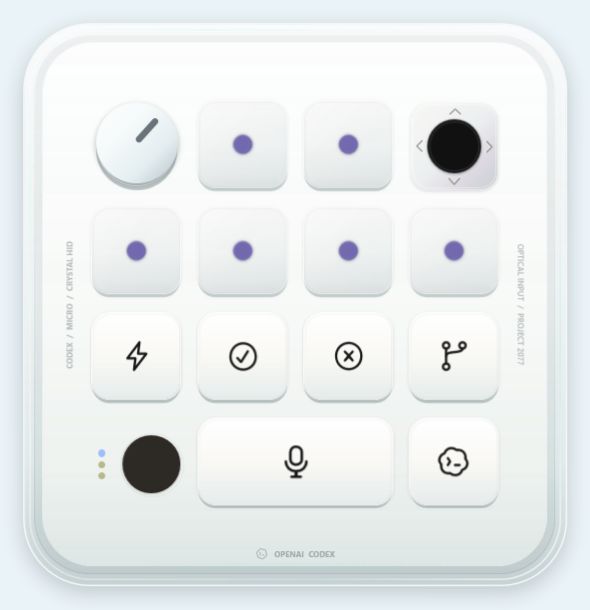
右下角的 DeepSeek 鍵可以直接喚起 Harness 服務並置頂窗口。喚起後,該鍵自動轉爲發送鍵(圖標變爲紙飛機),實現喚起、輸入、發送一步到位。
語音輸入
底部語音鍵直連對話。默認調用 Windows 自帶的語音轉文字,也可以改用 Qwen 語音模型做實時識別。安裝並配置好語音模型後,面板同樣能喚起語音模型服務。
模型切換與狀態顯示
左下角圓形小屏支持左鍵單擊切換模型(Pro 與 Flash),同時兼任進度條。第三盞指示燈代表語音模型連接狀態,一眼判斷是否在線。
Agent 會話狀態鍵
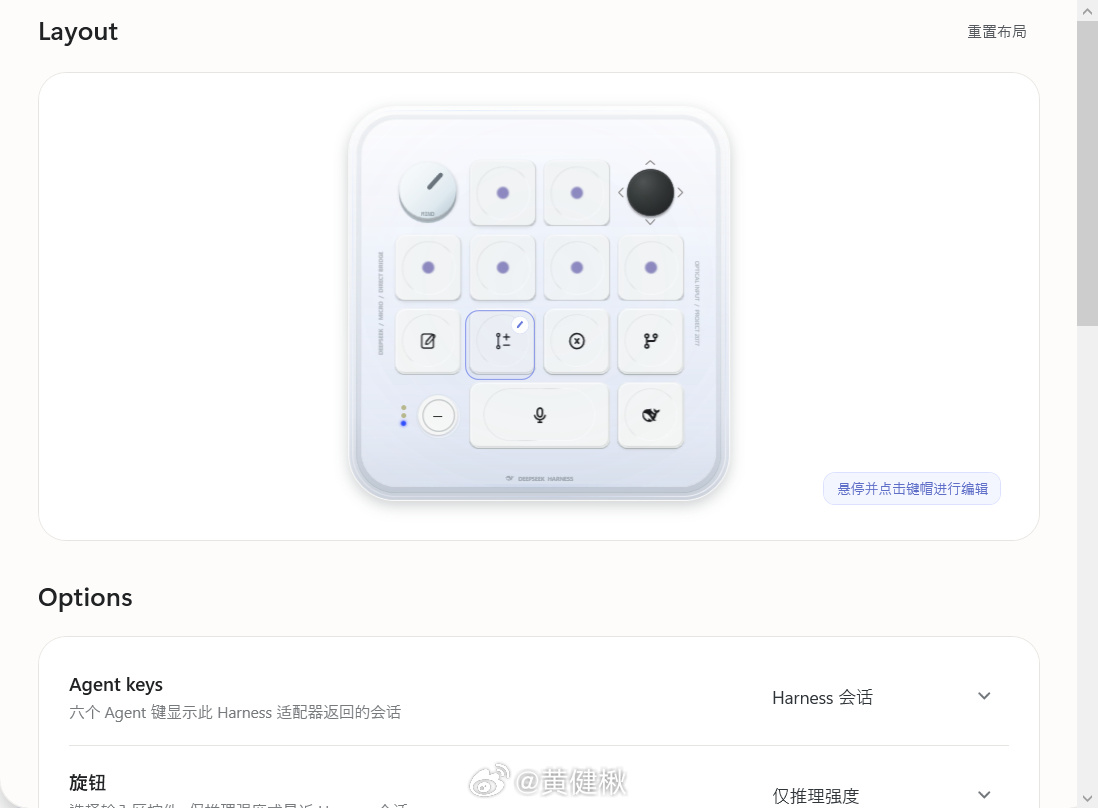
上方六個 Agent 鍵帶背光,實時顯示會話狀態。將對話窗口最小化後,不時看一眼就能掌握進度,不必反覆切回前臺查看。
輸入控件選擇器
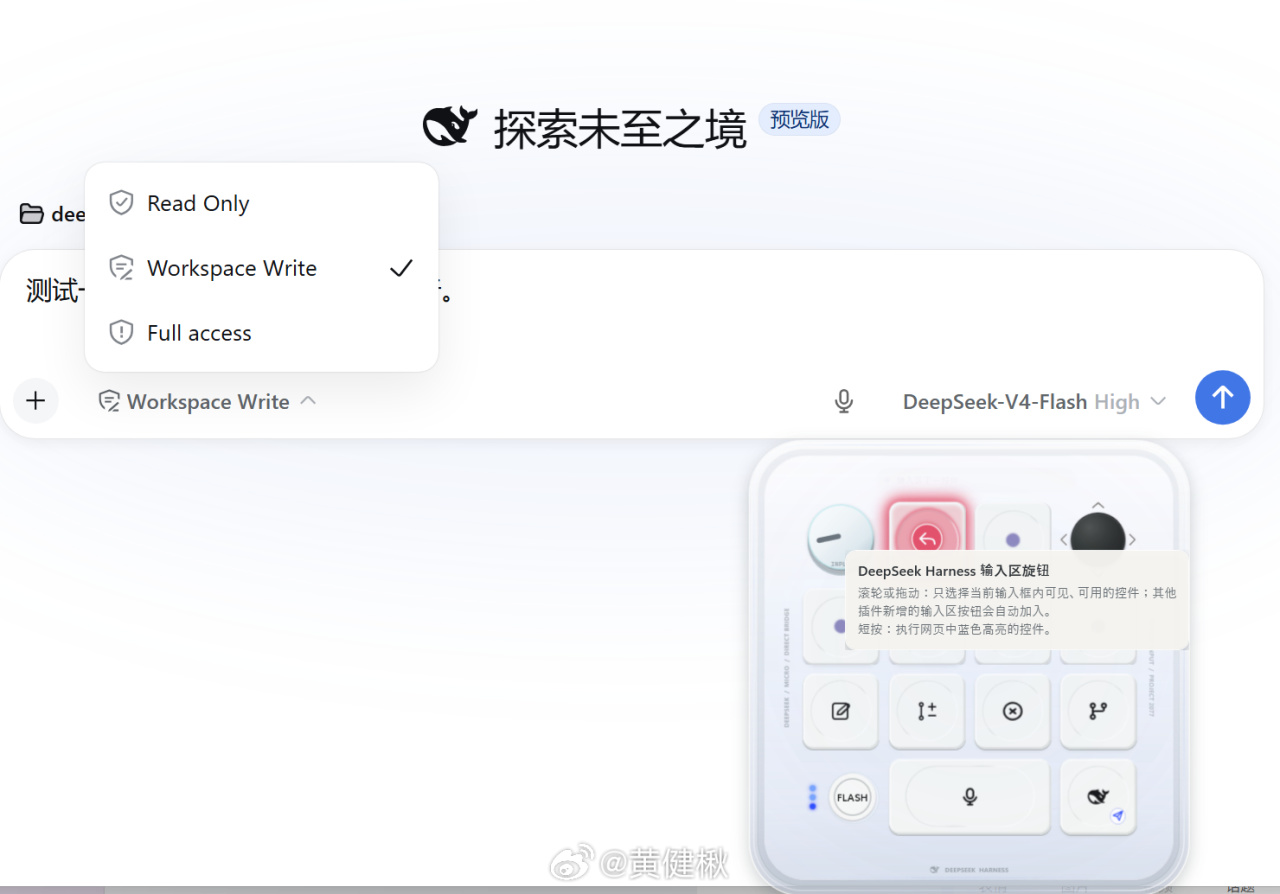
左上方是輸入框控件選擇器,鼠標中鍵滾動即可選取。也可以在設置中改爲推理強度選擇,按需調整輸出力度。
自定義按鍵
除上述固定功能外,其餘按鍵支持自行配置,可按個人習慣設定多種組合。
安裝與使用
前置條件
1. Windows 系統
2. 已安裝 WSL。DeepSeek Harness 目前不建議直接在 Windows 上運行——開發者實測發現調用工具全部出錯、全部走向 bash,因此 WSL 是必選項
3. Windows 需安裝 .NET 10 Desktop Runtime x 64,或選用自帶 .NET 的一鍵安裝包
安裝步驟
方式一:一鍵安裝包(推薦新手)
文末獲取 oneclick.exe,雙擊運行,按提示選擇即可。另有兩種自帶 DeepSeek Harness 的一鍵安裝包可選。
方式二:手動配置(適合已有環境)
如果之前正常用過 Harness,建議在已有環境上配置,不必重新安裝。下載獨立安裝包後手動指向已有的 Harness 路徑。
注意:軟件體積約 8 MB,但 WSL 依賴無法繞過。開發者表示已盡力優化安裝和使用體驗。
我的使用感受
裝完第一個感受是「終於不用在窗口之間反覆橫跳了」。六個 Agent 鍵帶燈,最小化後臺跑任務時特別實用——掃一眼就知道哪個完成了、哪個還在轉。
語音輸入默認走 Windows 自帶轉寫,準確率夠用。換成 Qwen 實時識別後體驗更好,但配置門檻不低,需要自行安裝模型。
圓形顯示屏同時管模型切換和進度顯示,設計很緊湊。第三盞燈指示語音連接狀態,省去了單獨開面板查看的麻煩。
最明顯的短板是 WSL 依賴。開發者在說明中直言「繞不過去」,這對不熟悉 Linux 環境的用戶不算友好。一鍵安裝包緩解了一部分,但初次配置 WSL 仍需額外折騰。
總體來看,這款工具瞄準的場景非常具體:在 Windows 上用 DeepSeek Harness 寫代碼,同時管理多個 Agent 任務。在這個範圍內,它確實比純鍵盤操作高效不少。當前外觀仿 Micro Keypad,開發者表示如果用戶增多會考慮重構,以適應更多 Agent 場景。開發者還提到,希望 DeepSeek 團隊多招些工程方向的開發者,改善 Windows 原生體驗。

更多遊戲資訊請關註:電玩幫遊戲資訊專區
電玩幫圖文攻略 www.vgover.com