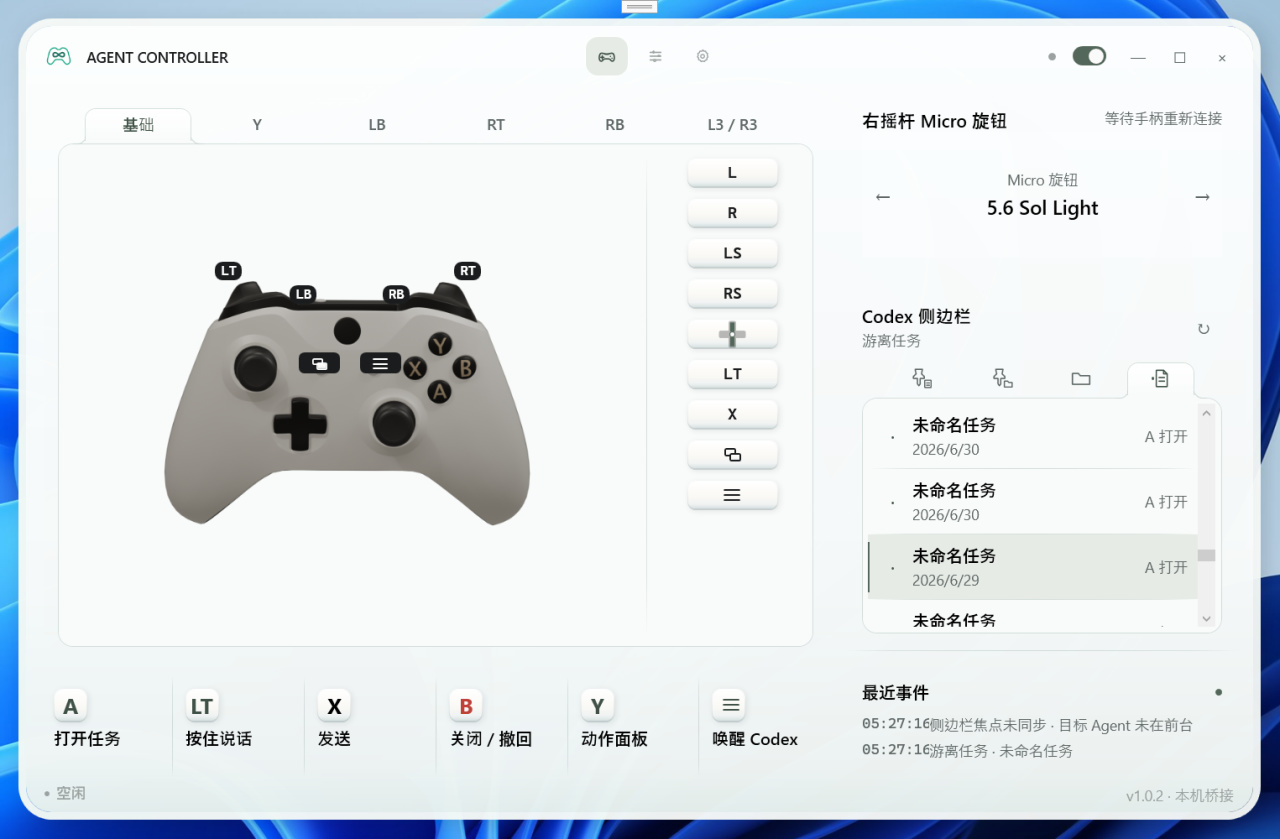
Deepseek Harness Keypad 是 Agent Controller 是开发者黄健楸 创建的项目,核心思路是给 AI 工具配一个可视化操控面板,替代反复切换窗口的操作方式。
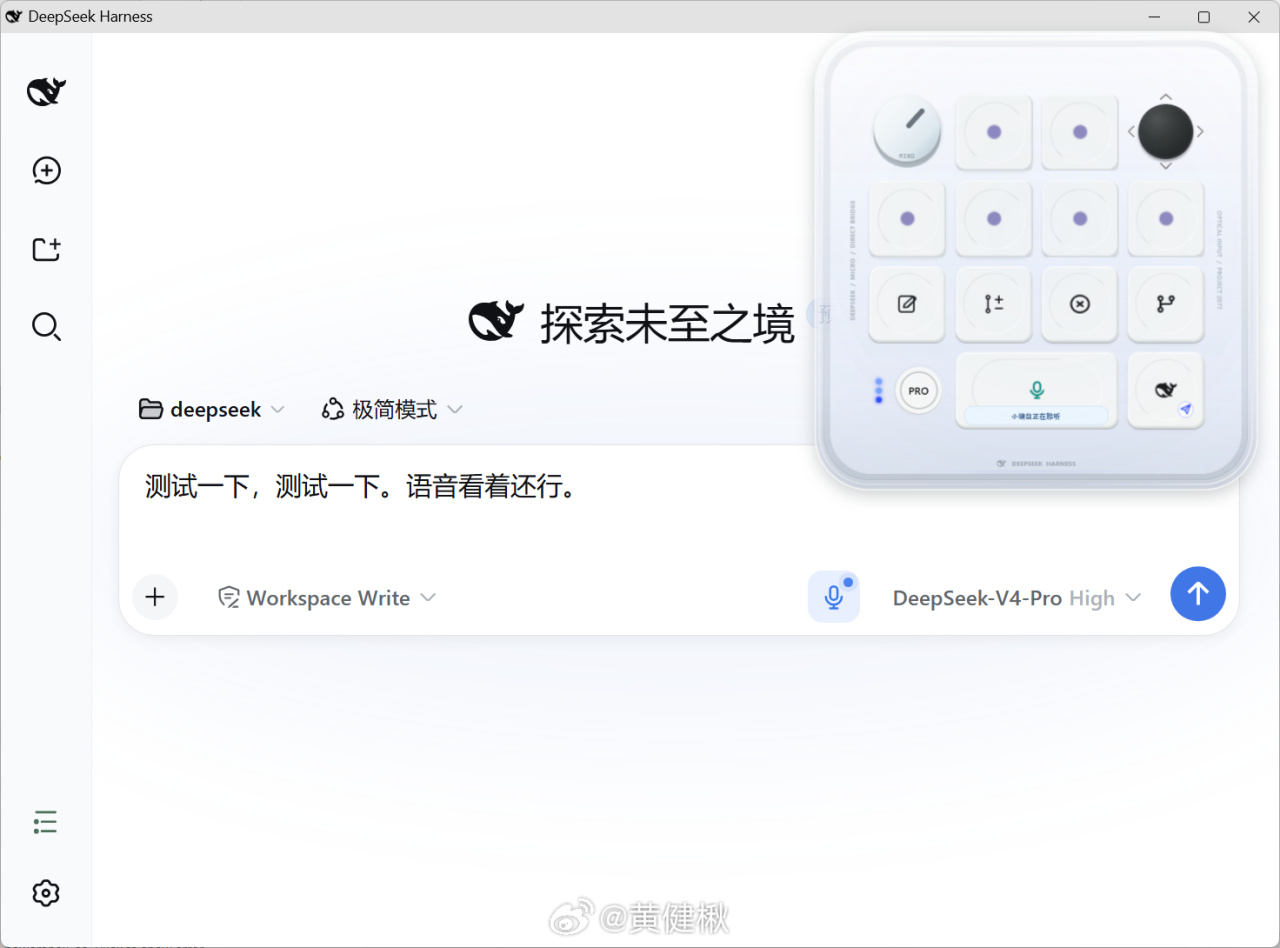
dsh-octo 是其中面向 DeepSeek Harness 的虚拟小键盘组件 Deepseek Harness Keypad 当前版本 v 0.2.4,软件加插件约 8 MB,外观参考 Micro Keypad 设计。项目采用 PolyForm Noncommercial License 1.0.0 许可证,属「源码可用」,非 OSI 定义的开源软件,允许个人及非商业用途使用、修改和分发。
适合谁用
在 Windows 上使用 DeepSeek Harness 的开发者
需要同时管理多个 Agent 会话的人
想用快捷面板代替频繁切换窗口的用户
核心功能
快捷唤起与发送
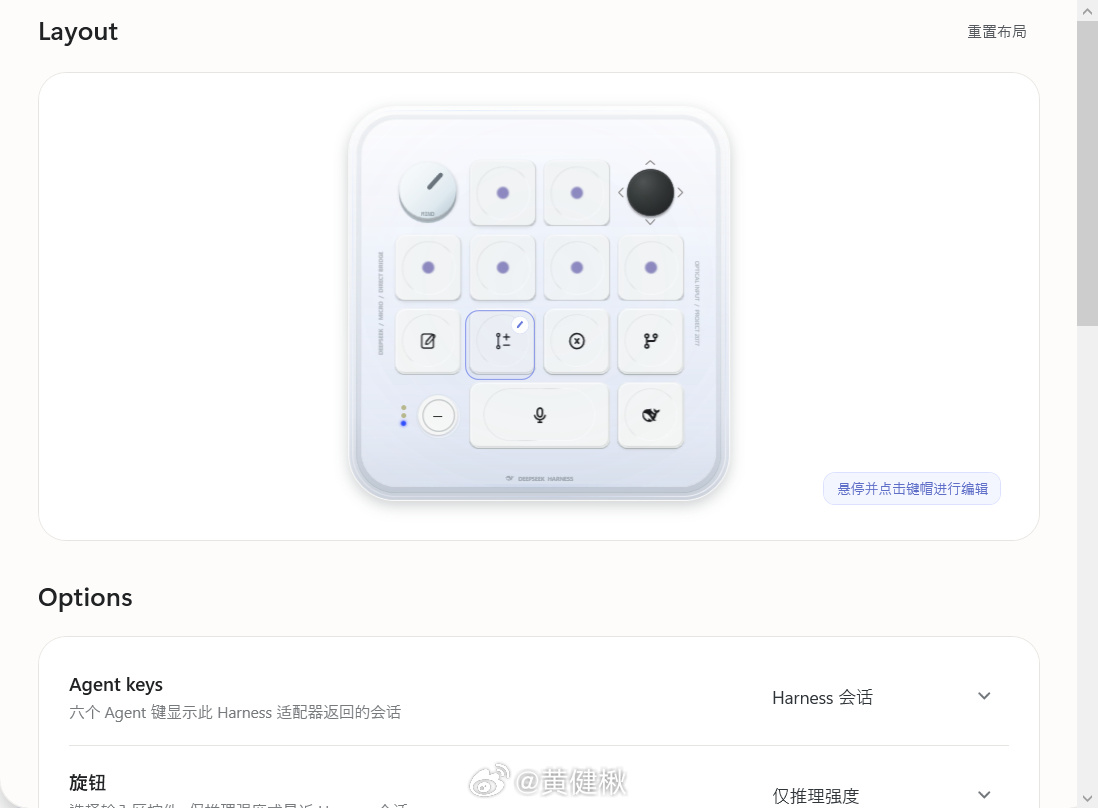
右下角的 DeepSeek 键可以直接唤起 Harness 服务并置顶窗口。唤起后,该键自动转为发送键(图标变为纸飞机),实现唤起、输入、发送一步到位。
语音输入
底部语音键直连对话。默认调用 Windows 自带的语音转文字,也可以改用 Qwen 语音模型做实时识别。安装并配置好语音模型后,面板同样能唤起语音模型服务。
模型切换与状态显示
左下角圆形小屏支持左键单击切换模型(Pro 与 Flash),同时兼任进度条。第三盏指示灯代表语音模型连接状态,一眼判断是否在线。
Agent 会话状态键
上方六个 Agent 键带背光,实时显示会话状态。将对话窗口最小化后,不时看一眼就能掌握进度,不必反复切回前台查看。
输入控件选择器
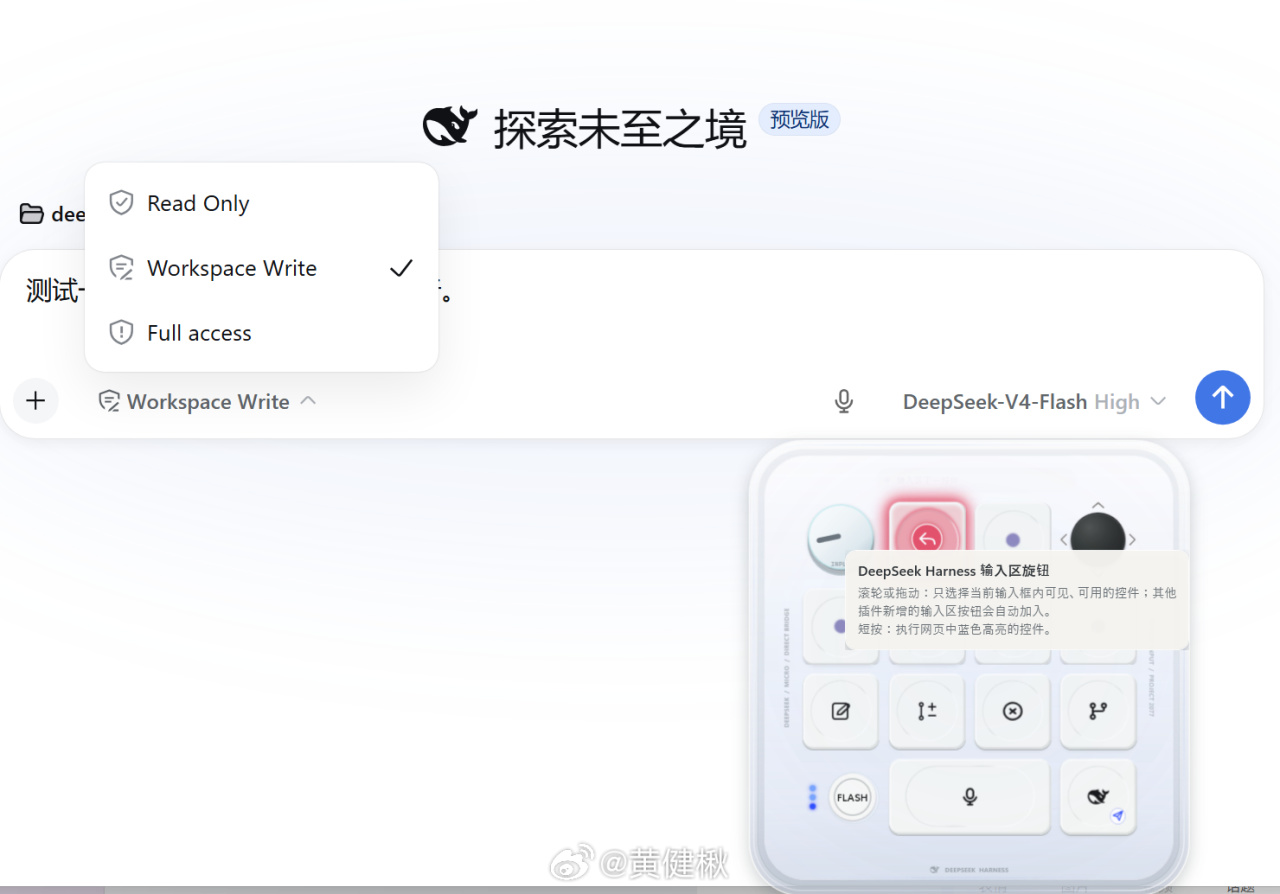
左上方是输入框控件选择器,鼠标中键滚动即可选取。也可以在设置中改为推理强度选择,按需调整输出力度。
自定义按键
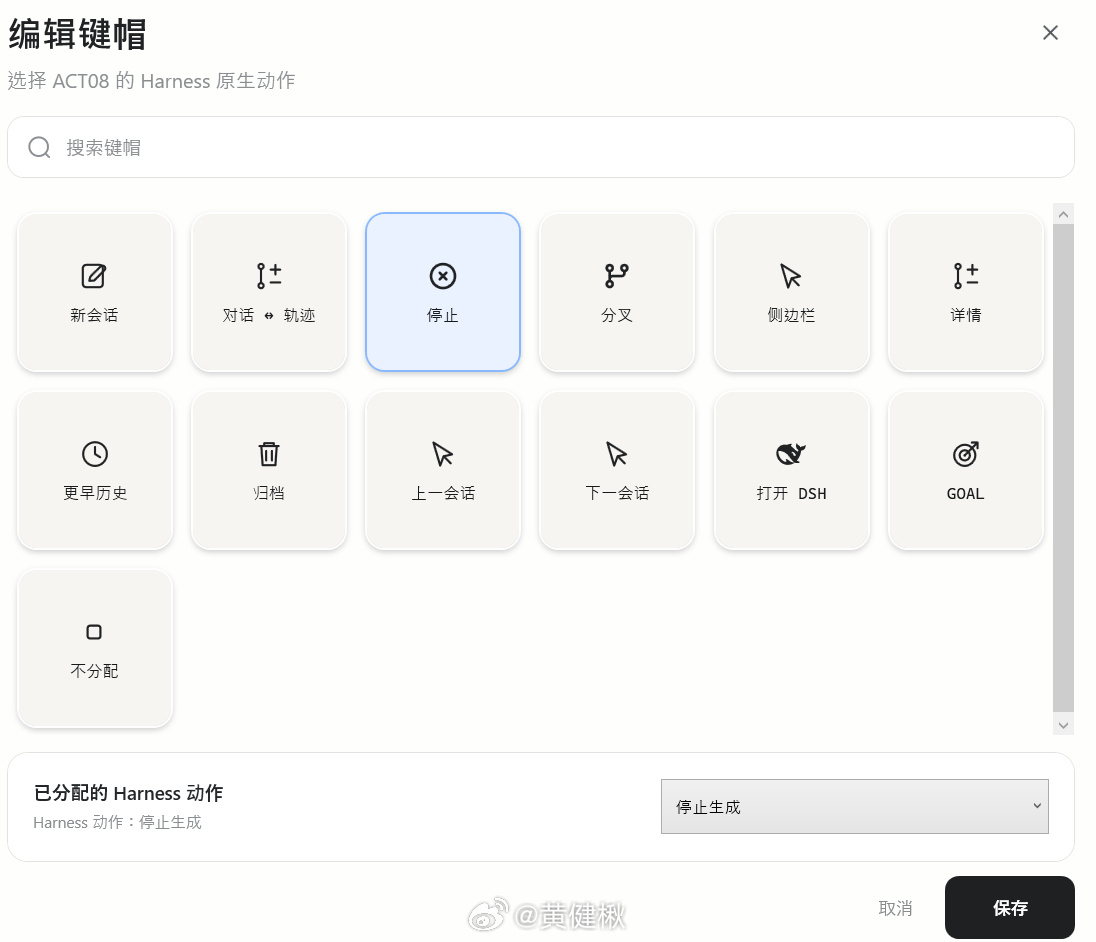
除上述固定功能外,其余按键支持自行配置,可按个人习惯设定多种组合。
安装与使用
前置条件
1. Windows 系统
2. 已安装 WSL。DeepSeek Harness 目前不建议直接在 Windows 上运行——开发者实测发现调用工具全部出错、全部走向 bash,因此 WSL 是必选项
3. Windows 需安装 .NET 10 Desktop Runtime x 64,或选用自带 .NET 的一键安装包
安装步骤
方式一:一键安装包(推荐新手)
文末获取 oneclick.exe,双击运行,按提示选择即可。另有两种自带 DeepSeek Harness 的一键安装包可选。
方式二:手动配置(适合已有环境)
如果之前正常用过 Harness,建议在已有环境上配置,不必重新安装。下载独立安装包后手动指向已有的 Harness 路径。
注意:软件体积约 8 MB,但 WSL 依赖无法绕过。开发者表示已尽力优化安装和使用体验。
我的使用感受
装完第一个感受是「终于不用在窗口之间反复横跳了」。六个 Agent 键带灯,最小化后台跑任务时特别实用——扫一眼就知道哪个完成了、哪个还在转。
语音输入默认走 Windows 自带转写,准确率够用。换成 Qwen 实时识别后体验更好,但配置门槛不低,需要自行安装模型。
圆形显示屏同时管模型切换和进度显示,设计很紧凑。第三盏灯指示语音连接状态,省去了单独开面板查看的麻烦。
最明显的短板是 WSL 依赖。开发者在说明中直言「绕不过去」,这对不熟悉 Linux 环境的用户不算友好。一键安装包缓解了一部分,但初次配置 WSL 仍需额外折腾。
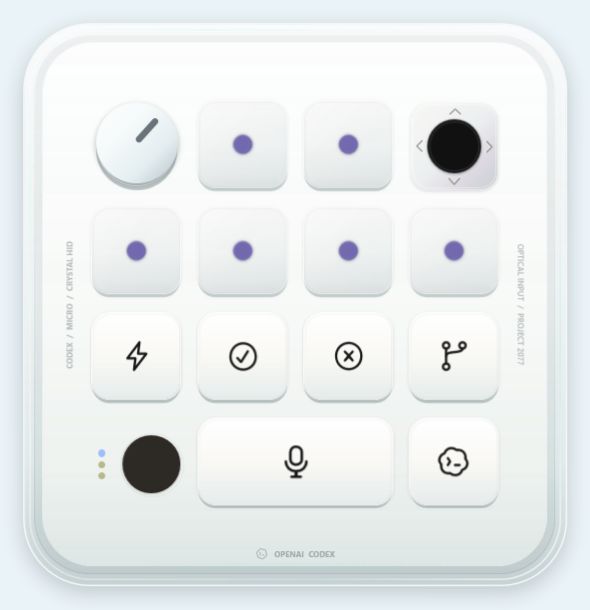
总体来看,这款工具瞄准的场景非常具体:在 Windows 上用 DeepSeek Harness 写代码,同时管理多个 Agent 任务。在这个范围内,它确实比纯键盘操作高效不少。当前外观仿 Micro Keypad,开发者表示如果用户增多会考虑重构,以适应更多 Agent 场景。开发者还提到,希望 DeepSeek 团队多招些工程方向的开发者,改善 Windows 原生体验。

更多游戏资讯请关注:电玩帮游戏资讯专区
电玩帮图文攻略 www.vgover.com