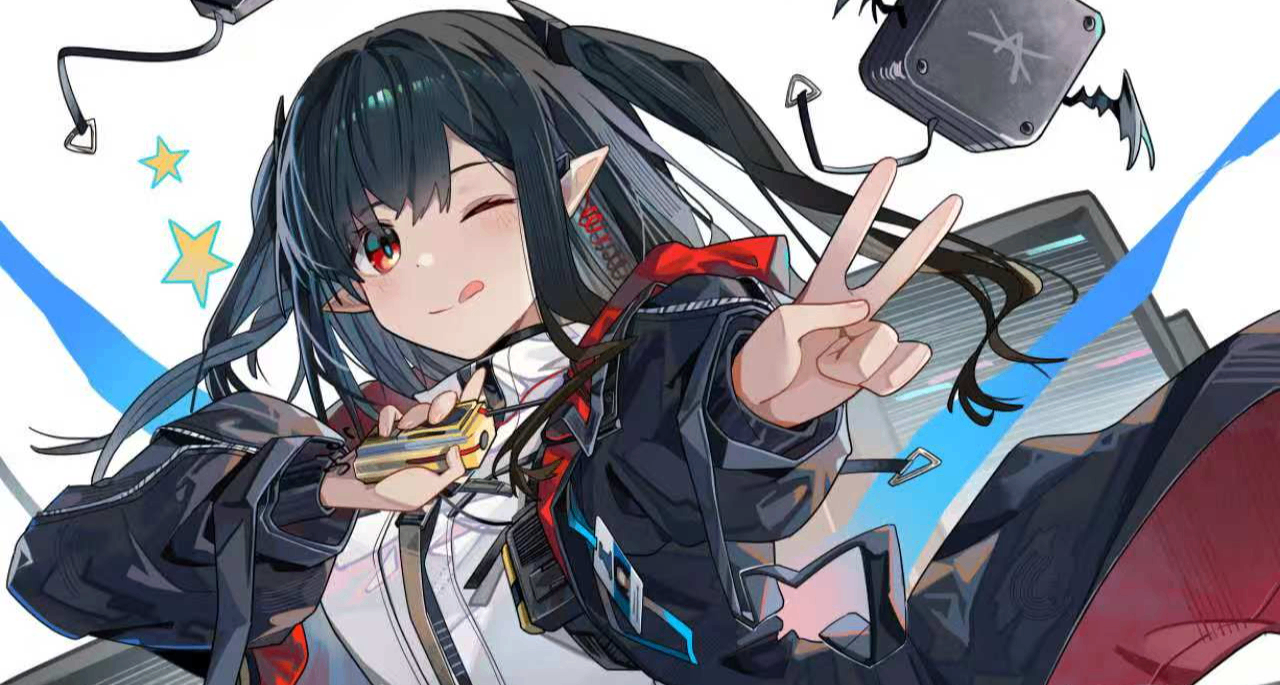
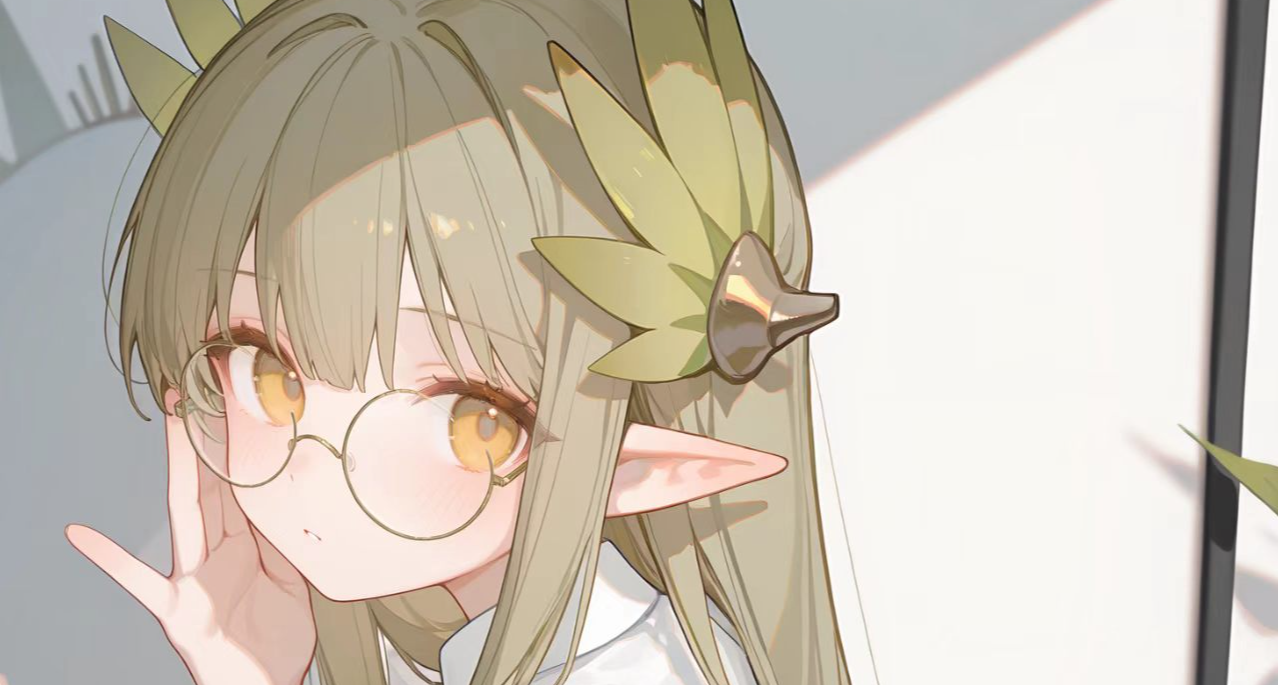
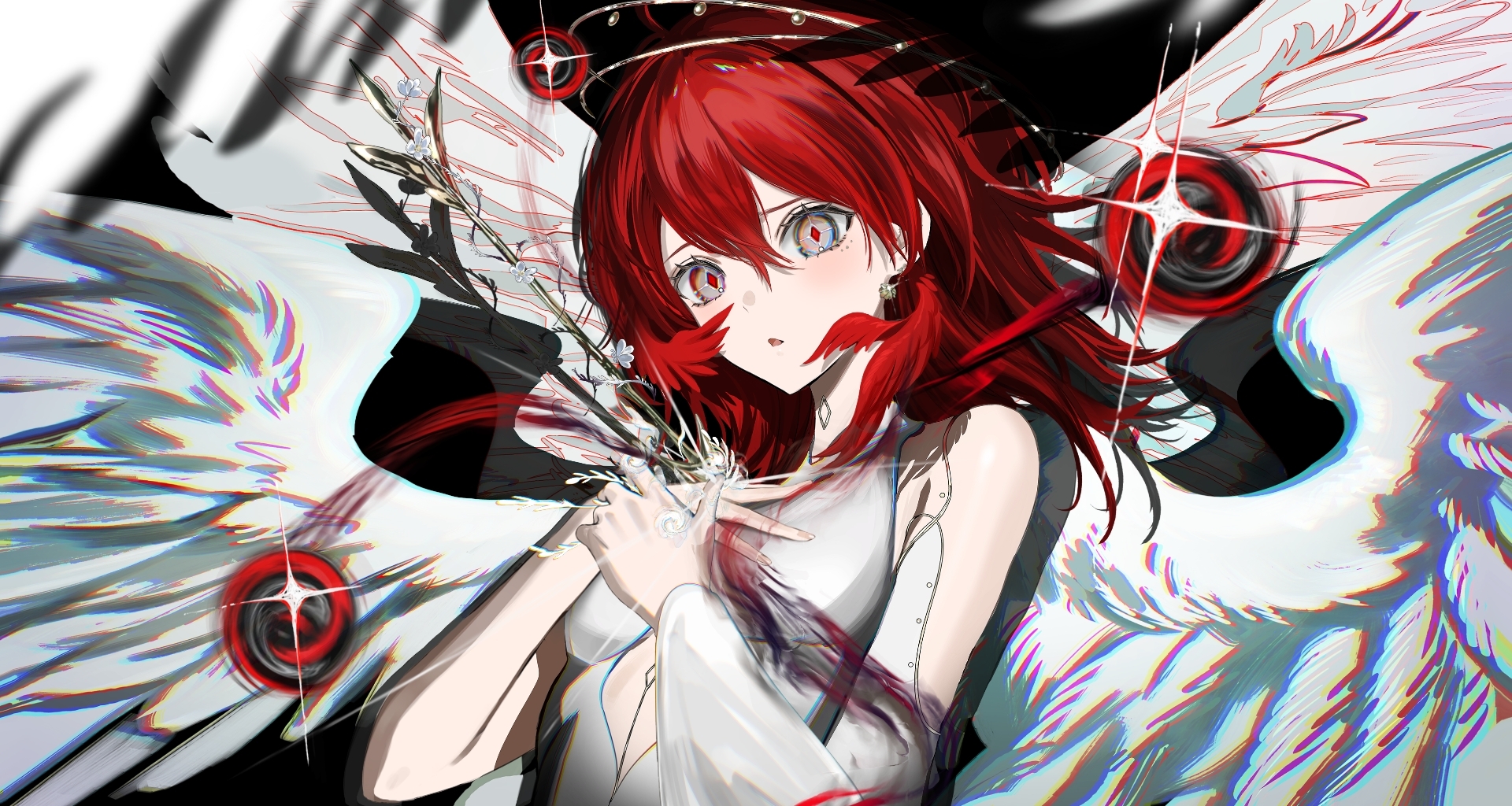
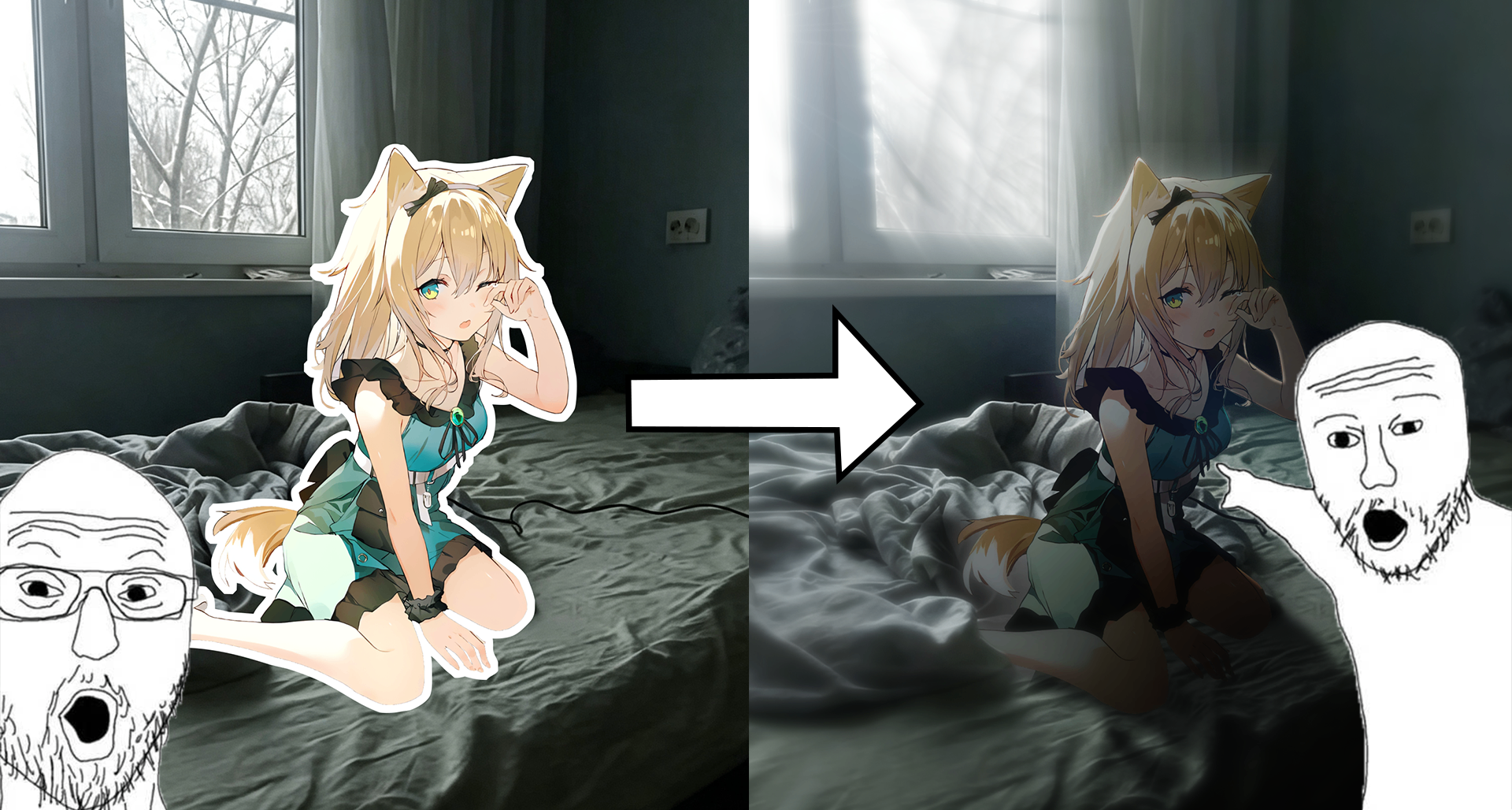
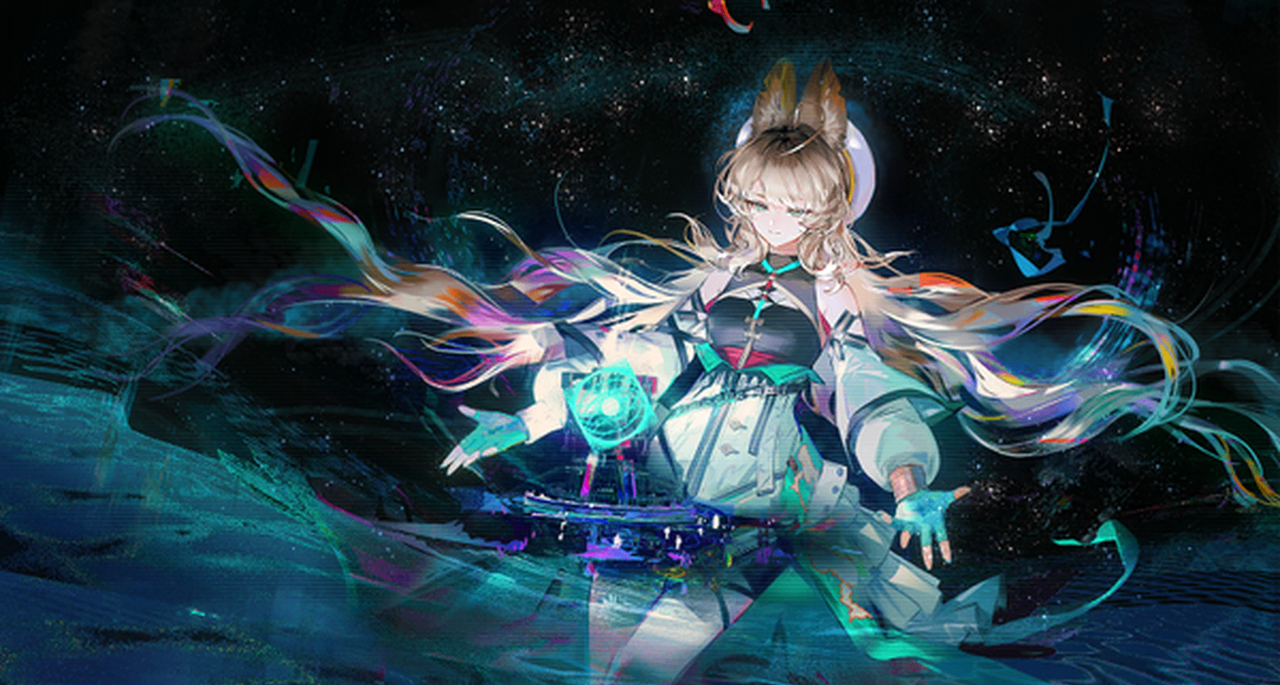
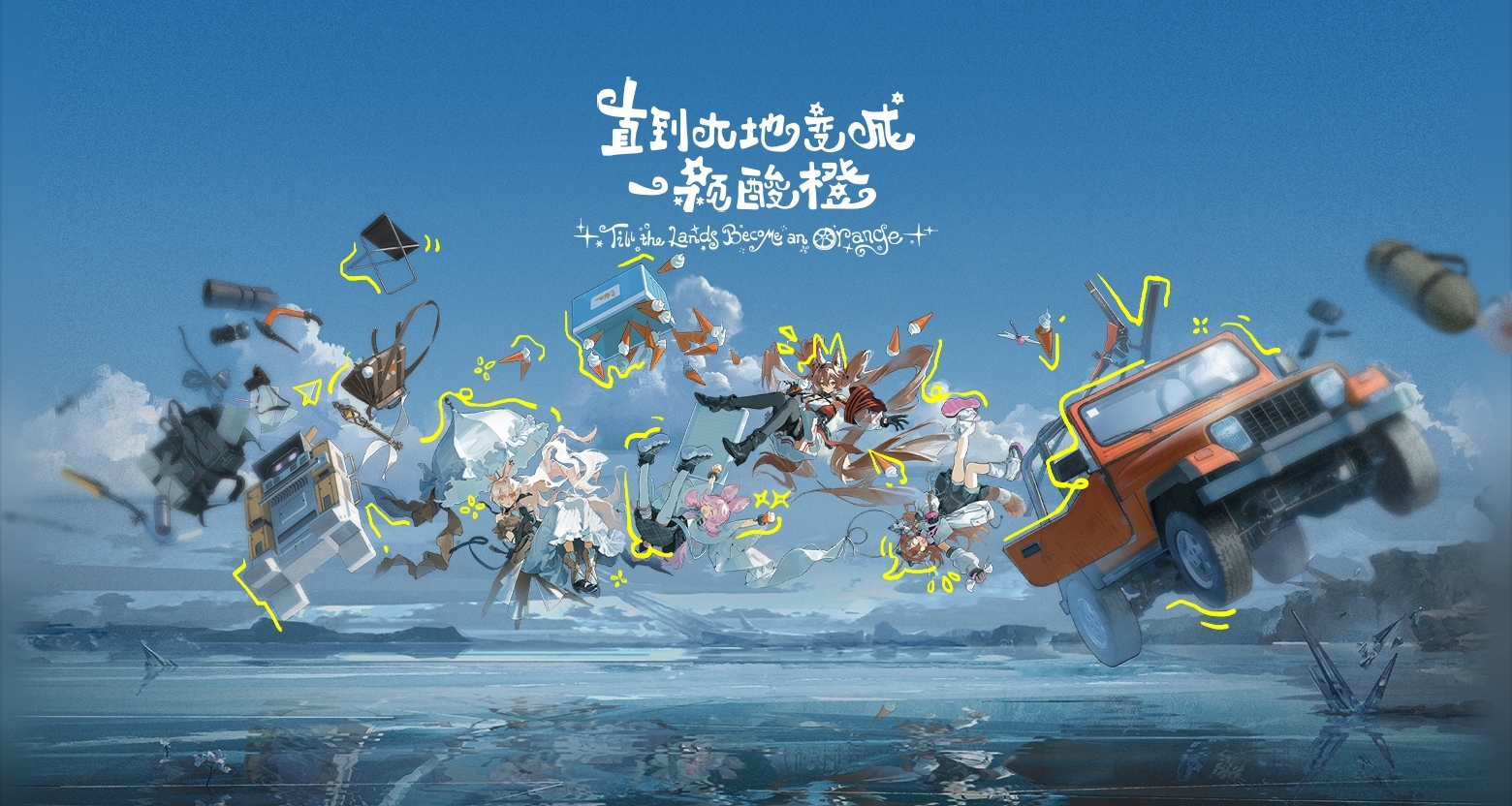
ok啊,這是一期AE溶圖教程,我將手把手教你們如何把下面兩張圖片融合在一起,小白也可以輕鬆學會
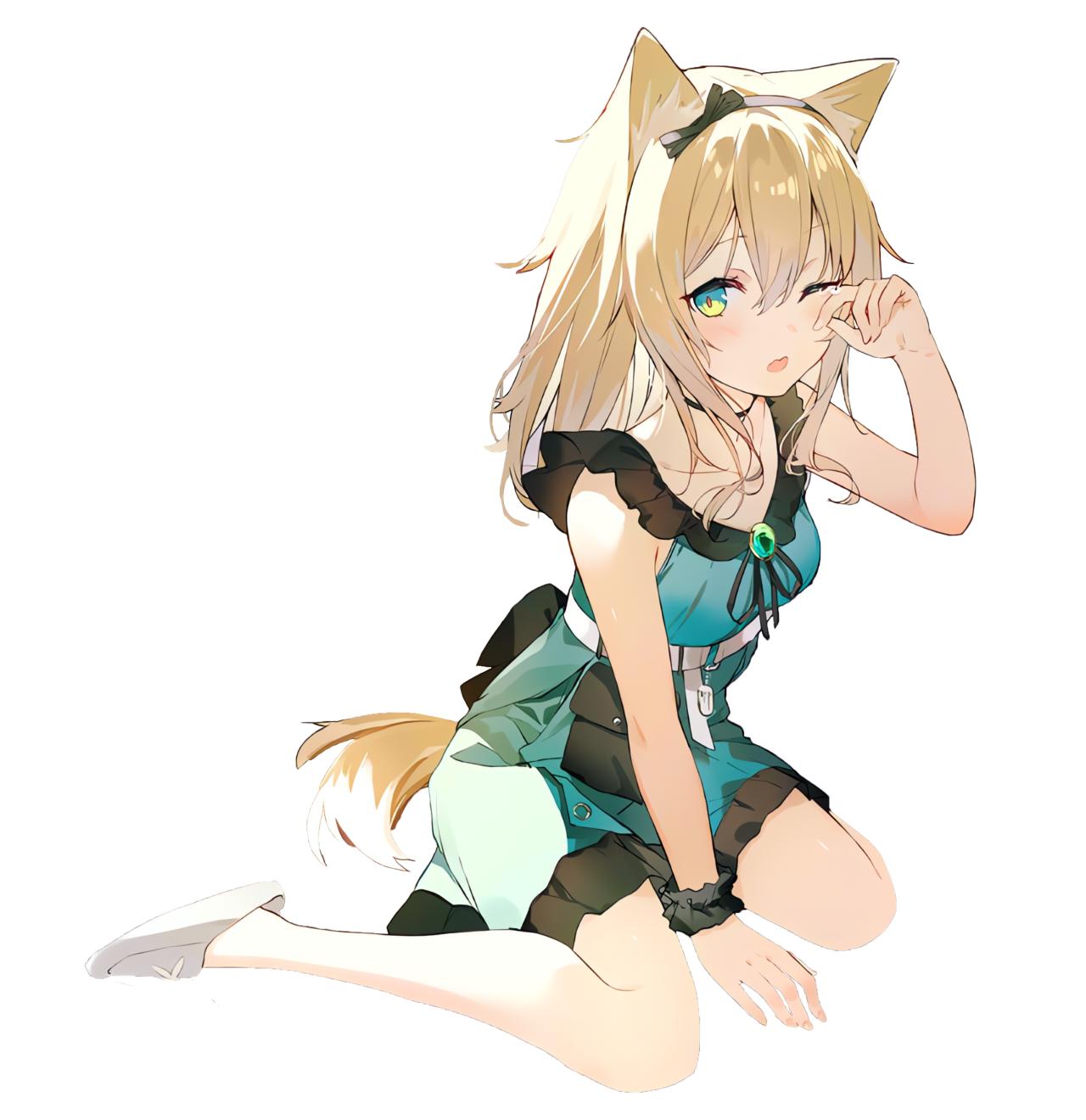
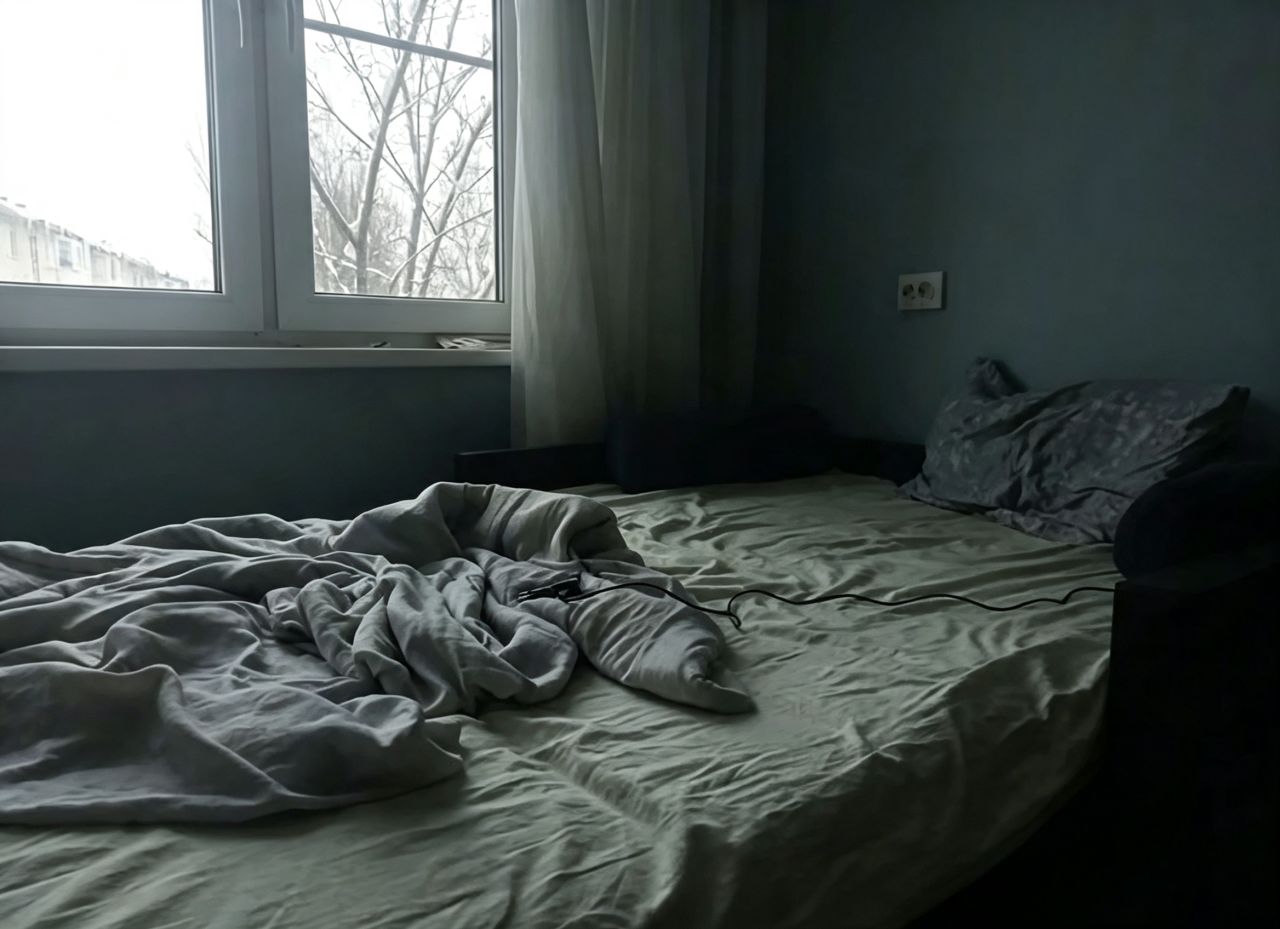
效果如下
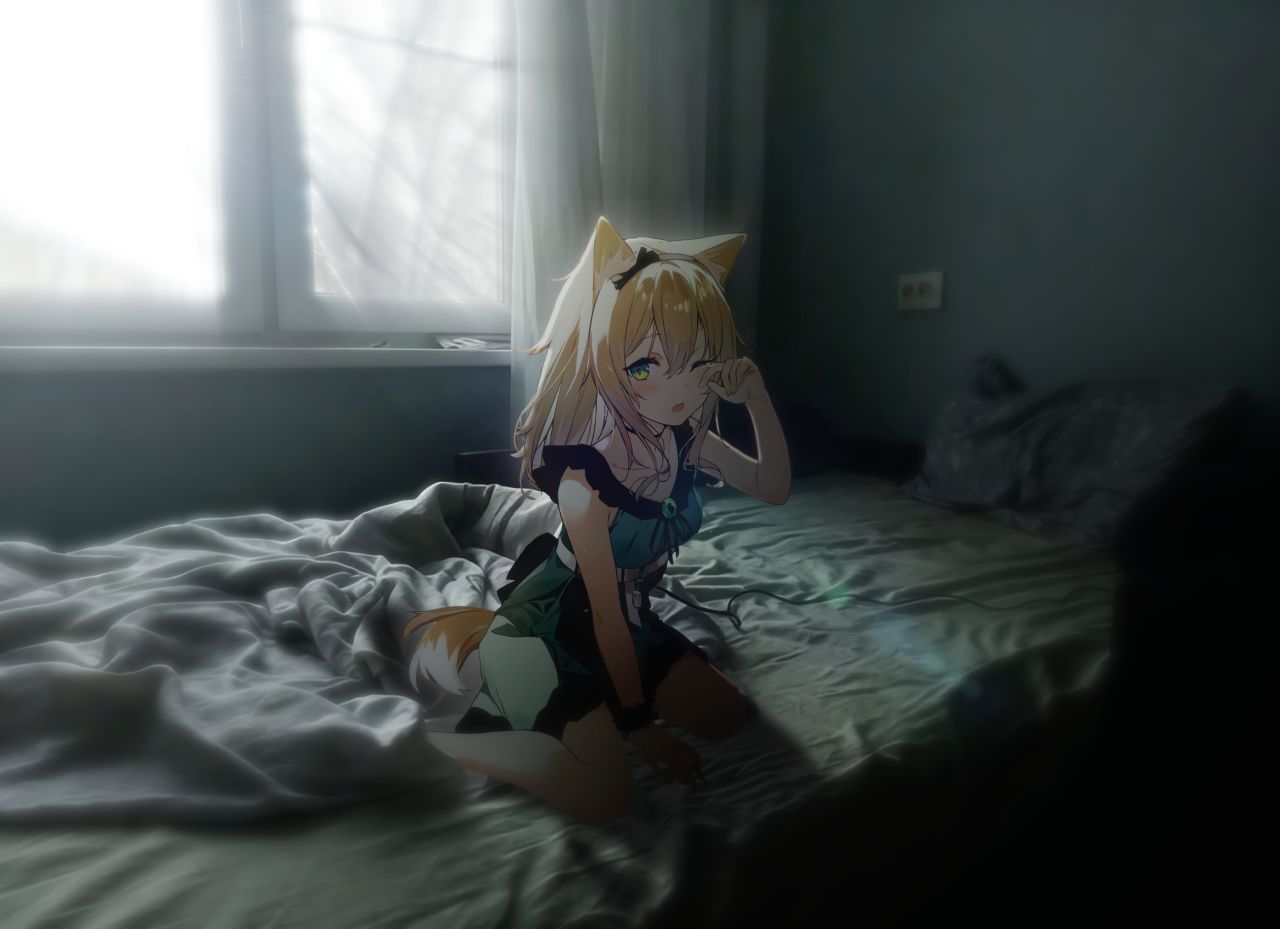
我們開始吧
額外需要的插件是 Deep Glow 2 Looks紅巨人調色 OpticalFlares。b站上有很多資源分享可以下載,這裏不過多贅述。
首先將兩張圖片素材拖入項目列表
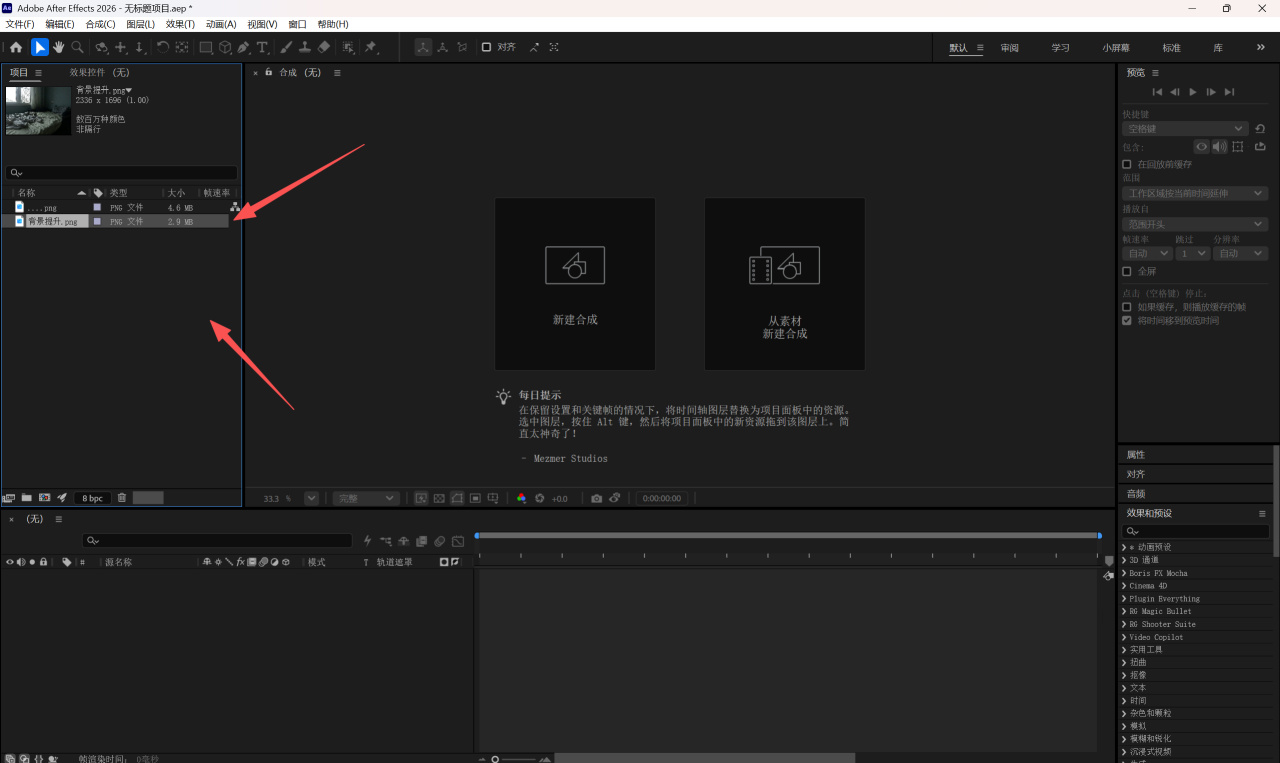
然後點擊屏幕中間的新建合成
我一般習慣的把畫幅大小調成和背景大小一樣,然後點擊確定
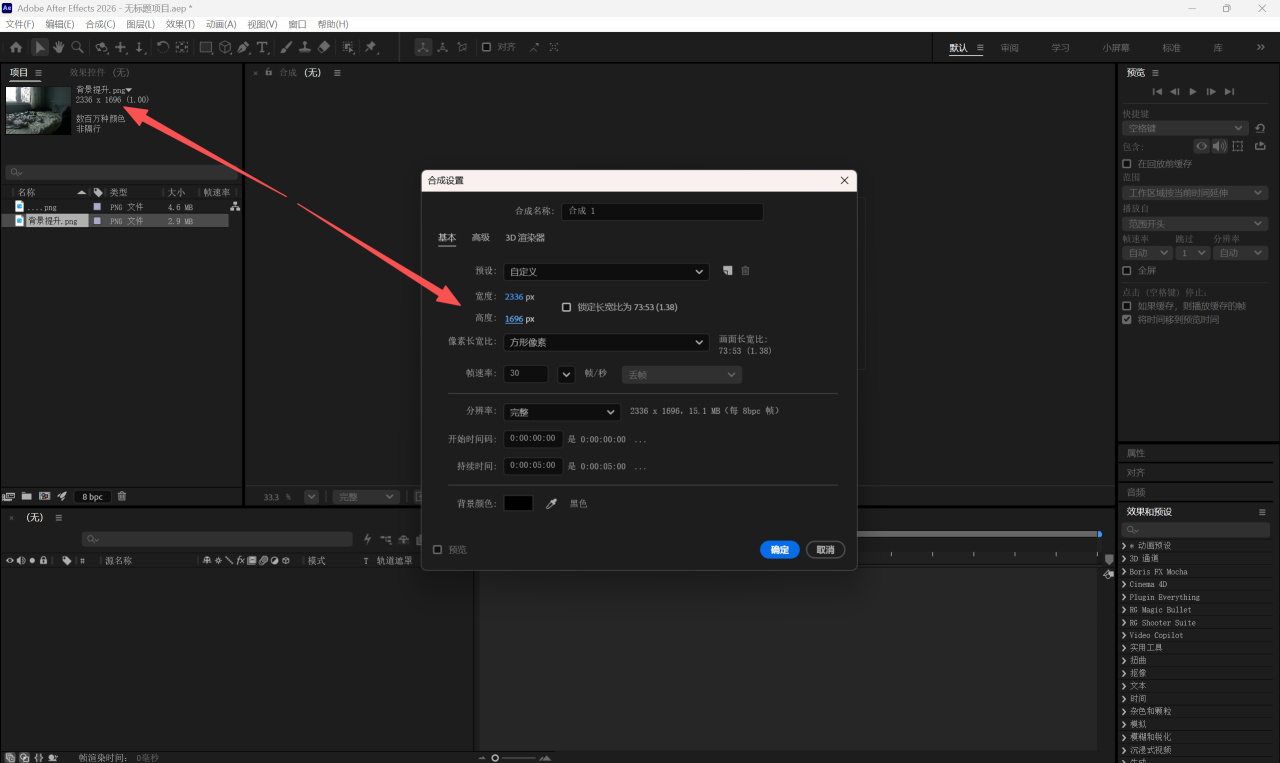
將素材拖入下方合成
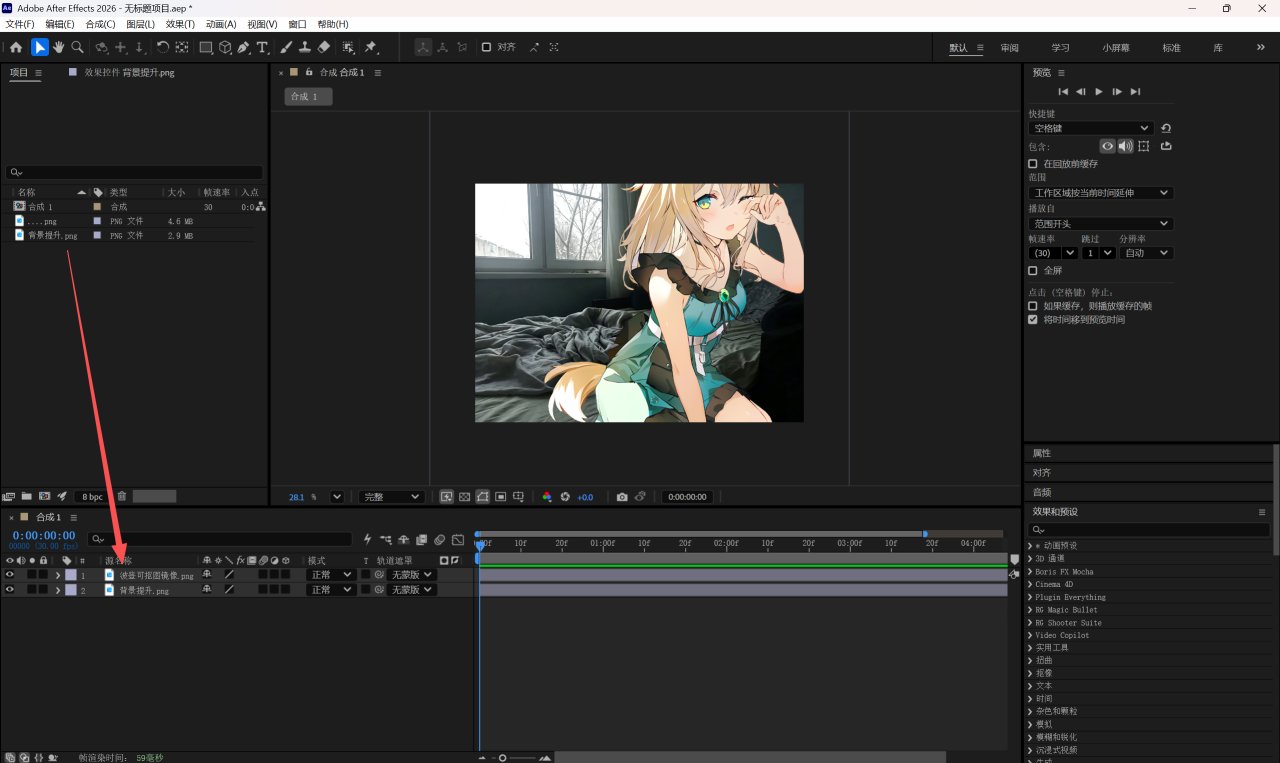
調節人物大小到背景的合適位置
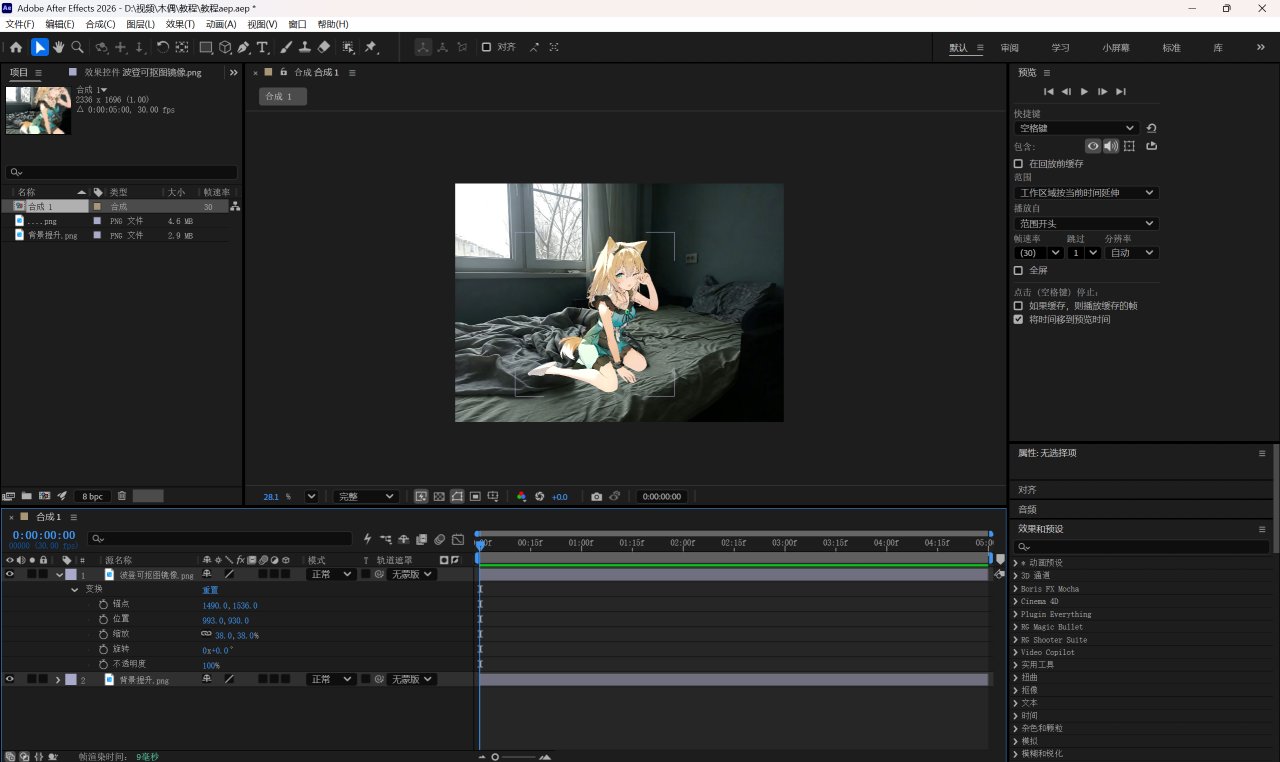
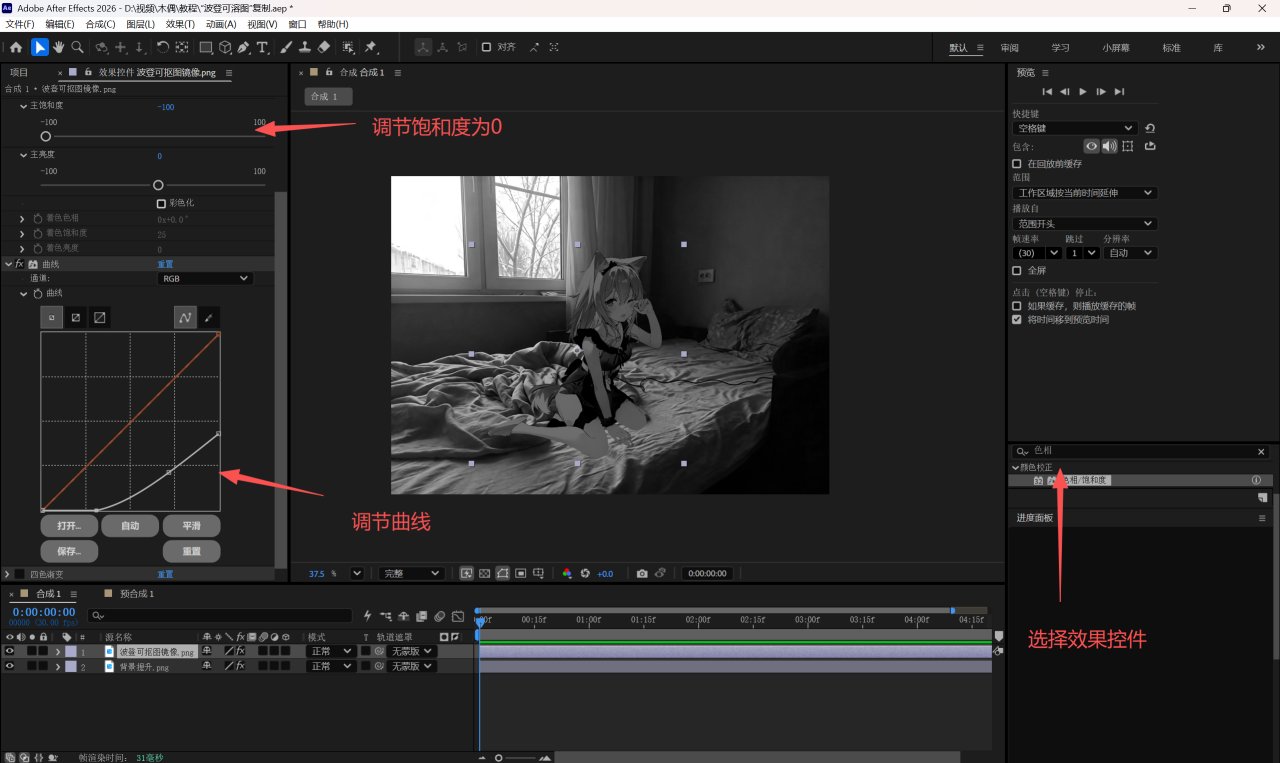
爲人物層和背景層添加效果控件”色相/飽和度“並且將二者飽和度都拉到零調成黑白,這樣方便我們觀察人物和背景的明暗度。
選擇人物層添加效果控件”曲線“,拉動曲線使人物的明暗度和背景一致,然後刪除二者的效果控件”色相/飽和度“。

選擇人物層添加效果控件“四色漸變”,將四個點移動到人物的合適位置,用吸管吸取各個點附近的顏色(這裏顏色可以做一些細微調節,憑感覺來就行),混合模式選擇柔光

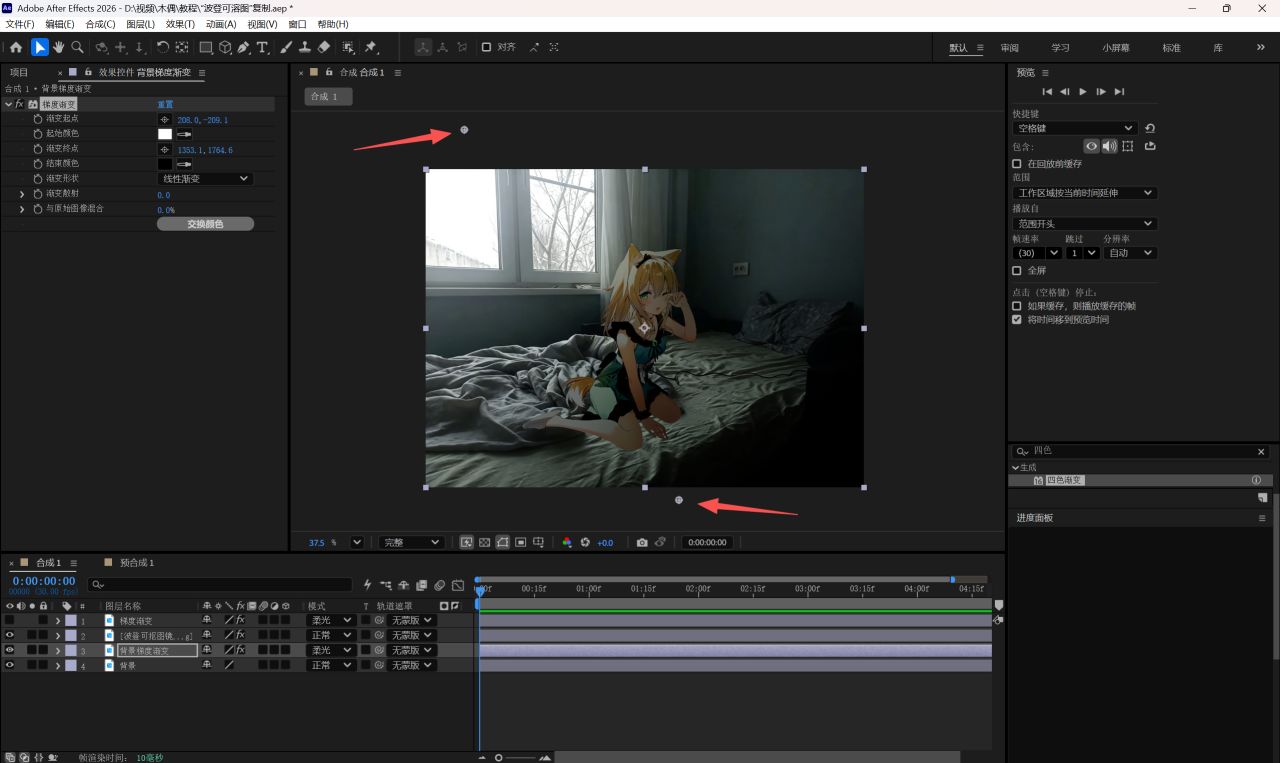
現在觀察一下人物和背景,光源是在左上角,我想要讓左上角更亮,右下角更暗一點。我感覺背景差點意思就先選擇背景,ctrl+d複製一層(複製的那一層要刪除原來的效果控件,後面說到的每一個複製都要把複製後帶有的原效果控件刪除)。
選擇上層,添加效果控件“梯度漸變”,控制兩個點到合適位置,混合模式選擇柔光。
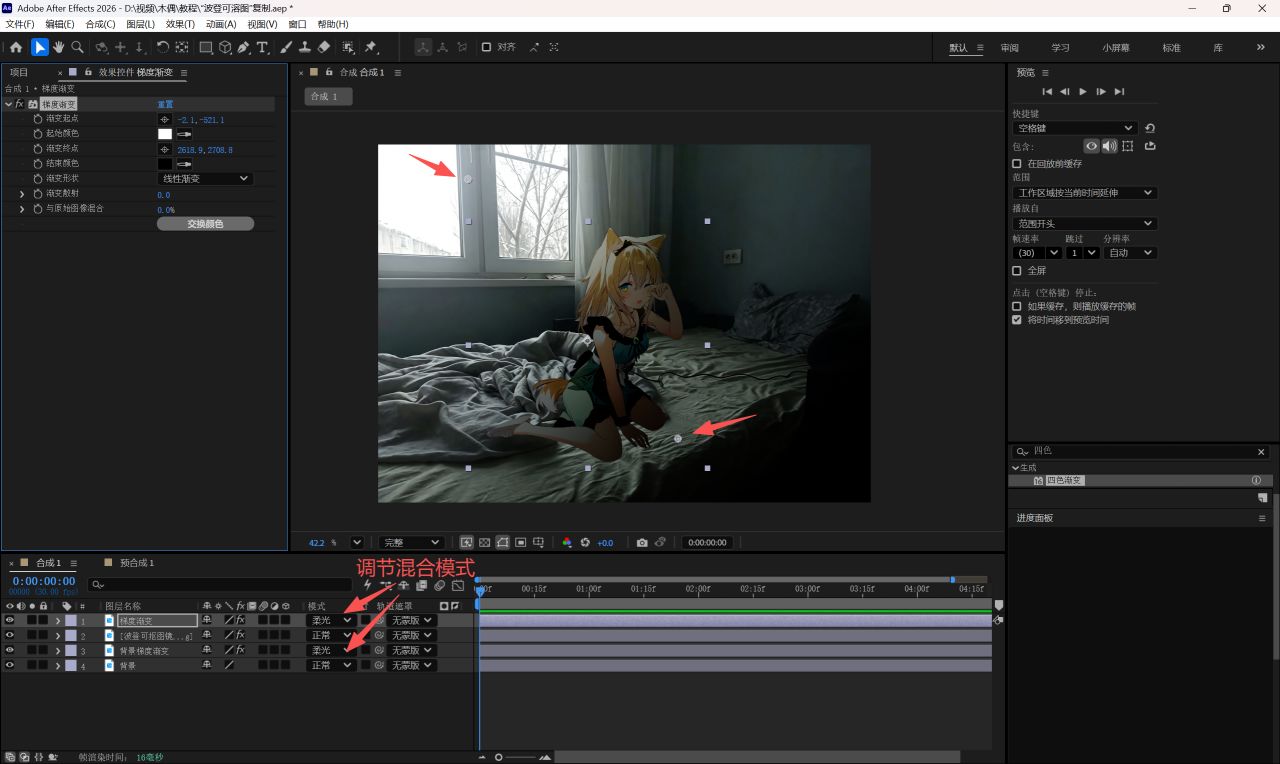
人物也和上面一樣,複製一層添加“梯度漸變”,混合模式選爲柔光
現在來製作一下人物的陰影
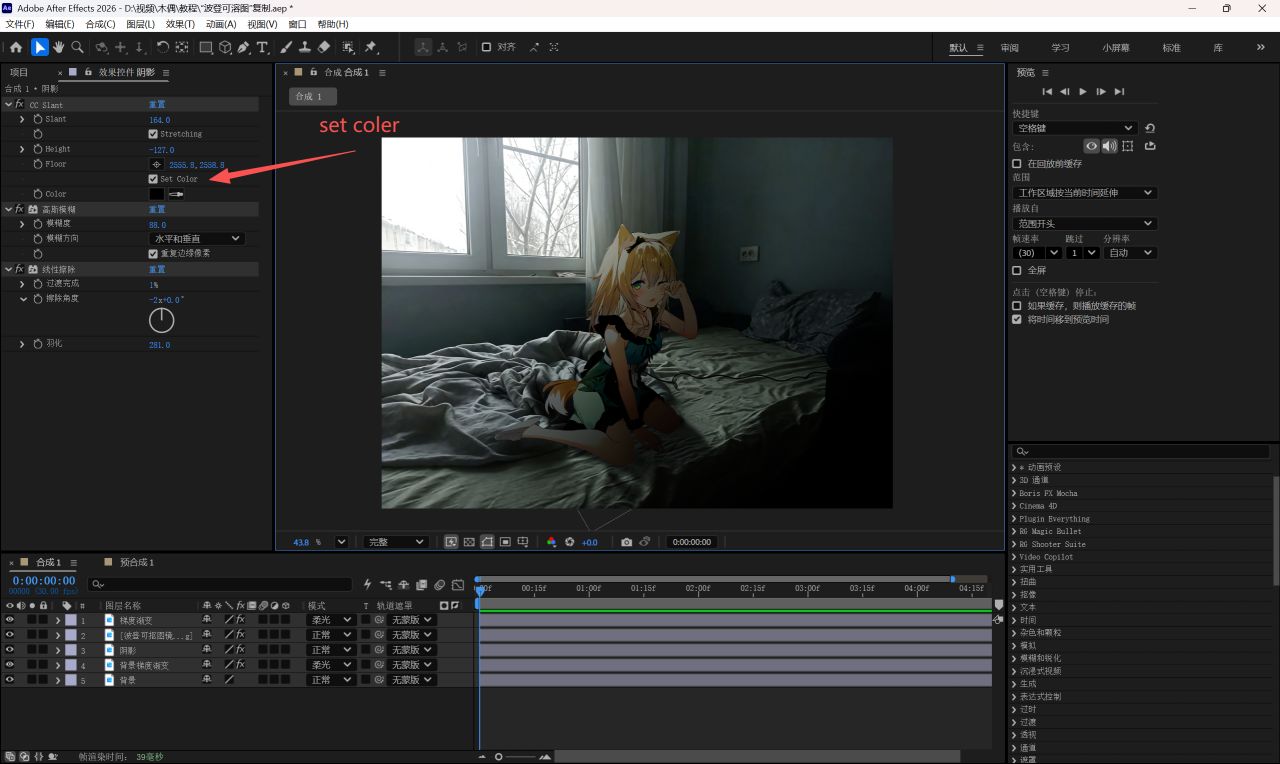
依舊ctrl+d複製一下人物層命名爲陰影,把陰影放在人物層的下面,選中陰影添加效果控件“CC Slant”調節參數到合適位置,在CC Slant效果控件裏面把“Set Coler”選上,顏色設成純黑。
再添加效果控件“高斯模糊”,調節合適參數,降低一點不透明度。
我在這裏添加了“線性擦除”把一些多餘的地方擦掉了,你們可以視情況而定。
再來製作一下邊緣光
依然ctrl+d複製一層人物和一層背景,右鍵複製出的人物層,選擇“預合成”,勾選將所有屬性移動到新合成,點擊確定。右鍵複製出的背景層,選擇預合成,點擊確定.
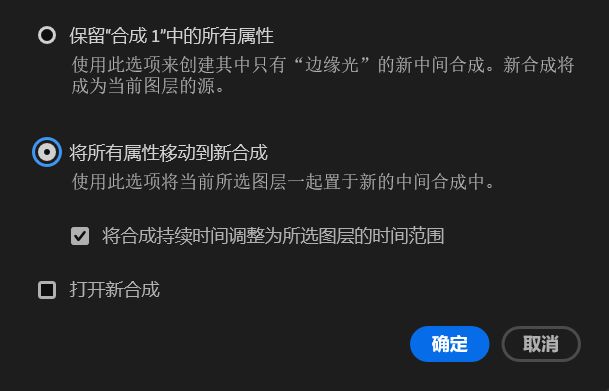
現在摁住ctrl,點擊你剛剛創建的兩個預合成,使他們同時被同時選中,再次右鍵,新建一個預合成,重命名爲邊緣光
點進邊緣光的預合成,右鍵空白處添加一個調整圖層,選擇調整圖層,添加效果控件“DeepGlow2”和效果控件“設置遮罩”(這裏注意,DeepGlow2一定要在選擇遮罩的上面)
現在選擇背景預合成,在”混合模式“右邊“選擇軌道遮罩”設爲人物,選中調整圖層,在“選擇遮罩”控件裏面"從圖層獲取遮罩"選擇人物層
最後在調整圖層添加效果控件“快速方框模糊”,調節合適參數
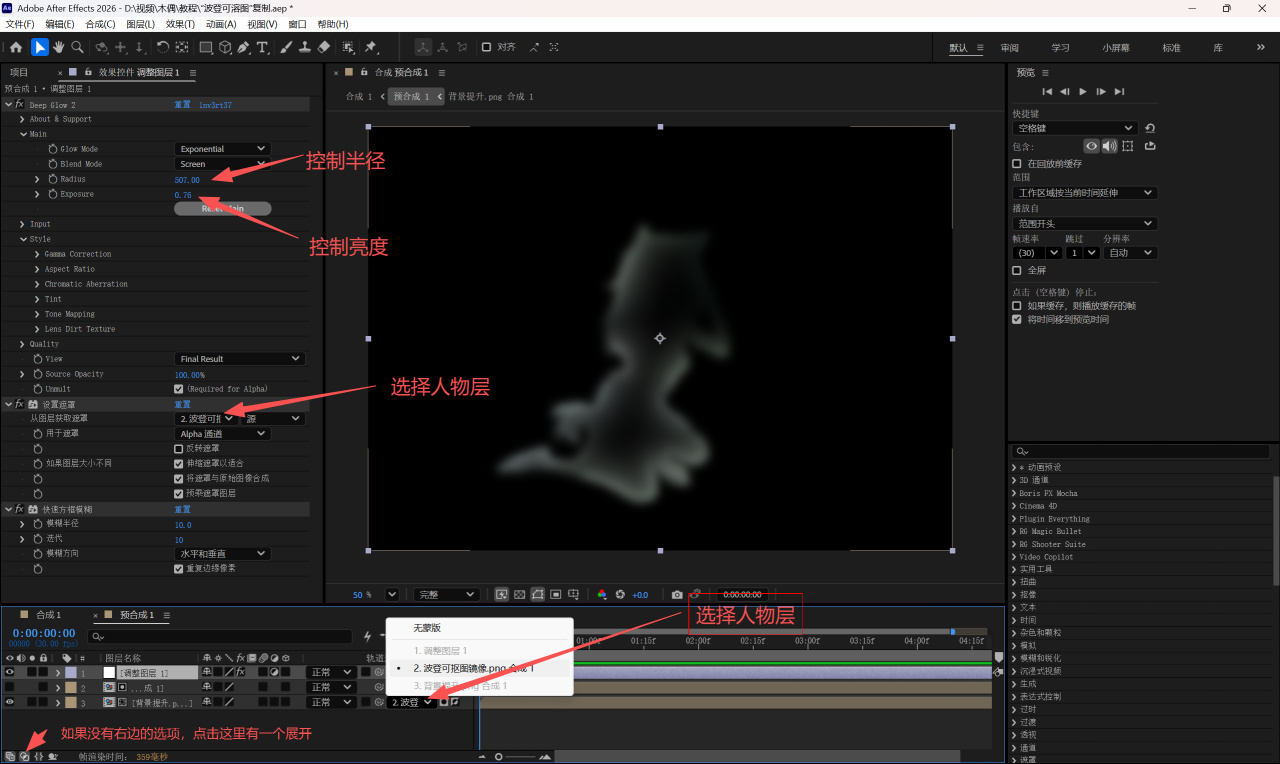
回到原來的合成,混合模式選爲相加

還沒完,選中邊緣光合成,添加效果控件“線性擦除”,把一些照不到地方的邊緣光擦掉,現在邊緣光就做完了。

現在製作一下輪廓光
ctrl+d複製人物層,命名爲輪廓光,刪除複製後原有的效果控件,添加效果控件“CC Light Sweep”。在CC Light Sweep效果控件裏面把Sweep Intensity參數調到0,Light Reception選擇Cutout,其他調節到合適參數。
然後,和邊緣光的處理一樣,添加效果控件“線性擦除”,把照不到的地方擦除掉。
最後選中輪廓光圖層,混合模式選擇柔光,也可以看情況調節一下不透明度,這樣輪廓光就製作完成了
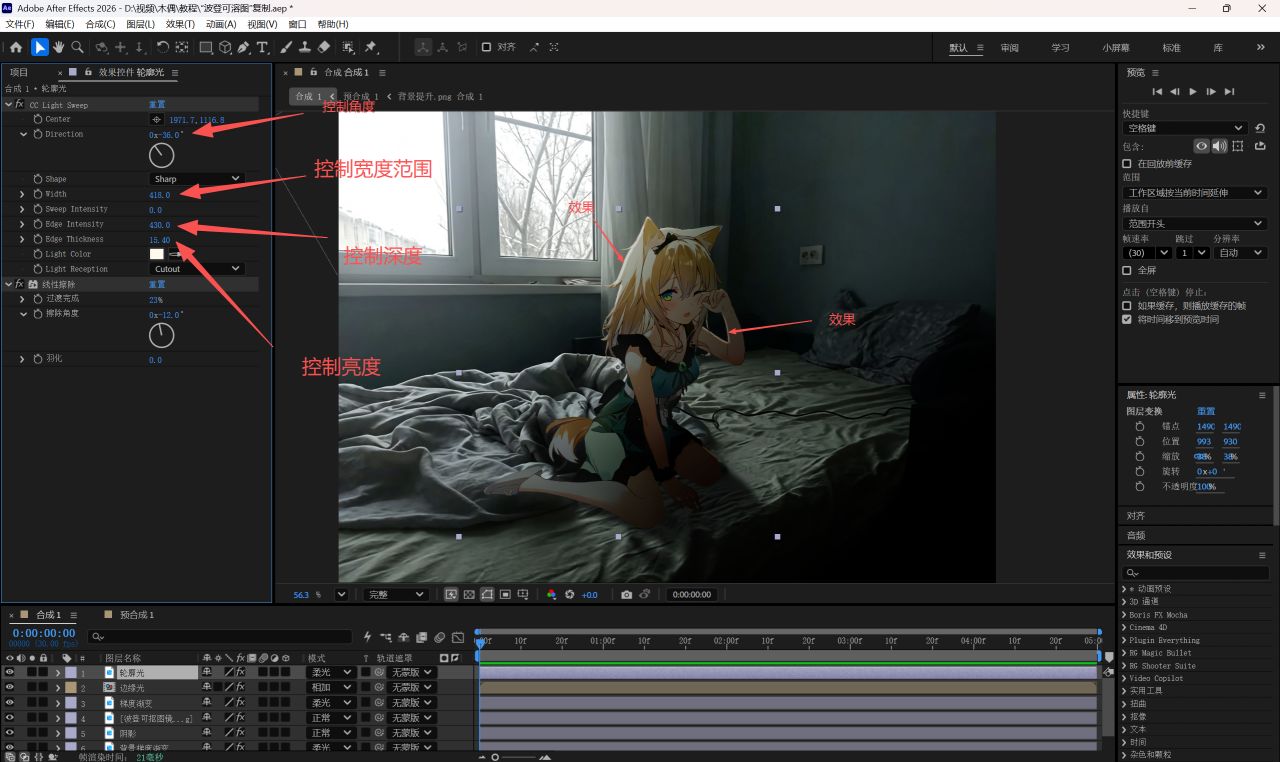
製作背光
ctrl+d複製人物層,命名爲背光,把背光放在人物層的下面
添加效果控件“填充”,顏色可以選取光源顏色
添加效果控件“快速方框模糊”調節合適參數。選中背光調節不透明度,讓光線看起來更自然。
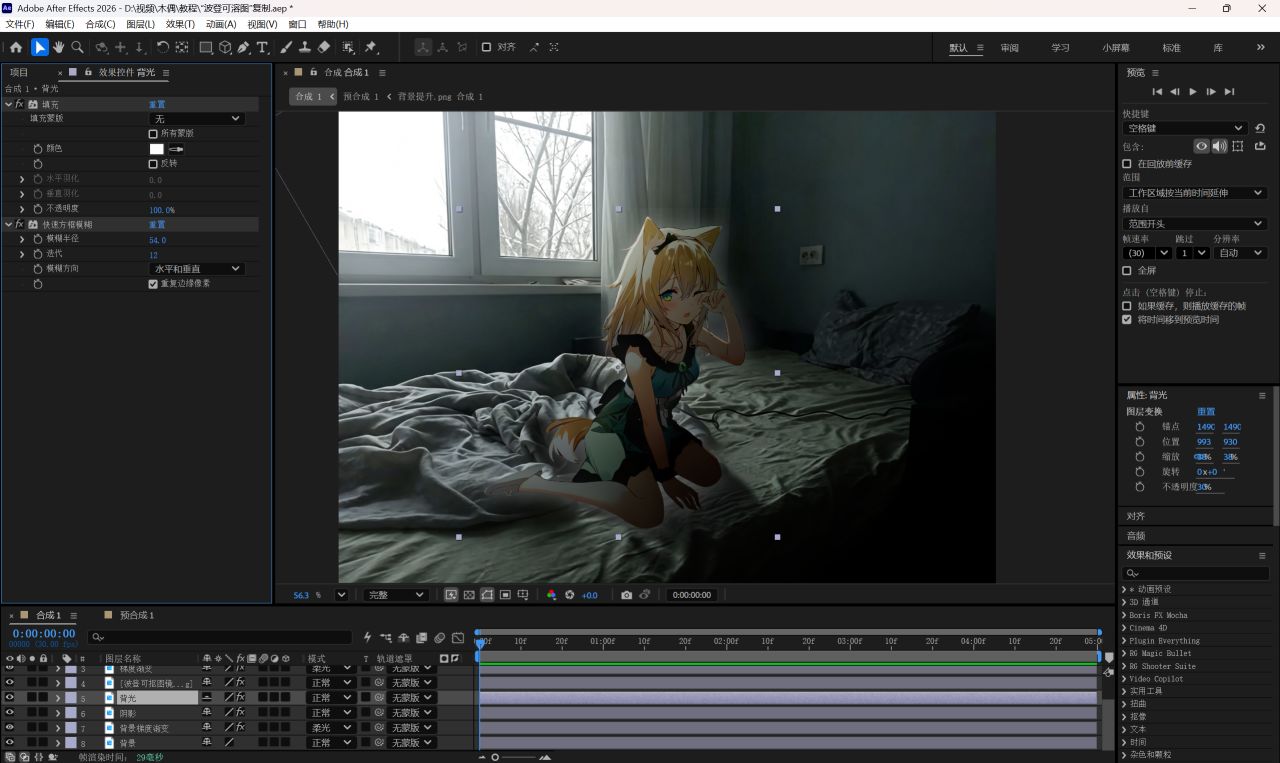
添加效果控件“線性擦除”,將多餘的位置擦掉,背光就做完了。
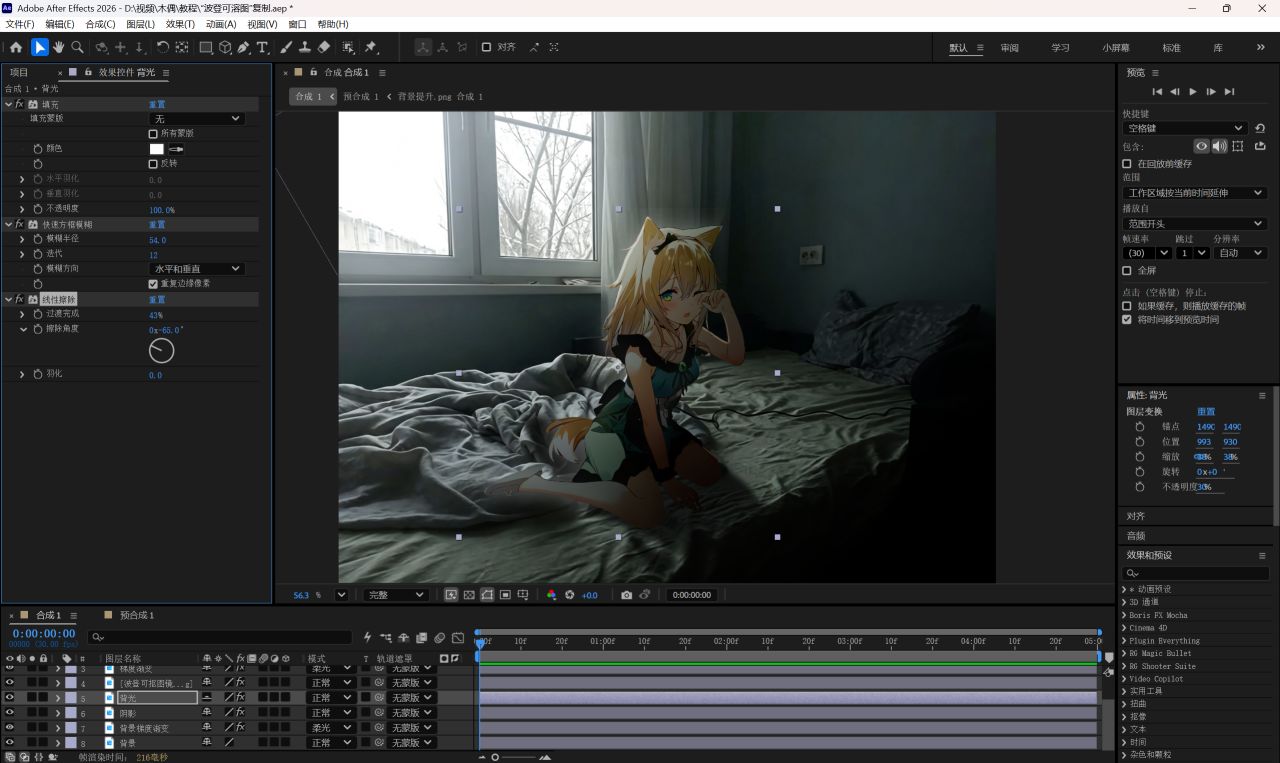
現在人物基本是調完了,我們來調背景
觀察一下人物和背景,人物穿着拖鞋坐在牀上而且後面的被子和人物感覺不太協調
我們複製一下背景,選中複製的背景,用鋼筆工具在背景裏摳出一個可以遮住腳的蒙版放在上面,在蒙版上又拉了一點點的羽化。
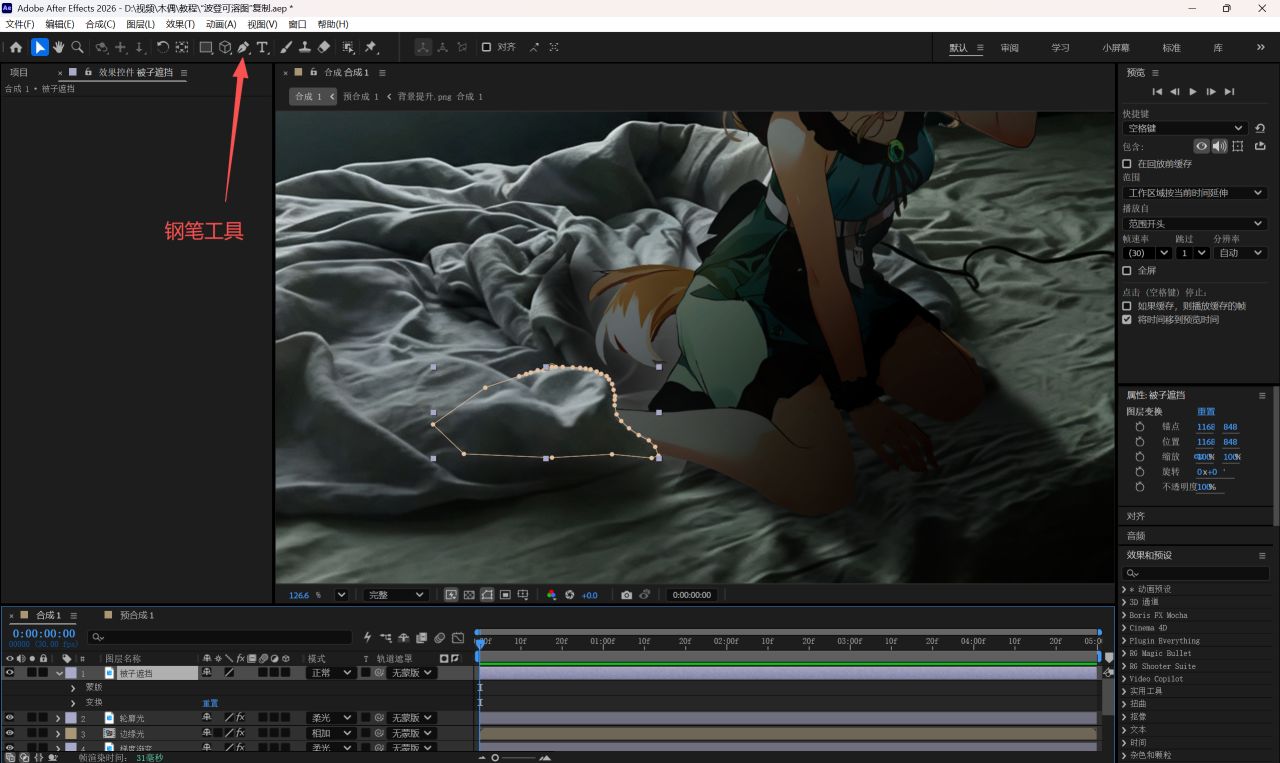
變得十分自然了呢

我想錦上添花一點,給窗戶加上一個光
ctrl+d複製一層背景,命名爲窗戶(一定要養成命名的好習慣啊),用鋼筆工具把窗戶扣一下
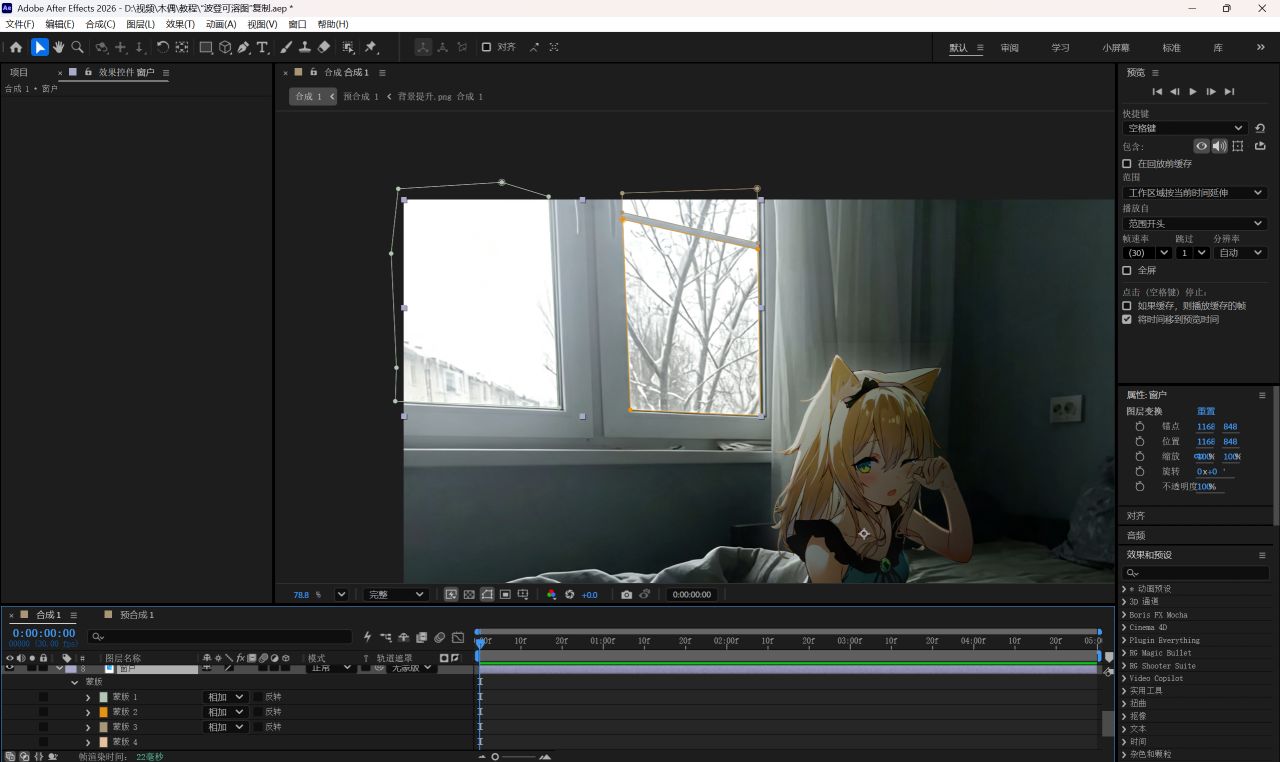
添加效果控件“CC Radial Fast Blur”將點移到左上角大致位置,調節合適角度,窗戶光就做完了。

現在效果就已經很好了,我們再進行一個整體的調色
新建調整圖層,選中調整圖層添加效果控件“Looks”,點擊編輯
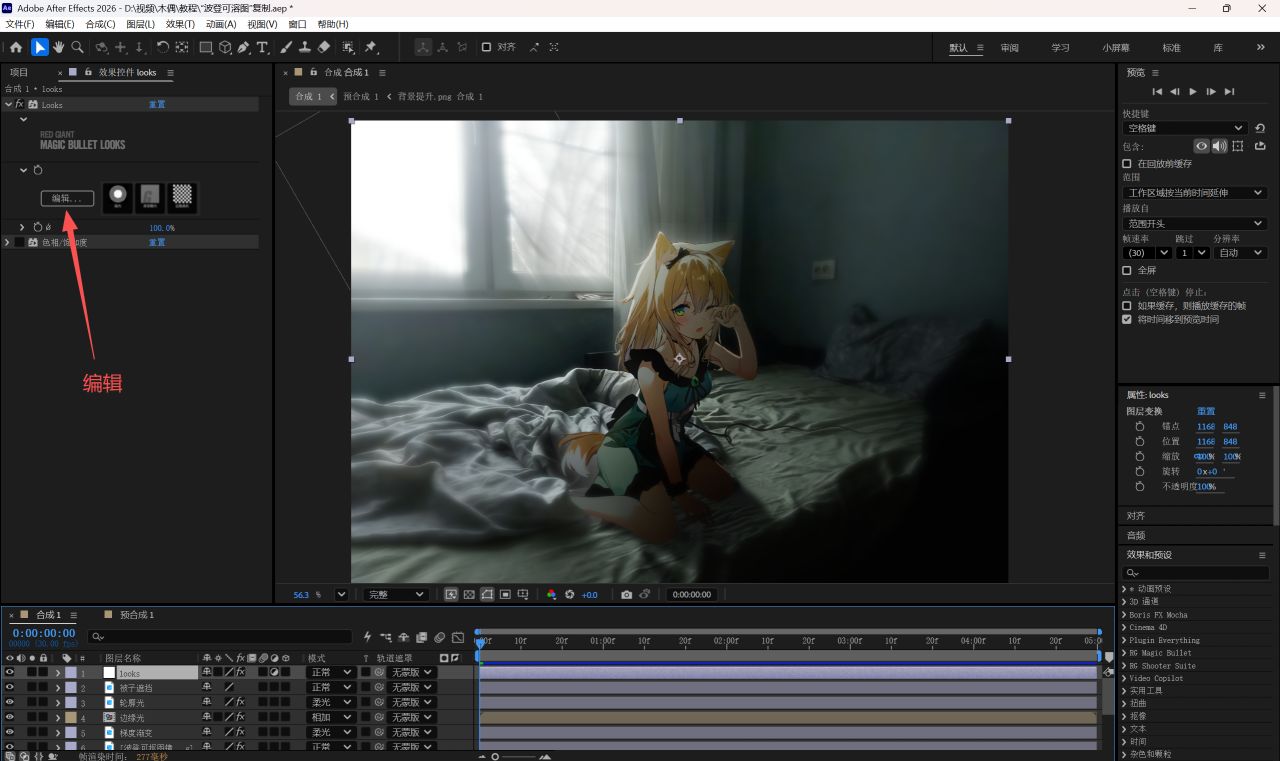
這裏左邊有很多給好的預設,你們可以選擇自己喜歡的調節,我這裏就簡單的加了一個曝光,漸變曝光和邊緣柔化,調節合適參數,點擊右下角對號確定。
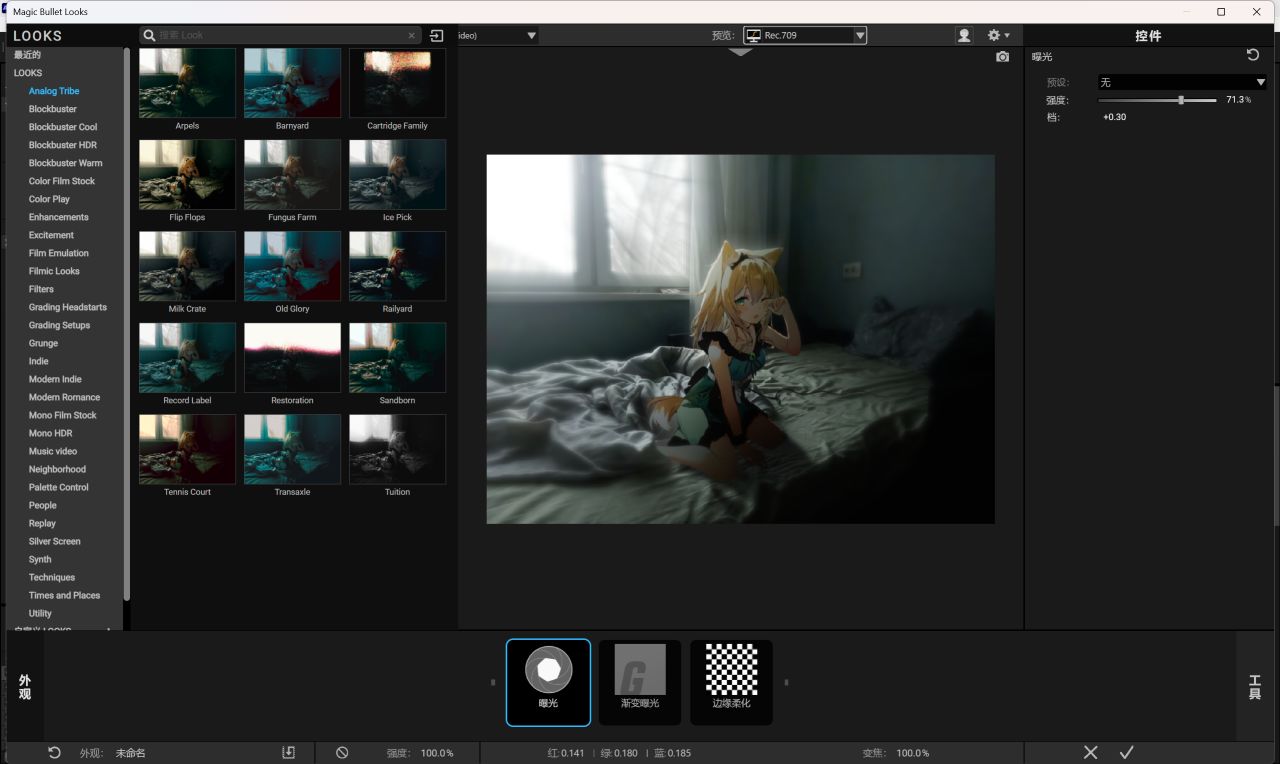
再來加一個op光吧
新建一個純色層,混合模式選爲屏幕,選中純色層添加效果控件“Optical Flares”,點擊Options(這裏中文版OF插件好像和26AE不是很兼容,看不見選項的字,但效果都是一樣的)
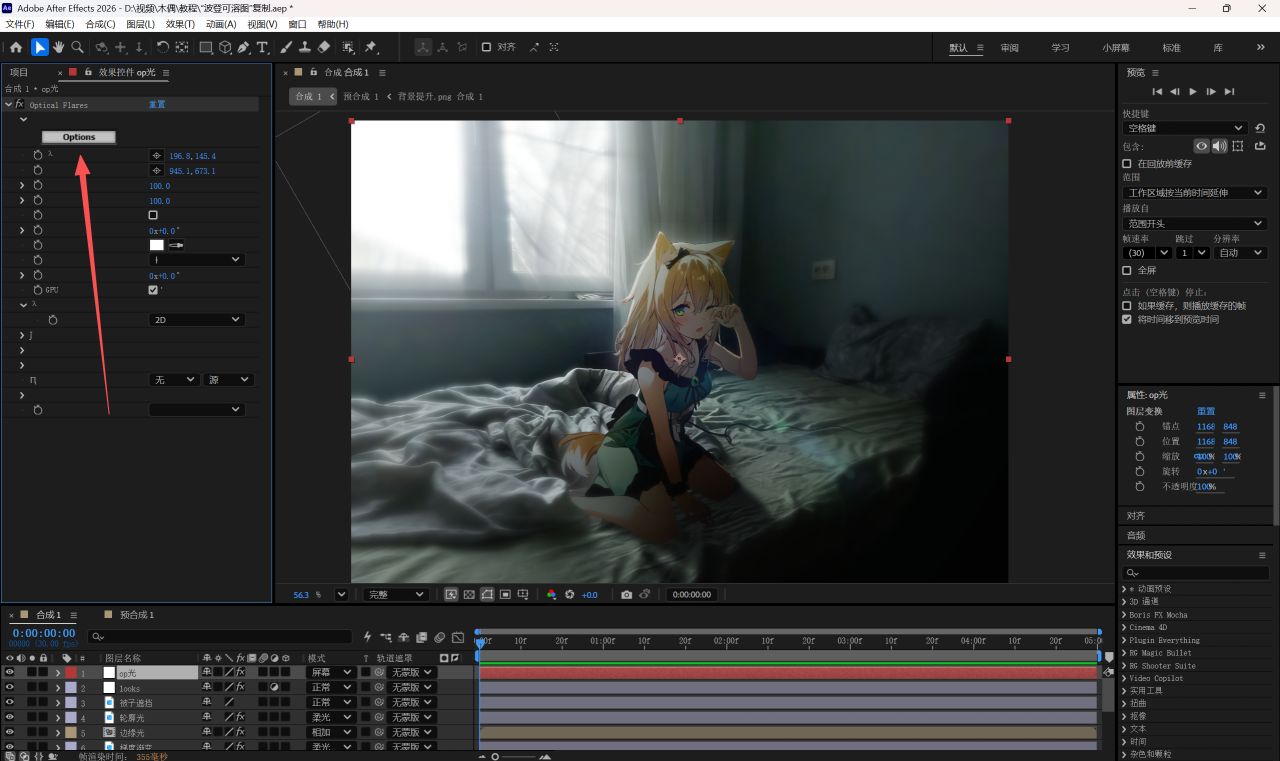
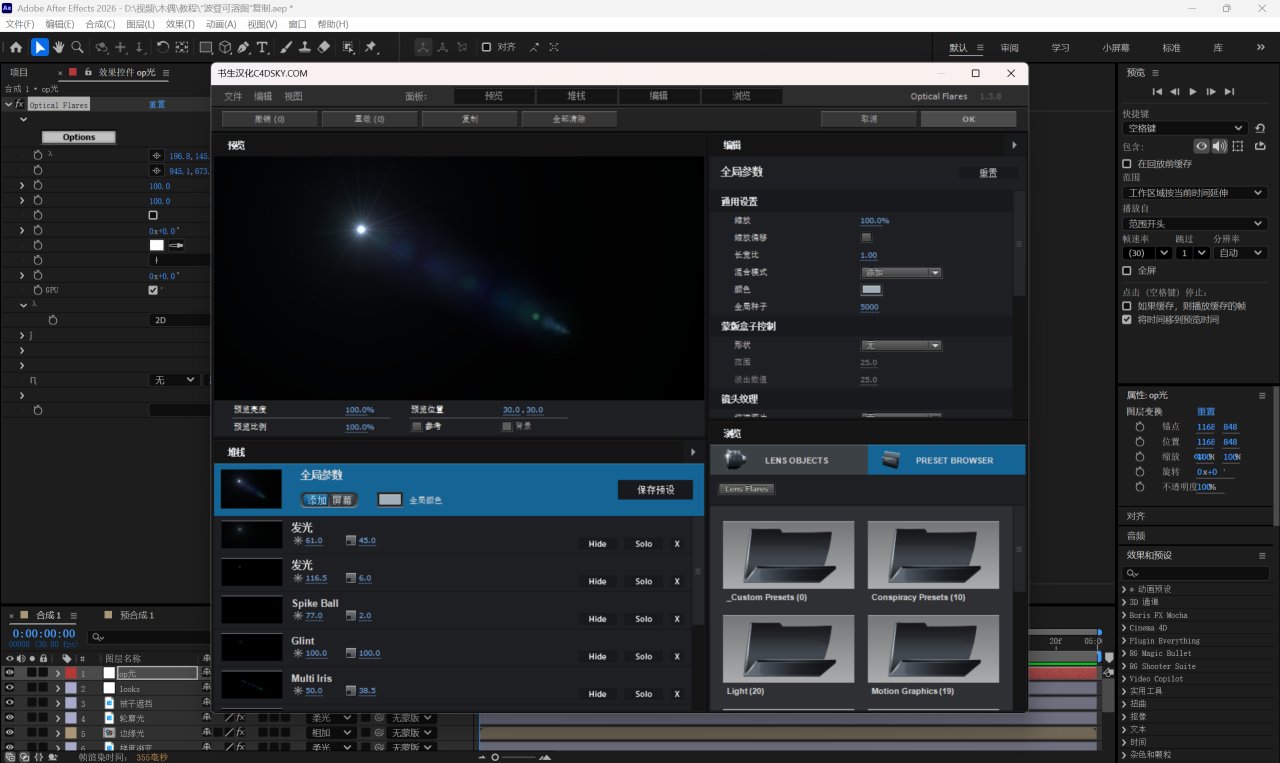
這裏會出一個面板,看着選擇就可以了
接下來就是微調了,看哪裏不舒服調哪裏就可以了,我這裏覺得人物飽和有點高,就在人物層添加了一個色相/飽和度,拉了一點飽和度
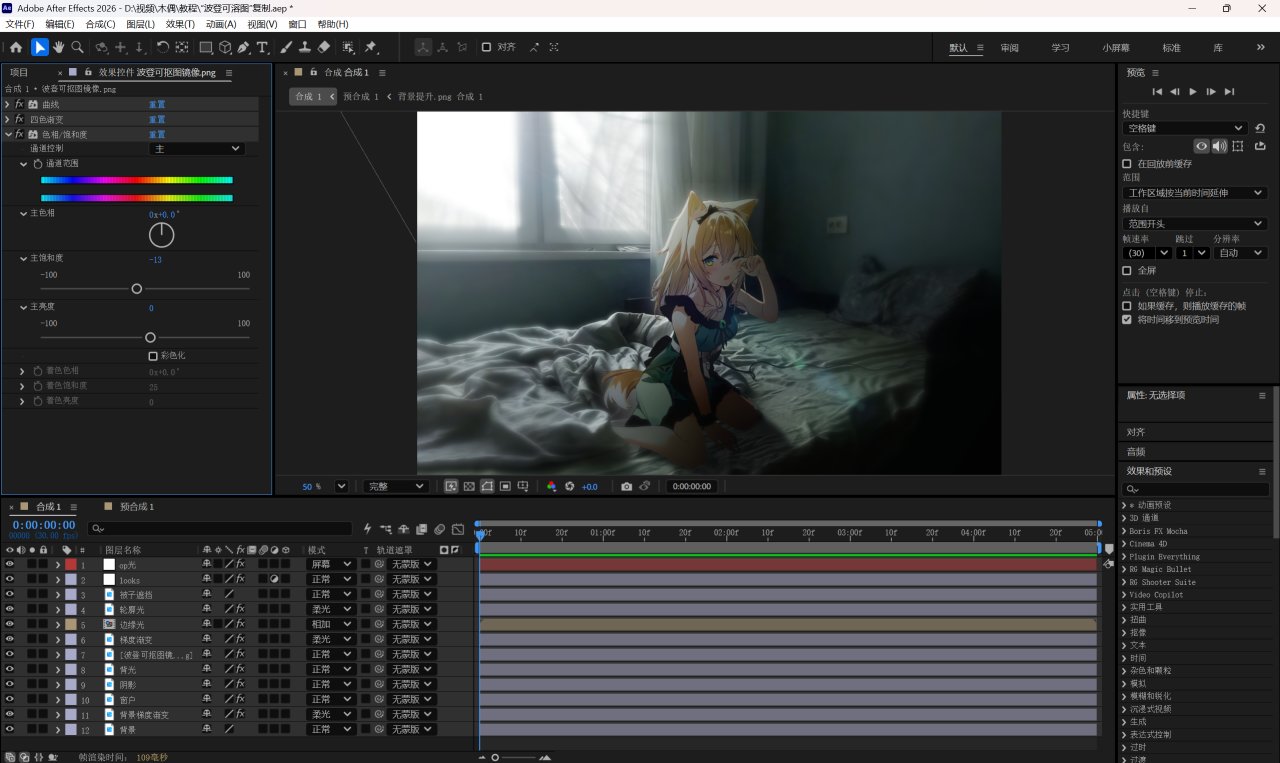
ok啊,也是成功的溶了一張圖了,這裏我講解的是我張圖的溶圖過程,有些地方可以根據你選擇的人物和背景的實際情況進行刪減
十分感謝你們看到了這裏,希望這篇文章可以對你們起到幫助,溶出一張滿意的圖片!!
如果喜歡我的溶圖,還希望可以給我點個關注,電一下
更多遊戲資訊請關註:電玩幫遊戲資訊專區
電玩幫圖文攻略 www.vgover.com
![[普博]我的幼馴染博士](https://imgheybox1.max-c.com/web/bbs/2026/06/07/c475d68f8a1a7fadd34af0065376e230.png?imageMogr2/auto-orient/ignore-error/1/format/jpg/thumbnail/398x679%3E)