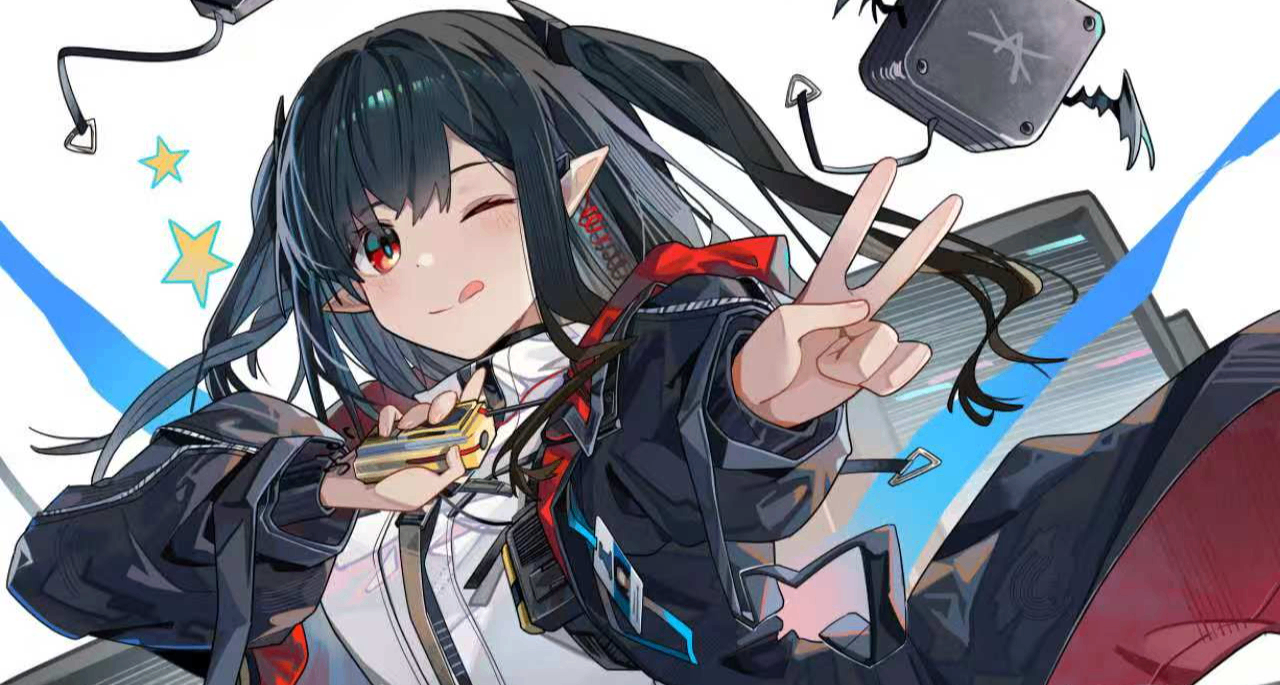
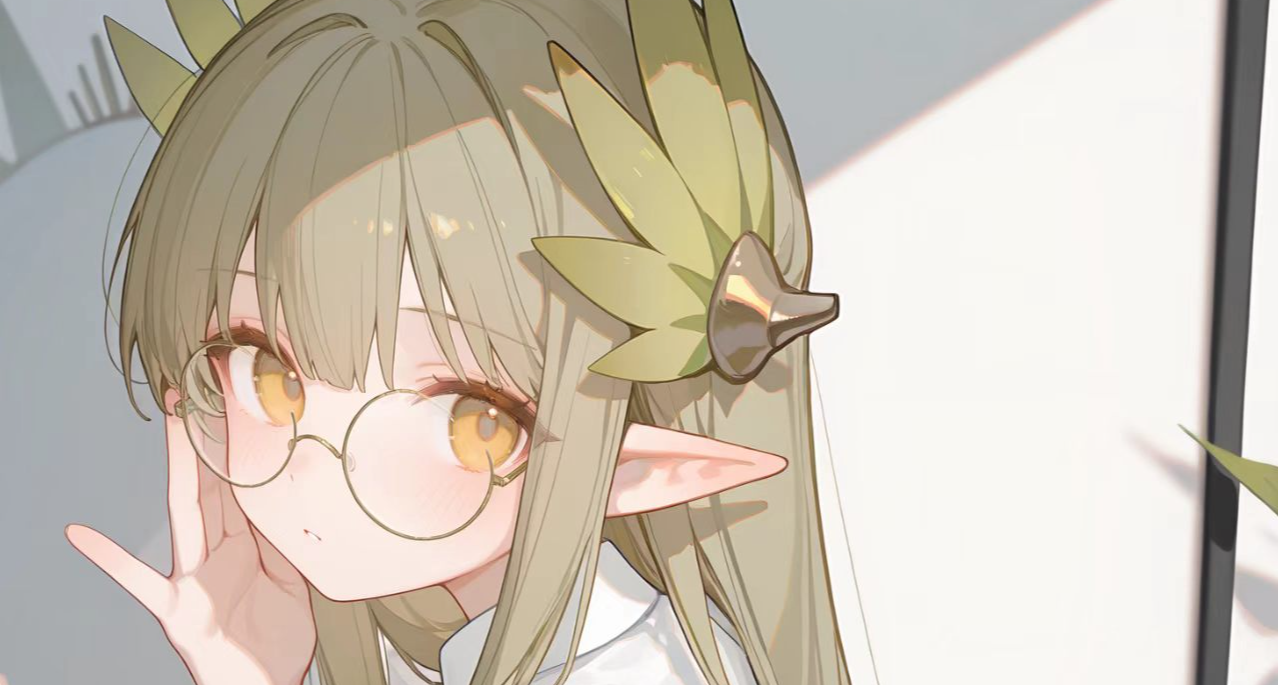
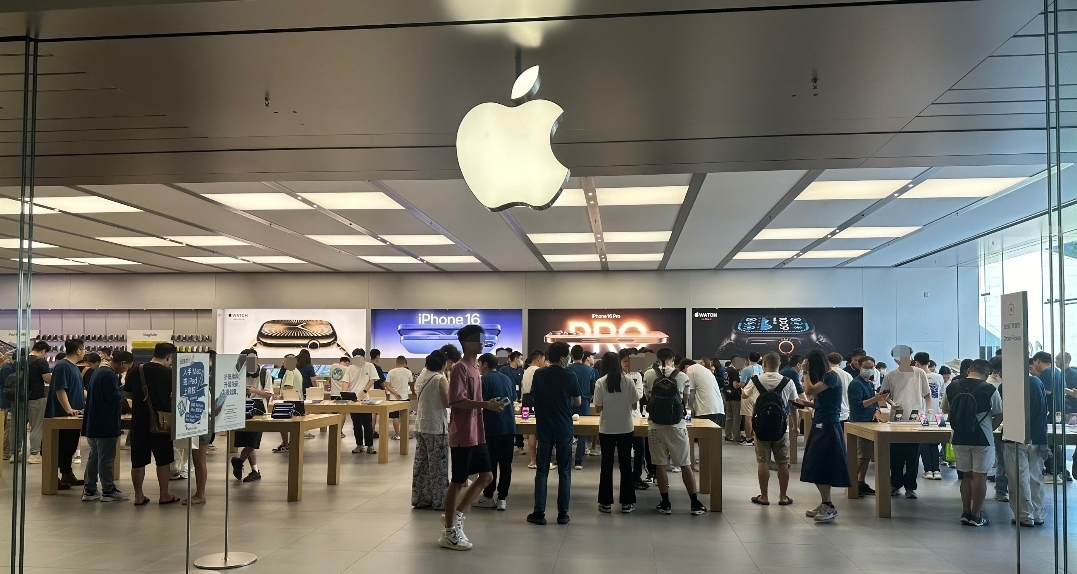
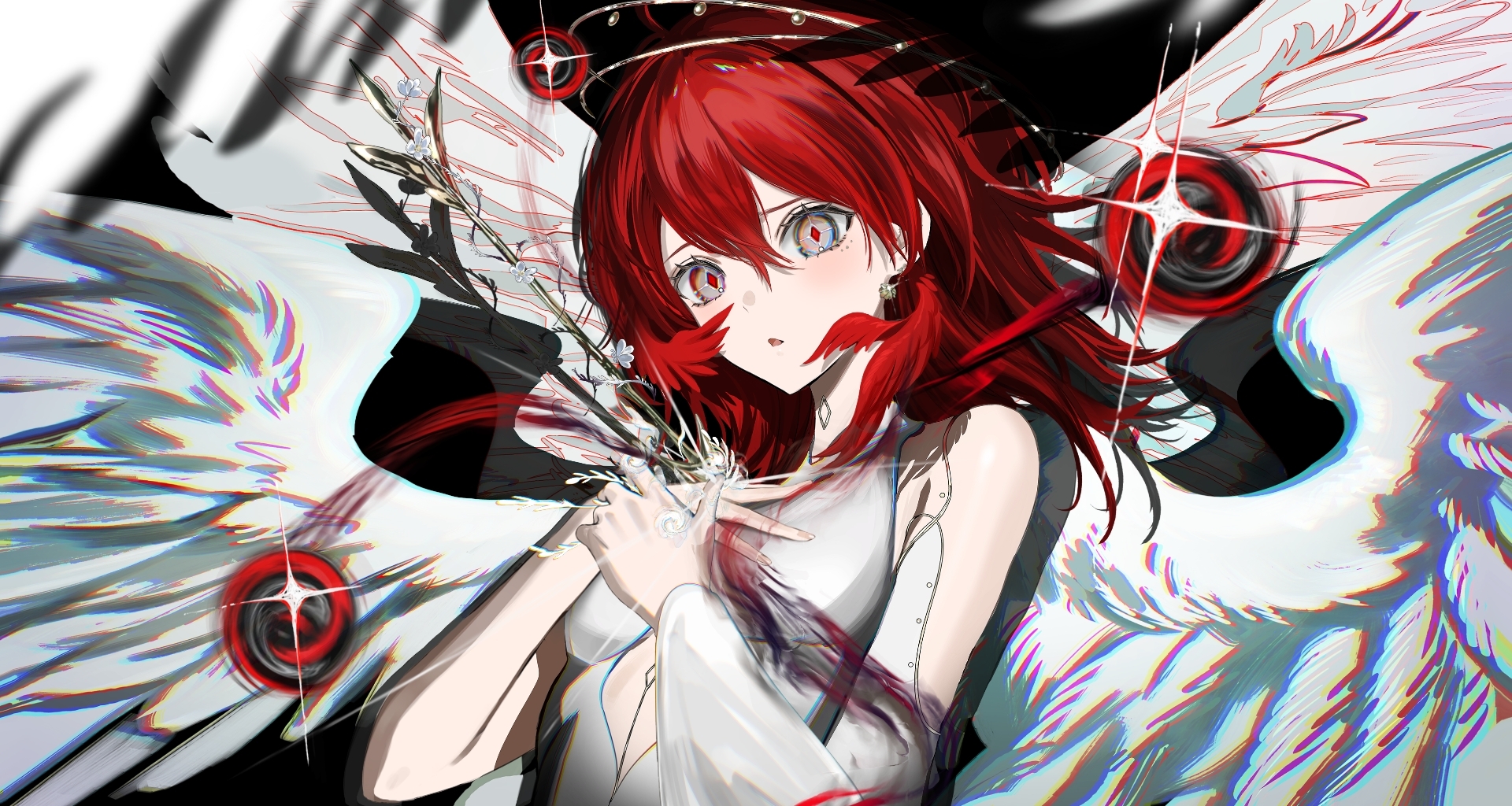
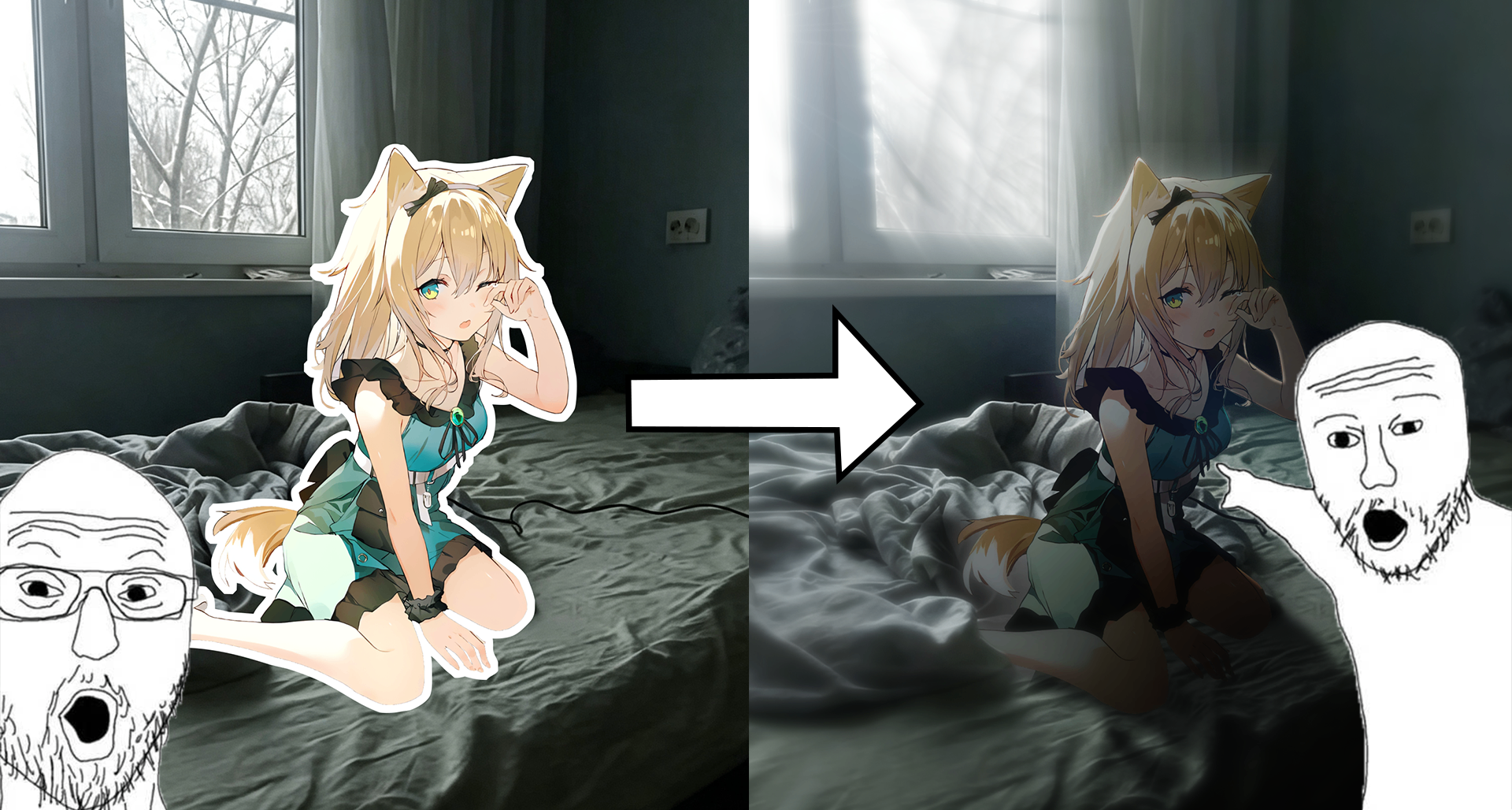
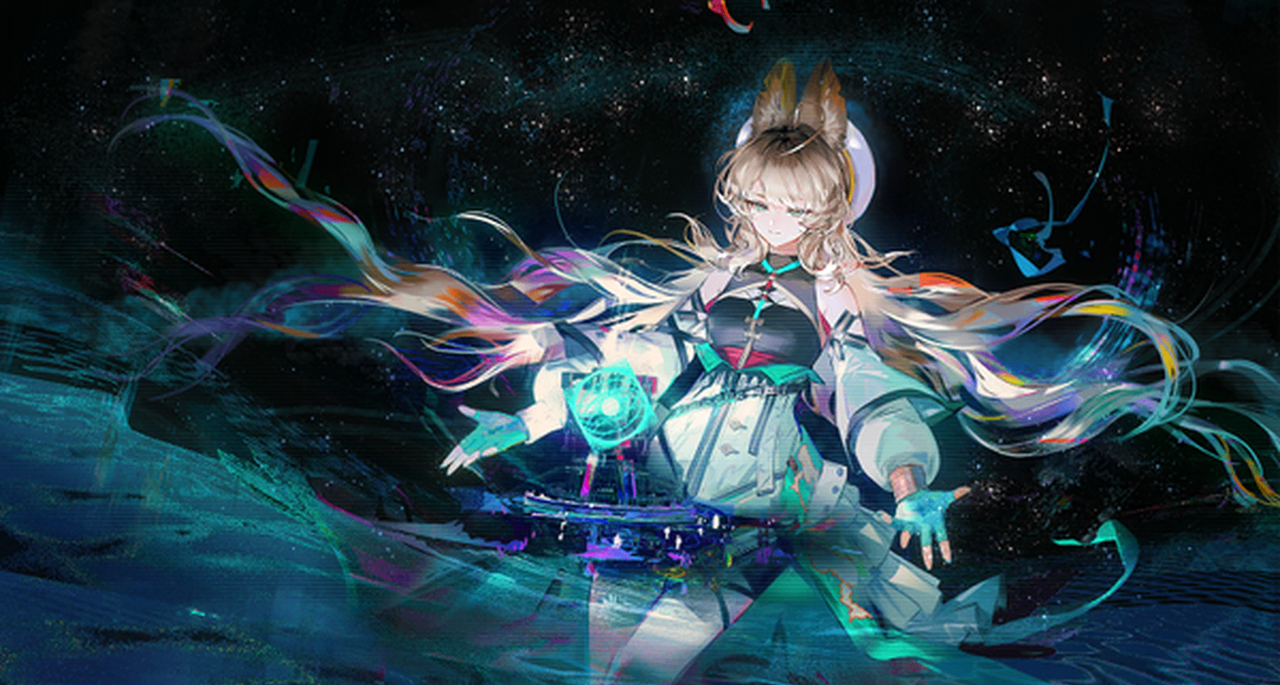
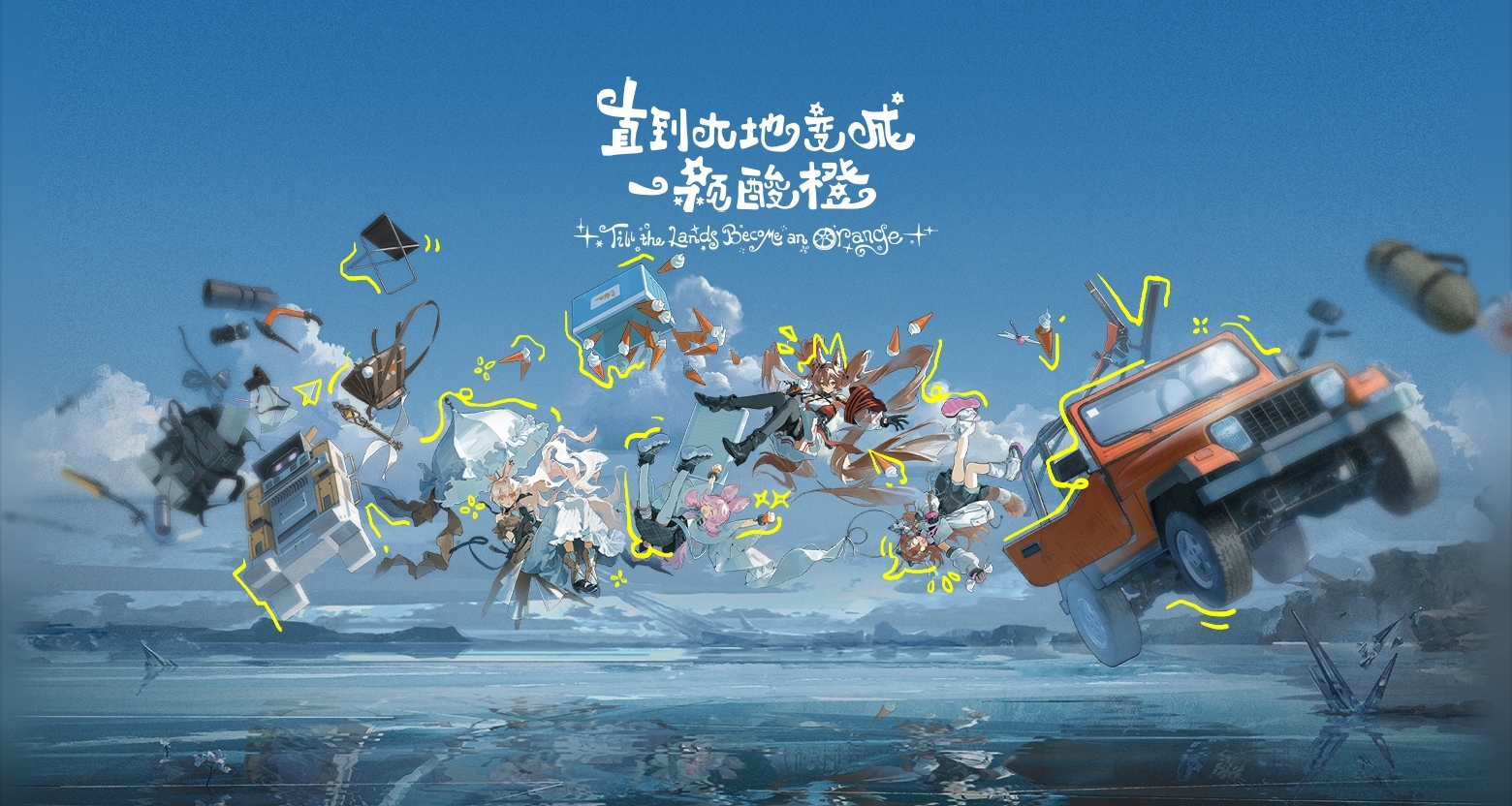
ok啊,这是一期AE溶图教程,我将手把手教你们如何把下面两张图片融合在一起,小白也可以轻松学会
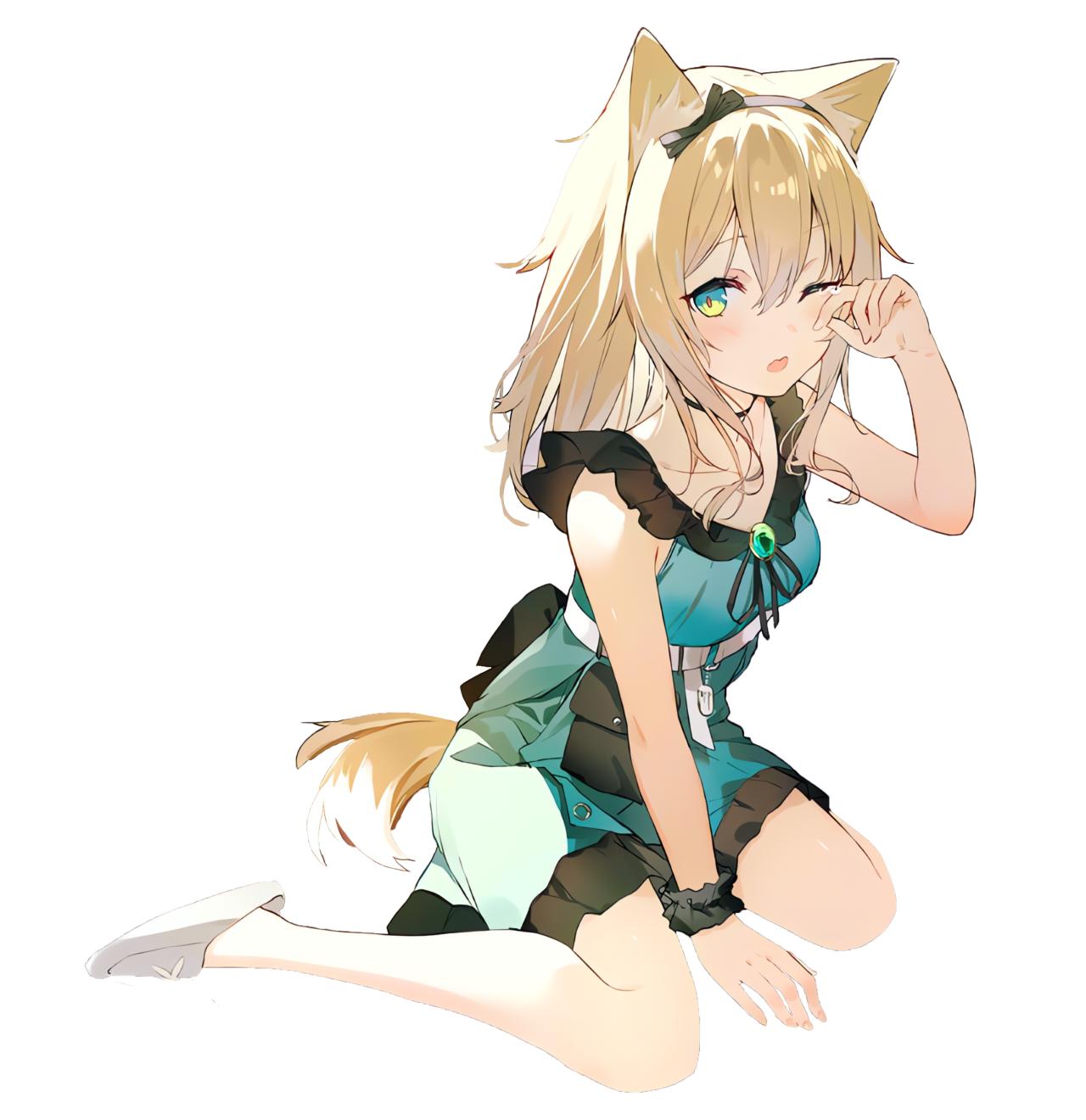
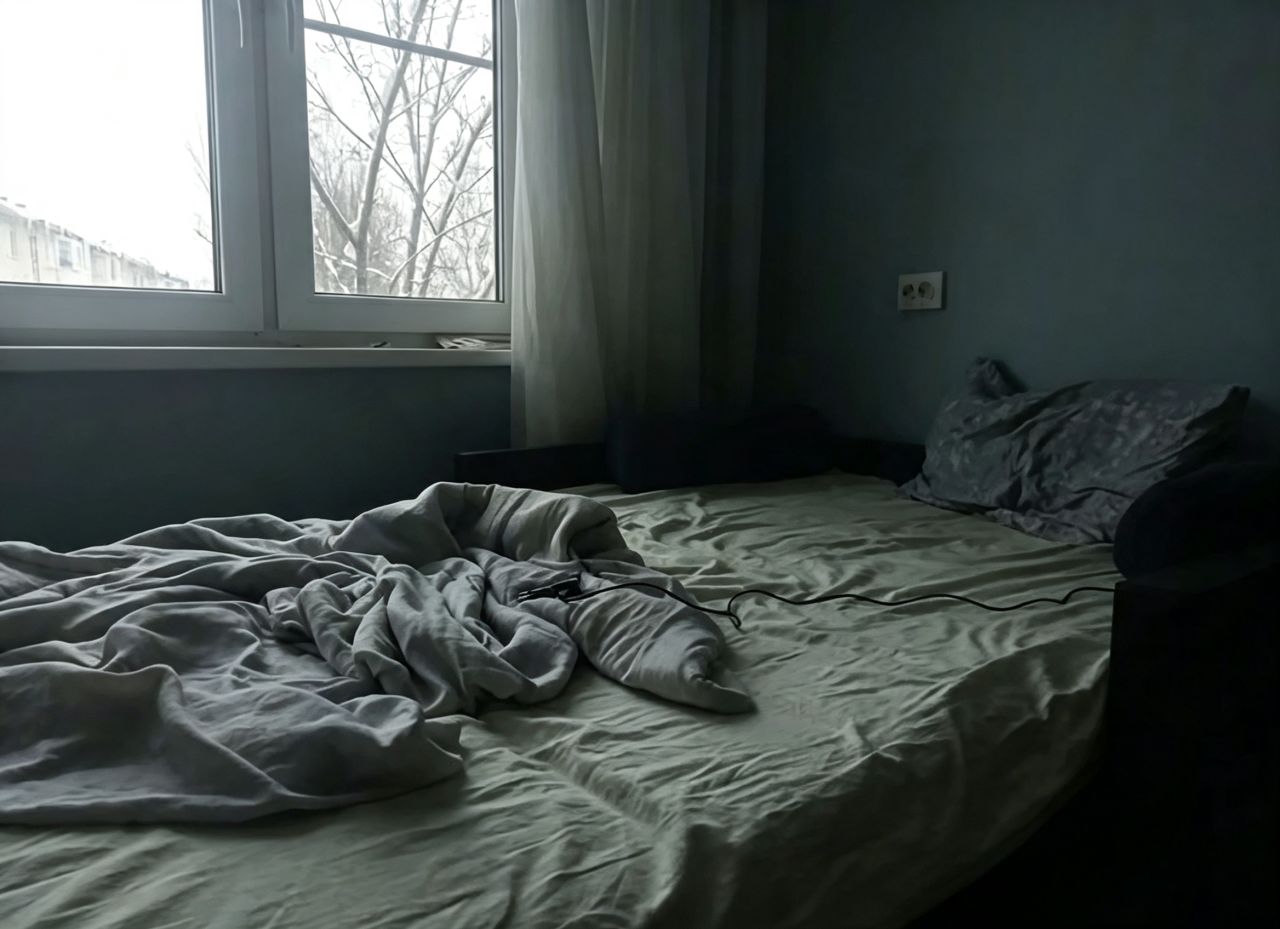
效果如下
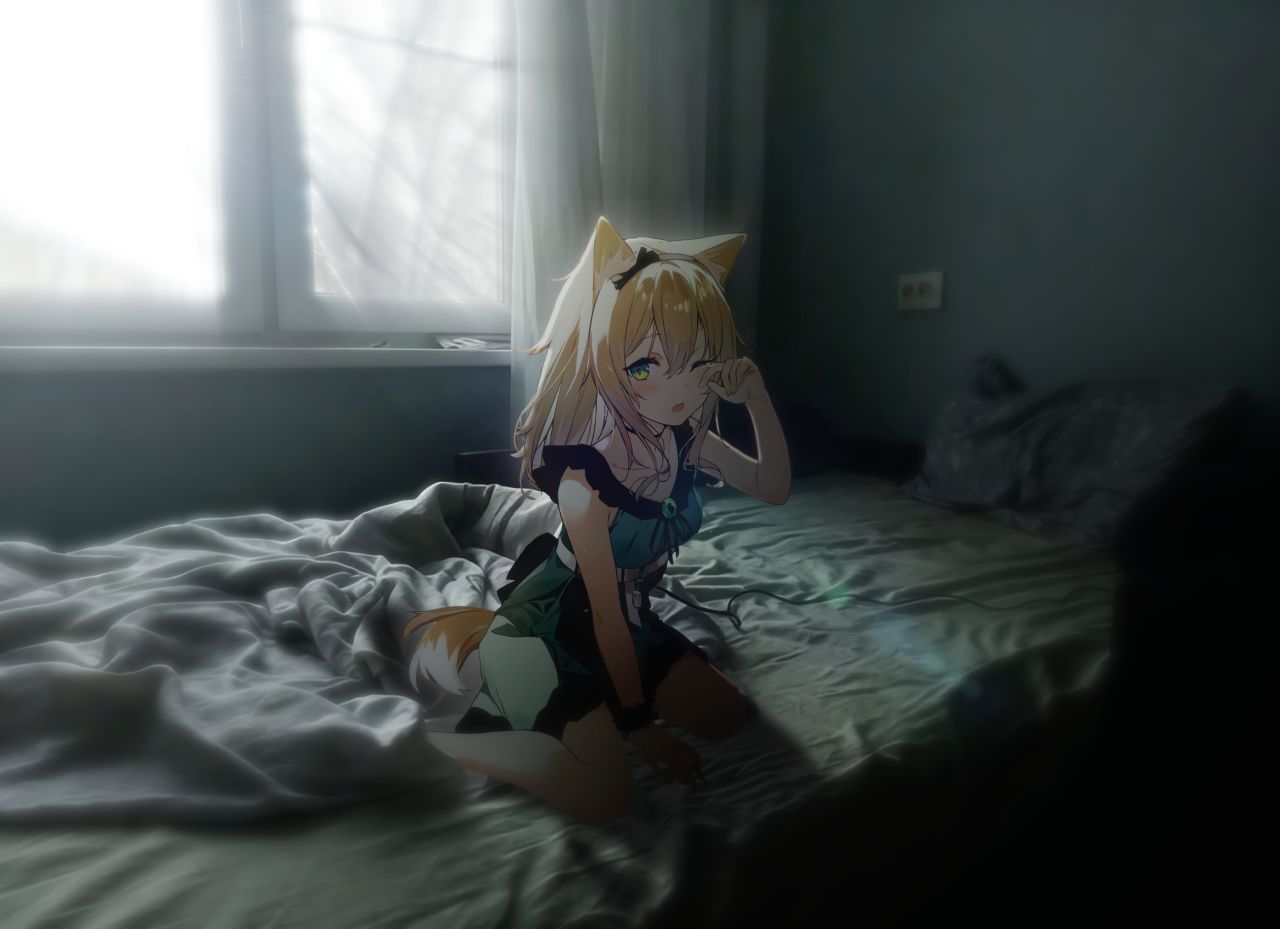
我们开始吧
额外需要的插件是 Deep Glow 2 Looks红巨人调色 OpticalFlares。b站上有很多资源分享可以下载,这里不过多赘述。
首先将两张图片素材拖入项目列表
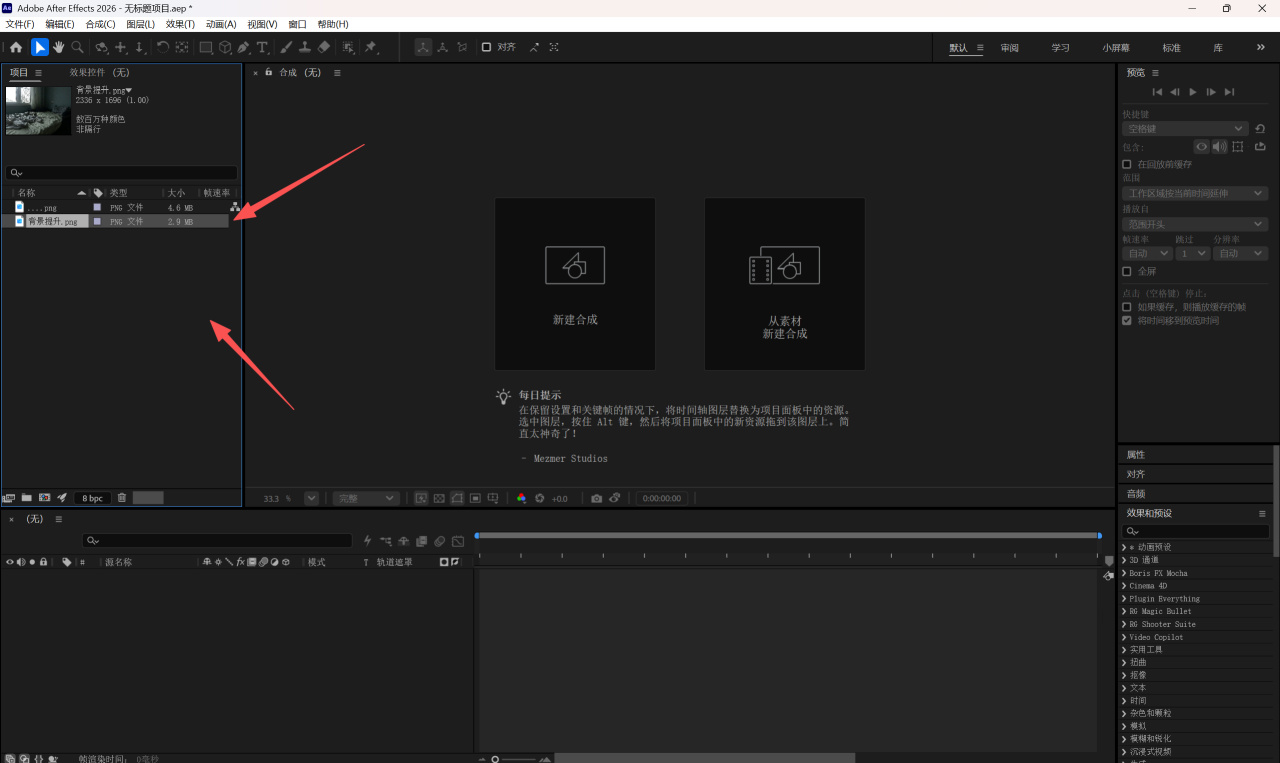
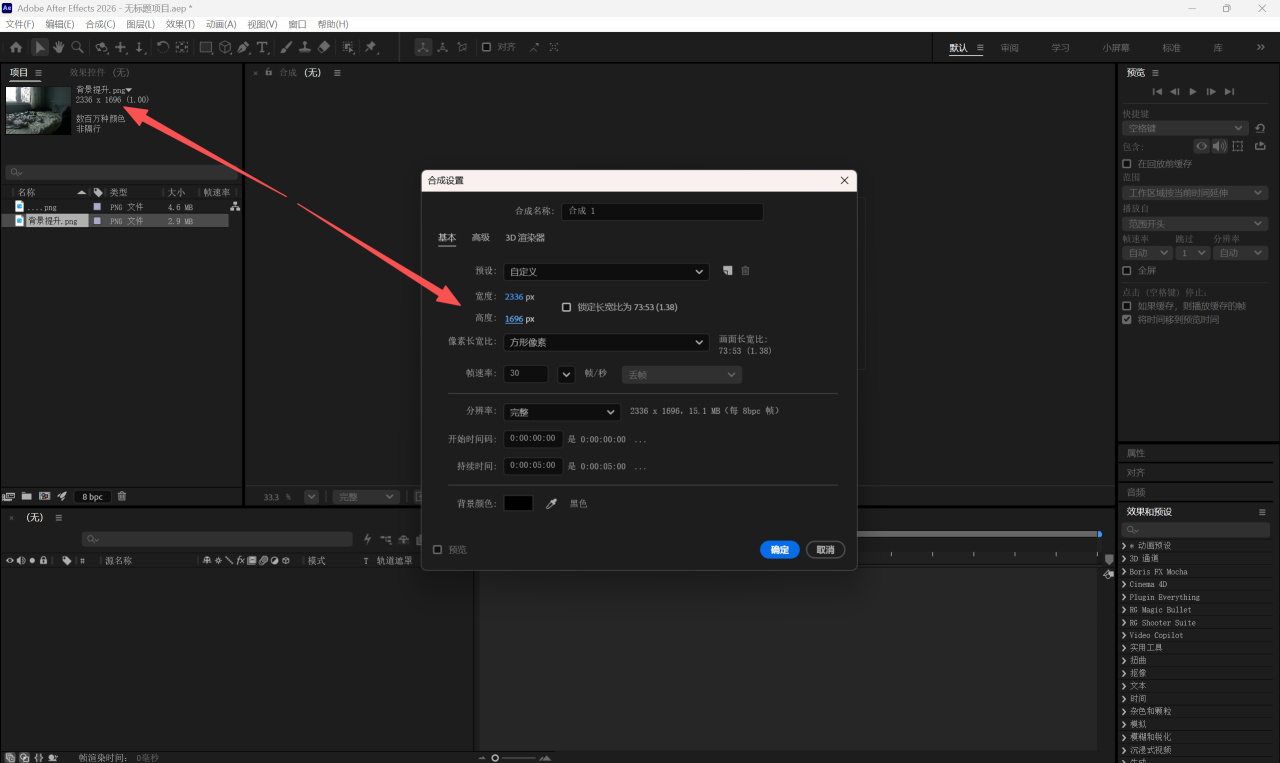
然后点击屏幕中间的新建合成
我一般习惯的把画幅大小调成和背景大小一样,然后点击确定
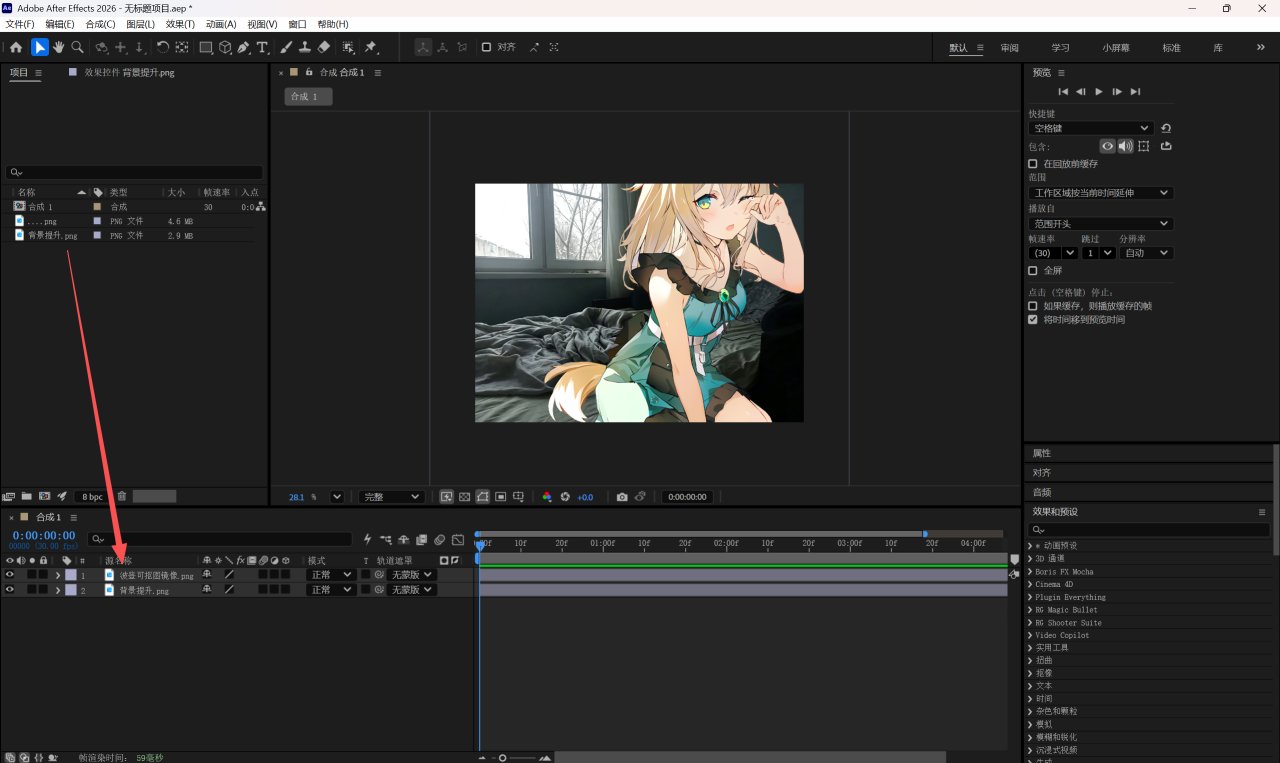
将素材拖入下方合成
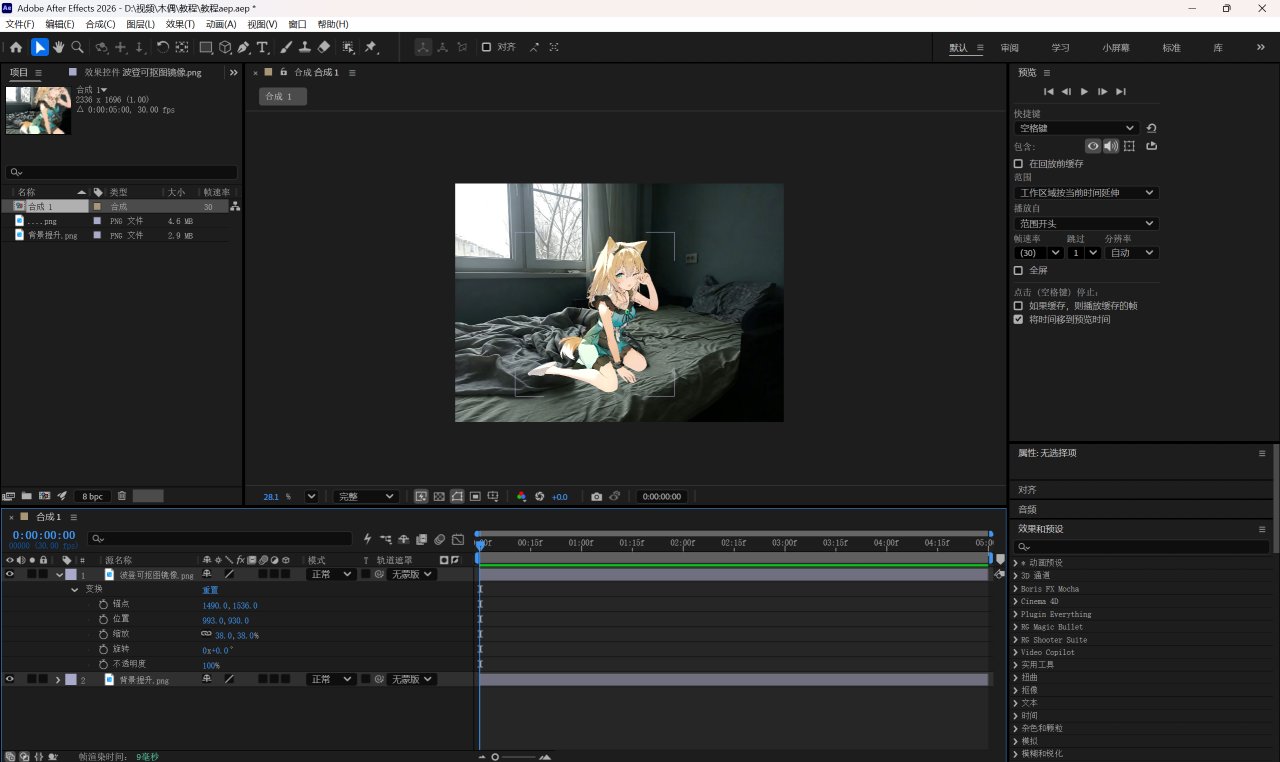
调节人物大小到背景的合适位置
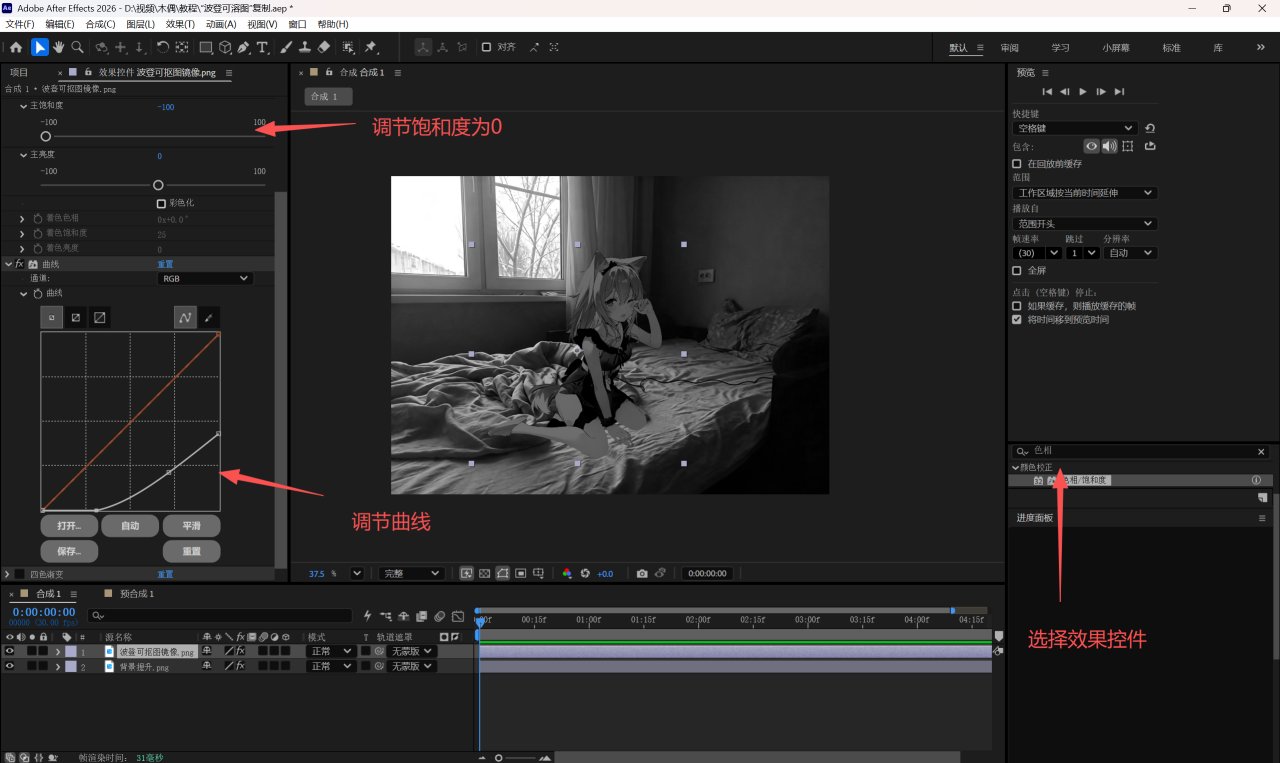
为人物层和背景层添加效果控件”色相/饱和度“并且将二者饱和度都拉到零调成黑白,这样方便我们观察人物和背景的明暗度。
选择人物层添加效果控件”曲线“,拉动曲线使人物的明暗度和背景一致,然后删除二者的效果控件”色相/饱和度“。

选择人物层添加效果控件“四色渐变”,将四个点移动到人物的合适位置,用吸管吸取各个点附近的颜色(这里颜色可以做一些细微调节,凭感觉来就行),混合模式选择柔光

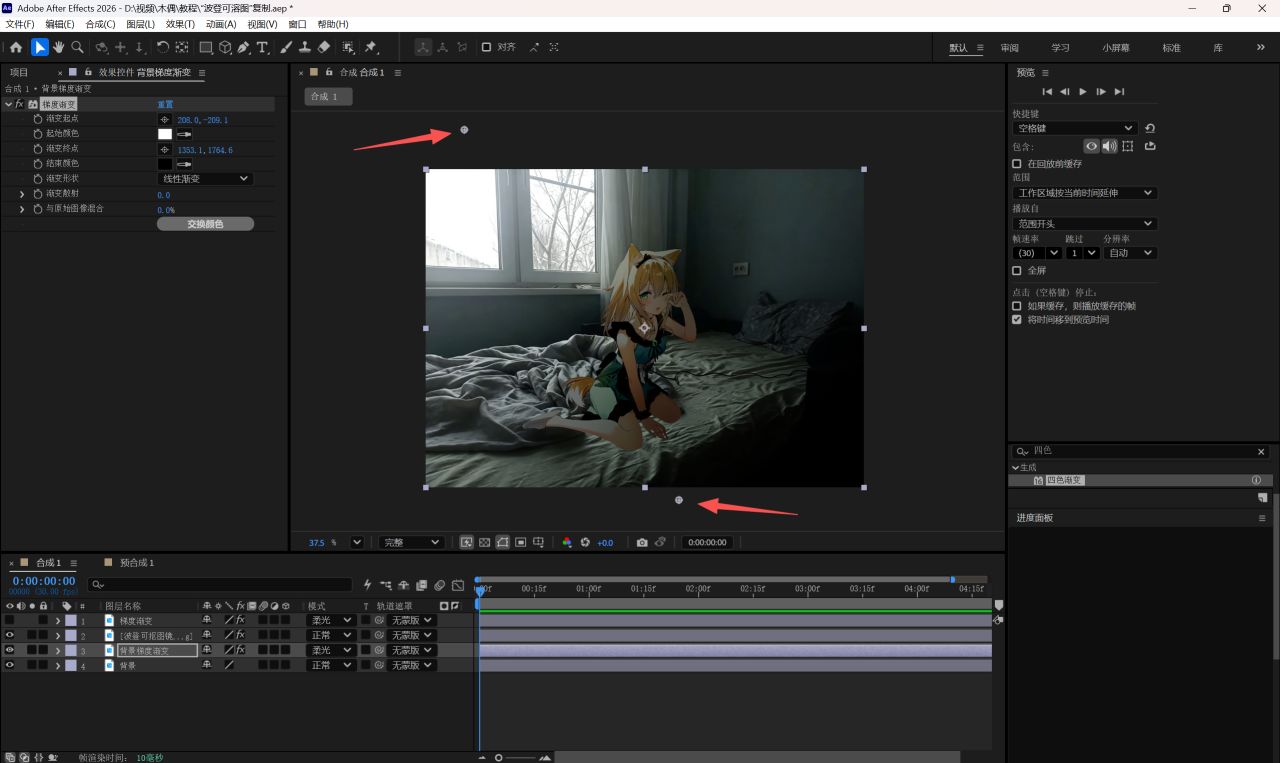
现在观察一下人物和背景,光源是在左上角,我想要让左上角更亮,右下角更暗一点。我感觉背景差点意思就先选择背景,ctrl+d复制一层(复制的那一层要删除原来的效果控件,后面说到的每一个复制都要把复制后带有的原效果控件删除)。
选择上层,添加效果控件“梯度渐变”,控制两个点到合适位置,混合模式选择柔光。
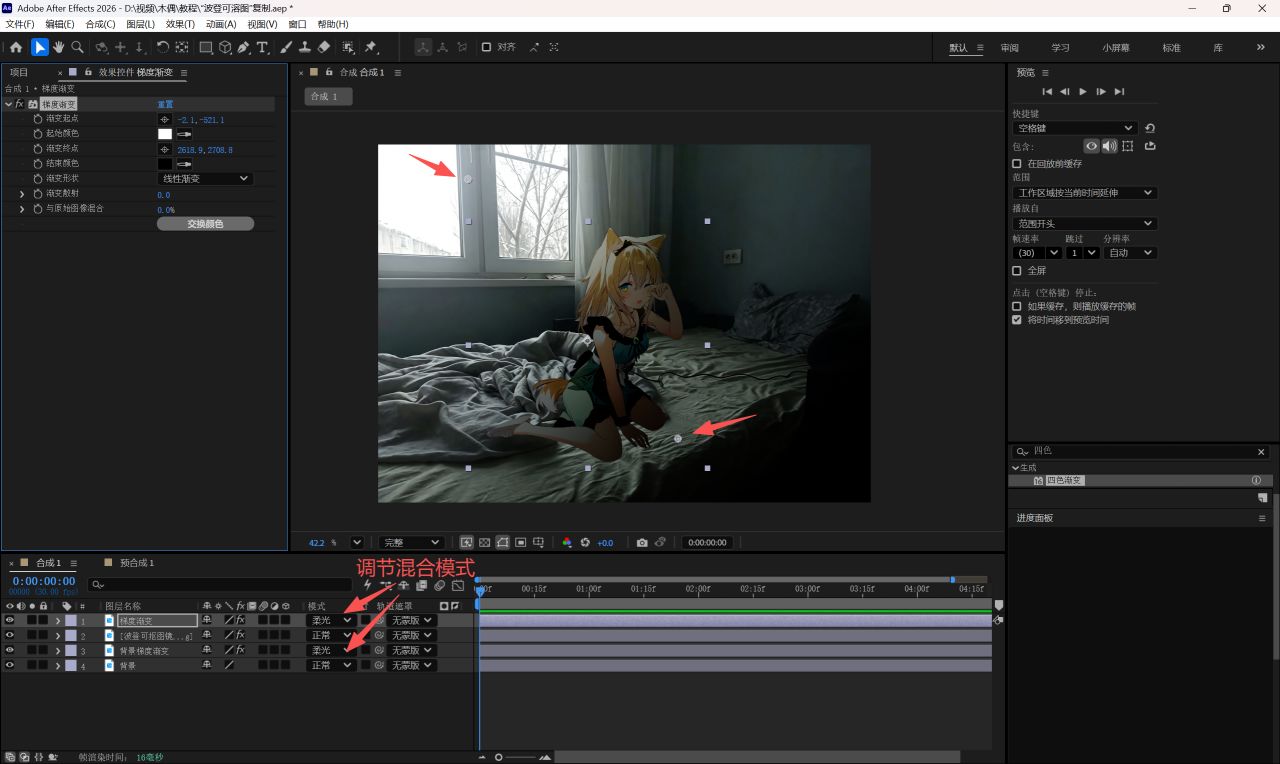
人物也和上面一样,复制一层添加“梯度渐变”,混合模式选为柔光
现在来制作一下人物的阴影
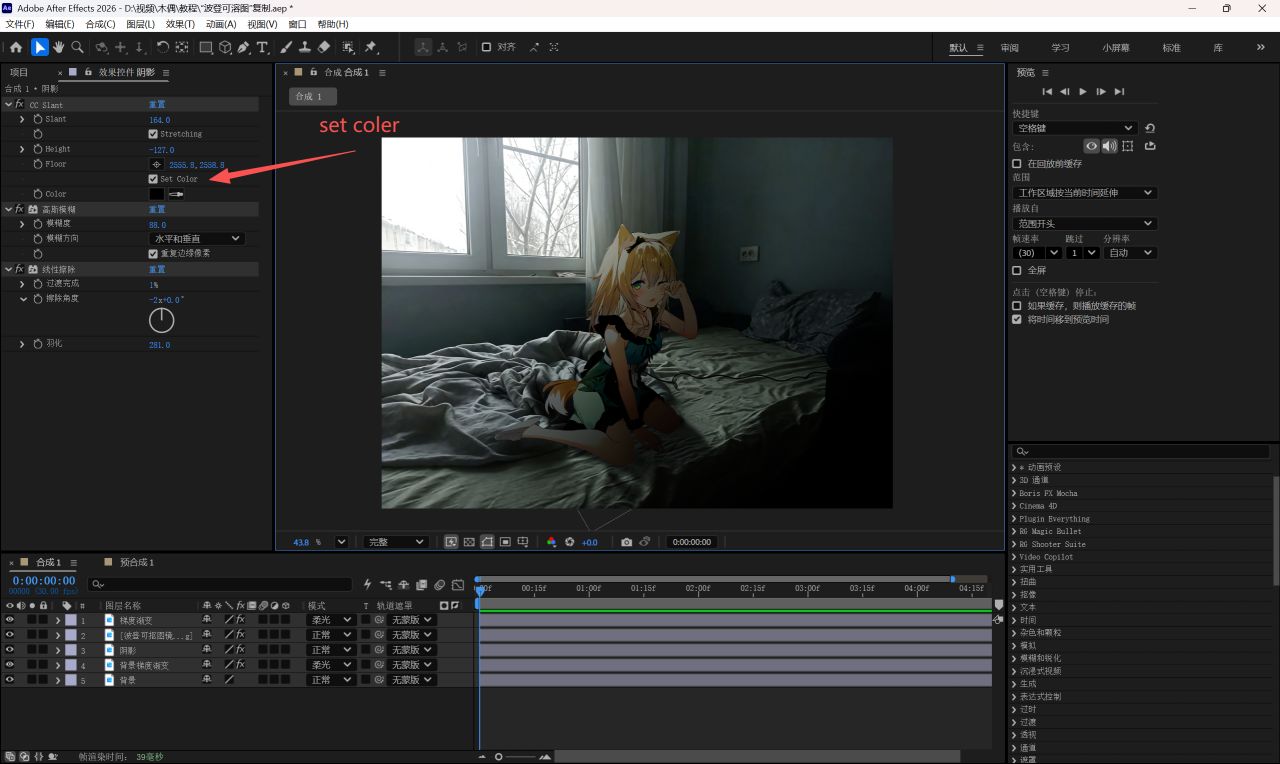
依旧ctrl+d复制一下人物层命名为阴影,把阴影放在人物层的下面,选中阴影添加效果控件“CC Slant”调节参数到合适位置,在CC Slant效果控件里面把“Set Coler”选上,颜色设成纯黑。
再添加效果控件“高斯模糊”,调节合适参数,降低一点不透明度。
我在这里添加了“线性擦除”把一些多余的地方擦掉了,你们可以视情况而定。
再来制作一下边缘光
依然ctrl+d复制一层人物和一层背景,右键复制出的人物层,选择“预合成”,勾选将所有属性移动到新合成,点击确定。右键复制出的背景层,选择预合成,点击确定.
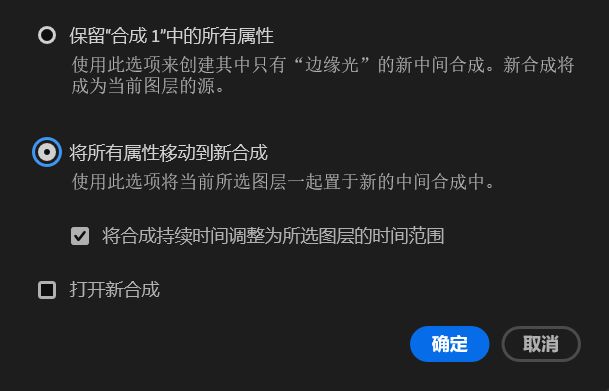
现在摁住ctrl,点击你刚刚创建的两个预合成,使他们同时被同时选中,再次右键,新建一个预合成,重命名为边缘光
点进边缘光的预合成,右键空白处添加一个调整图层,选择调整图层,添加效果控件“DeepGlow2”和效果控件“设置遮罩”(这里注意,DeepGlow2一定要在选择遮罩的上面)
现在选择背景预合成,在”混合模式“右边“选择轨道遮罩”设为人物,选中调整图层,在“选择遮罩”控件里面"从图层获取遮罩"选择人物层
最后在调整图层添加效果控件“快速方框模糊”,调节合适参数
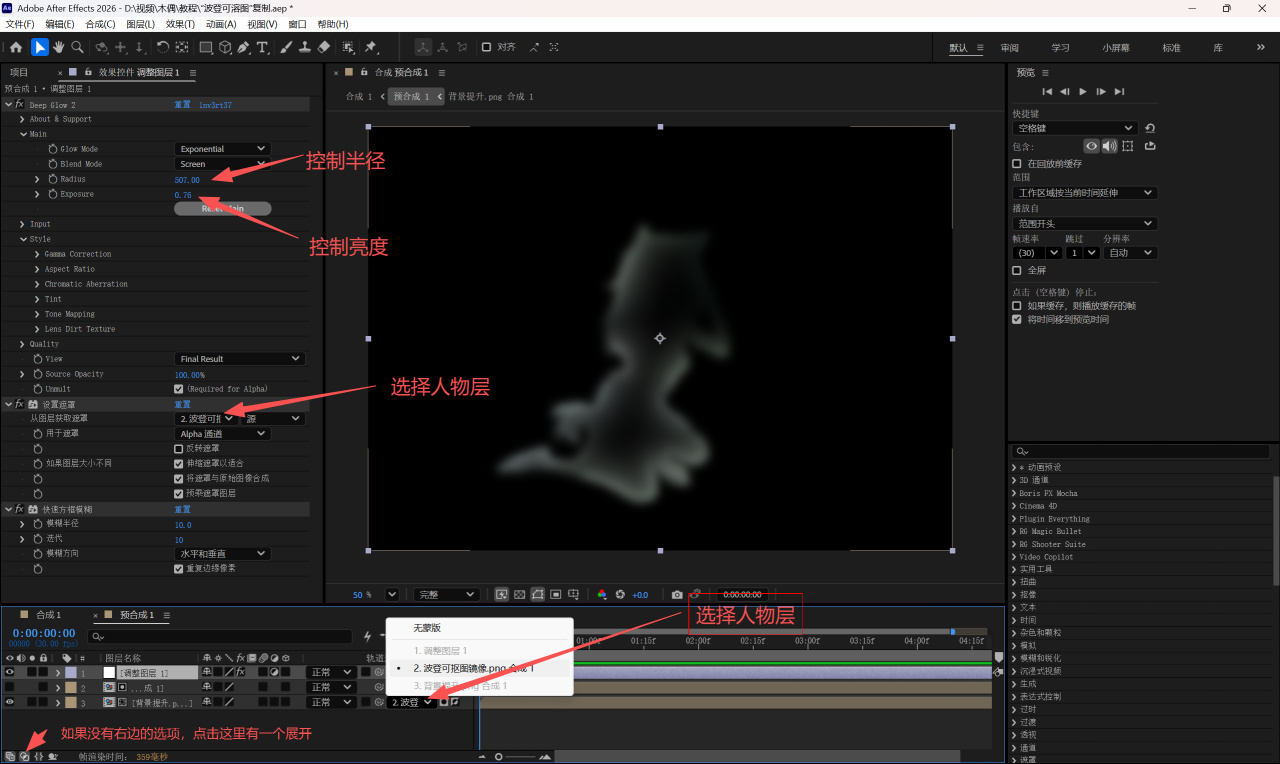
回到原来的合成,混合模式选为相加

还没完,选中边缘光合成,添加效果控件“线性擦除”,把一些照不到地方的边缘光擦掉,现在边缘光就做完了。

现在制作一下轮廓光
ctrl+d复制人物层,命名为轮廓光,删除复制后原有的效果控件,添加效果控件“CC Light Sweep”。在CC Light Sweep效果控件里面把Sweep Intensity参数调到0,Light Reception选择Cutout,其他调节到合适参数。
然后,和边缘光的处理一样,添加效果控件“线性擦除”,把照不到的地方擦除掉。
最后选中轮廓光图层,混合模式选择柔光,也可以看情况调节一下不透明度,这样轮廓光就制作完成了
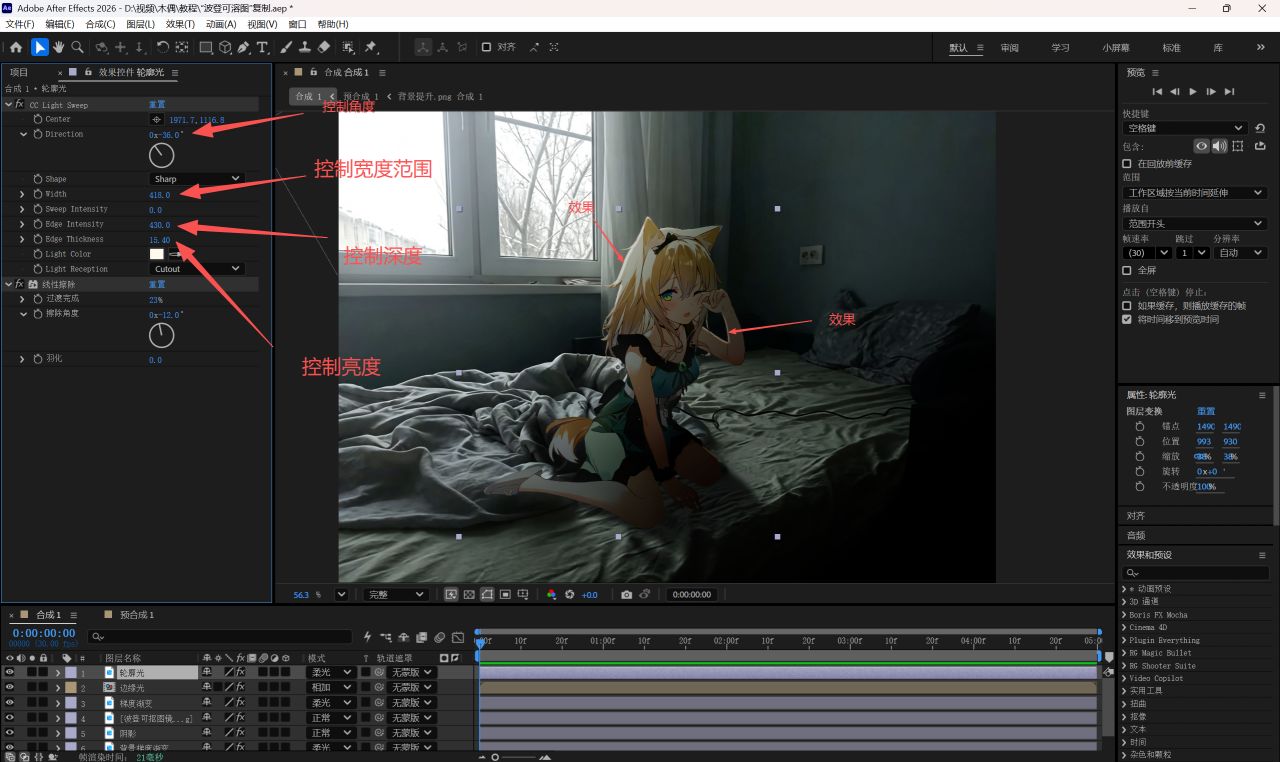
制作背光
ctrl+d复制人物层,命名为背光,把背光放在人物层的下面
添加效果控件“填充”,颜色可以选取光源颜色
添加效果控件“快速方框模糊”调节合适参数。选中背光调节不透明度,让光线看起来更自然。
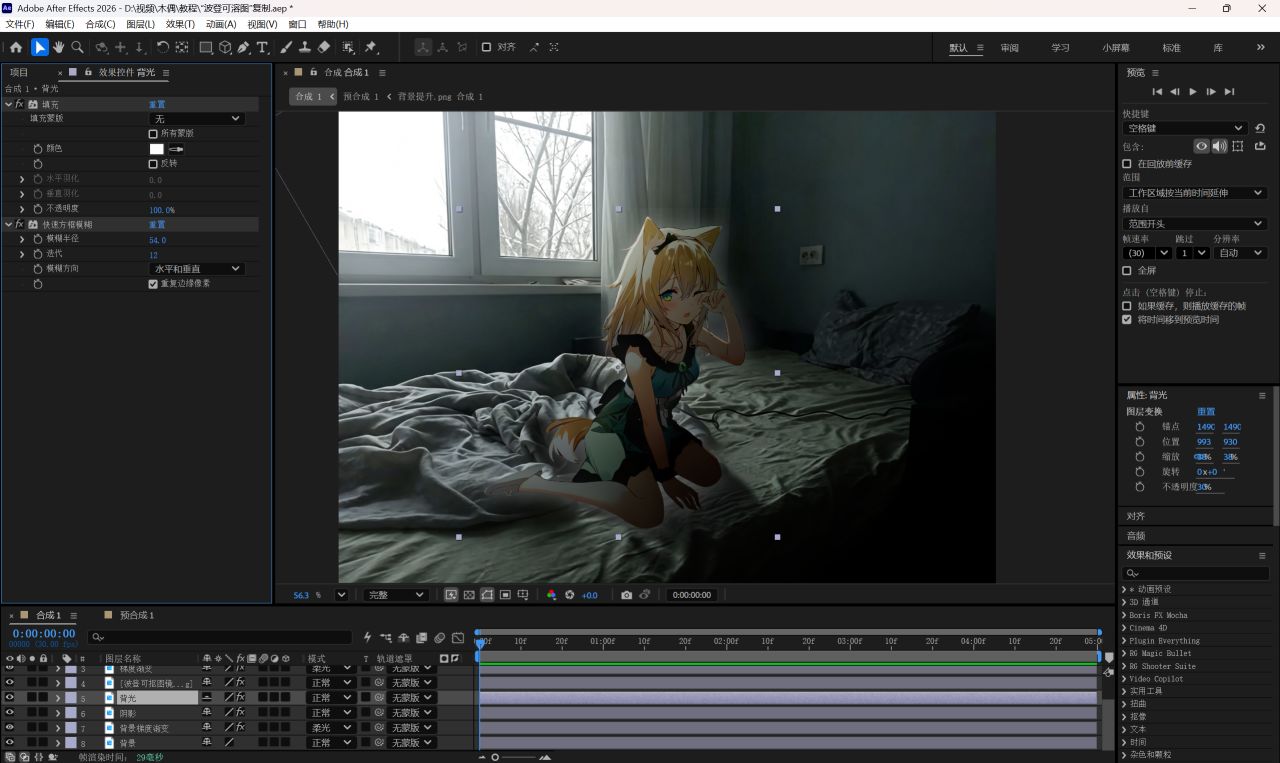
添加效果控件“线性擦除”,将多余的位置擦掉,背光就做完了。
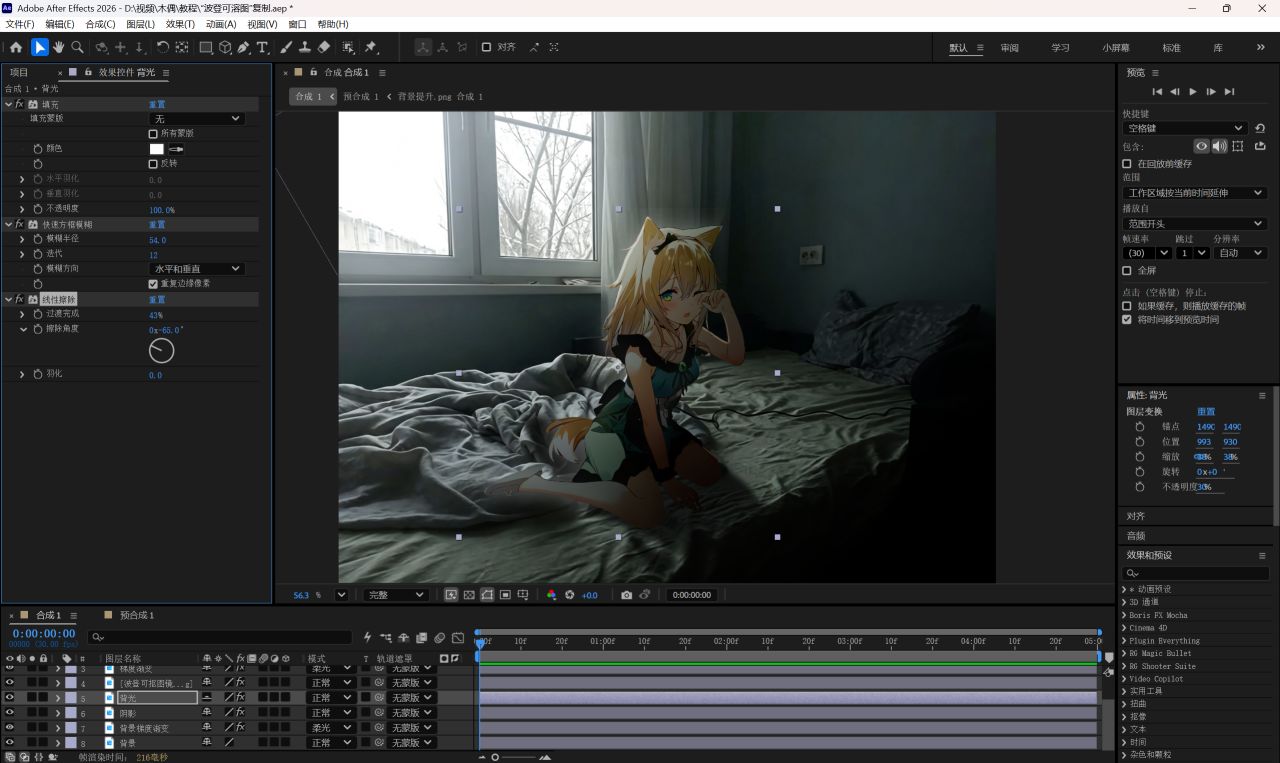
现在人物基本是调完了,我们来调背景
观察一下人物和背景,人物穿着拖鞋坐在床上而且后面的被子和人物感觉不太协调
我们复制一下背景,选中复制的背景,用钢笔工具在背景里抠出一个可以遮住脚的蒙版放在上面,在蒙版上又拉了一点点的羽化。
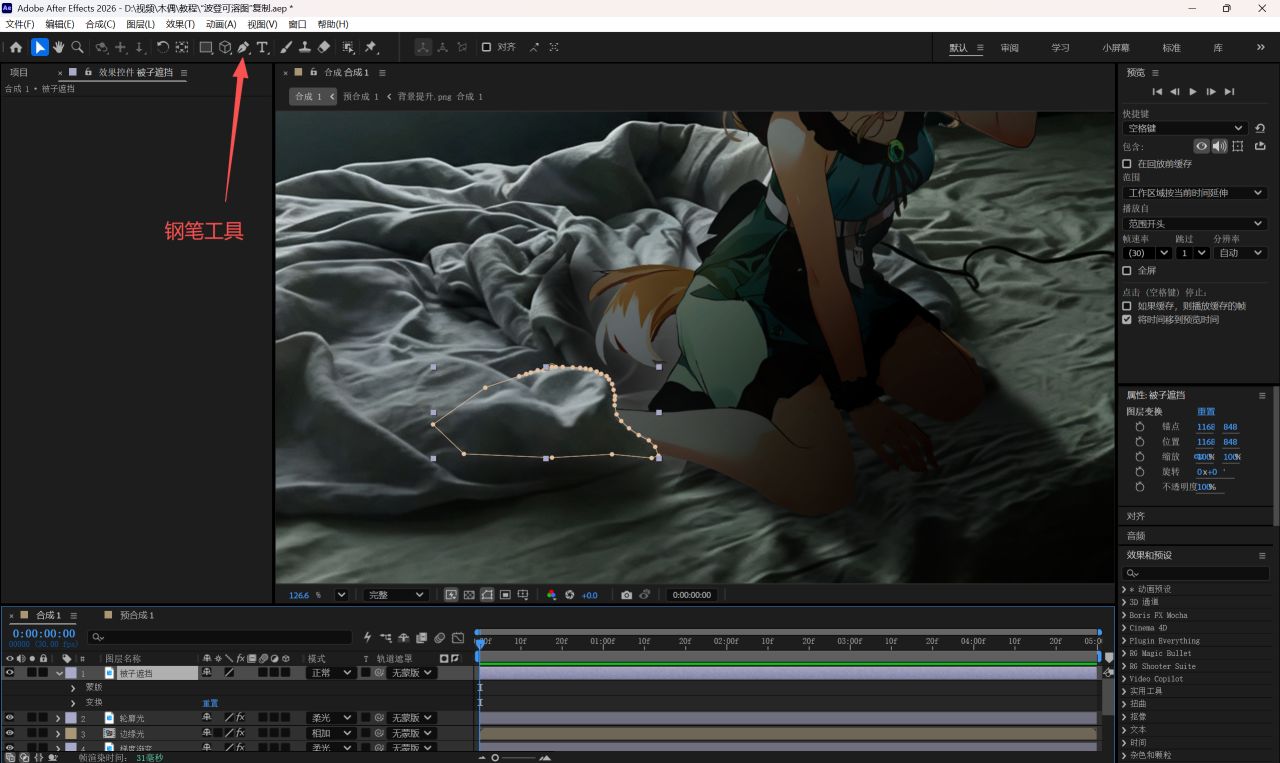
变得十分自然了呢

我想锦上添花一点,给窗户加上一个光
ctrl+d复制一层背景,命名为窗户(一定要养成命名的好习惯啊),用钢笔工具把窗户扣一下
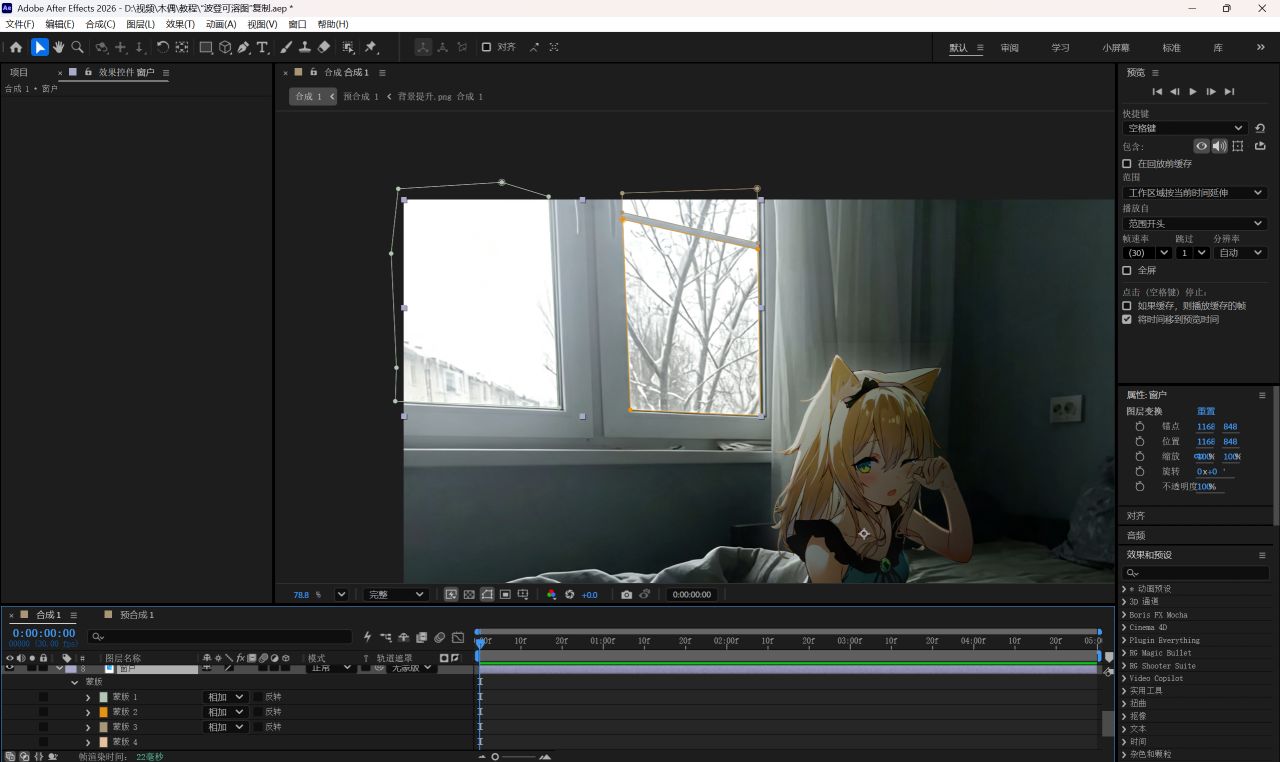
添加效果控件“CC Radial Fast Blur”将点移到左上角大致位置,调节合适角度,窗户光就做完了。

现在效果就已经很好了,我们再进行一个整体的调色
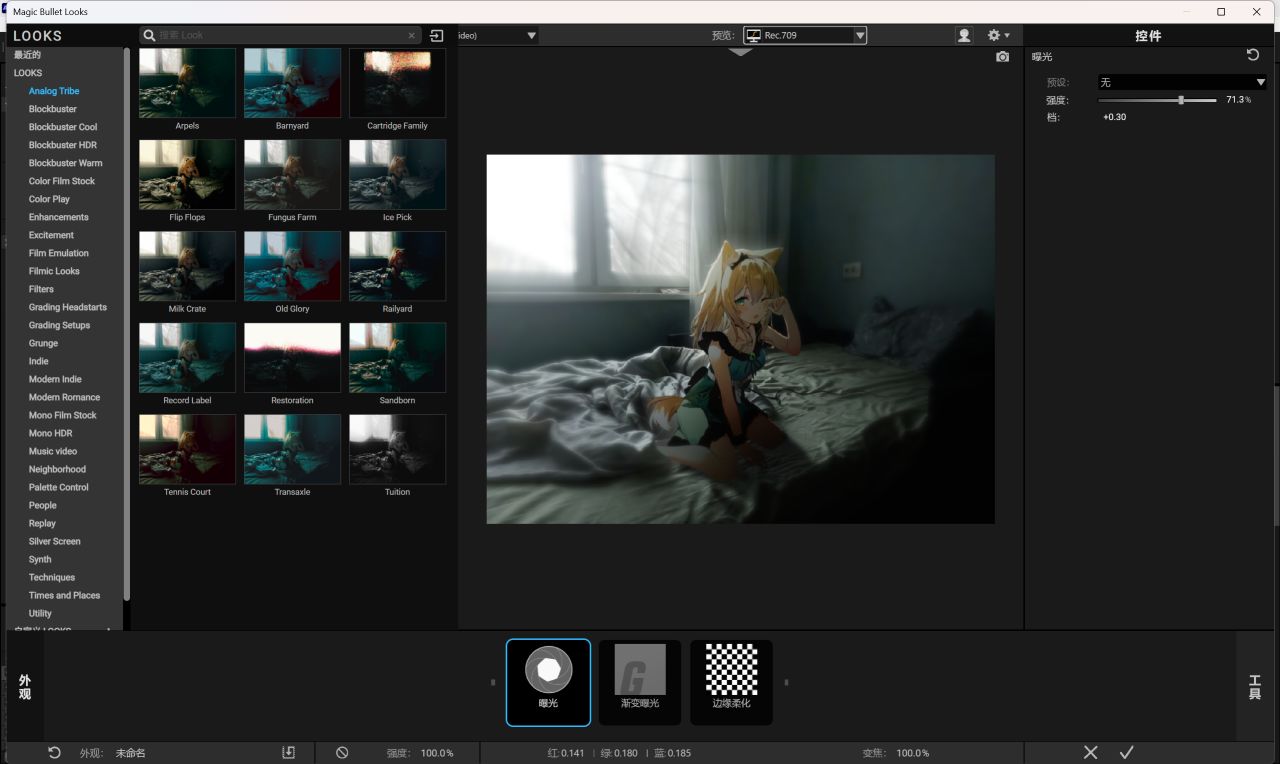
新建调整图层,选中调整图层添加效果控件“Looks”,点击编辑
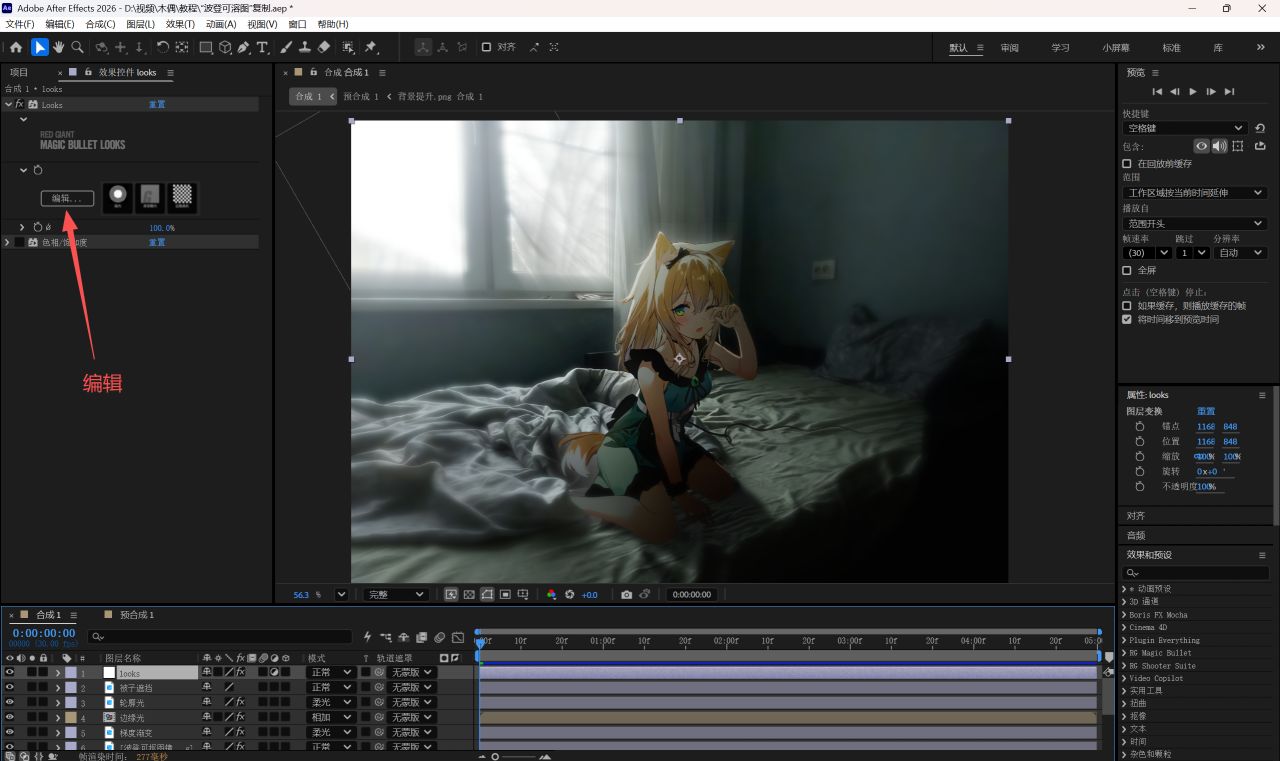
这里左边有很多给好的预设,你们可以选择自己喜欢的调节,我这里就简单的加了一个曝光,渐变曝光和边缘柔化,调节合适参数,点击右下角对号确定。
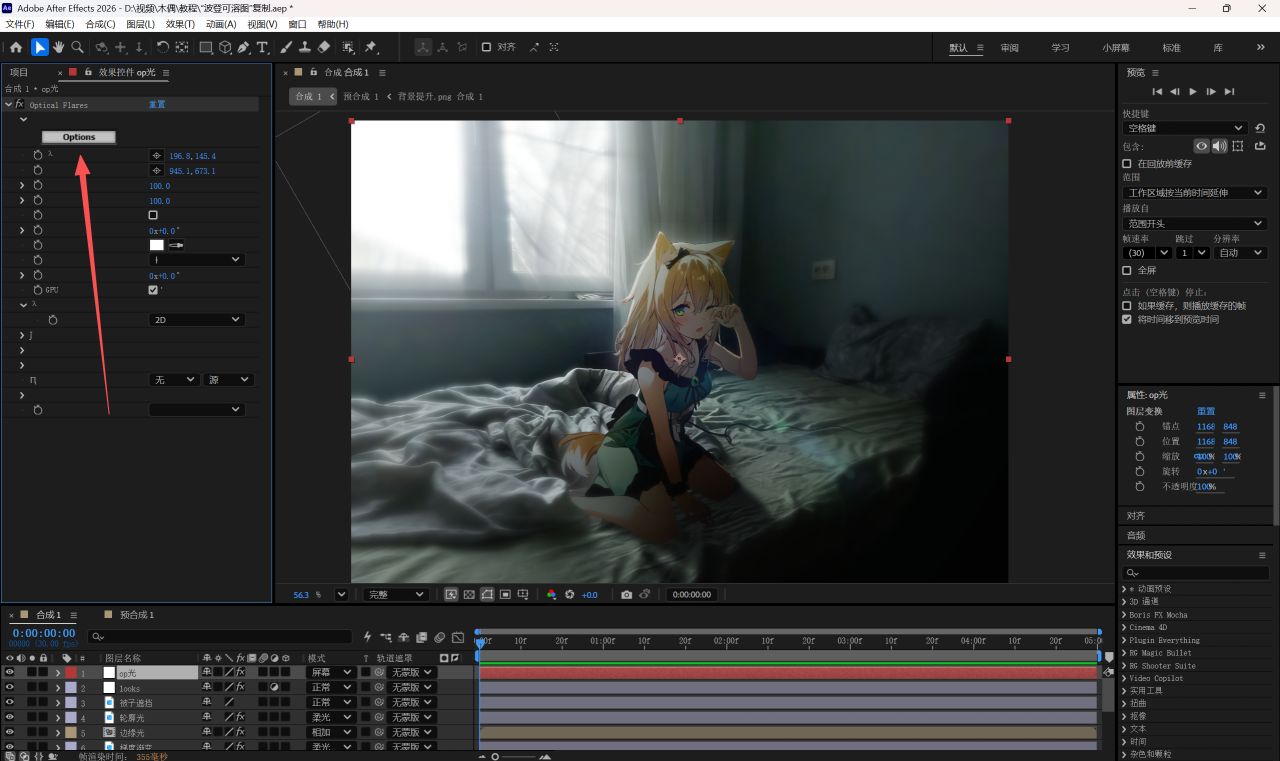
再来加一个op光吧
新建一个纯色层,混合模式选为屏幕,选中纯色层添加效果控件“Optical Flares”,点击Options(这里中文版OF插件好像和26AE不是很兼容,看不见选项的字,但效果都是一样的)
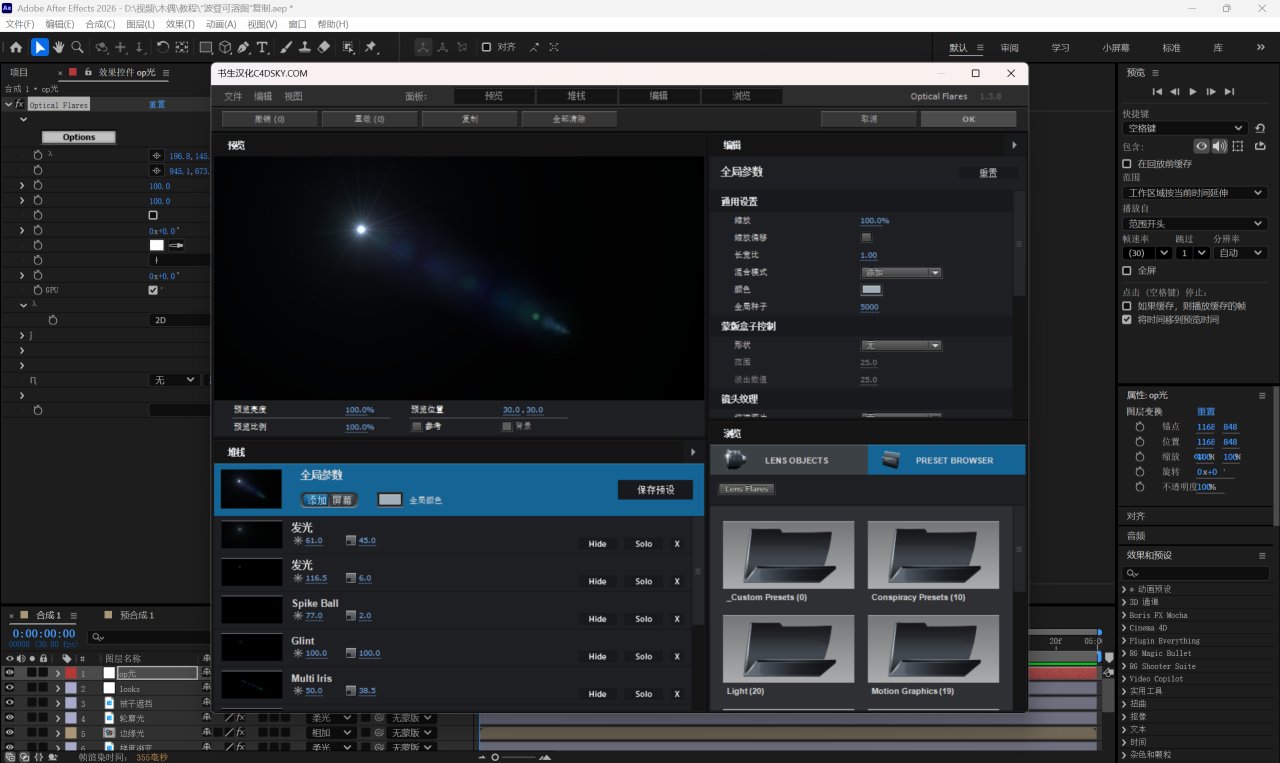
这里会出一个面板,看着选择就可以了
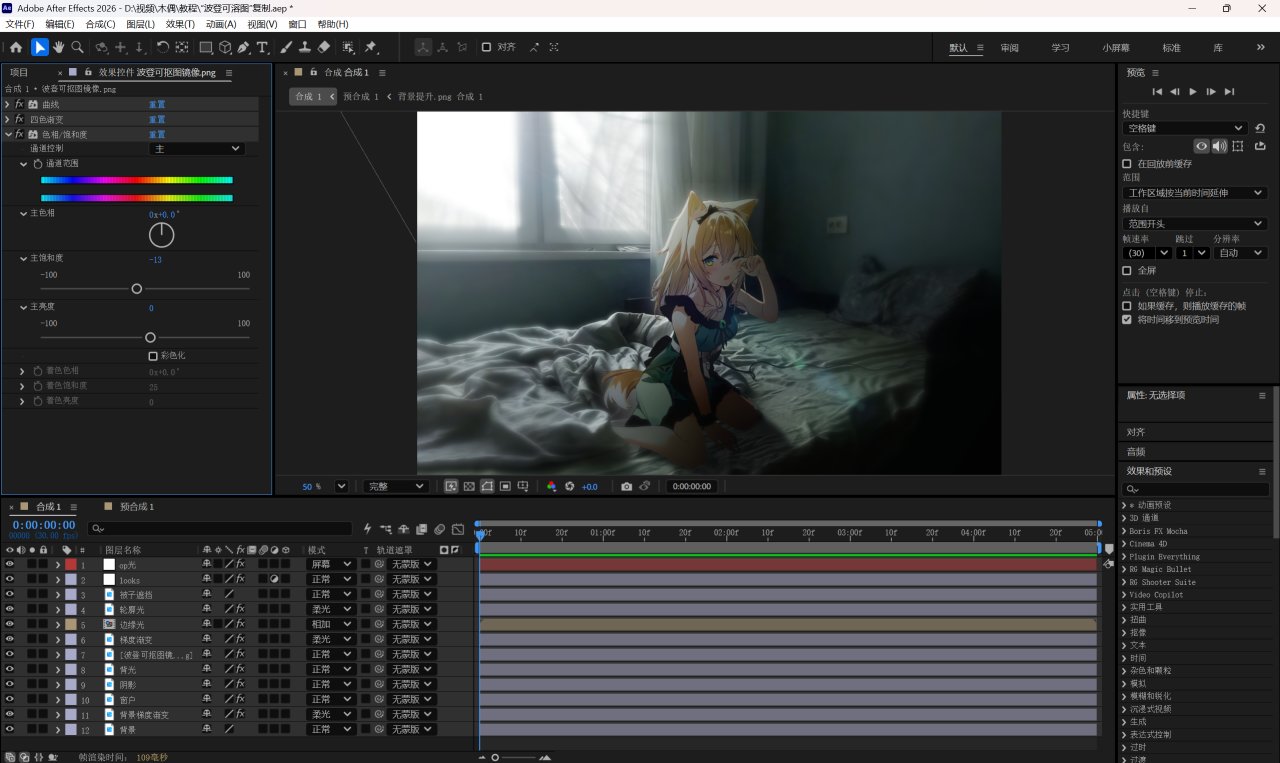
接下来就是微调了,看哪里不舒服调哪里就可以了,我这里觉得人物饱和有点高,就在人物层添加了一个色相/饱和度,拉了一点饱和度
ok啊,也是成功的溶了一张图了,这里我讲解的是我张图的溶图过程,有些地方可以根据你选择的人物和背景的实际情况进行删减
十分感谢你们看到了这里,希望这篇文章可以对你们起到帮助,溶出一张满意的图片!!
如果喜欢我的溶图,还希望可以给我点个关注,电一下
更多游戏资讯请关注:电玩帮游戏资讯专区
电玩帮图文攻略 www.vgover.com
![[普博]我的幼驯染博士](https://imgheybox1.max-c.com/web/bbs/2026/06/07/c475d68f8a1a7fadd34af0065376e230.png?imageMogr2/auto-orient/ignore-error/1/format/jpg/thumbnail/398x679%3E)