MSI Afterburner,圈內俗稱“微星小飛機”,是全球使用最廣泛的顯卡超頻與實時監控工具。由微星與RivaTuner團隊聯合開發,支持NVIDIA、AMD全系列顯卡,甚至部分Intel核顯,不限品牌。目前最新穩定版爲 4.6.6,配套 RivaTuner Statistics Server(RTSS)7.3.6。
本文將從零基礎到進階,完整覆蓋安裝、監控OSD、RTSS鎖幀、超頻/降壓、風扇控制、配置文件及故障排查七大模塊。
友情提示: 超頻有風險,操作需謹慎。建議從監控和鎖幀功能開始,循序漸進。
目錄
一、下載與安裝
二、界面速覽
三、OSD監控設置
四、RTSS鎖幀教程
五、顯卡超頻與降壓
六、自定義風扇曲線
七、配置文件管理
八、常見問題排查
一、下載與安裝
1. 下載渠道(務必認準官方)
微星官網
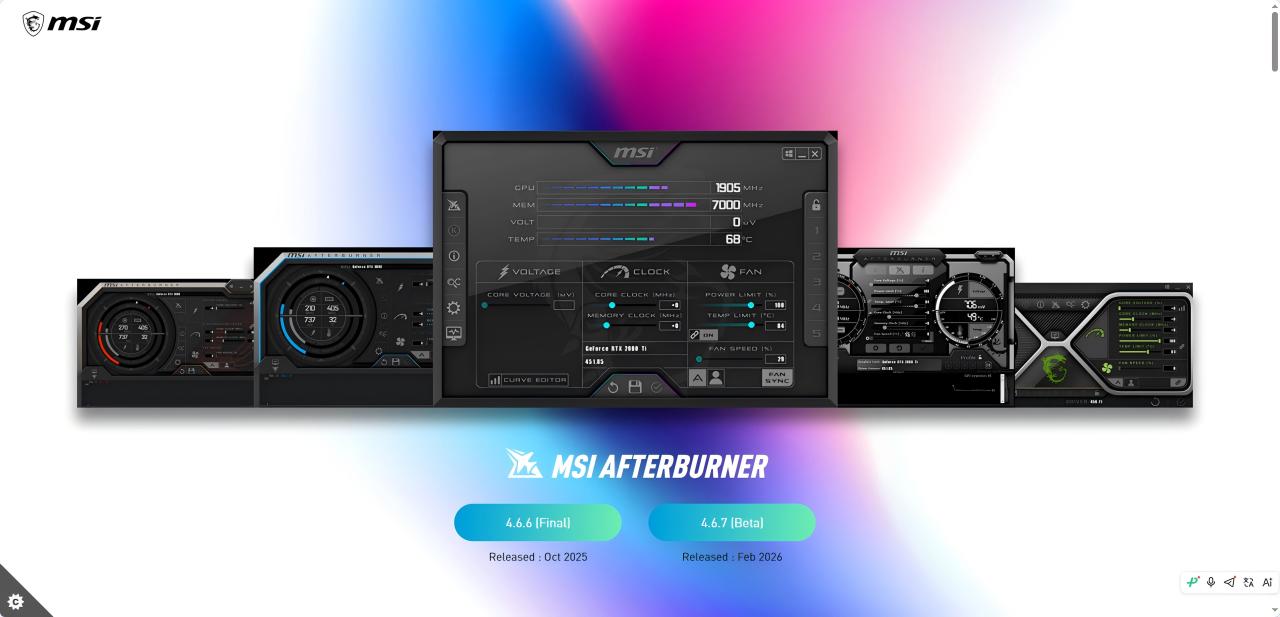
Guru3D
網上有假冒版本會竊取信息,只從以上兩個渠道下載
2. 安裝前準備
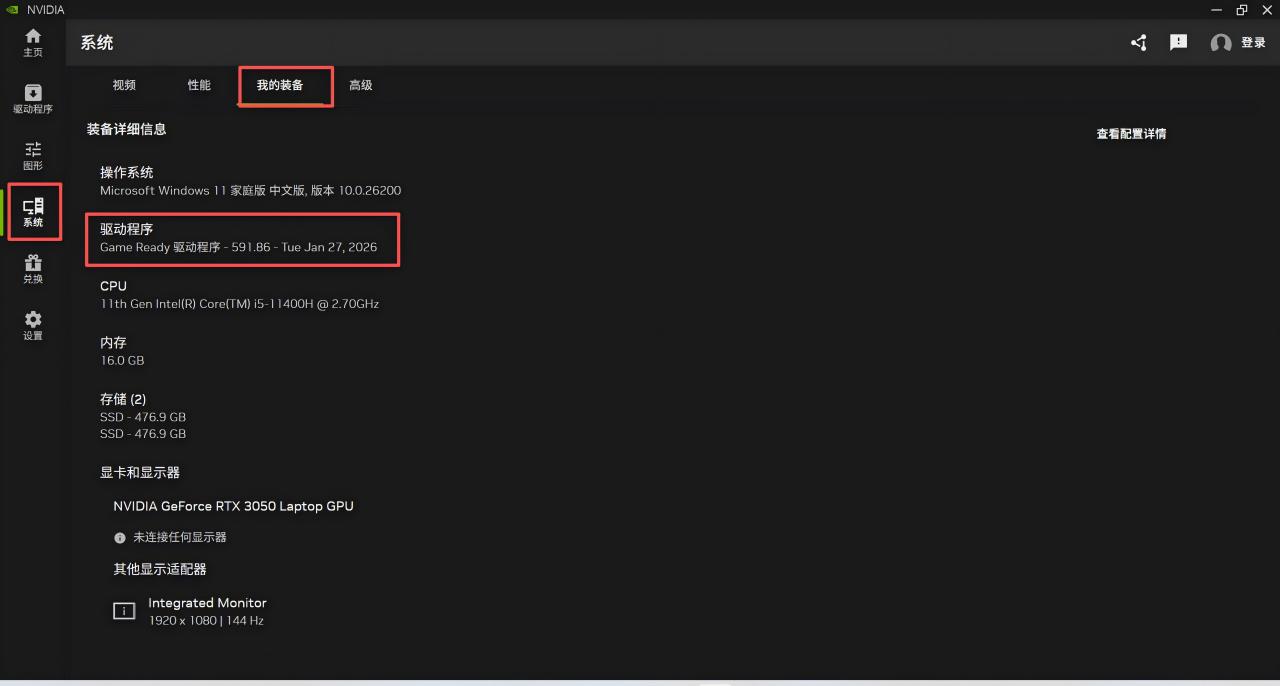
更新顯卡驅動:NVIDIA建議Game Ready Driver 550+,AMD建議Adrenalin 24.x以上
關閉其他顯卡管理工具:如EVGA Precision X1、GPU Tweak III、GeForce Experience Overlay等,避免驅動層衝突
3. 安裝步驟
右鍵安裝包→以管理員身份運行
語言選中文,一路Next
關鍵一步: 組件選擇界面務必勾選 RivaTuner Statistics Server(RTSS)——鎖幀和OSD監控全靠它
安裝路徑保持默認(不要含中文或空格,否則OSD可能無法顯示)
安裝完成後重啓電腦,確保驅動層鉤子正確加載
4. 首次啓動配置
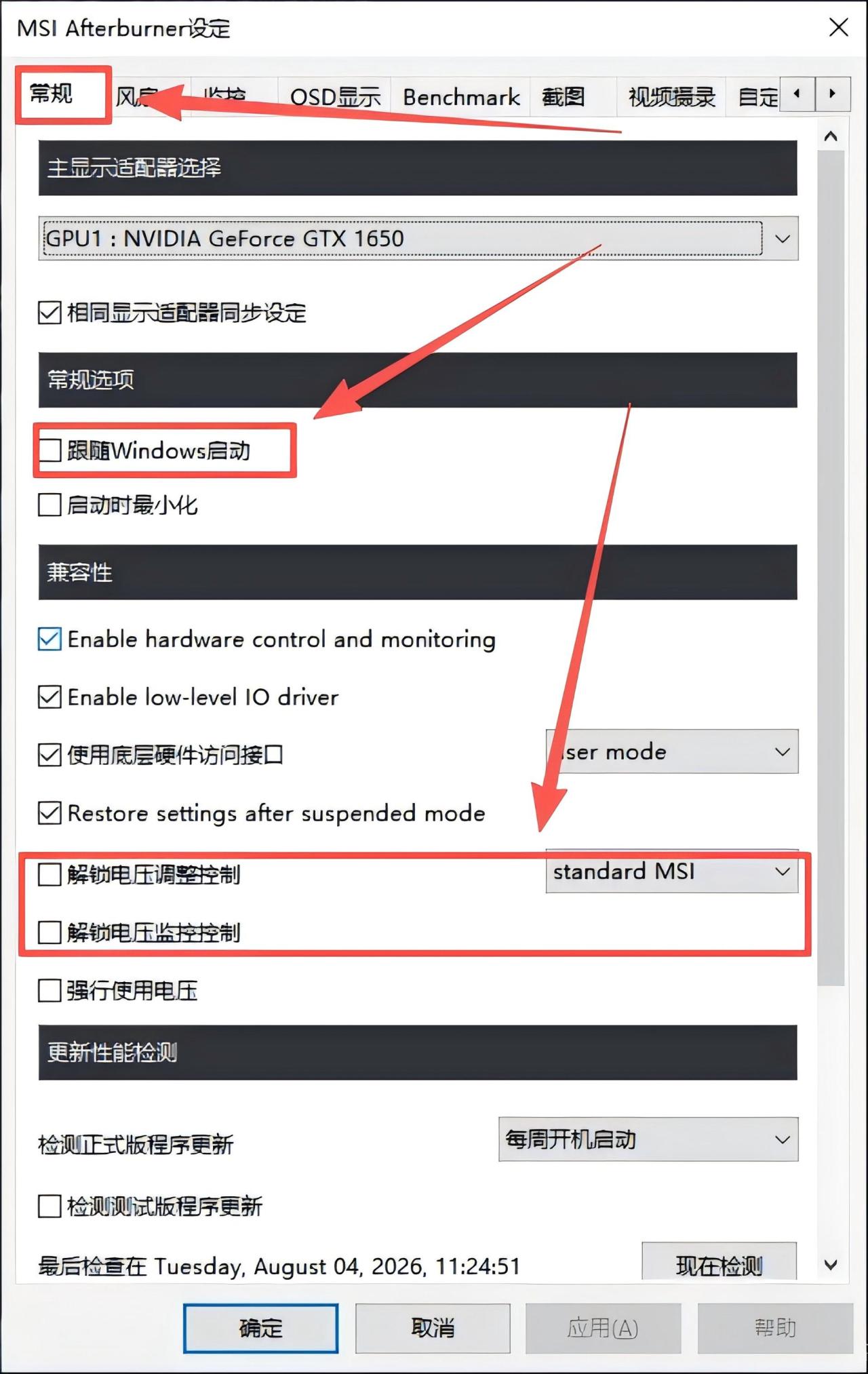
Settings → General:勾選Start with Windows(開機自啓)
Settings → General:勾選Unlock voltage control(解鎖電壓控制)和Unlock voltage monitoring(解鎖電壓監控)——超頻用戶需要
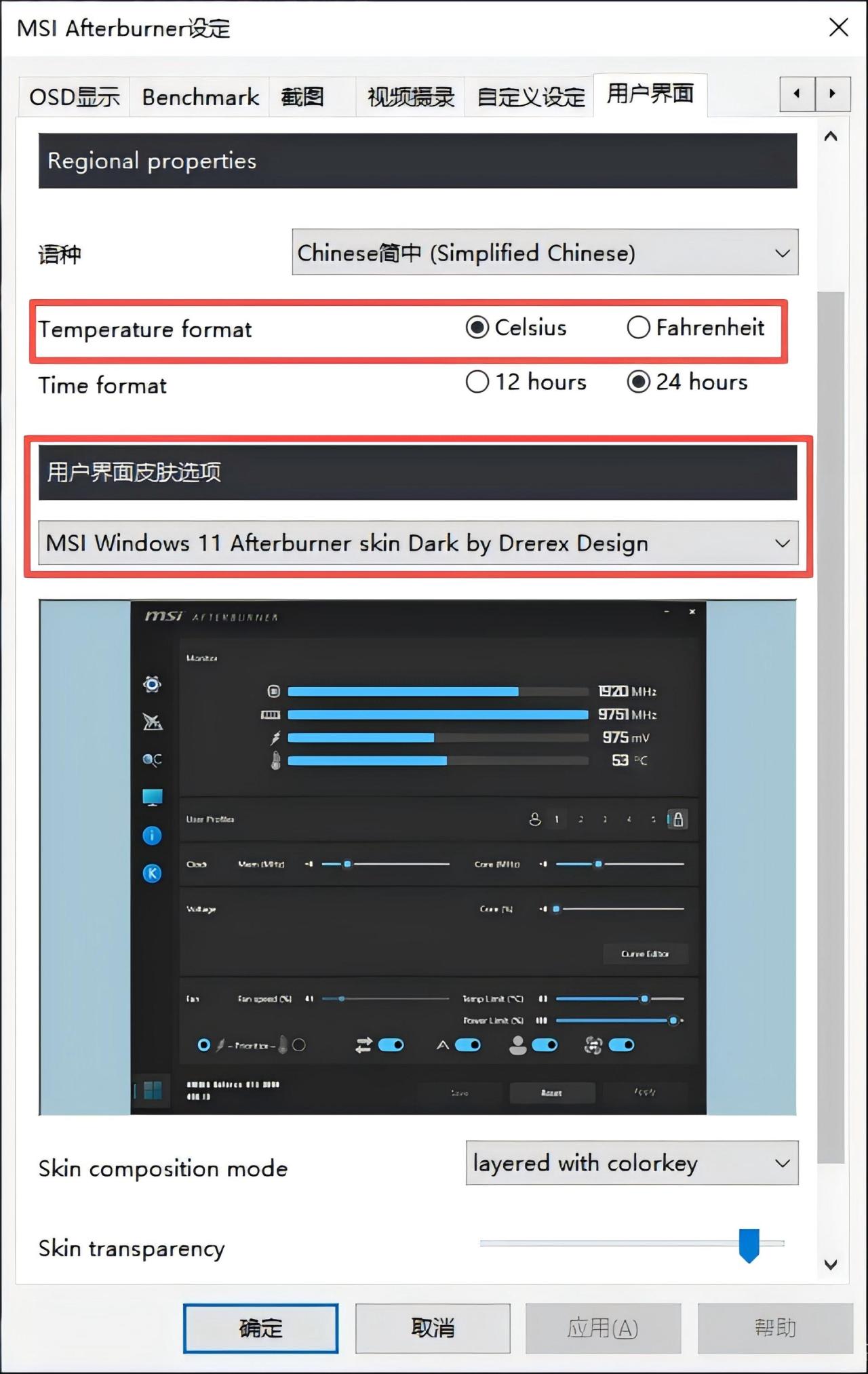
在User Interface中可選擇喜歡的皮膚和溫度單位
二、界面速覽
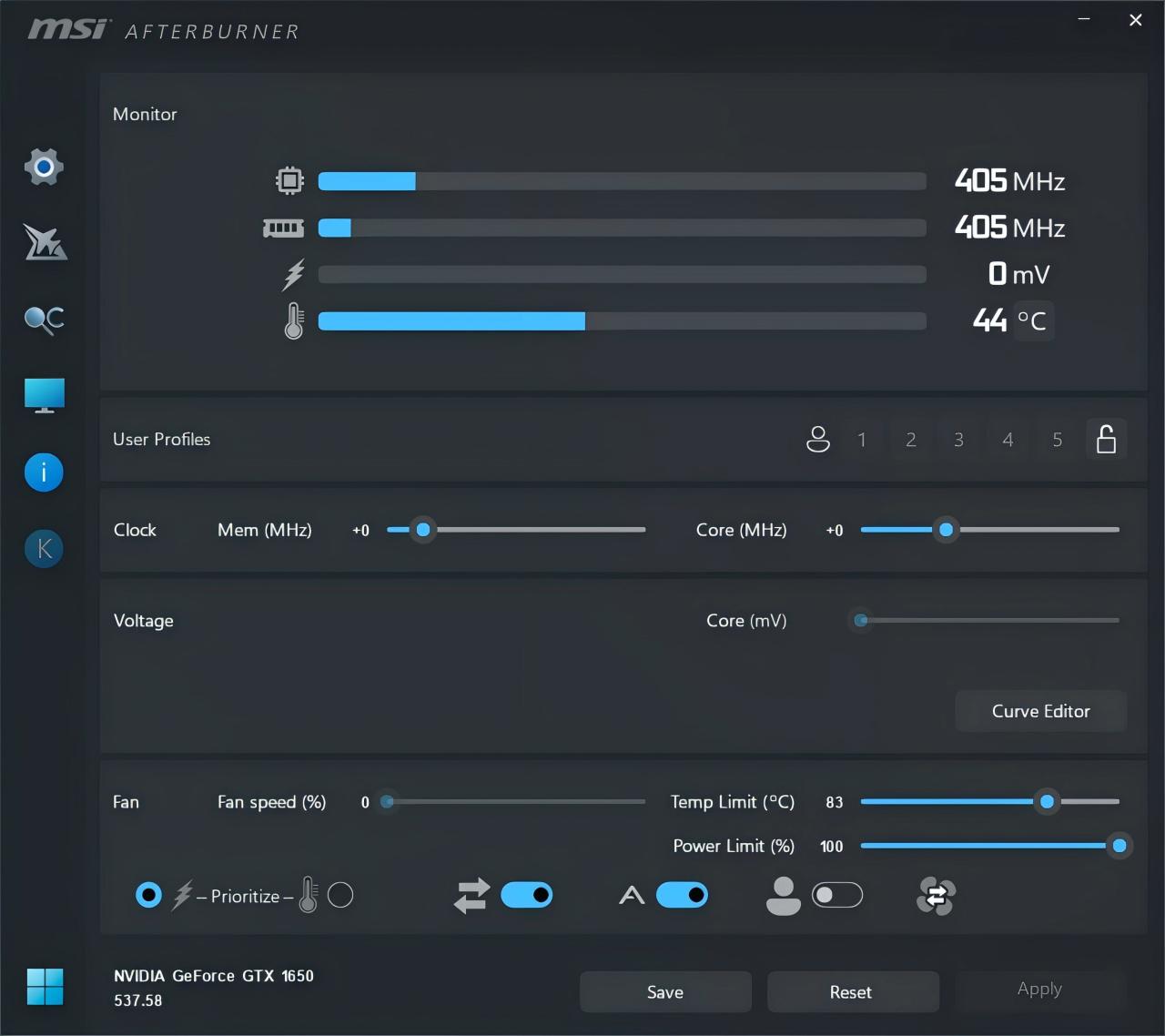
主界面核心參數:
Core Clock(核心頻率) —— GPU運行頻率
Memory Clock(顯存頻率) —— 顯存運行頻率
Core Voltage(核心電壓) —— 百分比或mV控制(需解鎖)
Power Limit(功耗限制) —— 允許的板卡功耗上限
Temp Limit(溫度限制) —— 升壓算法的目標溫度
Fan Speed(風扇轉速) —— 自動或手動控制
Profile按鈕(1-5) —— 保存/加載配置方案
三、OSD監控設置(遊戲內顯示幀率/溫度)
這是小飛機最實用的功能之一
操作步驟
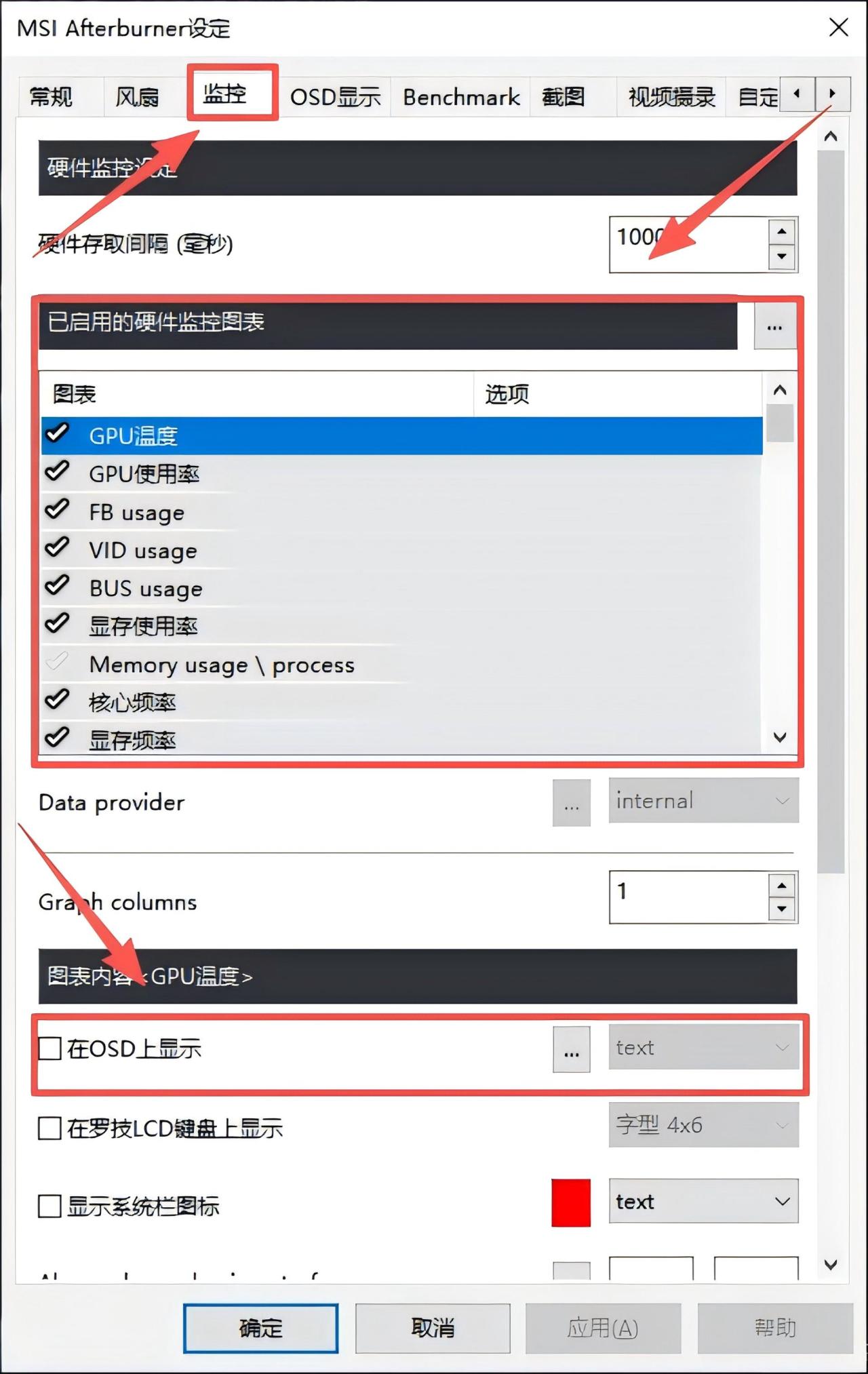
點擊齒輪→Monitoring(監控) 選項卡
在“已啓用的硬件監控圖表”中,點擊項目左側方框使其高亮(代表已激活採集)
勾選後,在下方務必勾選 “Show in On-Screen Display”(在OSD上顯示)
推薦監控項目
GPU Temperature —— GPU溫度
GPU Usage —— GPU佔用率
Framerate —— 幀率(FPS)
Frametime —— 幀生成時間(判斷卡頓比FPS更準)
CPU Temperature / CPU Usage —— CPU溫度和佔用
VRAM Usage / RAM Usage —— 顯存和內存佔用
OSD顯示調整
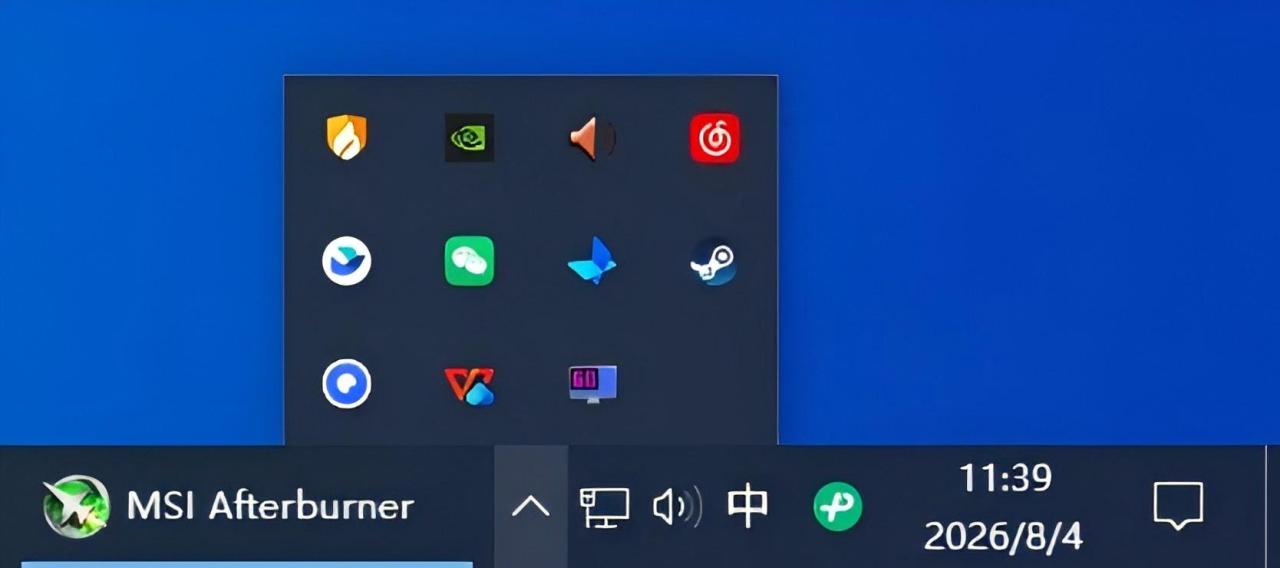
打開RTSS(系統托盤藍色小屏幕圖標),可調整OSD的位置、大小、顏色、字體等。所有監控項還支持導出爲CSV日誌,便於後續分析。
四、RTSS鎖幀教程(重點)
RTSS的幀率限制器比大多數遊戲自帶的更精準,幀生成時間更穩定。
基礎鎖幀操作
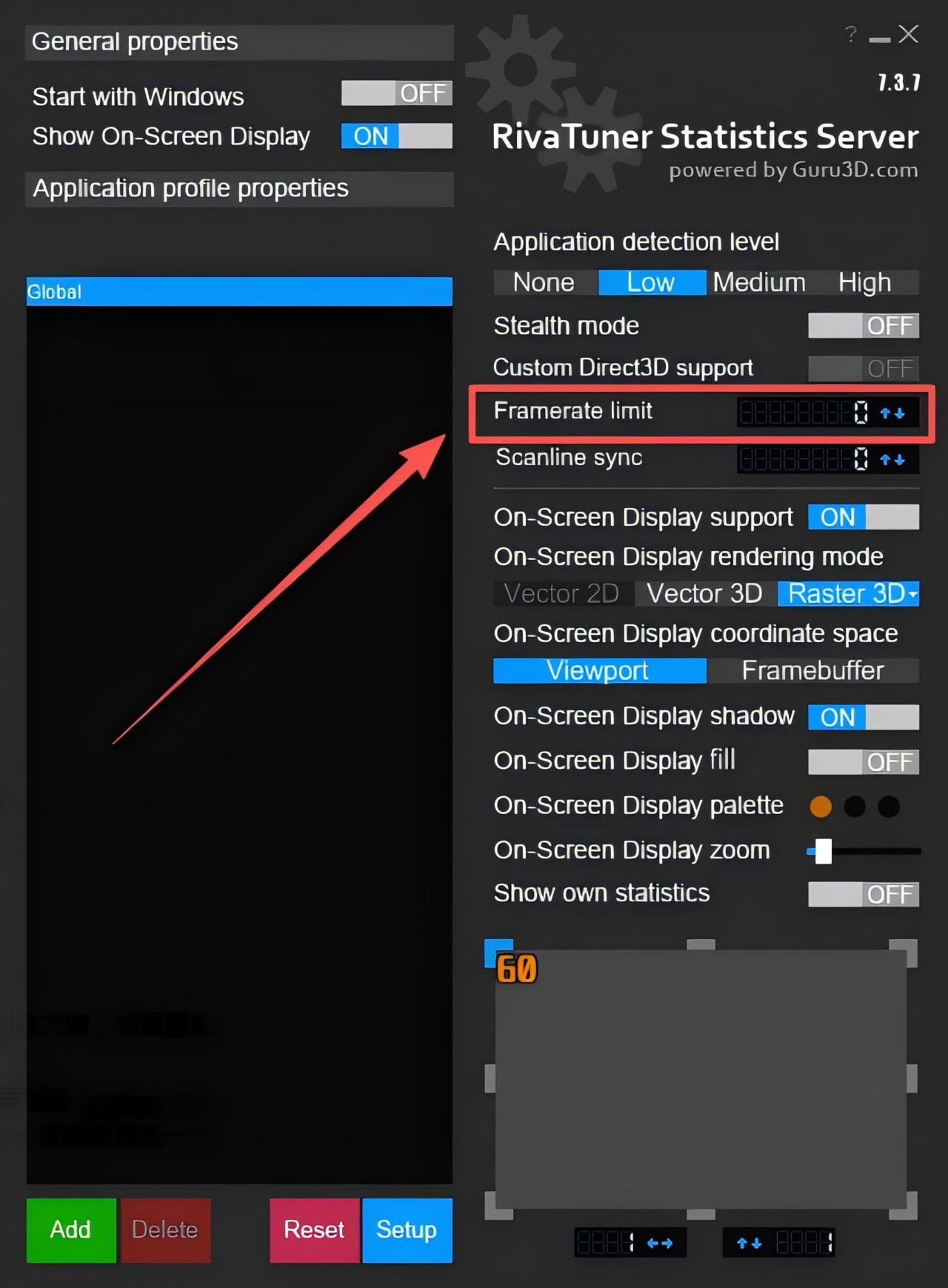
打開RTSS主窗口(系統托盤找到RTSS圖標雙擊)
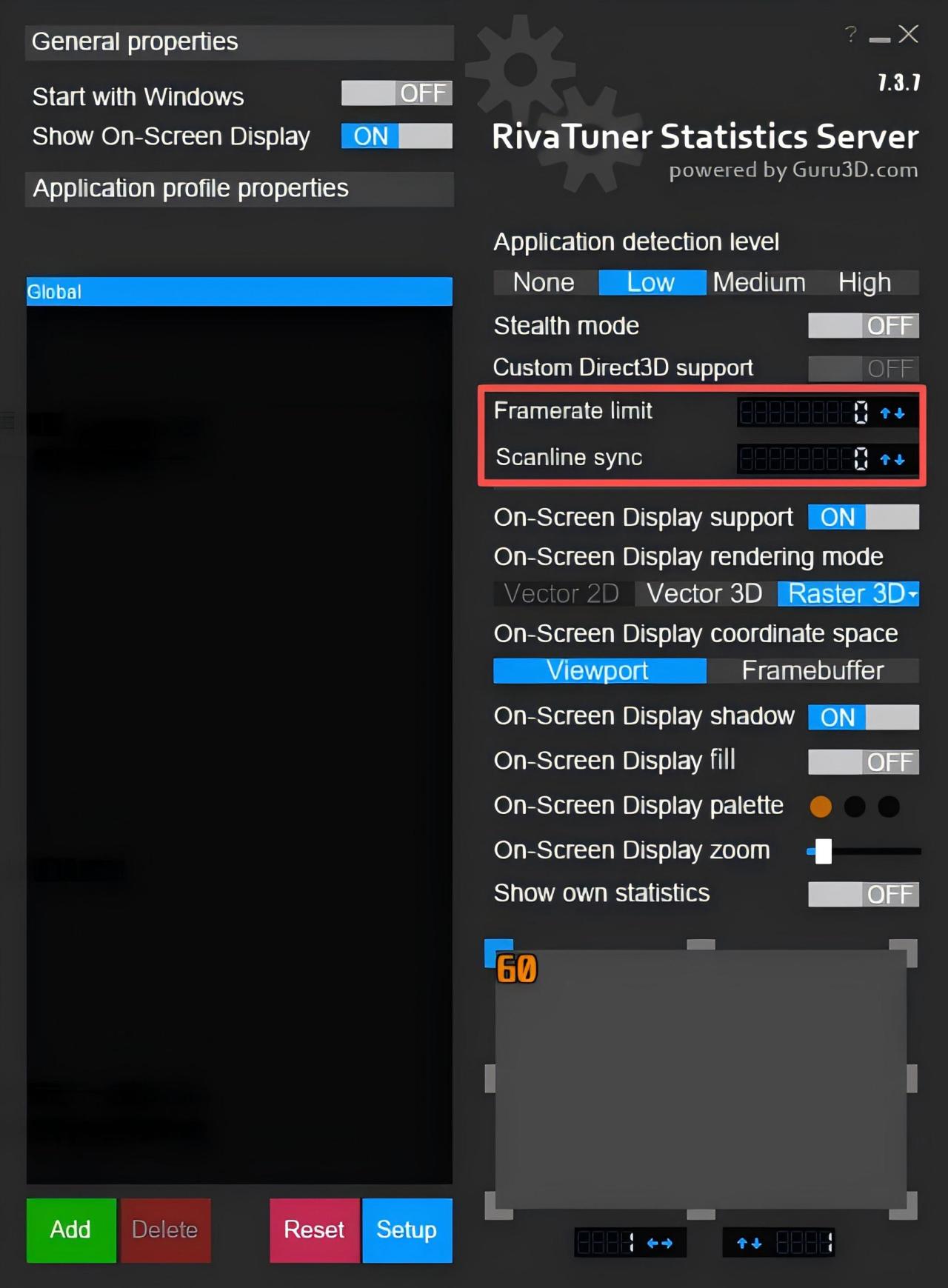
找到 “Framerate limit” 輸入框
輸入目標幀率(如60、120、141、144等),點擊空白處生效
鎖多少合適?
有G-SYNC/FreeSync顯示器: 鎖在刷新率以下3幀(144Hz鎖141幀)
無VRR顯示器: 鎖60、120或144,與顯示器刷新率匹配
不想鎖幀: 輸入999即可,不會產生鎖幀延遲
可以配合Lossless Scaling使用,提高遊戲幀數,如果不會用可以看我主頁另一篇帖子
進階玩法
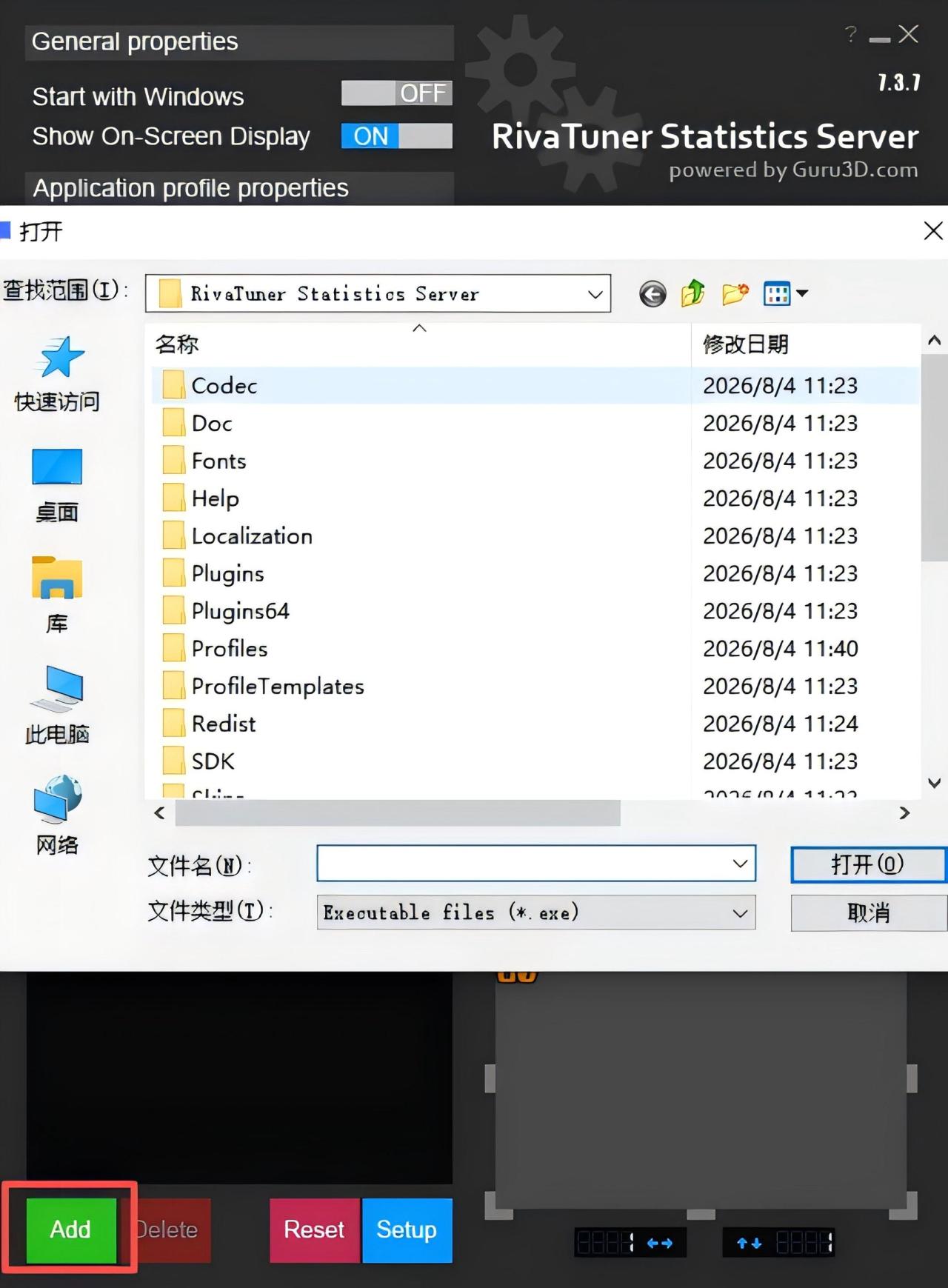
逐遊戲單獨鎖幀:RTSS可爲每個遊戲單獨設置幀率上限。點擊Add創建方案,在畫圈處鎖幀即可
Scanline Sync(掃描線同步) :在RTSS中將Framerate limit設爲0,再調整Scanline sync值爲小數值(如-1到-30),可將畫面撕裂推到屏幕邊緣。效果接近V-Sync但延遲更低——輸入延遲極低,鼠標移動絲滑
五、顯卡超頻與降壓(進階)
手動超頻步驟
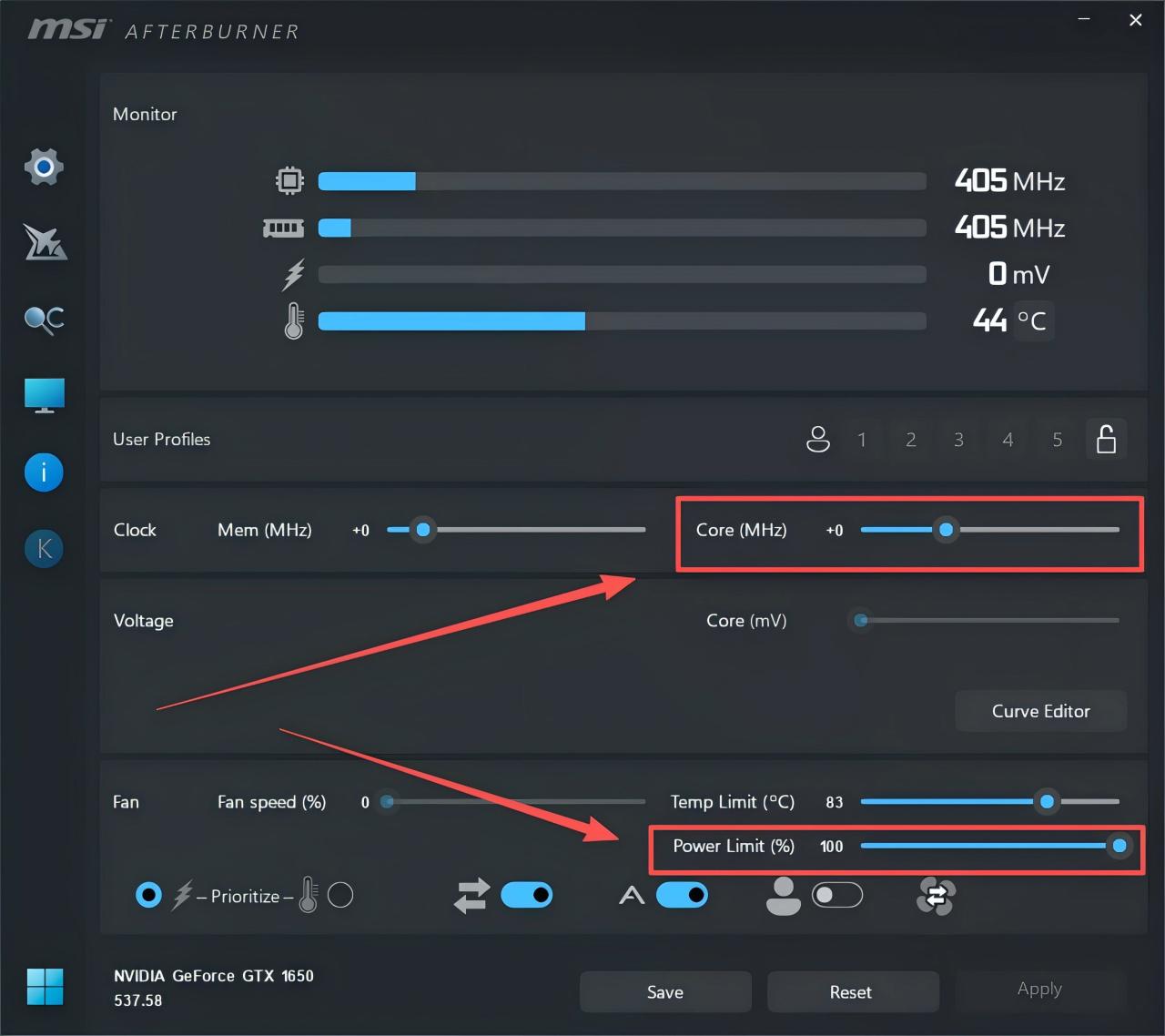
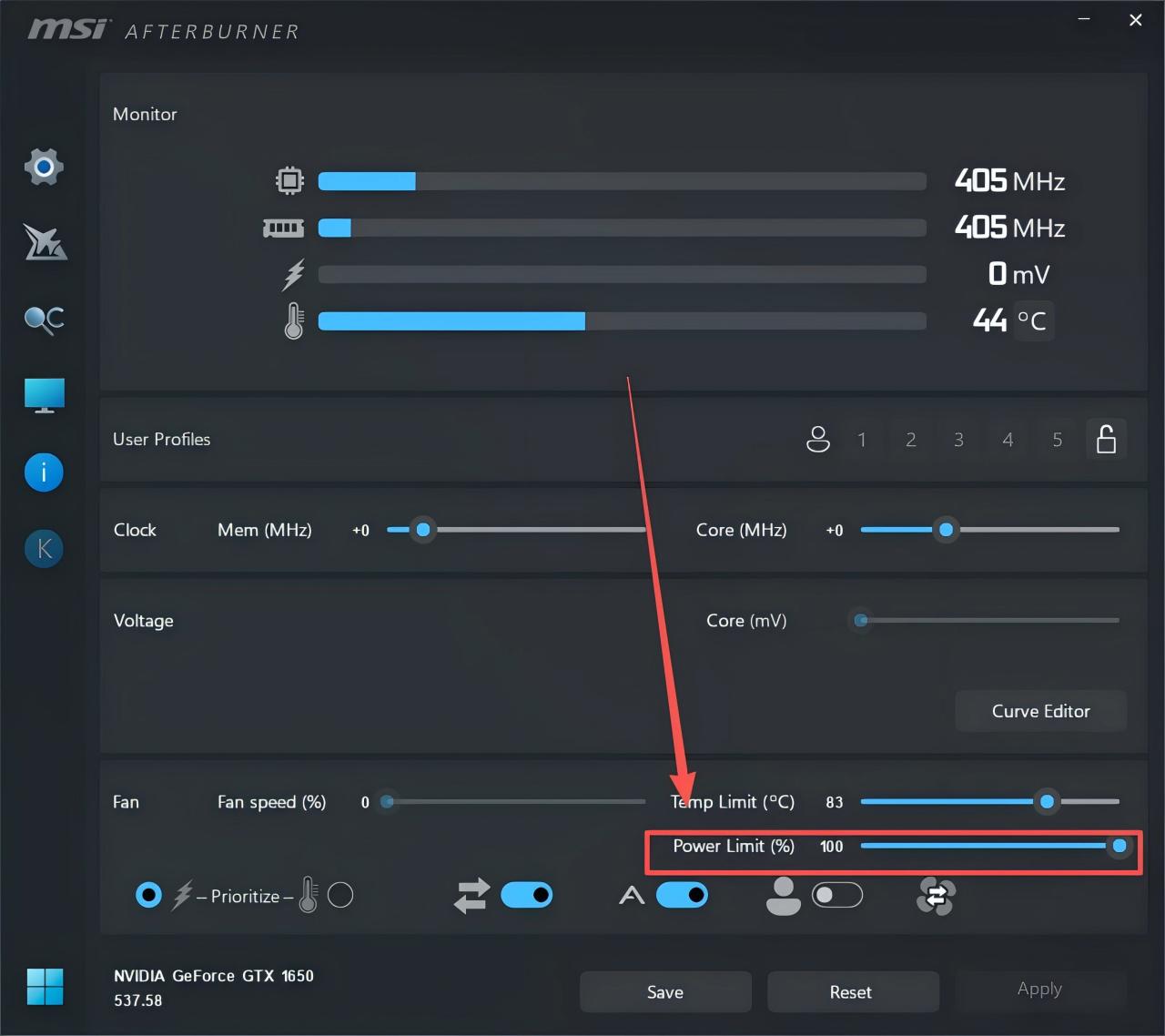
先將 Power Limit(功耗限制) 拉到最大(通常+20%)
Core Clock(核心頻率) 以+15~50 MHz爲步進逐步提升
每次點擊Apply應用後,運行壓力測試(3DMark或遊戲Benchmark)驗證穩定性
出現花屏/閃退/驅動崩潰則降低頻率
穩定後可繼續嘗試顯存超頻,同樣以小步進嘗試
OC Scanner(一鍵自動超頻)
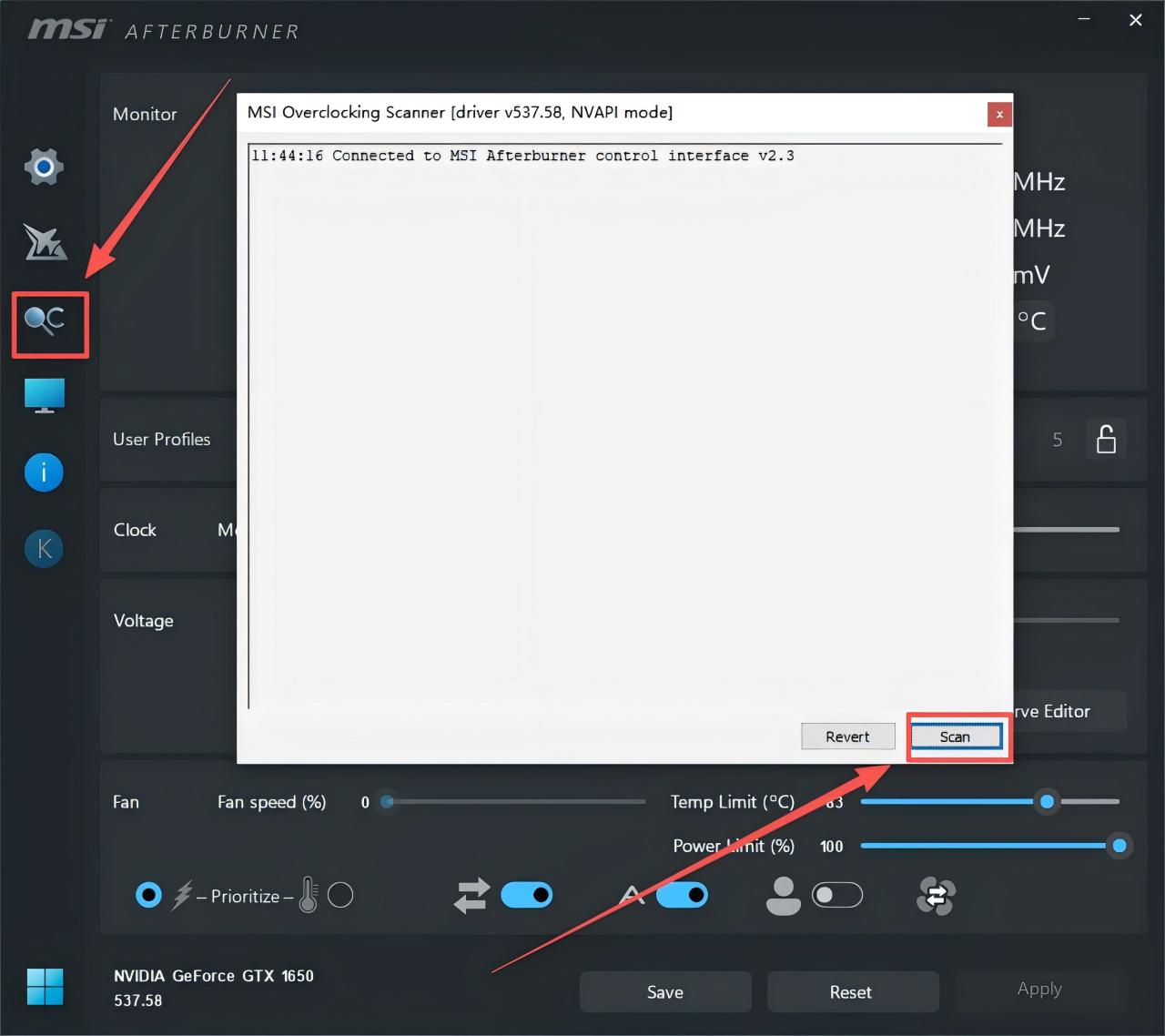
對於新手,OC Scanner是非常安全的方案。點擊主界面左側的放大鏡OC標誌→點擊Scan按鈕,算法會在廠商設定的安全電壓閾值內自動掃描並生成一條平衡性能與穩定性的頻率曲線。整個過程約需30-60分鐘。
電壓/頻率曲線(進階玩法)
點擊主界面左下角 Curve Editor 打開頻率-電壓曲線。通過拖動曲線上的點可精細調整不同電壓下的GPU頻率。
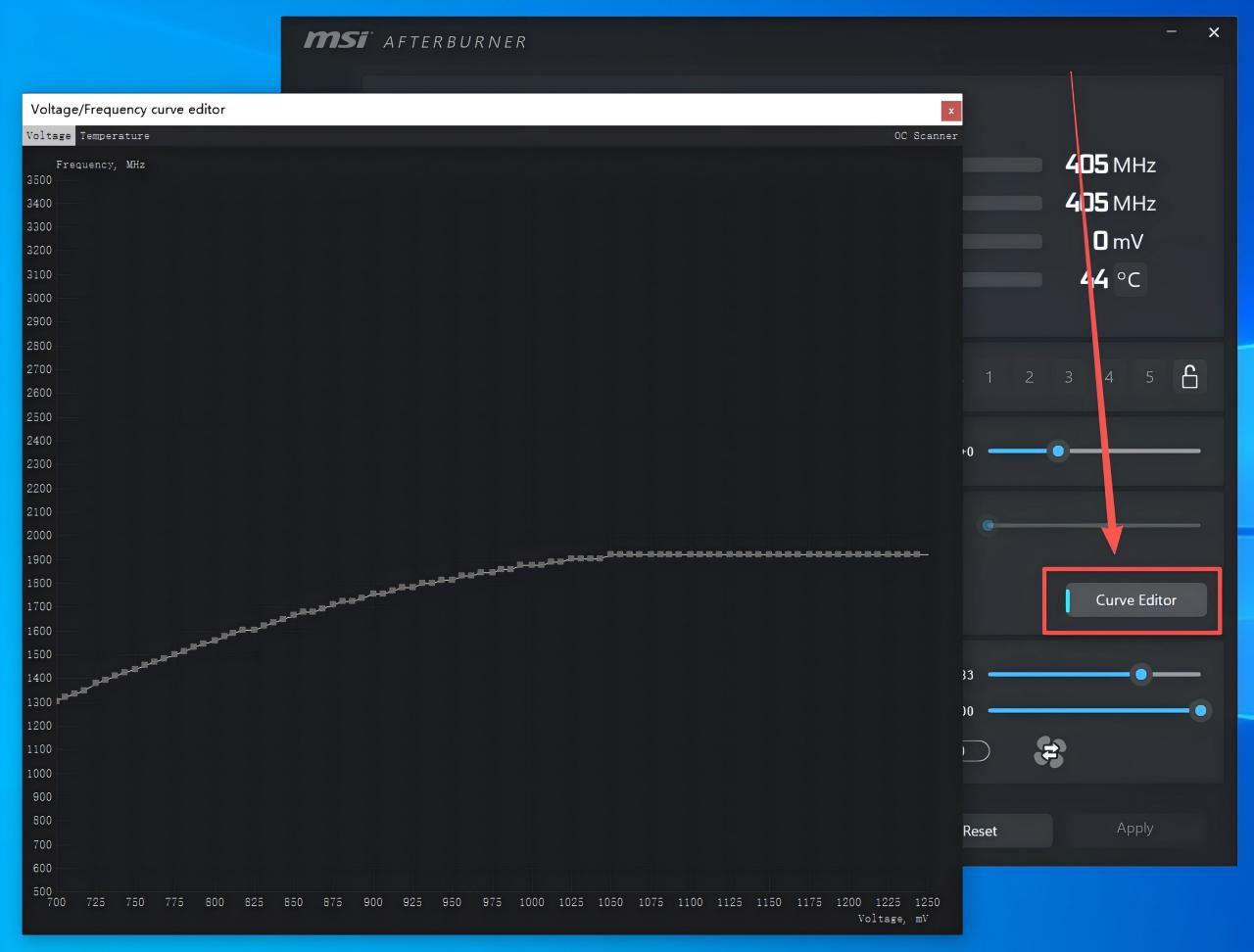
降壓超頻(Undervolting) ——在電壓不變或降低的情況下儘可能提高顯卡性能。操作方法:
先在Curve Editor中找到穩定工作點對應的頻率和電壓
按住Shift選中該點右側所有點,向下拖動並Apply,曲線會自動拉平
再按住Shift選中點左側,向上提升頻率(建議一次最多+200MHz)
跑3DMark或FurMark壓力測試驗證穩定性
降壓超頻能讓顯卡運行溫度更低、更安靜、更省電,同時保持甚至略微提升性能。
簡單降壓方法
如果不想折騰曲線,直接將Power Limit滑塊往左拖(如85%或80%)即可。顯卡會自動在更低功耗預算內尋找最優電壓和頻率。
六、自定義風扇曲線
設置→Fan(風扇) 選項卡
勾選 Enable user defined software automatic fan control
拖動曲線上的節點,自定義溫度-轉速對應關係
務必勾選下方出現的“啓用風扇控制”複選框(否則曲線無效)
點擊Apply應用
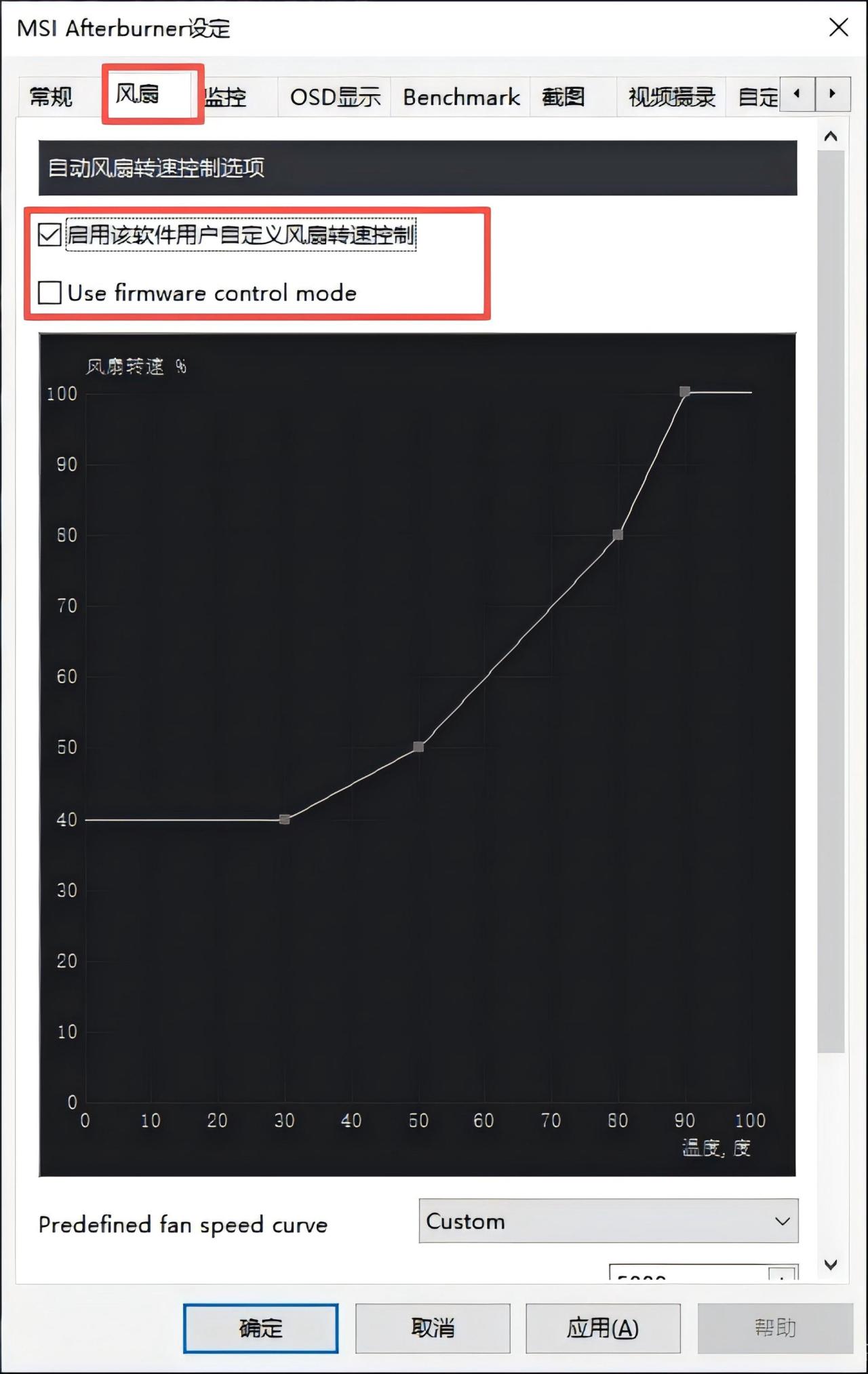
建議設置5個關鍵節點:35℃對應25%(待機靜音),60℃對應70%,以此類推。啓用自定義曲線後建議用HWiNFO64同步監測GPU溫度、風扇實際轉速及VRM供電溫度。
七、配置文件管理
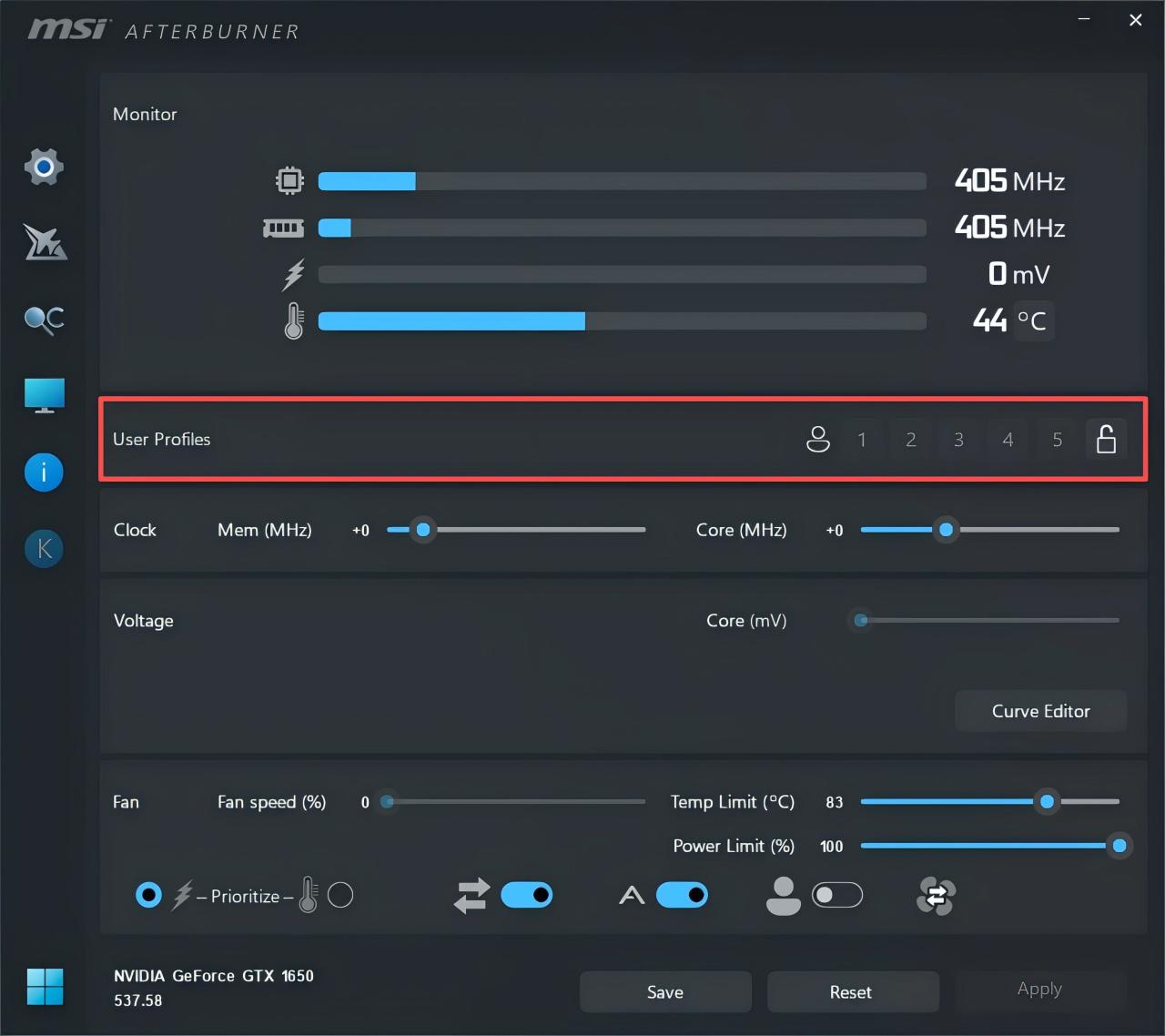
小飛機支持保存5個超頻配置方案,可針對不同遊戲/場景一鍵切換。
調整好參數後,點擊主界面數字1-5的保存槽
點擊Save保存當前配置
點擊Load加載已保存的配置
典型策略:
P1: 默頻+自定義靜音風扇曲線
P2: 降壓超頻方案(性能與能效平衡)
P3: 極限性能超頻方案
八、常見問題排查
Q:遊戲裏不顯示OSD/FPS?
A:三步排查:①確認RTSS已安裝;②監控項是否勾選了在OSD上顯示;③RTSS的Show On-Screen Display是否開啓。如果部分遊戲顯示部分不顯示,在RTSS中將Application detection level從Low調至Medium或High;某些網遊需開啓Stealth mode(隱身模式)。
Q:鎖幀不生效?
A:檢查RTSS的Framerate limit是否設置正確;部分遊戲需設置爲無邊框窗口模式。
Q:風扇曲線不生效?
A:檢查是否勾選了Enable user defined software automatic fan control以及下方的“啓用風扇控制”複選框。
Q:Afterburner無法識別顯卡?
A:檢查SMBus狀態、關閉EVGA Precision等衝突軟件,確保以管理員權限運行。虛擬化功能(如Hyper-V)或Windows Defender核心隔離也可能干擾硬件檢測。
Q:超頻後花屏/黑屏怎麼辦?
A:重啓電腦即可恢復默認設置。超頻時建議每次只改一項,逐步測試穩定性。
Q:50系顯卡兼容性問題?
A:老版本(包括4.6.6正式版)可能無法兼容Blackwell架構,建議升級到4.6.6 Beta 5以上版本。
MSI Afterburner + RTSS 這套組合,從最基礎的幀率監控到精準鎖幀,從顯卡超頻到降壓優化,從風扇調控到配置文件管理,基本覆蓋了PC玩家所有需求。
建議新手先從監控和鎖幀開始,熟練後再嘗試OC Scanner一鍵超頻,最後挑戰手動曲線調校。
有任何問題歡迎在評論區留言討論!如果這篇教程對你有幫助,點個贊再走~
(本文基於MSI Afterburner 4.6.6及RTSS 7.3.6編寫,各版本界面可能有細微差異)
更多遊戲資訊請關註:電玩幫遊戲資訊專區
電玩幫圖文攻略 www.vgover.com