MSI Afterburner,圈内俗称“微星小飞机”,是全球使用最广泛的显卡超频与实时监控工具。由微星与RivaTuner团队联合开发,支持NVIDIA、AMD全系列显卡,甚至部分Intel核显,不限品牌。目前最新稳定版为 4.6.6,配套 RivaTuner Statistics Server(RTSS)7.3.6。
本文将从零基础到进阶,完整覆盖安装、监控OSD、RTSS锁帧、超频/降压、风扇控制、配置文件及故障排查七大模块。
友情提示: 超频有风险,操作需谨慎。建议从监控和锁帧功能开始,循序渐进。
目录
一、下载与安装
二、界面速览
三、OSD监控设置
四、RTSS锁帧教程
五、显卡超频与降压
六、自定义风扇曲线
七、配置文件管理
八、常见问题排查
一、下载与安装
1. 下载渠道(务必认准官方)
微星官网
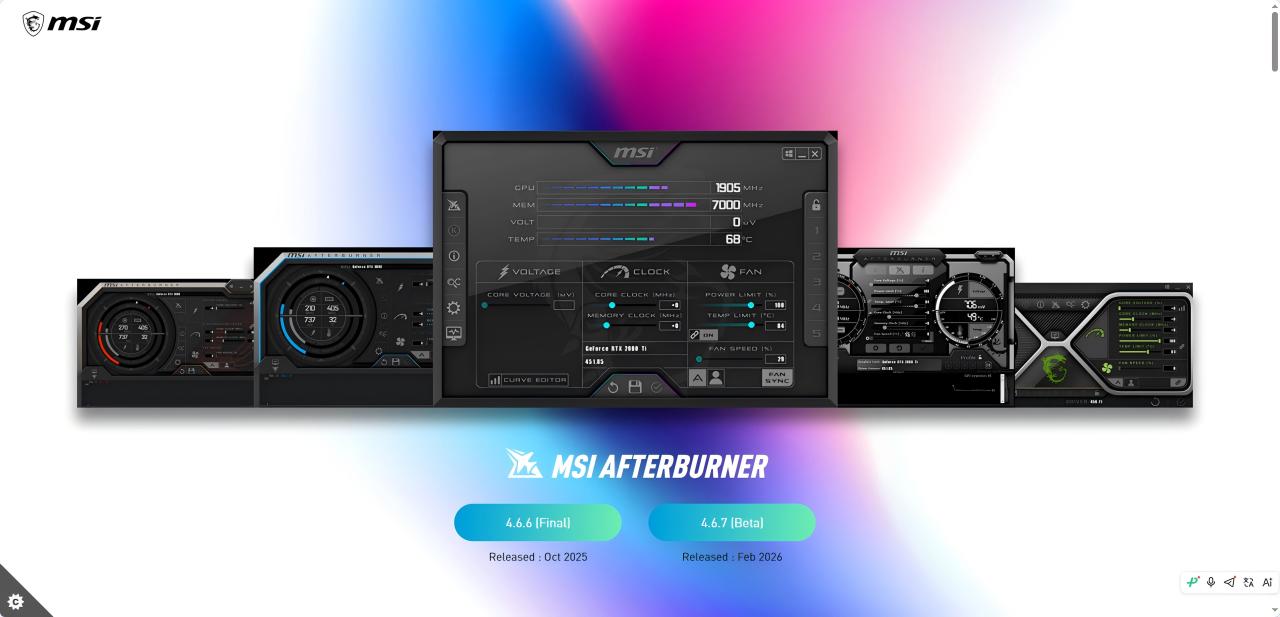
Guru3D
网上有假冒版本会窃取信息,只从以上两个渠道下载
2. 安装前准备
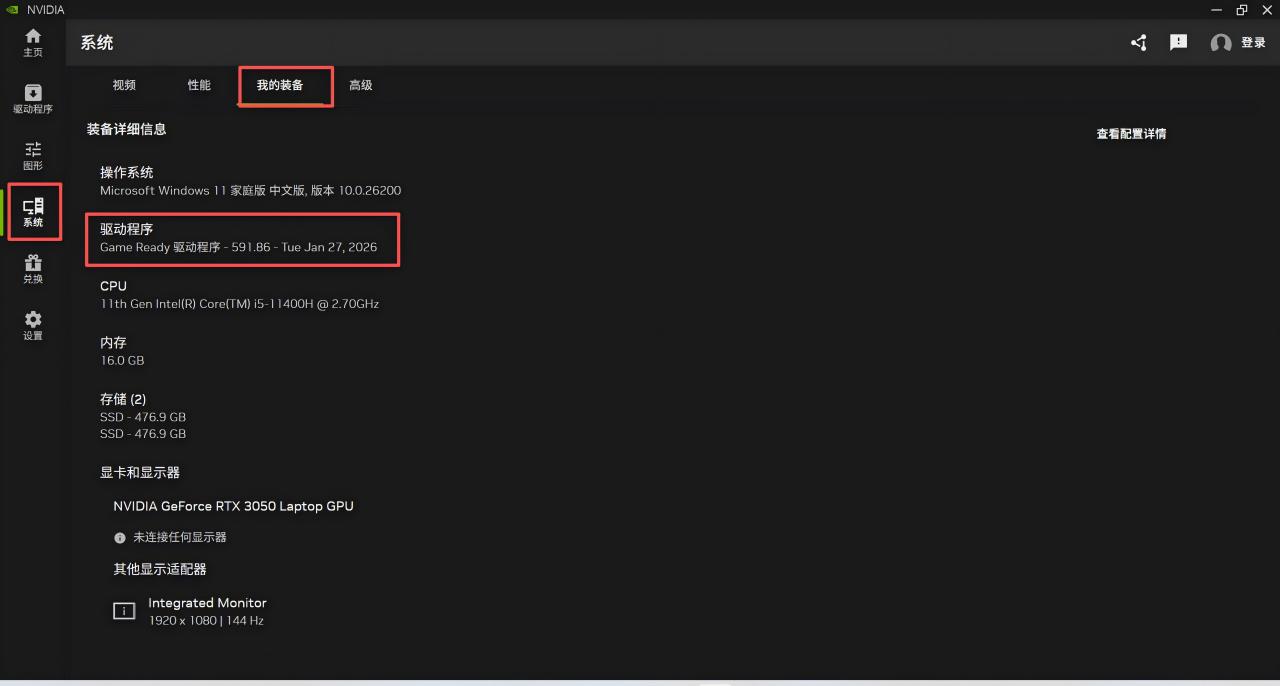
更新显卡驱动:NVIDIA建议Game Ready Driver 550+,AMD建议Adrenalin 24.x以上
关闭其他显卡管理工具:如EVGA Precision X1、GPU Tweak III、GeForce Experience Overlay等,避免驱动层冲突
3. 安装步骤
右键安装包→以管理员身份运行
语言选中文,一路Next
关键一步: 组件选择界面务必勾选 RivaTuner Statistics Server(RTSS)——锁帧和OSD监控全靠它
安装路径保持默认(不要含中文或空格,否则OSD可能无法显示)
安装完成后重启电脑,确保驱动层钩子正确加载
4. 首次启动配置
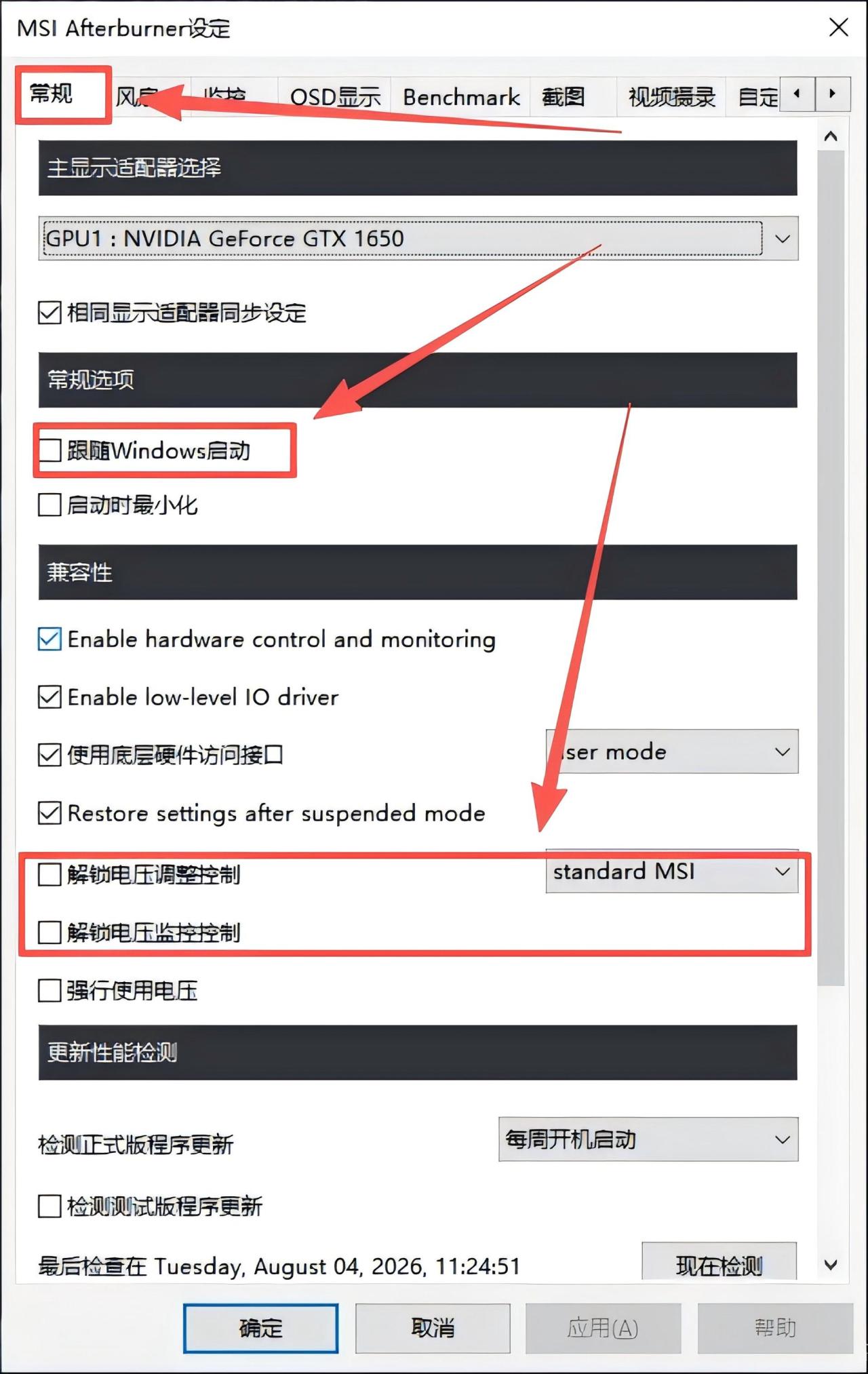
Settings → General:勾选Start with Windows(开机自启)
Settings → General:勾选Unlock voltage control(解锁电压控制)和Unlock voltage monitoring(解锁电压监控)——超频用户需要
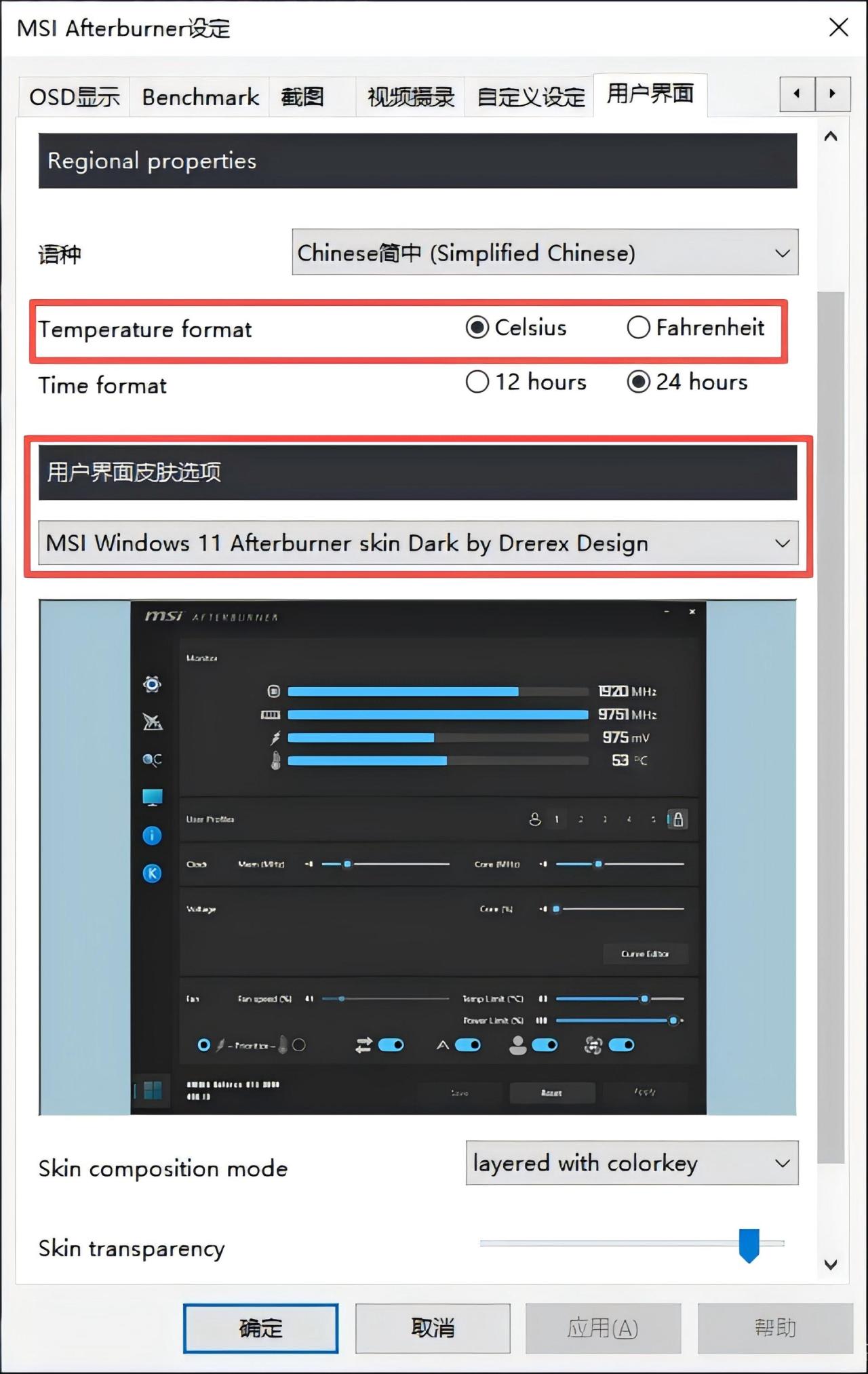
在User Interface中可选择喜欢的皮肤和温度单位
二、界面速览
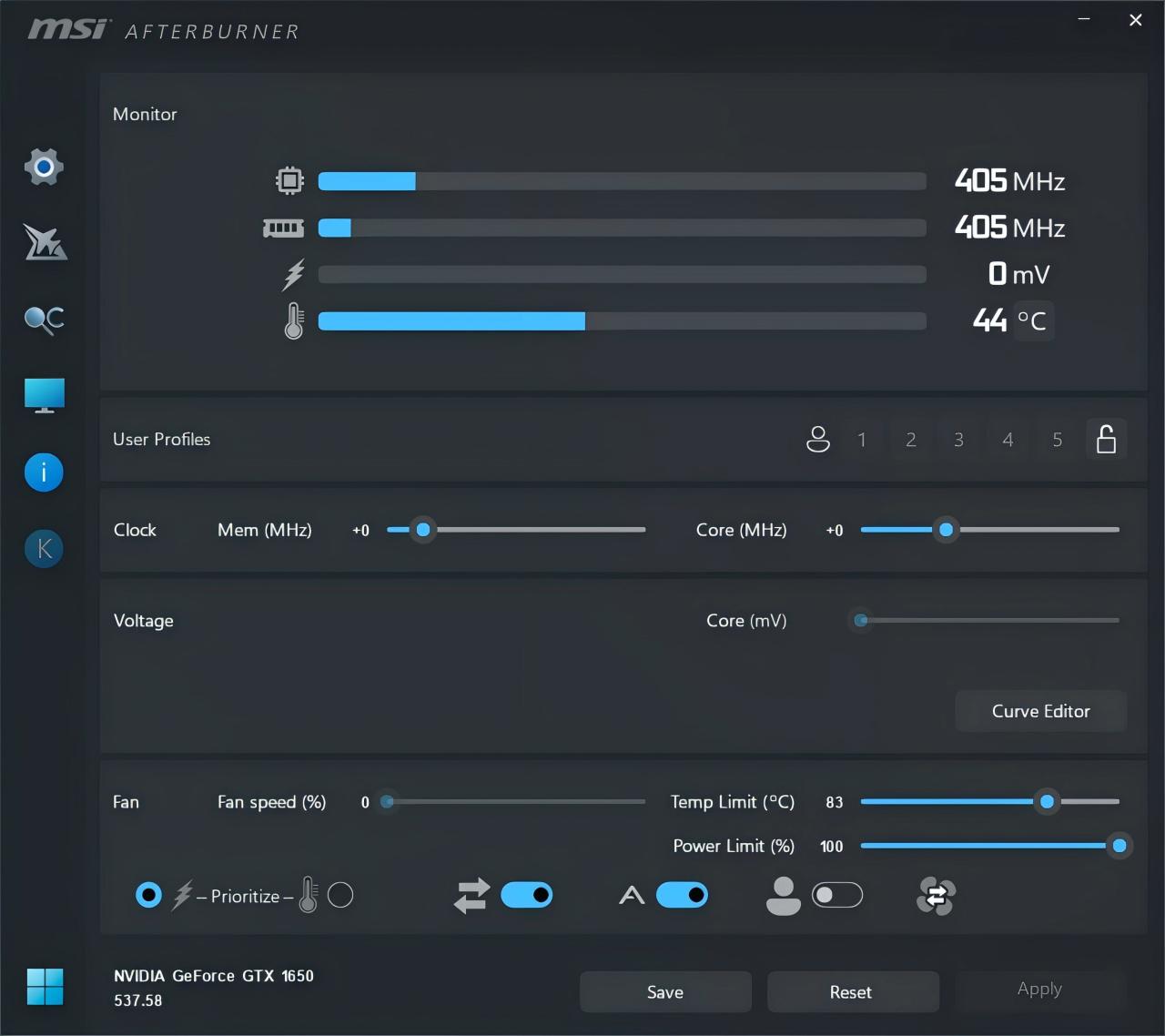
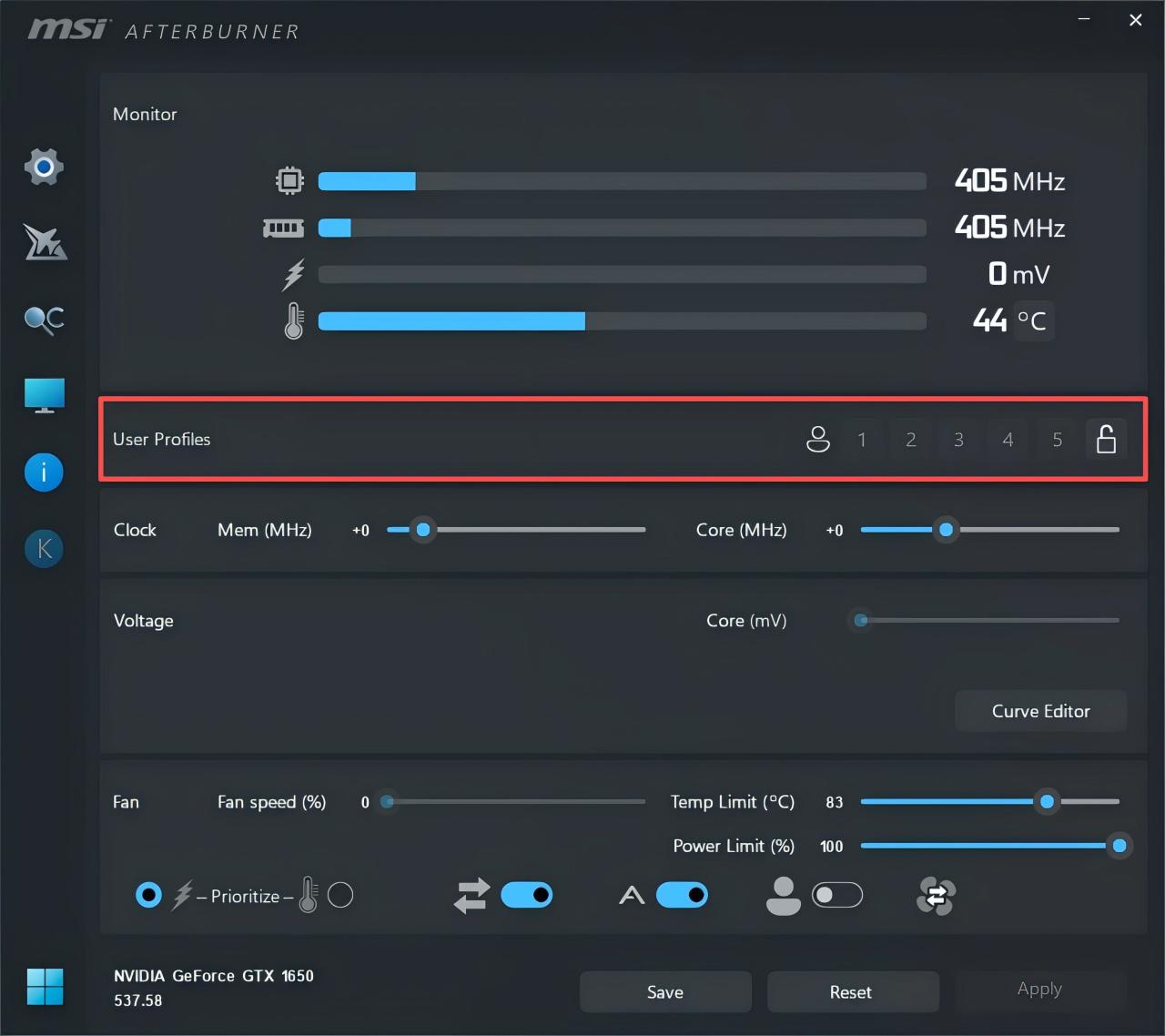
主界面核心参数:
Core Clock(核心频率) —— GPU运行频率
Memory Clock(显存频率) —— 显存运行频率
Core Voltage(核心电压) —— 百分比或mV控制(需解锁)
Power Limit(功耗限制) —— 允许的板卡功耗上限
Temp Limit(温度限制) —— 升压算法的目标温度
Fan Speed(风扇转速) —— 自动或手动控制
Profile按钮(1-5) —— 保存/加载配置方案
三、OSD监控设置(游戏内显示帧率/温度)
这是小飞机最实用的功能之一
操作步骤
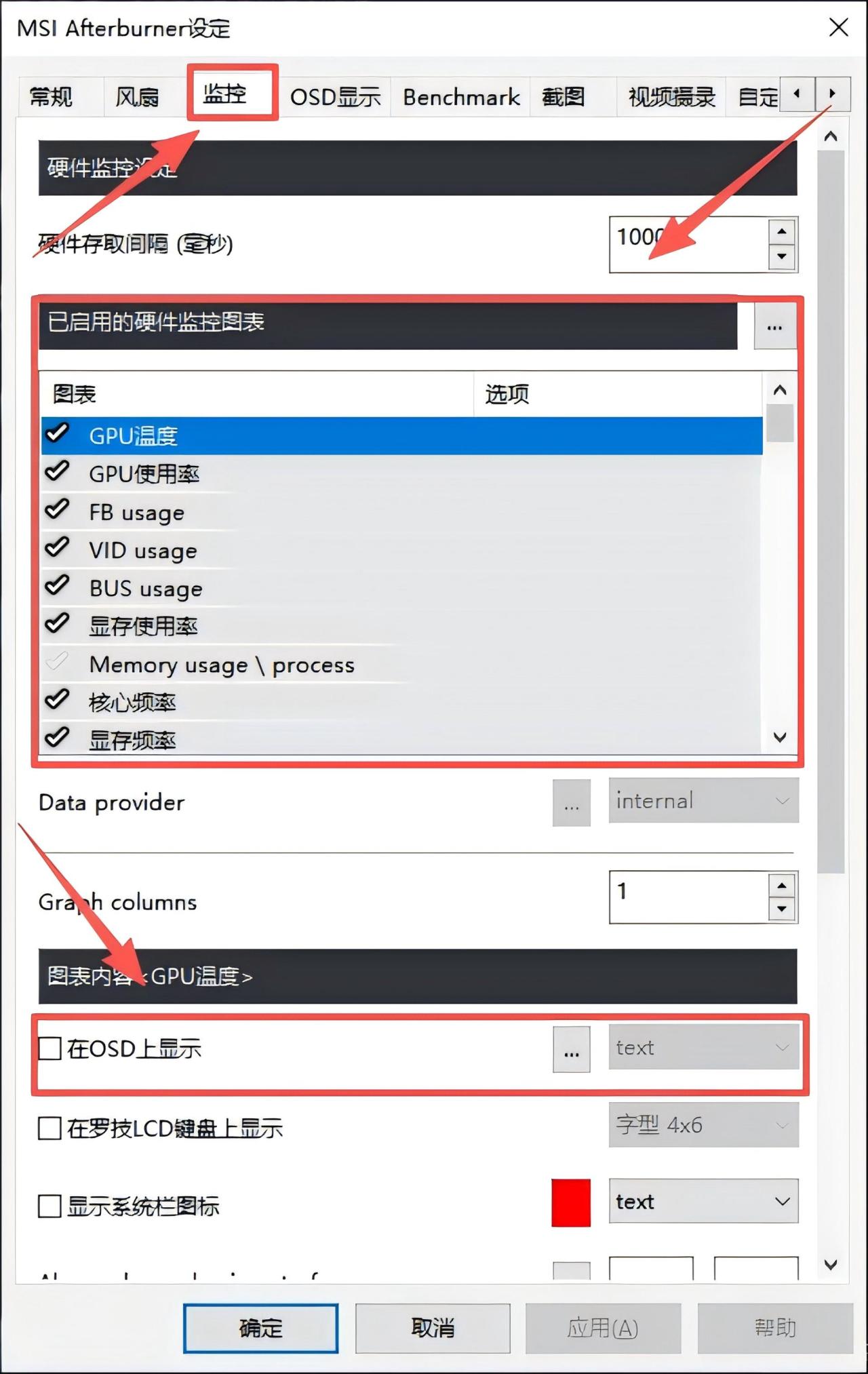
点击齿轮→Monitoring(监控) 选项卡
在“已启用的硬件监控图表”中,点击项目左侧方框使其高亮(代表已激活采集)
勾选后,在下方务必勾选 “Show in On-Screen Display”(在OSD上显示)
推荐监控项目
GPU Temperature —— GPU温度
GPU Usage —— GPU占用率
Framerate —— 帧率(FPS)
Frametime —— 帧生成时间(判断卡顿比FPS更准)
CPU Temperature / CPU Usage —— CPU温度和占用
VRAM Usage / RAM Usage —— 显存和内存占用
OSD显示调整
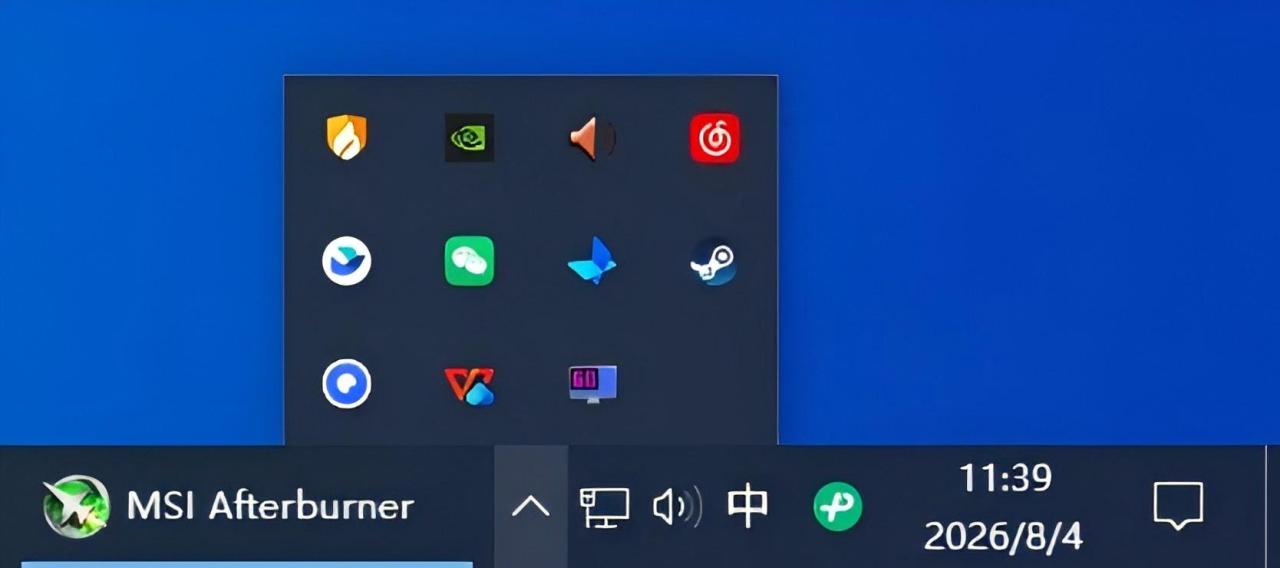
打开RTSS(系统托盘蓝色小屏幕图标),可调整OSD的位置、大小、颜色、字体等。所有监控项还支持导出为CSV日志,便于后续分析。
四、RTSS锁帧教程(重点)
RTSS的帧率限制器比大多数游戏自带的更精准,帧生成时间更稳定。
基础锁帧操作
打开RTSS主窗口(系统托盘找到RTSS图标双击)
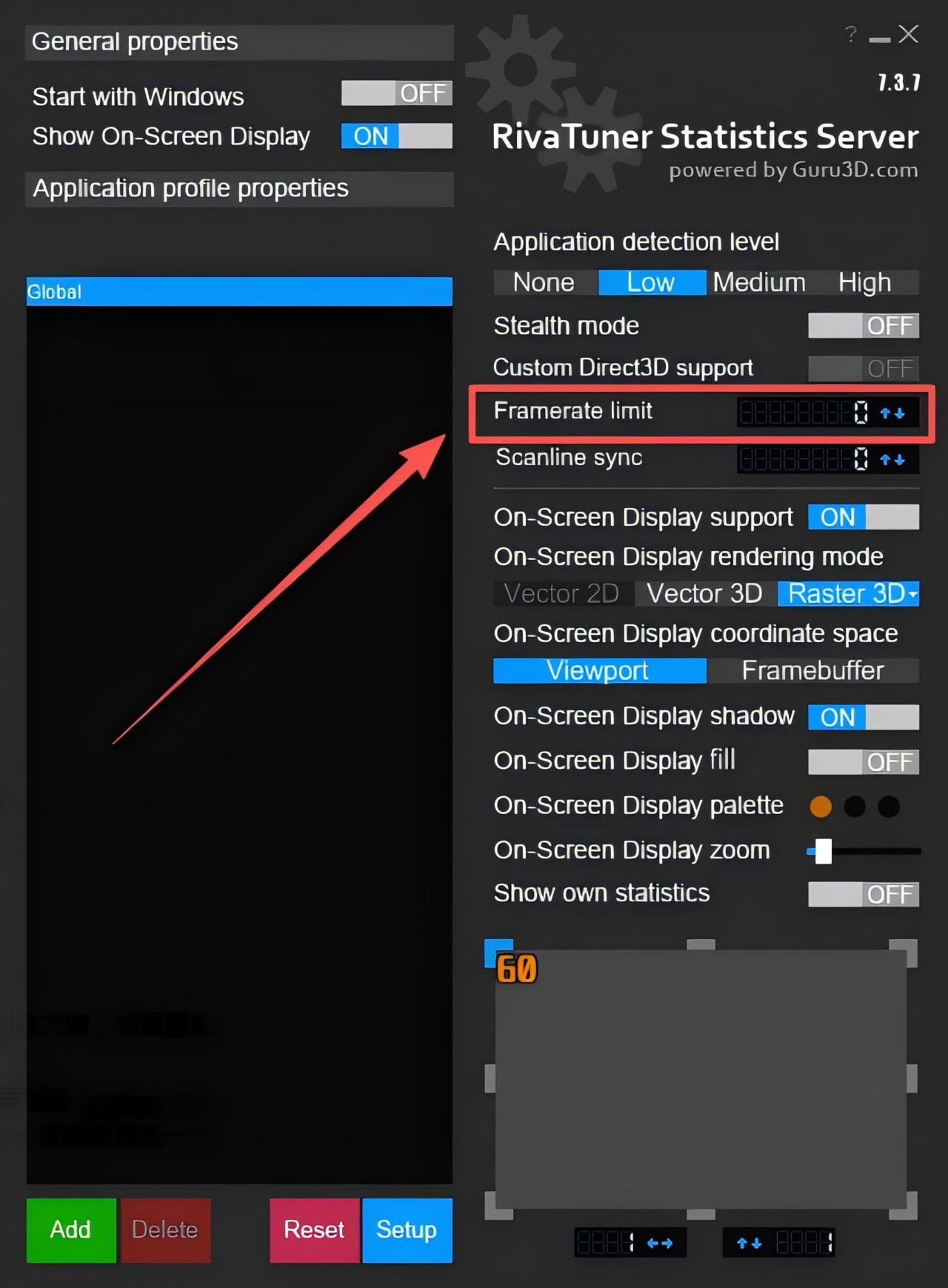
找到 “Framerate limit” 输入框
输入目标帧率(如60、120、141、144等),点击空白处生效
锁多少合适?
有G-SYNC/FreeSync显示器: 锁在刷新率以下3帧(144Hz锁141帧)
无VRR显示器: 锁60、120或144,与显示器刷新率匹配
不想锁帧: 输入999即可,不会产生锁帧延迟
可以配合Lossless Scaling使用,提高游戏帧数,如果不会用可以看我主页另一篇帖子
进阶玩法
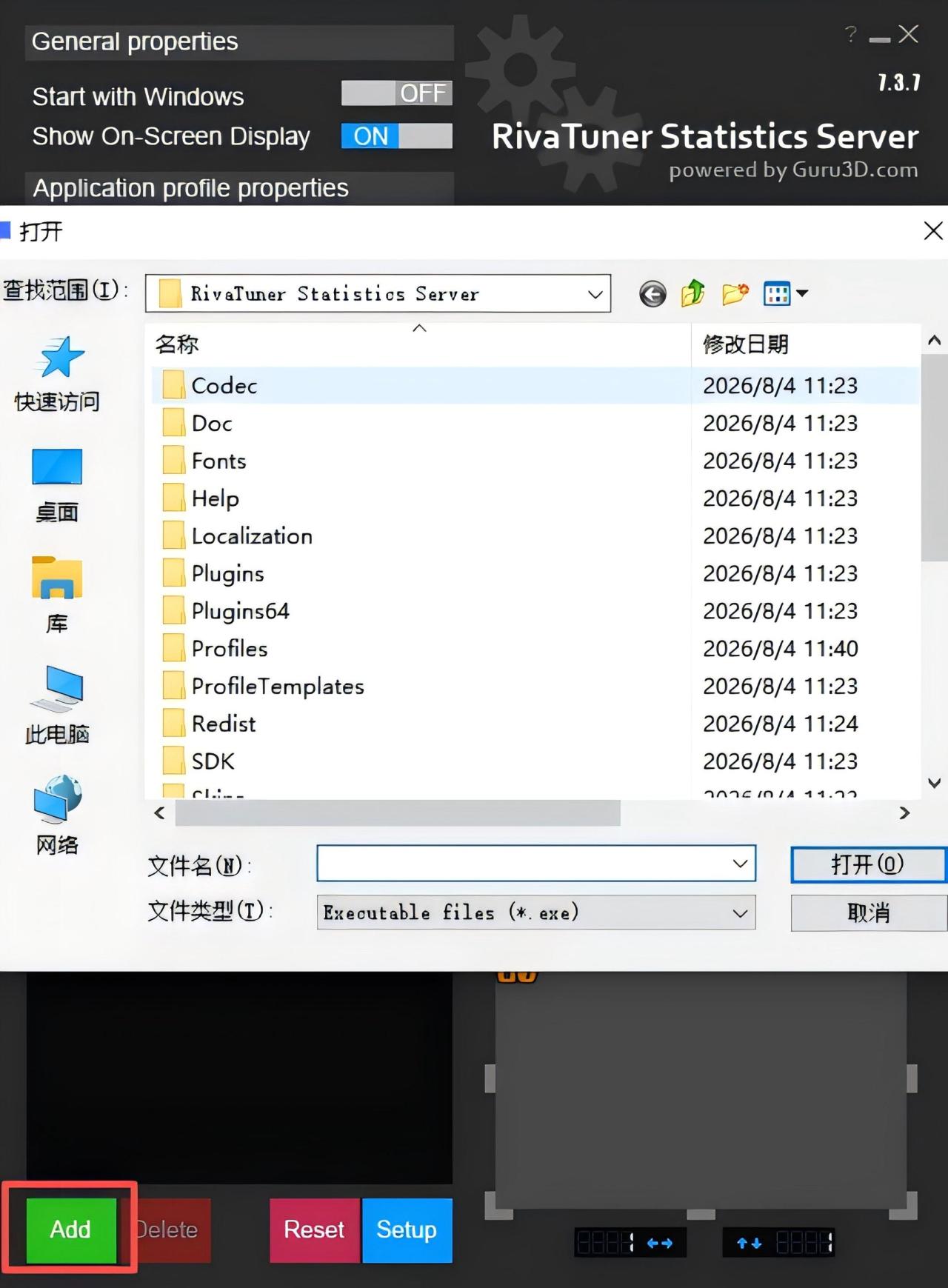
逐游戏单独锁帧:RTSS可为每个游戏单独设置帧率上限。点击Add创建方案,在画圈处锁帧即可
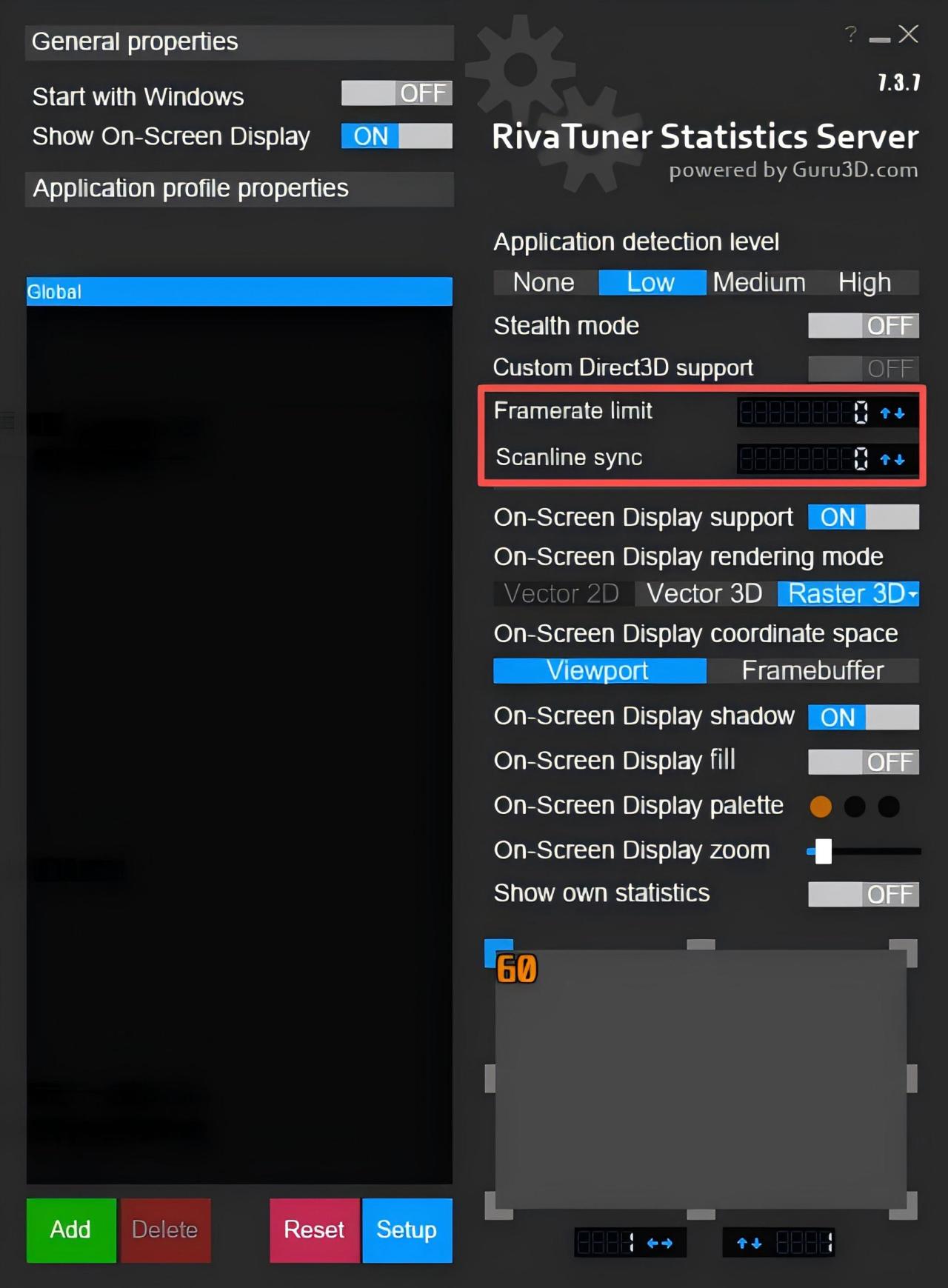
Scanline Sync(扫描线同步) :在RTSS中将Framerate limit设为0,再调整Scanline sync值为小数值(如-1到-30),可将画面撕裂推到屏幕边缘。效果接近V-Sync但延迟更低——输入延迟极低,鼠标移动丝滑
五、显卡超频与降压(进阶)
手动超频步骤
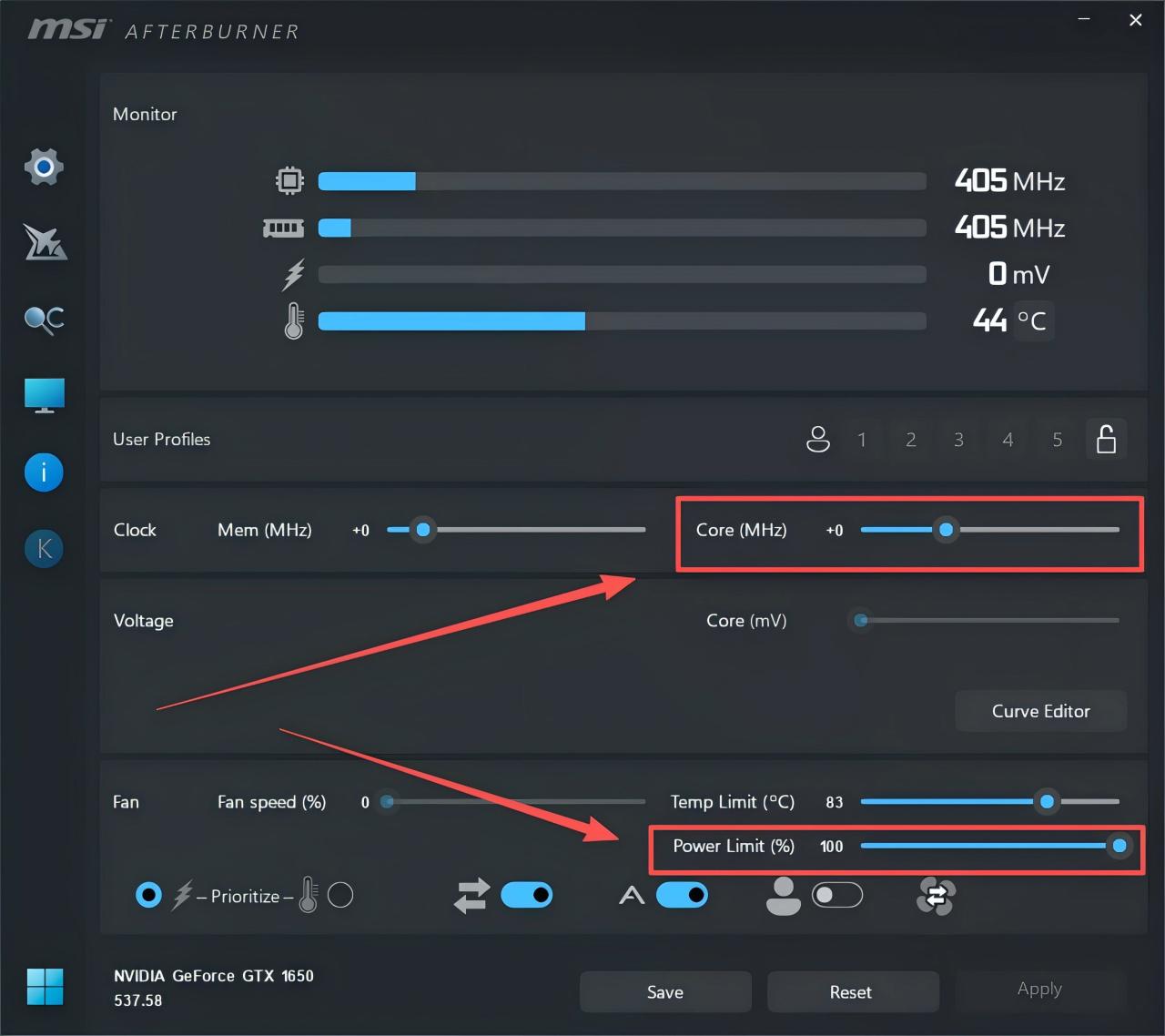
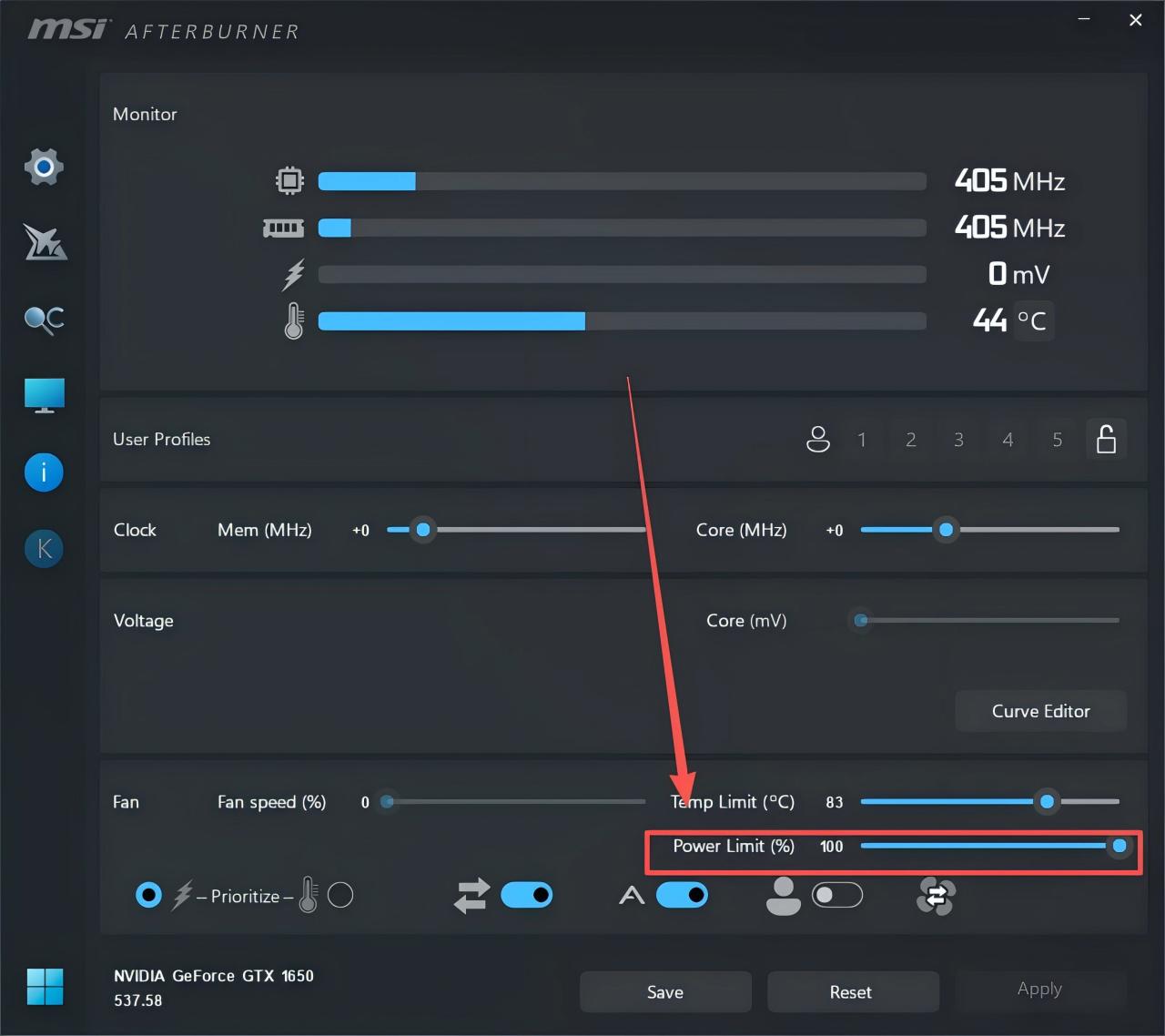
先将 Power Limit(功耗限制) 拉到最大(通常+20%)
Core Clock(核心频率) 以+15~50 MHz为步进逐步提升
每次点击Apply应用后,运行压力测试(3DMark或游戏Benchmark)验证稳定性
出现花屏/闪退/驱动崩溃则降低频率
稳定后可继续尝试显存超频,同样以小步进尝试
OC Scanner(一键自动超频)
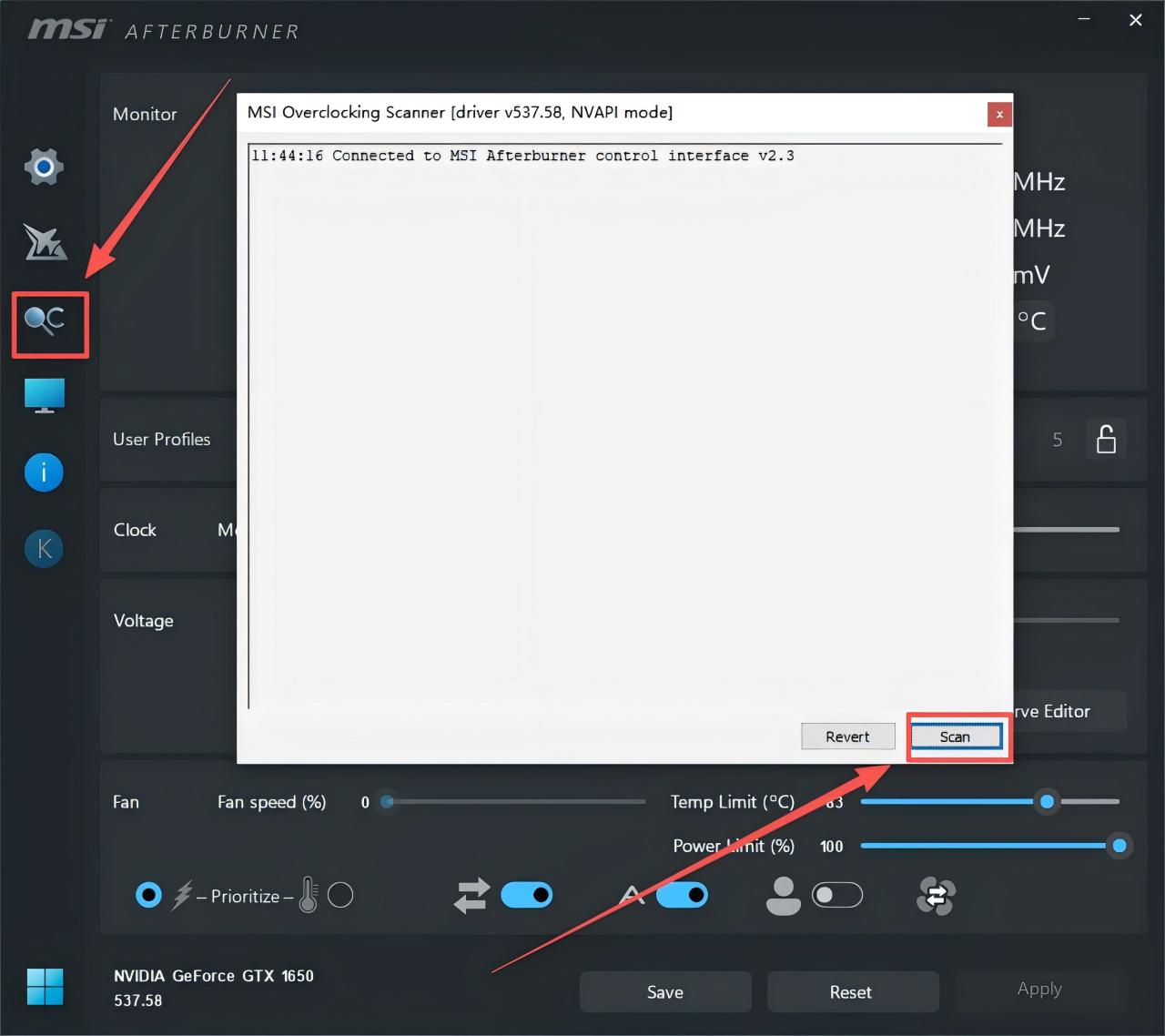
对于新手,OC Scanner是非常安全的方案。点击主界面左侧的放大镜OC标志→点击Scan按钮,算法会在厂商设定的安全电压阈值内自动扫描并生成一条平衡性能与稳定性的频率曲线。整个过程约需30-60分钟。
电压/频率曲线(进阶玩法)
点击主界面左下角 Curve Editor 打开频率-电压曲线。通过拖动曲线上的点可精细调整不同电压下的GPU频率。
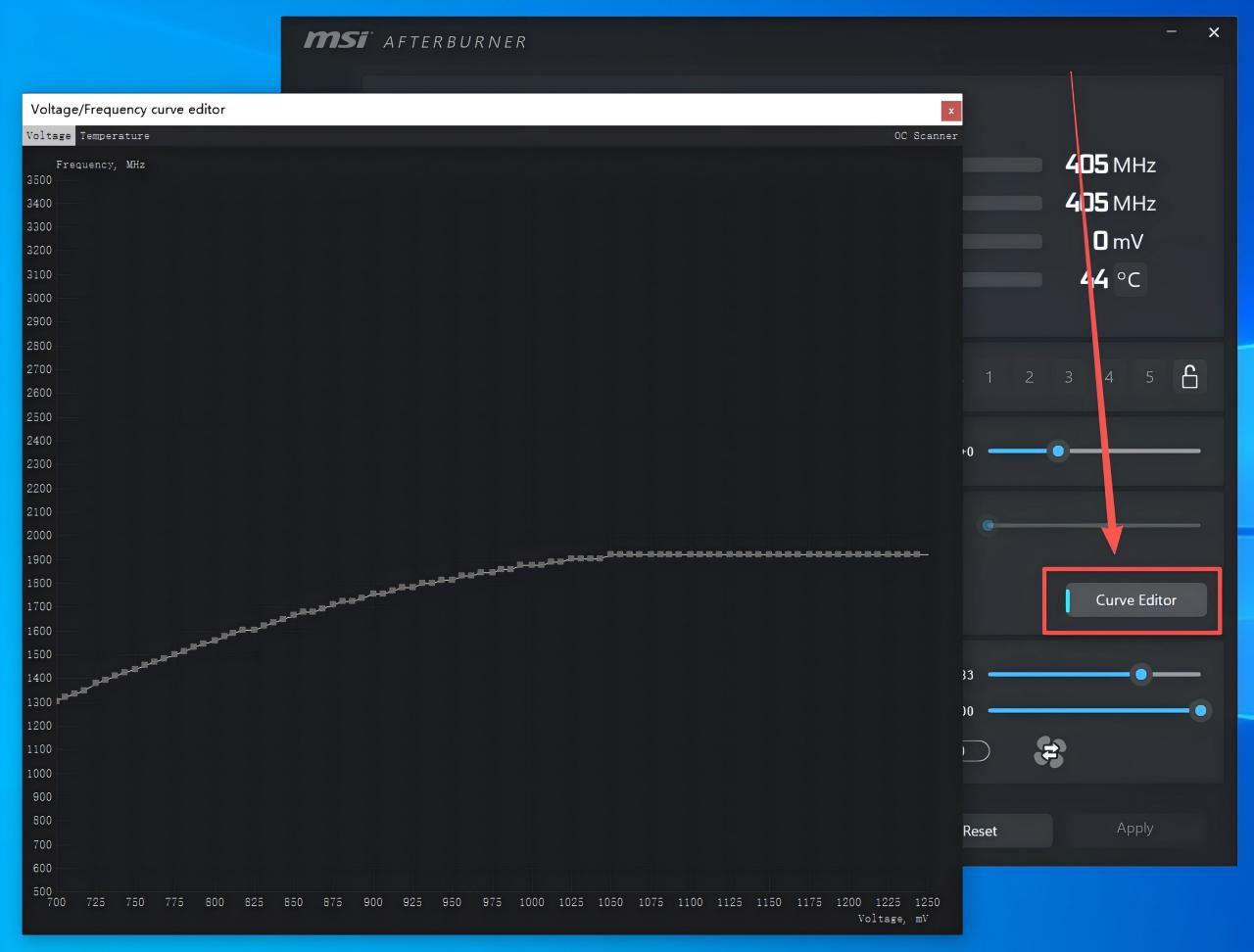
降压超频(Undervolting) ——在电压不变或降低的情况下尽可能提高显卡性能。操作方法:
先在Curve Editor中找到稳定工作点对应的频率和电压
按住Shift选中该点右侧所有点,向下拖动并Apply,曲线会自动拉平
再按住Shift选中点左侧,向上提升频率(建议一次最多+200MHz)
跑3DMark或FurMark压力测试验证稳定性
降压超频能让显卡运行温度更低、更安静、更省电,同时保持甚至略微提升性能。
简单降压方法
如果不想折腾曲线,直接将Power Limit滑块往左拖(如85%或80%)即可。显卡会自动在更低功耗预算内寻找最优电压和频率。
六、自定义风扇曲线
设置→Fan(风扇) 选项卡
勾选 Enable user defined software automatic fan control
拖动曲线上的节点,自定义温度-转速对应关系
务必勾选下方出现的“启用风扇控制”复选框(否则曲线无效)
点击Apply应用
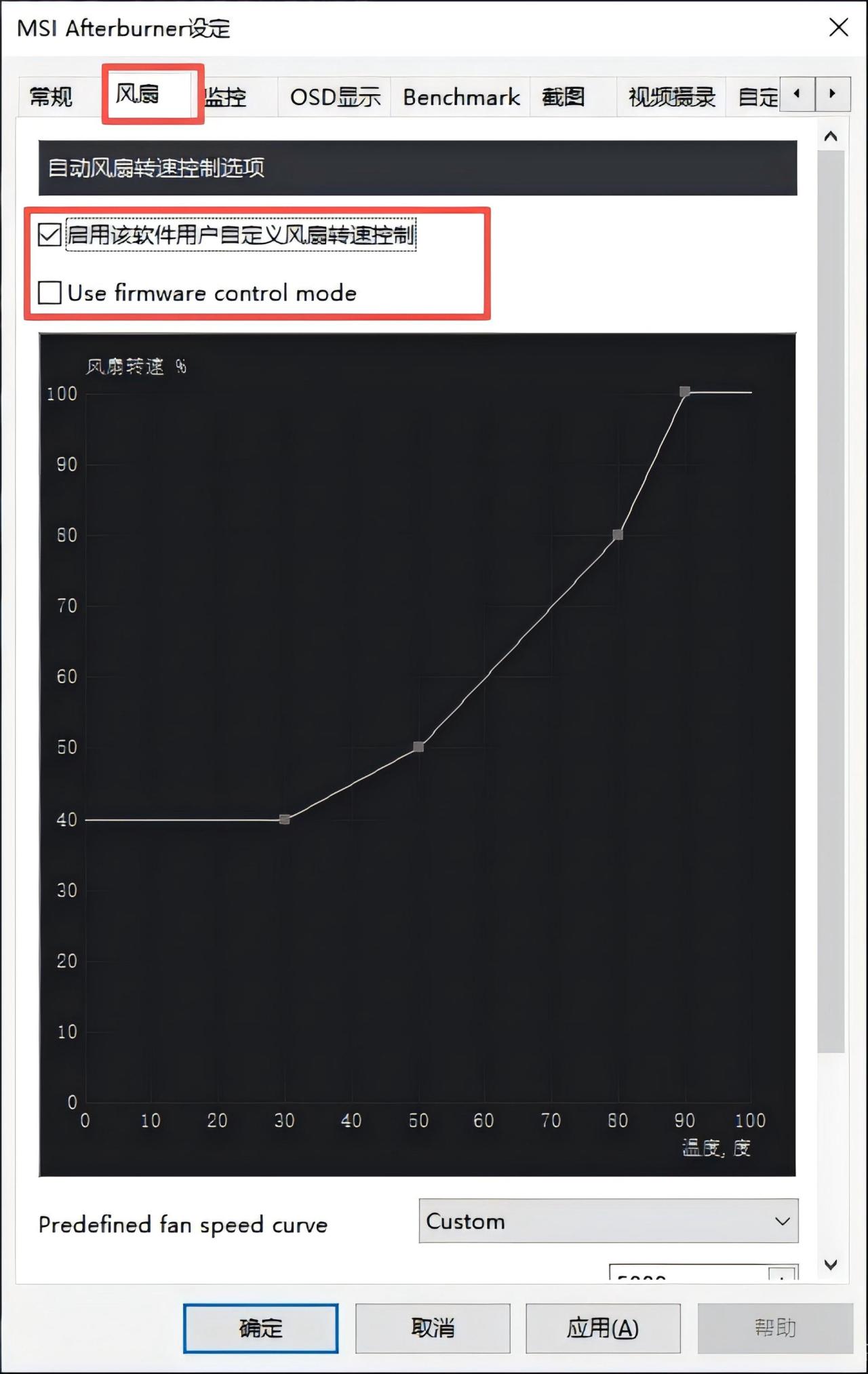
建议设置5个关键节点:35℃对应25%(待机静音),60℃对应70%,以此类推。启用自定义曲线后建议用HWiNFO64同步监测GPU温度、风扇实际转速及VRM供电温度。
七、配置文件管理
小飞机支持保存5个超频配置方案,可针对不同游戏/场景一键切换。
调整好参数后,点击主界面数字1-5的保存槽
点击Save保存当前配置
点击Load加载已保存的配置
典型策略:
P1: 默频+自定义静音风扇曲线
P2: 降压超频方案(性能与能效平衡)
P3: 极限性能超频方案
八、常见问题排查
Q:游戏里不显示OSD/FPS?
A:三步排查:①确认RTSS已安装;②监控项是否勾选了在OSD上显示;③RTSS的Show On-Screen Display是否开启。如果部分游戏显示部分不显示,在RTSS中将Application detection level从Low调至Medium或High;某些网游需开启Stealth mode(隐身模式)。
Q:锁帧不生效?
A:检查RTSS的Framerate limit是否设置正确;部分游戏需设置为无边框窗口模式。
Q:风扇曲线不生效?
A:检查是否勾选了Enable user defined software automatic fan control以及下方的“启用风扇控制”复选框。
Q:Afterburner无法识别显卡?
A:检查SMBus状态、关闭EVGA Precision等冲突软件,确保以管理员权限运行。虚拟化功能(如Hyper-V)或Windows Defender核心隔离也可能干扰硬件检测。
Q:超频后花屏/黑屏怎么办?
A:重启电脑即可恢复默认设置。超频时建议每次只改一项,逐步测试稳定性。
Q:50系显卡兼容性问题?
A:老版本(包括4.6.6正式版)可能无法兼容Blackwell架构,建议升级到4.6.6 Beta 5以上版本。
MSI Afterburner + RTSS 这套组合,从最基础的帧率监控到精准锁帧,从显卡超频到降压优化,从风扇调控到配置文件管理,基本覆盖了PC玩家所有需求。
建议新手先从监控和锁帧开始,熟练后再尝试OC Scanner一键超频,最后挑战手动曲线调校。
有任何问题欢迎在评论区留言讨论!如果这篇教程对你有帮助,点个赞再走~
(本文基于MSI Afterburner 4.6.6及RTSS 7.3.6编写,各版本界面可能有细微差异)
更多游戏资讯请关注:电玩帮游戏资讯专区
电玩帮图文攻略 www.vgover.com