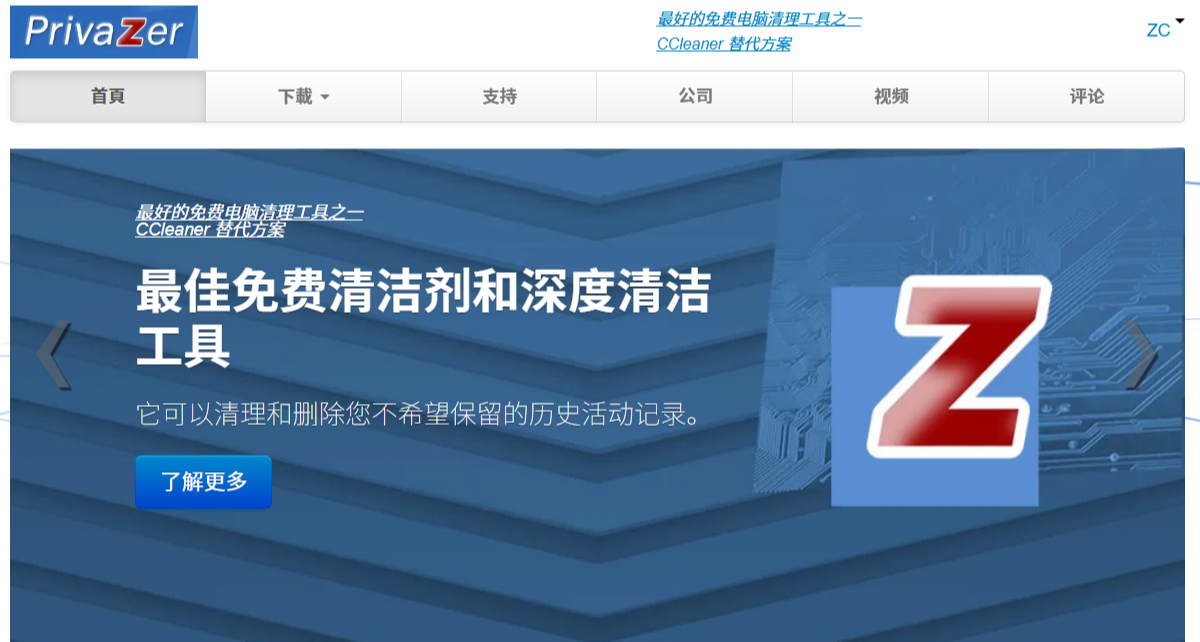
你以爲右鍵刪除、清空回收站,祕密就石沉大海了?其實文件只是被標記爲“可覆蓋”,隨便一個恢復軟件就能讓它原地復活。轉賣舊電腦、借出硬盤,甚至隨手截的圖都可能讓你社會性死亡。今天安利的免費神器PrivaZer,會用覆寫技術把你那些不想見光的痕跡真正碾碎,連專業修復工具都只能乾瞪眼。幾分鐘教會你,讓隱私蒸發得明明白白。我第一次清理C盤的情況如下,直接清理了將近五十G


網址:ttps://privazer.com/zc/download.php
⚠⚠⚠溫馨提示:建議清理前把重要文件備份哦

目錄:
一、下載與安裝
二、全盤掃描
三、選擇擦除方式並清理
四、掃描特定痕跡
五、、高級深層清理
六、、清理後建議和注意事項
一、下載與安裝
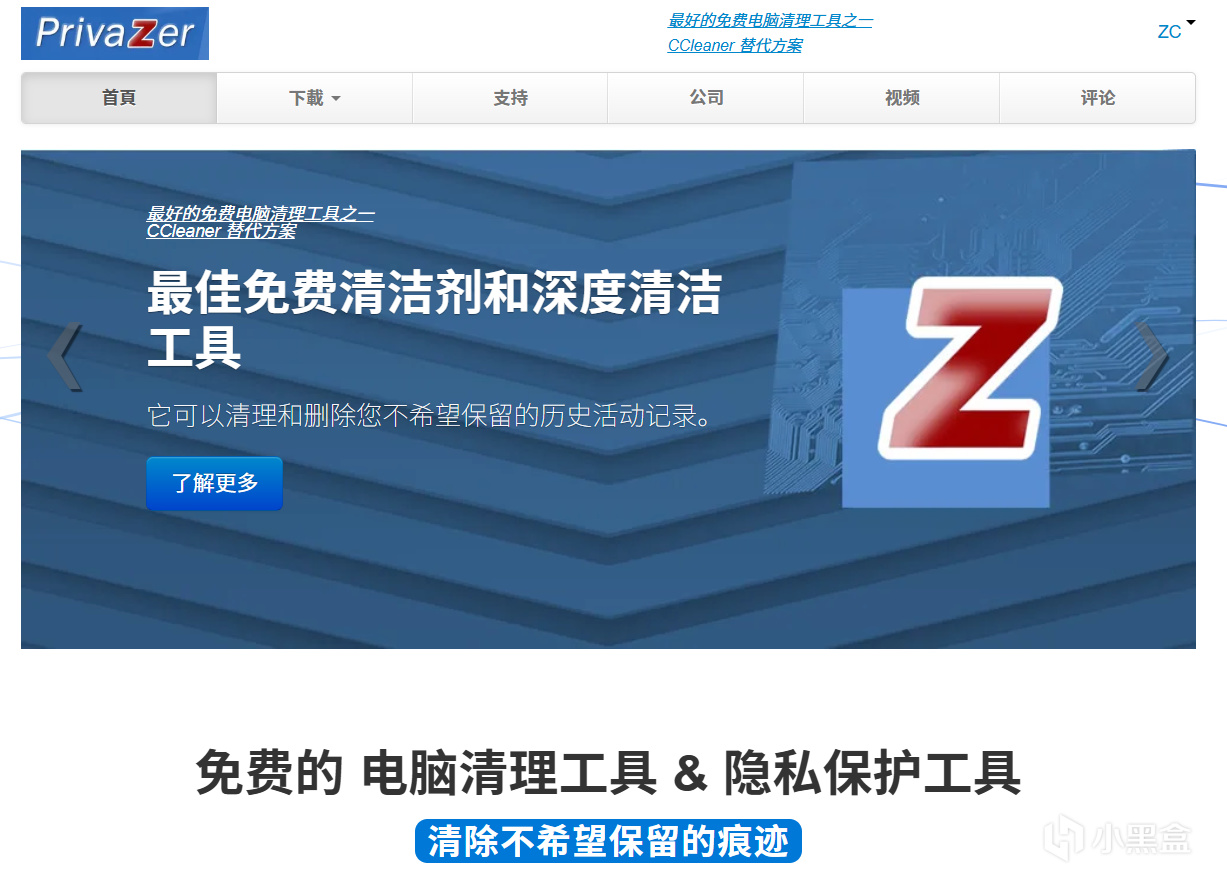
前往官網下載免費版即可,安裝時選擇中文並按嚮導完成。首次啓動後選擇“高級模式”,以解鎖全部清理能力。建議右鍵以管理員身份運行,確保能訪問所有位置。
二、 全盤掃描
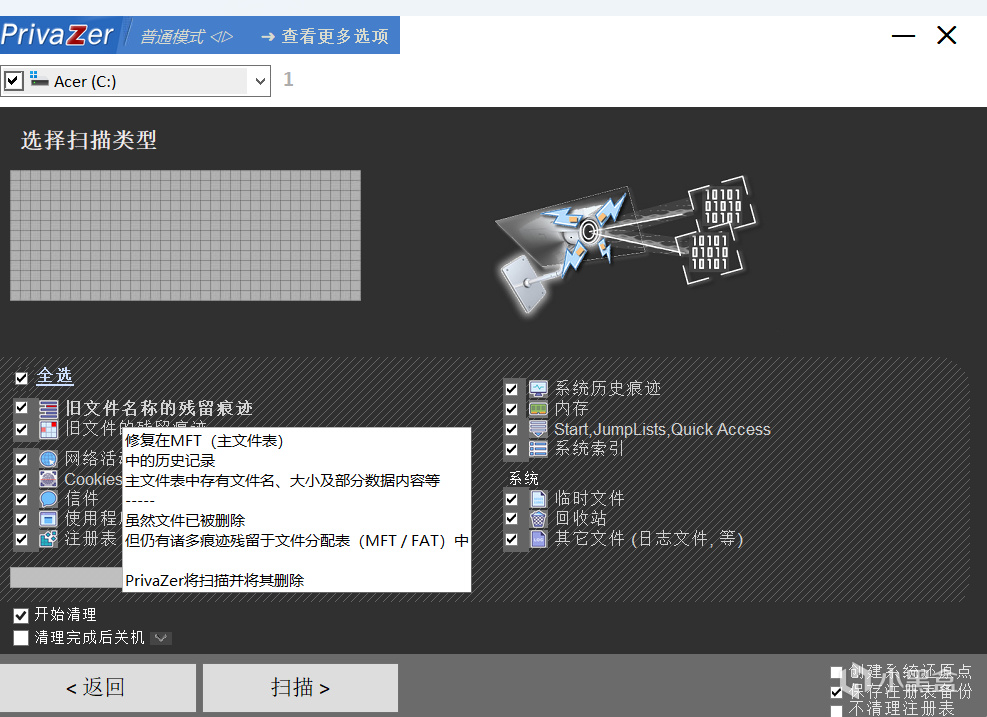
點擊主界面的“掃描”按鈕,軟件會自動列出可清理項目:系統臨時文件、瀏覽器歷史、Cookie、下載記錄、最近文檔列表、縮略圖緩存、USB連接記錄、事件日誌等。保持默認全選,點擊“掃描”並等待分析完成。結果會用綠、黃、紅圓點標識隱私風險等級,點擊每項可查看具體文件細節。
三、選擇擦除方式並清理
掃描完畢後點擊“清理”,此時會彈出清理選項。在“擦除方法”中選擇“安全覆寫(1遍)”或“安全覆寫(3遍)”,這樣被刪文件會被隨機數據覆蓋,極難恢復。如果僅需普通刪除,可選“簡單刪除”,但無法防止恢復。再勾選“清理空閒空間”,以抹去已刪除文件殘留的痕跡。如果是固態硬盤,軟件會自動適配擦除策略,避免過度磨損。點擊“執行清理”並耐心等待,期間切勿強制關機。
四、掃描特定痕跡
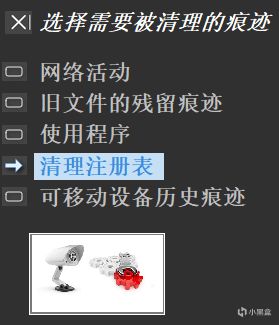
此外,Privazer還支持掃描特定痕跡,可精準勾選網絡活動、舊文件的殘留痕跡、使用痕跡、清理註冊表、可移動設備歷史痕跡,想清理哪個文件只需點擊即可
五、高級深層清理
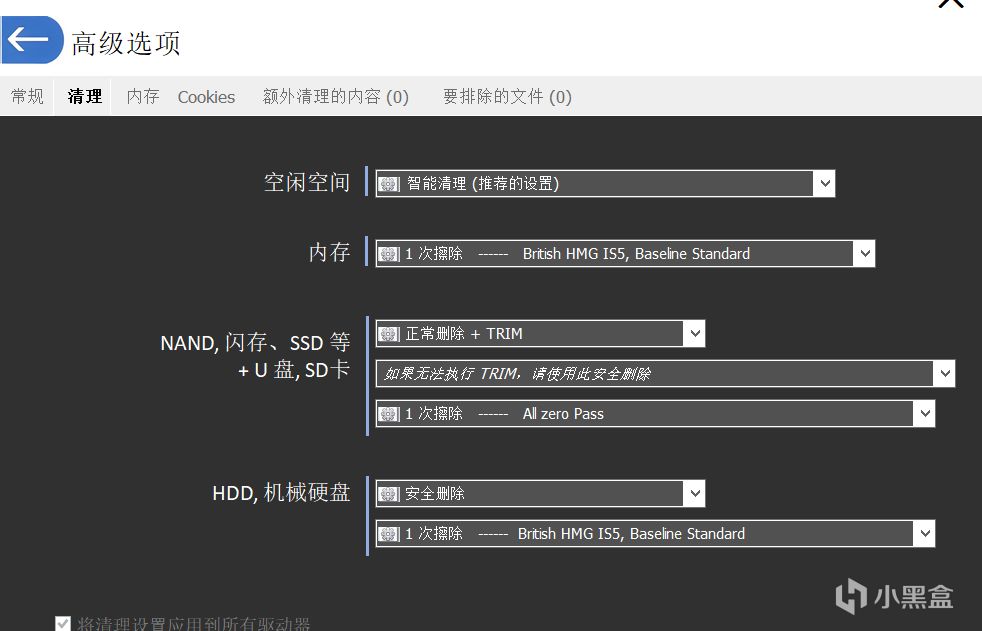
如有更高需求,可在主界面進入“高級選項”,專門清理MFT殘留記錄、USN日誌、頁面文件、休眠文件等系統深層痕跡。勾選清理頁面文件或休眠文件時,PrivaZer會安排下次重啓時執行,開機後會顯示命令行進度界面自動完成清理。
六、清理後建議與注意事項
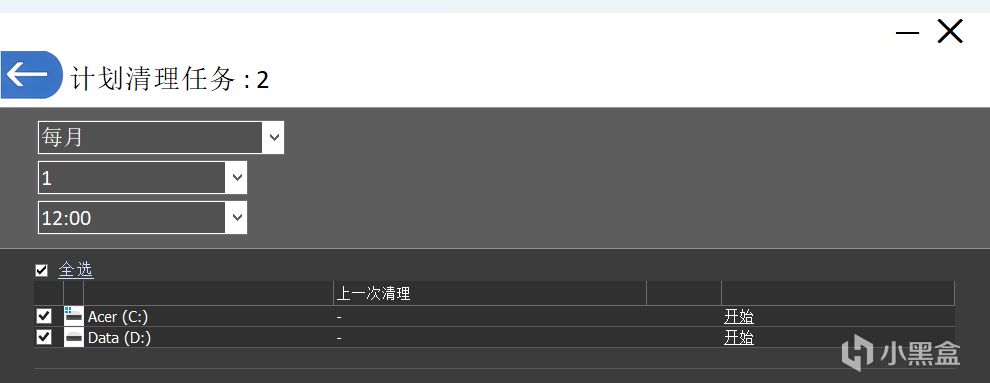
清理結束後重啓電腦,以徹底清除某些駐留痕跡。如果需要定期自動清理,可在“計劃清理任務”裏設定每週或每月的深度掃描,日常則手動運行“快速清理”維持潔淨。
可在“排除列表”中保留不希望清理的項目,避免部分軟件記憶或設置丟失。清理前建議關閉其他程序,保持電源穩定。
更多遊戲資訊請關註:電玩幫遊戲資訊專區
電玩幫圖文攻略 www.vgover.com