你以为右键删除、清空回收站,秘密就石沉大海了?其实文件只是被标记为“可覆盖”,随便一个恢复软件就能让它原地复活。转卖旧电脑、借出硬盘,甚至随手截的图都可能让你社会性死亡。今天安利的免费神器PrivaZer,会用覆写技术把你那些不想见光的痕迹真正碾碎,连专业修复工具都只能干瞪眼。几分钟教会你,让隐私蒸发得明明白白。我第一次清理C盘的情况如下,直接清理了将近五十G


网址:ttps://privazer.com/zc/download.php
⚠⚠⚠温馨提示:建议清理前把重要文件备份哦

目录:
一、下载与安装
二、全盘扫描
三、选择擦除方式并清理
四、扫描特定痕迹
五、、高级深层清理
六、、清理后建议和注意事项
一、下载与安装
前往官网下载免费版即可,安装时选择中文并按向导完成。首次启动后选择“高级模式”,以解锁全部清理能力。建议右键以管理员身份运行,确保能访问所有位置。

二、 全盘扫描
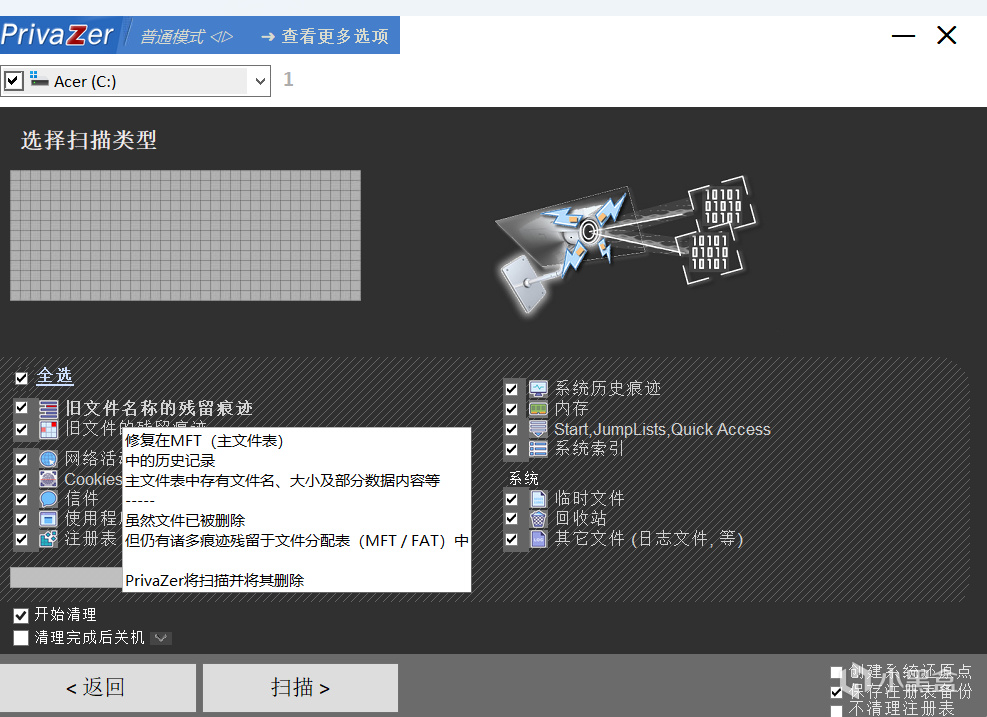
点击主界面的“扫描”按钮,软件会自动列出可清理项目:系统临时文件、浏览器历史、Cookie、下载记录、最近文档列表、缩略图缓存、USB连接记录、事件日志等。保持默认全选,点击“扫描”并等待分析完成。结果会用绿、黄、红圆点标识隐私风险等级,点击每项可查看具体文件细节。
三、选择擦除方式并清理
扫描完毕后点击“清理”,此时会弹出清理选项。在“擦除方法”中选择“安全覆写(1遍)”或“安全覆写(3遍)”,这样被删文件会被随机数据覆盖,极难恢复。如果仅需普通删除,可选“简单删除”,但无法防止恢复。再勾选“清理空闲空间”,以抹去已删除文件残留的痕迹。如果是固态硬盘,软件会自动适配擦除策略,避免过度磨损。点击“执行清理”并耐心等待,期间切勿强制关机。
四、扫描特定痕迹
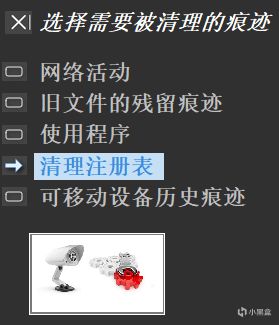
此外,Privazer还支持扫描特定痕迹,可精准勾选网络活动、旧文件的残留痕迹、使用痕迹、清理注册表、可移动设备历史痕迹,想清理哪个文件只需点击即可
五、高级深层清理
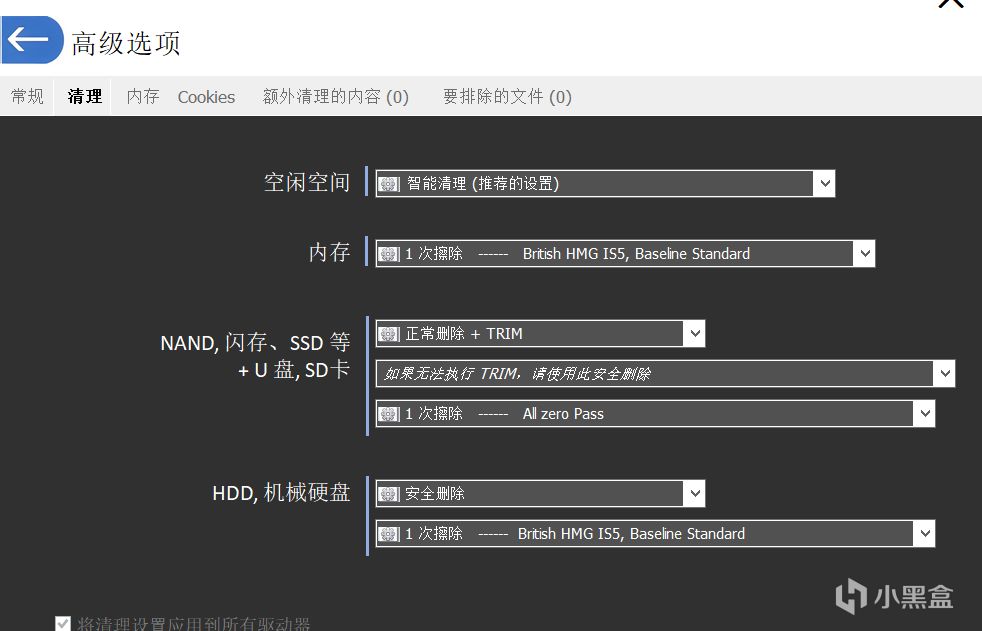
如有更高需求,可在主界面进入“高级选项”,专门清理MFT残留记录、USN日志、页面文件、休眠文件等系统深层痕迹。勾选清理页面文件或休眠文件时,PrivaZer会安排下次重启时执行,开机后会显示命令行进度界面自动完成清理。
六、清理后建议与注意事项
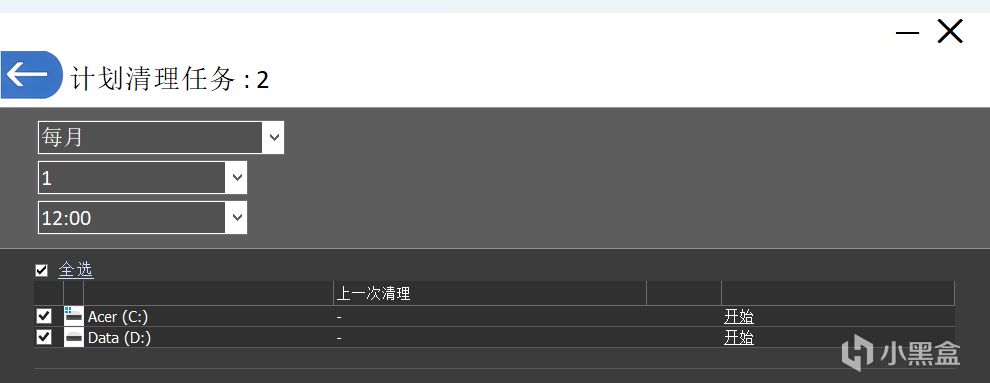
清理结束后重启电脑,以彻底清除某些驻留痕迹。如果需要定期自动清理,可在“计划清理任务”里设定每周或每月的深度扫描,日常则手动运行“快速清理”维持洁净。
可在“排除列表”中保留不希望清理的项目,避免部分软件记忆或设置丢失。清理前建议关闭其他程序,保持电源稳定。
更多游戏资讯请关注:电玩帮游戏资讯专区
电玩帮图文攻略 www.vgover.com