服務越來越多,Jellyfin、qBittorrent、AdGuard Home、Radarr 等應用散落在不同端口,每次使用都要翻找地址?
本期分享一款開源免費的 Homelab 儀表盤:Labby。
項目界面簡潔,可以集中展示服務狀態、書籤、天氣、日曆以及 Docker 容器信息,還支持控制容器啓停、暫停下載任務等操作。項目採用單容器運行,配置信息保存在 SQLite 數據庫中,目前同時提供 AMD64 和 ARM64 鏡像,適合大多數支持Docker的NAS。
Labby 能做什麼
項目名:samuelloranger/labby,GitHub直接搜索即可。
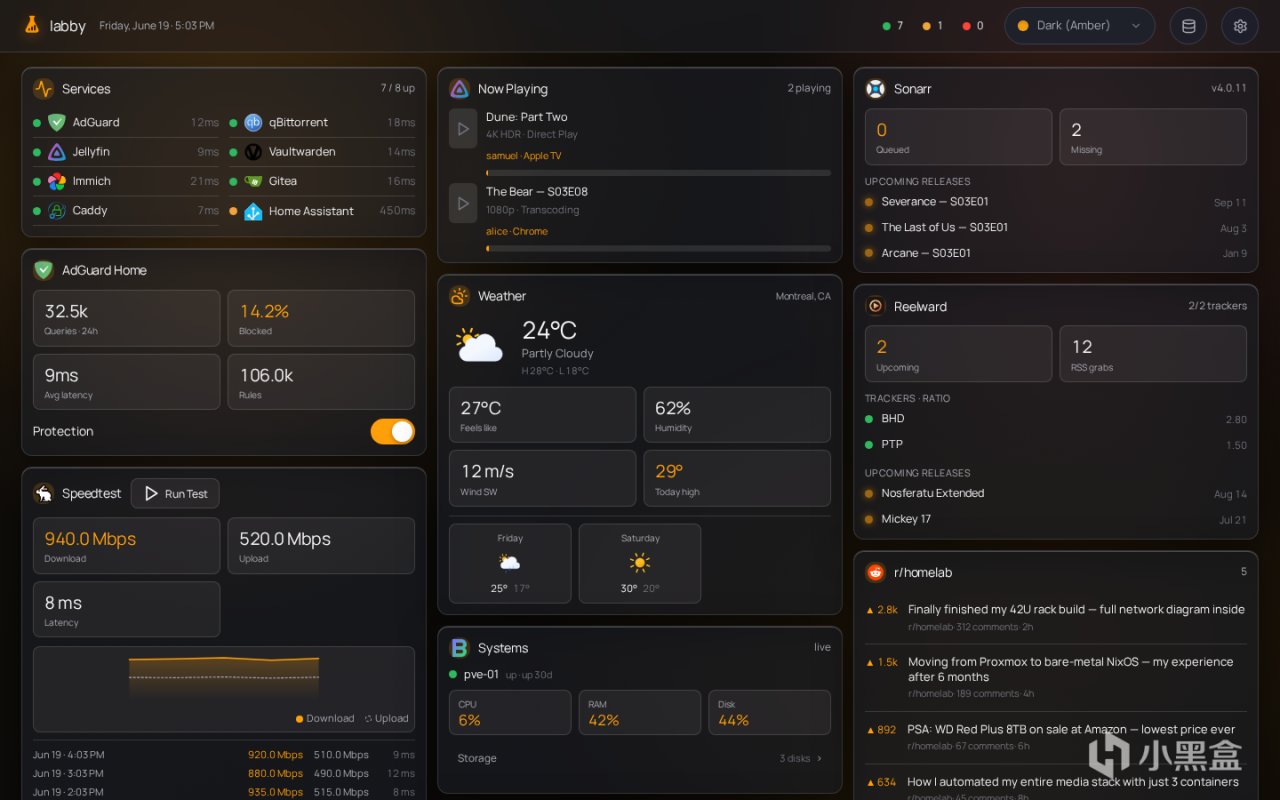
Labby 可以把 NAS 上常用的服務集中到一個儀表盤中,目前支持:
Docker 容器狀態查看與啓停
qBittorrent、Transmission、SABnzbd 下載狀態
Jellyfin、Emby、Plex 媒體服務
AdGuard Home、Beszel、Radarr、Sonarr、Rawkoon
天氣、日曆、測速、書籤
Reddit、Hacker News 信息組件
它不僅用於展示數據,還支持直接啓動或停止容器、暫停或繼續下載任務,以及開啓或關閉 AdGuard 防護。
Labby 會由服務端定時獲取各項服務狀態,並通過 SSE 實時推送頁面變化,不需要瀏覽器反覆輪詢。服務地址、API Key 和其他配置信息統一保存在 SQLite 數據庫中。
部署流程
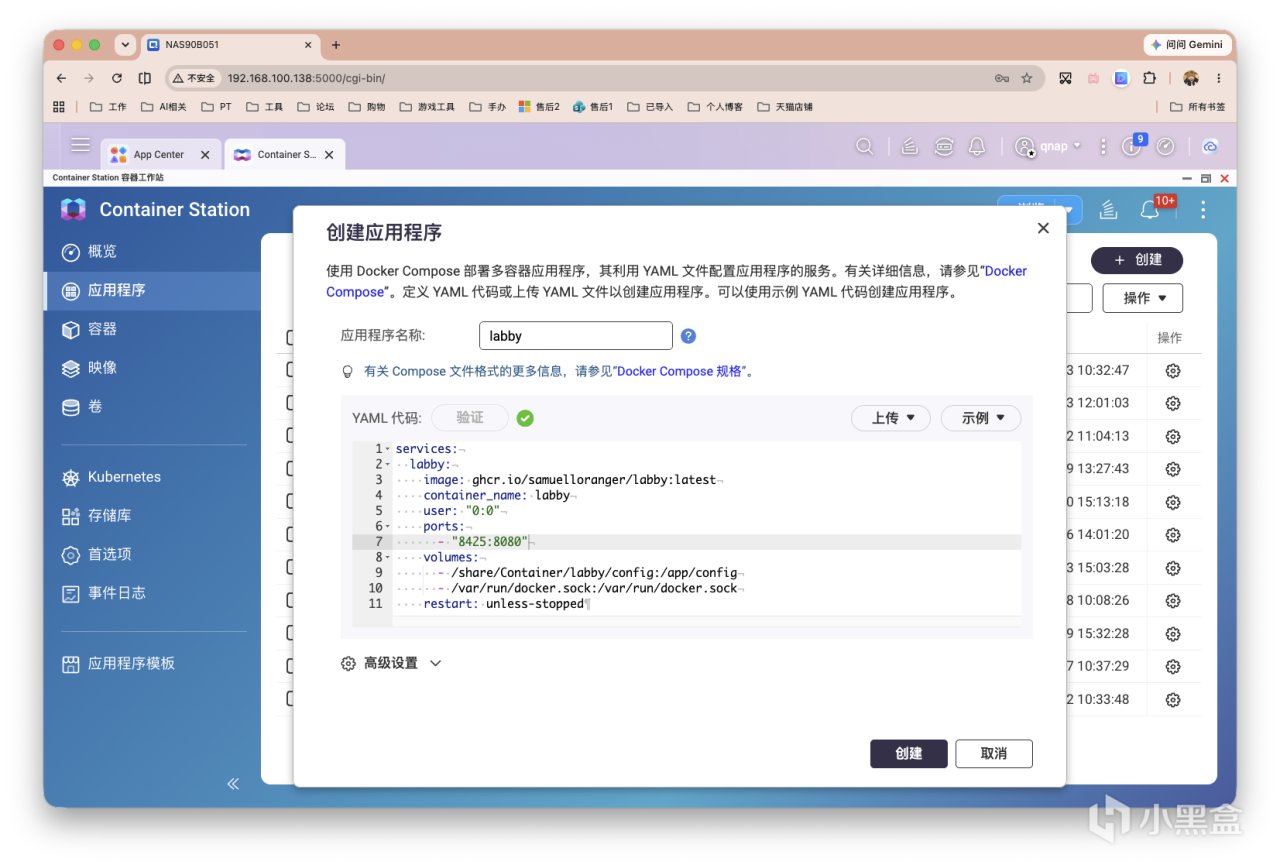
我們以威聯通NAS爲例,通過 Docker Compose 的方式進行部署。
部署代碼如下,如果出現排版錯誤可藉助AI整理:
services:
labby:
image: ghcr.io/samuelloranger/labby:latest
container_name: labby
user: "0:0"
ports:
- "8425:8080"
volumes:
- /share/Container/labby/config:/app/config
- /var/run/docker.sock:/var/run/docker.sock
restart: unless-stopped
打開威聯通的 Container Station,創建新的應用程序。
使用一覽
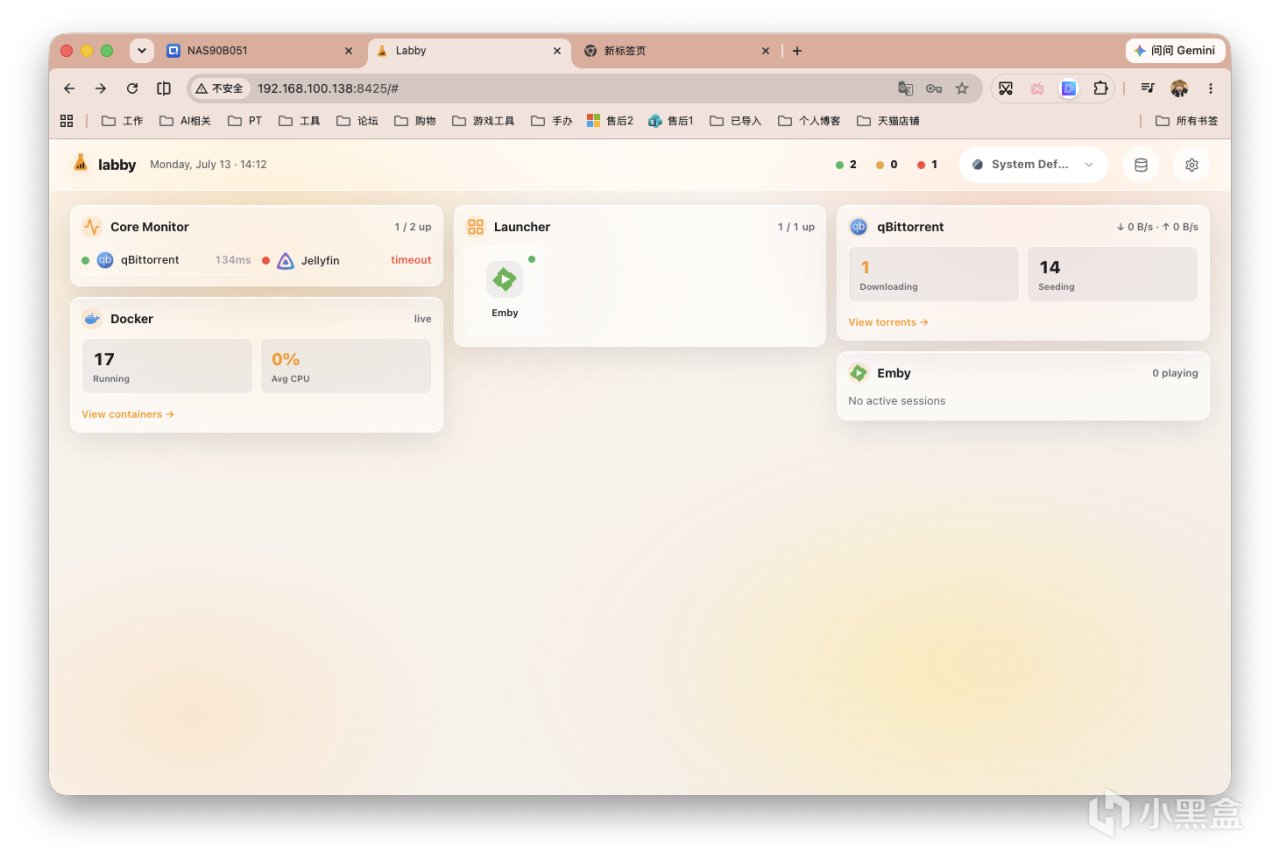
部署完畢後,瀏覽器輸入NAS_IP:8425即可,界面如下。因爲該項目本身並沒有做訪問認證,因此如果你要映射出去最好手動加一個。
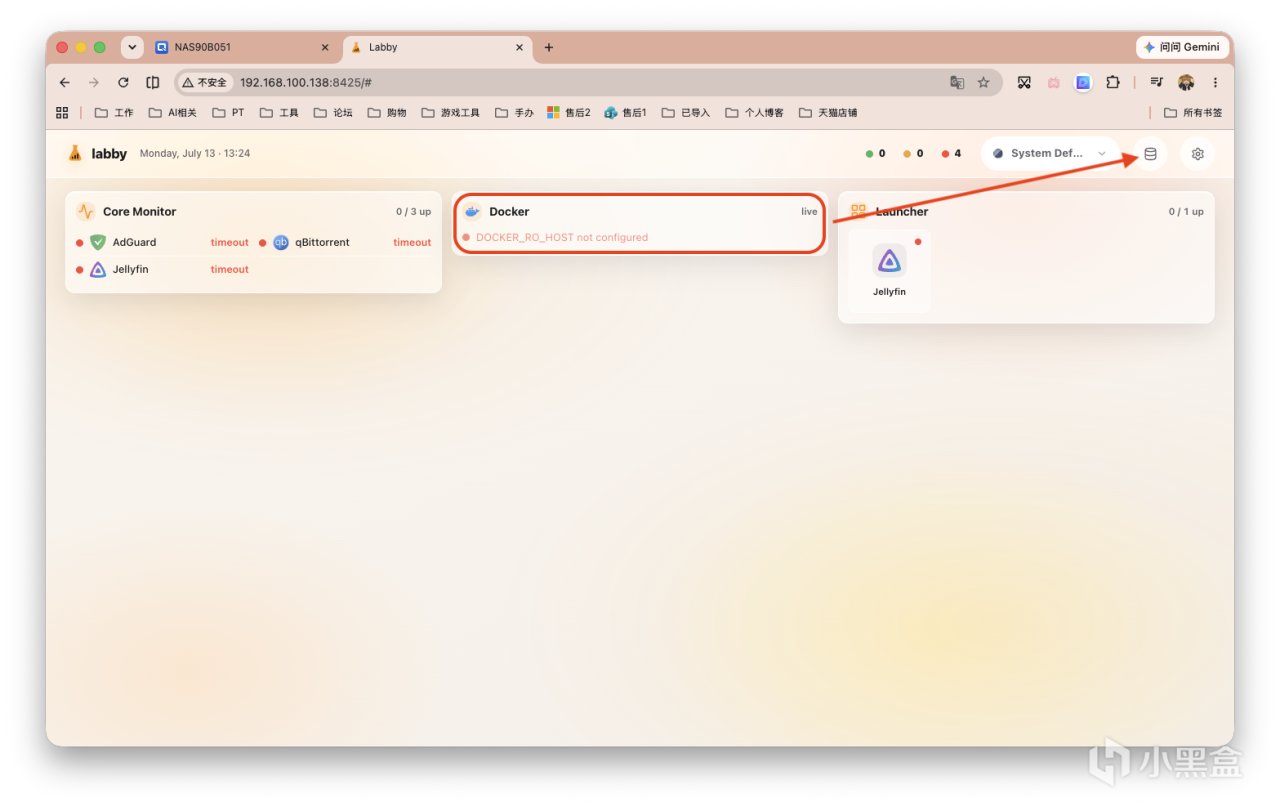
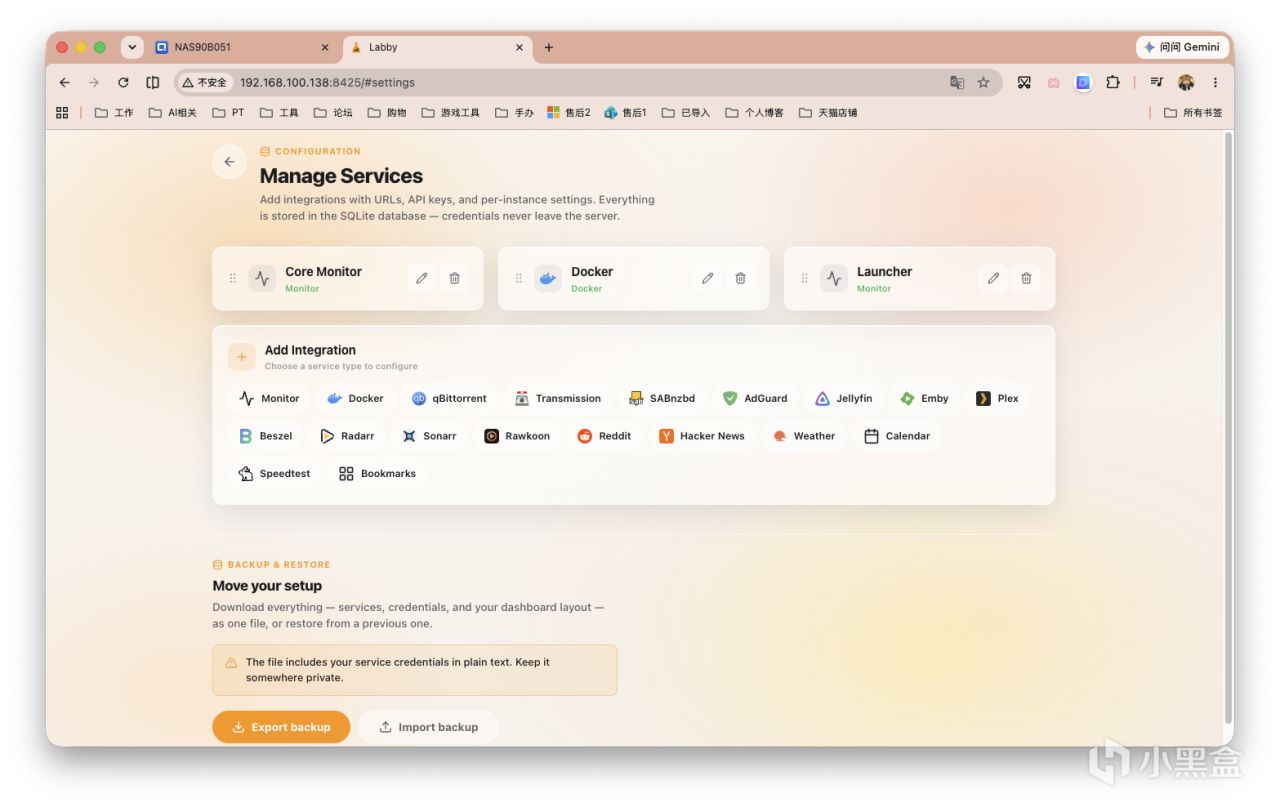
如上圖,我們初次進入,Labby 裏的 Docker 服務地址還沒配置。需要我們點擊右上角的數據庫圖標,進入 Manage Services。
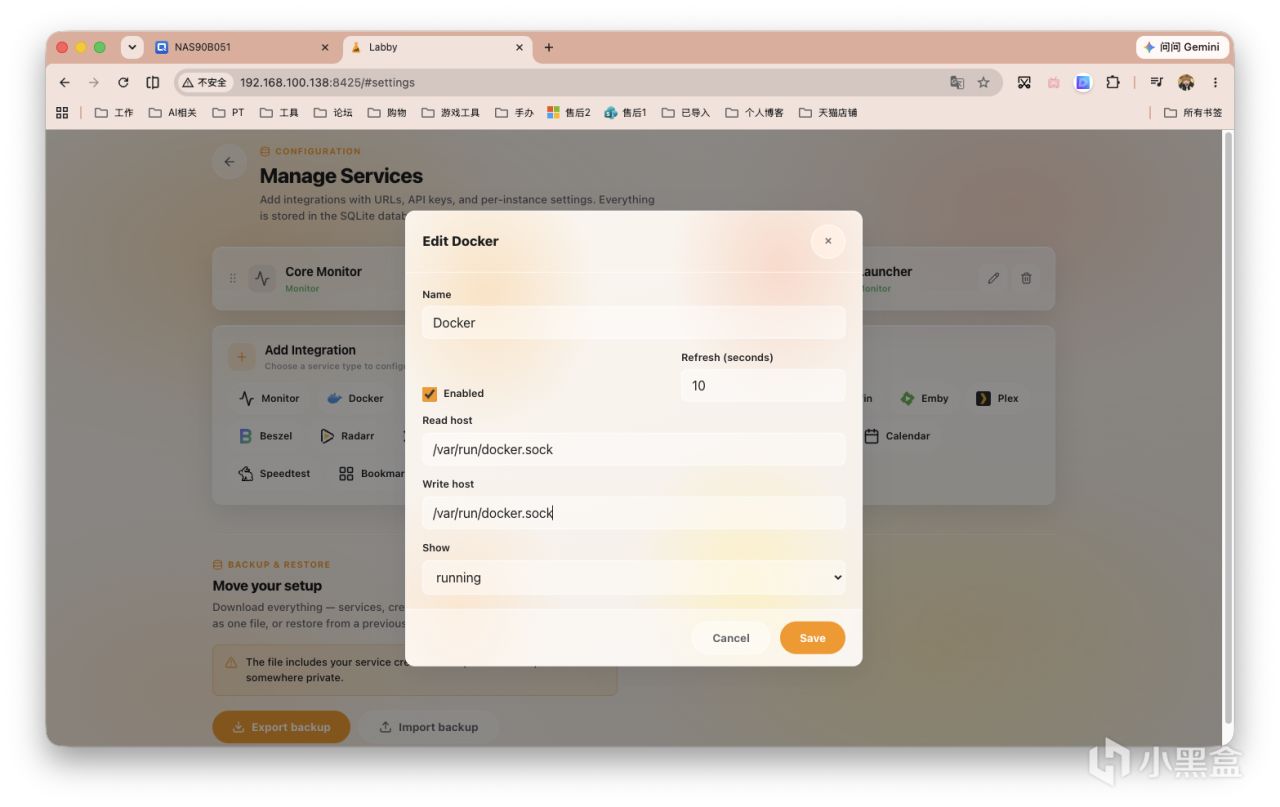
找到 Docker,點擊編輯。另外你能看到很多其他功能服務,有需要可以自行添加。
Read host 填寫/var/run/docker.sock,Write host 填寫/var/run/docker.sock,Show 我建議選擇all,保存即可。
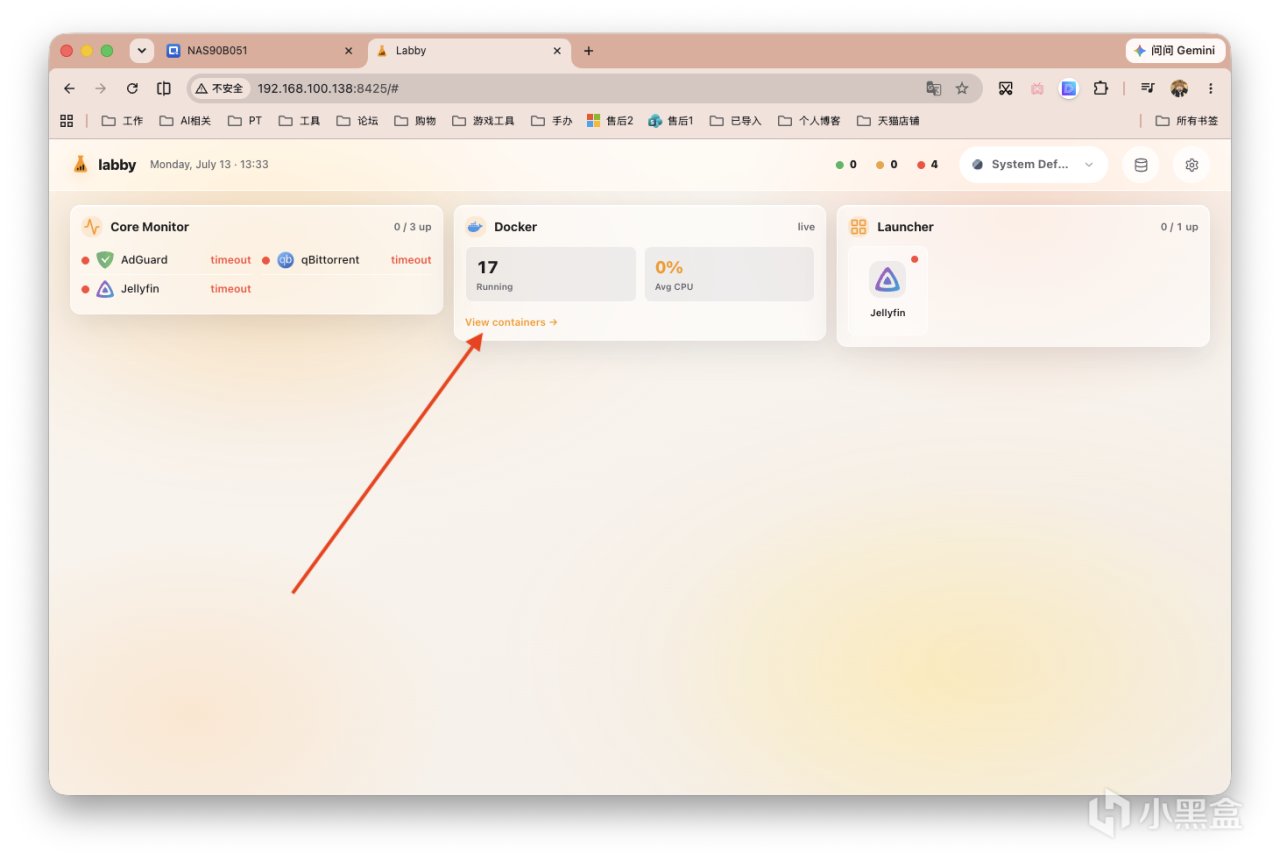
回到首頁刷新頁面,點擊View containers。
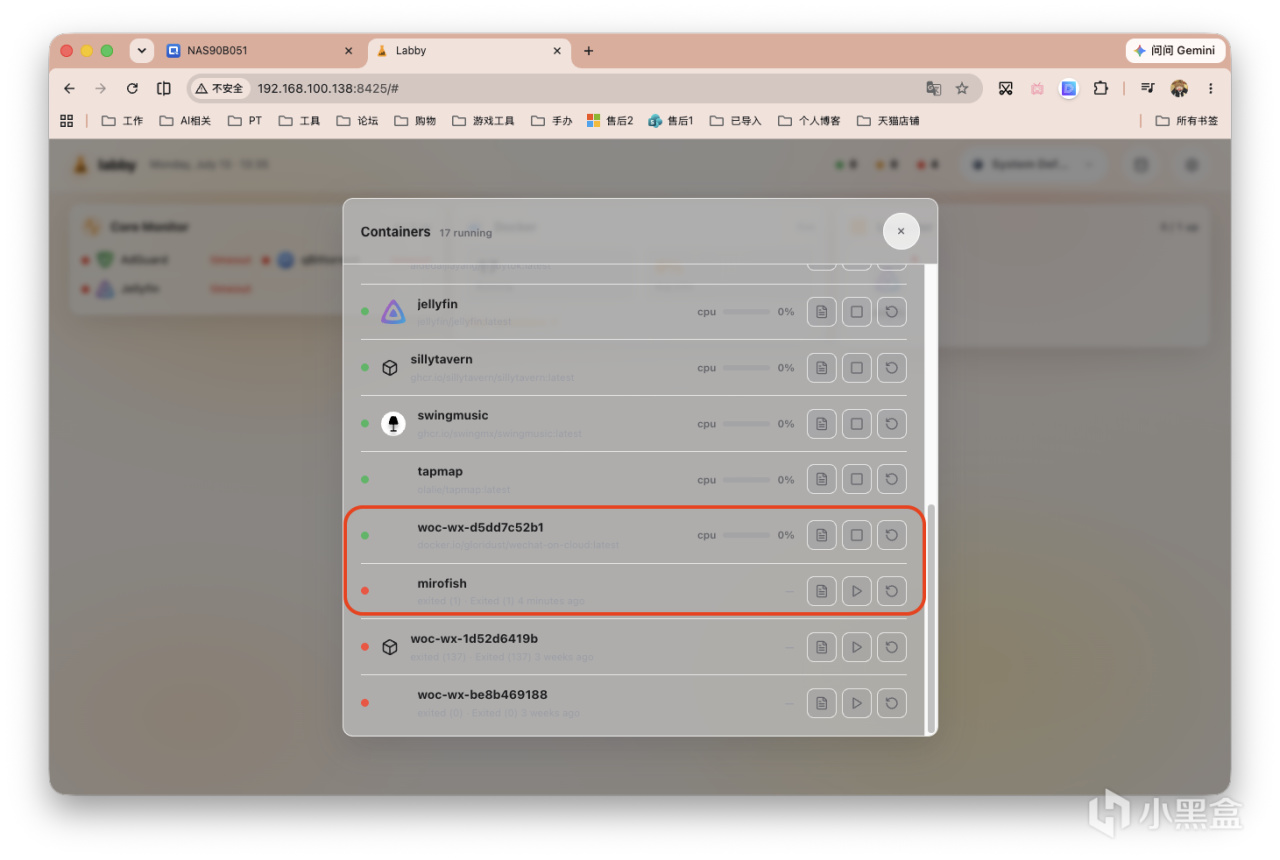
所有的容器都會列出,右側三個功能按鈕分別爲運行日誌、停止/啓動、重啓。
Manage Services 左側的 Core Monitor(都支持自己命名),是網站狀態總監控列表,可添加你的不同服務。綠色代表連通運行正常,紅色反之。
基本上都是如下填寫。一個監控地址,一個點擊跳轉地址,再就是登錄認證返回值。如果你想要加入其他服務,作者也內置提供了多個圖標站點,常見的基本都有。
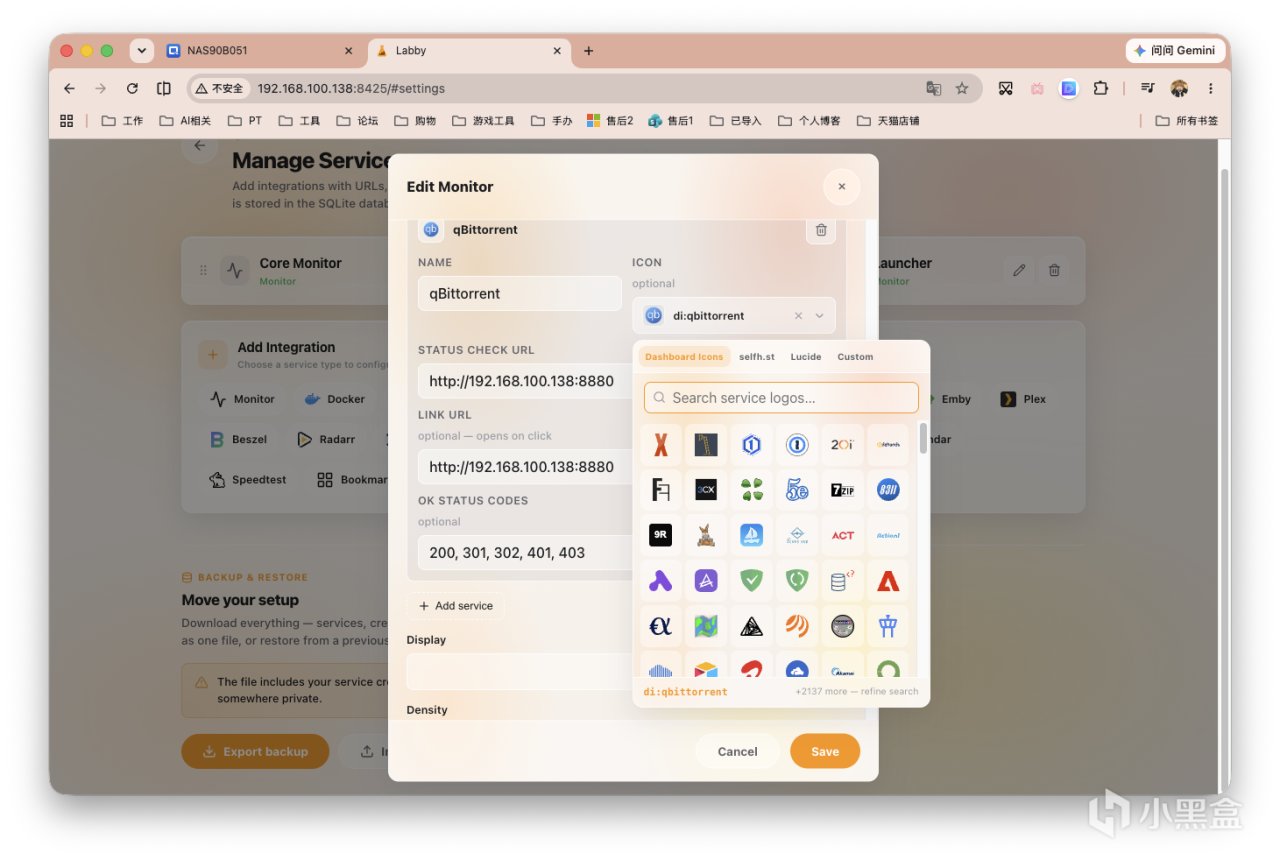
接着點擊下面的 Add Integration ,依然使用QB爲例子。
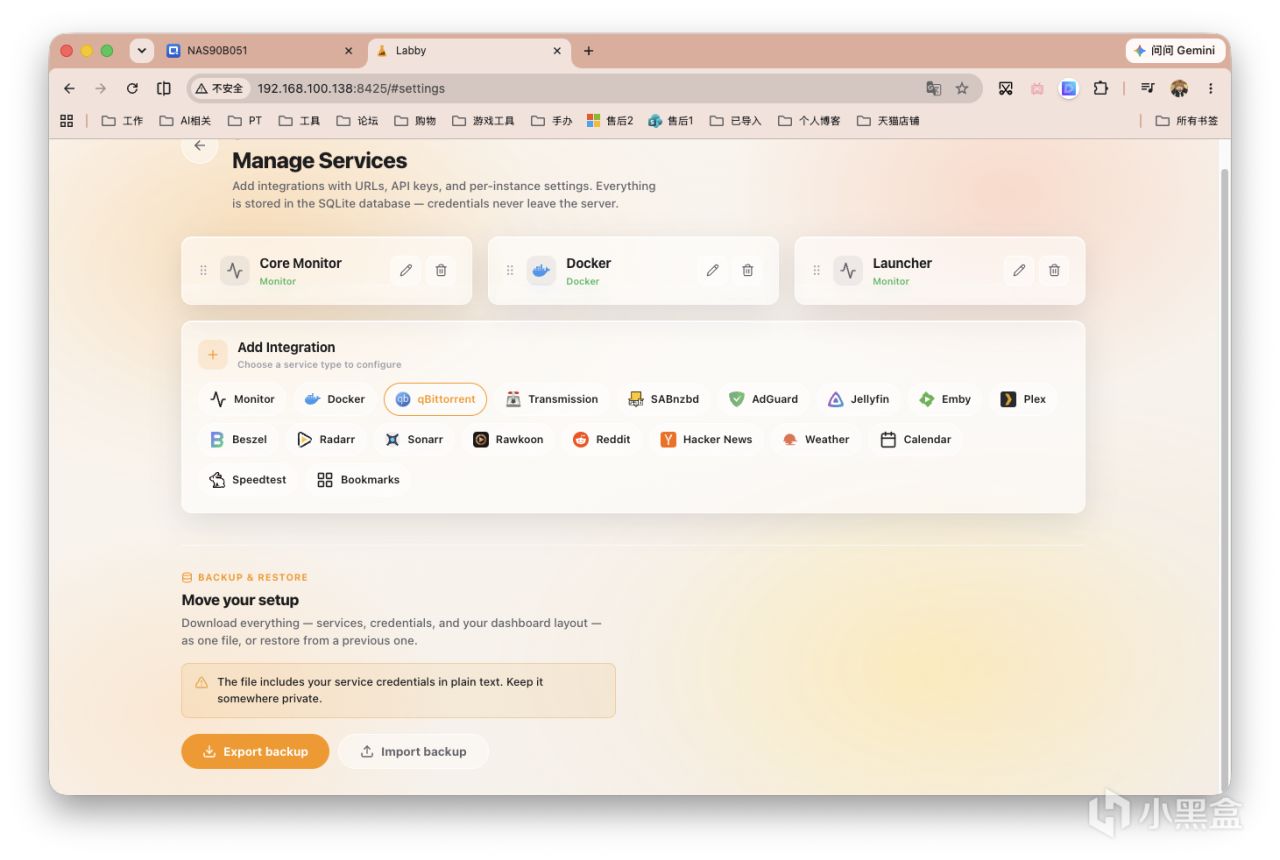
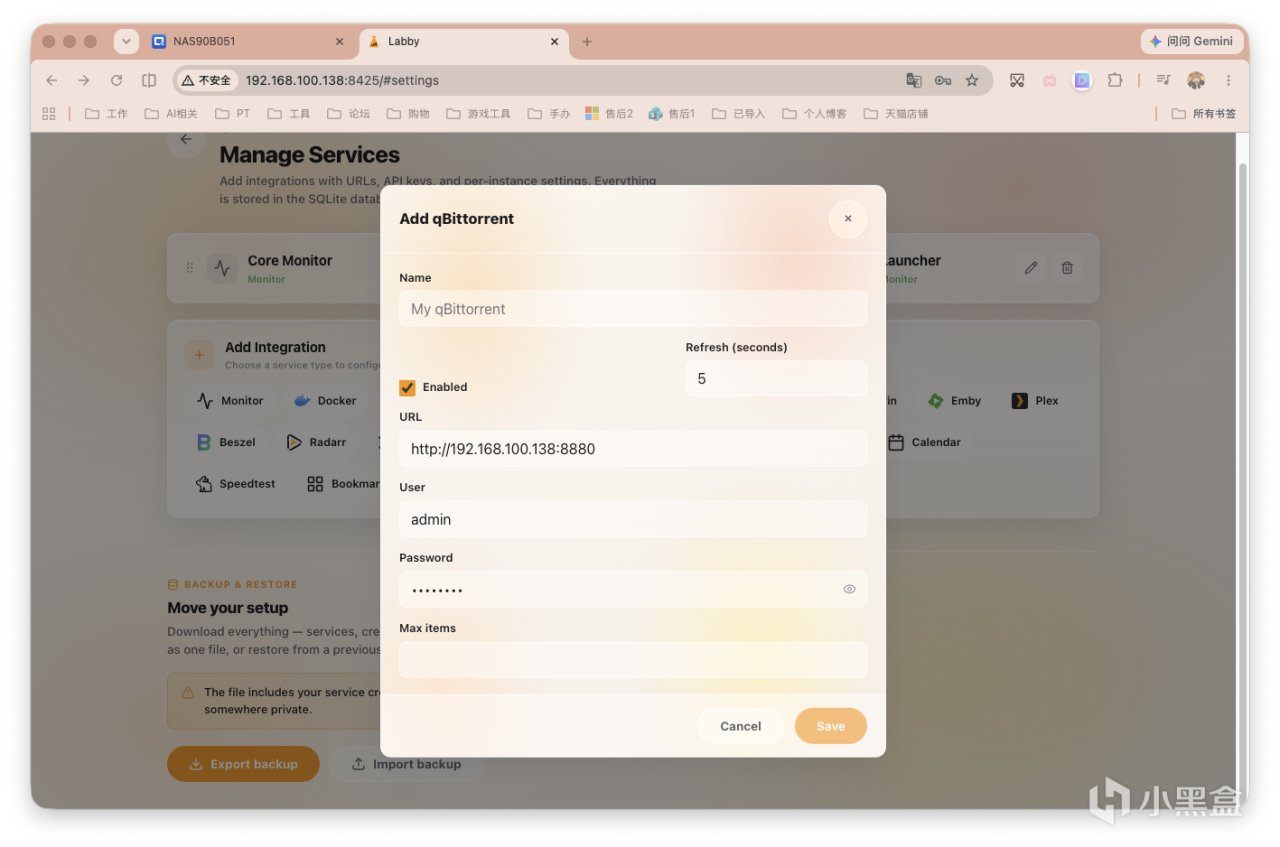
這裏是單獨的應用配置,填寫之後才能在本地址實現讀取下載任務,也不能暫停/恢復任務等管理功能。
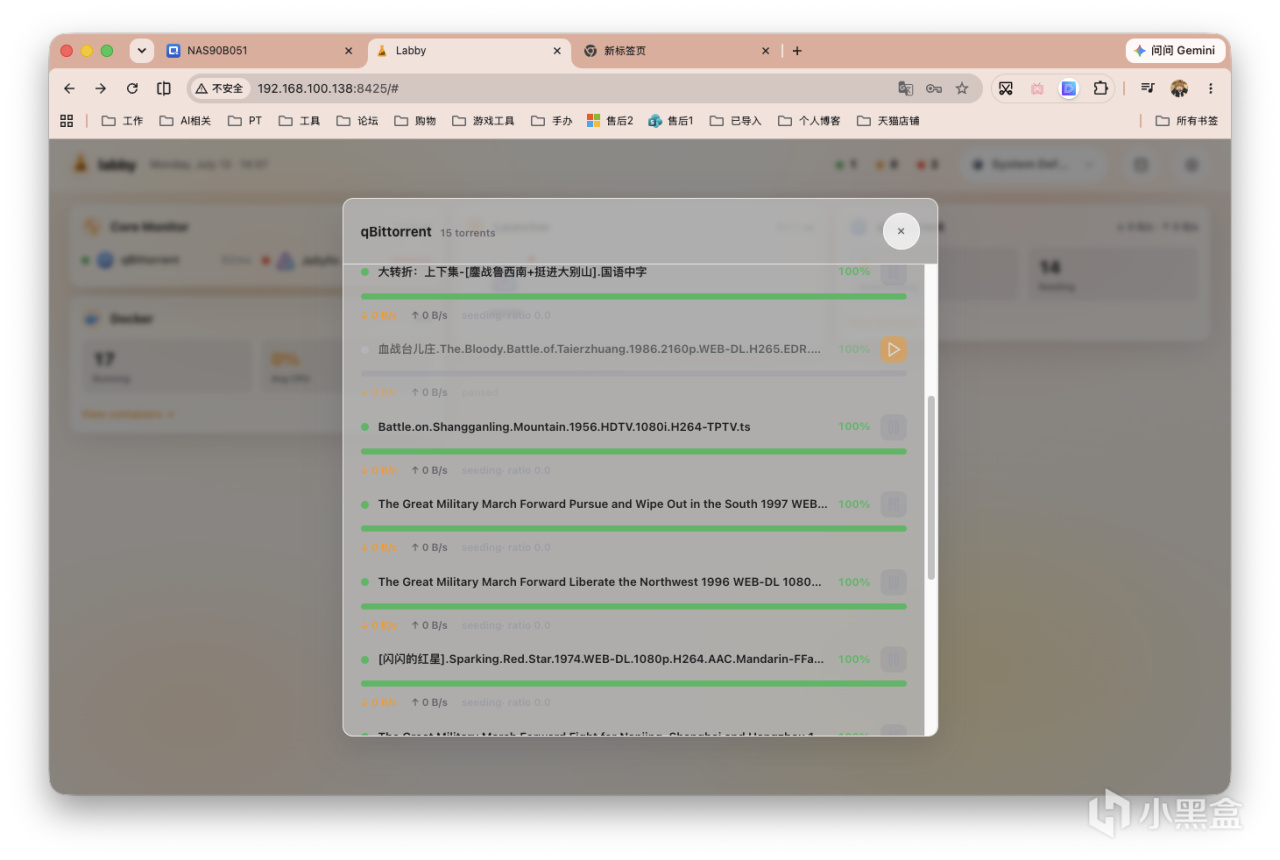
回到首頁,也是能夠看到QB中的各種任務了,能夠控制各個任務的簡單啓停。
那關於最中間的 Laucher 這個模塊,可以理解爲一個常用監控合輯,比如影音一條龍的 Jellyfin、Emby、qBittorrent 等服務可做成一組快捷入口。
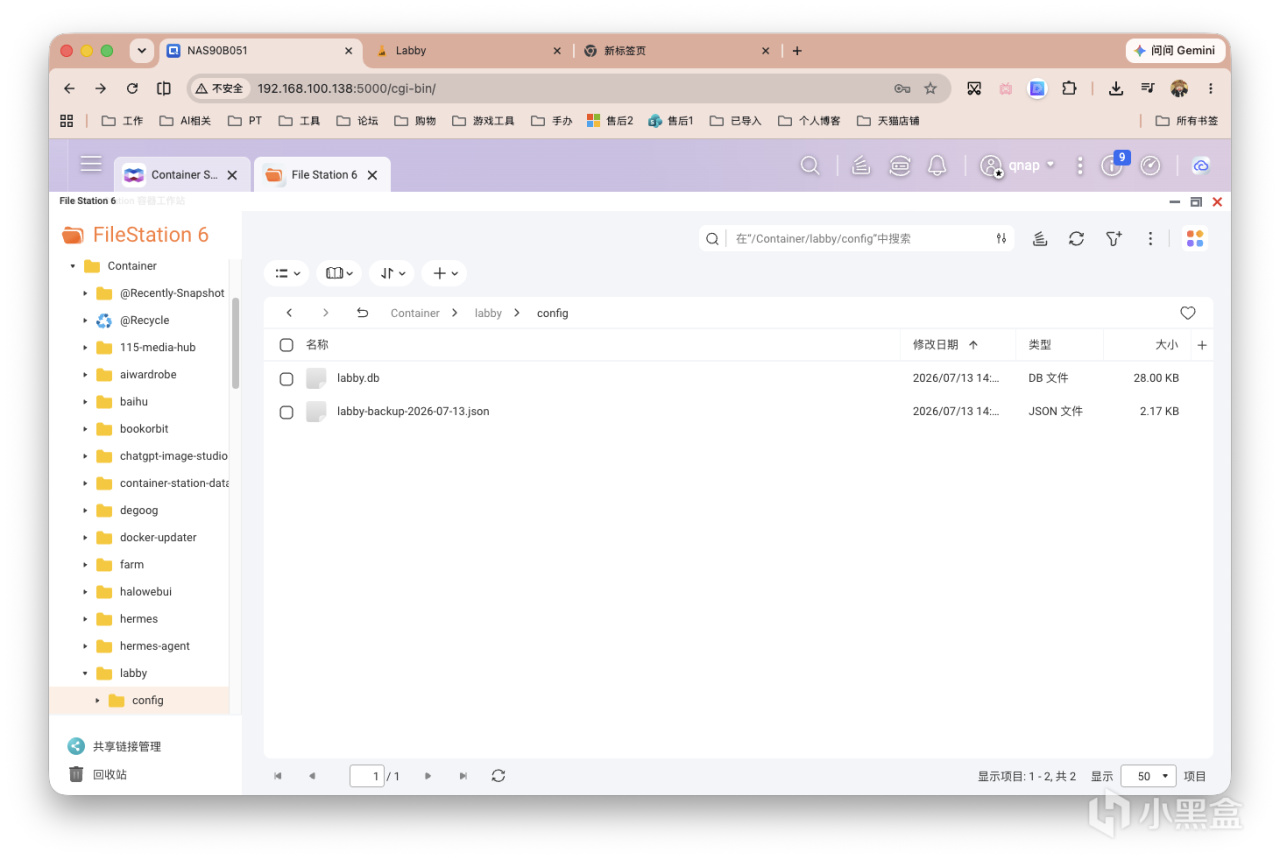
最後關於 Labby 的配置備份與恢復功能,用於遷移或重裝,不是備份 Docker 容器本身。需要注意的是獲得的.json文件,服務地址、用戶名、API Key 等憑據,都是明文保存的,因此不要隨意公開,可如下圖手動上傳到NAS。一般 NAS 的 config 目錄中只能看到labby.db,刪除並重新創建容器時,只要不刪除這個目錄,原有配置通常仍會保留。
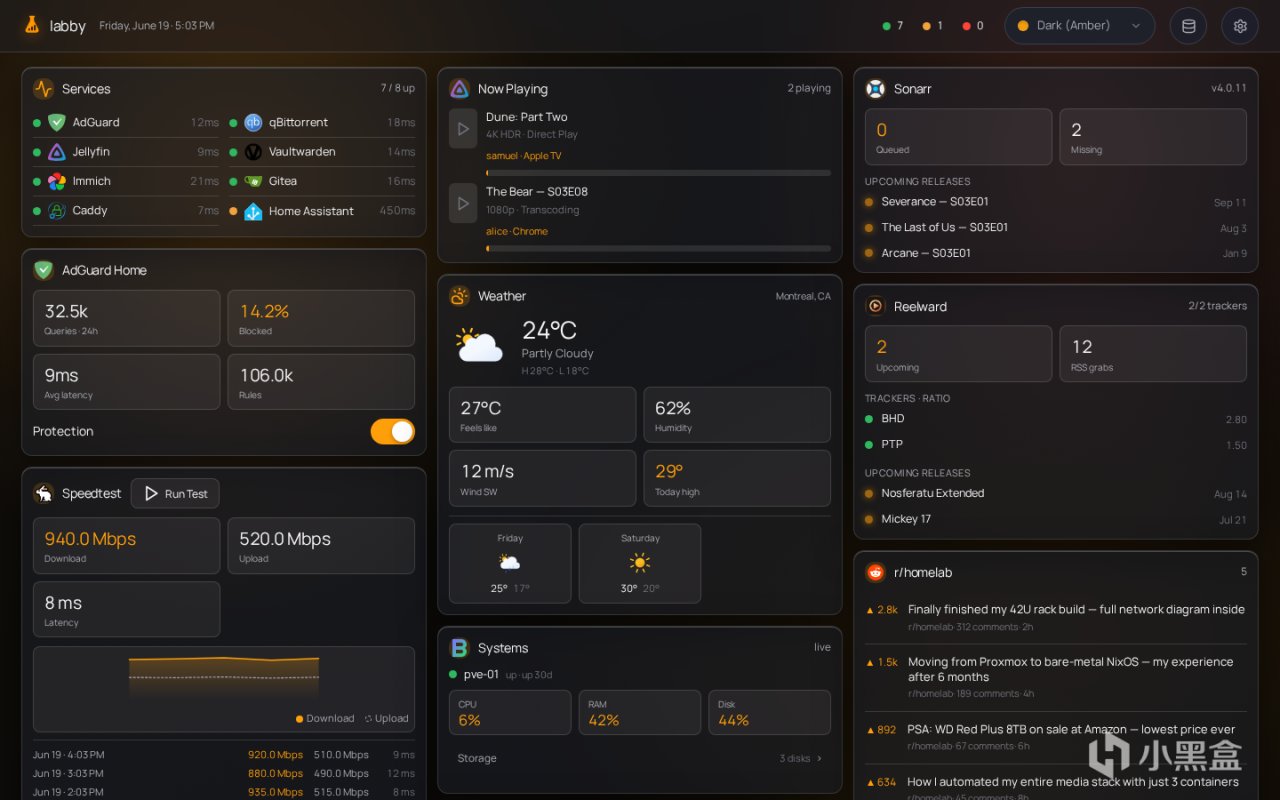
再用作者項目頁面的圖做個收尾,大概都配置好了後,比較美觀和直觀。
最後
這類儀表板工具還是比較多的,如果你比較中意這個可以部署體驗。
感謝觀看,本文完。
更多遊戲資訊請關註:電玩幫遊戲資訊專區
電玩幫圖文攻略 www.vgover.com