盒友們,

前段時間不是做了一期NAS的使用體驗嗎,數據反響還是挺不錯的。
其中有個非常好的功能就是可以搭建屬於自己的家庭影院。那麼既然觀影,大屏幕看起來才爽。
我之前是用電腦顯示器觀看的。
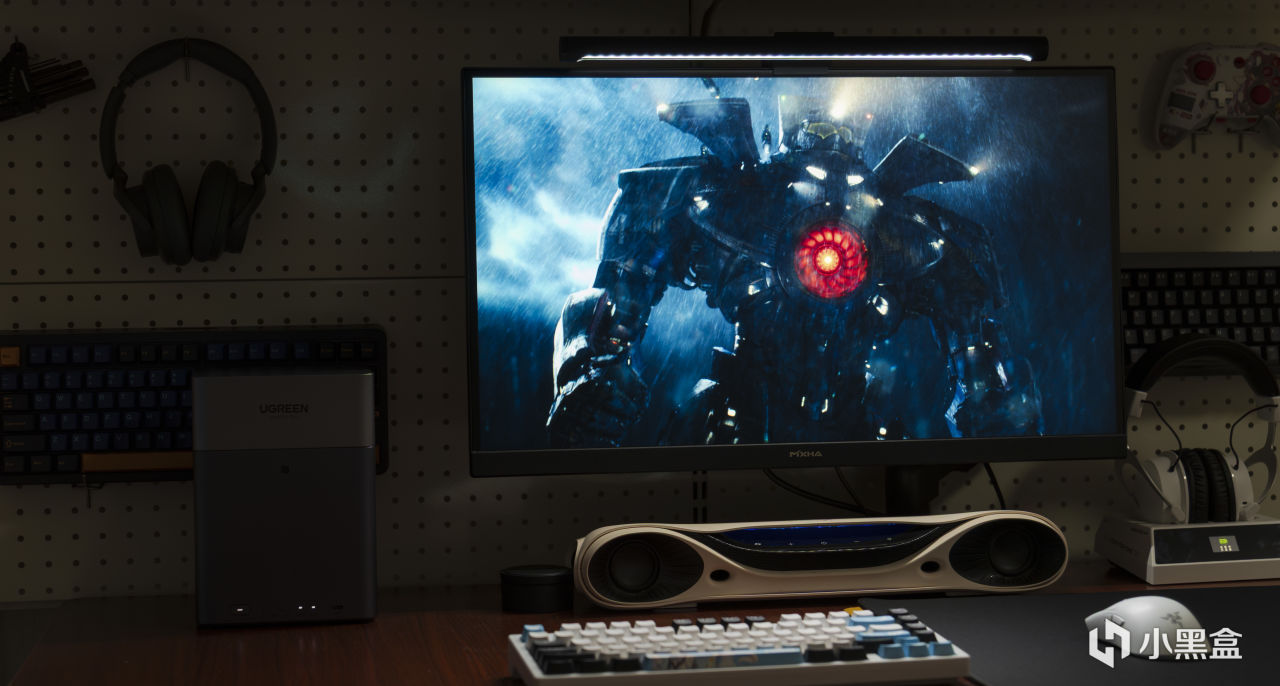
4k 27英寸的
總覺得差點意思,如果有電影院那種大屏就爽了。但是估摸着有600英寸往上,就算真搞來了我這小屋子也裝不下。整個100英寸的顯示器嗎?呃呃呃畢竟是租的房子,後面搬家啥的估計得累死。尋思來尋思去最終還是覺得搞一臺投影儀。
經過一番折騰體驗,最終有了這篇教程。好了,我們直接開始!
影視投影
教程分爲有NAS版和無NAS版。
因爲現在硬盤價格還是處於高位,還是有很多兄弟暫時沒有購入NAS的,那麼也可以用這個方法搭建自己的家庭影院,爽看!
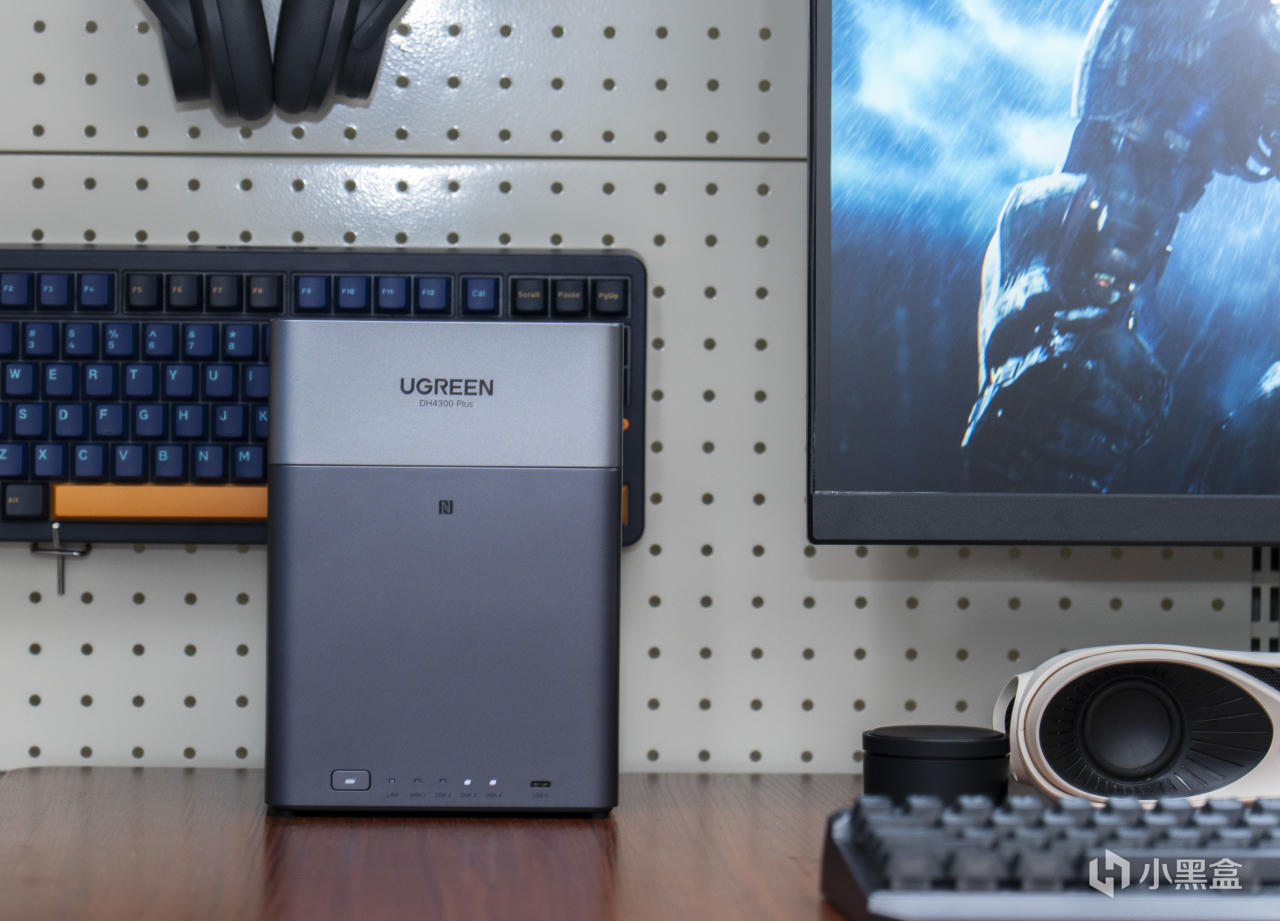
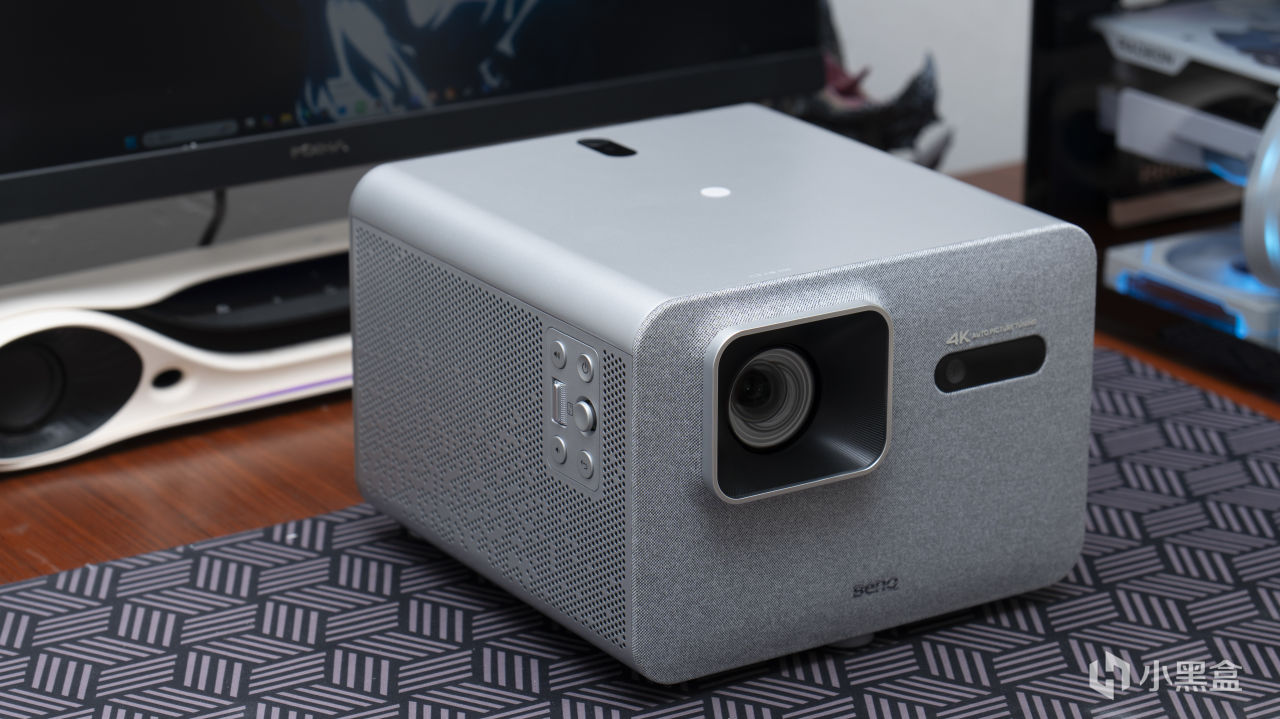
本人設備如下:
NAS——綠聯DH 4300plus
投影儀——明基i800ST
針對有NAS的,特別是已經搭建好自己的影院的兄弟就比較簡單,就一根HDMI線插上投屏的事。而且影院是下載到本地存儲的,也不怕網絡影響觀感體驗。
針對剛組建NAS的兄弟可以參考下面搭建跟找資源的教程:
搭建這一步我不清楚其他品牌的NAS是不是有這麼詳細的官方教程,但是我搭建前面部分是直接按綠聯幫助中心的步驟來的,主要是建立了幾個文件夾用來放片源
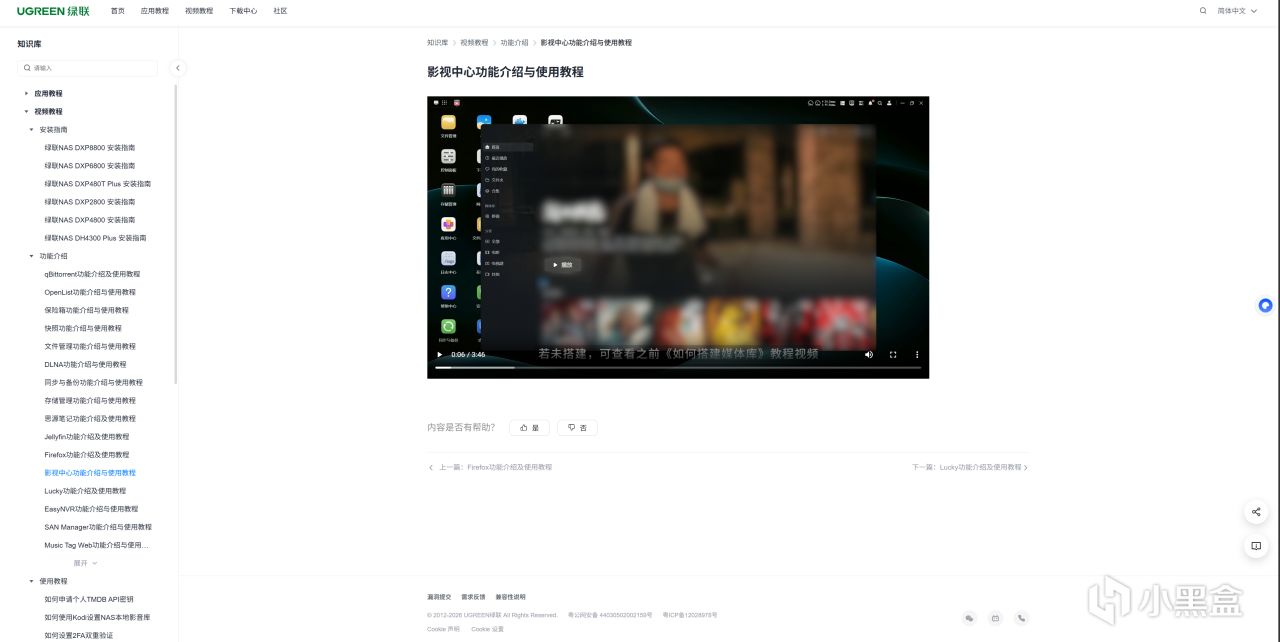
這一步過於簡單就不詳細說明了。
重點在尋找資源。
我最開始去BT之家找資源然後通過qb下載,但是一些冷門資源,下的超級慢,去了解說是沒有什麼人做種。

那等一部五六十GB的片子下完要的時間太久了,所以我又換了一種方法。
通過在nas上安裝docker再在其中安裝一個叫盤搜的項目

上面基本能搜到我所需要的資源,很容易找到4k藍光原盤之類的高質量。
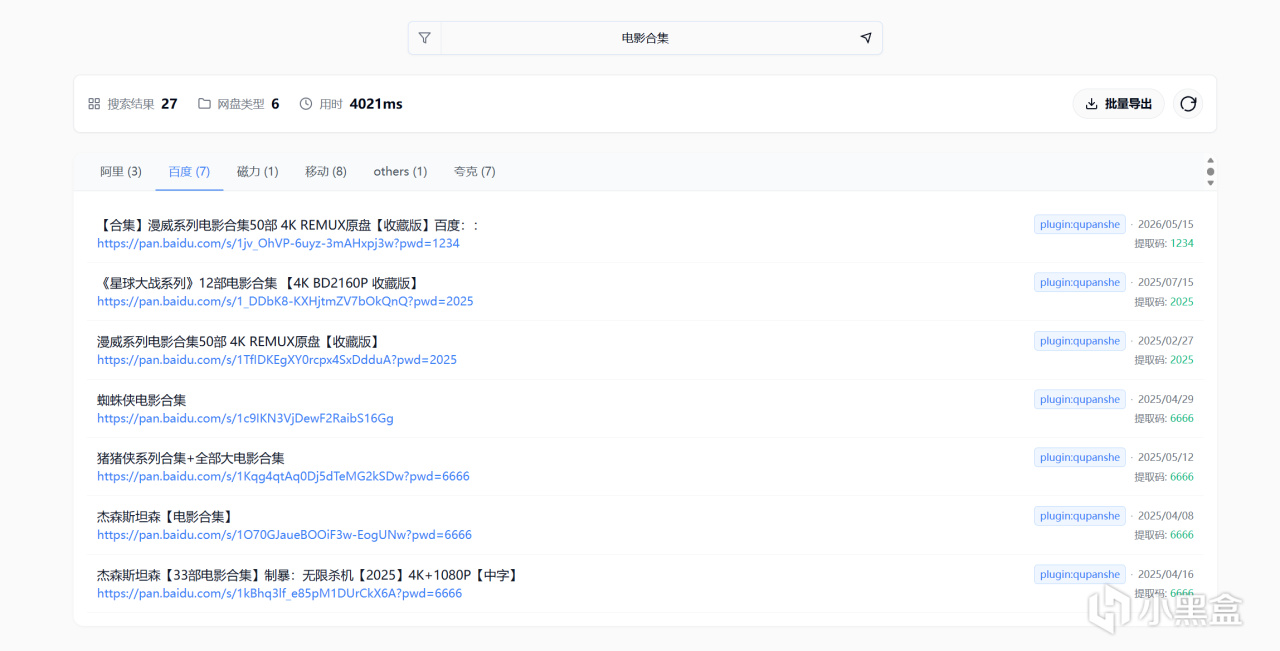
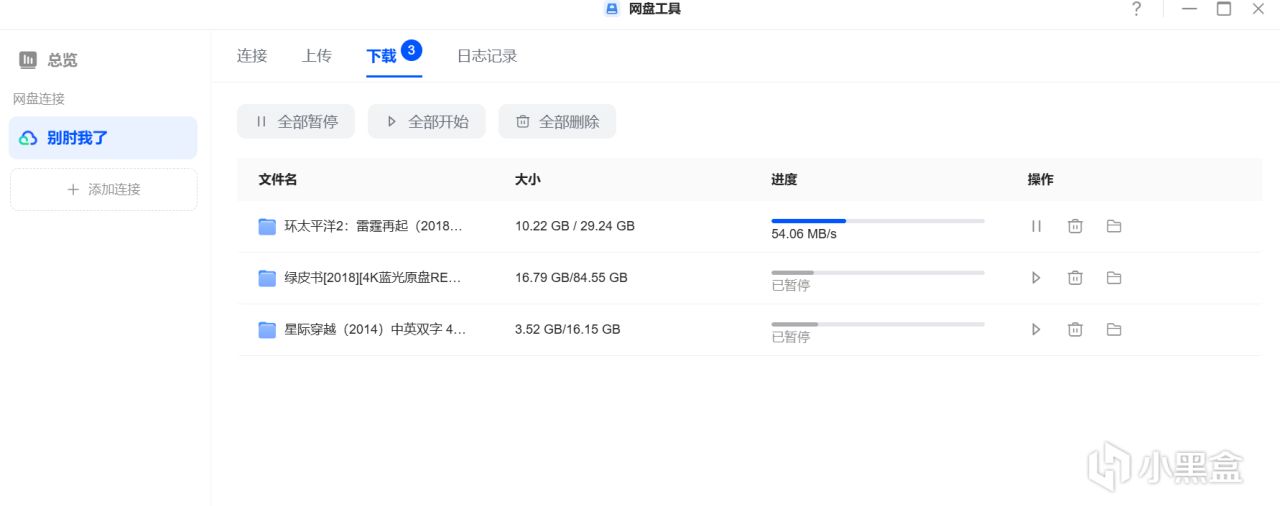
然後在閒魚花4塊多開一個月的svip,可以轉存6個T的文件。我通過盤搜找到滿意的資源後轉存到夸克中,
再通過綠聯雲的網盤工具下載到nas上。你甚至可以在這個月內下滿你的nas硬盤,後面夠你看好久好久的。當然你也可以根據你的喜好用其他網盤,但是不要用迅雷,我看好多人罵它是吸血雷。
至於下載速度,有高有低,我是500兆的寬帶,最高能達到50幾MB的下載速度,慢的在十幾MB的速度。
下好之後它的影視中心會通過TMDB以及智能識別雙刮削源自動刮削。什麼是刮削呢,其實簡單的來說就是自動給電影補封面、簡介、演員、分集、評分,讓 NAS 影音庫變得規整好看
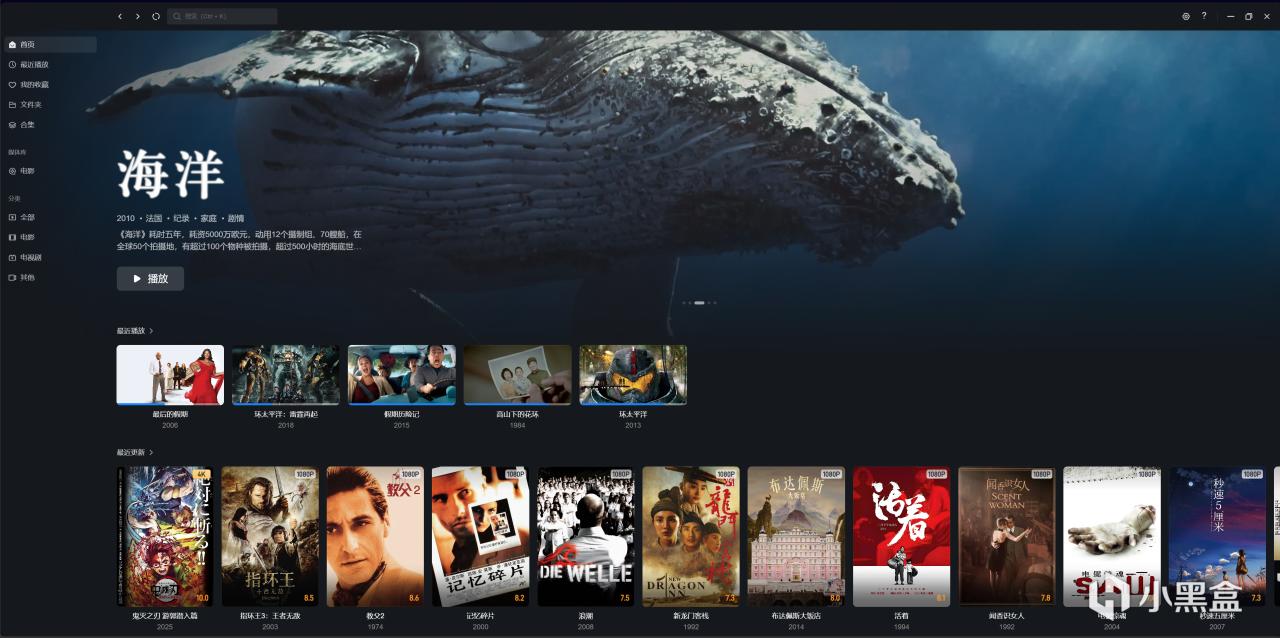
到這一步NAS這邊基本就差不多了。
投影儀
既然決定用投影搭家庭影院,那麼面臨五花八門的投影儀選項就避不開了。
我這邊的需求其實比較明確:
一方面房間空間不算大,希望儘量在有限的距離內投出足夠大的畫面;
另一方面,我平時除了看電影,偶爾還會連接電腦玩遊戲,所以畫質、延遲也不能太偏科。
綜合考慮之後,最後選擇了明基 i800ST。
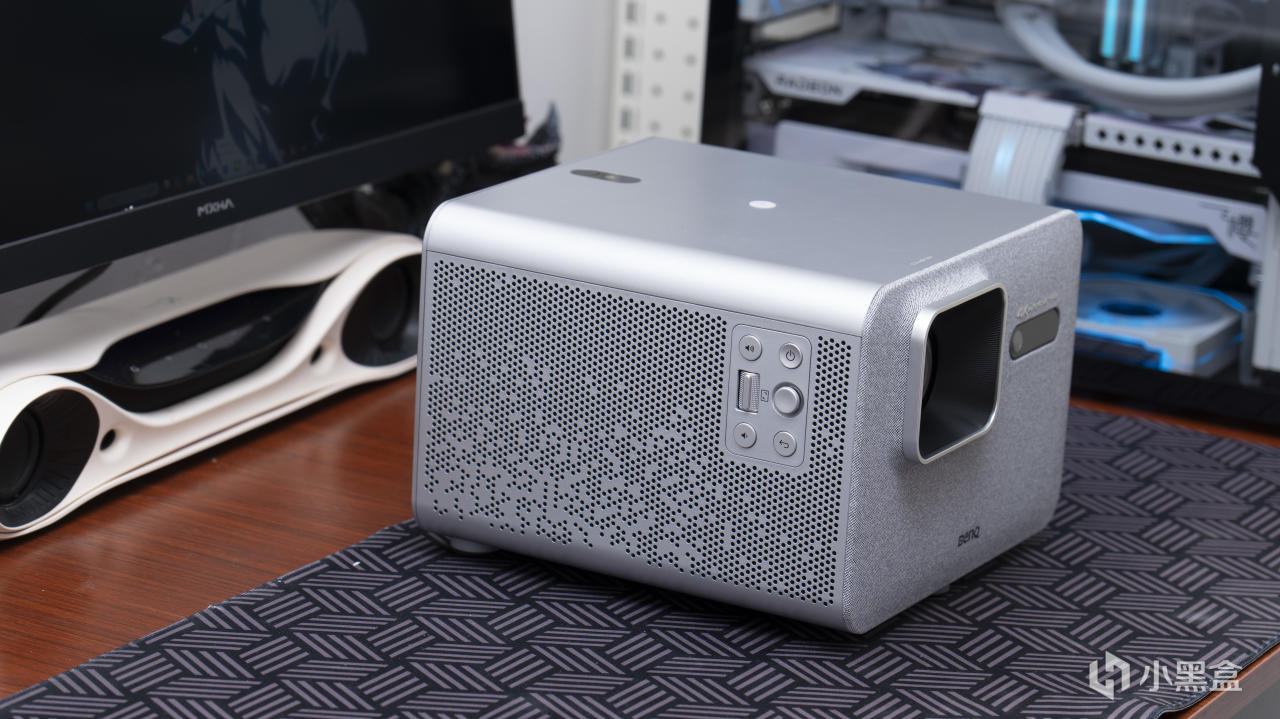
首當其衝的是其短焦設計。
投射比約爲0.8,鏡頭距離牆面大約1.8m,就能投出100英寸左右的畫面。像我這種空間不算大的房間,不需要把投影儀一直往後挪,也不用爲了投大屏重新調整整套傢俱,短焦的實用性還是很明顯的。【關於投射比的計算方式結尾有詳細的說明】
然後就是4k畫質,60hz的刷新率,這個時候延遲能做到5ms,對於我來說玩怪物獵人足夠了。本來開始想上4k120hz但是那個價格確實讓我感到囊中羞澀。
大家也儘量根據自己的實際需求來選擇。
有些nas有自帶的HDMI接口,可以直接連接投影儀。然後可以通過投影儀切換信號源投屏即可
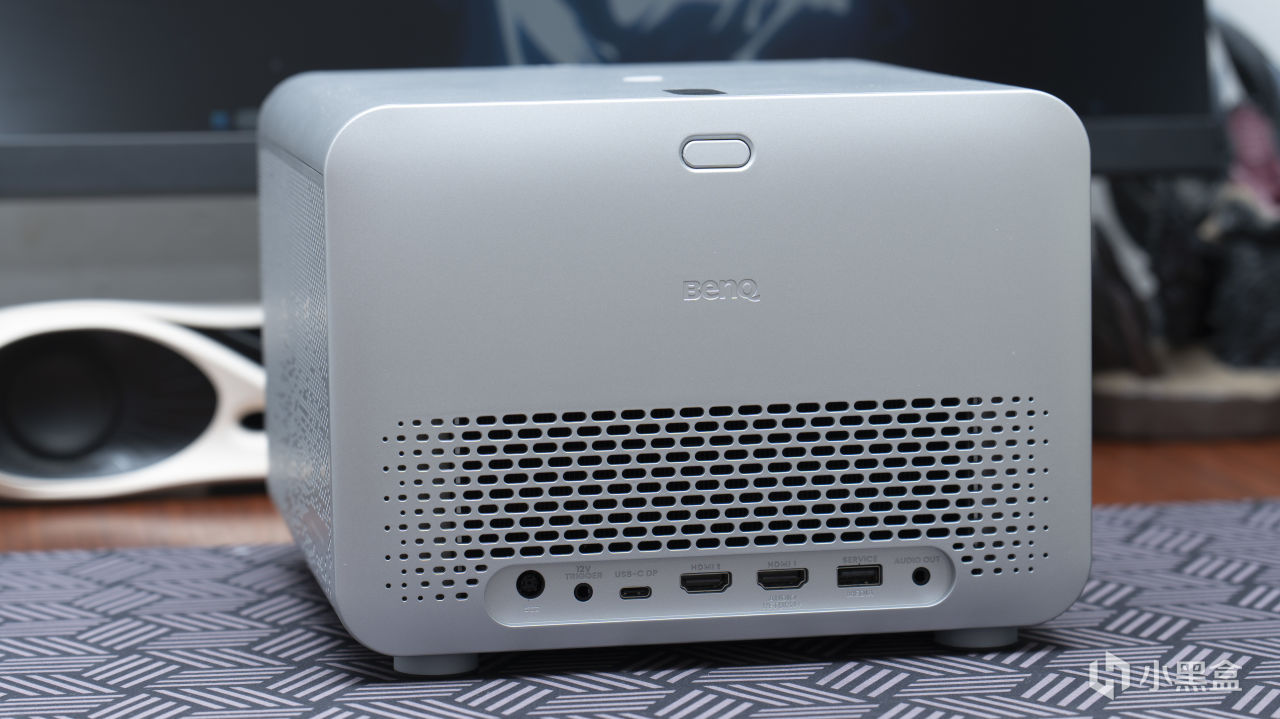
因爲我還有遊戲投屏的需要,所以我連接的是我的電腦主機。
當然,像我這個明基i800st有兩個HDMI接口,你也可以NAS和主機都連着,這樣就免得因爲不同需求時還要去反覆拔插切換了。
如果是連接的電腦主機,那麼可以直接按快捷鍵win+p切換投屏選項

這裏可以根據自己的需要進行調整,如果自己在電腦上有什麼需要做時又不想影響投影儀這塊屏幕那麼可以選擇拓展。如果想要更完美的黑暗環境,可以設置爲僅第二屏幕。這樣的話顯示器就不會亮了,沉浸感更爽。
投影儀這邊呢一般會配一個遙控板

我們打開投影儀
第一次使用也沒有想象中那麼麻煩。開機之後,它可以自動完成對焦和畫面校正,不需要拿着遙控器一點一點調整。
像我這種沒有固定吊裝、偶爾還會移動投影儀位置的使用方式,每次重新擺放之後它都能自己快速把畫面調整好,簡直是我這種懶棒福音。
不過能把機器儘量正對牆面還是建議正對擺放,自動校正更多是降低安裝和調整門檻,不建議爲了省位置進行大幅度的側投。
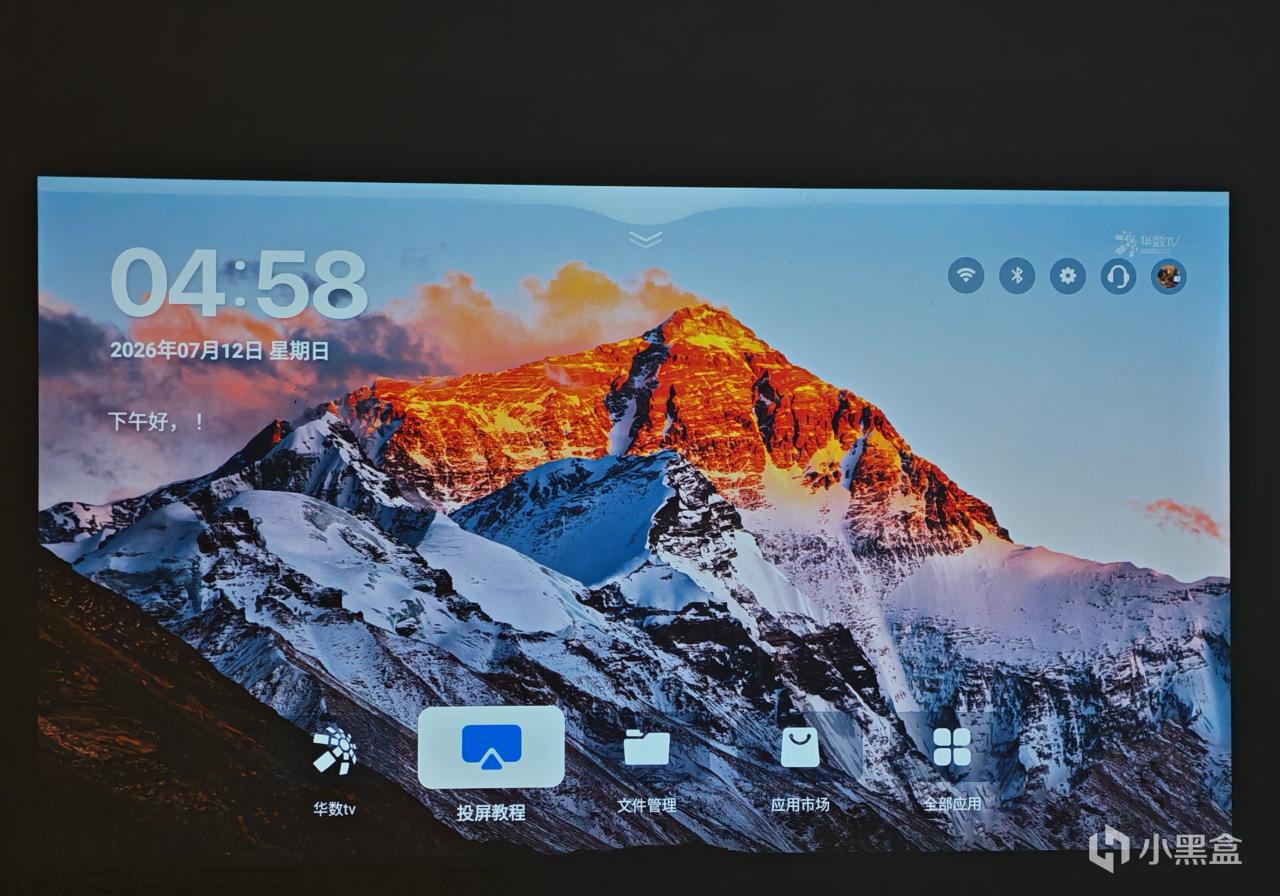
我遙控板上有直接切換信號源的快捷鍵
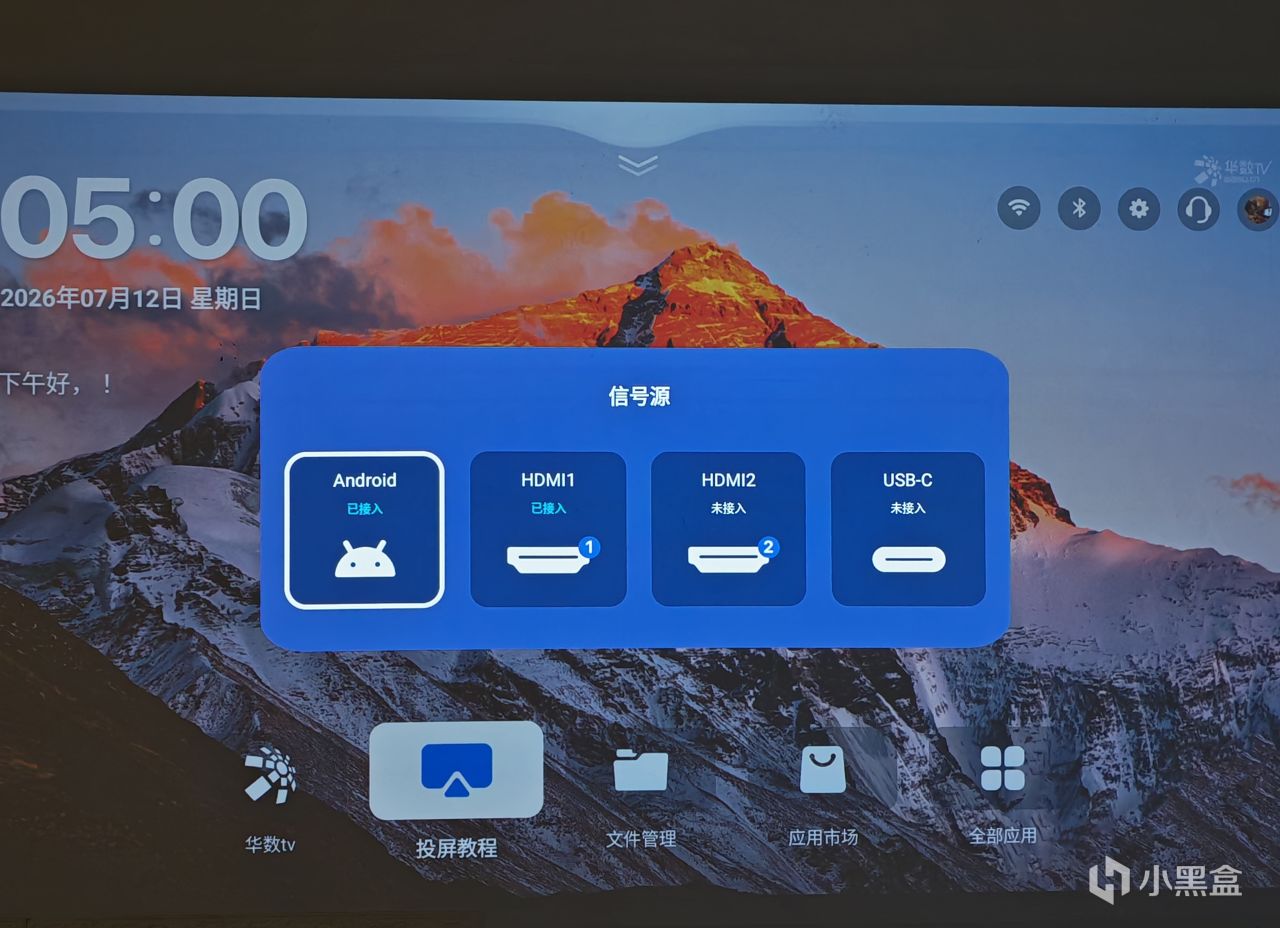
直接切換到HDMI 1即可。
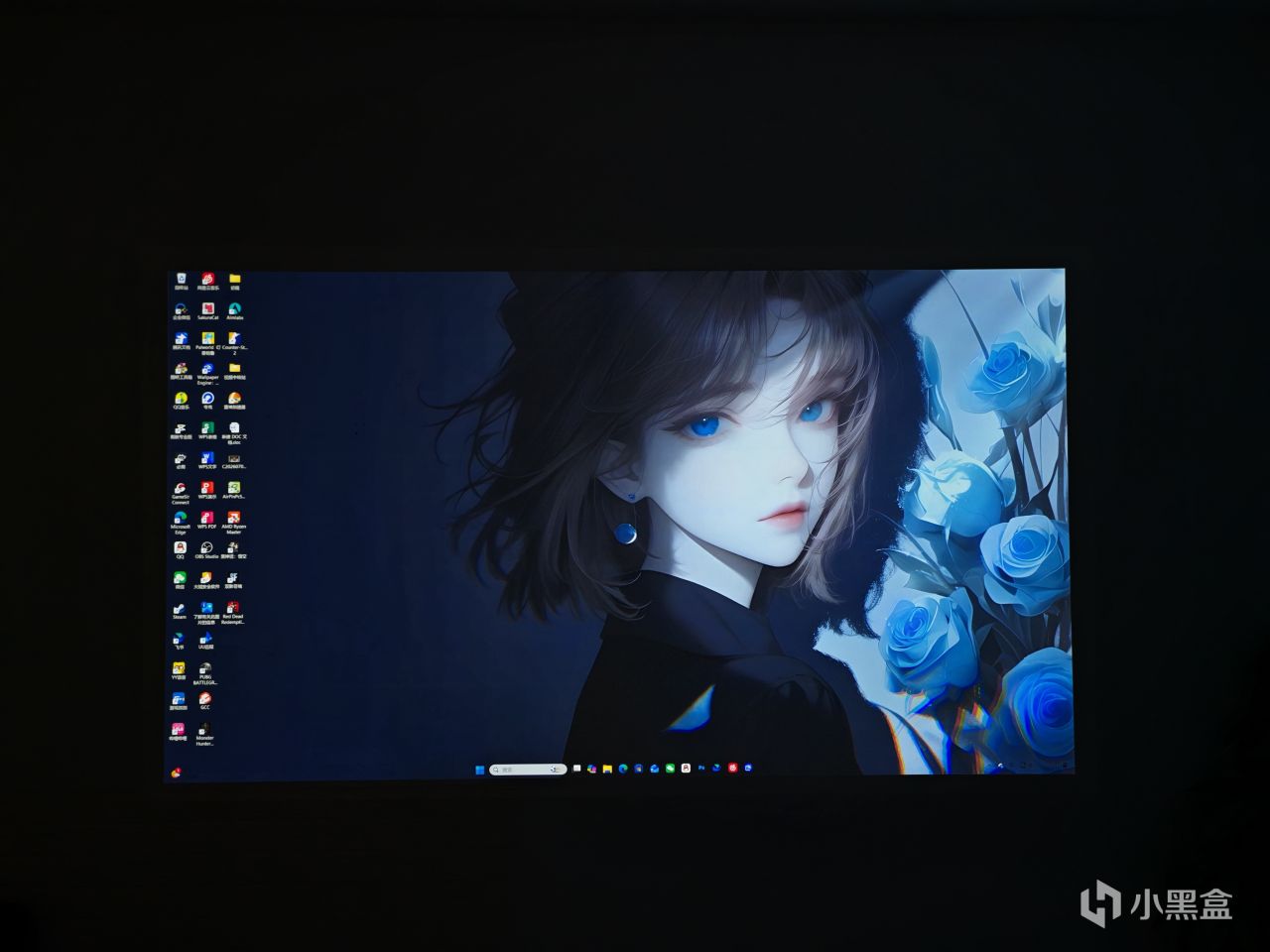
進來就能看到你的桌面了。這個時候你可以投屏自己想投的任何東西了!



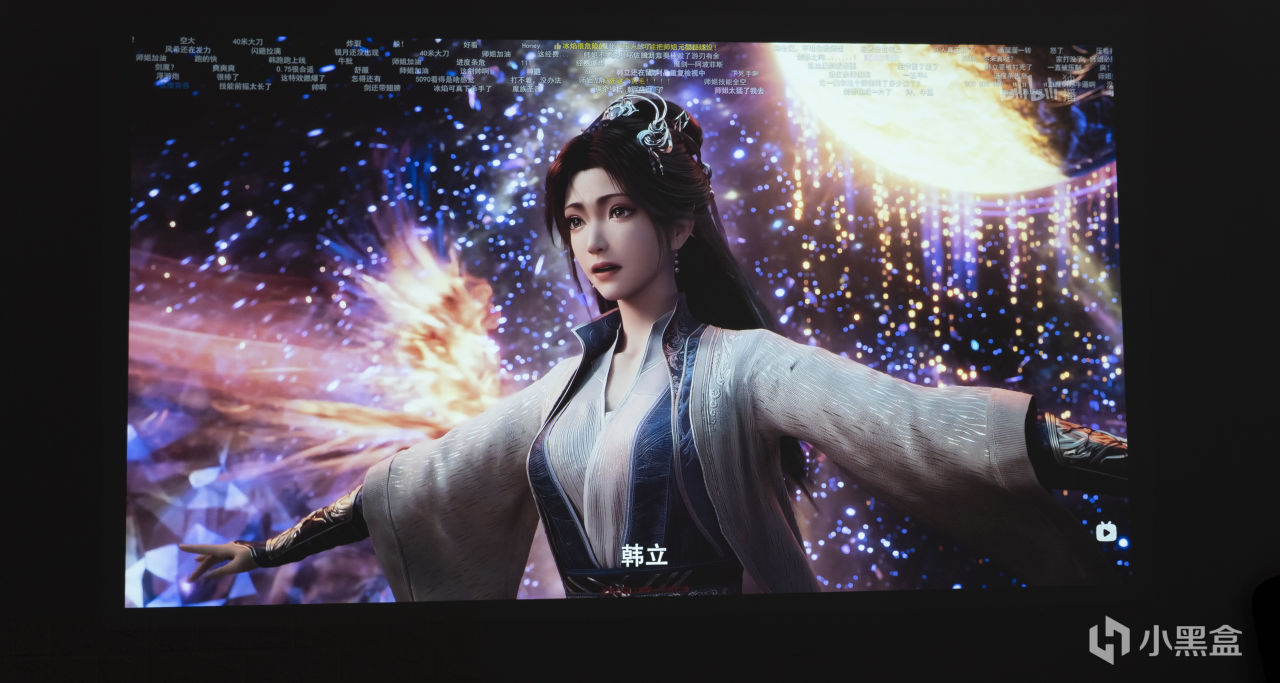

看起來是真的爽
i800ST使用的是4LED光源。從我實際觀看的感覺來說,它的顏色不會刻意往特別濃、特別鮮豔的方向調,畫面整體比較自然。像上面的畫面,顏色有層次,但不會給人一種飽和度直接拉滿的感覺。
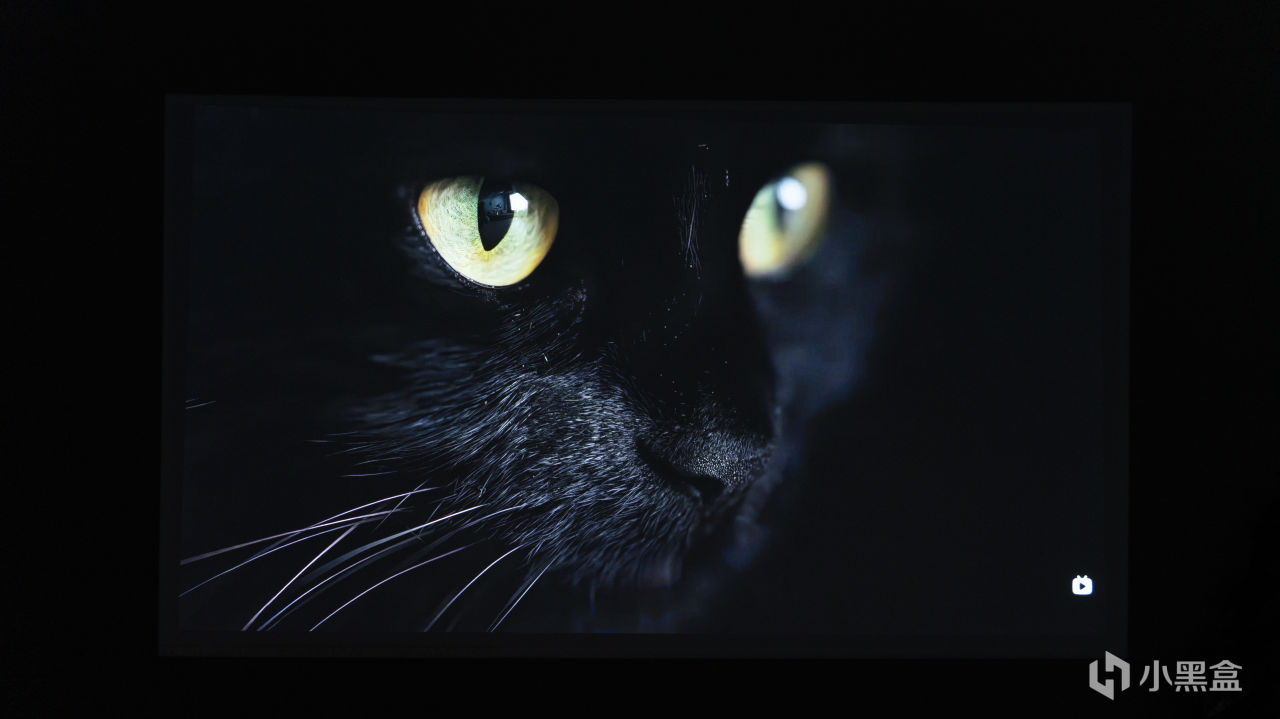
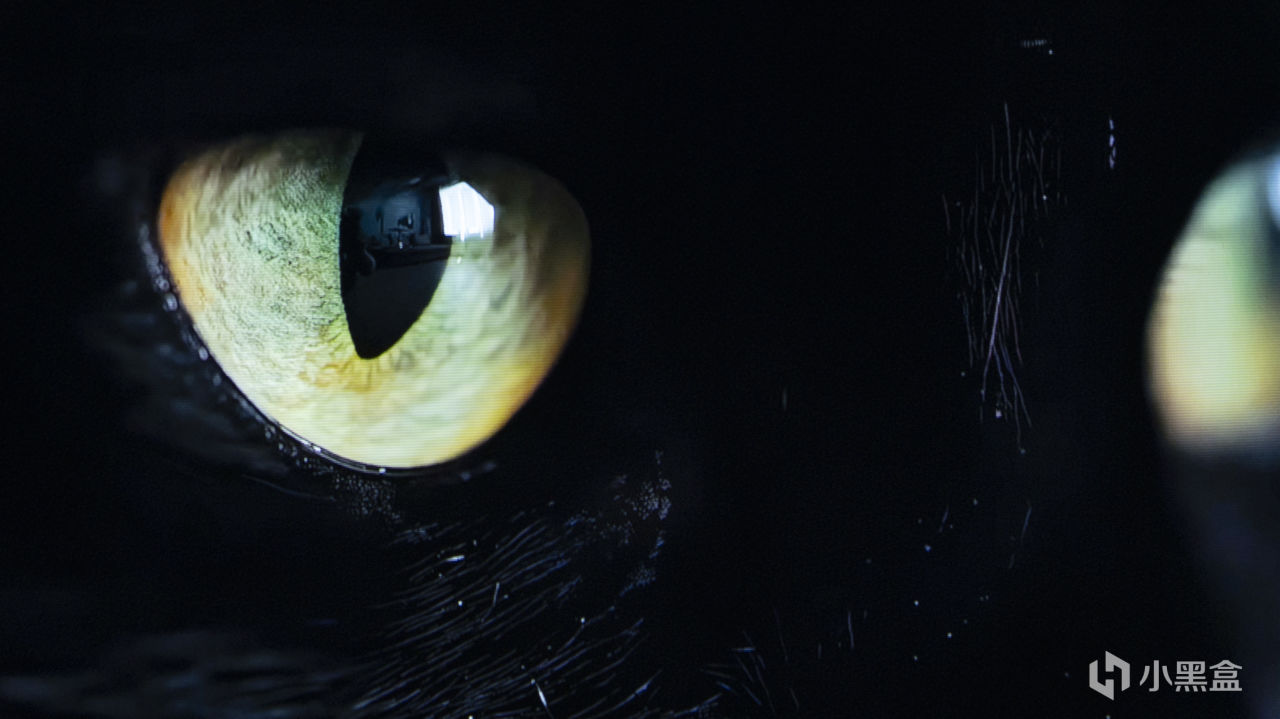
同一張圖片相機不同焦段拍攝。
明基本身在投影和色彩調校方面積累比較久,實際看電影時,人物膚色也比較自然。畫面不會一直用特別強烈的顏色刺激眼睛,整體觀感比較柔和、耐看
當然,畫面風格也存在個人喜好。有些人可能更喜歡三色激光那種亮眼、高飽和的第一觀感,而我自己更喜歡這種相對自然的調校。對於家庭影院這種需要長時間觀看的場景,我覺得“看着舒服”更重要。
就目前視覺體驗來說這9000多塊的錢沒有白花!
當然,不止可以有線投屏,無線也是可以投屏的
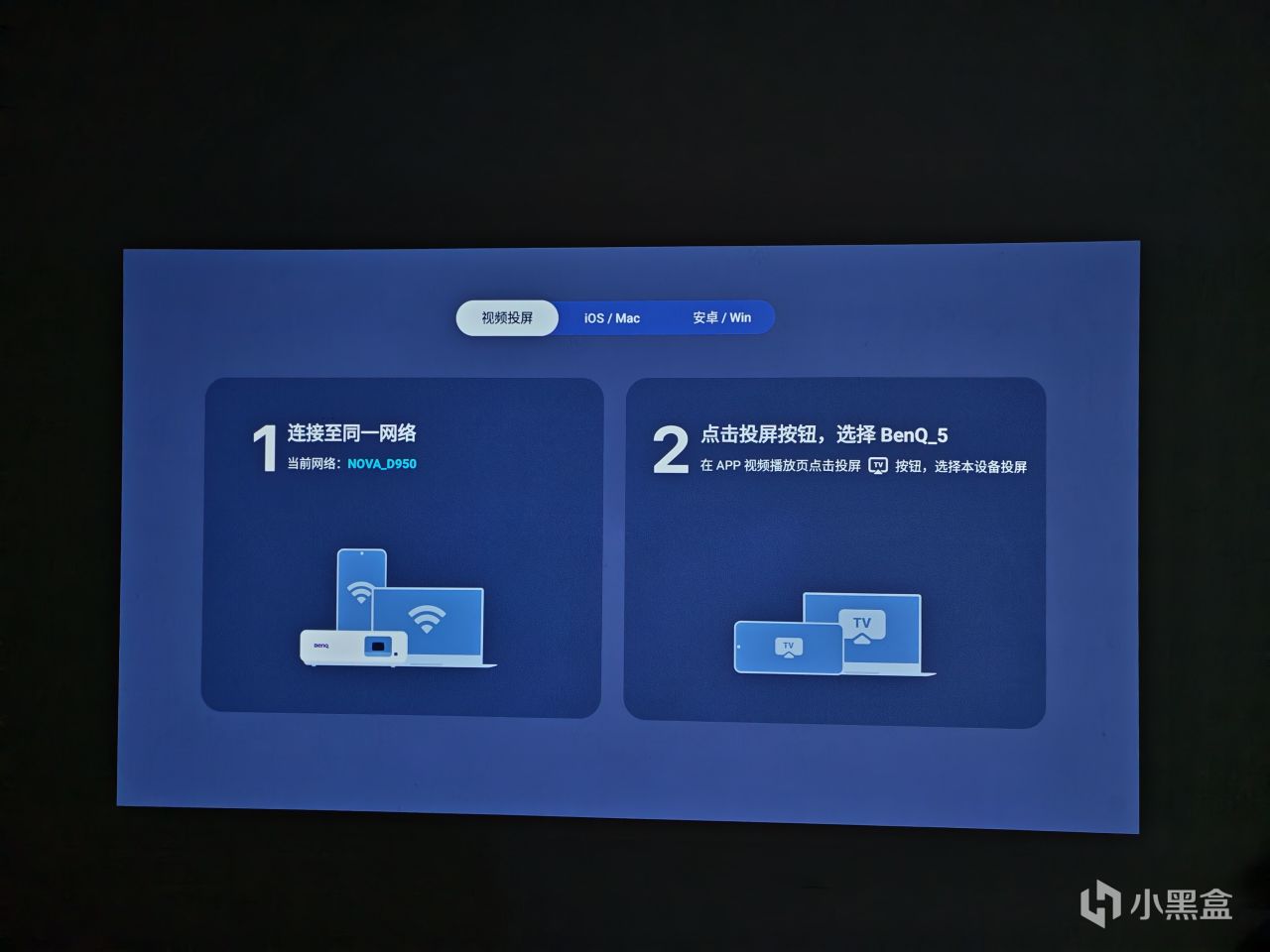
但是我個人是不建議的,無線投屏對畫質的損失很大,我就嘗試了一下後面一直用的有線連接。
那麼沒有NAS的盒友該怎麼弄呢?
先看看你的投影支持裝應用不,我這個明基自帶的有夸克跟阿里網盤
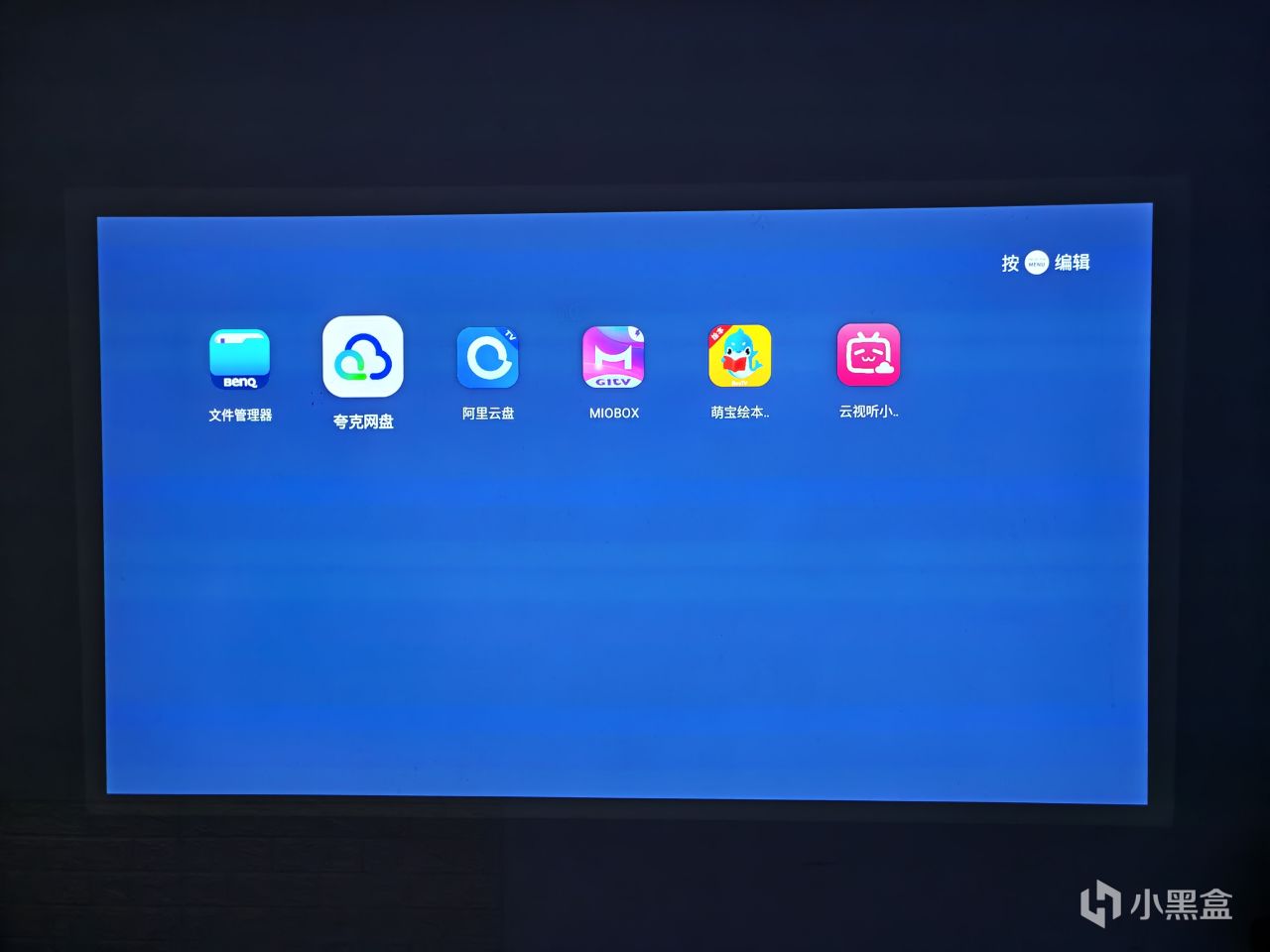
我一般用夸克,這裏就拿夸克來舉例。
這裏必須得去整個svip纔行,這裏可以去閒魚一個月幾塊錢就能解決。
然後就是找資源,可以參考我上面的盤搜,不過這裏不用部署。直接在網頁上搜:盤搜。會有很多功能一樣的網站,直接進去搜想要的資源
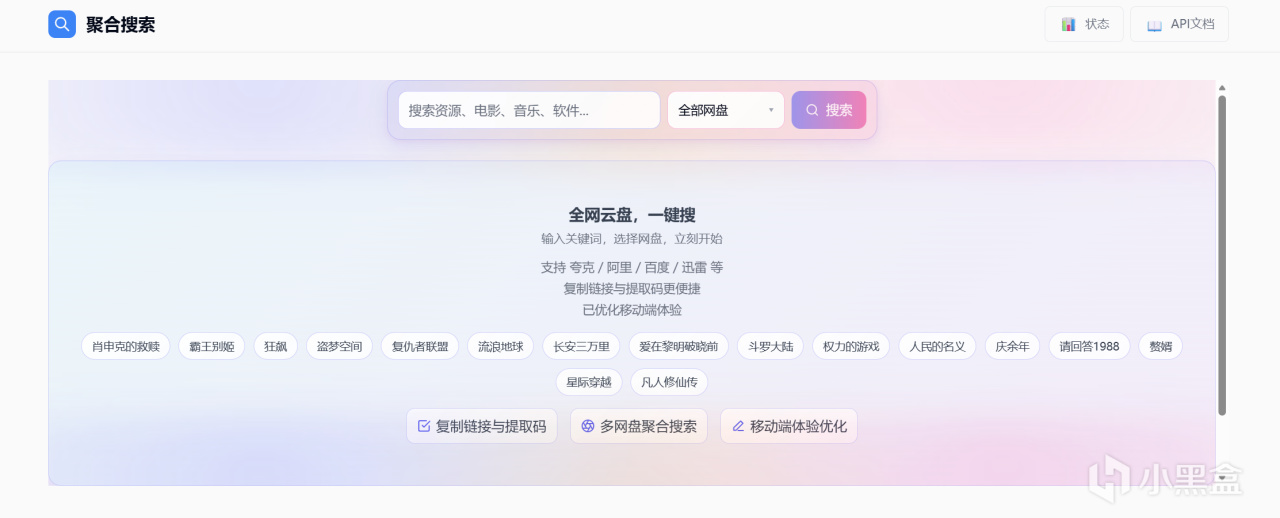

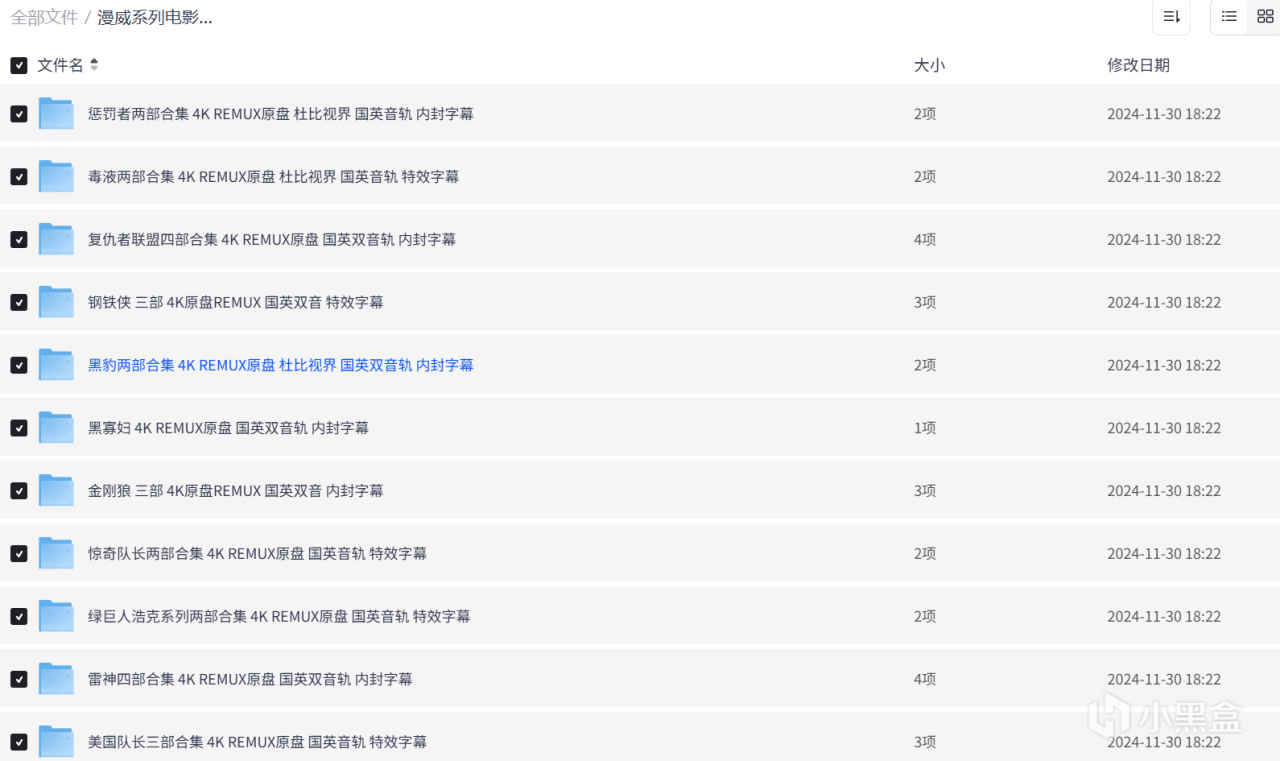
一樣的轉存到自己的網盤中,然後進入你投影儀中的夸克網盤中。
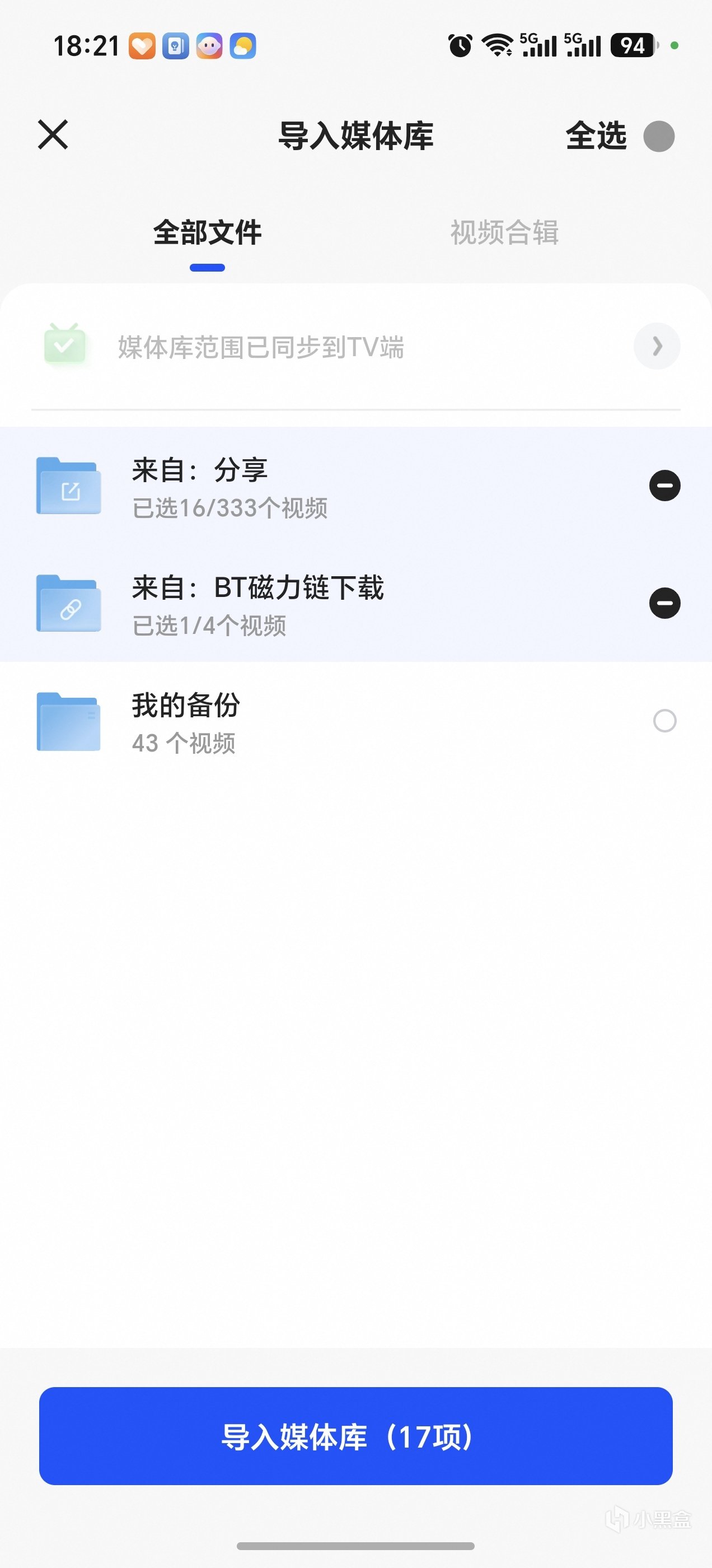
它一般是要你掃碼,直接將你的影視資源導入即可。
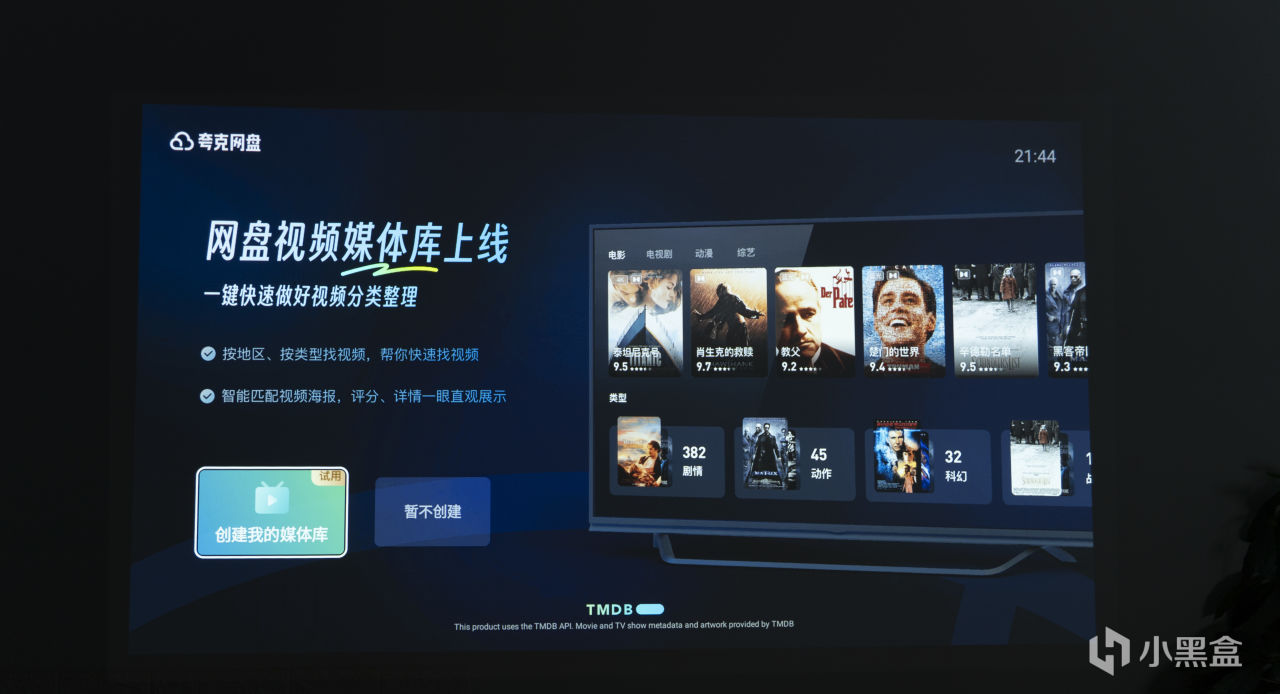
於是你就可以得到跟NAS一樣全是自己想看的影院了,而且沒有廣告。
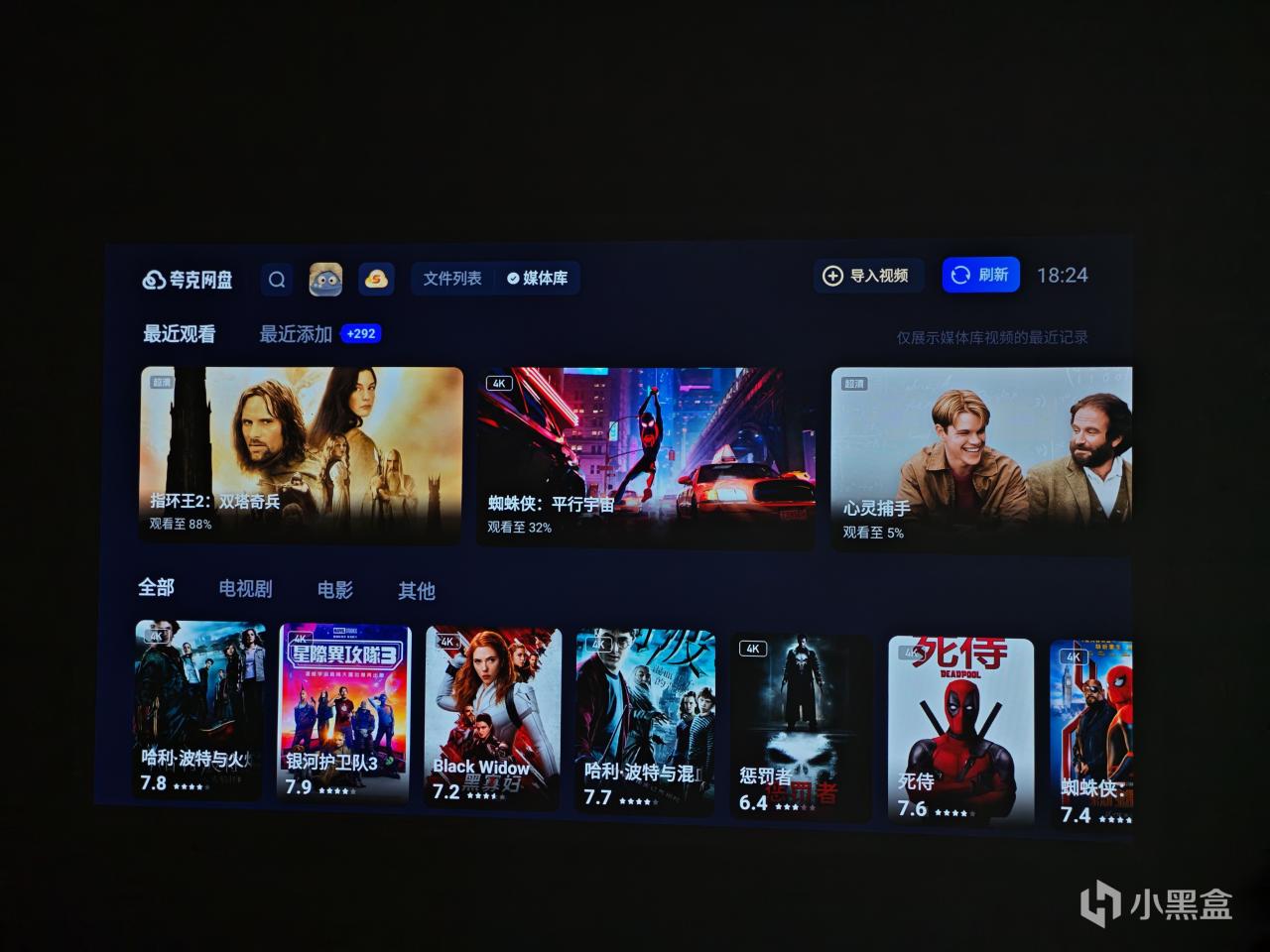
一樣的有海報牆。
不過網絡質量會影響你的播放,做不到NAS那樣片源在本地隨便拉進度不用緩衝的效果。
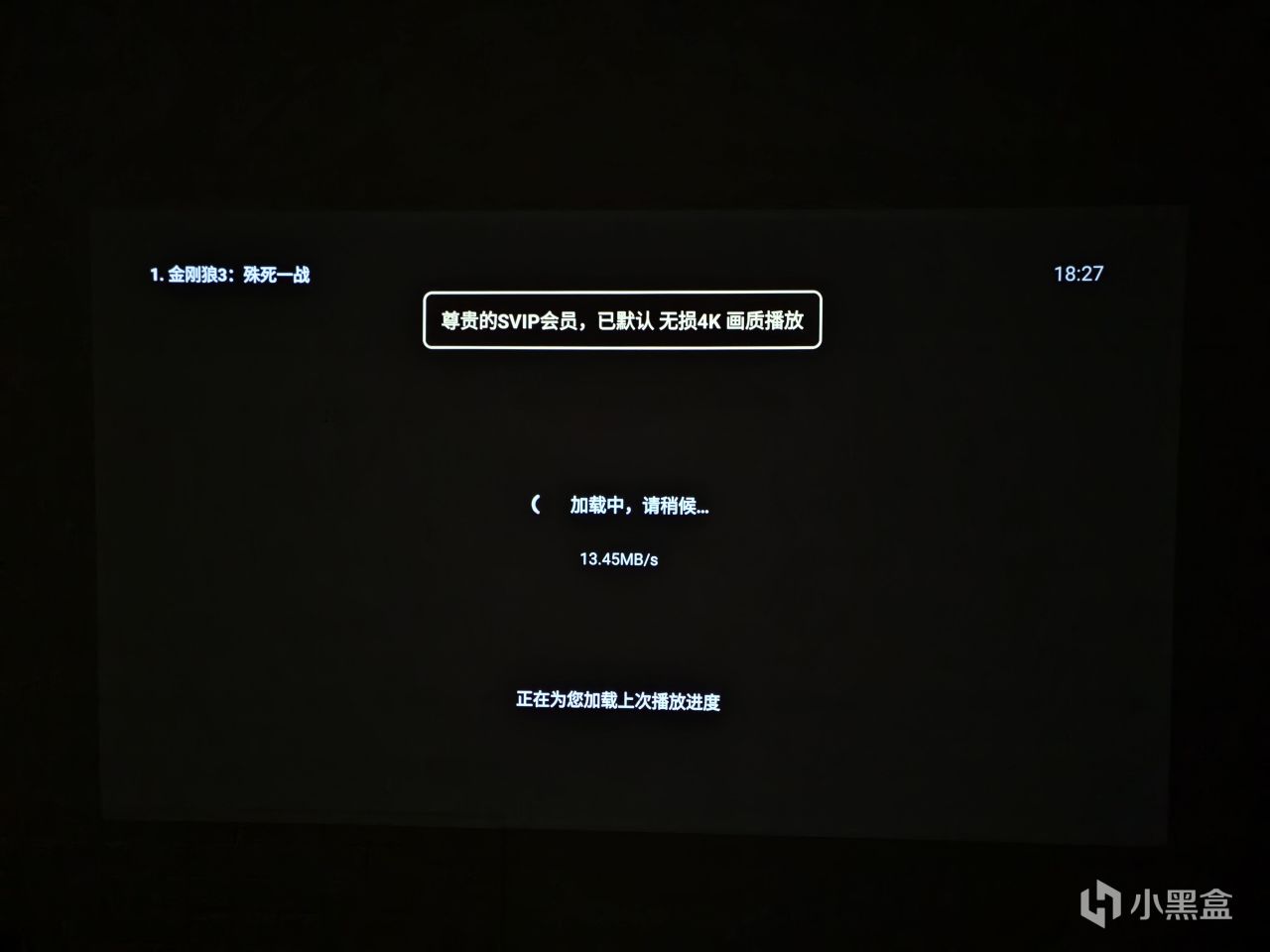
不過我除了剛進去和調進度時會加載一下,其他時候並沒有卡頓感。我的寬帶是500兆的,可以參考一下。

另外還有自帶的影視中心,以及一些視頻軟件的TV端,比如騰訊視頻,雲視聽小電視啥的,如果懶得弄那些也可以直接充會員看。
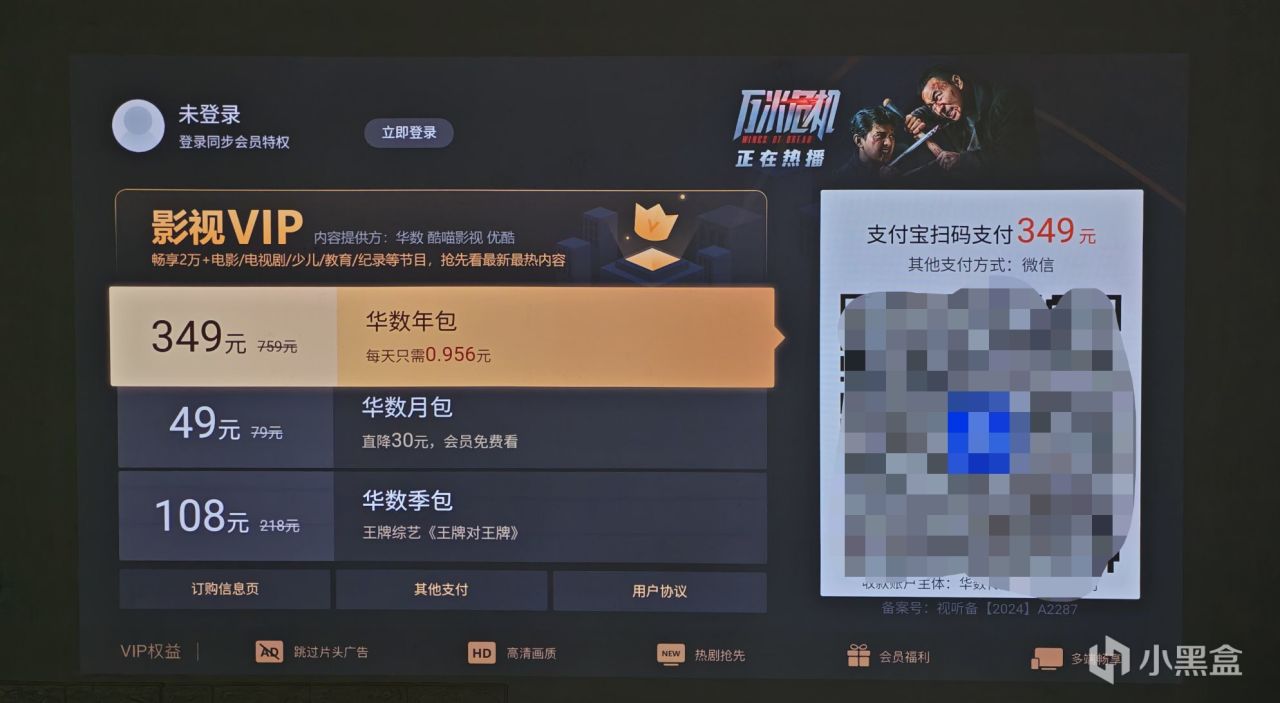
這些就看自己的需要了。
另外關於音頻的問題,我這款投影儀是自帶有音響。
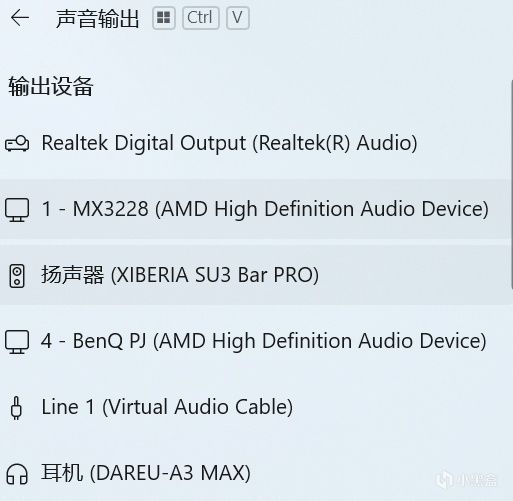
如果投影儀沒有聲音可以去輸出設備中切換一下。
我覺得明基自帶的音響已經夠用了,如果你追求更好的音質效果也可以外接音響的。
遊戲投影
用投影儀的超大屏幕來打荒野這些遊戲,肯定很爽。但錢包也是一個問題。這個要想體驗比較好,那麼對應的價格也是不菲的。
用100英寸左右的大屏玩遊戲,和坐在電腦顯示器前的體驗還是完全不同。
我這個是支持4K 60Hz,同時也可以切換到1080P 240Hz。像《荒野大鏢客2》《怪物獵人》以及一些適合手柄操作的3A遊戲,雖然刷新率比不上桌面高刷顯示器,但大屏帶來的沉浸感非常明顯。
而且5ms的延遲也很跟手。
不過如果電腦性能比較強,遊戲幀率遠高於投影儀當前的刷新率,又沒有進行同步,就有可能出現畫面撕裂,我是開了垂直同步解決的。
前面的連接步驟都是相同的,可以參考上面。
且投屏的時候建議改爲僅第二屏幕,這樣對顯卡的壓力也會小一點。
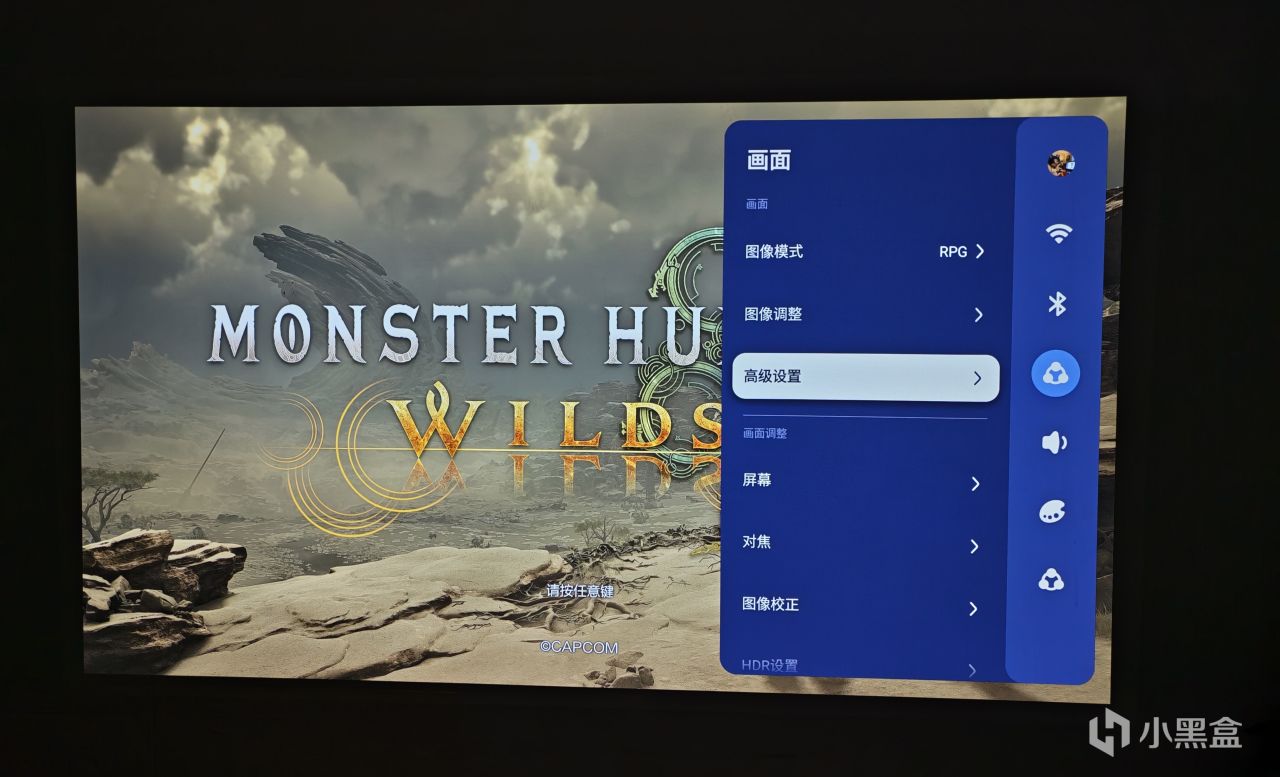
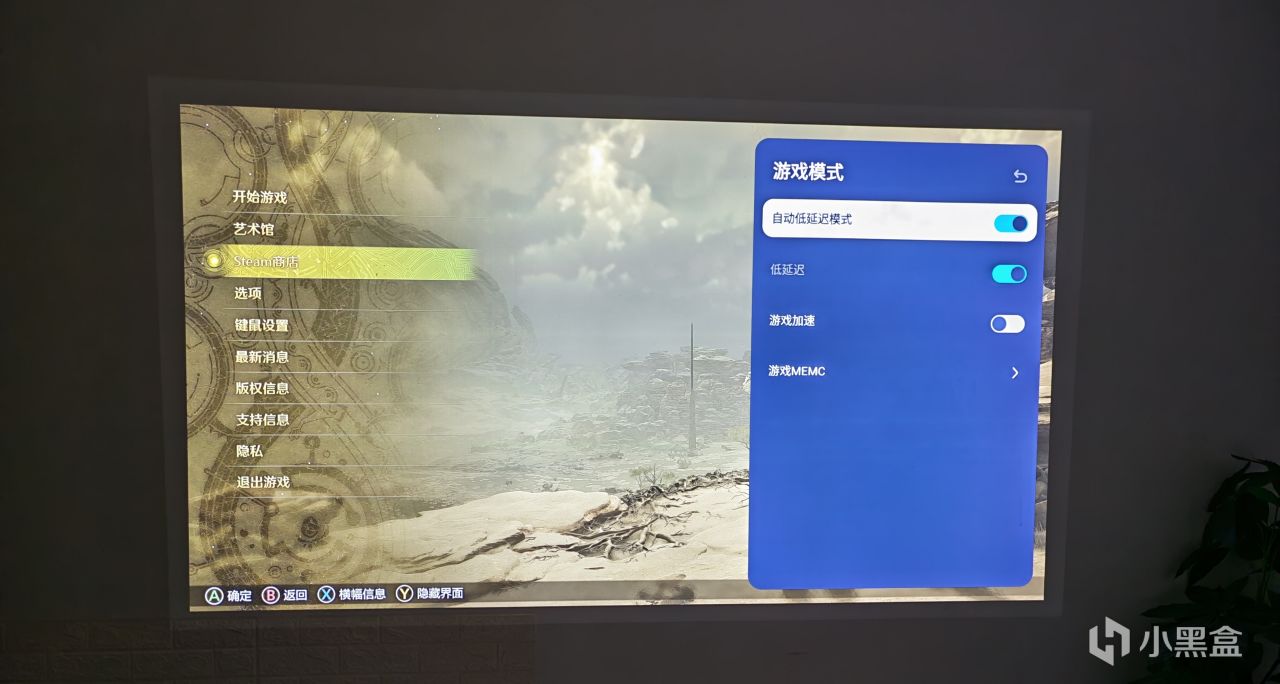
如果跟我是同款明基i800st的兄弟建議打開圖像模式中的RPG模式,然後在高級設置中打開低延遲模式。然後打開你的遊戲開始爽玩!
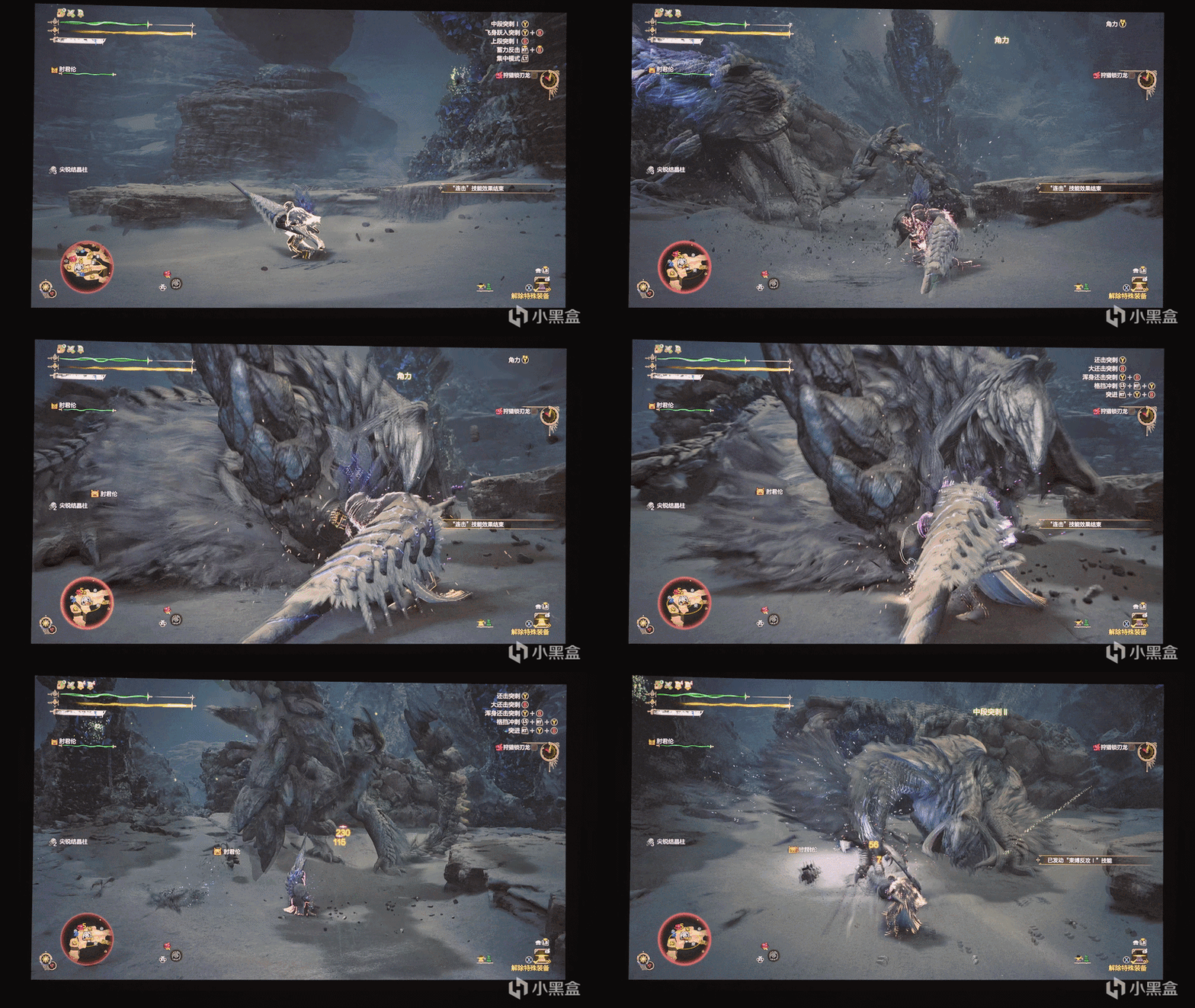
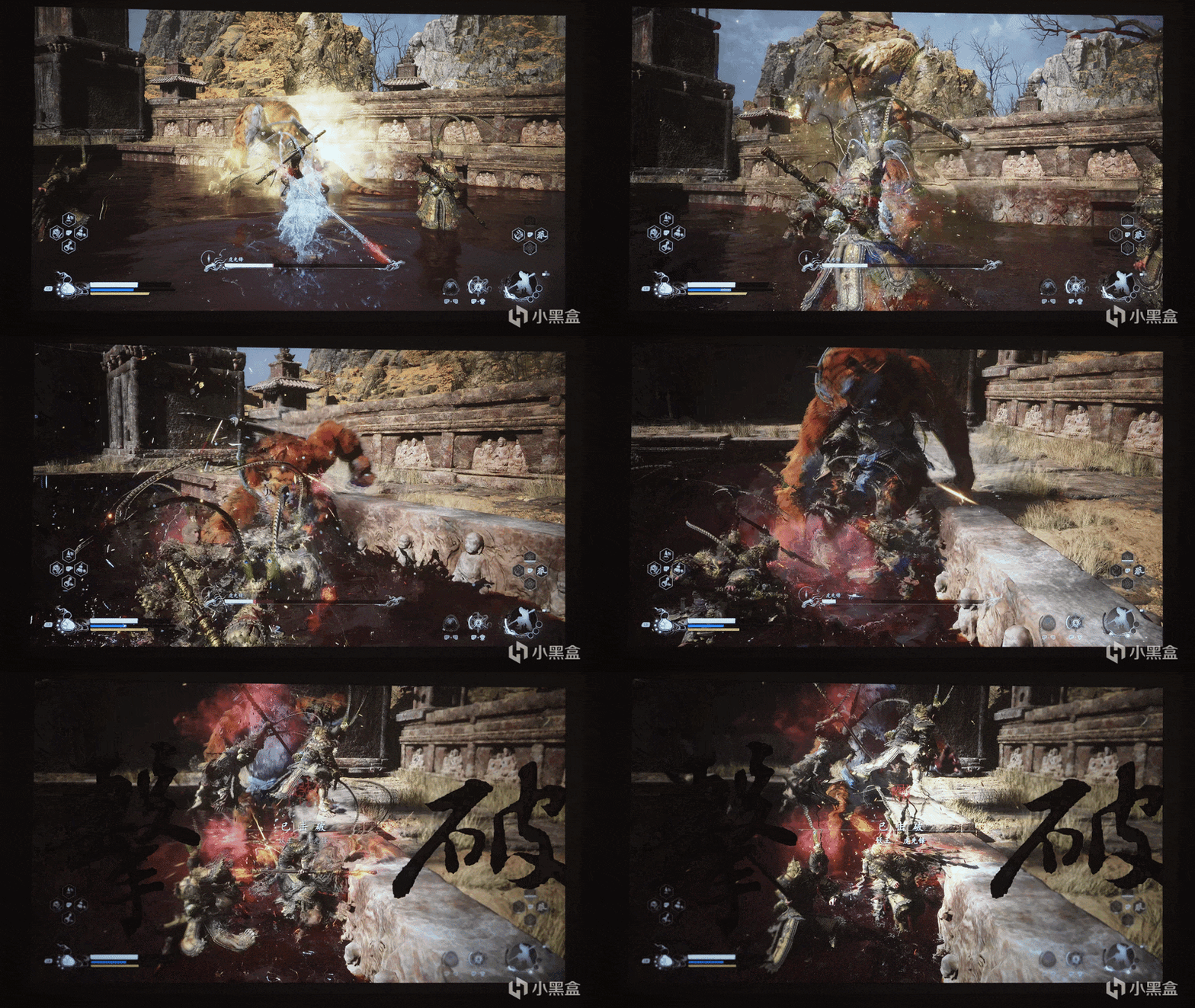
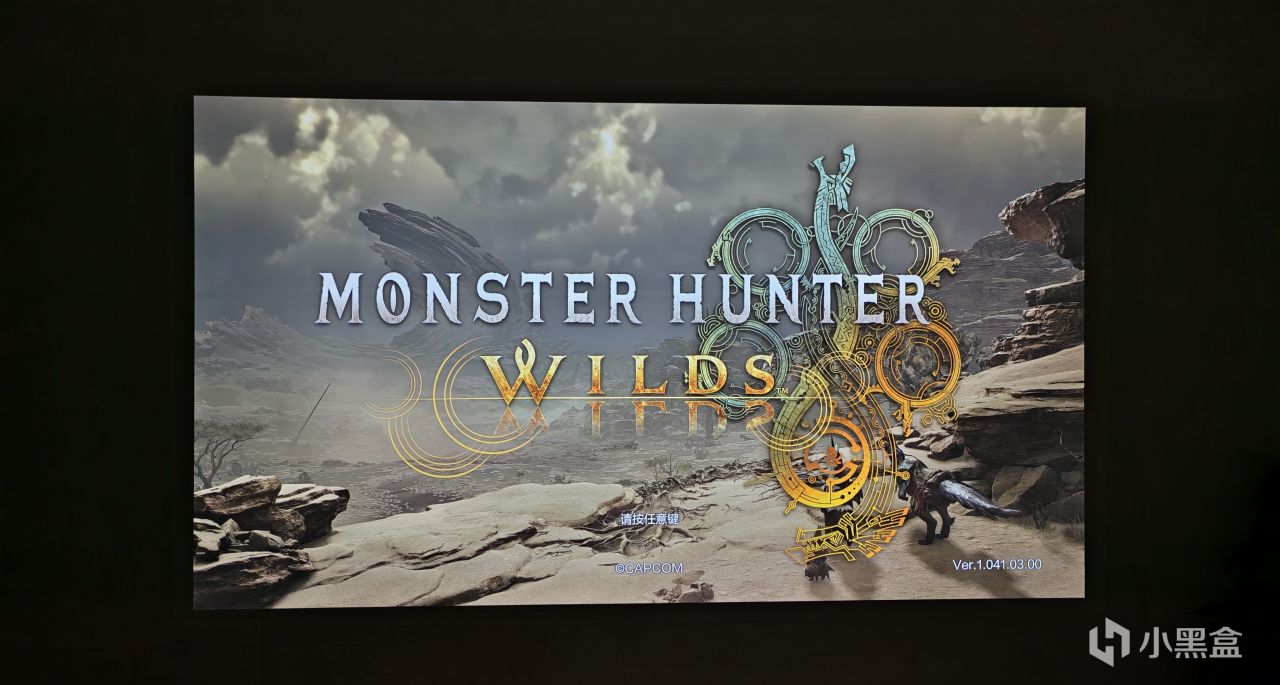
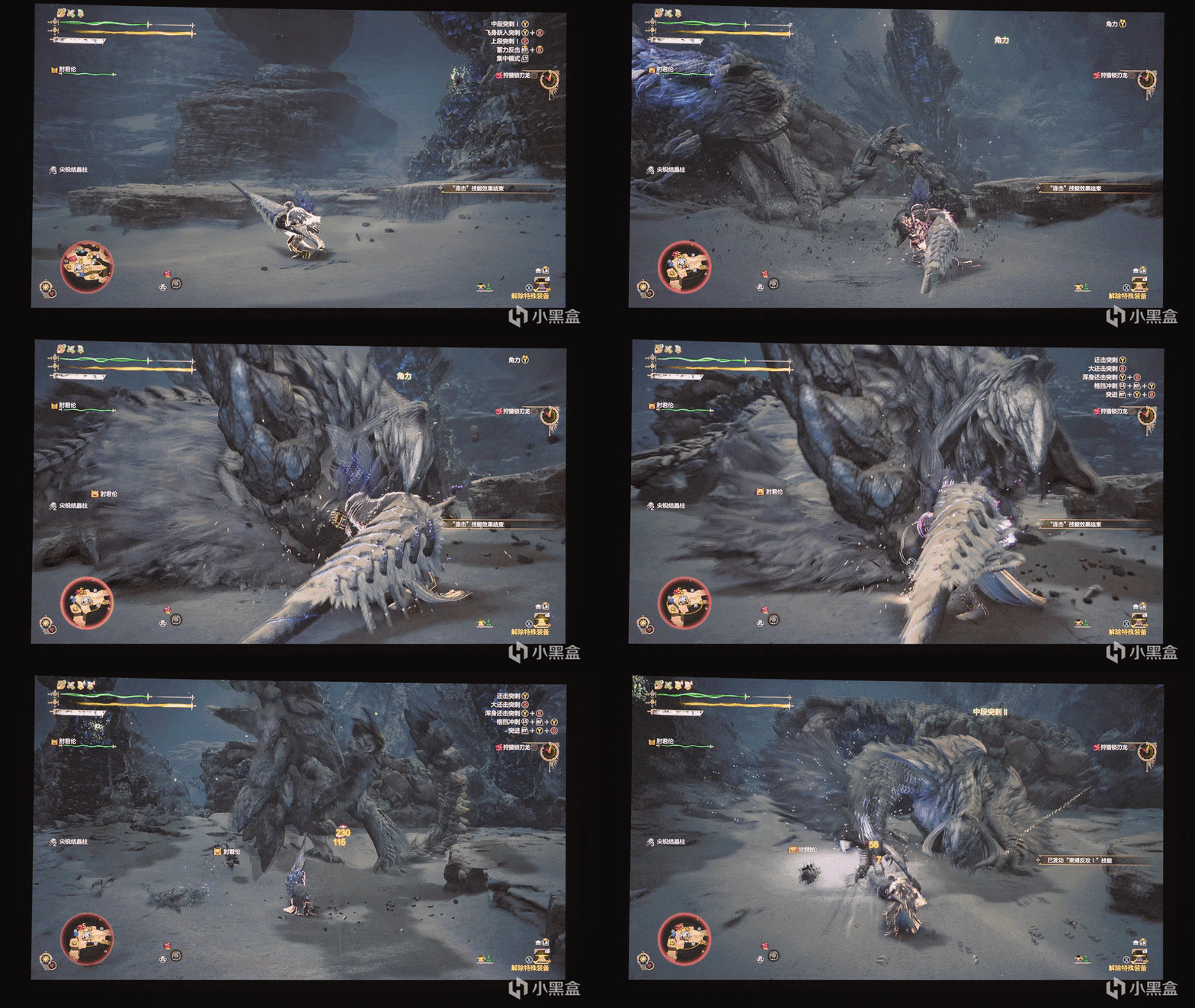
我看它還有自帶的雲遊戲
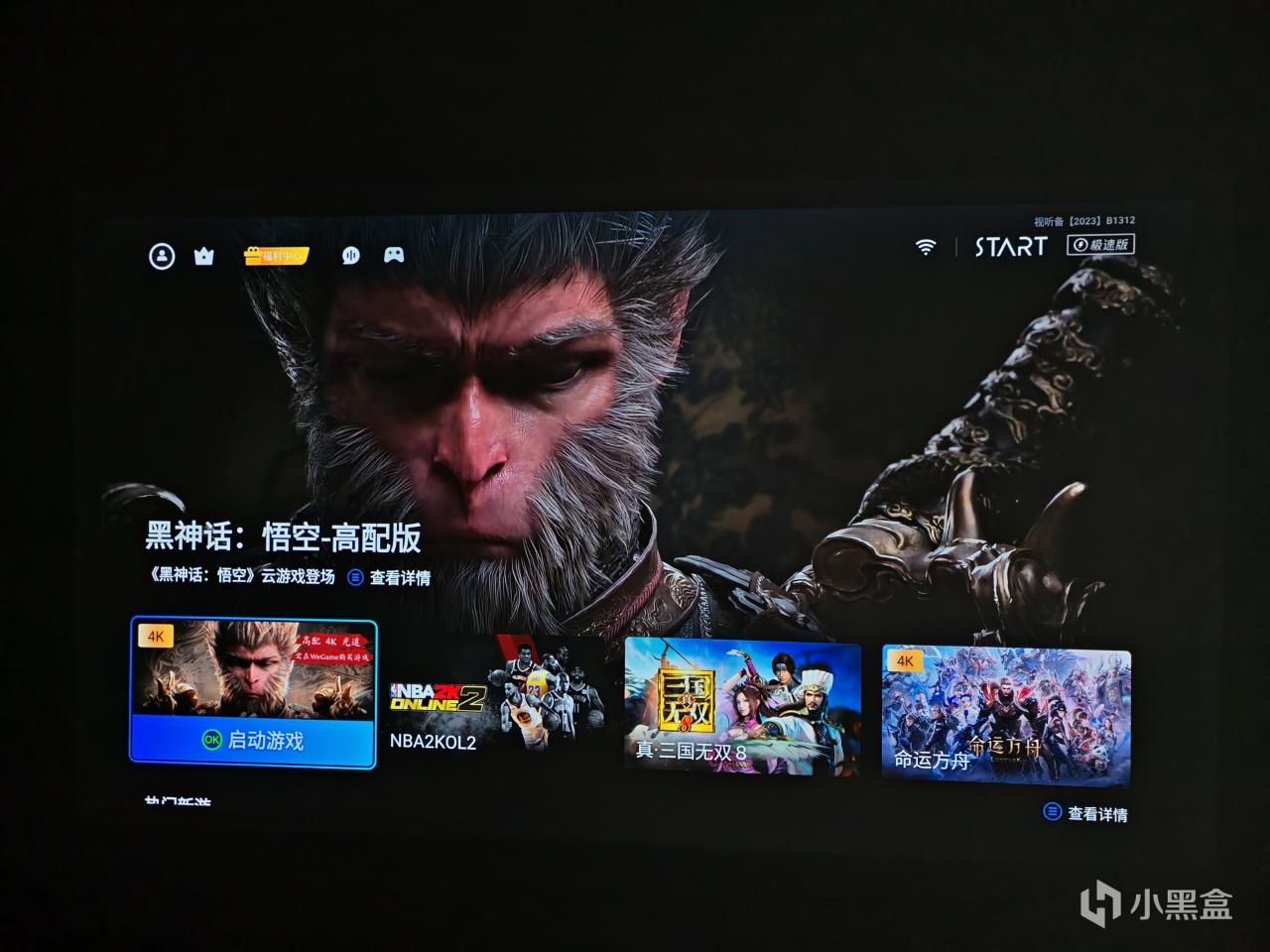
有很多遊戲,不過有些是需要登陸We Game。應該是那上面買了的才能玩。
總的來說,操作都是比較簡單的,很多兄弟之前更擔憂的是不知道資源去哪裏找。其實現在網絡上各種教程,多去翻翻就行。
客觀來說,我不會拿它替代桌面上的高刷新率電競顯示器。像《PUBG》《無畏契約》這種對幀率和操作反饋要求比較高的競技遊戲,我還是更習慣坐在顯示器前玩。
但換成劇情類遊戲、賽車遊戲、動作遊戲,或者朋友來家裏一起玩多人遊戲,大屏帶來的沉浸感又是顯示器很難提供的。
就目前體驗來說投影儀作爲家庭影院娛樂的最後一環,確實很棒。

不過這裏還是要提醒一下,購買投影儀時,一定要提前關注“投射比”這個參數。
投射比的計算公式爲:
投射比 = 投影鏡頭到牆面或幕布的距離 ÷ 投影畫面的寬度

以常見的16:9畫面爲例,100英寸畫面的寬度大約爲2.21m。如果投影儀的投射比是1.5,那麼理論上需要距離牆面約3.3m,才能投出100英寸的畫面。
所以對於房間縱深比較有限的盒友,可以優先考慮投射比小於1的短焦投影儀。
以上就是本期的所有內容了,如果還有疑問歡迎評論區留言!
更多遊戲資訊請關註:電玩幫遊戲資訊專區
電玩幫圖文攻略 www.vgover.com




![[建議收藏] 家庭影院,遊戲兼顧!搭建保姆級教程!](https://imgheybox1.max-c.com/web/bbs/2026/07/13/10b1524869d8967a23583d91f0cada77.png?imageMogr2/auto-orient/ignore-error/1/format/jpg/thumbnail/398x679%3E)