盒友们,

前段时间不是做了一期NAS的使用体验吗,数据反响还是挺不错的。
其中有个非常好的功能就是可以搭建属于自己的家庭影院。那么既然观影,大屏幕看起来才爽。
我之前是用电脑显示器观看的。
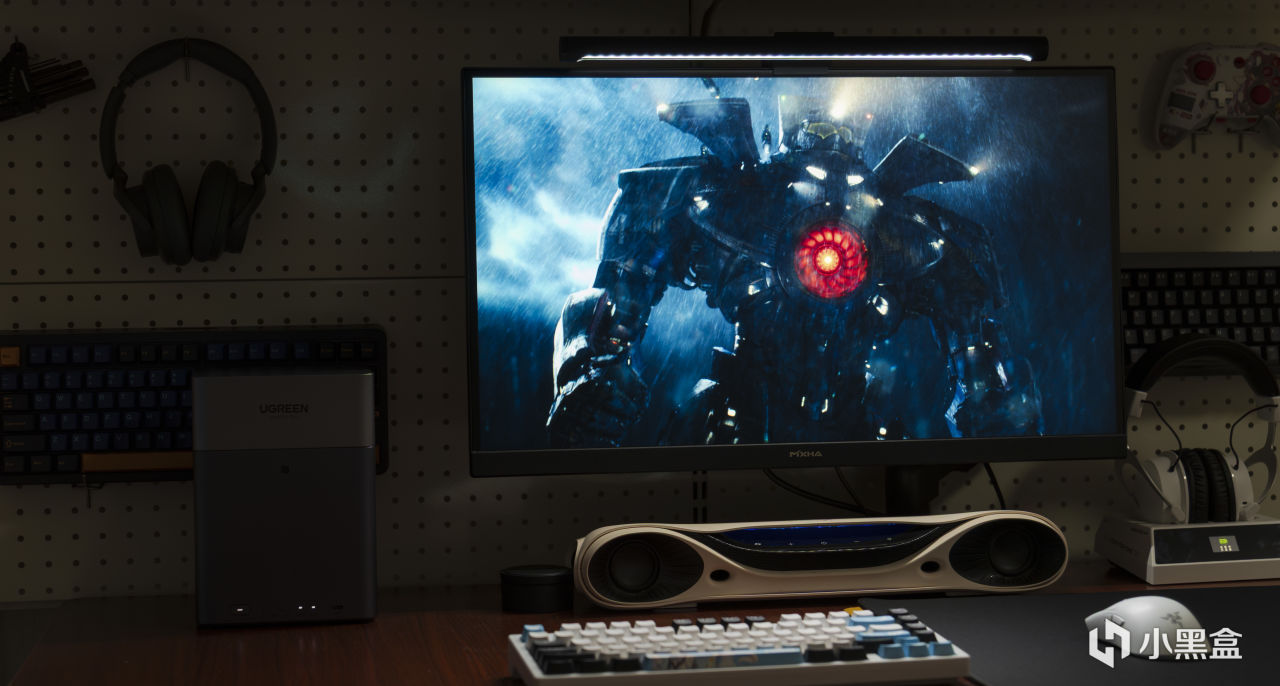
4k 27英寸的
总觉得差点意思,如果有电影院那种大屏就爽了。但是估摸着有600英寸往上,就算真搞来了我这小屋子也装不下。整个100英寸的显示器吗?呃呃呃毕竟是租的房子,后面搬家啥的估计得累死。寻思来寻思去最终还是觉得搞一台投影仪。
经过一番折腾体验,最终有了这篇教程。好了,我们直接开始!
影视投影
教程分为有NAS版和无NAS版。
因为现在硬盘价格还是处于高位,还是有很多兄弟暂时没有购入NAS的,那么也可以用这个方法搭建自己的家庭影院,爽看!
本人设备如下:
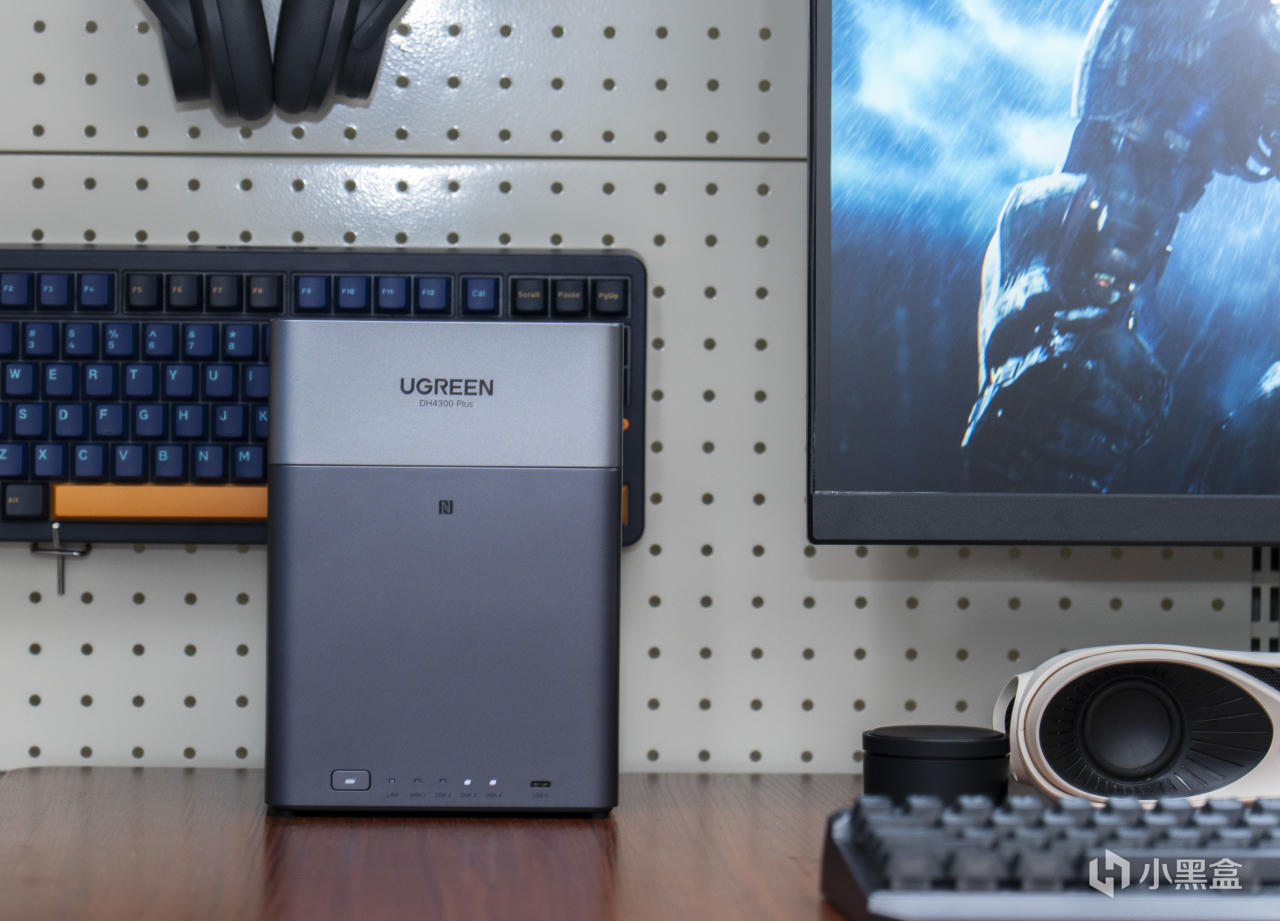
NAS——绿联DH 4300plus
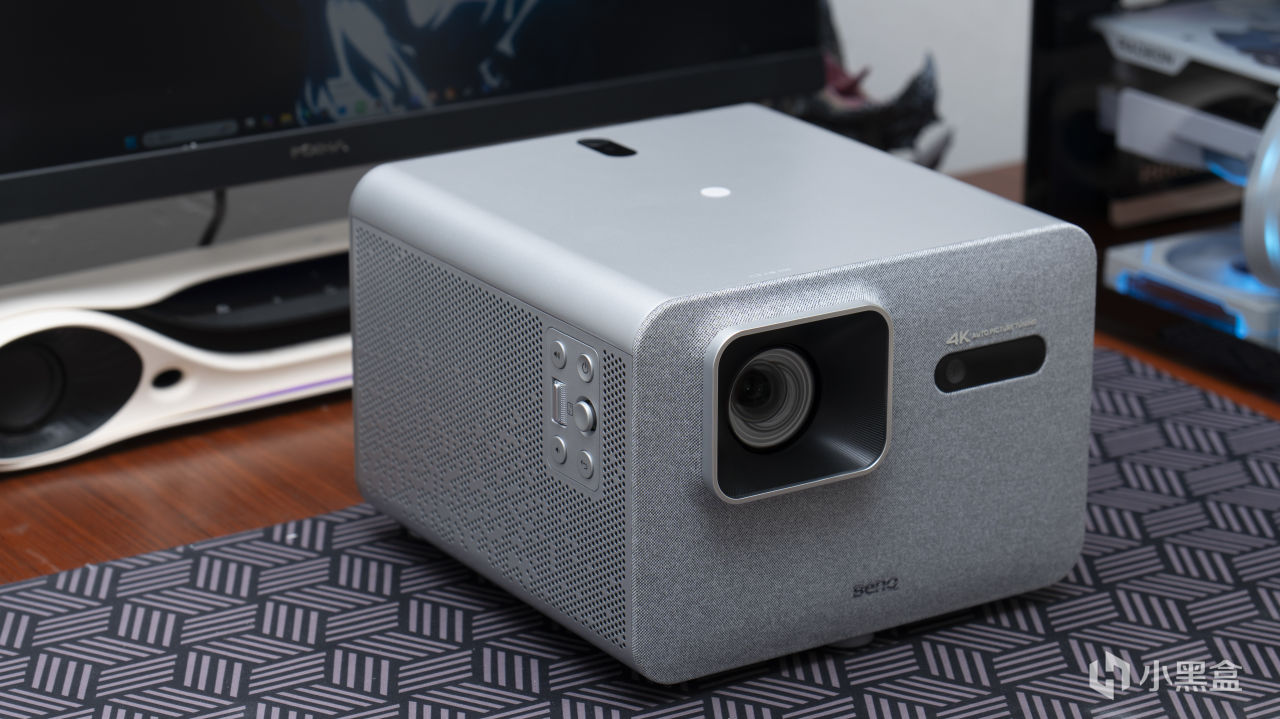
投影仪——明基i800ST
针对有NAS的,特别是已经搭建好自己的影院的兄弟就比较简单,就一根HDMI线插上投屏的事。而且影院是下载到本地存储的,也不怕网络影响观感体验。
针对刚组建NAS的兄弟可以参考下面搭建跟找资源的教程:
搭建这一步我不清楚其他品牌的NAS是不是有这么详细的官方教程,但是我搭建前面部分是直接按绿联帮助中心的步骤来的,主要是建立了几个文件夹用来放片源
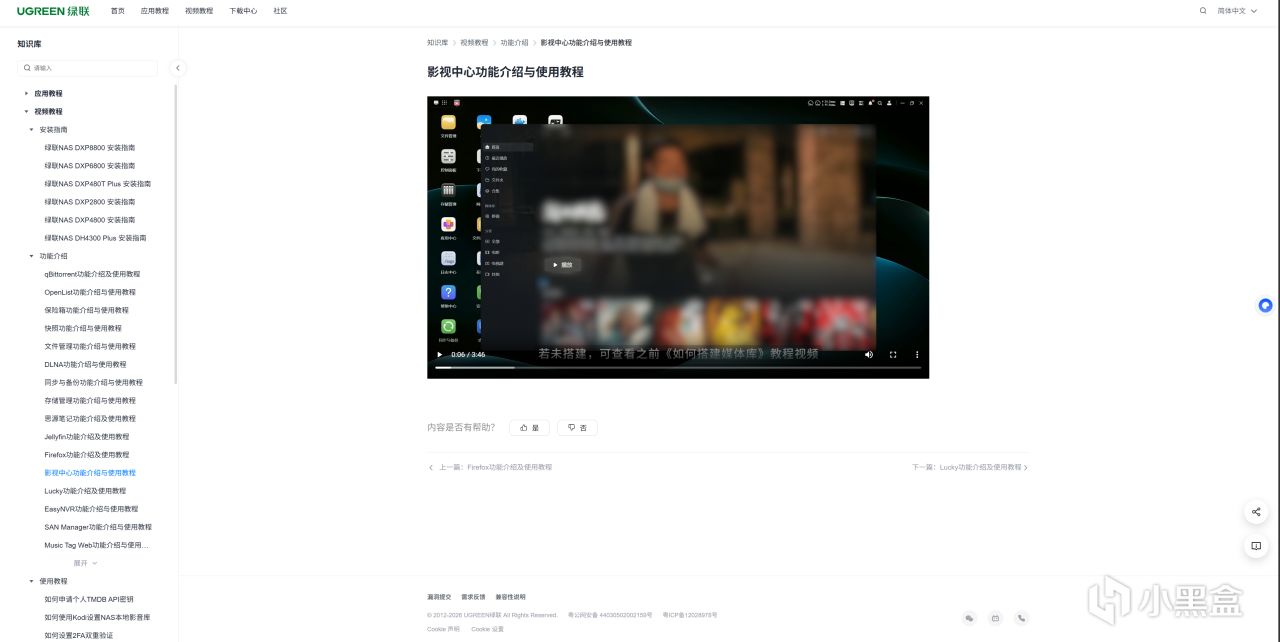
这一步过于简单就不详细说明了。
重点在寻找资源。
我最开始去BT之家找资源然后通过qb下载,但是一些冷门资源,下的超级慢,去了解说是没有什么人做种。

那等一部五六十GB的片子下完要的时间太久了,所以我又换了一种方法。
通过在nas上安装docker再在其中安装一个叫盘搜的项目

上面基本能搜到我所需要的资源,很容易找到4k蓝光原盘之类的高质量。
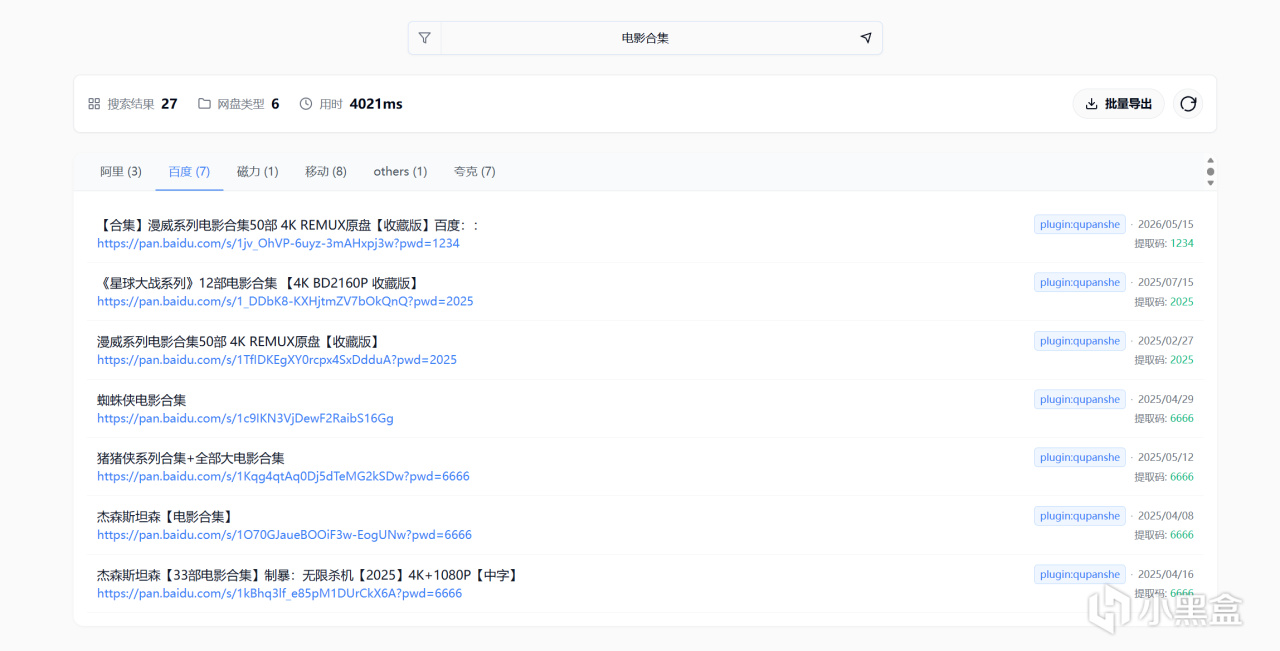
然后在闲鱼花4块多开一个月的svip,可以转存6个T的文件。我通过盘搜找到满意的资源后转存到夸克中,
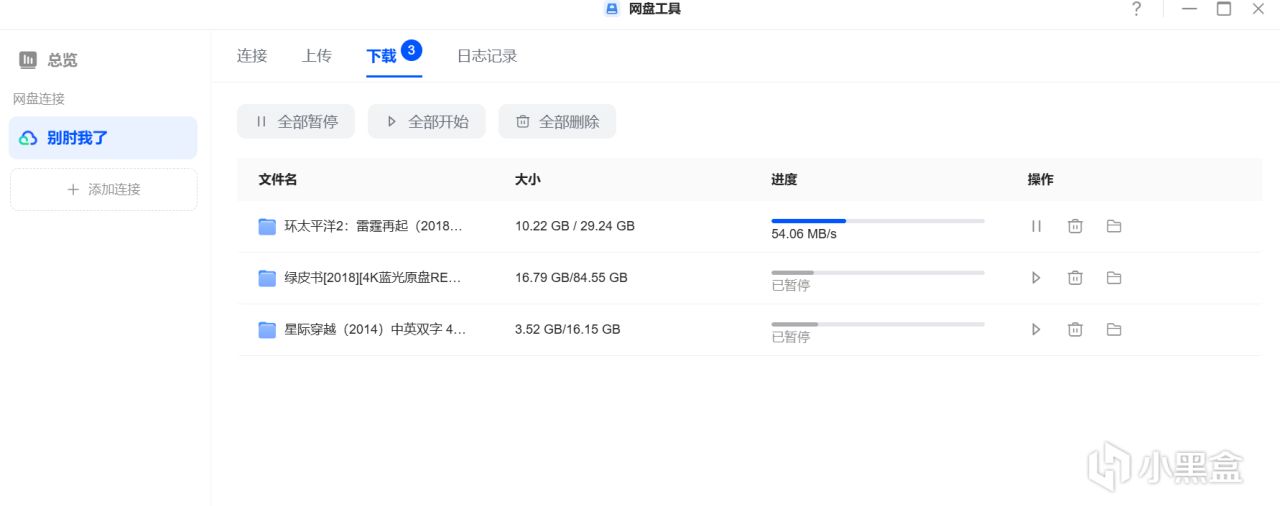
再通过绿联云的网盘工具下载到nas上。你甚至可以在这个月内下满你的nas硬盘,后面够你看好久好久的。当然你也可以根据你的喜好用其他网盘,但是不要用迅雷,我看好多人骂它是吸血雷。
至于下载速度,有高有低,我是500兆的宽带,最高能达到50几MB的下载速度,慢的在十几MB的速度。
下好之后它的影视中心会通过TMDB以及智能识别双刮削源自动刮削。什么是刮削呢,其实简单的来说就是自动给电影补封面、简介、演员、分集、评分,让 NAS 影音库变得规整好看
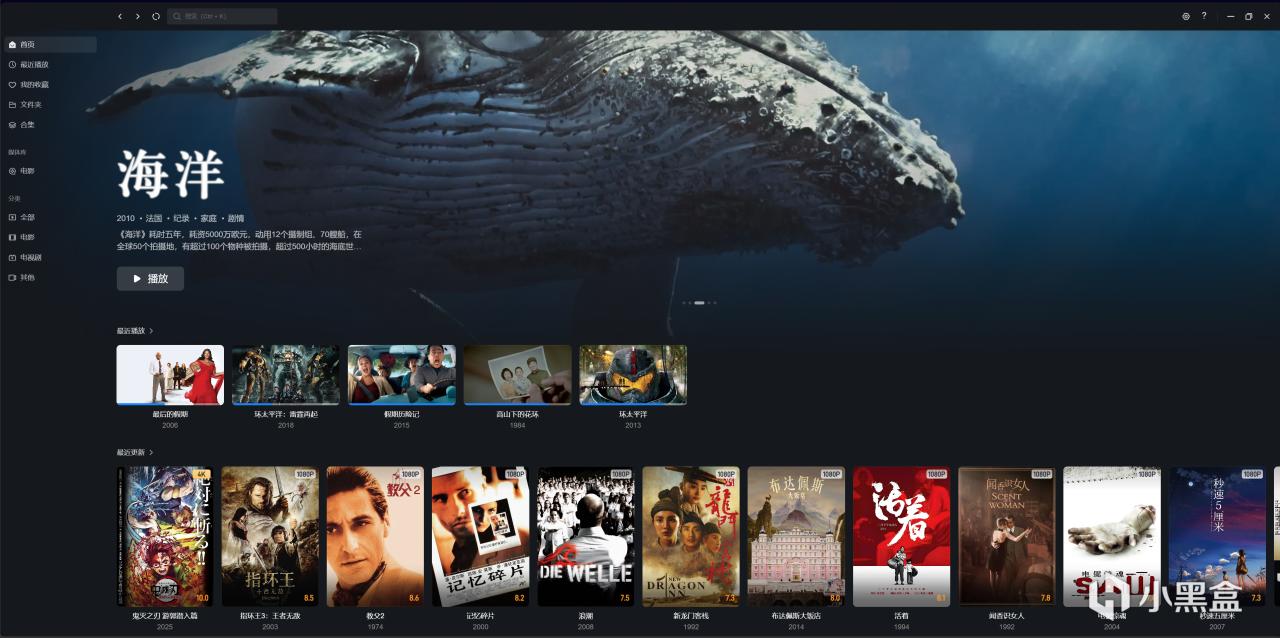
到这一步NAS这边基本就差不多了。
投影仪
既然决定用投影搭家庭影院,那么面临五花八门的投影仪选项就避不开了。
我这边的需求其实比较明确:
一方面房间空间不算大,希望尽量在有限的距离内投出足够大的画面;
另一方面,我平时除了看电影,偶尔还会连接电脑玩游戏,所以画质、延迟也不能太偏科。
综合考虑之后,最后选择了明基 i800ST。
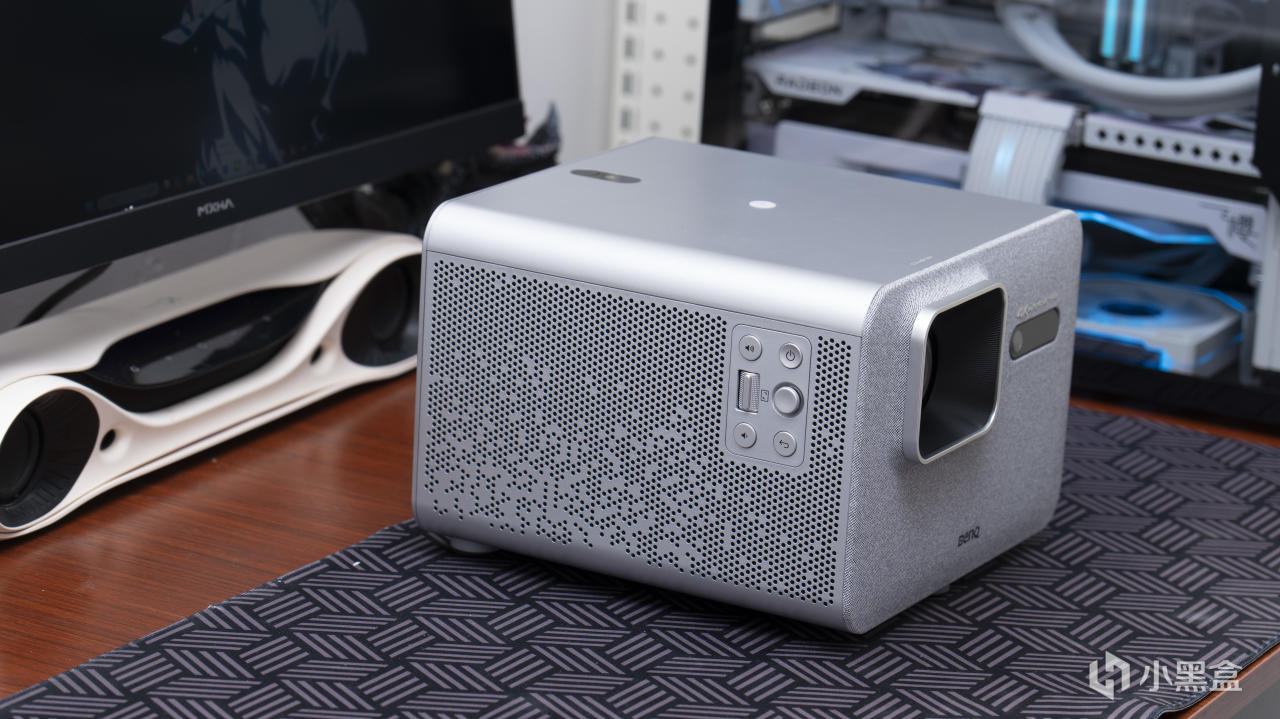
首当其冲的是其短焦设计。
投射比约为0.8,镜头距离墙面大约1.8m,就能投出100英寸左右的画面。像我这种空间不算大的房间,不需要把投影仪一直往后挪,也不用为了投大屏重新调整整套家具,短焦的实用性还是很明显的。【关于投射比的计算方式结尾有详细的说明】
然后就是4k画质,60hz的刷新率,这个时候延迟能做到5ms,对于我来说玩怪物猎人足够了。本来开始想上4k120hz但是那个价格确实让我感到囊中羞涩。
大家也尽量根据自己的实际需求来选择。
有些nas有自带的HDMI接口,可以直接连接投影仪。然后可以通过投影仪切换信号源投屏即可
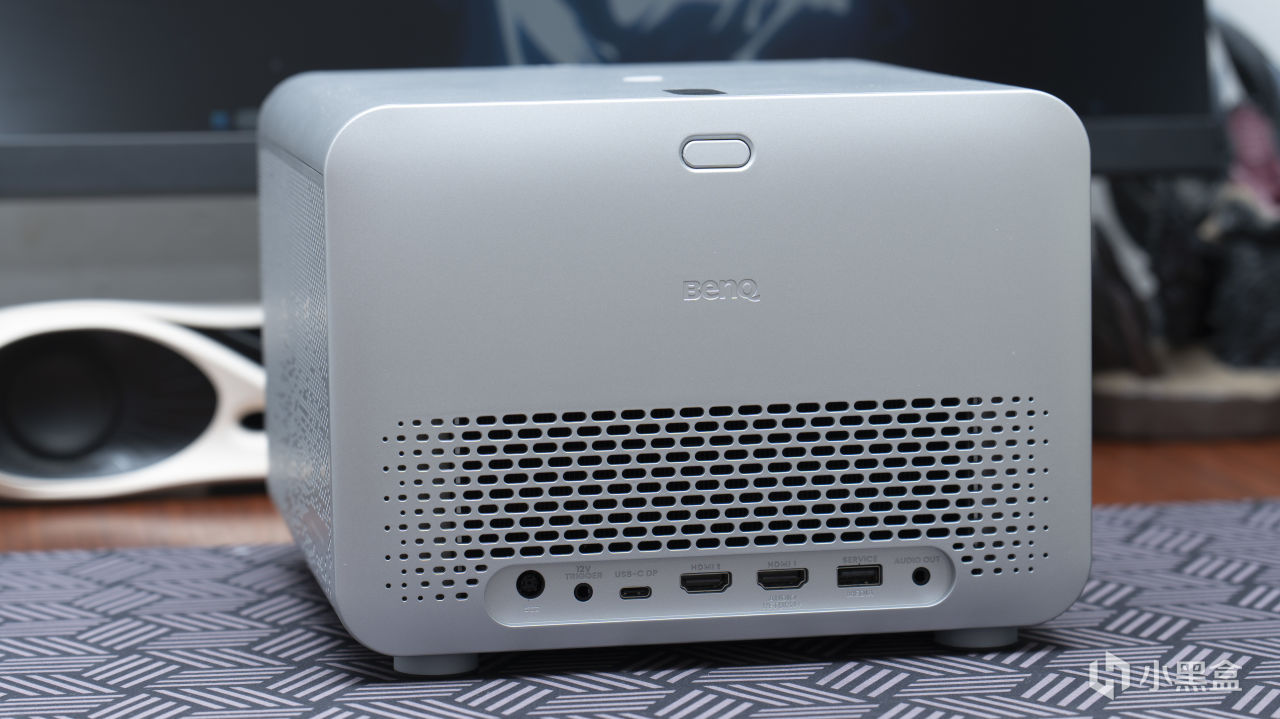
因为我还有游戏投屏的需要,所以我连接的是我的电脑主机。
当然,像我这个明基i800st有两个HDMI接口,你也可以NAS和主机都连着,这样就免得因为不同需求时还要去反复拔插切换了。
如果是连接的电脑主机,那么可以直接按快捷键win+p切换投屏选项
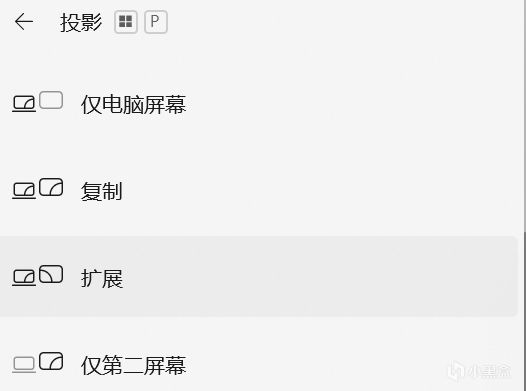
这里可以根据自己的需要进行调整,如果自己在电脑上有什么需要做时又不想影响投影仪这块屏幕那么可以选择拓展。如果想要更完美的黑暗环境,可以设置为仅第二屏幕。这样的话显示器就不会亮了,沉浸感更爽。
投影仪这边呢一般会配一个遥控板
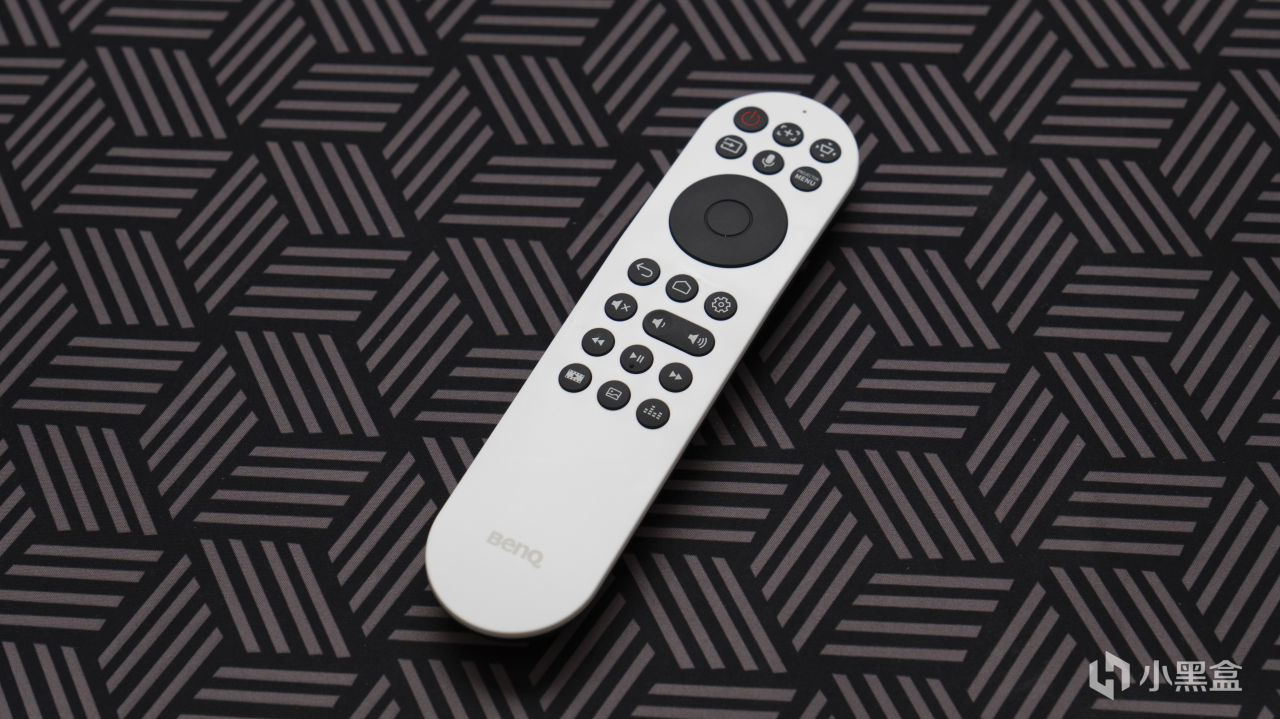
我们打开投影仪
第一次使用也没有想象中那么麻烦。开机之后,它可以自动完成对焦和画面校正,不需要拿着遥控器一点一点调整。
像我这种没有固定吊装、偶尔还会移动投影仪位置的使用方式,每次重新摆放之后它都能自己快速把画面调整好,简直是我这种懒棒福音。
不过能把机器尽量正对墙面还是建议正对摆放,自动校正更多是降低安装和调整门槛,不建议为了省位置进行大幅度的侧投。
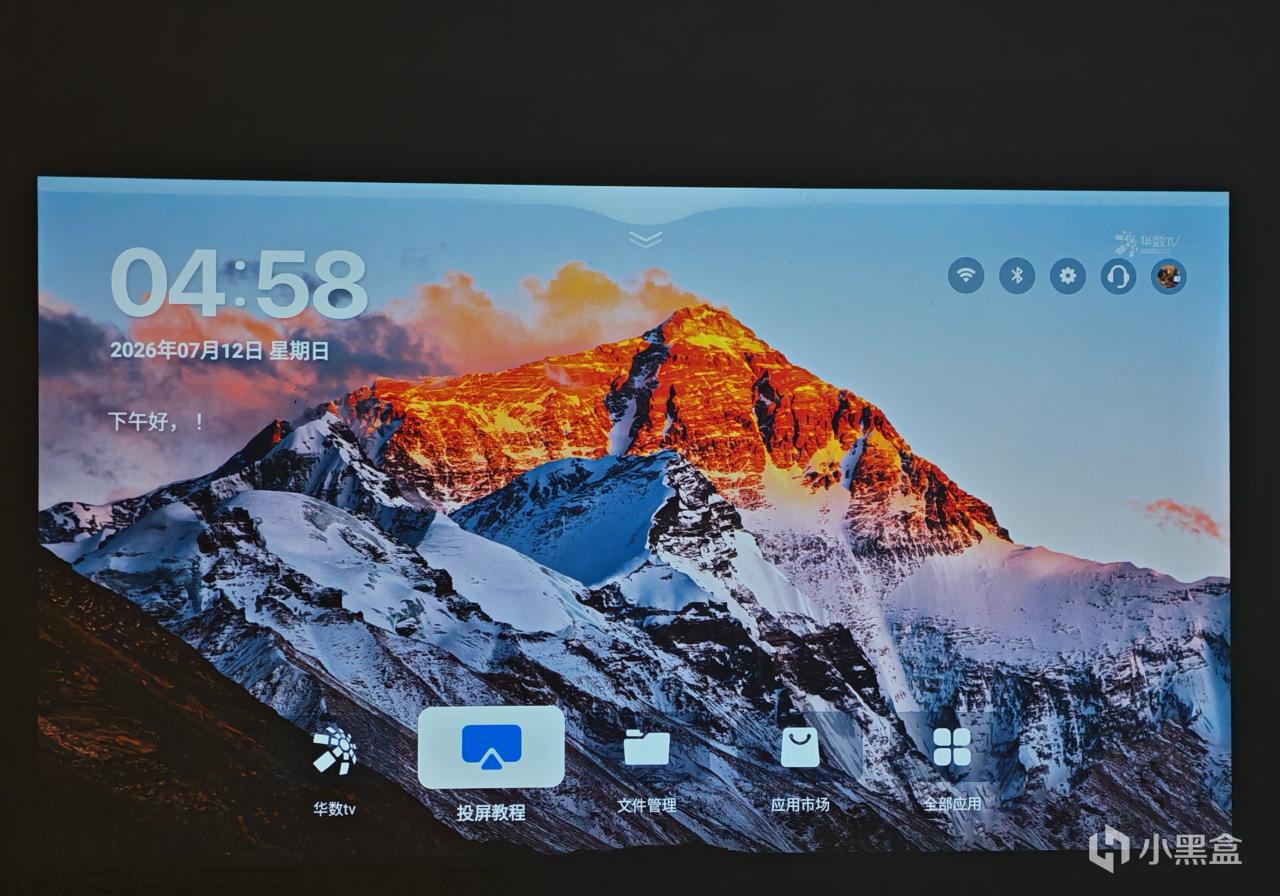
我遥控板上有直接切换信号源的快捷键
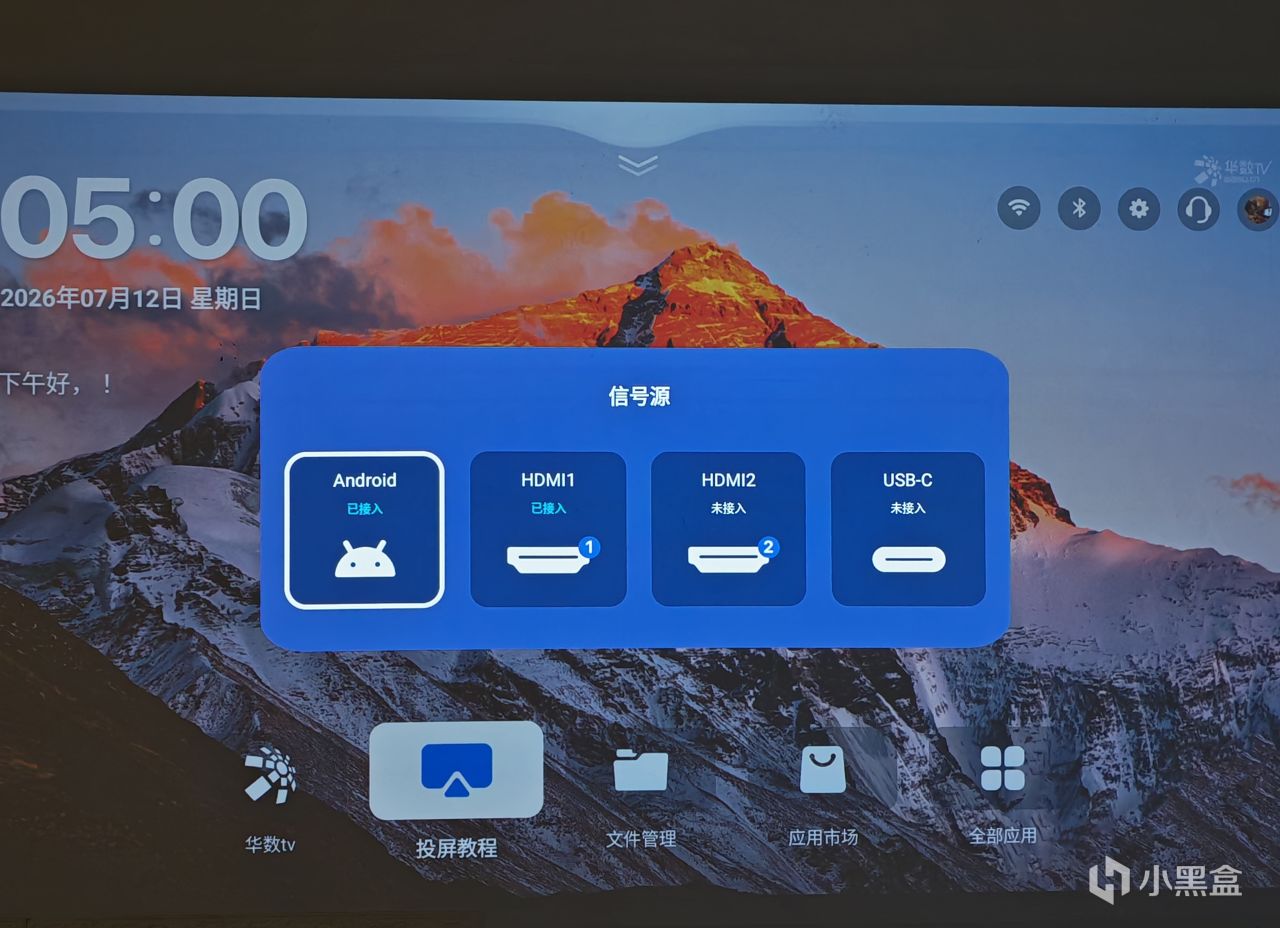
直接切换到HDMI 1即可。
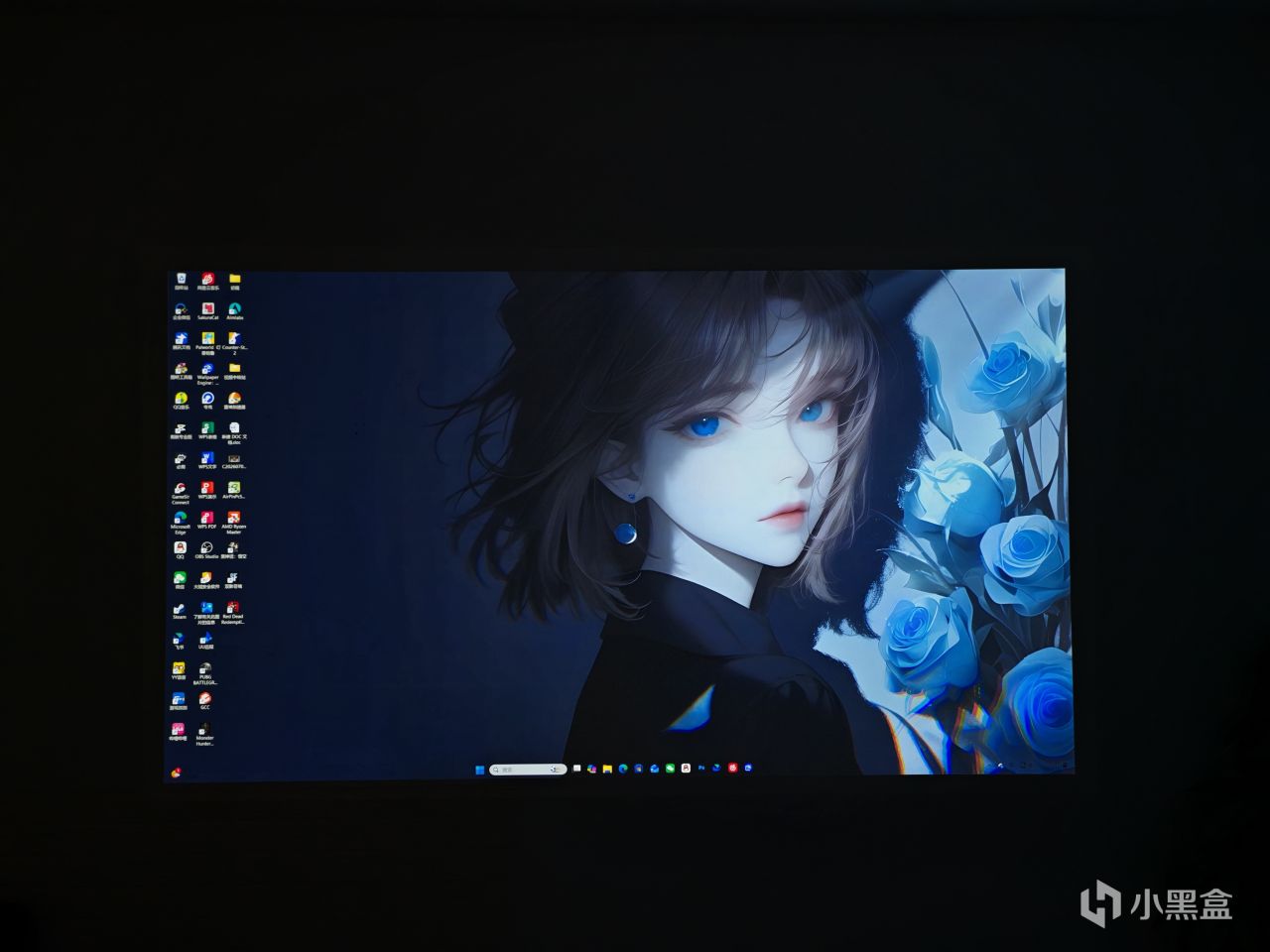
进来就能看到你的桌面了。这个时候你可以投屏自己想投的任何东西了!


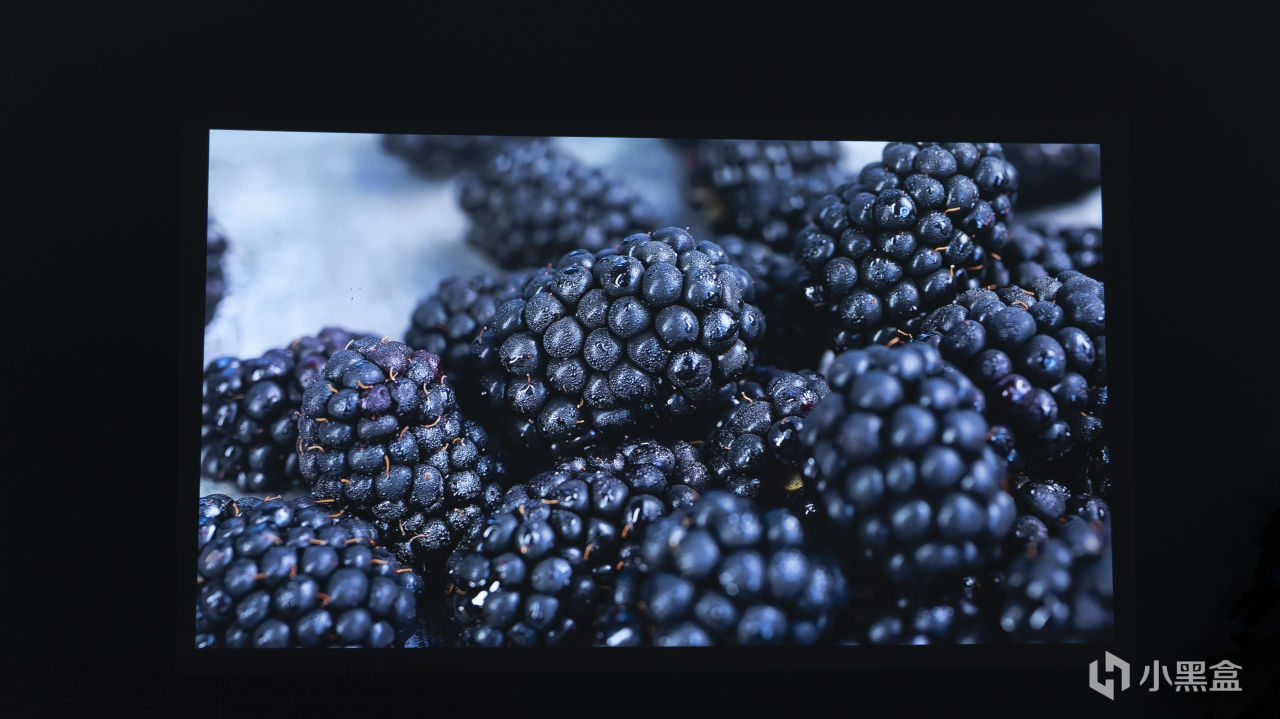
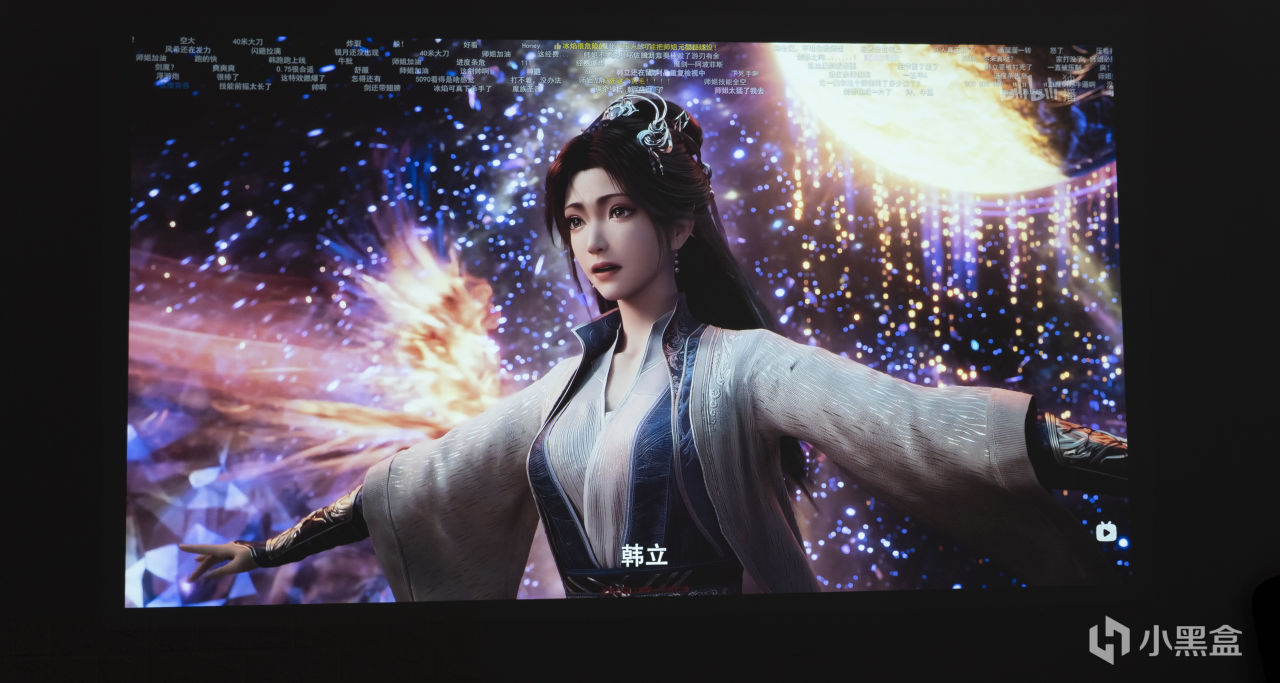

看起来是真的爽
i800ST使用的是4LED光源。从我实际观看的感觉来说,它的颜色不会刻意往特别浓、特别鲜艳的方向调,画面整体比较自然。像上面的画面,颜色有层次,但不会给人一种饱和度直接拉满的感觉。
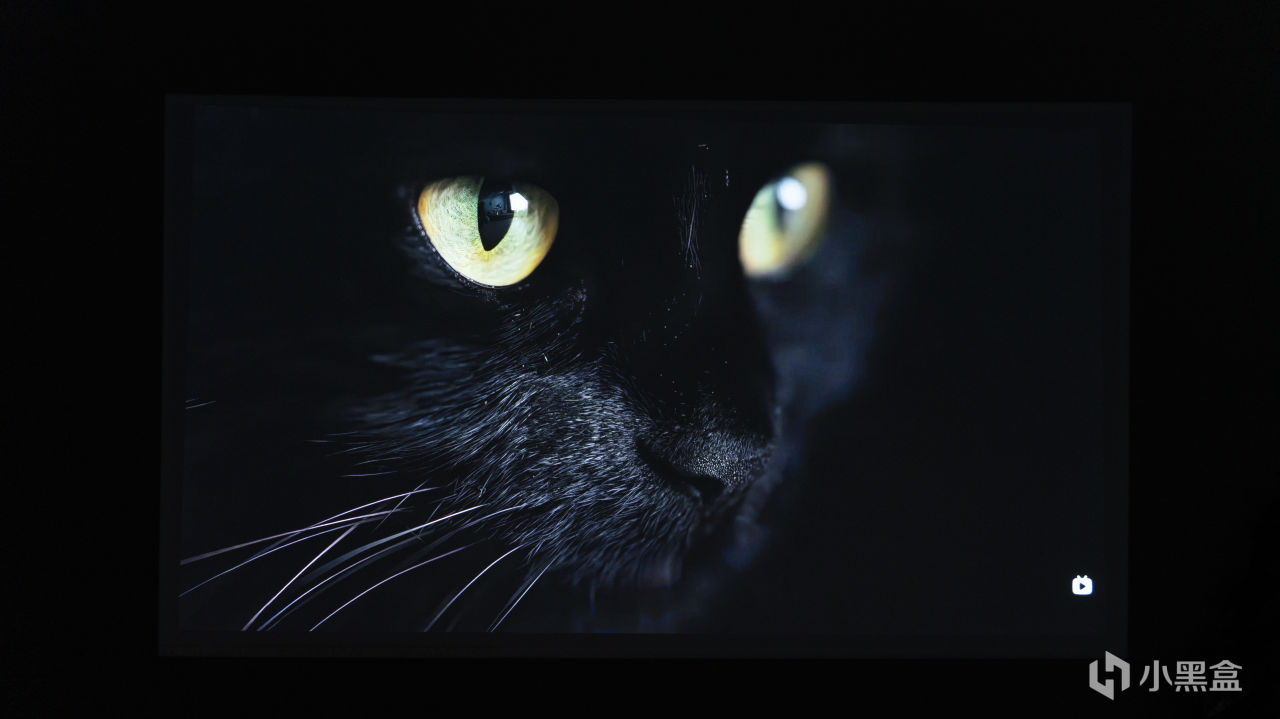
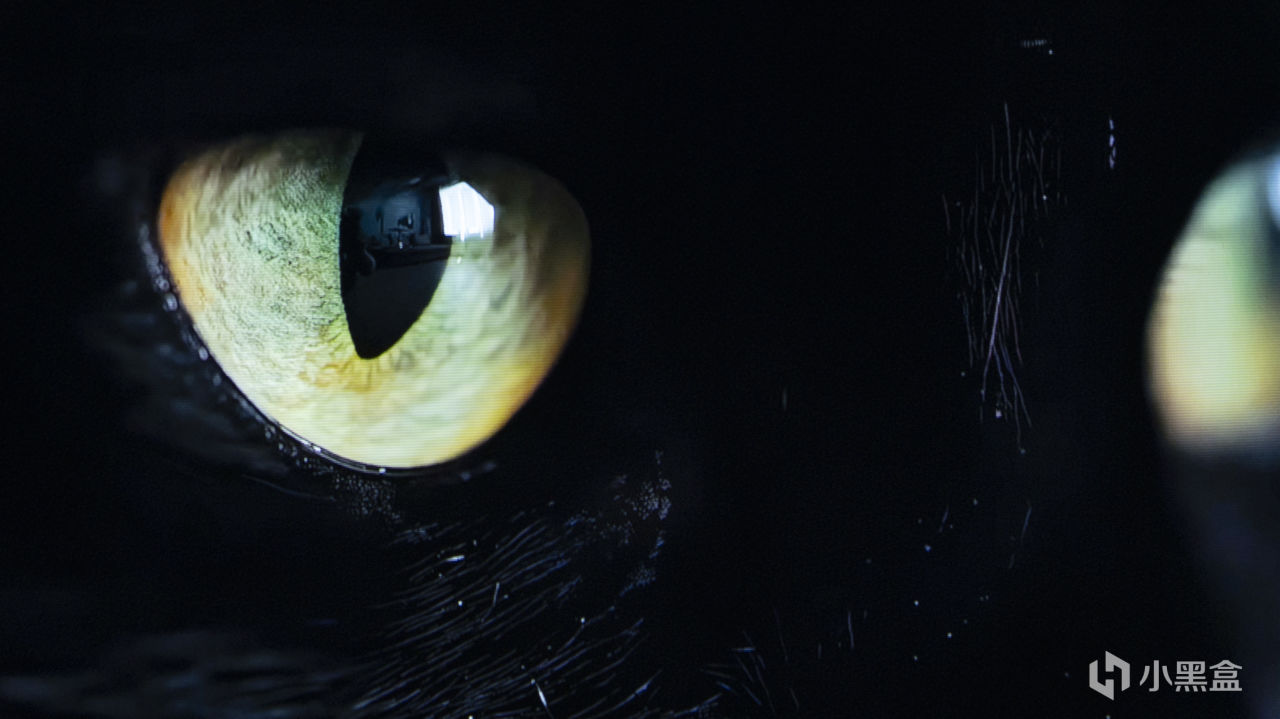
同一张图片相机不同焦段拍摄。
明基本身在投影和色彩调校方面积累比较久,实际看电影时,人物肤色也比较自然。画面不会一直用特别强烈的颜色刺激眼睛,整体观感比较柔和、耐看
当然,画面风格也存在个人喜好。有些人可能更喜欢三色激光那种亮眼、高饱和的第一观感,而我自己更喜欢这种相对自然的调校。对于家庭影院这种需要长时间观看的场景,我觉得“看着舒服”更重要。
就目前视觉体验来说这9000多块的钱没有白花!
当然,不止可以有线投屏,无线也是可以投屏的
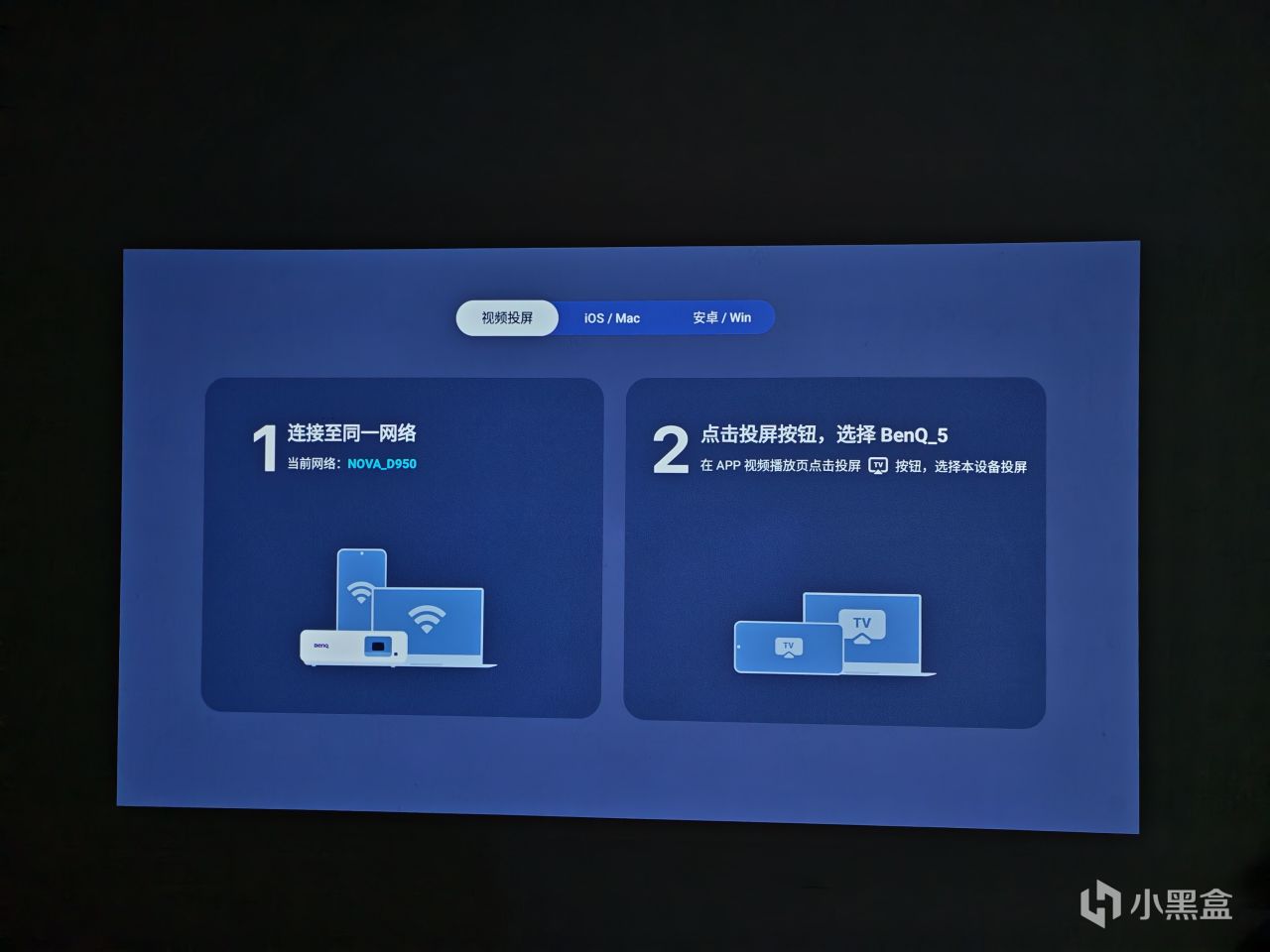
但是我个人是不建议的,无线投屏对画质的损失很大,我就尝试了一下后面一直用的有线连接。
那么没有NAS的盒友该怎么弄呢?
先看看你的投影支持装应用不,我这个明基自带的有夸克跟阿里网盘
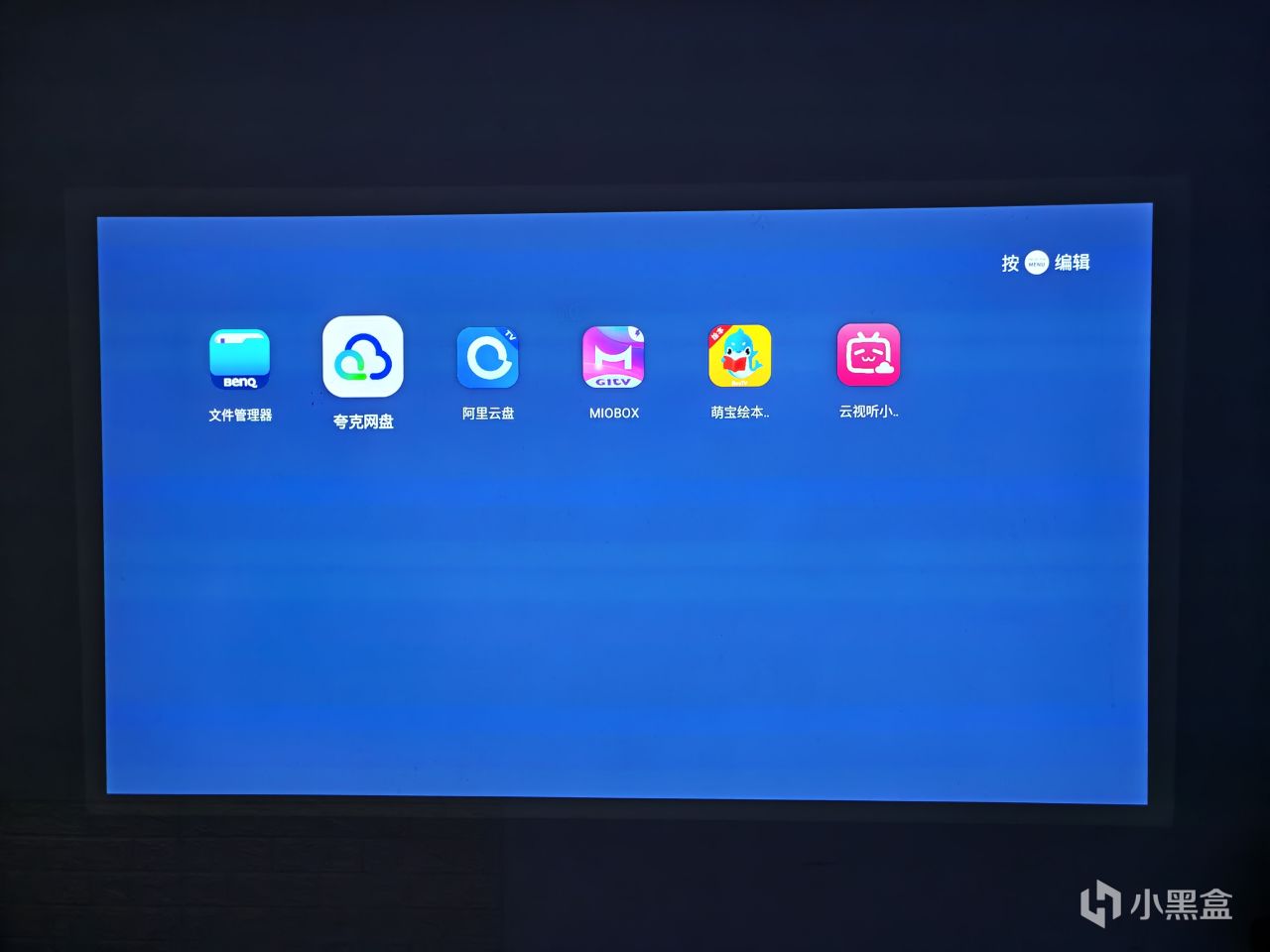
我一般用夸克,这里就拿夸克来举例。
这里必须得去整个svip才行,这里可以去闲鱼一个月几块钱就能解决。
然后就是找资源,可以参考我上面的盘搜,不过这里不用部署。直接在网页上搜:盘搜。会有很多功能一样的网站,直接进去搜想要的资源
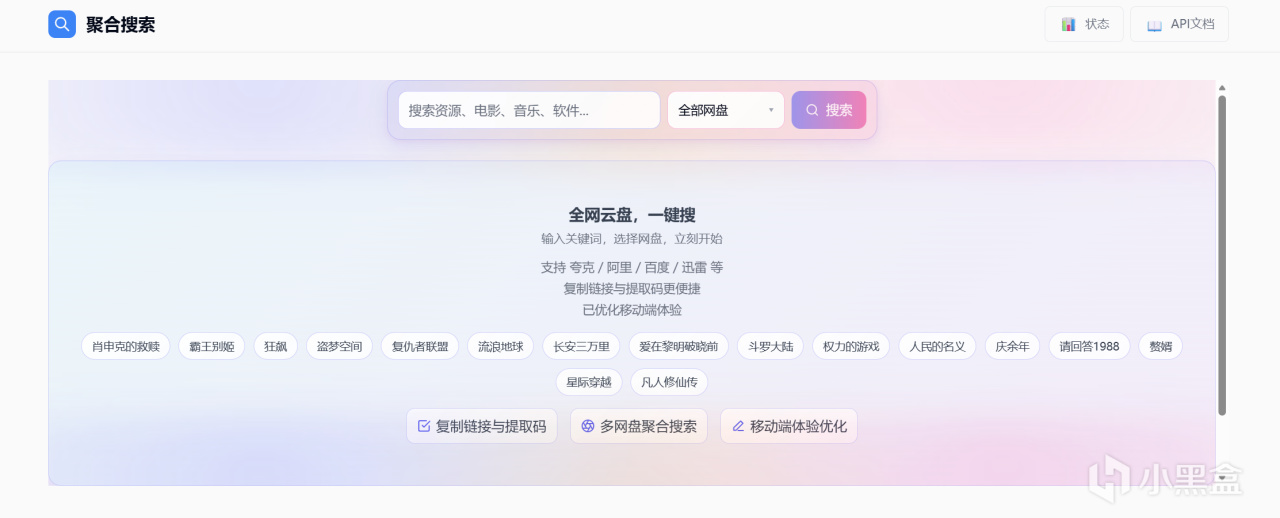

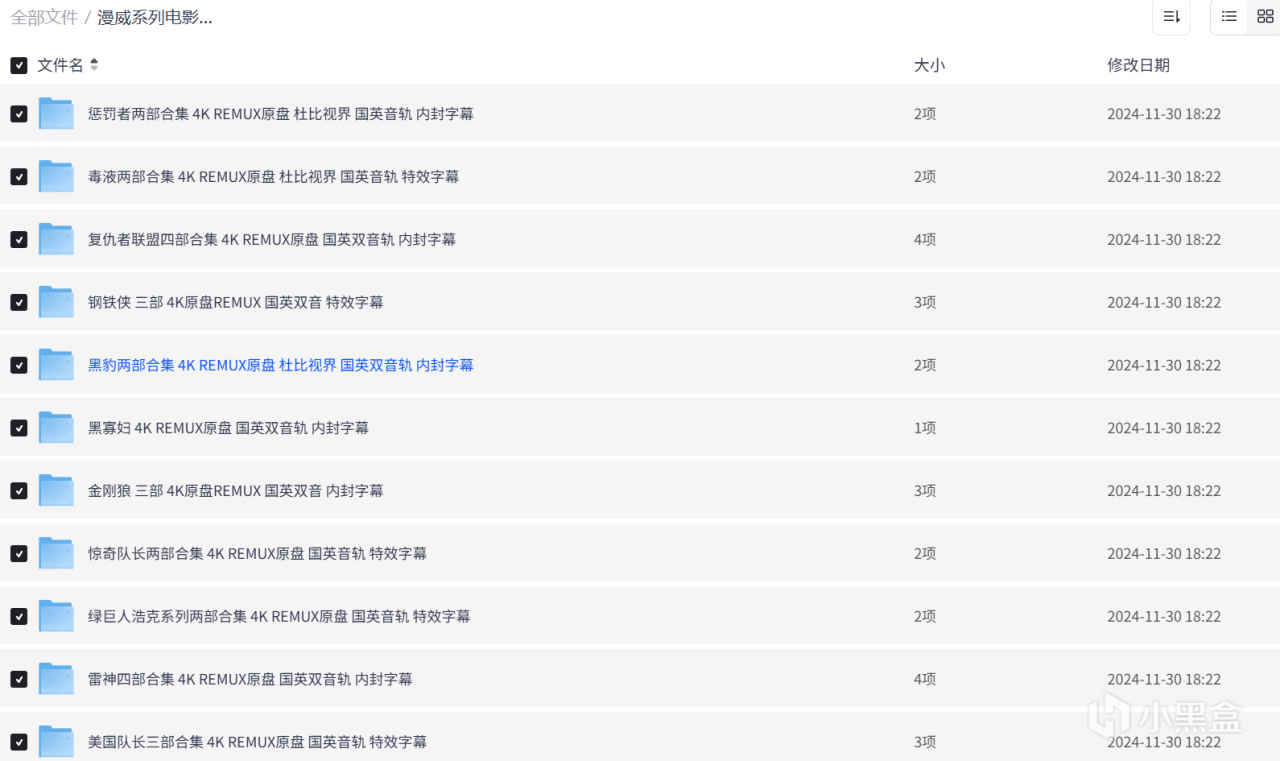
一样的转存到自己的网盘中,然后进入你投影仪中的夸克网盘中。
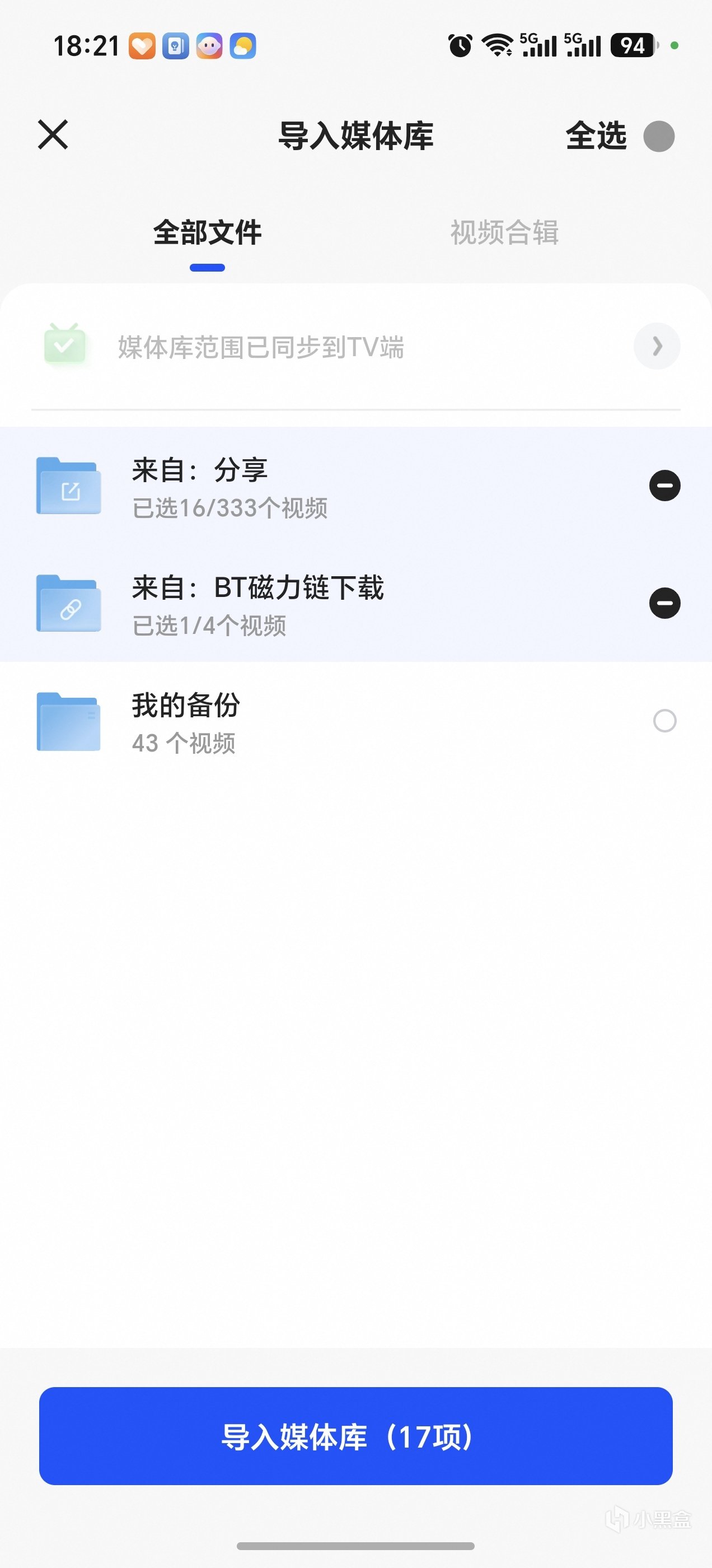
它一般是要你扫码,直接将你的影视资源导入即可。
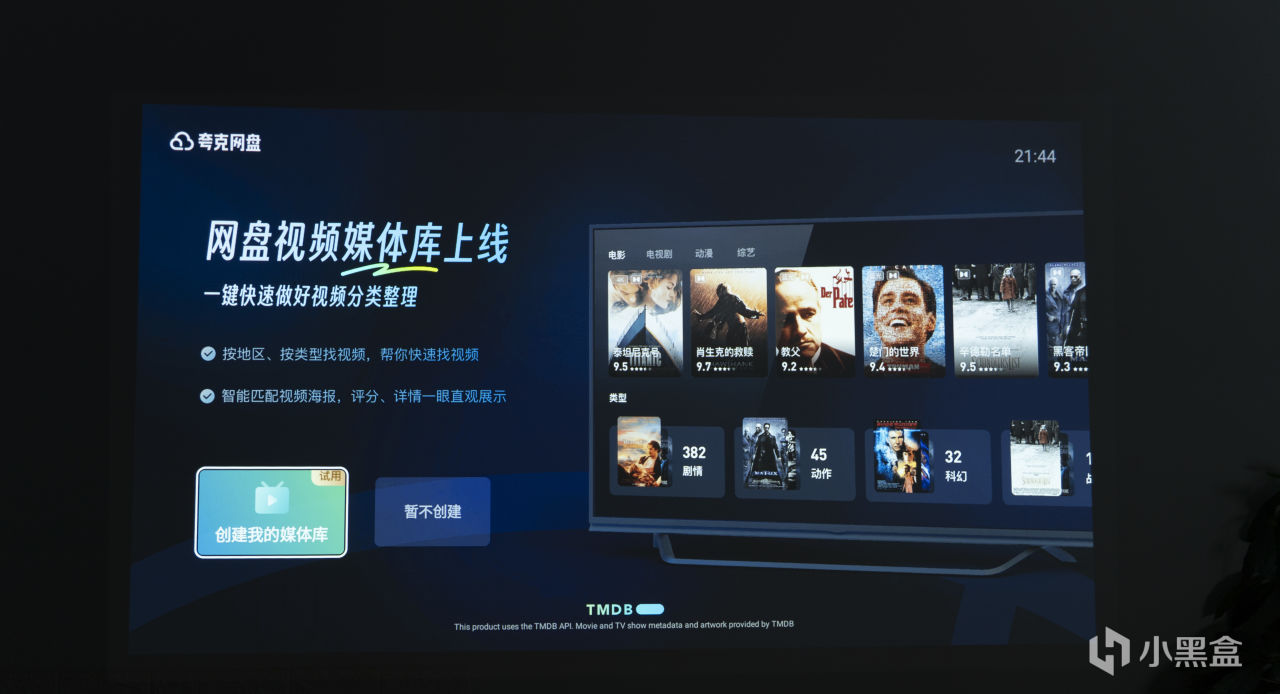
于是你就可以得到跟NAS一样全是自己想看的影院了,而且没有广告。
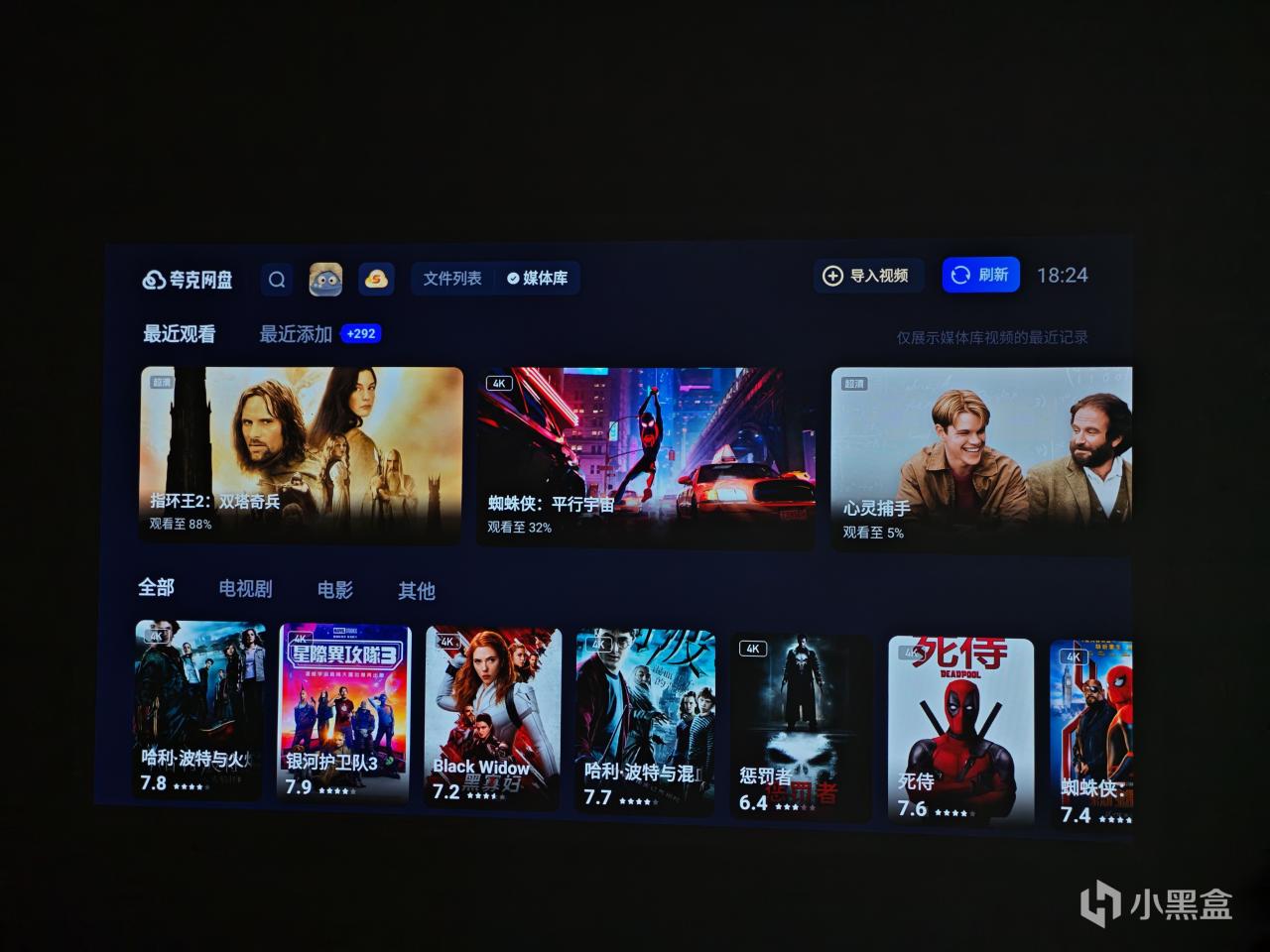
一样的有海报墙。
不过网络质量会影响你的播放,做不到NAS那样片源在本地随便拉进度不用缓冲的效果。
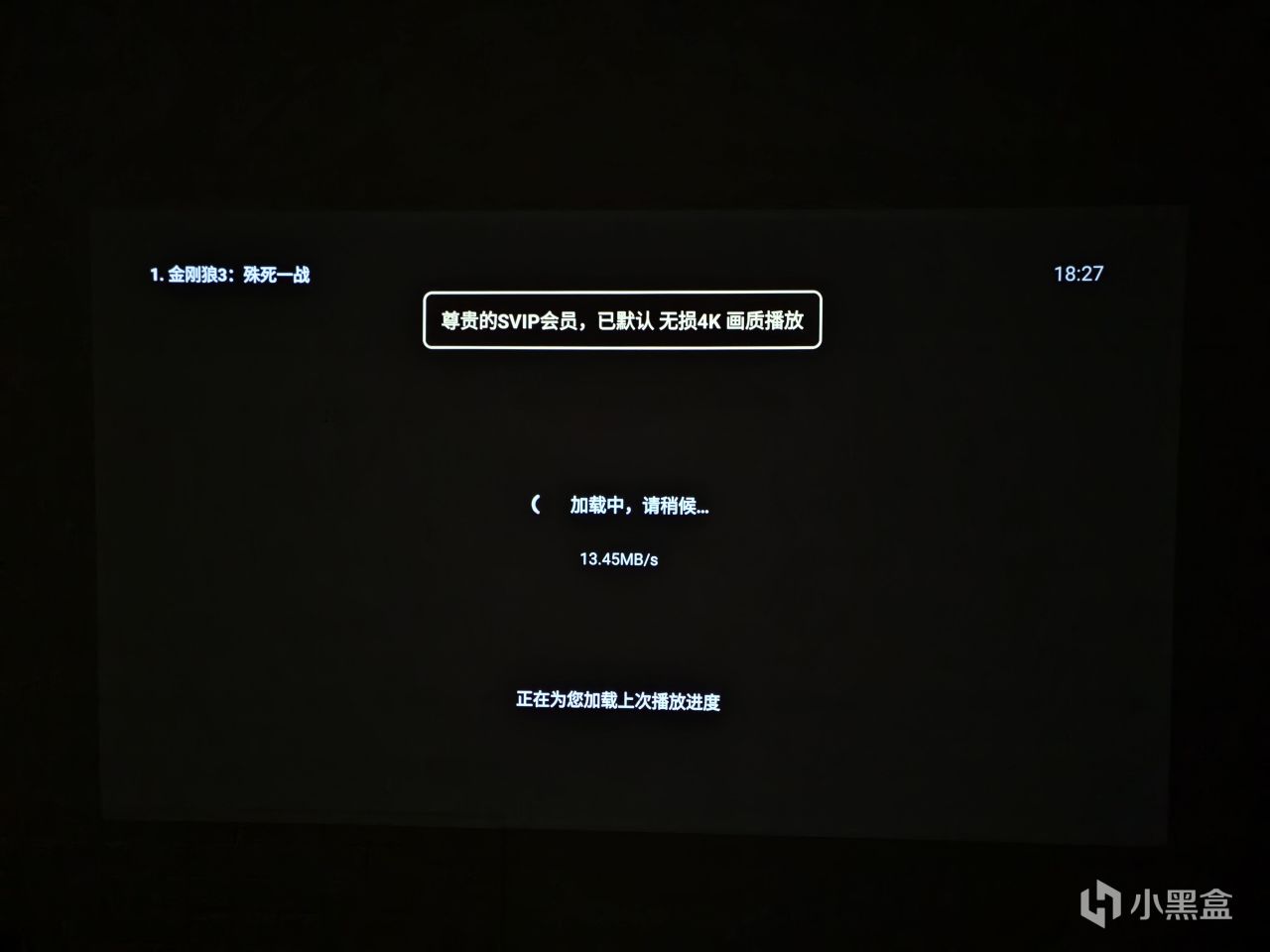
不过我除了刚进去和调进度时会加载一下,其他时候并没有卡顿感。我的宽带是500兆的,可以参考一下。

另外还有自带的影视中心,以及一些视频软件的TV端,比如腾讯视频,云视听小电视啥的,如果懒得弄那些也可以直接充会员看。
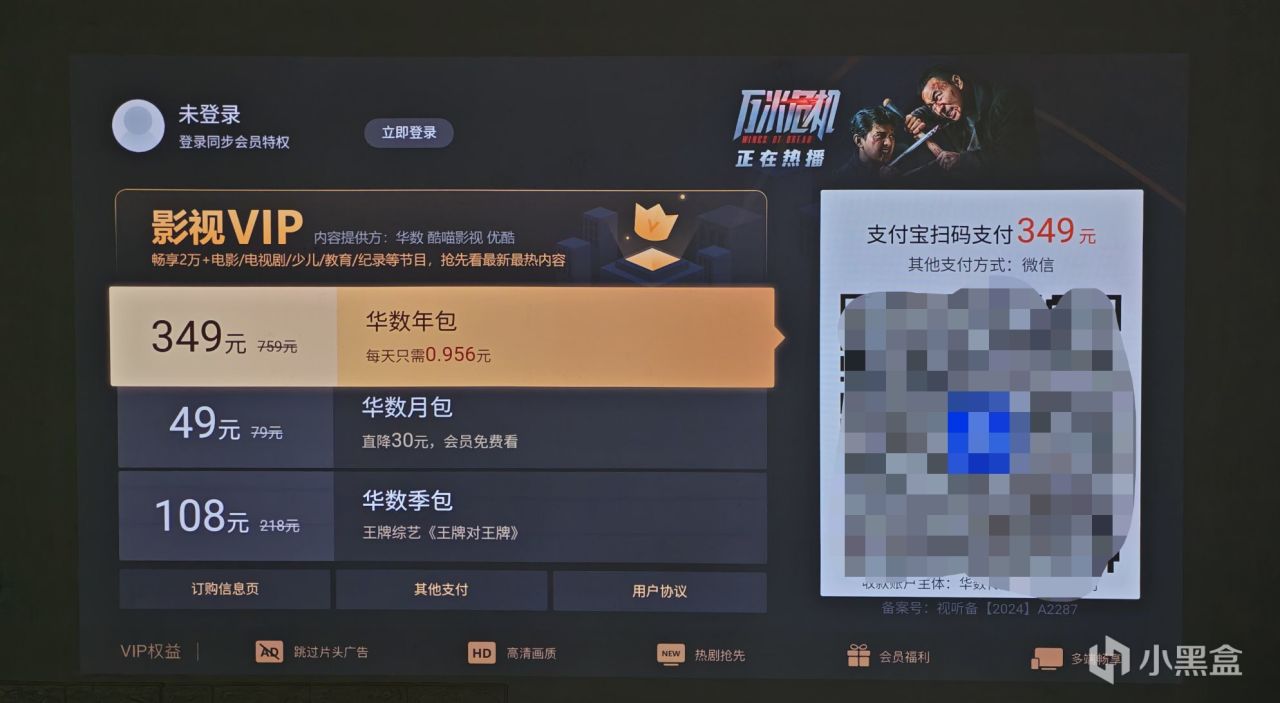
这些就看自己的需要了。
另外关于音频的问题,我这款投影仪是自带有音响。
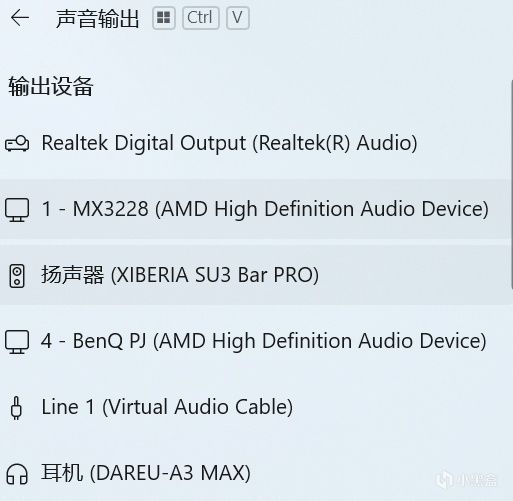
如果投影仪没有声音可以去输出设备中切换一下。
我觉得明基自带的音响已经够用了,如果你追求更好的音质效果也可以外接音响的。
游戏投影
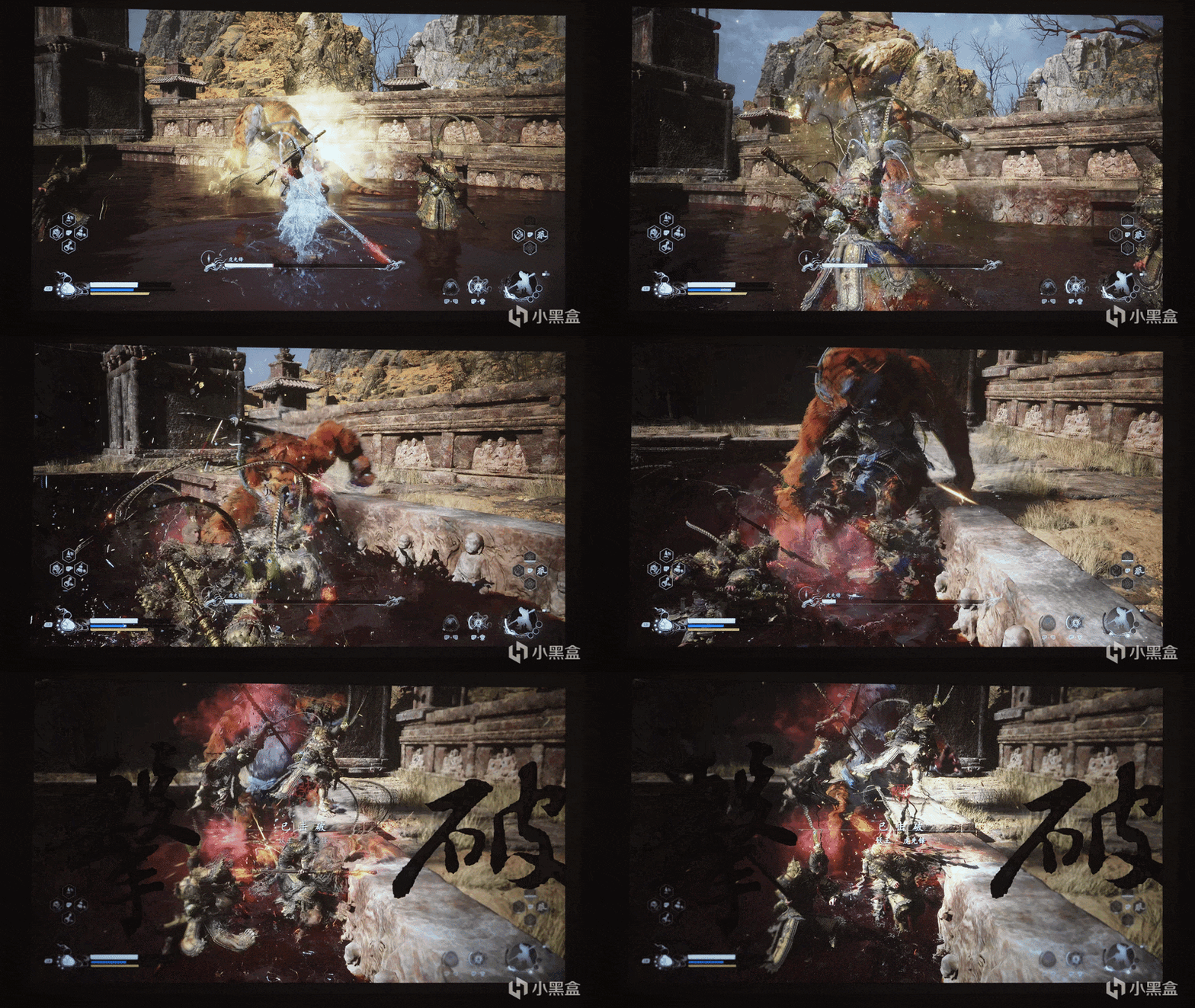
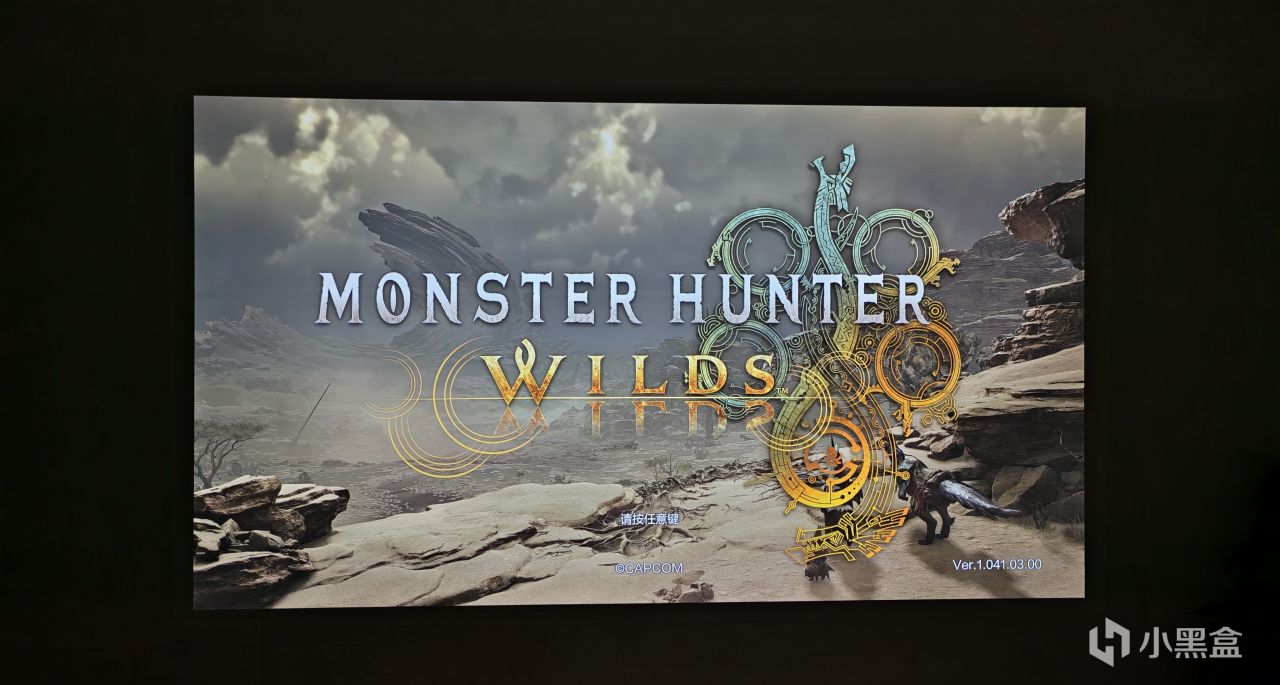
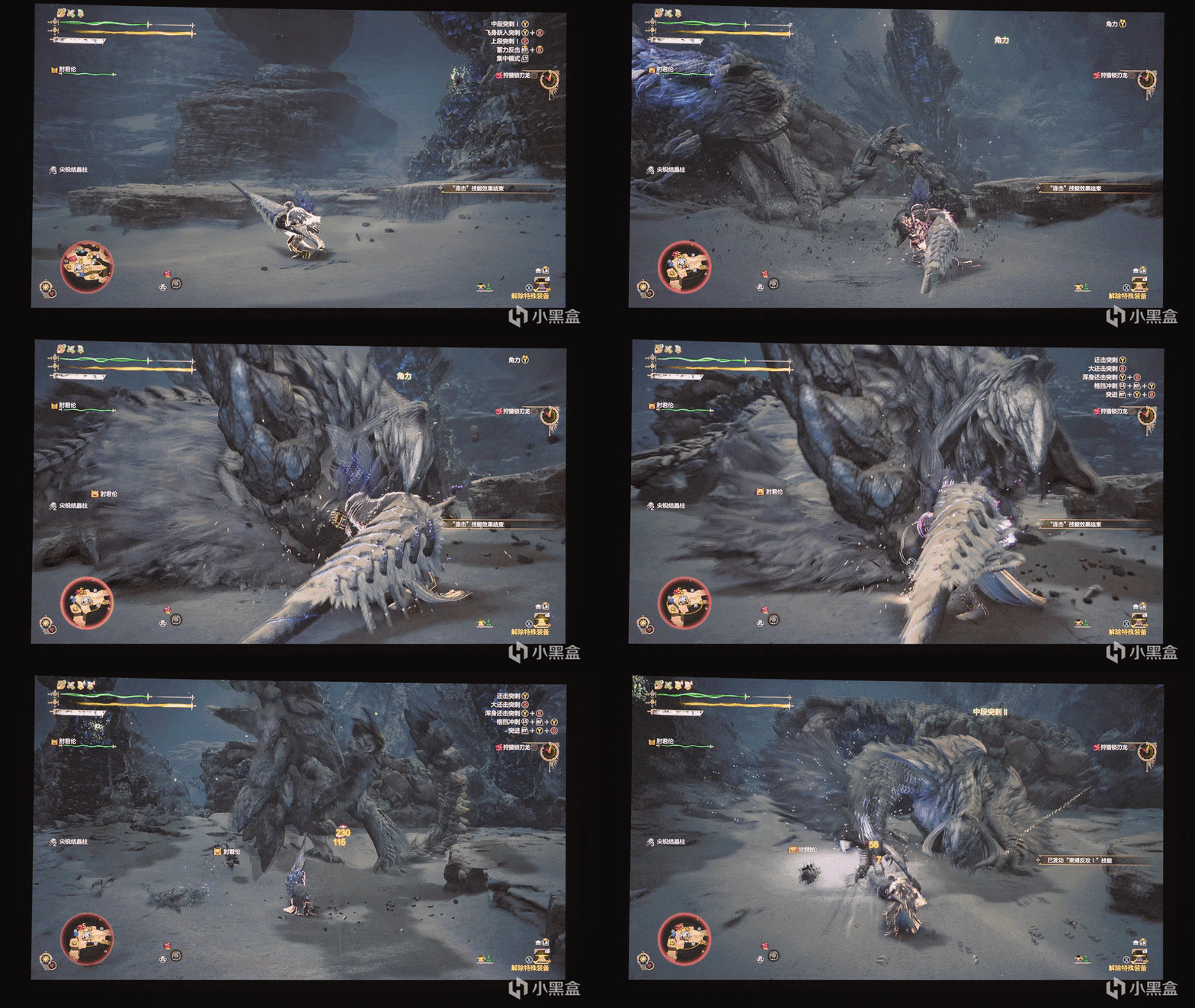
用投影仪的超大屏幕来打荒野这些游戏,肯定很爽。但钱包也是一个问题。这个要想体验比较好,那么对应的价格也是不菲的。
用100英寸左右的大屏玩游戏,和坐在电脑显示器前的体验还是完全不同。
我这个是支持4K 60Hz,同时也可以切换到1080P 240Hz。像《荒野大镖客2》《怪物猎人》以及一些适合手柄操作的3A游戏,虽然刷新率比不上桌面高刷显示器,但大屏带来的沉浸感非常明显。
而且5ms的延迟也很跟手。
不过如果电脑性能比较强,游戏帧率远高于投影仪当前的刷新率,又没有进行同步,就有可能出现画面撕裂,我是开了垂直同步解决的。
前面的连接步骤都是相同的,可以参考上面。
且投屏的时候建议改为仅第二屏幕,这样对显卡的压力也会小一点。
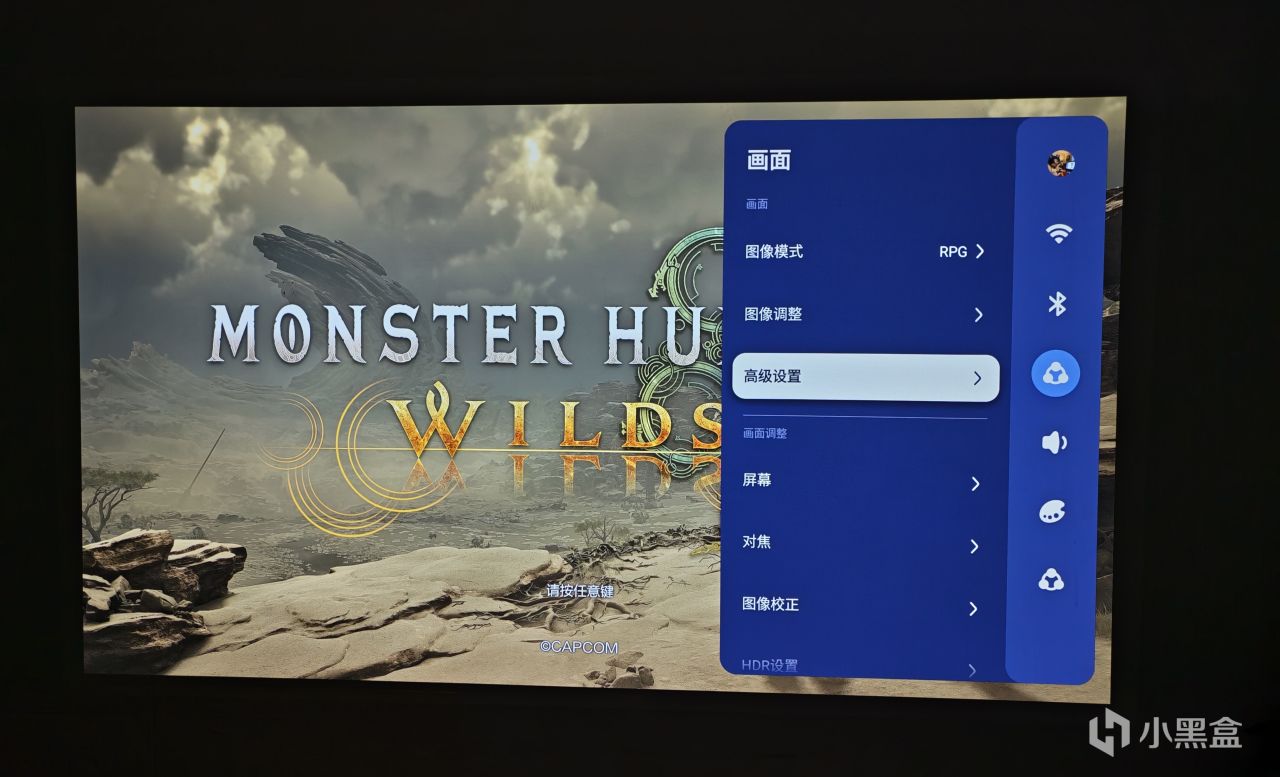
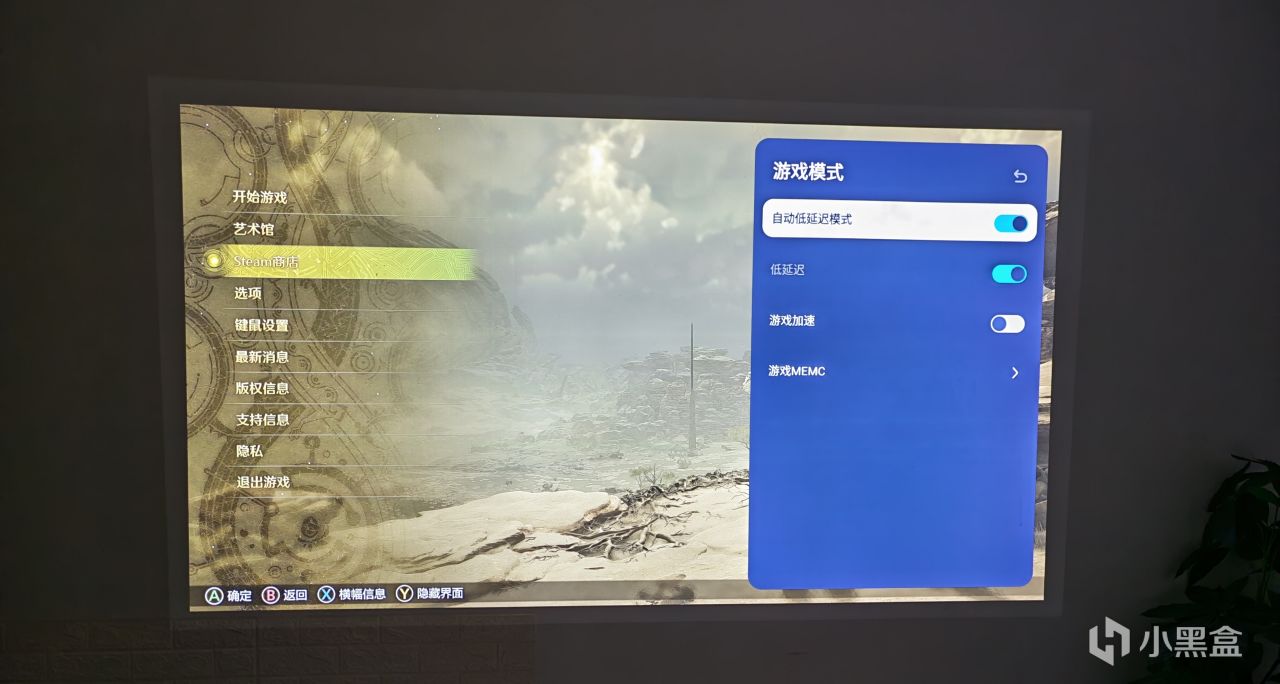
如果跟我是同款明基i800st的兄弟建议打开图像模式中的RPG模式,然后在高级设置中打开低延迟模式。然后打开你的游戏开始爽玩!
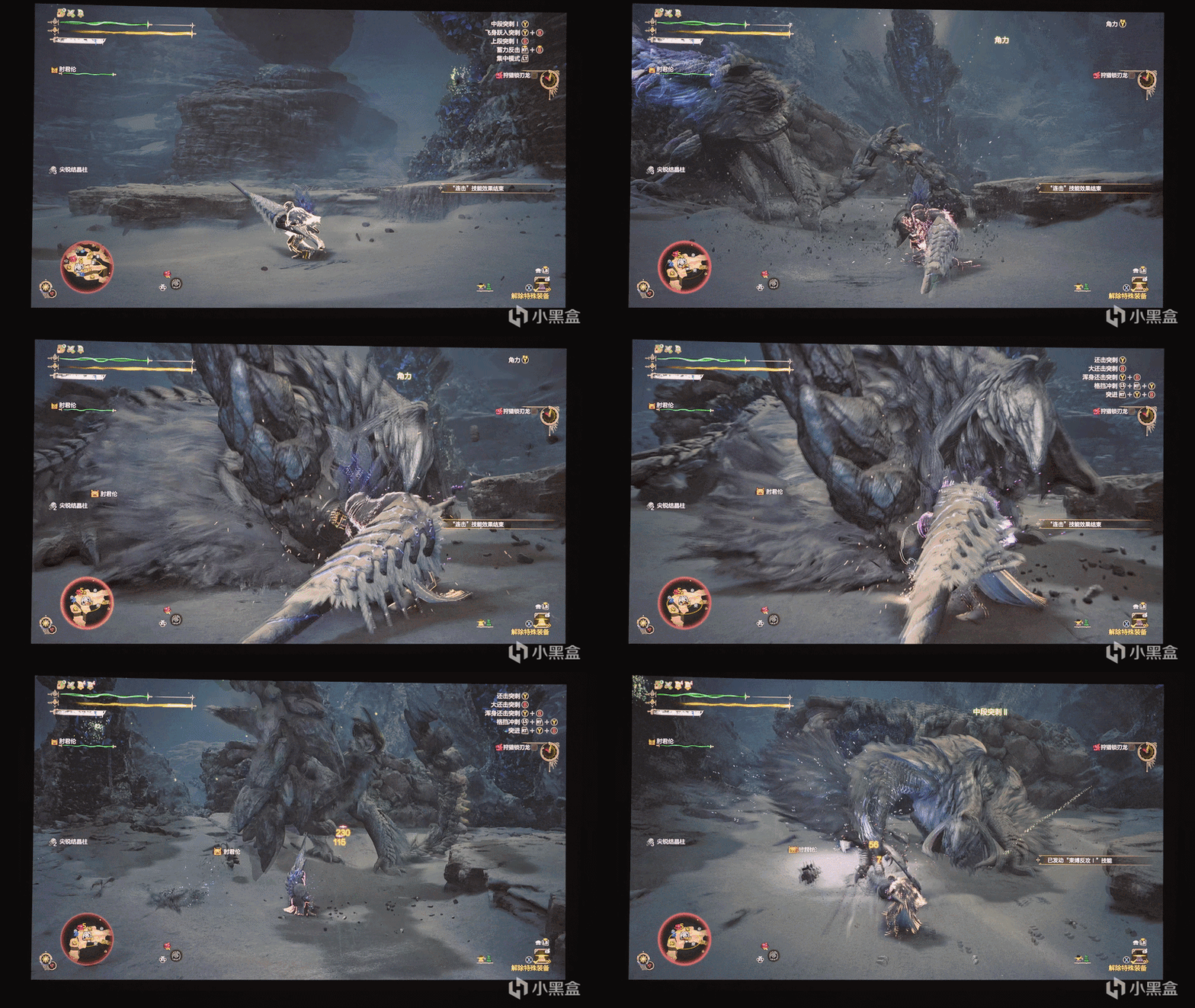
我看它还有自带的云游戏
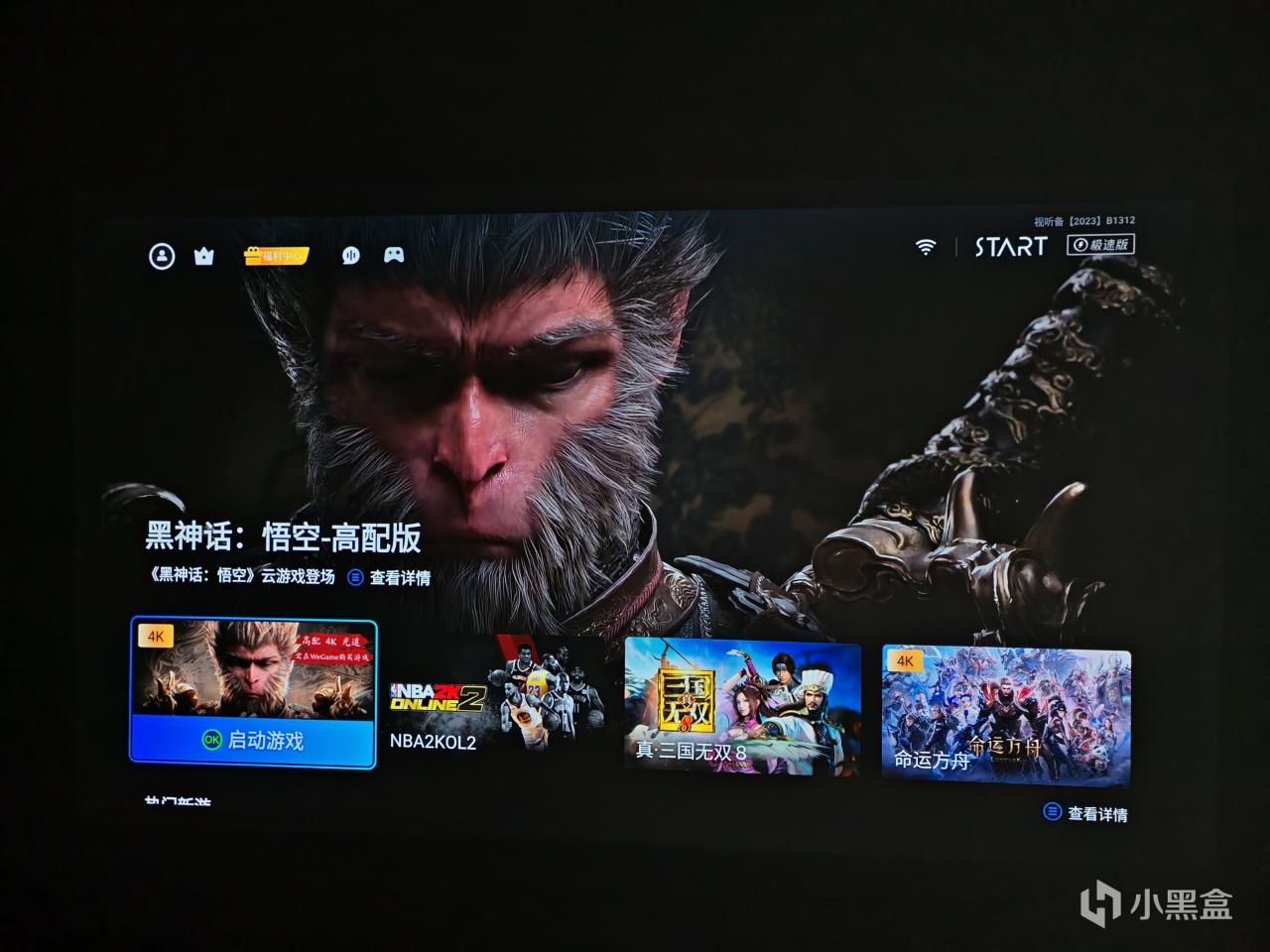
有很多游戏,不过有些是需要登陆We Game。应该是那上面买了的才能玩。
总的来说,操作都是比较简单的,很多兄弟之前更担忧的是不知道资源去哪里找。其实现在网络上各种教程,多去翻翻就行。
客观来说,我不会拿它替代桌面上的高刷新率电竞显示器。像《PUBG》《无畏契约》这种对帧率和操作反馈要求比较高的竞技游戏,我还是更习惯坐在显示器前玩。
但换成剧情类游戏、赛车游戏、动作游戏,或者朋友来家里一起玩多人游戏,大屏带来的沉浸感又是显示器很难提供的。
就目前体验来说投影仪作为家庭影院娱乐的最后一环,确实很棒。

不过这里还是要提醒一下,购买投影仪时,一定要提前关注“投射比”这个参数。
投射比的计算公式为:
投射比 = 投影镜头到墙面或幕布的距离 ÷ 投影画面的宽度

以常见的16:9画面为例,100英寸画面的宽度大约为2.21m。如果投影仪的投射比是1.5,那么理论上需要距离墙面约3.3m,才能投出100英寸的画面。
所以对于房间纵深比较有限的盒友,可以优先考虑投射比小于1的短焦投影仪。
以上就是本期的所有内容了,如果还有疑问欢迎评论区留言!
更多游戏资讯请关注:电玩帮游戏资讯专区
电玩帮图文攻略 www.vgover.com



![[建议收藏] 家庭影院,游戏兼顾!搭建保姆级教程!](https://imgheybox1.max-c.com/web/bbs/2026/07/13/10b1524869d8967a23583d91f0cada77.png?imageMogr2/auto-orient/ignore-error/1/format/jpg/thumbnail/398x679%3E)