在當今的互聯網時代,擁有一個以自己域名爲後綴的個性化郵箱(如 i@yourdomain.com ),不僅能彰顯極客範,還能在註冊各類服務、保護個人隱私時提供極大的便利。
然而,市面上的免費企業郵箱限制重重,不僅前綴數量受限,後臺管理也不夠靈活;而自建郵局又需要購買 VPS 服務器,維護成本極高,稍有不慎發出的郵件就會被拉黑直接進垃圾箱。
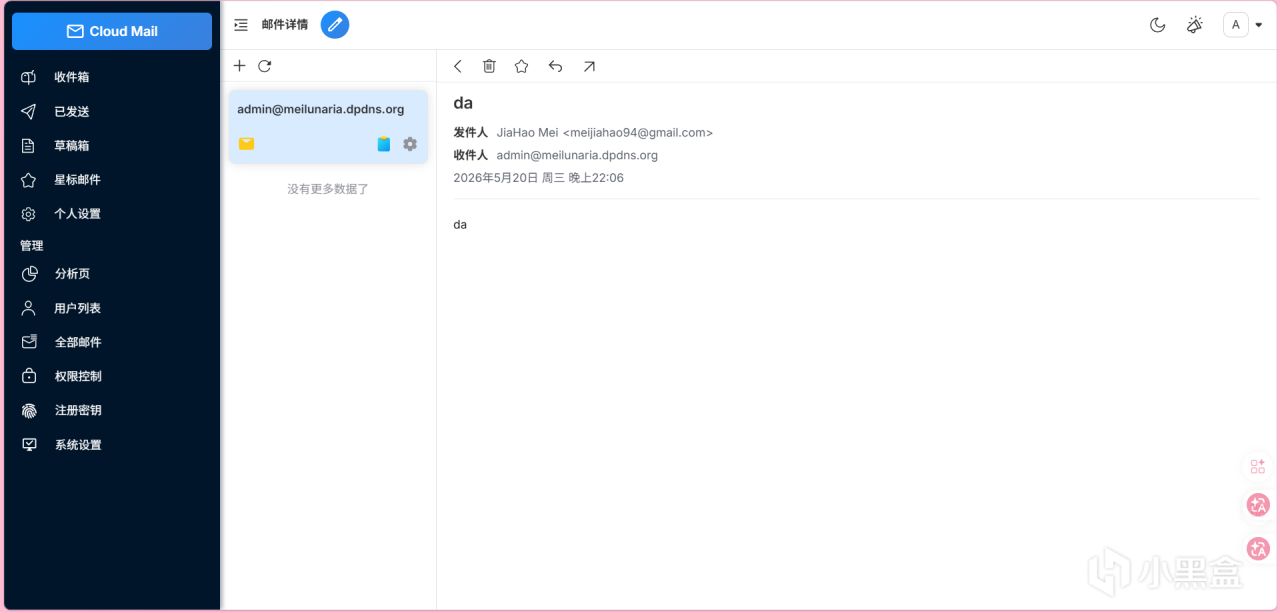
今天,我們就來分享一個目前最完美的零成本解決方案:使用開源項目 Cloud Mail,依託 Cloudflare Workers 的 Serverless 架構,配合 Resend 發信網關,無需購買任何服務器,即可搭建起一個高顏值、能收能發、支持附件的實時通知的域名郵箱系統!
一、前期準備
在開始動手部署之前,請確保你擁有以下賬號與資源:
一個已託管至 Cloudflare 的域名。這是唯一的硬性成本。如果你沒有,也可以使用低價域名,或者註冊免費域名(如在 dash.domain.digitalplat.org 獲取永久免費的域名)。
一個 GitHub 賬號,用於克隆項目及 Pages 的一鍵部署。
一個 Resend 賬號,用於發送郵件。免費層提供每月 3000 封的發信額度,個人使用完全足夠。
二、部署後端核心:Cloudflare Pages
Cloud Mail 項目支持通過 Pages 界面導入一鍵部署,非常簡單,對新手極其友好。
1. 克隆代碼倉庫
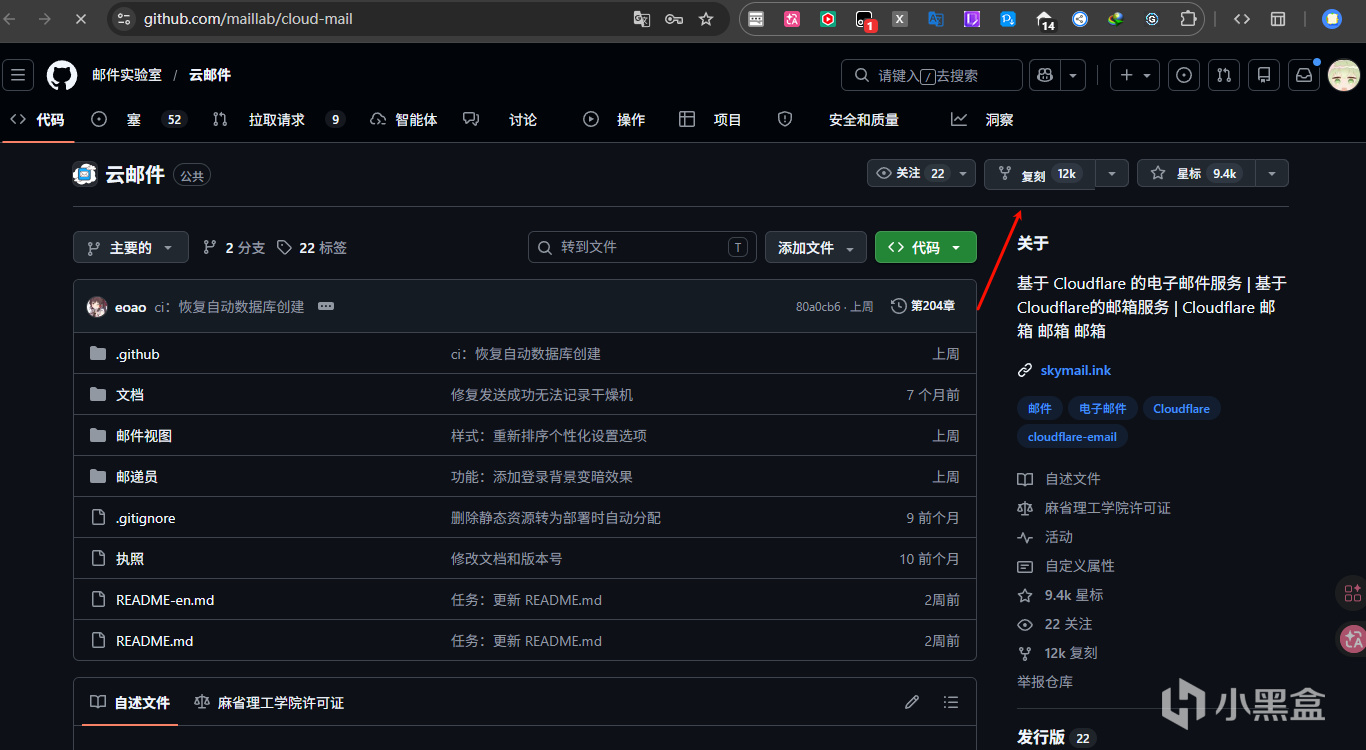
首先,打開 GitHub,訪問項目倉庫:https://github.com/maillab/cloud-mail 。點擊右上角的 Fork 按鈕,將整個項目克隆到你個人的 GitHub 賬號下。
2. 導入項目到 Cloudflare Pages
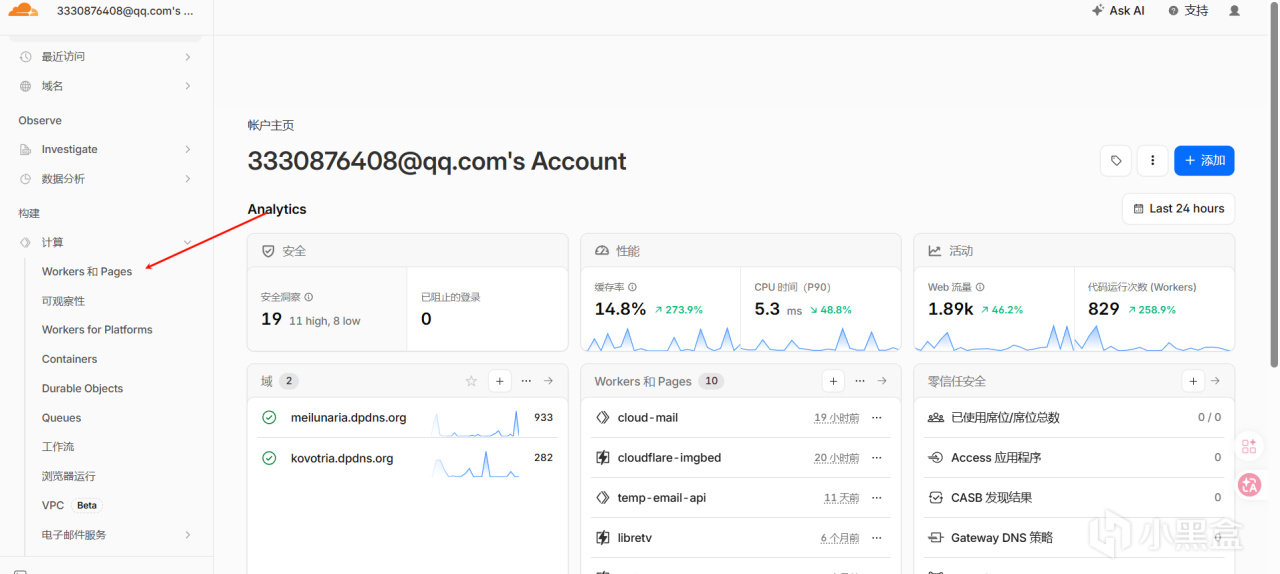
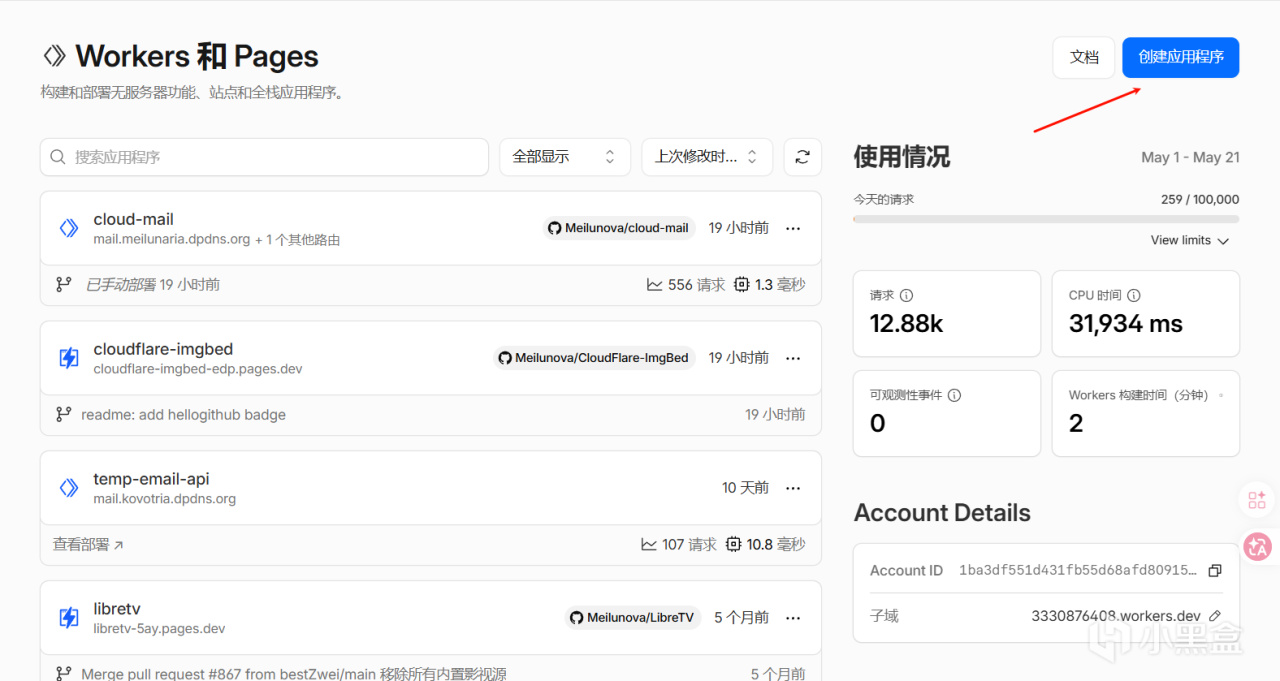
第一步,登錄你的 Cloudflare 控制檯,在左側導航欄中點擊 “Workers 和 Pages”。
第二步,點擊 “創建應用程序”,切換到 “Pages” 選項卡,然後點擊 “連接到 Git”。
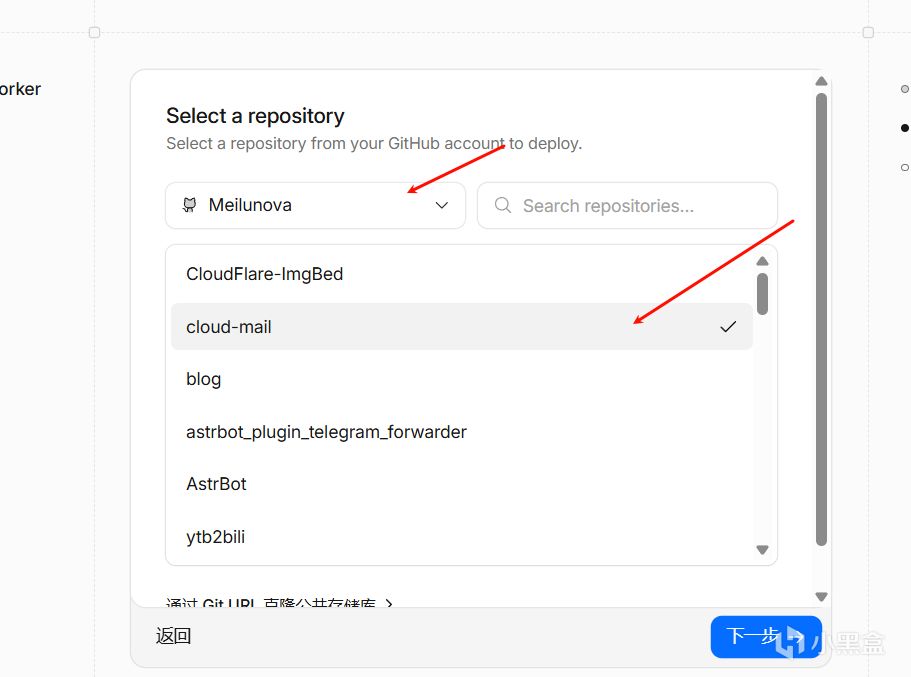
第三步,綁定你的 GitHub 賬號,並在列表中選擇剛纔 Fork 的 cloud-mail 倉庫。
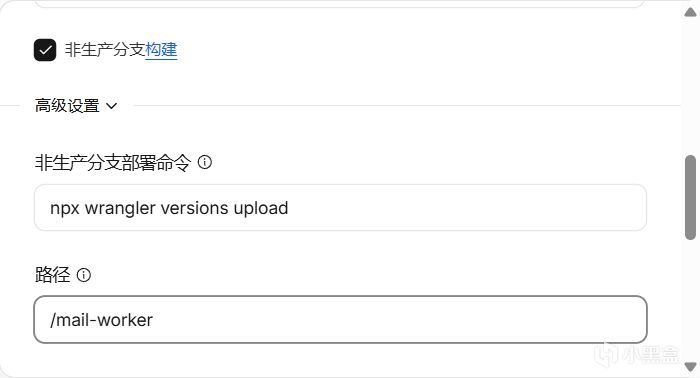
第四步,在接下來的構建設置中,保持構建命令留空,打開高級設置將“輸出目錄”填寫爲 mail-worker。
第五步,點擊“保存並部署”,等待首次構建完成。
三、綁定數據庫與環境變量
在項目部署完成後,我們還需要爲其分配數據庫和配置必要參數。
1. 創建 KV 和 D1 數據庫
第一步,在 Cloudflare 控制檯,點擊左側菜單的 “存儲和數據庫”。
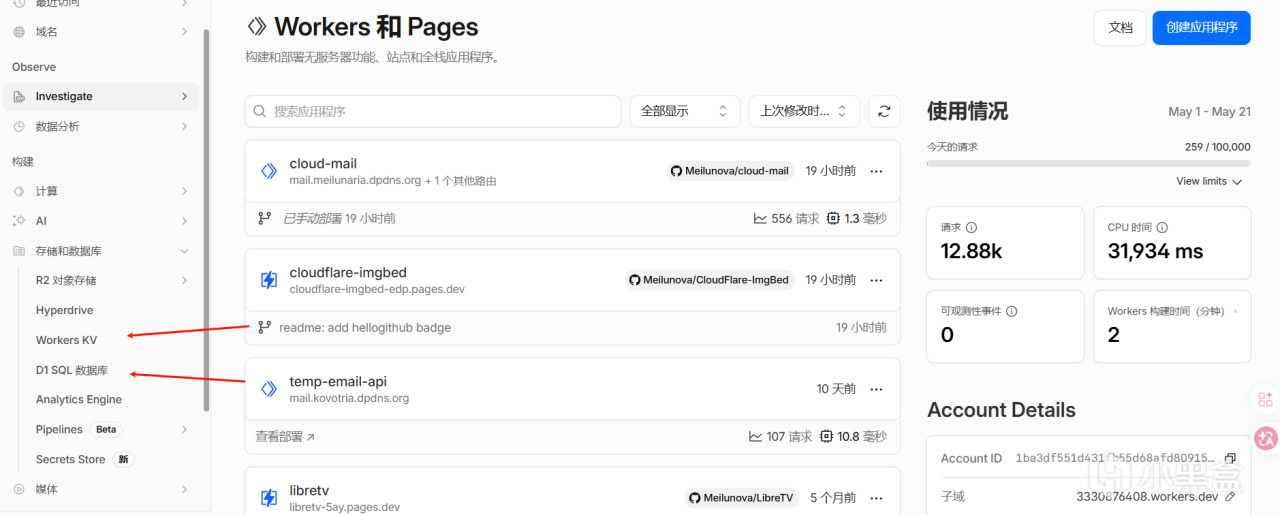
第二步,進入 “KV” 頁面,點擊“創建命名空間”,命名爲 mail-kv。
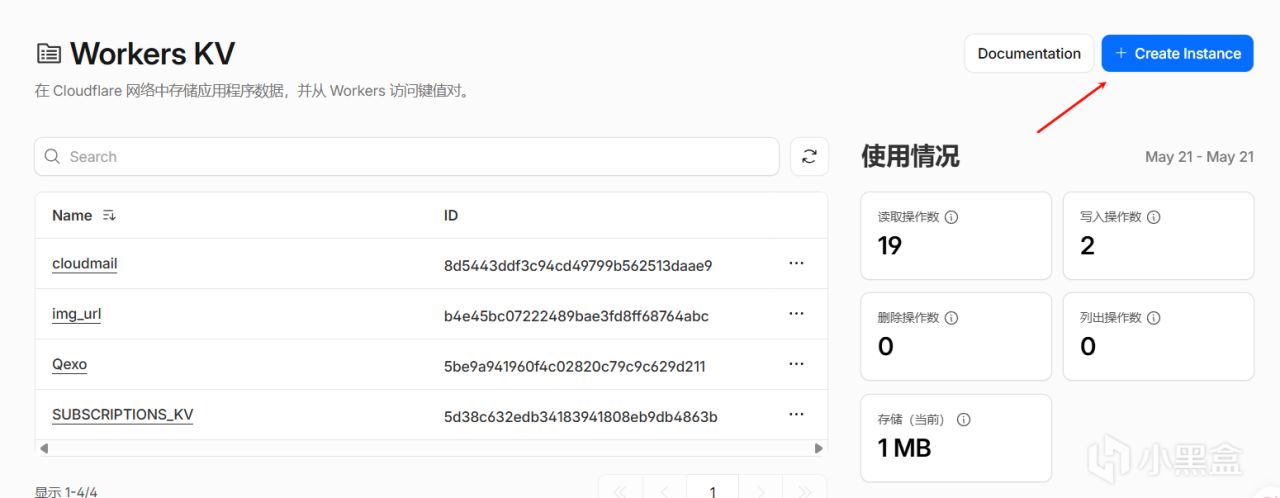
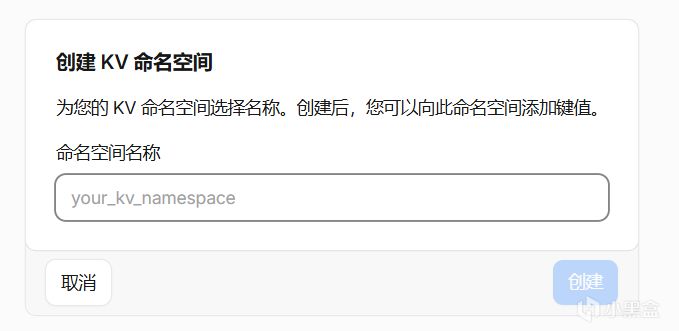
第三步,進入 “D1 數據庫” 頁面,點擊“創建數據庫”,選擇“儀表板創建”,命名爲 mail-db。
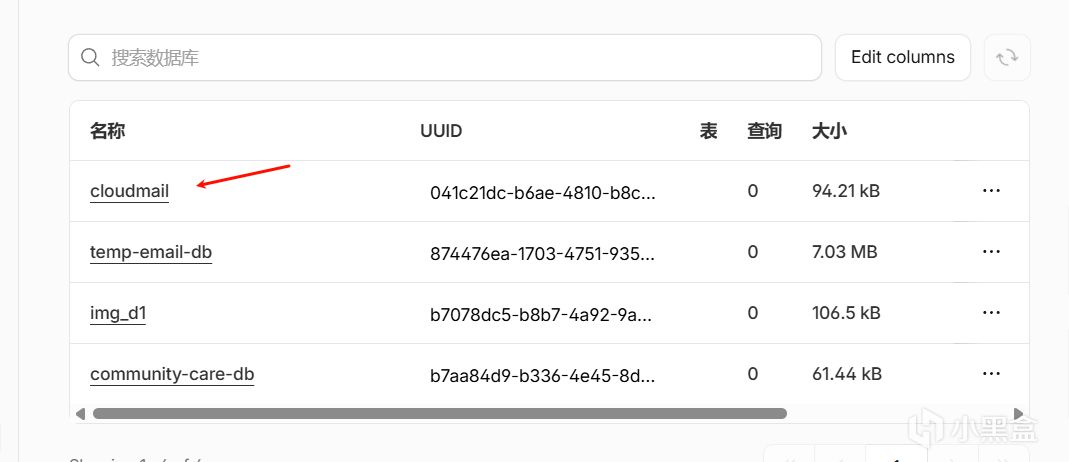
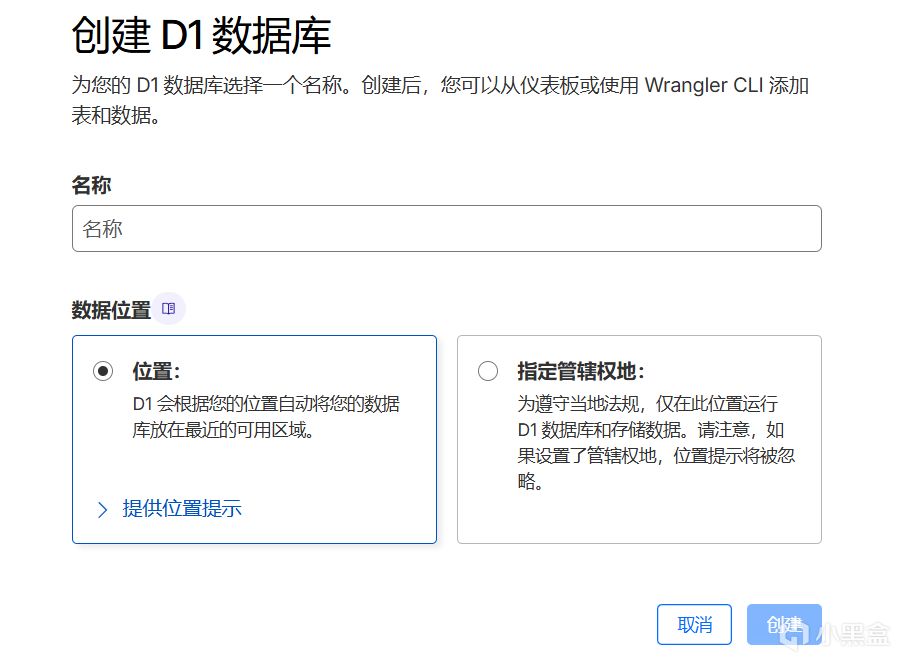
2. 綁定資源到 Pages
回到剛纔創建的 Pages 項目中,點擊進入項目管理頁面,找到 “設置” -> “函數” 頁面進行綁定。
我們需要完成以下兩個綁定:
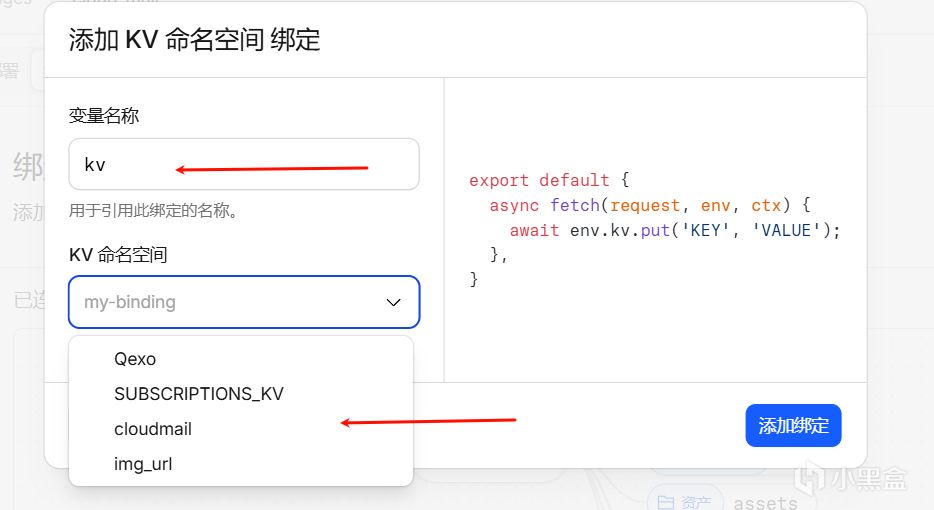
首先是綁定 KV 命名空間。在“KV 命名空間綁定”區域點擊“添加綁定”,變量名必須填寫爲全小寫的 kv,然後選擇你剛剛創建的 mail-kv 存儲。
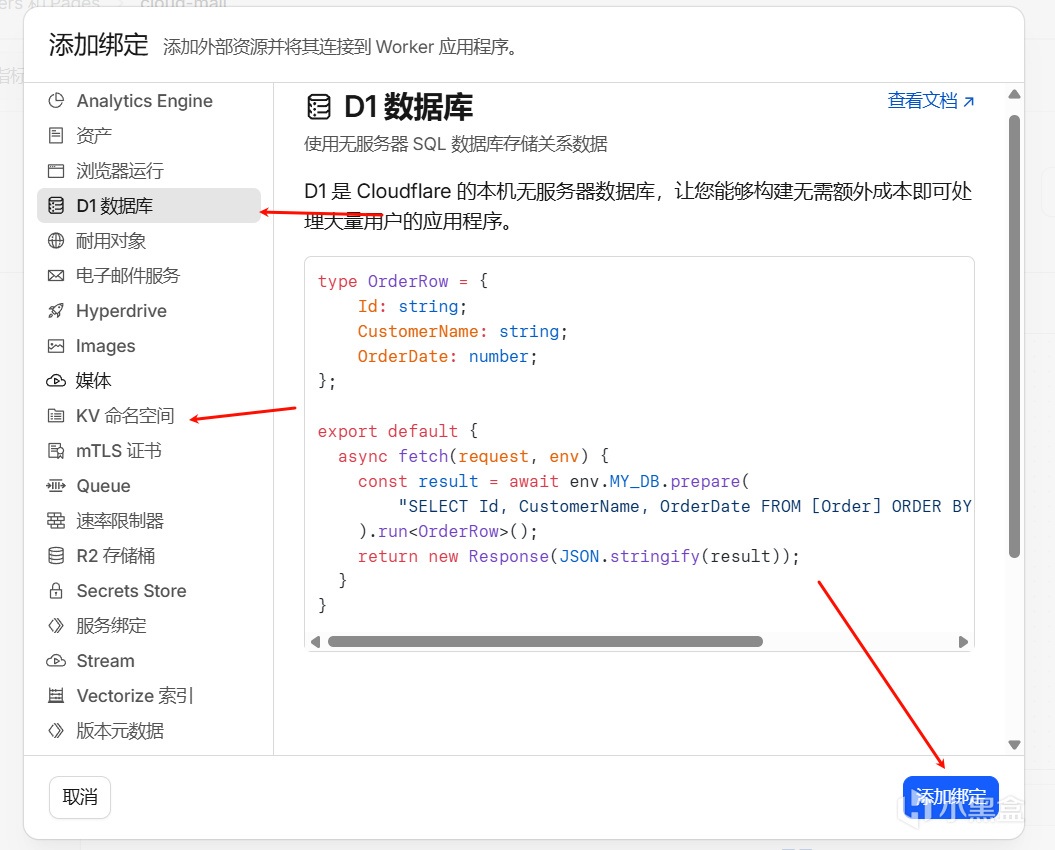
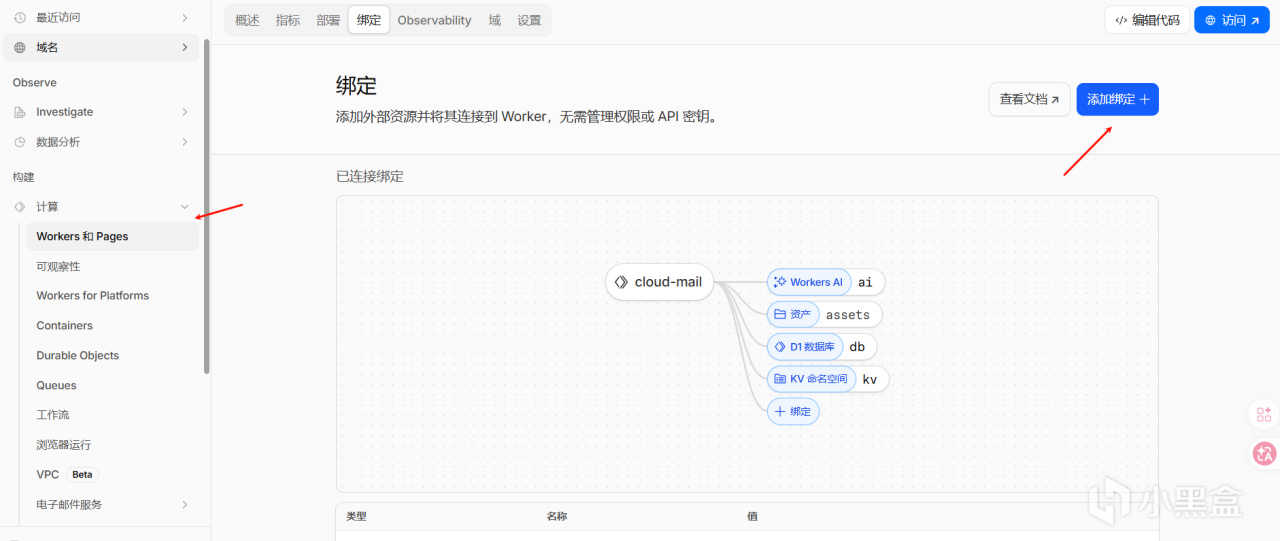
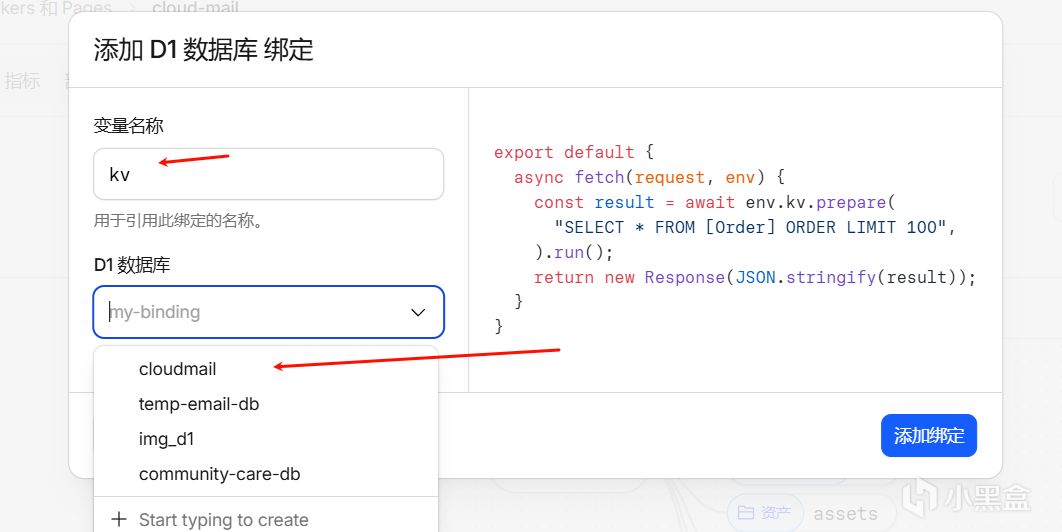
其次是綁定 D1 數據庫。在“D1 數據庫綁定”區域點擊“添加綁定”,變量名必須填寫爲全小寫的 db,選擇你剛剛創建 of mail-db 數據庫。
3. 配置環境變量
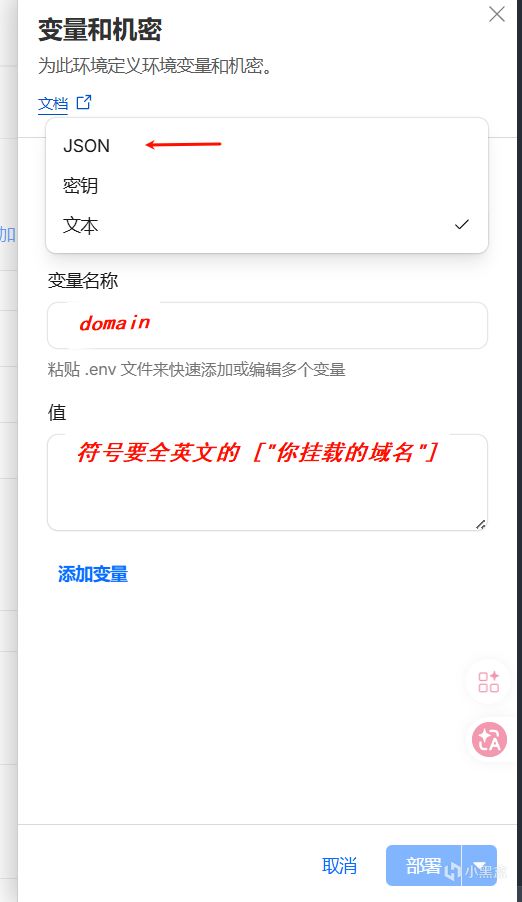
在同一設置頁面中,找到 “環境變量”,點擊“添加變量”,填入以下三個必需的變量:
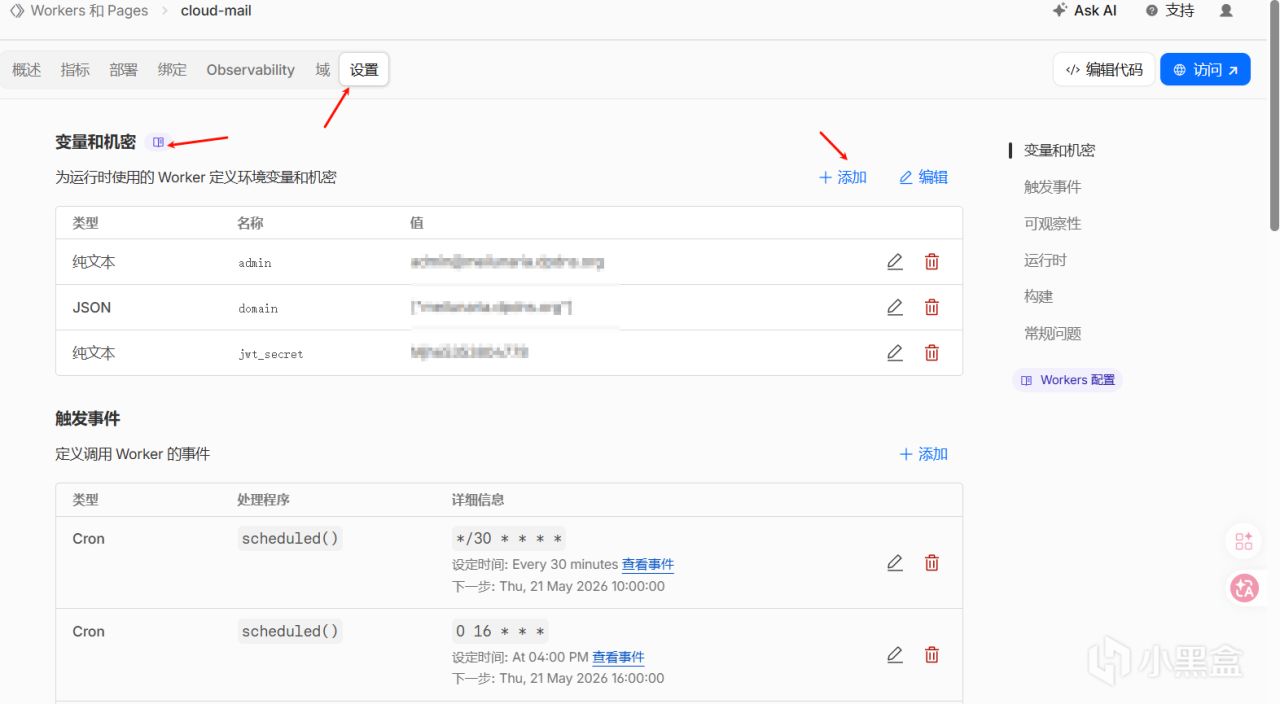
第一個變量的變量名填 domain,值填你的郵箱域名。如果想管理多個域名,可以用 JSON 格式輸入,例如 ["yourdomain.com", "seconddomain.com"]。
第二個變量的變量名填 admin,值填你的管理員郵箱(例如 admin@yourdomain.com,這會成爲你的首個管理員賬號)。
第三個變量的變量名填 jwt_secret,值填一串隨機的密鑰字符串(用於登錄憑證加密,建議長度在 16 位以上,只包含大小寫字母和數字,不要包含特殊字符)。
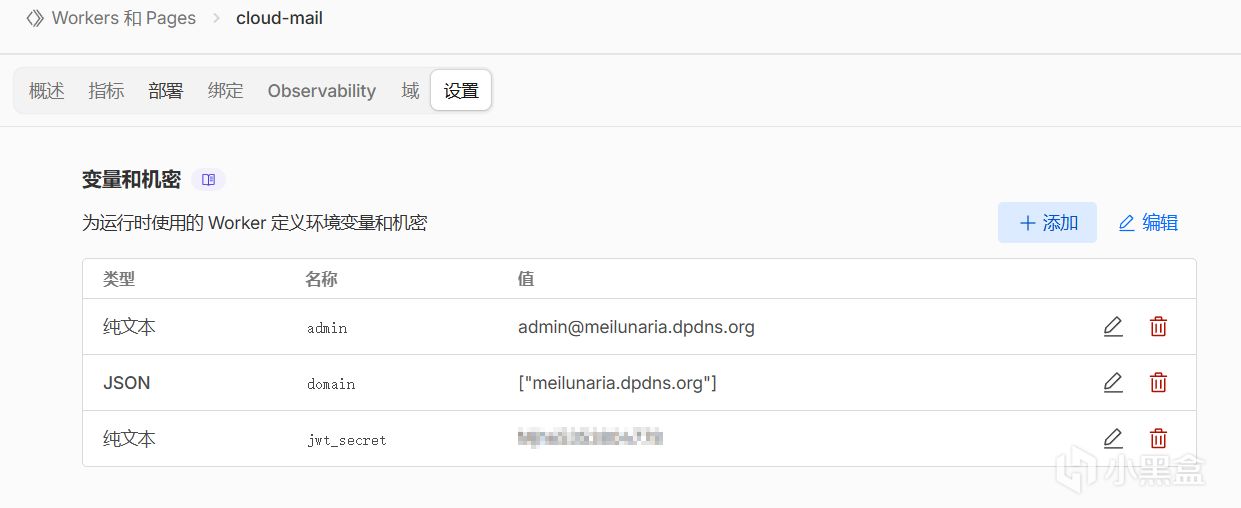
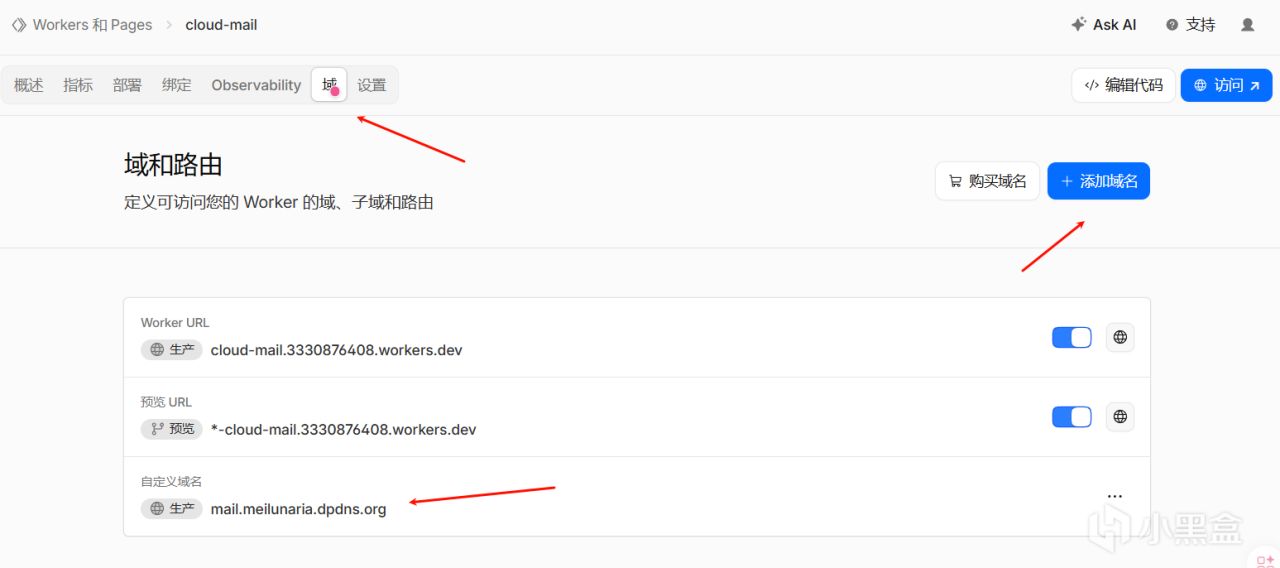
配置完成後,點擊 “重新部署” 按鈕激活所有設置。同時,建議在 Pages 的 “自定義域” 頁面,綁定你準備使用的二級域名(例如 mail.yourdomain.com)。
四、數據庫初始化與管理員登錄
重新部署成功後,我們就可以對系統進行初始化了。
第一步,在瀏覽器地址欄中輸入:https://你的二級域名/api/init/你的jwt_secret 進行初始化。
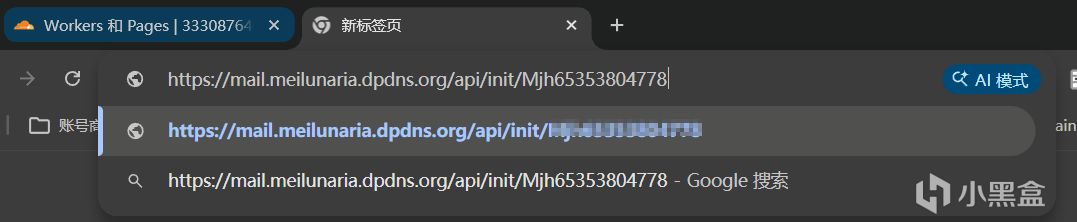
第二步,如果頁面返回 {"success": true},說明數據庫表結構已經成功初始化。

第三步,直接在瀏覽器中訪問你綁定的二級域名(如 https://mail.yourdomain.com )。
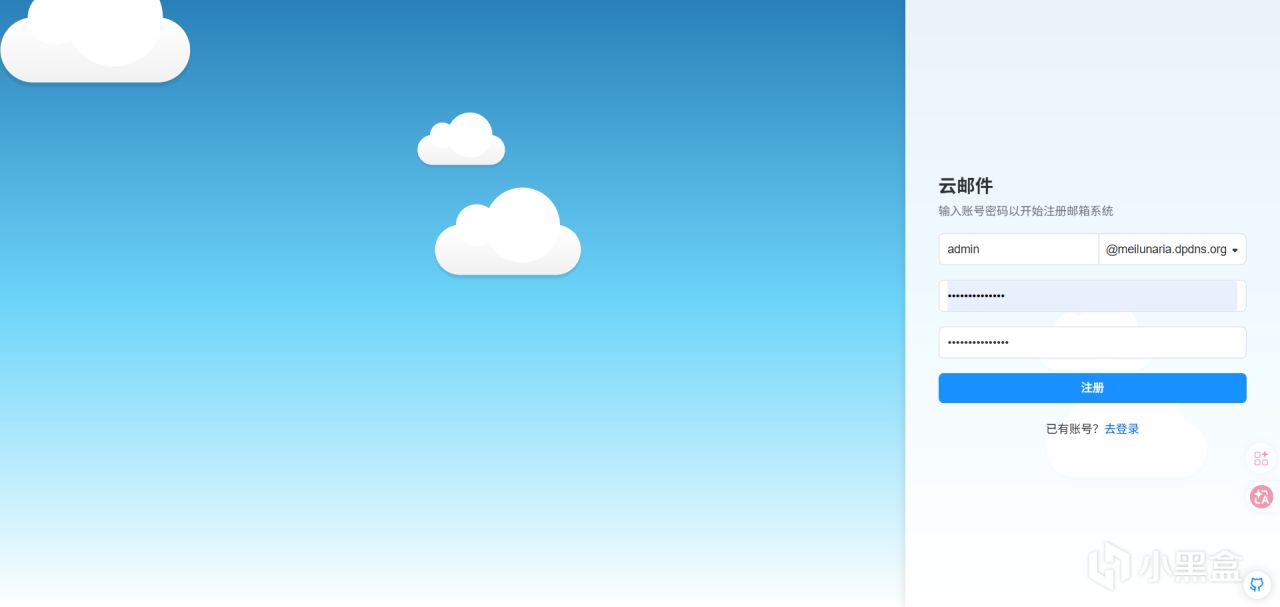
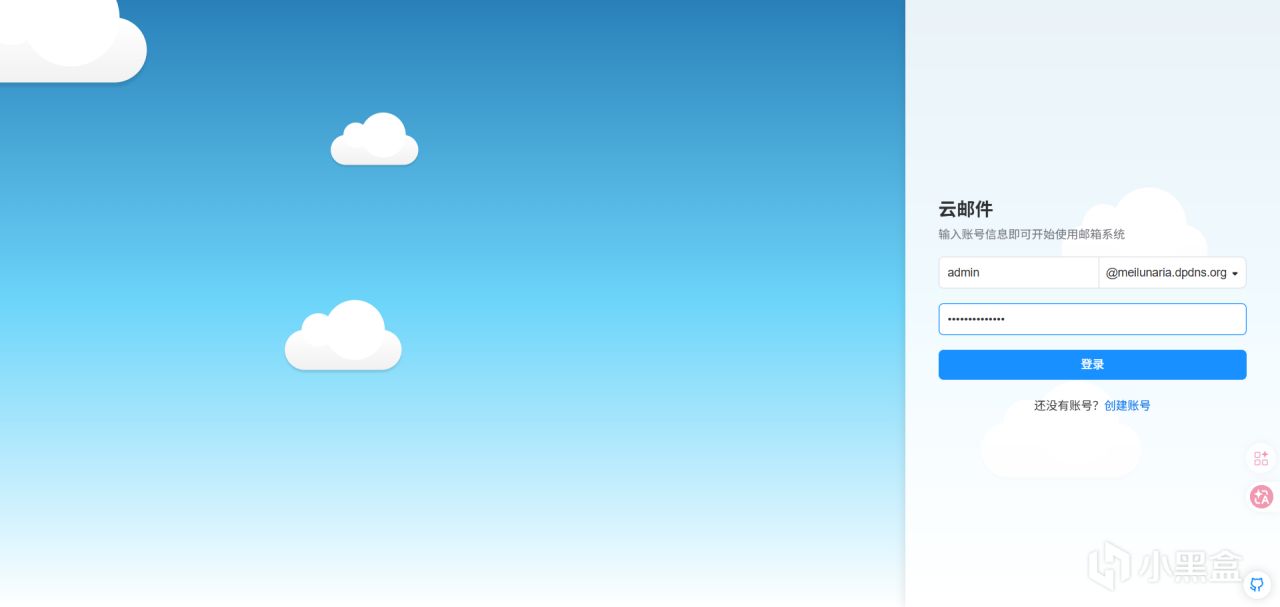
第四步,此時頁面會提示你註冊管理員賬號,輸入之前在環境變量裏填寫的 admin 郵箱,設置密碼並註冊登錄。
五、配置收信功能 (Cloudflare 郵件路由)
目前我們擁有了後臺界面,但域名郵箱還無法接收外界信件。我們需要利用 Cloudflare 強大的原生郵件路由功能。
第一步,在 Cloudflare 控制檯打開你的主域名設置頁面,點擊左側菜單的 “電子郵件” -> “電子郵件路由”。
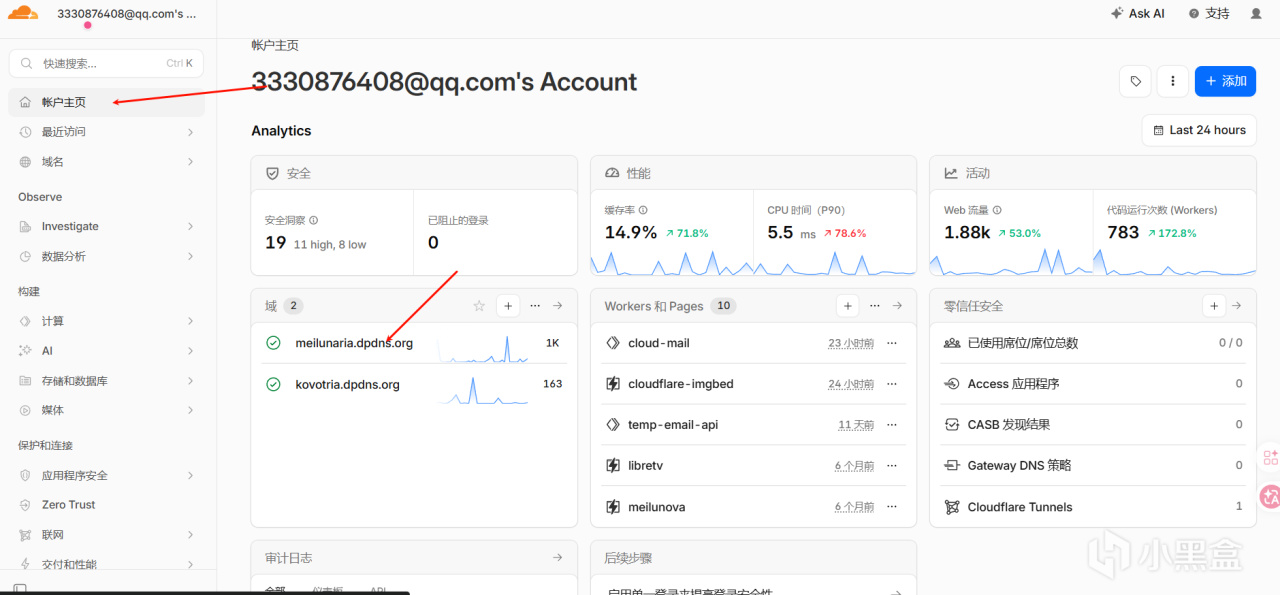
第二步,如果是首次使用,根據提示點擊一鍵添加相關 DNS 解析記錄(MX 記錄和 TXT 記錄),啓用郵件路由服務。
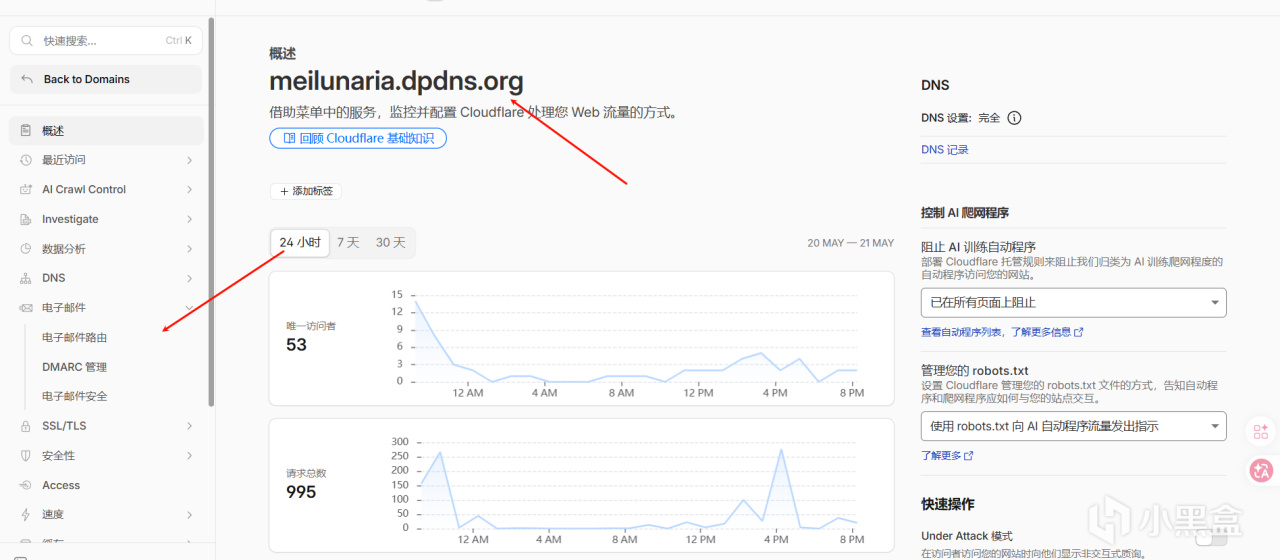
第三步,激活後,進入 “路由規則” 選項卡配置接收規則:
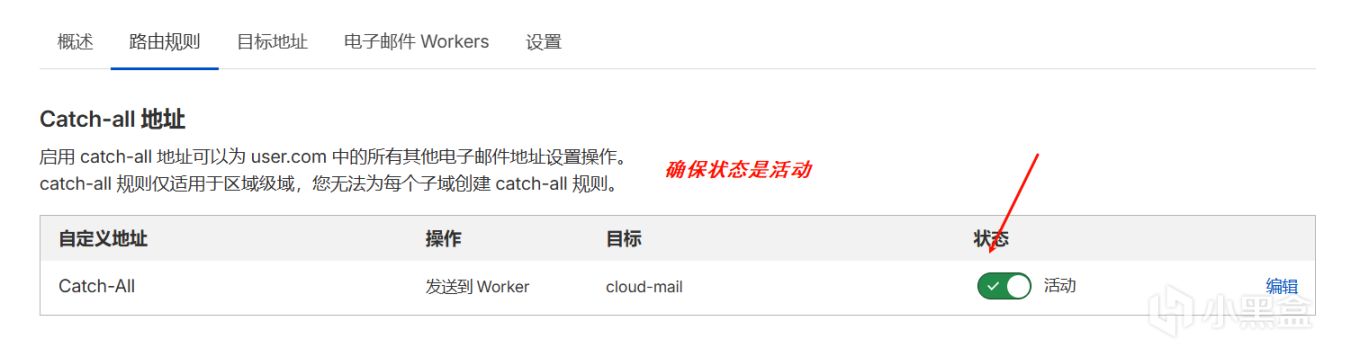
如果你想實現無限前綴收信,可以啓用 Catch-all (捕獲所有) 規則,操作選擇 “發送到 Worker”,並選中你剛纔部署的 Pages Worker。
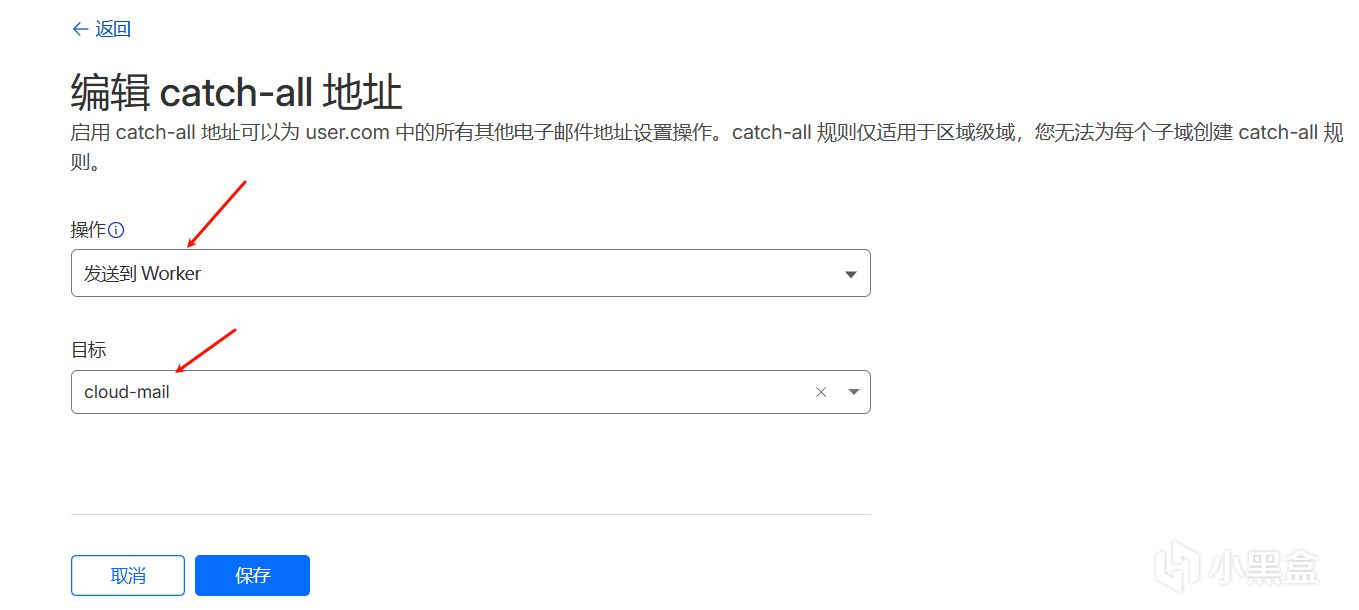
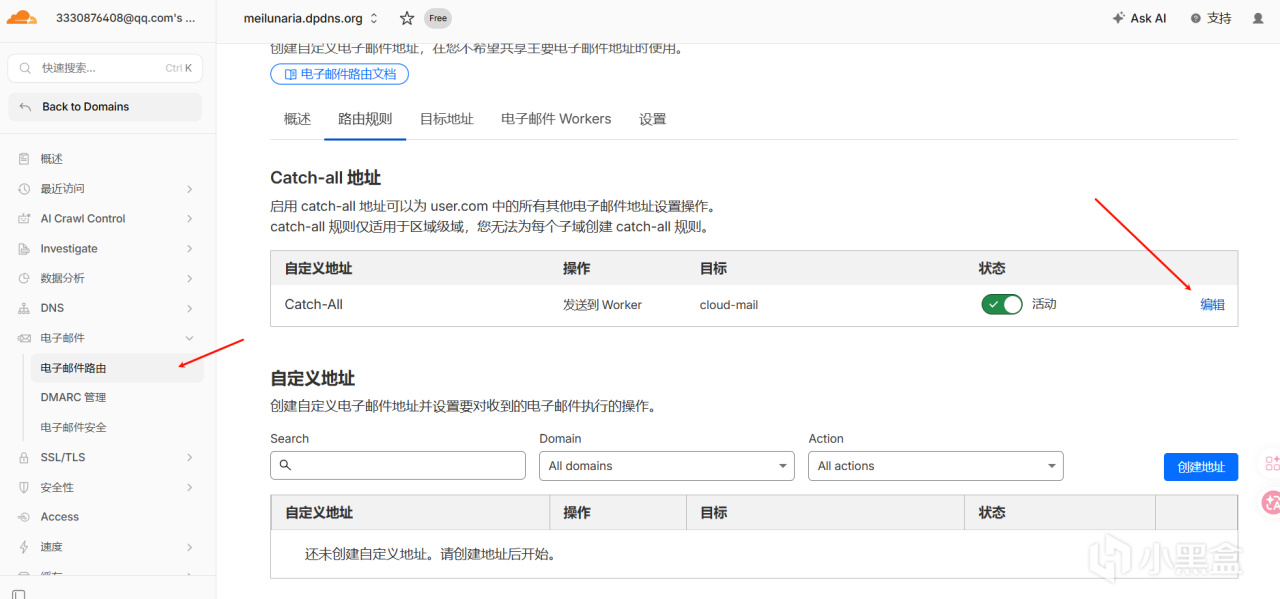
如果你只想限制特定前綴(如 info@, support@ 等),也可以創建單條自定義路由規則,指向相同的 Worker。
六、配置發信功能 (Resend 完美整合)
由於 Cloudflare 自身封禁了 25 端口,且不支持直接對外發件,我們需要藉助第三方發信網關。這裏我們整合了對個人極友好的 Resend。
1. 在 Resend 中添加並驗證域名
第一步,登錄 Resend 官網 ( https://resend.com/ ),在左側導航欄點擊 “Domains”,點擊右側的 Add Domain 添加你的郵箱域名。
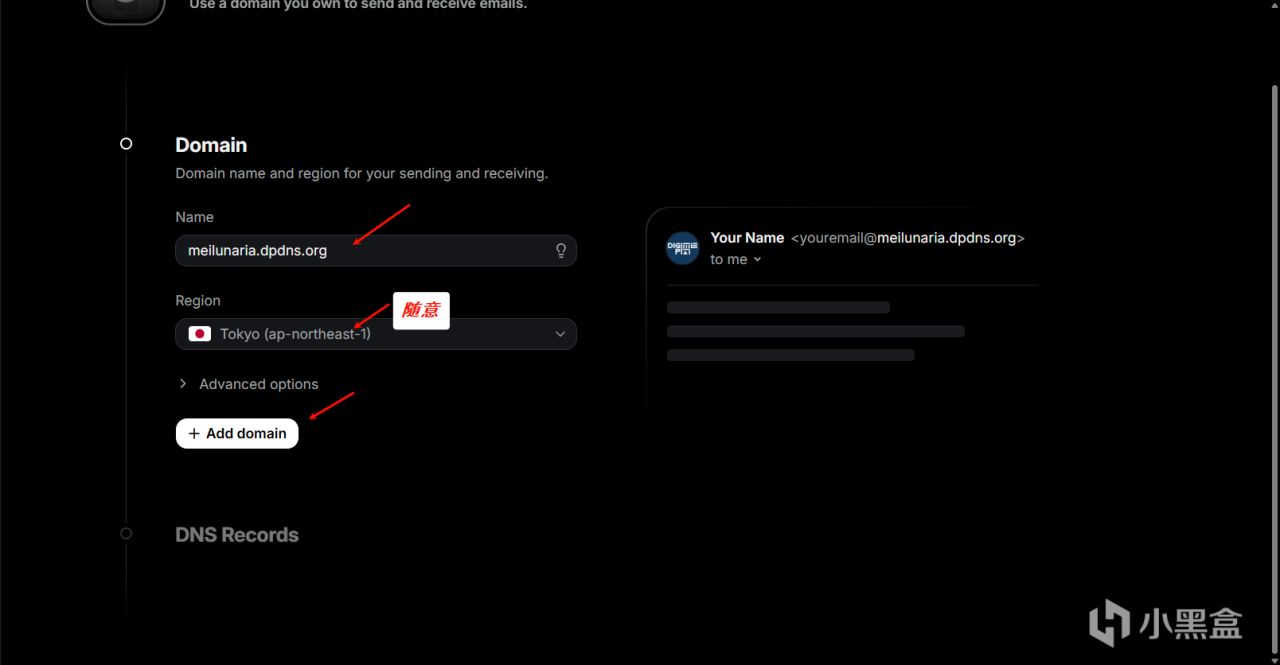
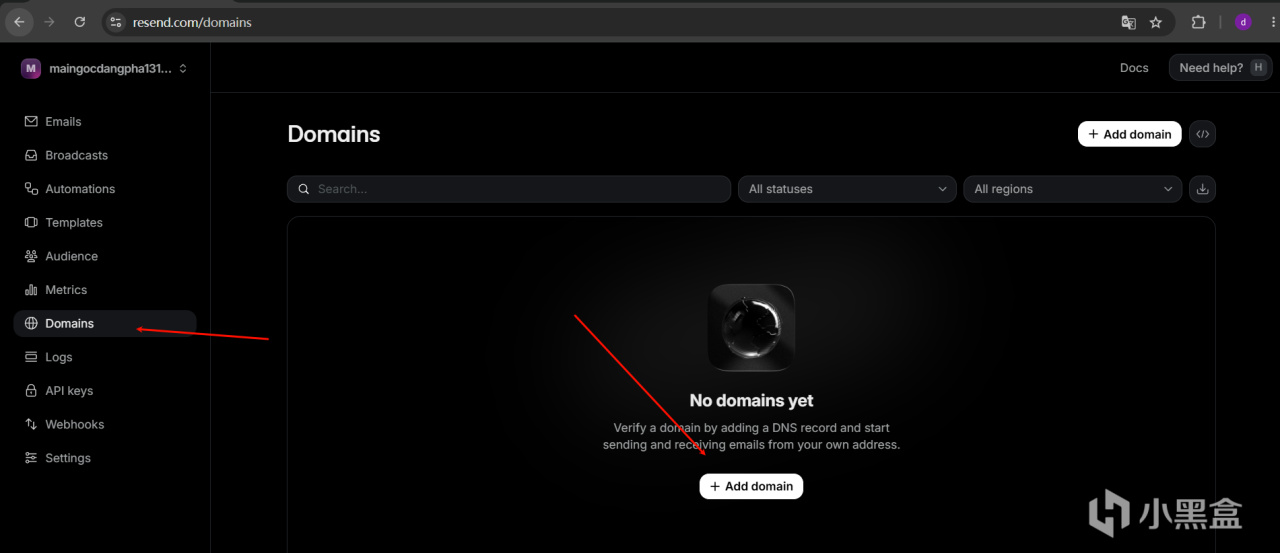
第二步,Resend 會提供 4 條 DNS 解析記錄(通常是 TXT 類型的 SPF 和 DKIM 記錄,以及 MX 記錄)。
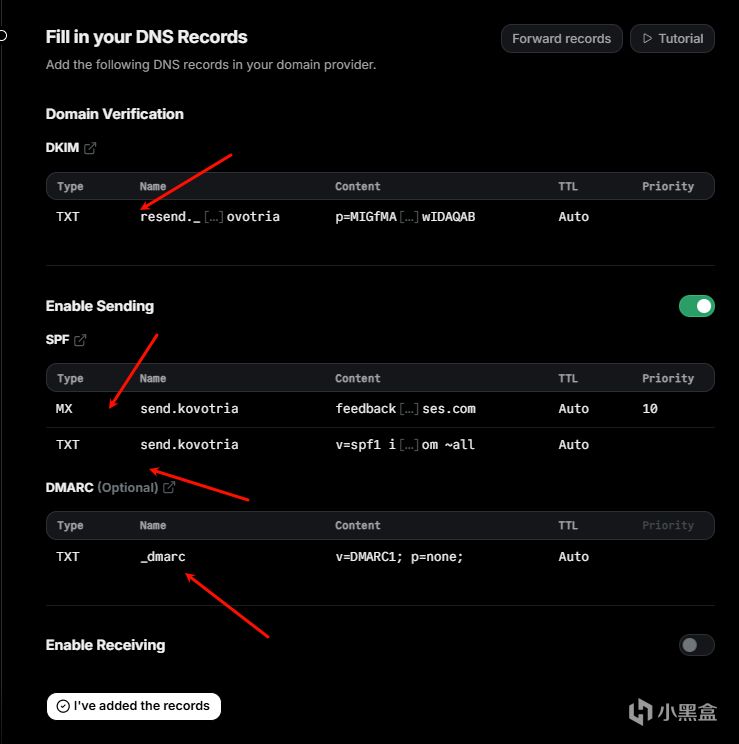
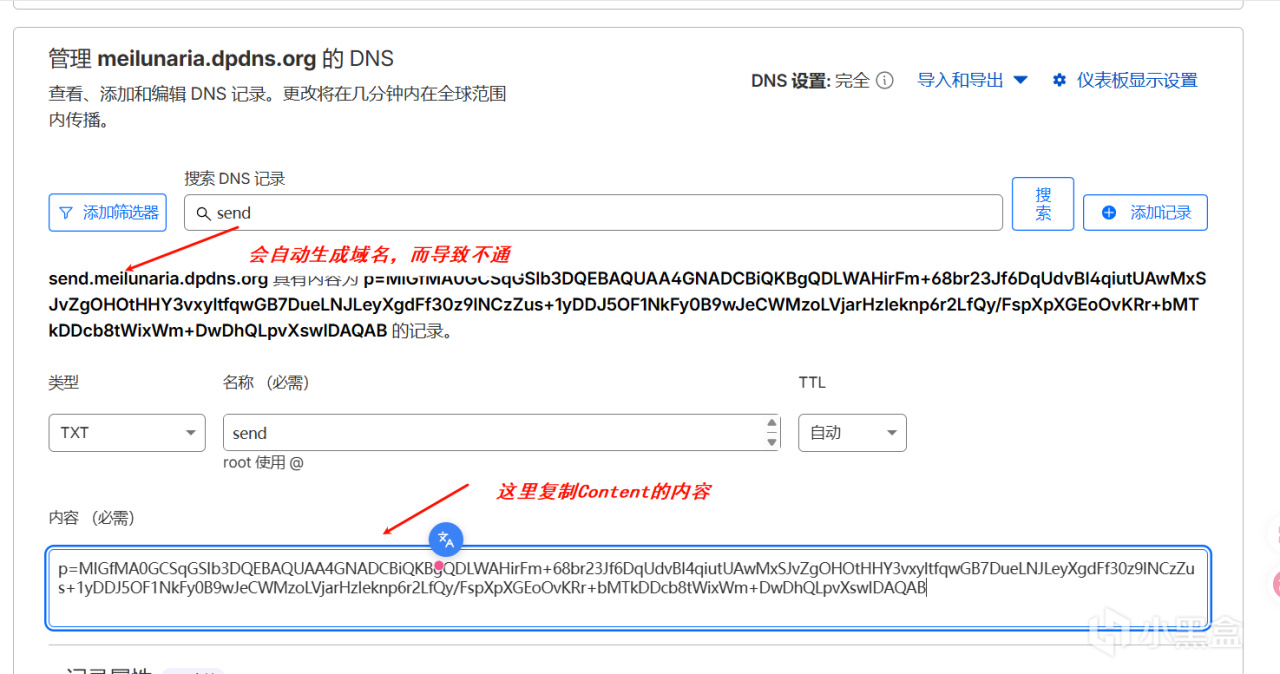
第三步,回到 Cloudflare 的 DNS 解析頁面中,將這 4 條記錄添加進去。這能向其他郵局證明你擁有該發信權,確保發出的信件不進垃圾箱。
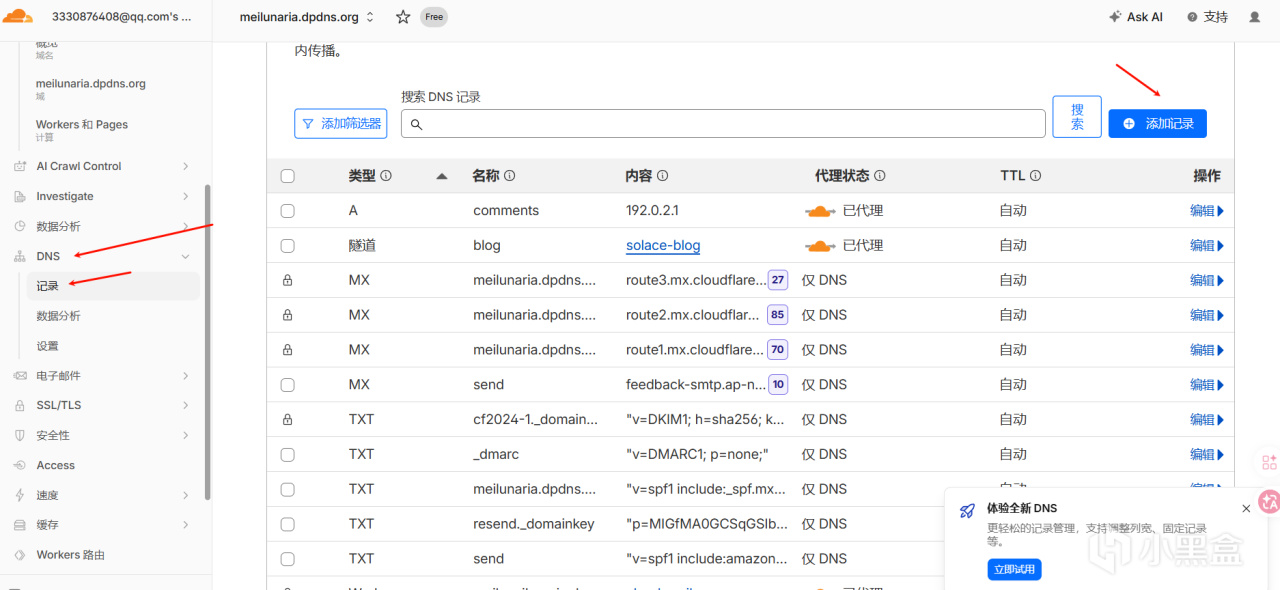
在 Cloudflare 配置這四條解析記錄時,需要特別注意主機名(Name)的填寫。例如第一條記錄的主機名在 Resend 顯示爲 send.yourdomain.com,但在 Cloudflare 填寫的框裏只需要填 send 即可,Cloudflare 會自動補齊後綴。切記不要填成完整域名,否則會導致解析衝突失效。
2. 生成 API Key 與配置 Webhooks
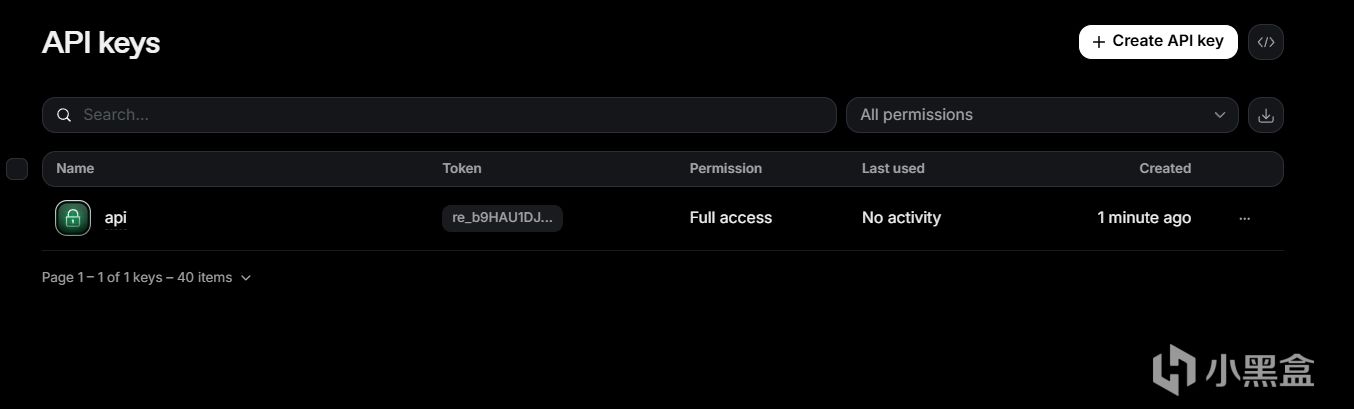
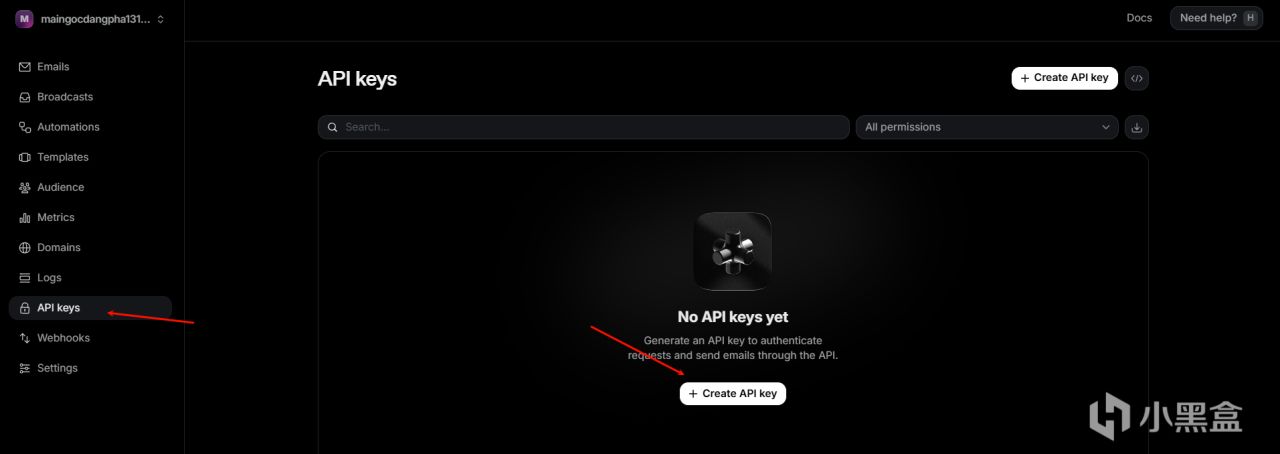
第一步,在 Resend 左側菜單點擊 “API Keys”,新建一個 Key 並複製保存。
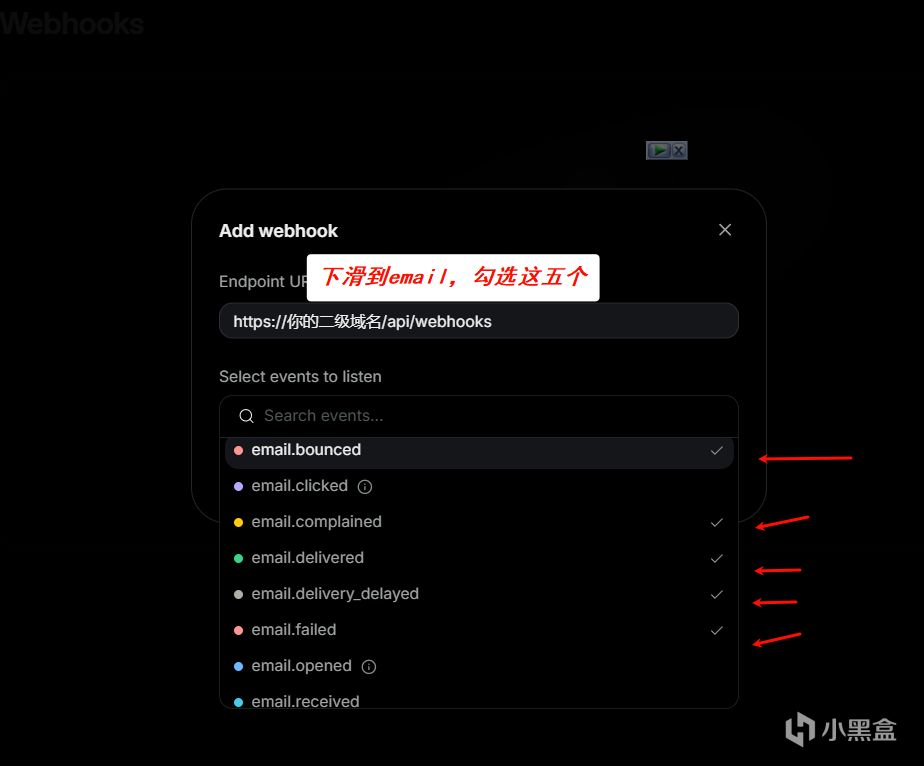
第二步,進入 “Webhooks” 頁面,點擊添加,目標地址填寫:https://你的二級域名/api/webhooks ,並勾選發送狀態事件(Sent, Delivered, Bounced 等),以便在 Cloud Mail 儀表盤中能實時監測發信送達狀態。
3. 在 Cloud Mail 後臺激活
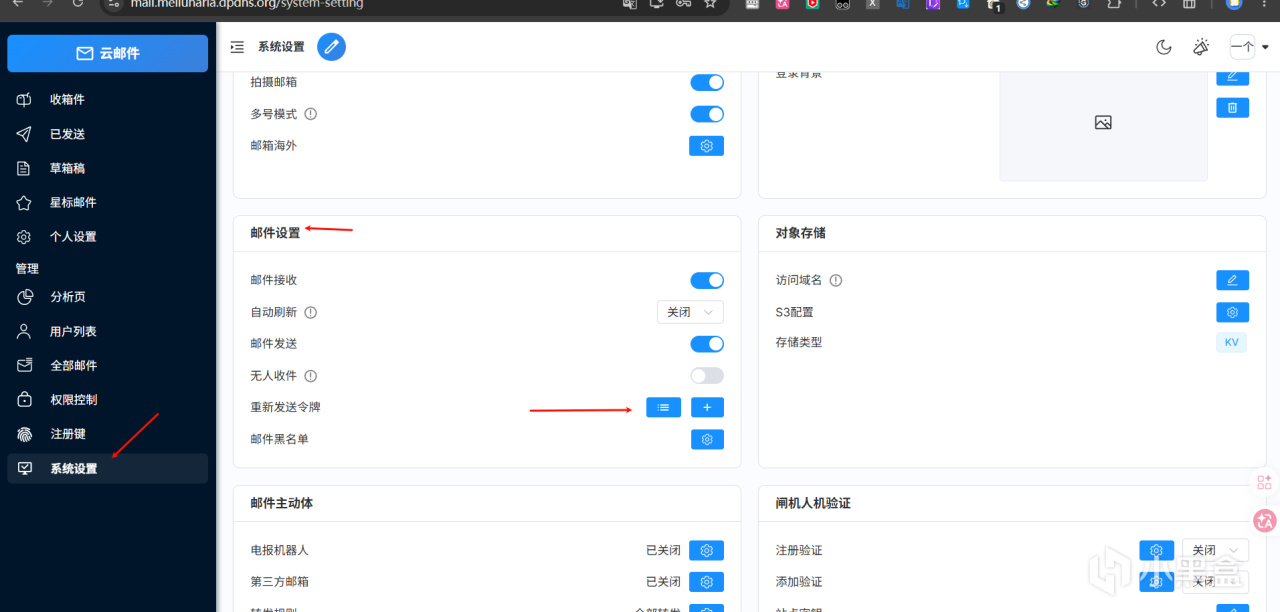
登錄你的 Cloud Mail 網頁後臺,點擊 “系統設置”,在發件配置中將 Resend 的 API Key 粘貼進去並保存。現在你可以嘗試新建一封郵件,測試能否成功發送給其他郵箱了!
更多遊戲資訊請關註:電玩幫遊戲資訊專區
電玩幫圖文攻略 www.vgover.com