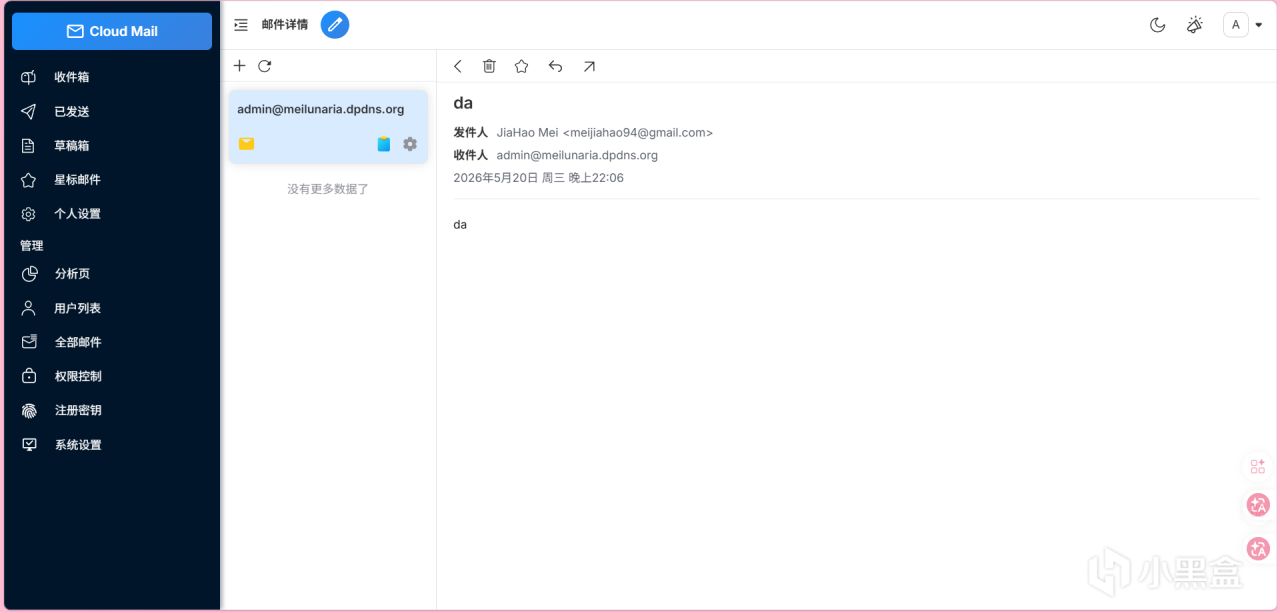
在当今的互联网时代,拥有一个以自己域名为后缀的个性化邮箱(如 i@yourdomain.com ),不仅能彰显极客范,还能在注册各类服务、保护个人隐私时提供极大的便利。
然而,市面上的免费企业邮箱限制重重,不仅前缀数量受限,后台管理也不够灵活;而自建邮局又需要购买 VPS 服务器,维护成本极高,稍有不慎发出的邮件就会被拉黑直接进垃圾箱。
今天,我们就来分享一个目前最完美的零成本解决方案:使用开源项目 Cloud Mail,依托 Cloudflare Workers 的 Serverless 架构,配合 Resend 发信网关,无需购买任何服务器,即可搭建起一个高颜值、能收能发、支持附件的实时通知的域名邮箱系统!
一、前期准备
在开始动手部署之前,请确保你拥有以下账号与资源:
一个已托管至 Cloudflare 的域名。这是唯一的硬性成本。如果你没有,也可以使用低价域名,或者注册免费域名(如在 dash.domain.digitalplat.org 获取永久免费的域名)。
一个 GitHub 账号,用于克隆项目及 Pages 的一键部署。
一个 Resend 账号,用于发送邮件。免费层提供每月 3000 封的发信额度,个人使用完全足够。
二、部署后端核心:Cloudflare Pages
Cloud Mail 项目支持通过 Pages 界面导入一键部署,非常简单,对新手极其友好。
1. 克隆代码仓库
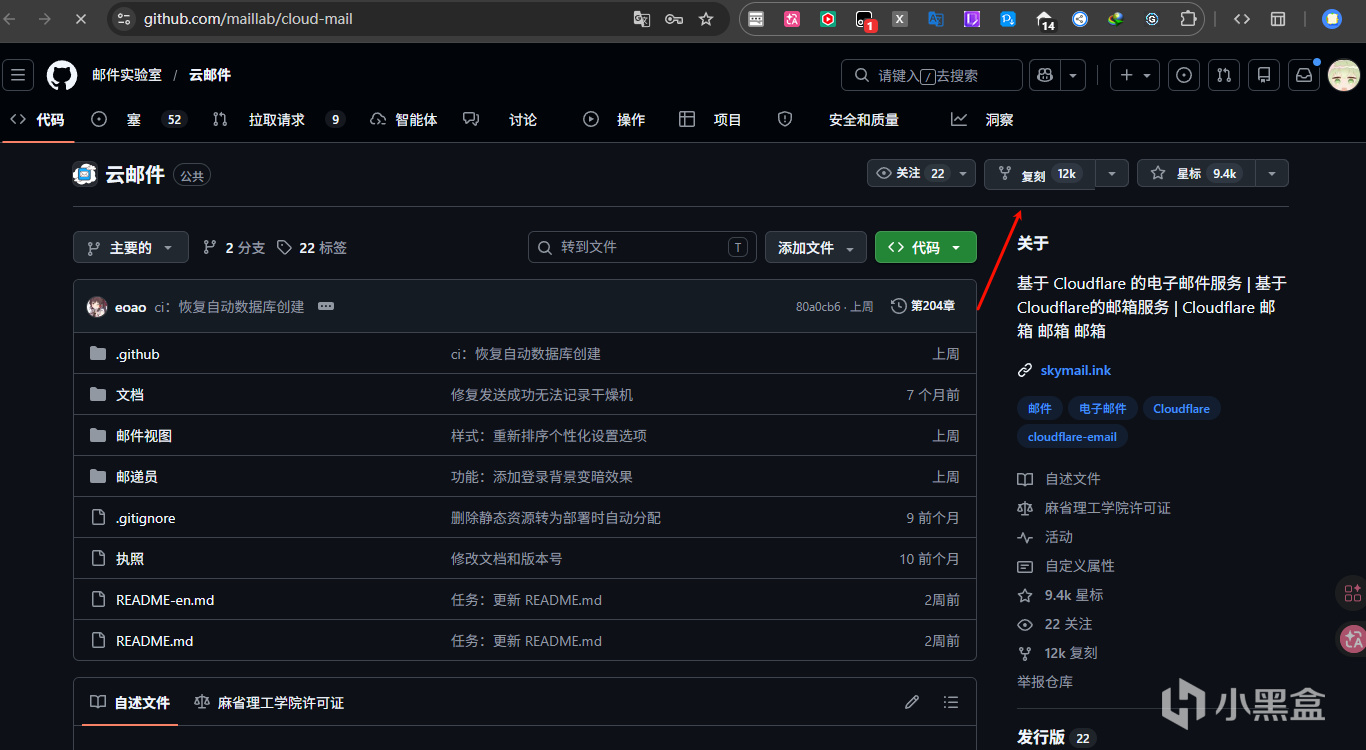
首先,打开 GitHub,访问项目仓库:https://github.com/maillab/cloud-mail 。点击右上角的 Fork 按钮,将整个项目克隆到你个人的 GitHub 账号下。
2. 导入项目到 Cloudflare Pages
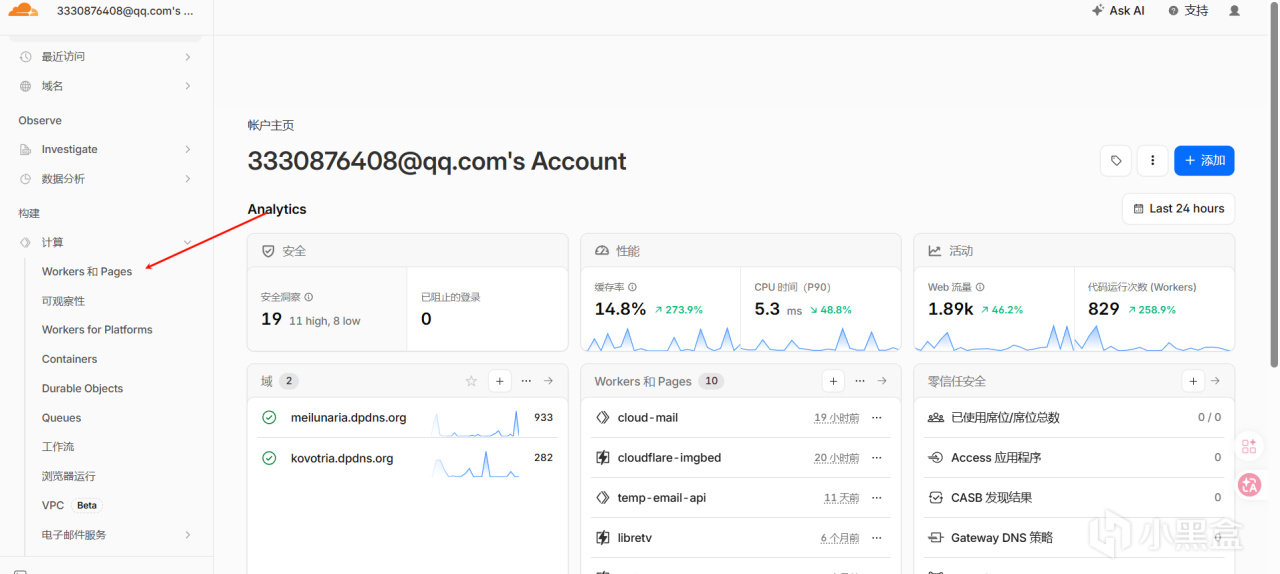
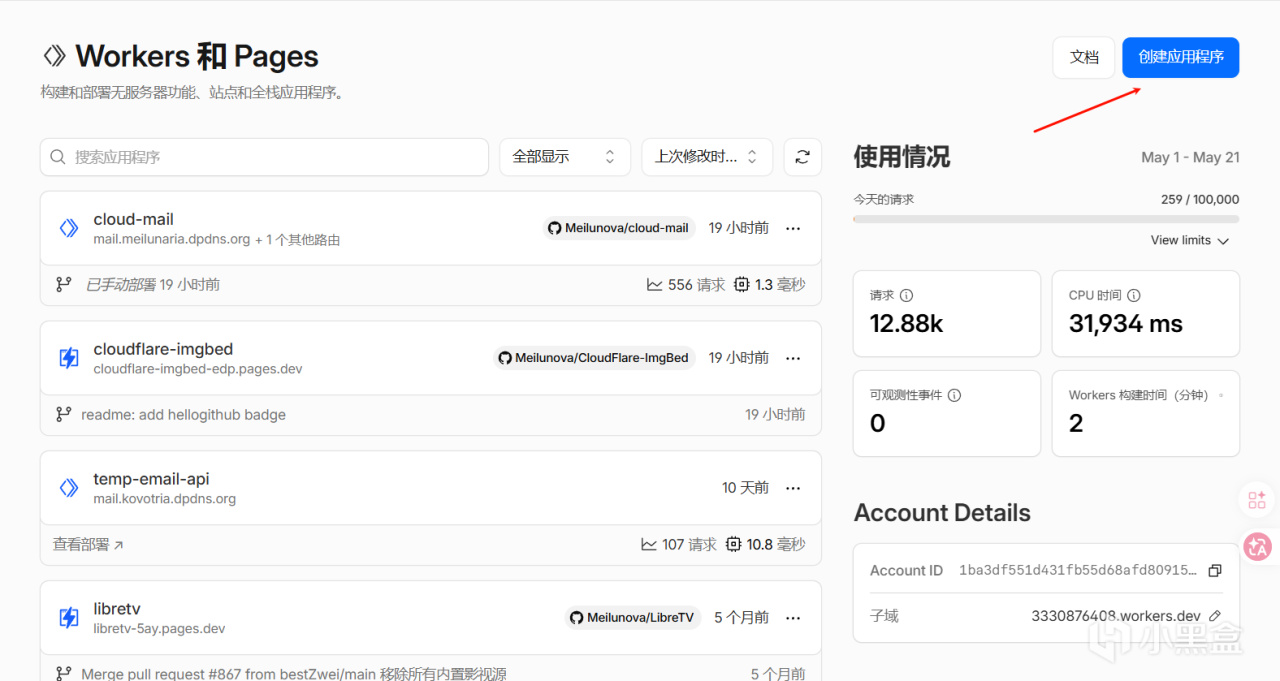
第一步,登录你的 Cloudflare 控制台,在左侧导航栏中点击 “Workers 和 Pages”。
第二步,点击 “创建应用程序”,切换到 “Pages” 选项卡,然后点击 “连接到 Git”。
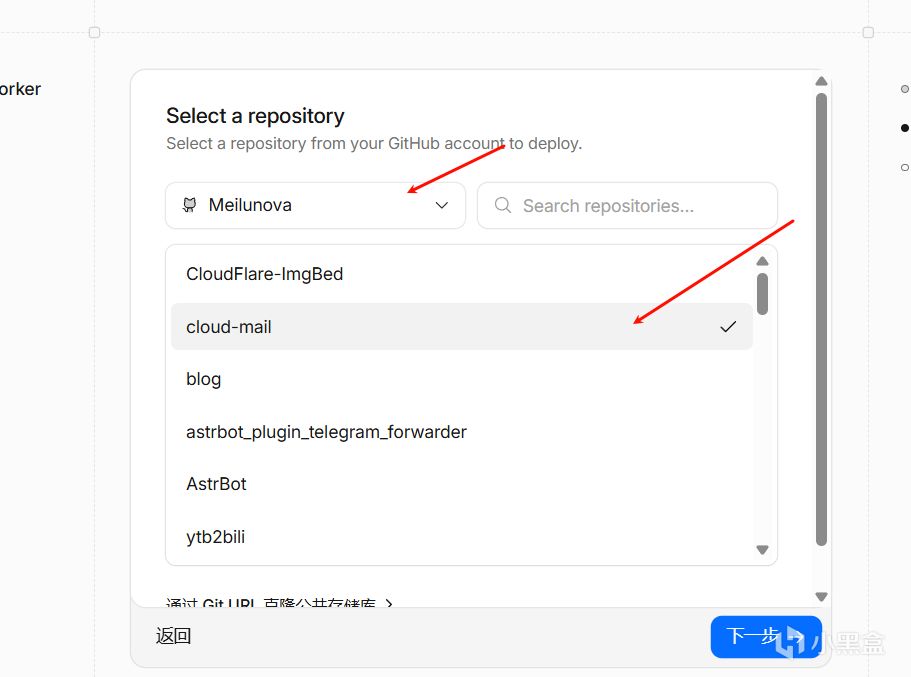
第三步,绑定你的 GitHub 账号,并在列表中选择刚才 Fork 的 cloud-mail 仓库。
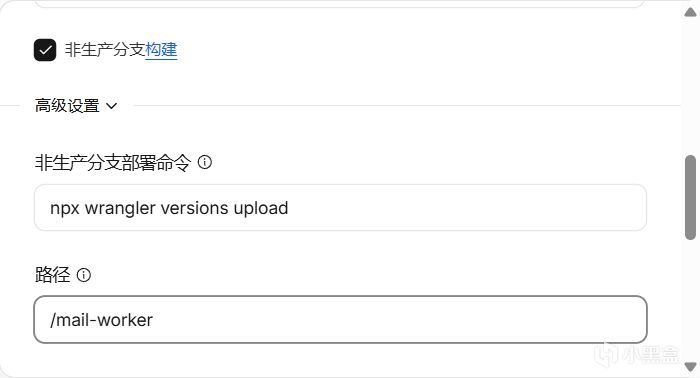
第四步,在接下来的构建设置中,保持构建命令留空,打开高级设置将“输出目录”填写为 mail-worker。
第五步,点击“保存并部署”,等待首次构建完成。
三、绑定数据库与环境变量
在项目部署完成后,我们还需要为其分配数据库和配置必要参数。
1. 创建 KV 和 D1 数据库
第一步,在 Cloudflare 控制台,点击左侧菜单的 “存储和数据库”。
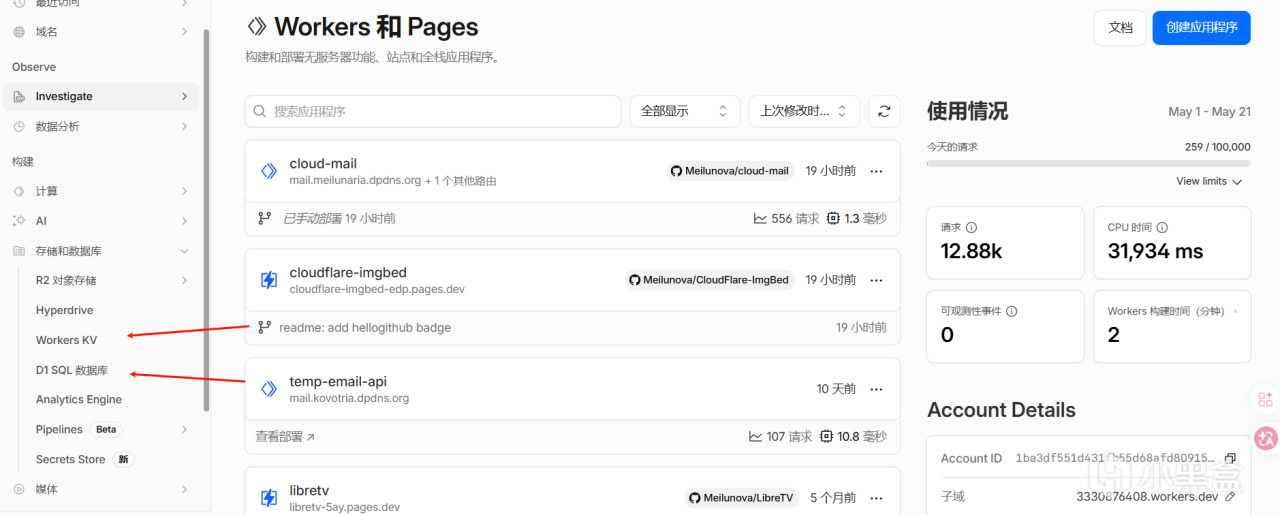
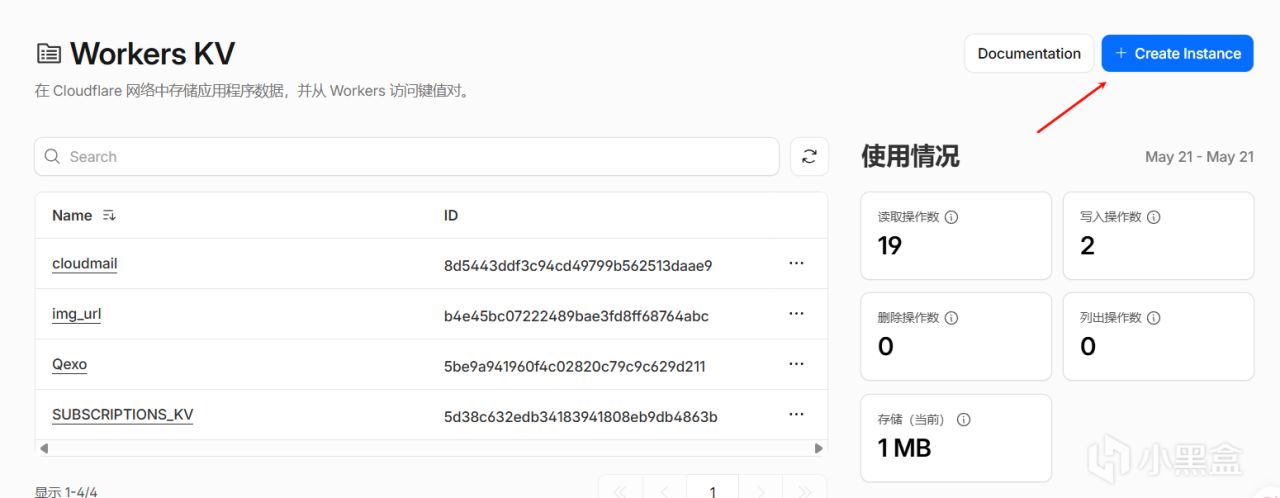
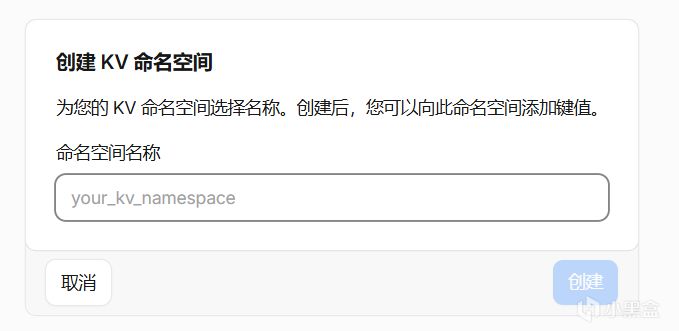
第二步,进入 “KV” 页面,点击“创建命名空间”,命名为 mail-kv。
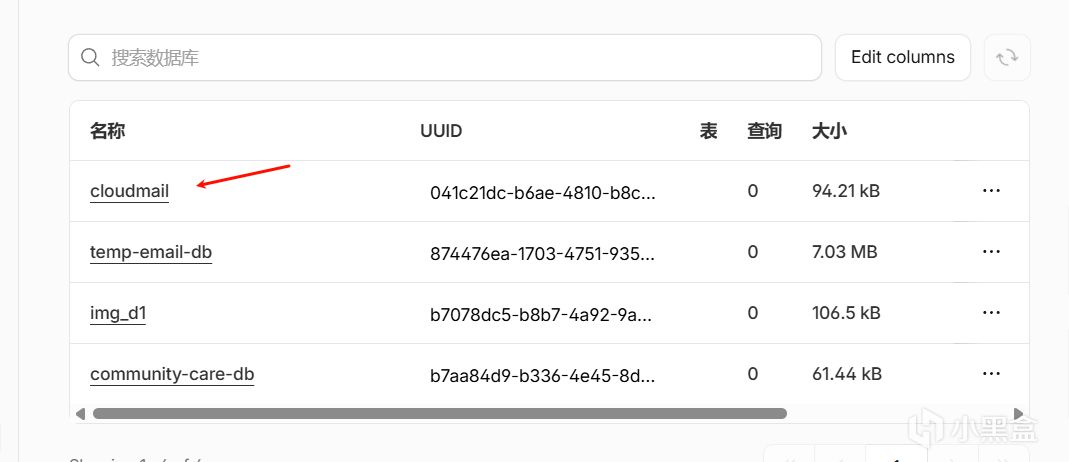
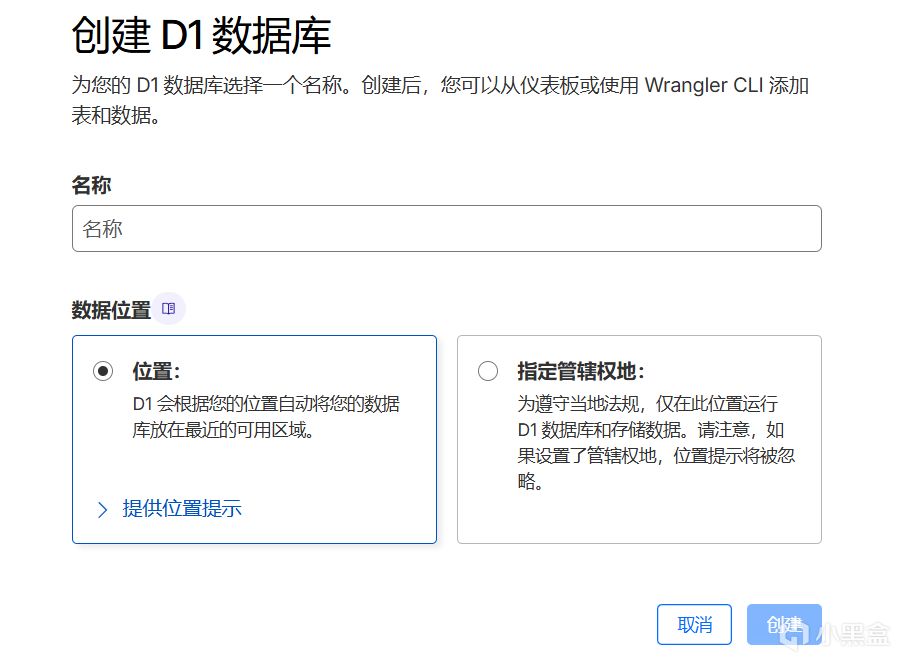
第三步,进入 “D1 数据库” 页面,点击“创建数据库”,选择“仪表板创建”,命名为 mail-db。
2. 绑定资源到 Pages
回到刚才创建的 Pages 项目中,点击进入项目管理页面,找到 “设置” -> “函数” 页面进行绑定。
我们需要完成以下两个绑定:
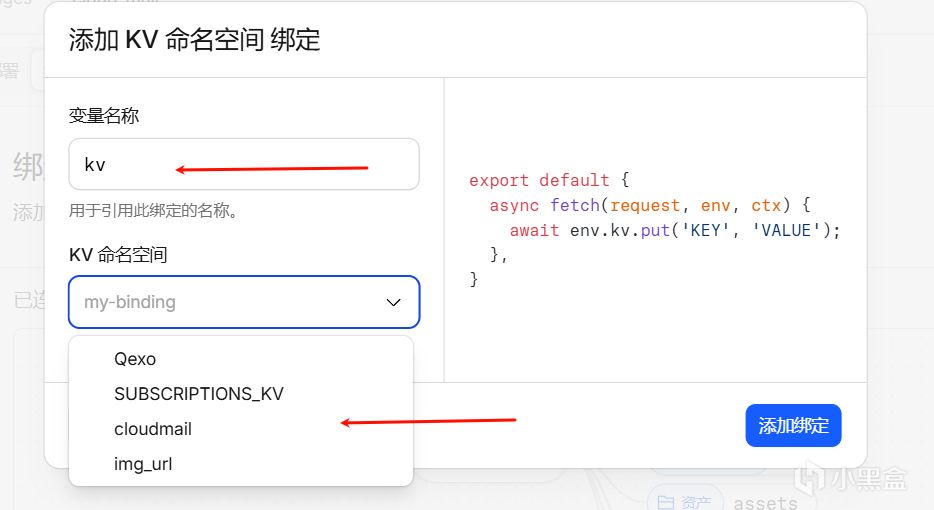
首先是绑定 KV 命名空间。在“KV 命名空间绑定”区域点击“添加绑定”,变量名必须填写为全小写的 kv,然后选择你刚刚创建的 mail-kv 存储。
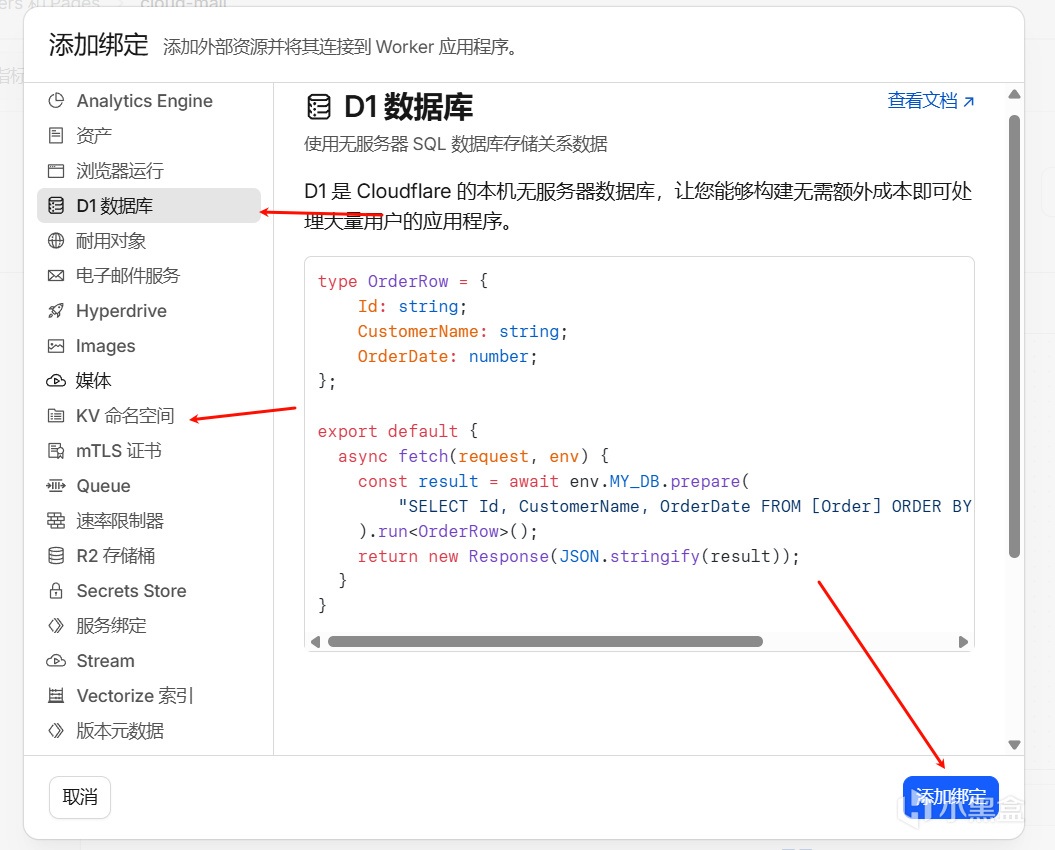
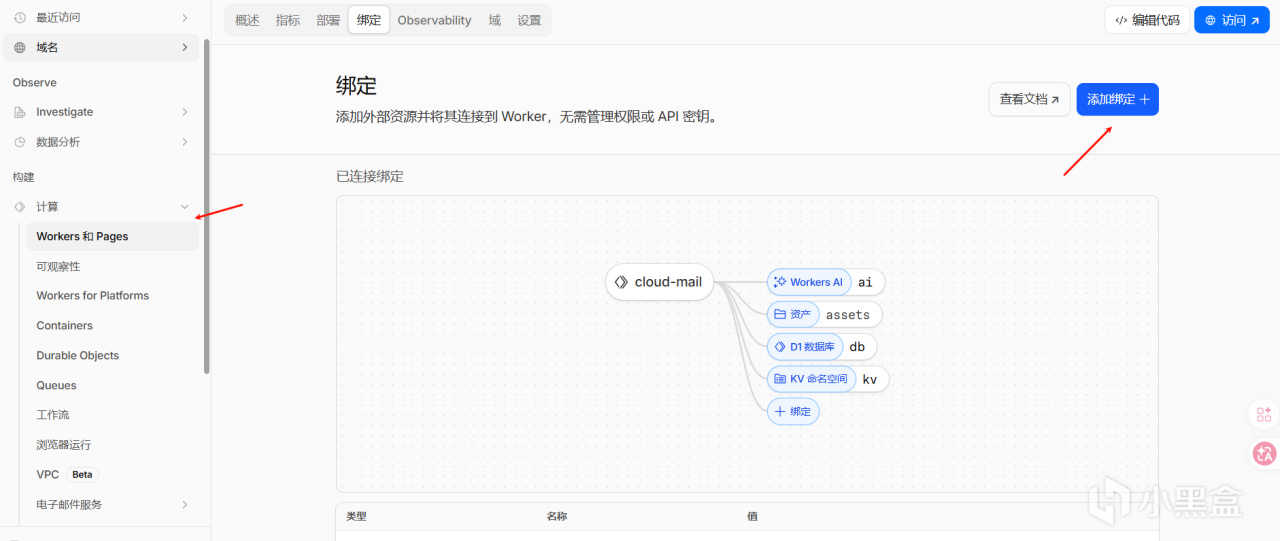
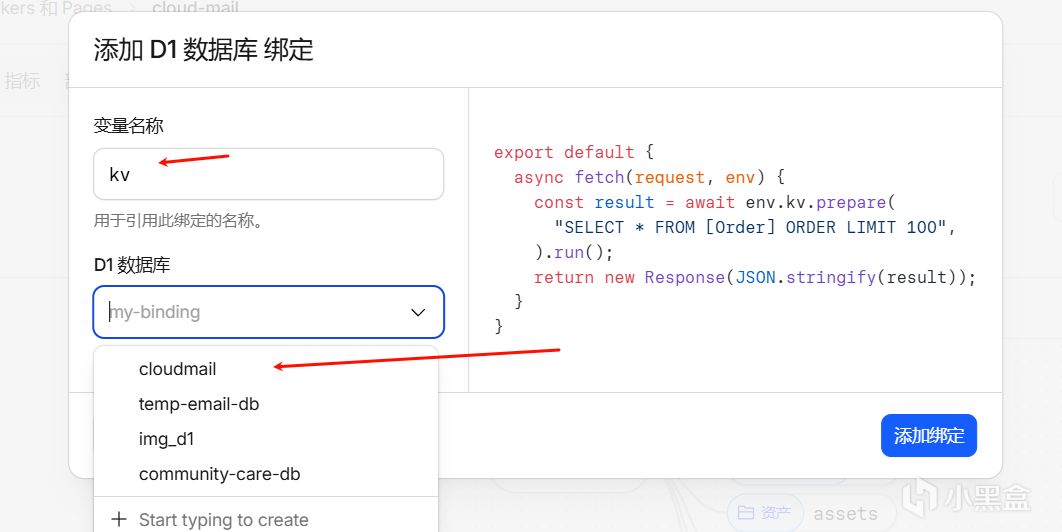
其次是绑定 D1 数据库。在“D1 数据库绑定”区域点击“添加绑定”,变量名必须填写为全小写的 db,选择你刚刚创建 of mail-db 数据库。
3. 配置环境变量
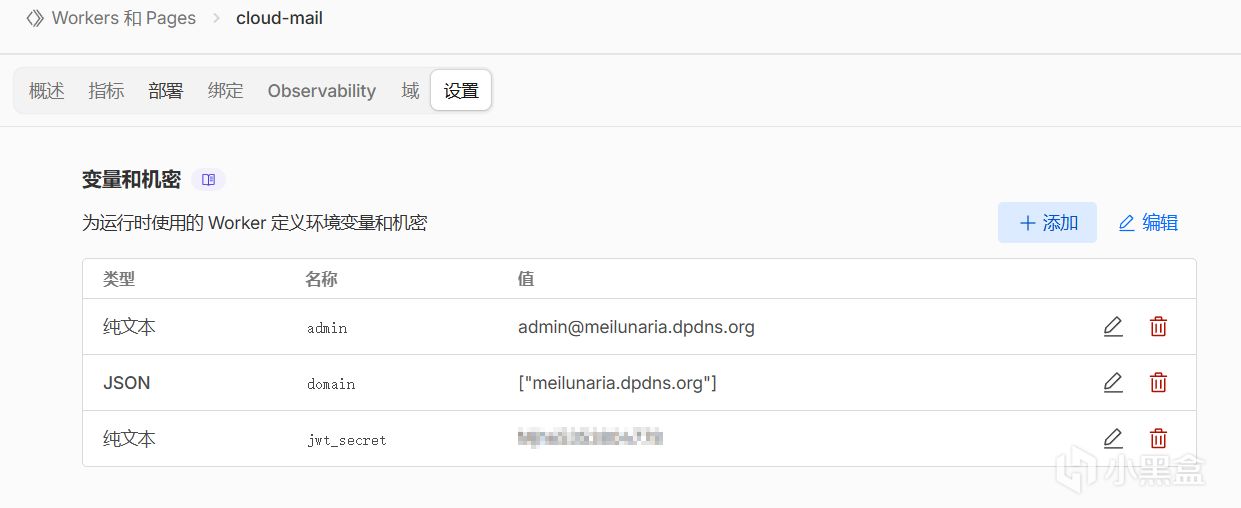
在同一设置页面中,找到 “环境变量”,点击“添加变量”,填入以下三个必需的变量:
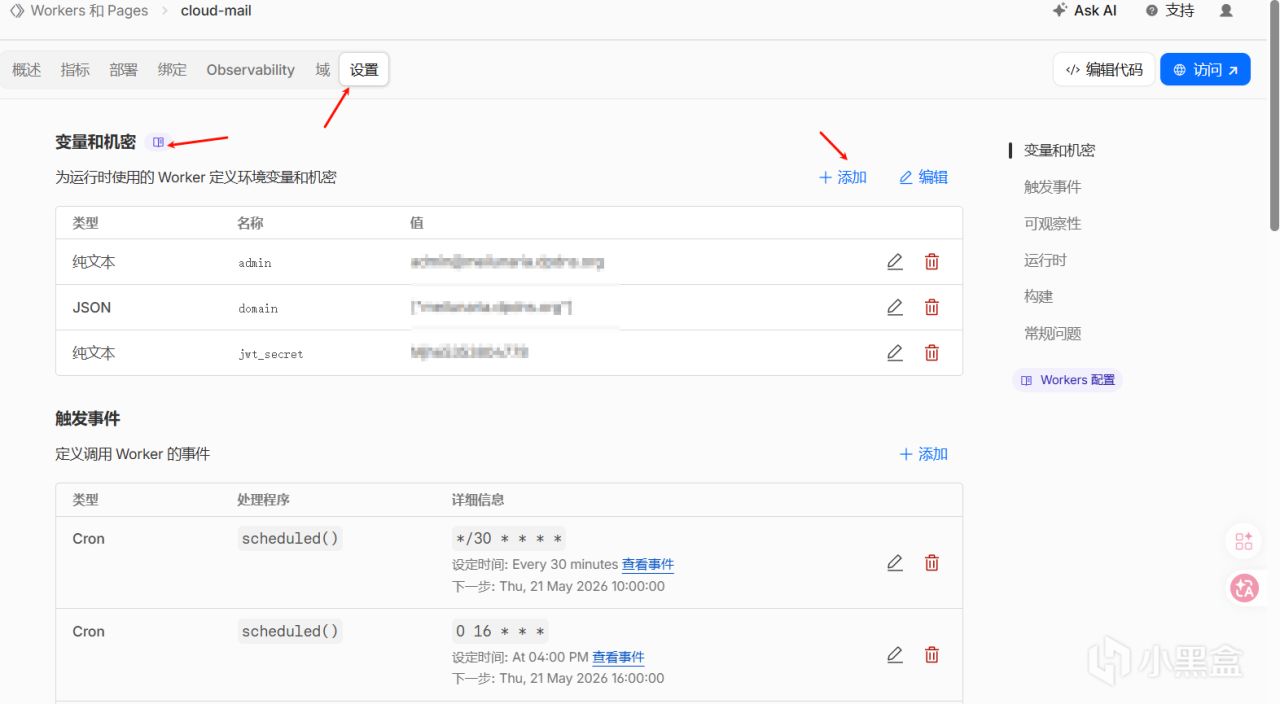
第一个变量的变量名填 domain,值填你的邮箱域名。如果想管理多个域名,可以用 JSON 格式输入,例如 ["yourdomain.com", "seconddomain.com"]。
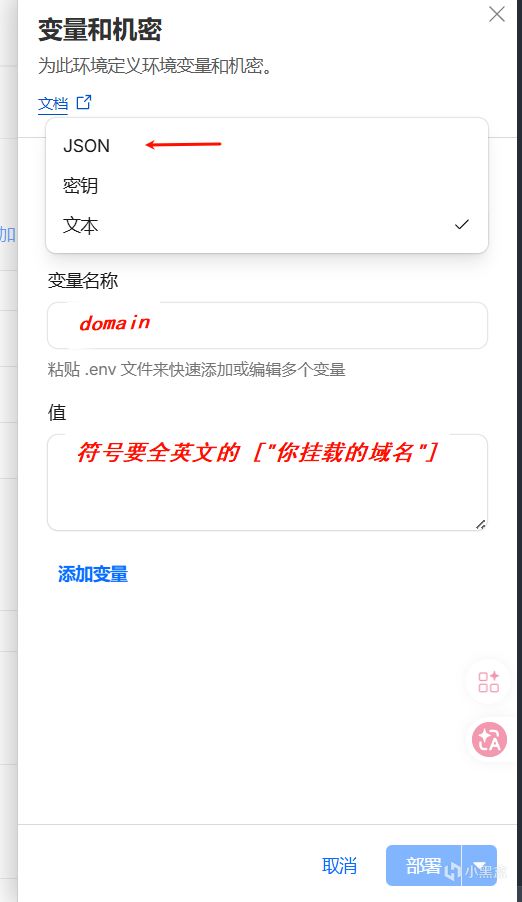
第二个变量的变量名填 admin,值填你的管理员邮箱(例如 admin@yourdomain.com,这会成为你的首个管理员账号)。
第三个变量的变量名填 jwt_secret,值填一串随机的密钥字符串(用于登录凭证加密,建议长度在 16 位以上,只包含大小写字母和数字,不要包含特殊字符)。
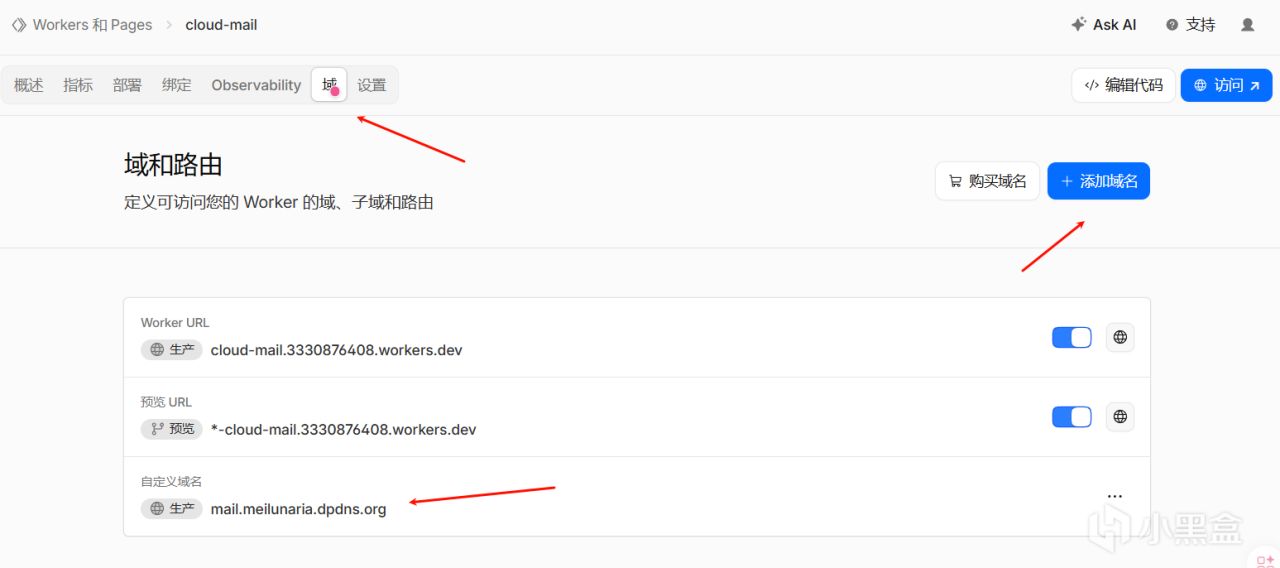
配置完成后,点击 “重新部署” 按钮激活所有设置。同时,建议在 Pages 的 “自定义域” 页面,绑定你准备使用的二级域名(例如 mail.yourdomain.com)。
四、数据库初始化与管理员登录
重新部署成功后,我们就可以对系统进行初始化了。
第一步,在浏览器地址栏中输入:https://你的二级域名/api/init/你的jwt_secret 进行初始化。
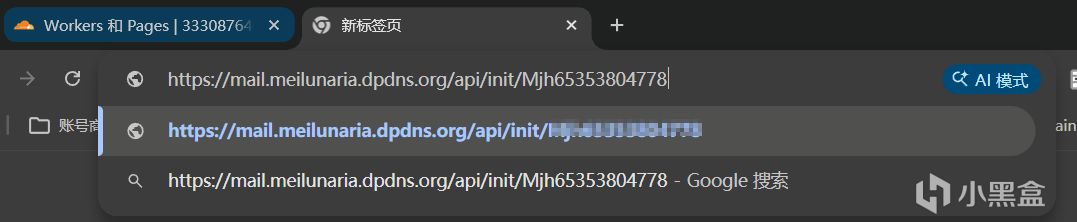
第二步,如果页面返回 {"success": true},说明数据库表结构已经成功初始化。

第三步,直接在浏览器中访问你绑定的二级域名(如 https://mail.yourdomain.com )。
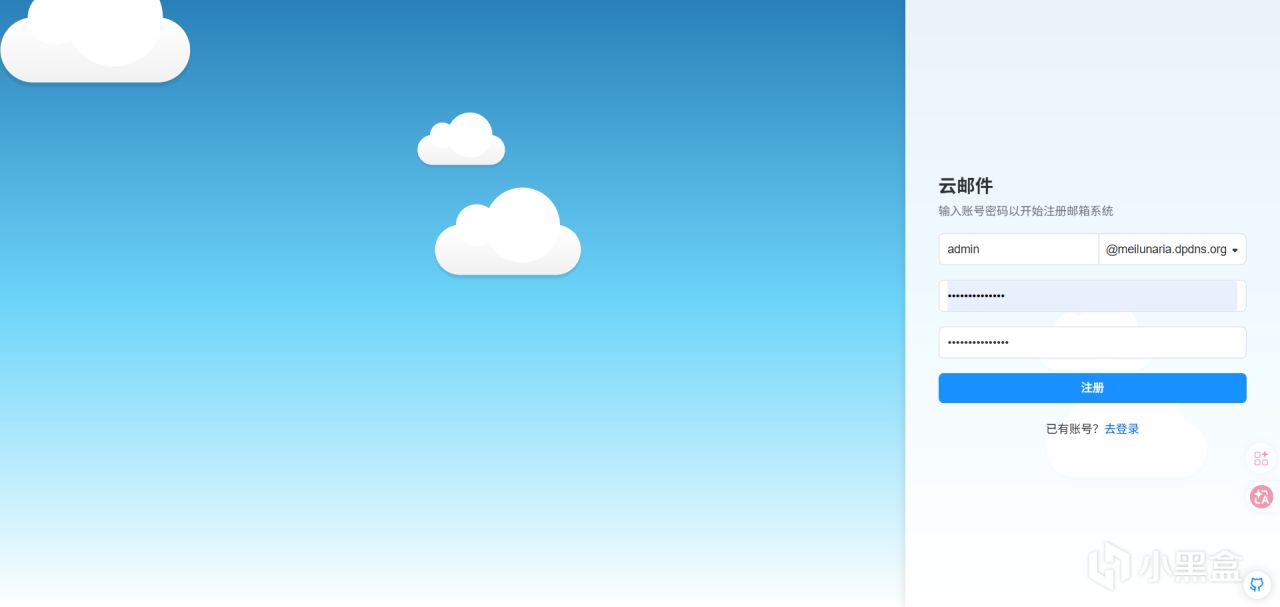
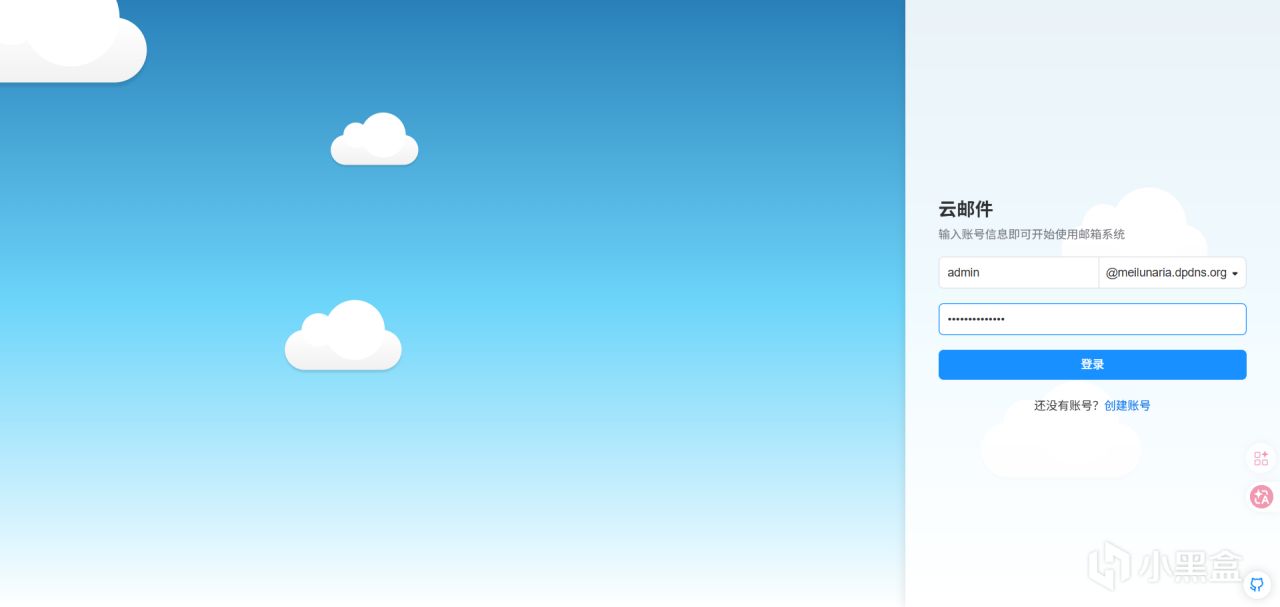
第四步,此时页面会提示你注册管理员账号,输入之前在环境变量里填写的 admin 邮箱,设置密码并注册登录。
五、配置收信功能 (Cloudflare 邮件路由)
目前我们拥有了后台界面,但域名邮箱还无法接收外界信件。我们需要利用 Cloudflare 强大的原生邮件路由功能。
第一步,在 Cloudflare 控制台打开你的主域名设置页面,点击左侧菜单的 “电子邮件” -> “电子邮件路由”。
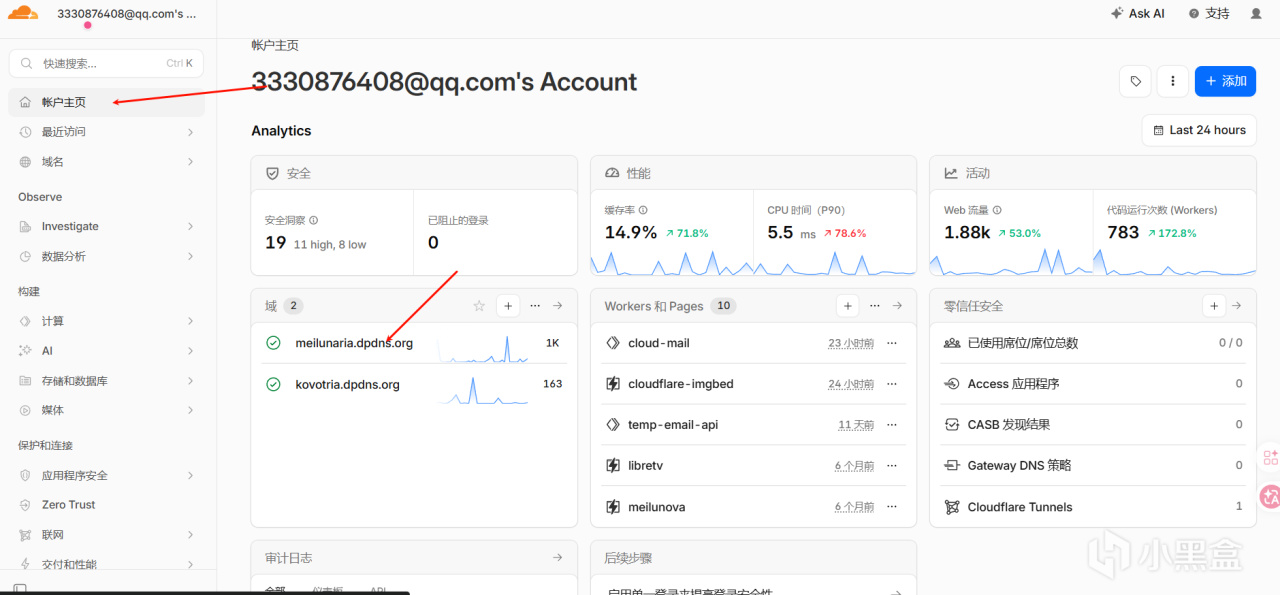
第二步,如果是首次使用,根据提示点击一键添加相关 DNS 解析记录(MX 记录和 TXT 记录),启用邮件路由服务。
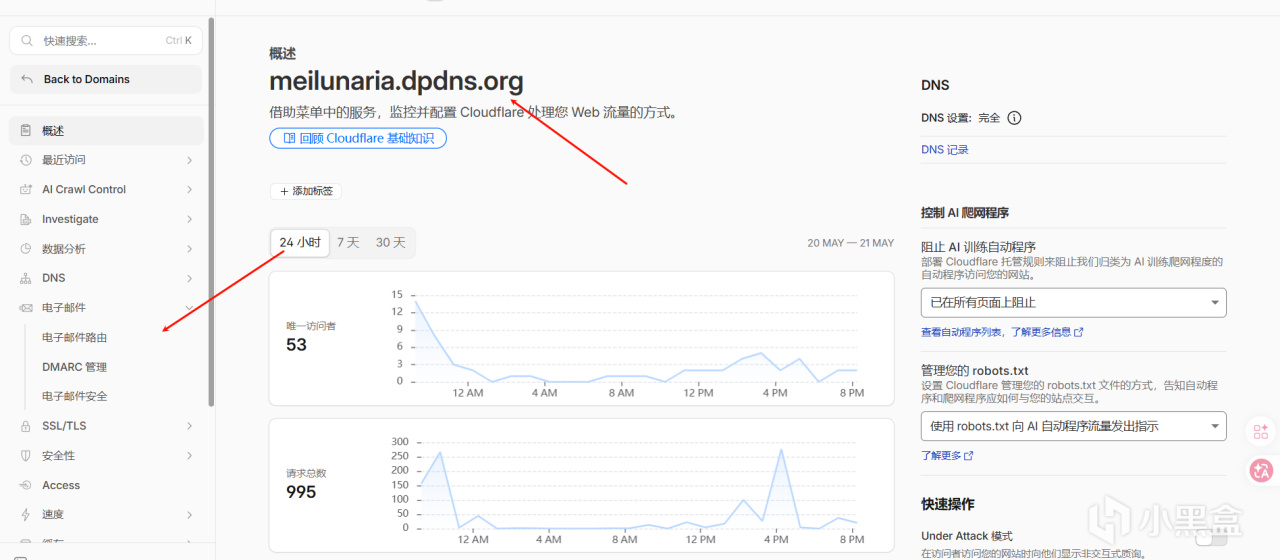
第三步,激活后,进入 “路由规则” 选项卡配置接收规则:
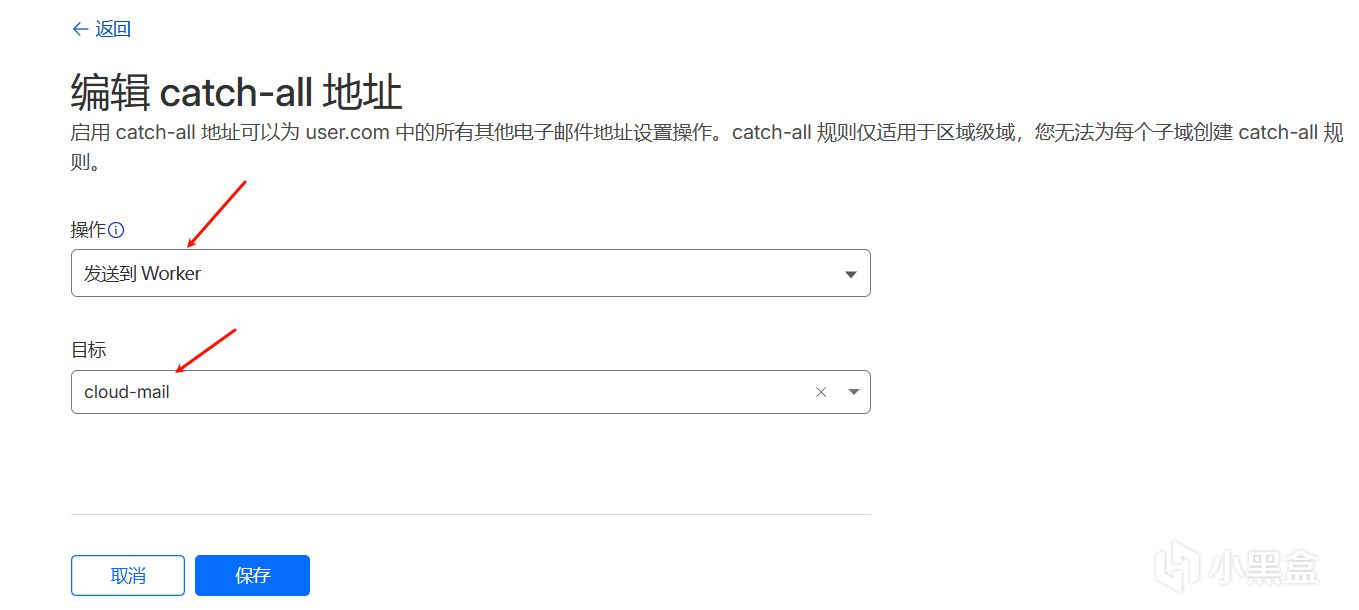
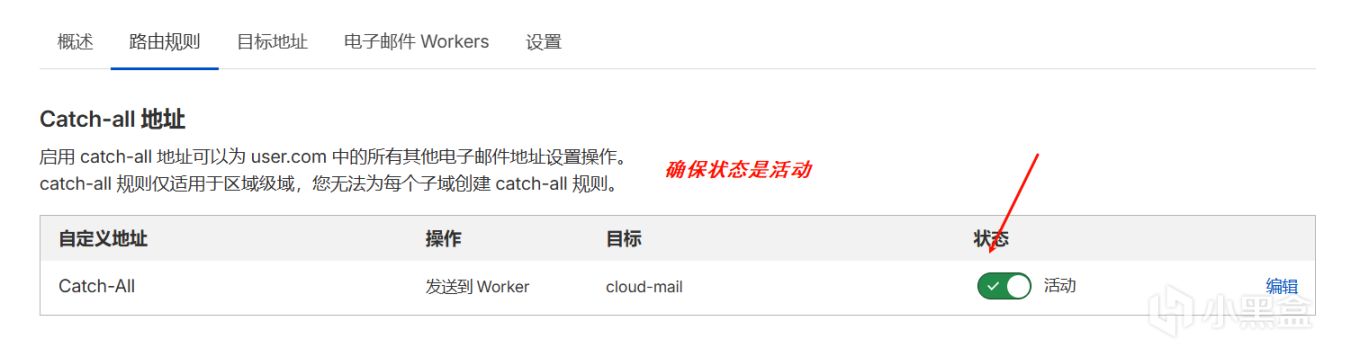
如果你想实现无限前缀收信,可以启用 Catch-all (捕获所有) 规则,操作选择 “发送到 Worker”,并选中你刚才部署的 Pages Worker。
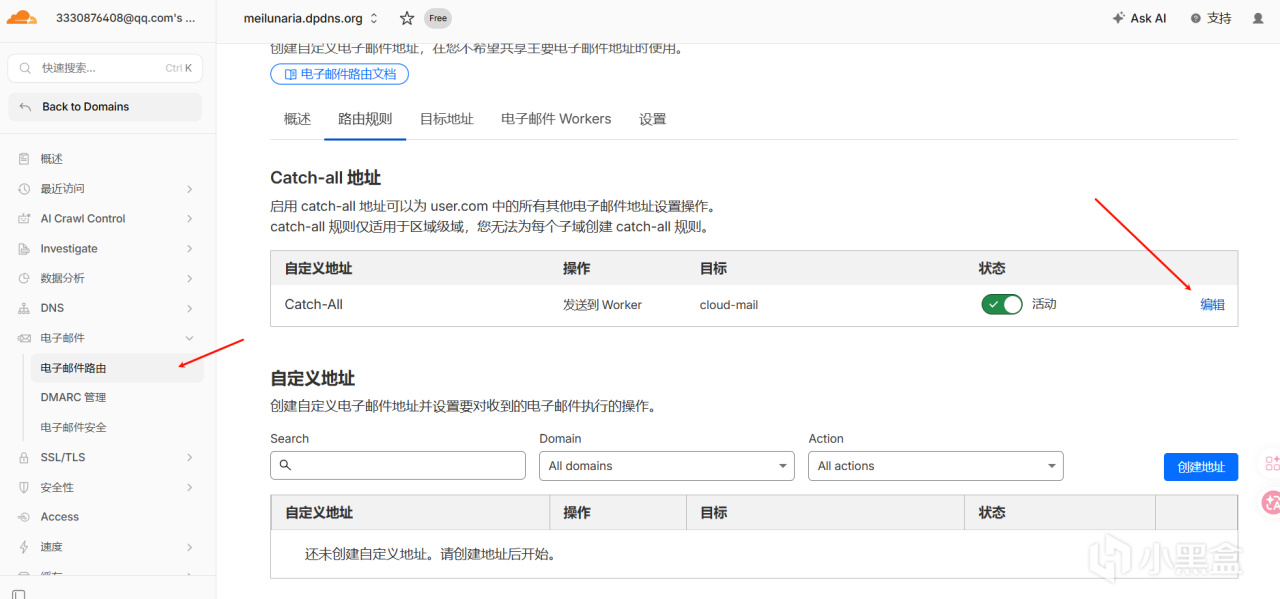
如果你只想限制特定前缀(如 info@, support@ 等),也可以创建单条自定义路由规则,指向相同的 Worker。
六、配置发信功能 (Resend 完美整合)
由于 Cloudflare 自身封禁了 25 端口,且不支持直接对外发件,我们需要借助第三方发信网关。这里我们整合了对个人极友好的 Resend。
1. 在 Resend 中添加并验证域名
第一步,登录 Resend 官网 ( https://resend.com/ ),在左侧导航栏点击 “Domains”,点击右侧的 Add Domain 添加你的邮箱域名。
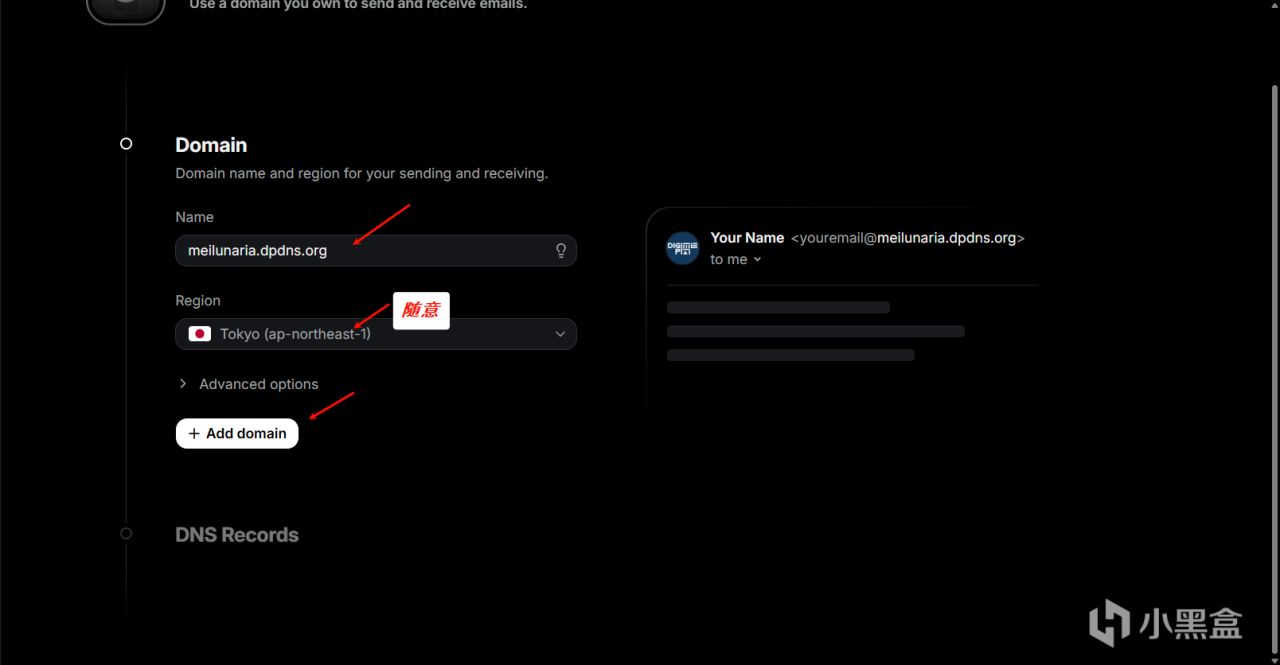
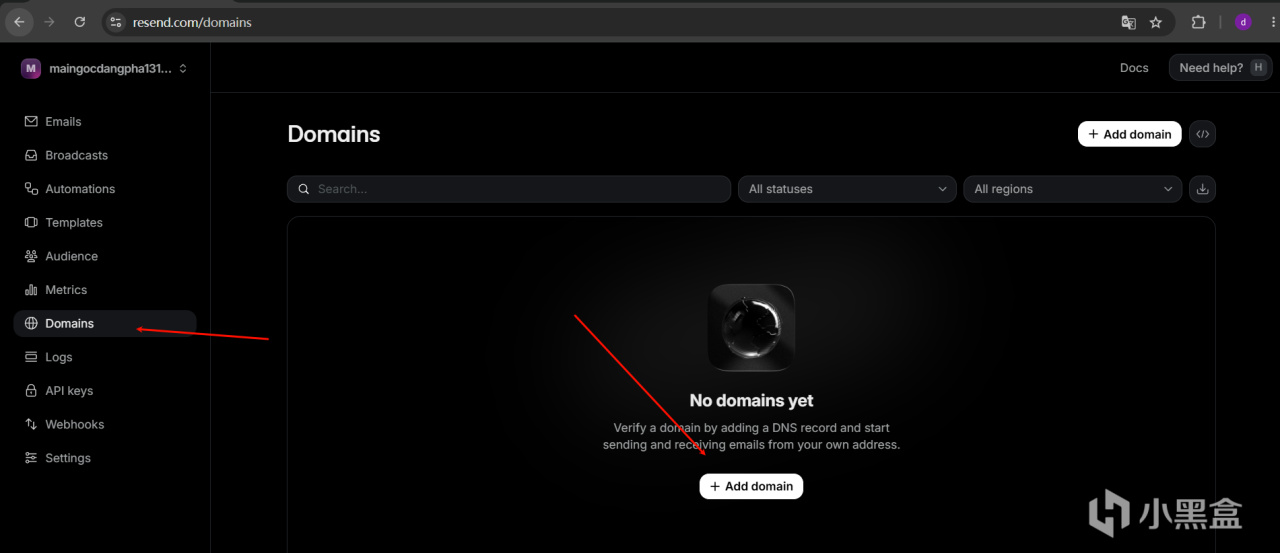
第二步,Resend 会提供 4 条 DNS 解析记录(通常是 TXT 类型的 SPF 和 DKIM 记录,以及 MX 记录)。
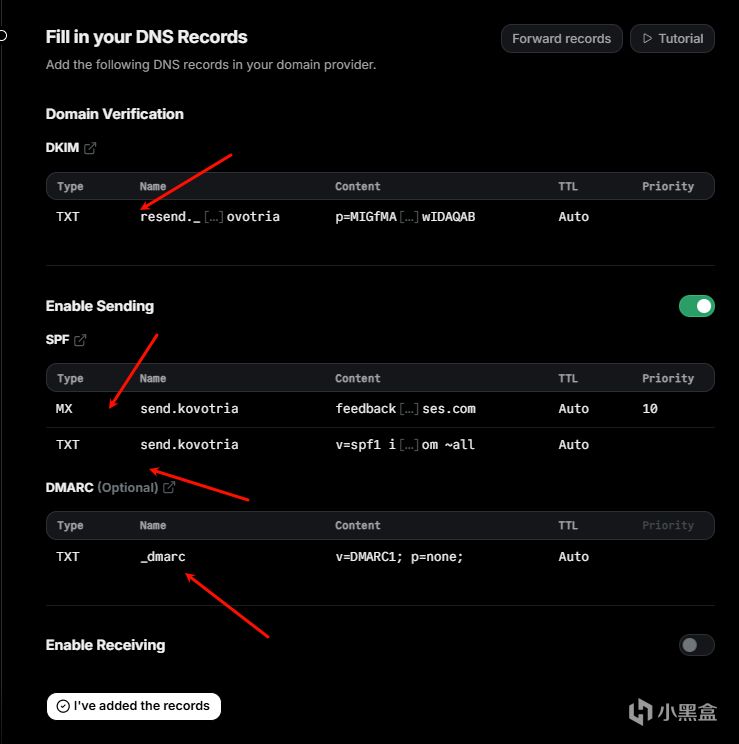
第三步,回到 Cloudflare 的 DNS 解析页面中,将这 4 条记录添加进去。这能向其他邮局证明你拥有该发信权,确保发出的信件不进垃圾箱。
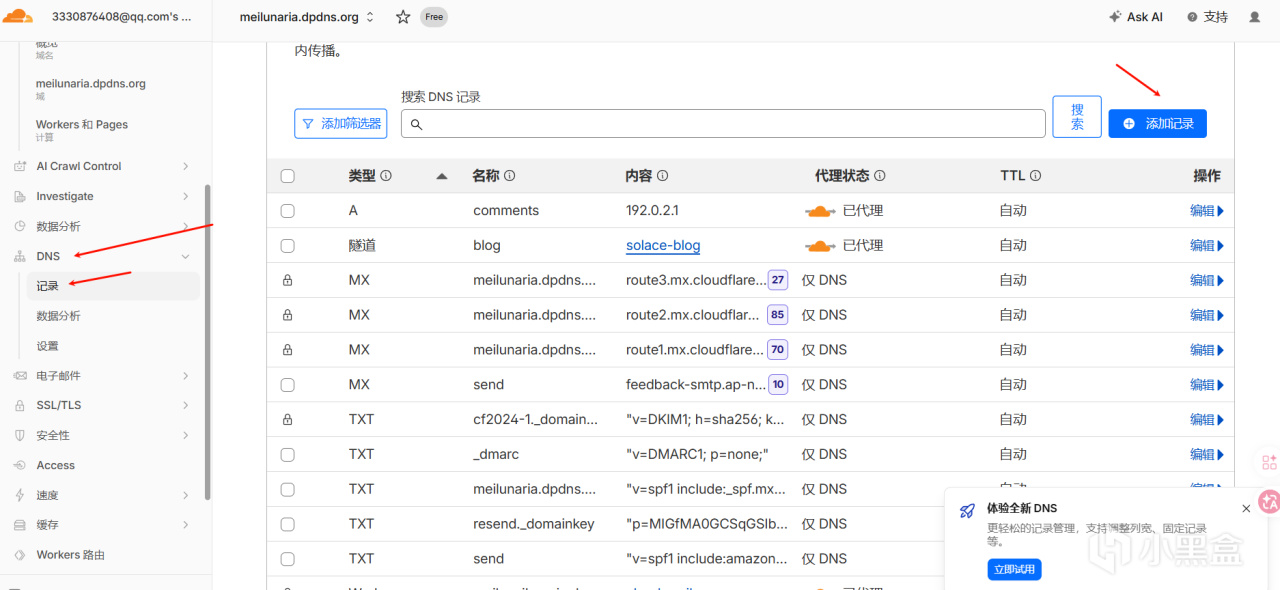
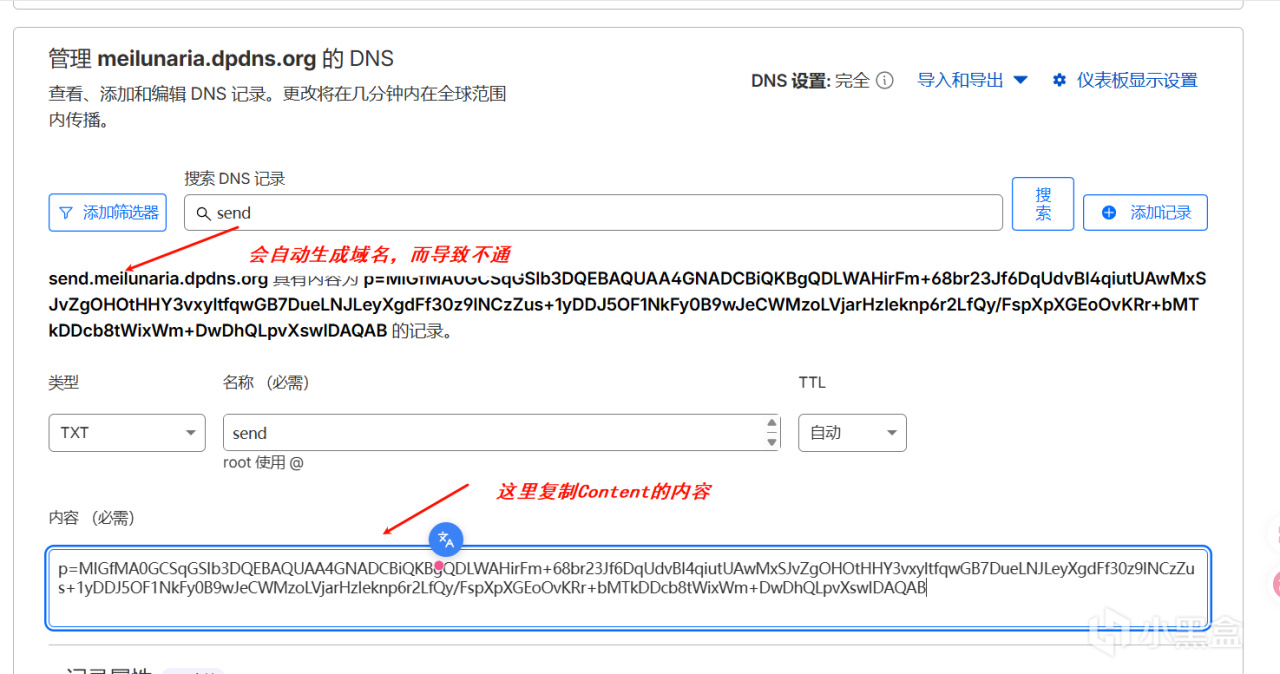
在 Cloudflare 配置这四条解析记录时,需要特别注意主机名(Name)的填写。例如第一条记录的主机名在 Resend 显示为 send.yourdomain.com,但在 Cloudflare 填写的框里只需要填 send 即可,Cloudflare 会自动补齐后缀。切记不要填成完整域名,否则会导致解析冲突失效。
2. 生成 API Key 与配置 Webhooks
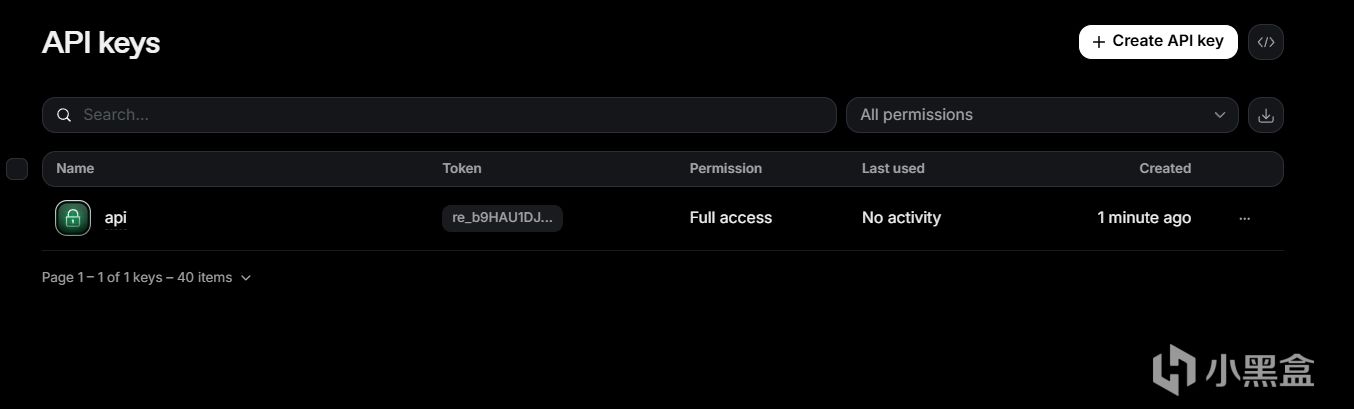
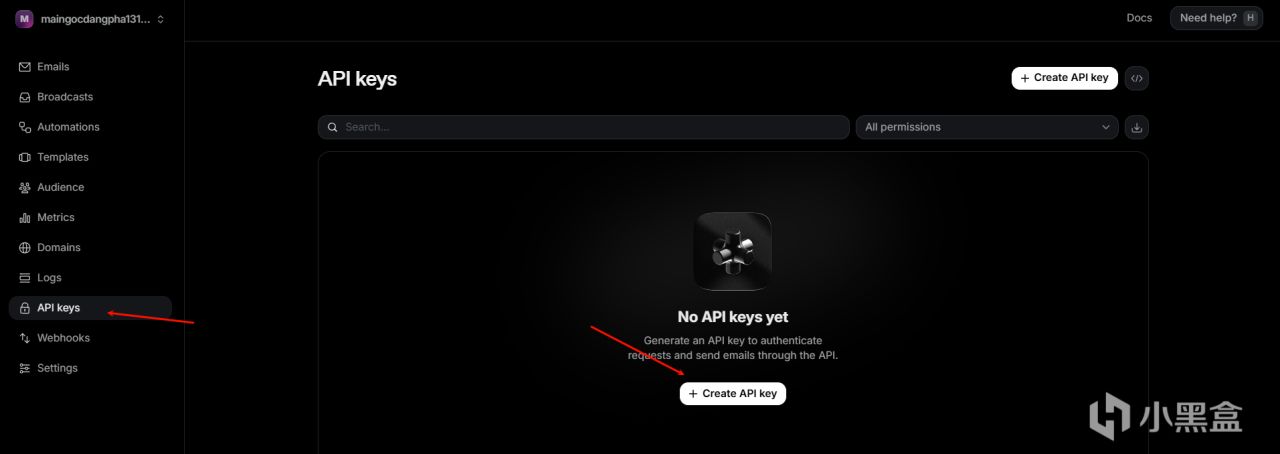
第一步,在 Resend 左侧菜单点击 “API Keys”,新建一个 Key 并复制保存。
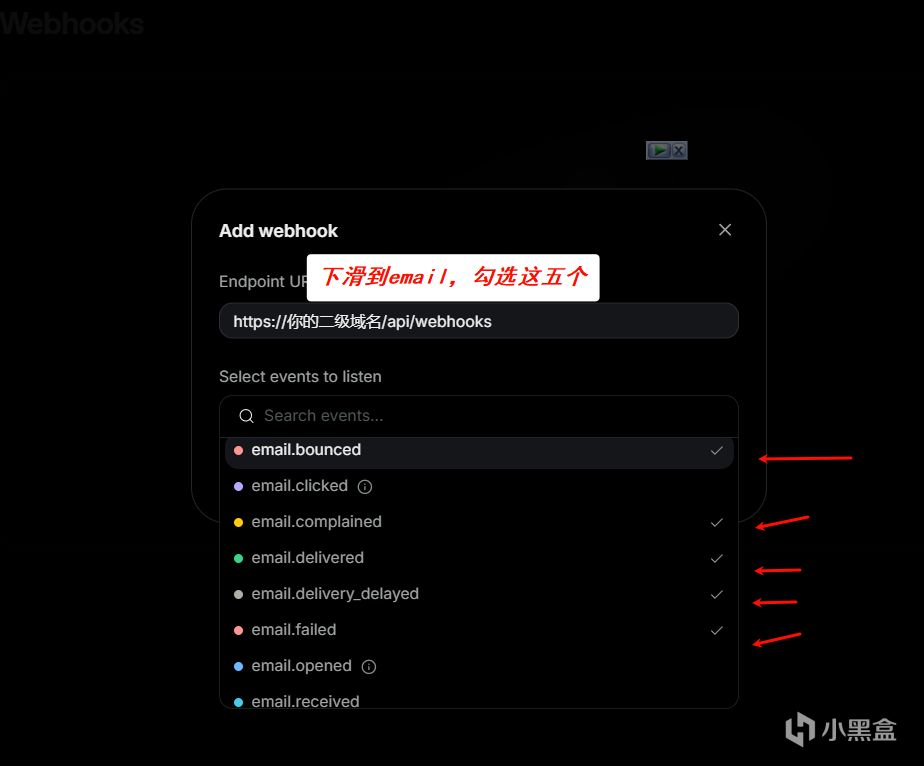
第二步,进入 “Webhooks” 页面,点击添加,目标地址填写:https://你的二级域名/api/webhooks ,并勾选发送状态事件(Sent, Delivered, Bounced 等),以便在 Cloud Mail 仪表盘中能实时监测发信送达状态。
3. 在 Cloud Mail 后台激活
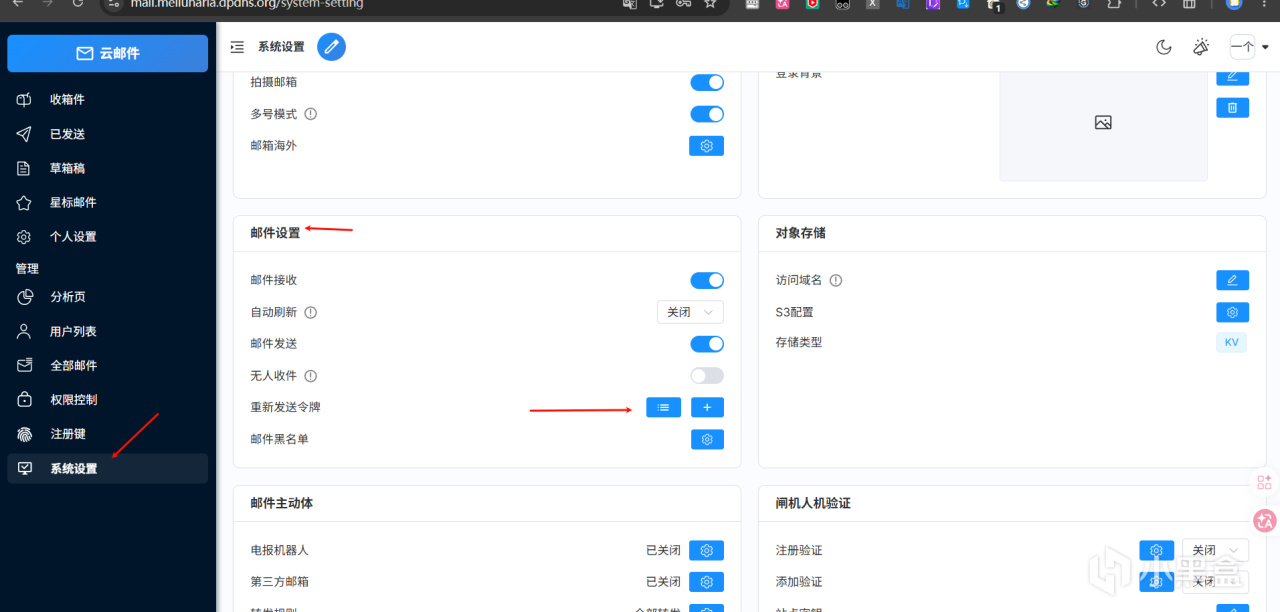
登录你的 Cloud Mail 网页后台,点击 “系统设置”,在发件配置中将 Resend 的 API Key 粘贴进去并保存。现在你可以尝试新建一封邮件,测试能否成功发送给其他邮箱了!
更多游戏资讯请关注:电玩帮游戏资讯专区
电玩帮图文攻略 www.vgover.com