大家好~我是極客漫遊
說到錄屏軟件,今天就給大家推薦一個,它不僅能用來直播推流,同時錄屏也很好用。
個人覺得它有這幾個優點:
免費無廣告、開源、純淨、無水印、沒有時長限制、錄製內容輕易不會丟。
然後就給大家整理了一篇OBS的設置教程,點贊關注不迷路~👇👇👇


本期目錄:
①下載安裝
②基礎設置
③開始錄屏
④實用技巧
1、下載安裝
有兩種下載方式
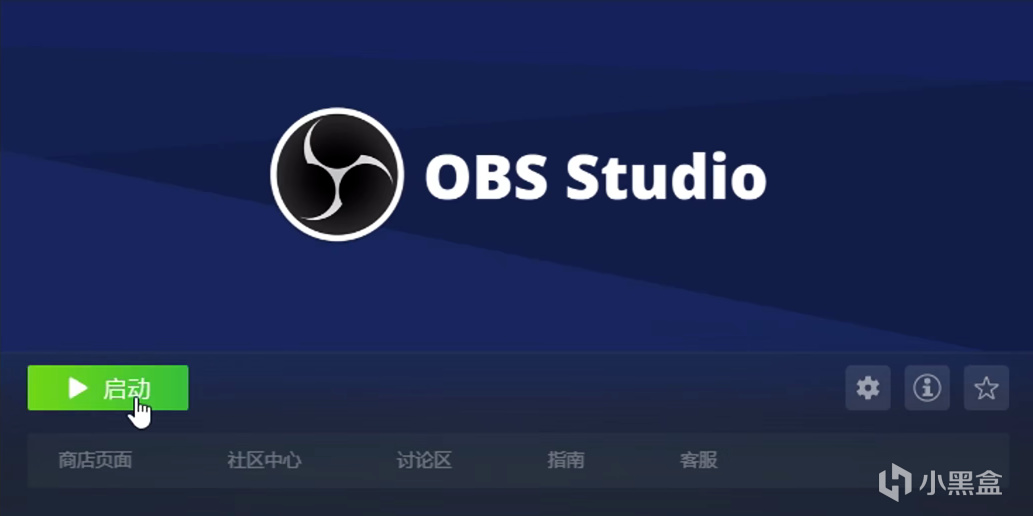
①Steam裏搜索下載
②官網:https://obsproject.com/zh-cn/download
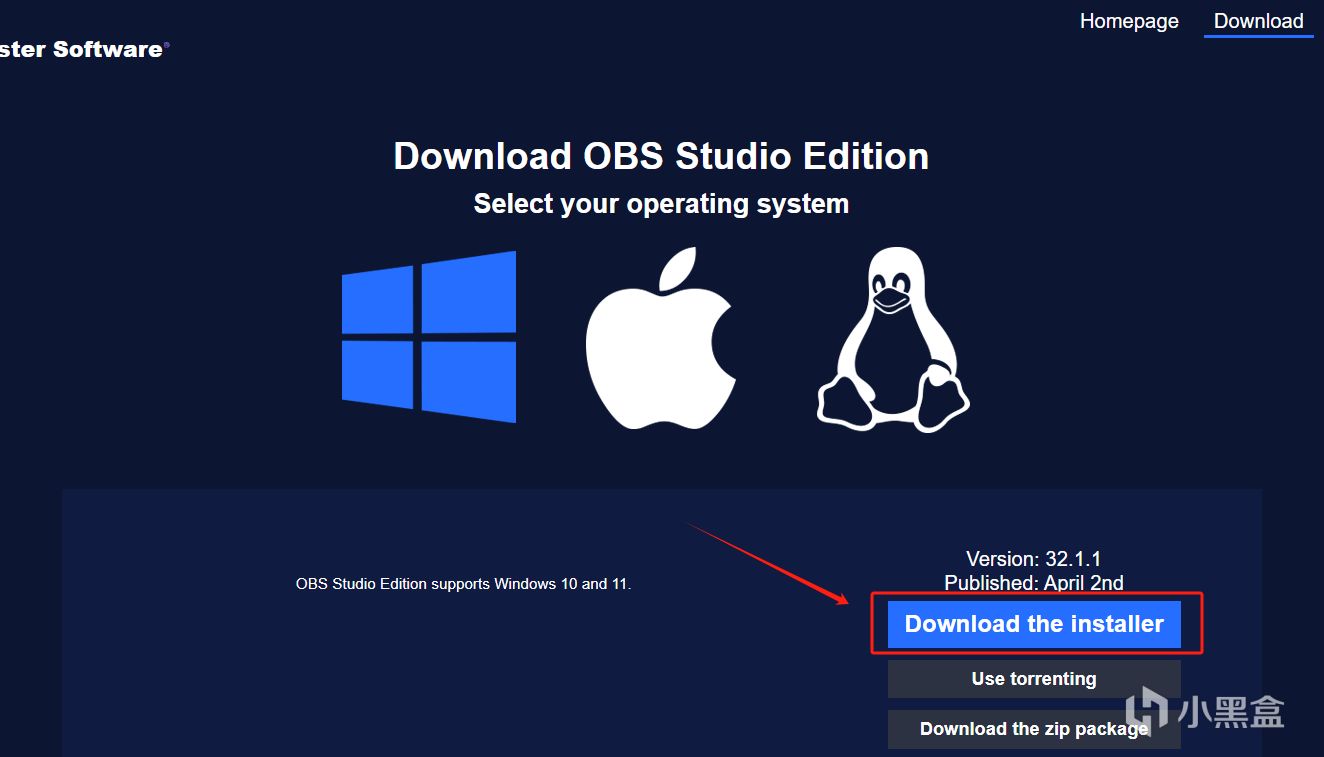
在哪裏下載都可,但是要說一下,OBS本身是免費開源的軟件,千萬不要下載到要付費的哈。
2、基礎設置
接下來啓動OBS,找到右下角的 設置 ,點擊進去
①視頻設置
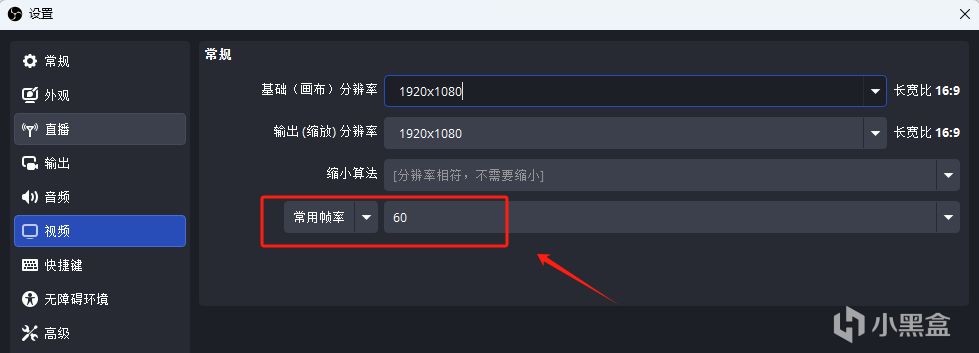
左側菜單找到 視頻 ,把 基礎分辨率 和 輸出分辨率 設置一致。
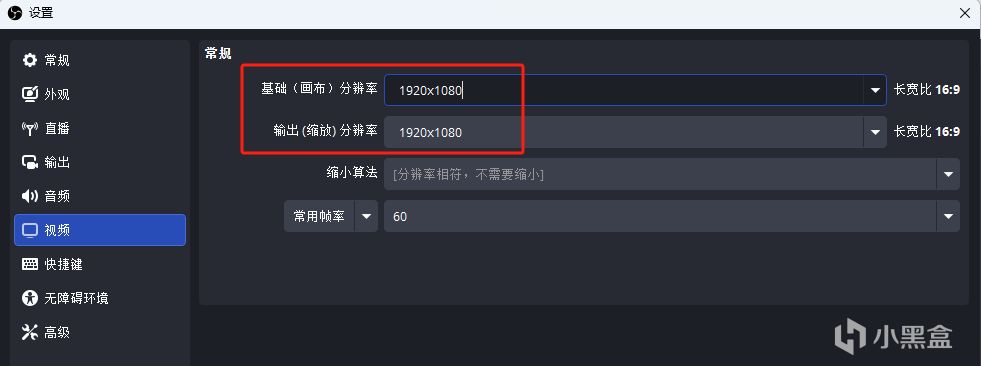
這樣錄出來的畫面不會拉伸
幀率選擇60,絲滑沒拖影。
②輸出設置
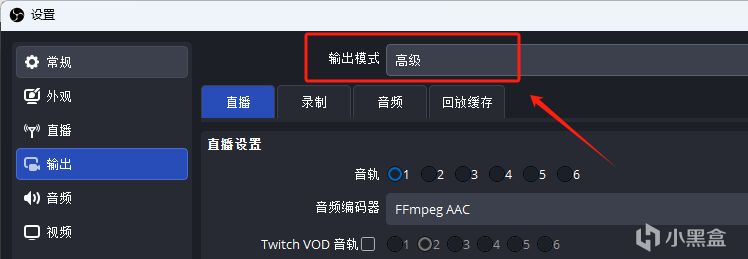
左側找到 輸出 ,把 輸出模式 改爲 高級
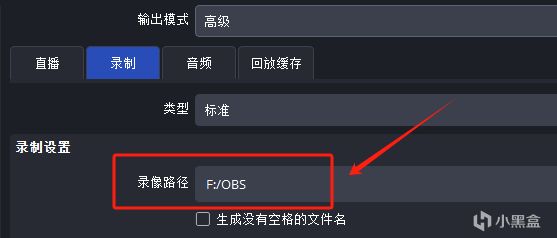
點擊 錄製 選項卡,更改視頻保存路徑,改爲非C盤。
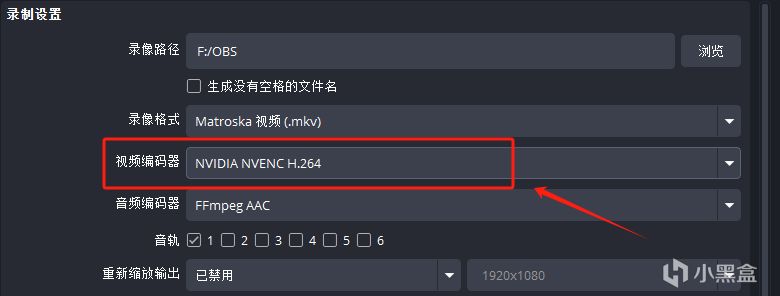
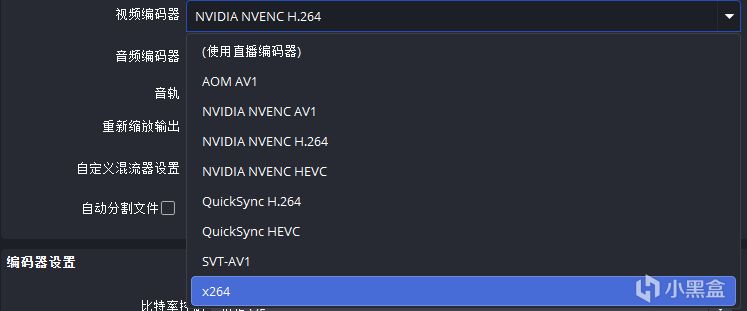
以N卡爲例,視頻編碼器就選 H.264 ,這個編碼器比較合適。
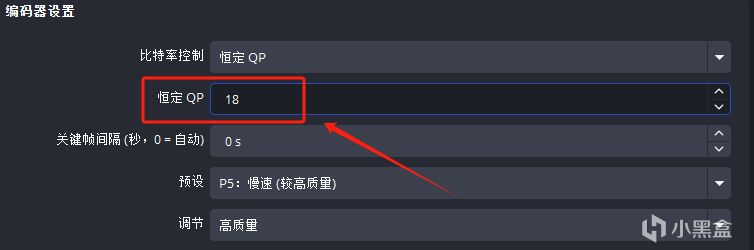
往下滑找到 比特率控制 ,選擇 恆定QP 模式
選擇QP後可以看到下面的碼率數值:0代表無損編碼,51則是畫質極差,接近馬賽克。
一般來說設置在 18至28 之間
18和無損差不多,肉眼看不出差別,28畫質也清晰,文件還小一點,大家根據自己的需求選。
所有參數設置好後,點擊右下角的 應用+確定
這樣基礎設置就搞定了
3、添加畫面,開始錄屏
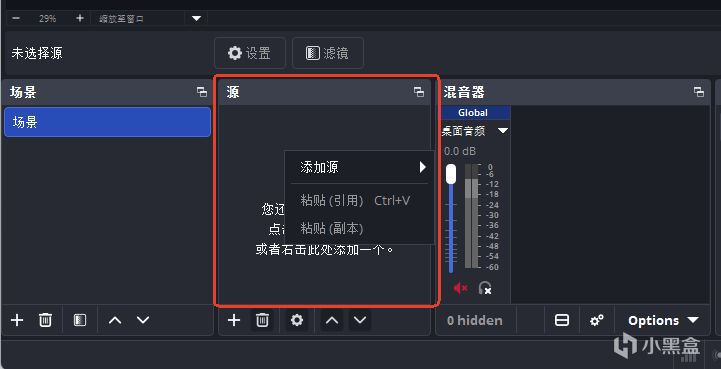
回到OBS主界面,找到下面的 來源 ,在上面點右鍵,選擇 添加
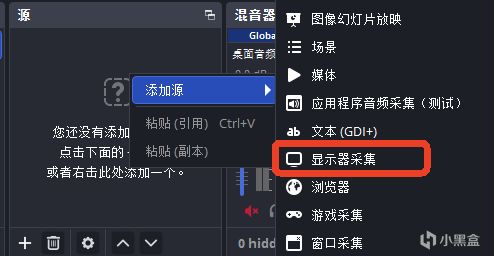
然後點擊 顯示器採集 ,接着點 確定
這裏選擇你要錄的顯示器,如果只有一個顯示器,那點開直接選就好。
另外,這裏還可以選擇錄屏時 顯示或者隱藏 鼠標指針,想讓別人看到鼠標操作就顯示,反之則關掉。
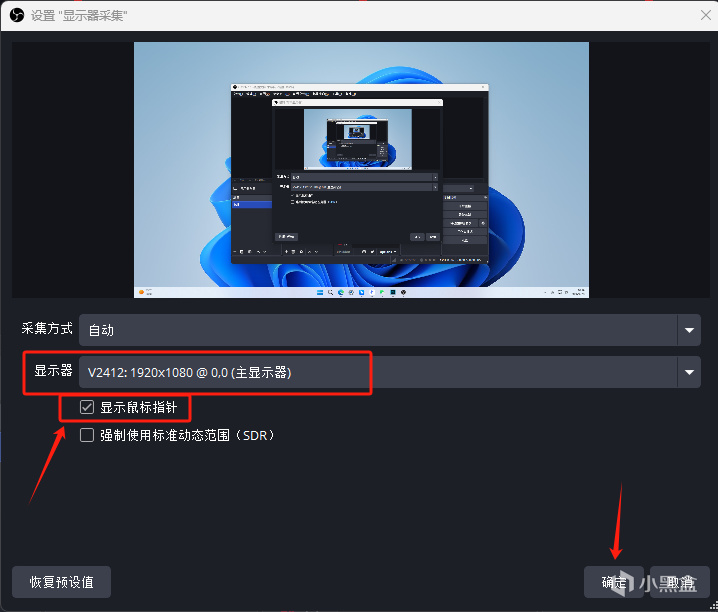
設置好後點擊 確定 ,電腦屏幕的畫面就會顯示在OBS的窗口裏,這樣就可以正常錄屏了。
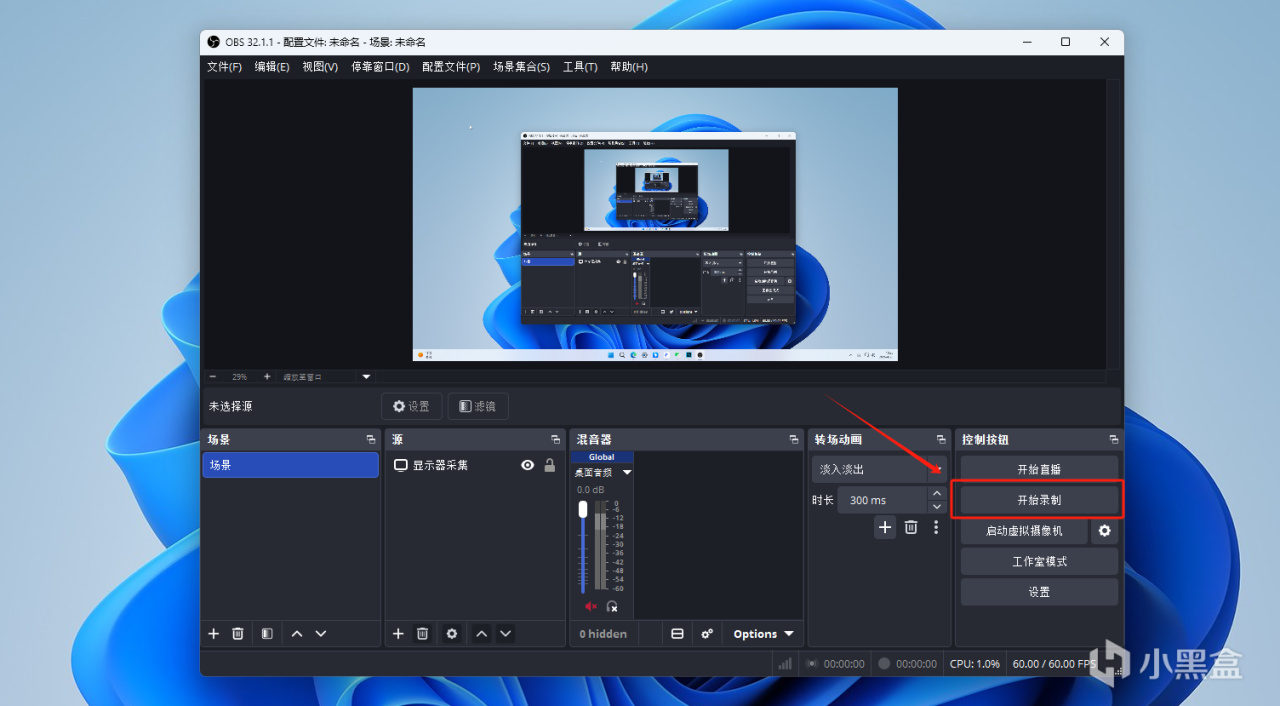
點擊右邊的 開始錄製 就可以開始錄屏了,結束的時候再點擊一下就ok了。
結束後左下角會彈出提示,顯示視頻保存的位置,就是我們之前設置好的路徑。
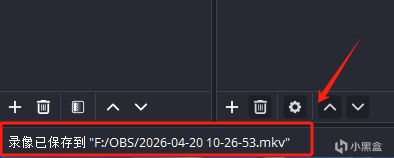
4、實用技巧
錄屏最擔心的應該就是錄到一半電腦死機吧?之前錄的內容全丟失,OBS解決了這個問題。
①打開右下角設置 ,找到輸出 ,再點擊錄製選項卡
錄像格式這裏選擇 分片MP4
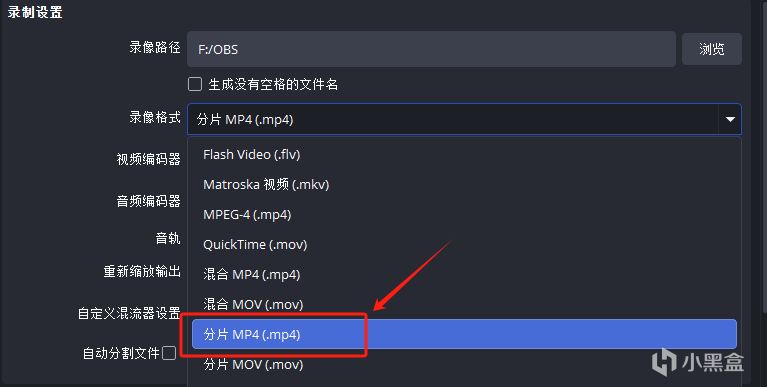
這樣就算電腦突然死機,已經錄好的視頻片段也不會丟失,電腦重啓去保存位置就能找到。
②關於編碼器的選擇
這裏以N卡爲例,名字裏帶 H264 結尾的,是用顯卡編碼,顯卡好就選這個,不怎麼佔用CPU。
名字裏帶 x264 的,是用CPU編碼,如果CPU性能更好可以選這個。
覺得有用的話,點贊收藏不迷路
關注極客漫遊,後面再給大家分享OBS的進階篇~
更多遊戲資訊請關註:電玩幫遊戲資訊專區
電玩幫圖文攻略 www.vgover.com