大家好~我是极客漫游
说到录屏软件,今天就给大家推荐一个,它不仅能用来直播推流,同时录屏也很好用。
个人觉得它有这几个优点:
免费无广告、开源、纯净、无水印、没有时长限制、录制内容轻易不会丢。
然后就给大家整理了一篇OBS的设置教程,点赞关注不迷路~👇👇👇

本期目录:
①下载安装
②基础设置
③开始录屏
④实用技巧
1、下载安装
有两种下载方式
①Steam里搜索下载
②官网:https://obsproject.com/zh-cn/download
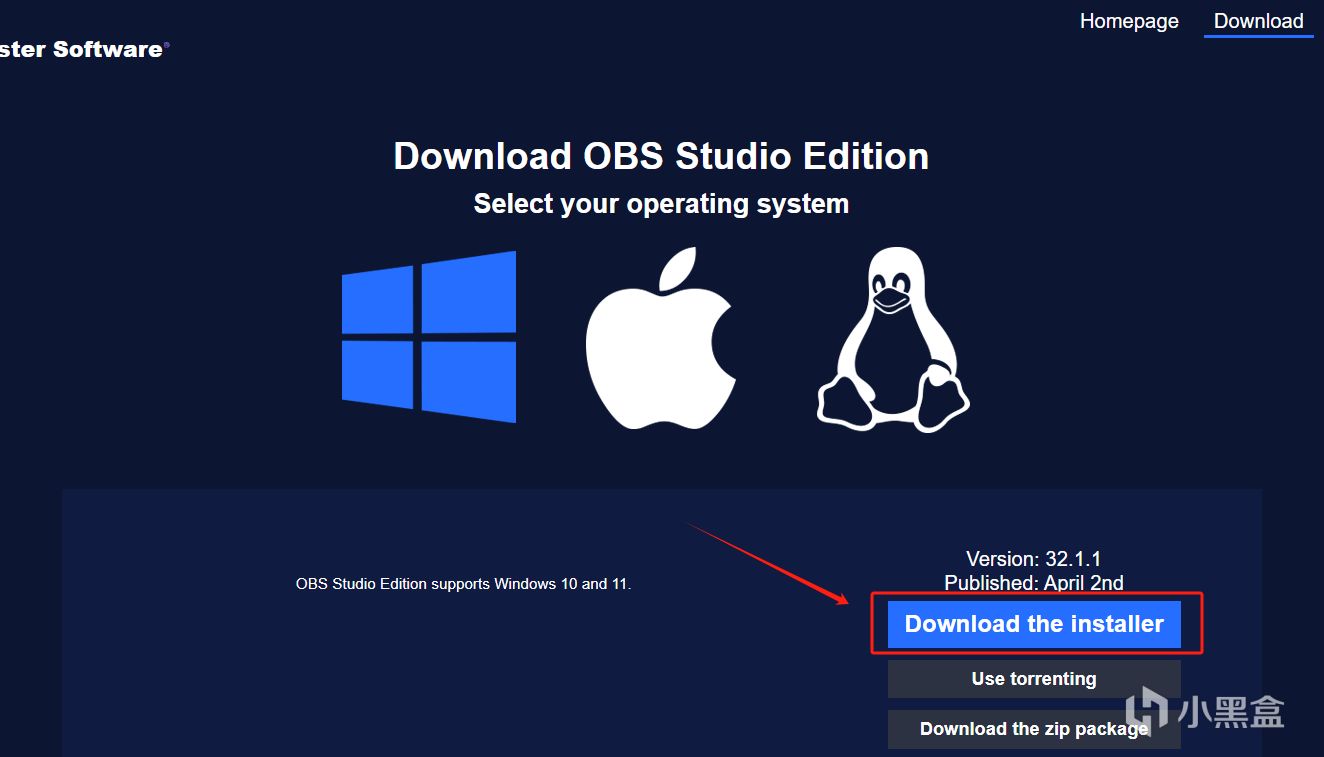
在哪里下载都可,但是要说一下,OBS本身是免费开源的软件,千万不要下载到要付费的哈。
2、基础设置
接下来启动OBS,找到右下角的 设置 ,点击进去
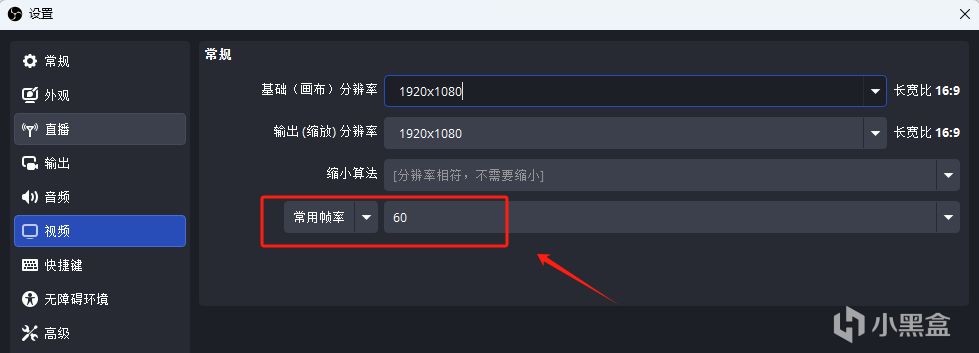
①视频设置
左侧菜单找到 视频 ,把 基础分辨率 和 输出分辨率 设置一致。
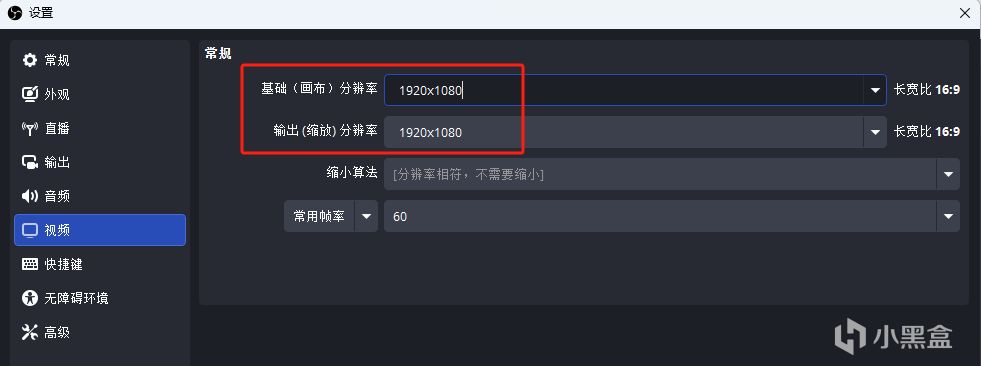
这样录出来的画面不会拉伸
帧率选择60,丝滑没拖影。
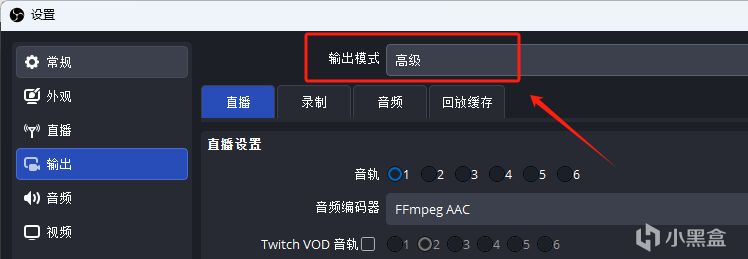
②输出设置
左侧找到 输出 ,把 输出模式 改为 高级
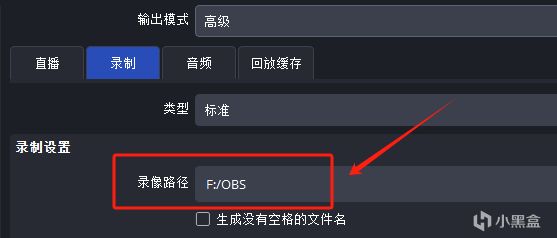
点击 录制 选项卡,更改视频保存路径,改为非C盘。
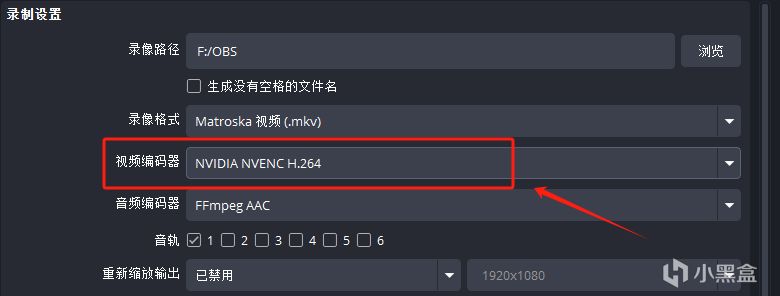
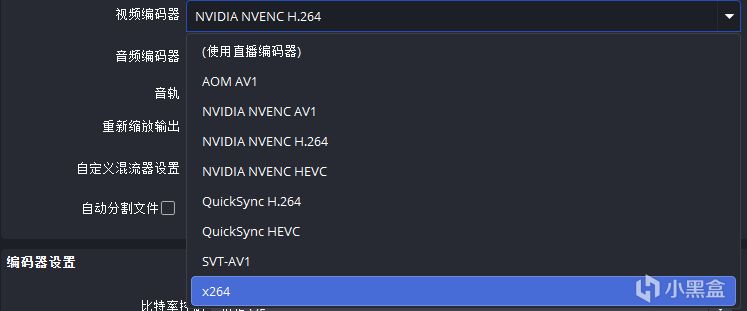
以N卡为例,视频编码器就选 H.264 ,这个编码器比较合适。
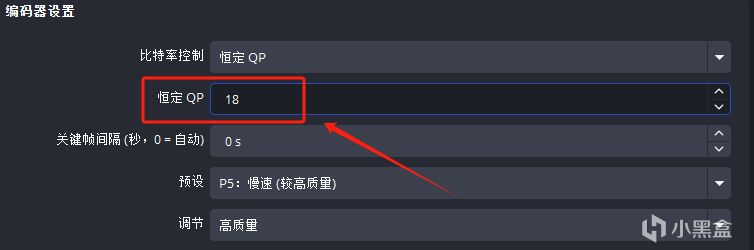
往下滑找到 比特率控制 ,选择 恒定QP 模式
选择QP后可以看到下面的码率数值:0代表无损编码,51则是画质极差,接近马赛克。
一般来说设置在 18至28 之间
18和无损差不多,肉眼看不出差别,28画质也清晰,文件还小一点,大家根据自己的需求选。
所有参数设置好后,点击右下角的 应用+确定
这样基础设置就搞定了
3、添加画面,开始录屏
回到OBS主界面,找到下面的 来源 ,在上面点右键,选择 添加
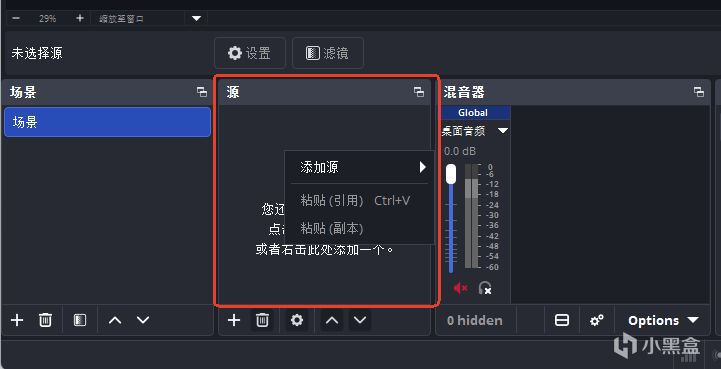
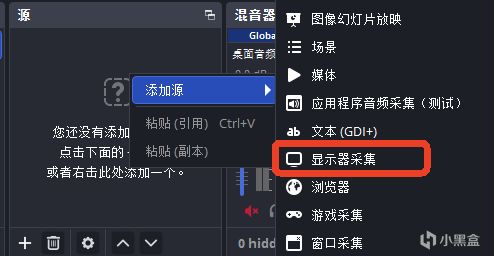
然后点击 显示器采集 ,接着点 确定
这里选择你要录的显示器,如果只有一个显示器,那点开直接选就好。
另外,这里还可以选择录屏时 显示或者隐藏 鼠标指针,想让别人看到鼠标操作就显示,反之则关掉。
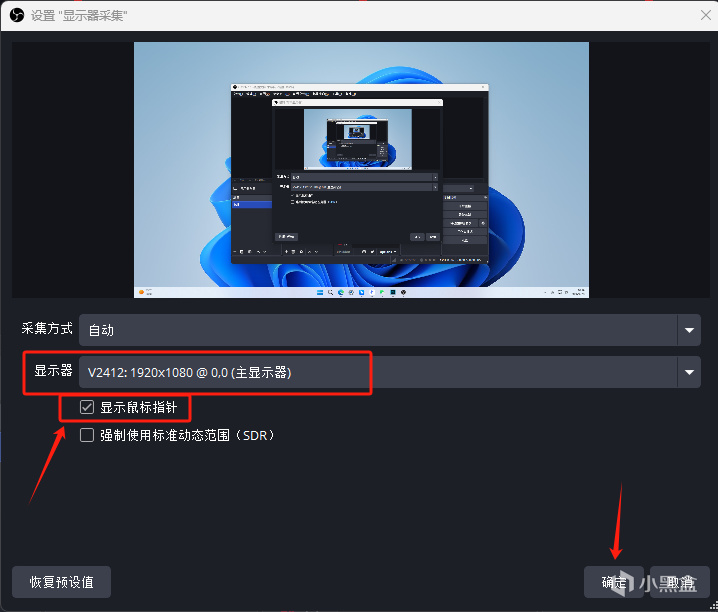
设置好后点击 确定 ,电脑屏幕的画面就会显示在OBS的窗口里,这样就可以正常录屏了。
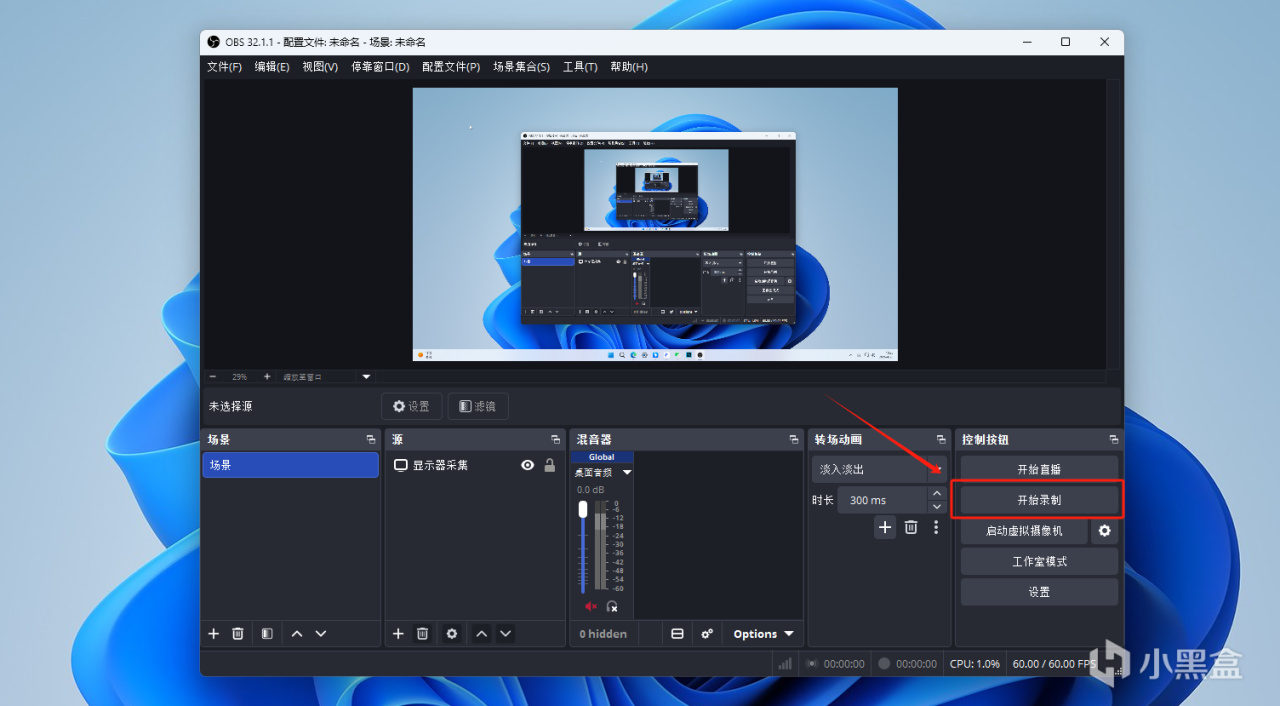
点击右边的 开始录制 就可以开始录屏了,结束的时候再点击一下就ok了。
结束后左下角会弹出提示,显示视频保存的位置,就是我们之前设置好的路径。
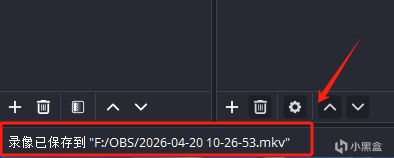
4、实用技巧
录屏最担心的应该就是录到一半电脑死机吧?之前录的内容全丢失,OBS解决了这个问题。
①打开右下角设置 ,找到输出 ,再点击录制选项卡
录像格式这里选择 分片MP4
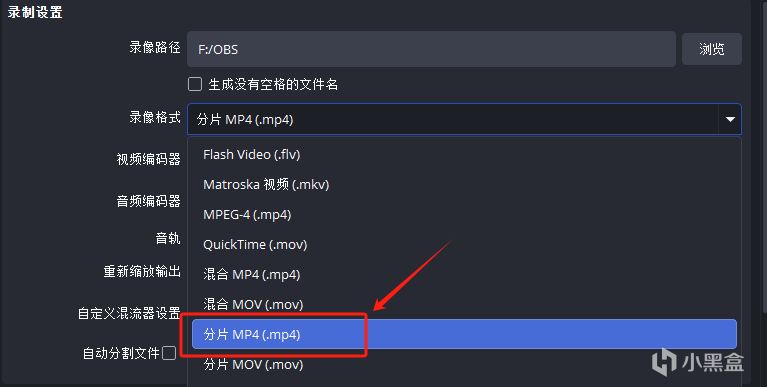
这样就算电脑突然死机,已经录好的视频片段也不会丢失,电脑重启去保存位置就能找到。
②关于编码器的选择
这里以N卡为例,名字里带 H264 结尾的,是用显卡编码,显卡好就选这个,不怎么占用CPU。
名字里带 x264 的,是用CPU编码,如果CPU性能更好可以选这个。
觉得有用的话,点赞收藏不迷路
关注极客漫游,后面再给大家分享OBS的进阶篇~
更多游戏资讯请关注:电玩帮游戏资讯专区
电玩帮图文攻略 www.vgover.com