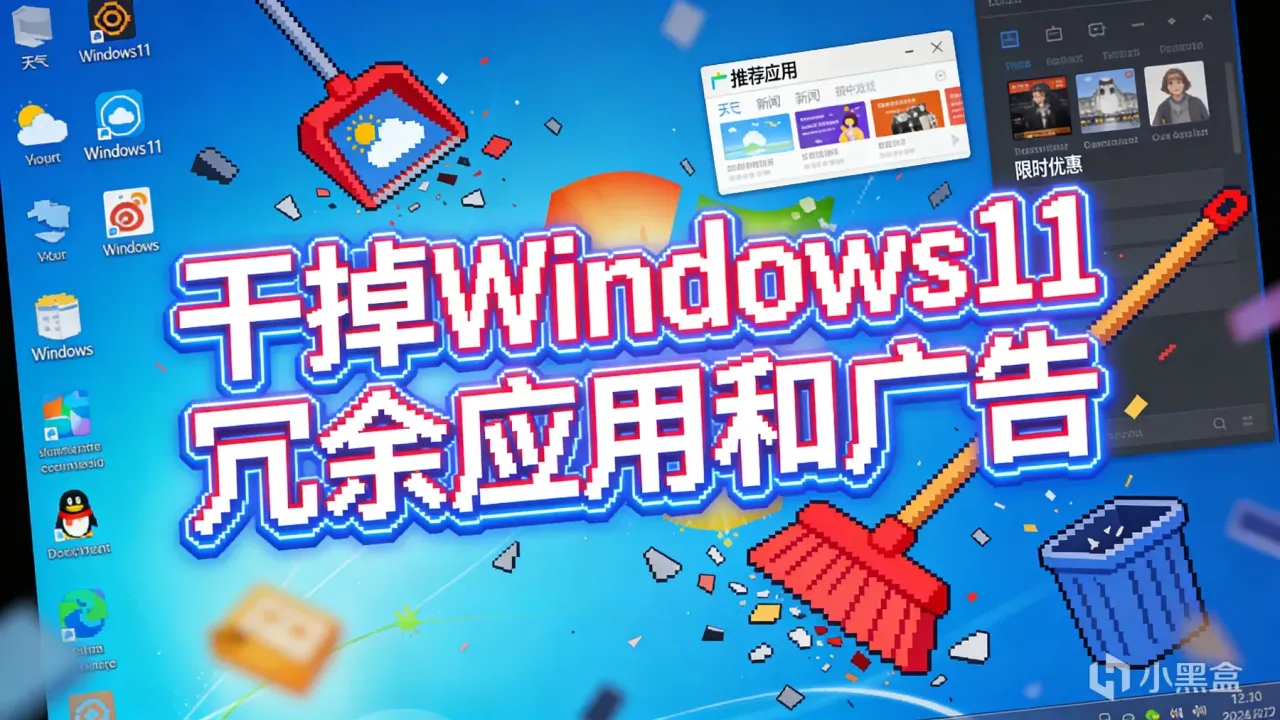
Win11自帶的冗餘軟件、後臺廣告之多是超乎你的想象的!系統越用越卡、開機變慢、磁盤佔用爆表?軟件格律詩 要不是用了 Win11Debloat 根本沒發現居然藏了這麼多貓膩!
Win11Debloat 是GitHub上星標超10K的開源腳本,通過一鍵執行,就能精準清理系統冗餘組件、關閉後臺無效服務、禁用廣告推送、優化性能參數,讓老舊電腦秒變流暢,新電腦保持絲滑,完全開源免費、安全可控、可恢復。
封pan.quark.cn/s/e679a082ceaa面
一鍵優化+全維度減負,Win11流暢度拉滿
🧹 一鍵清理冗餘組件:批量卸載預裝APP(如3D Builder、新聞、天氣等)、刪除系統緩存、清理無效快捷方式,釋放磁盤空間10GB+;
🚫 禁用廣告與推送:關閉Windows推送、應用商店廣告、鎖屏界面廣告、文件資源管理器推薦內容,徹底告別彈窗騷擾;
⚙ 優化後臺服務:關閉不必要的系統服務(如Windows Search、Superfetch等),減少CPU/內存佔用,開機速度提升30%-50%;
🧩 自定義優化維度:支持“極簡優化”“深度優化”“安全優先”三種模式,可選擇性勾選優化項,適配不同需求;
🔄 一鍵恢復不翻車:所有修改均有備份記錄,執行restore命令即可恢復初始狀態,無需重裝系統;
📦 開源透明可審計:代碼完全開源,無捆綁、無後門、無惡意操作,安全可信賴;
💻 低門檻易上手:無需專業技術,複製命令到終端執行即可,小白也能輕鬆操作;
🚀 提升系統流暢度:優化後系統響應速度加快,軟件啓動時間縮短30%,多開軟件無卡頓。
突然亂入,精品推薦
看片自由!一個播放器搞定主流雲盤:原畫質播放,還能刮削海報牆

功能詳情
1. 一鍵清理冗餘,釋放磁盤空間立竿見影
Win11Debloat 最直觀的效果,就是徹底清理系統“垃圾”,讓老舊電腦重獲新生:
批量卸載預裝APP:一鍵刪除系統自帶的非必要預裝軟件(如Xbox、OneNote、郵件等),單臺設備可釋放5-10GB磁盤空間,筆記本續航直接提升;
清理系統緩存與日誌:刪除Windows更新緩存、應用日誌、臨時文件,解決“磁盤佔用滿”“系統更新失敗”等常見問題;
優化文件資源管理器:關閉“最近使用的文件”“推薦的文件”等冗餘功能,減少後臺讀寫,系統響應更流暢。
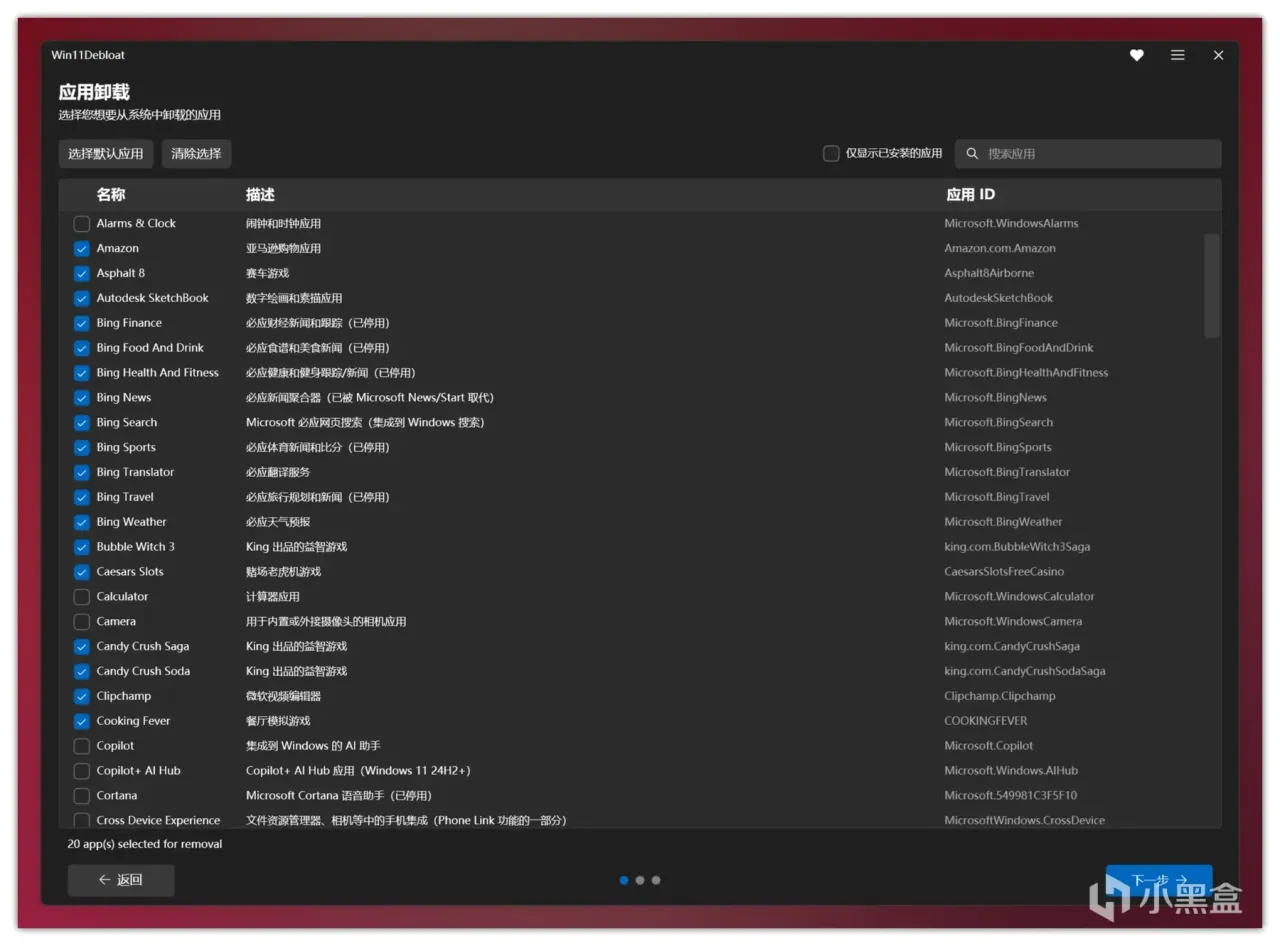
各種預裝應用程序列表:

2. 禁用廣告推送,系統環境徹底清淨
Win11最大的槽點之一就是“廣告多”,而Win11Debloat 一次性解決所有廣告煩惱:
關閉系統推送:禁用Windows通知、應用商店推薦、鎖屏界面廣告,不再收到無關推送;
禁用自動更新彈窗:關閉Windows自動更新提醒,避免後臺自動更新佔用帶寬和資源(可按需開啓);
優化系統設置:隱藏不必要的系統設置選項,簡化界面,減少無效操作干擾。
3. 優化後臺服務,CPU/內存佔用大幅降低
很多人覺得Win11卡,核心原因是後臺服務過多、資源佔用過高,Win11Debloat 精準解決這一問題:
關閉冗餘服務:禁用Windows Search、Superfetch、Print Spooler等非必要服務,減少CPU佔用5%-15%,內存佔用降低10%-20%;
優化電源策略:根據設備類型(筆記本/臺式機)調整電源策略,筆記本續航提升,臺式機性能更穩定;
禁用後臺應用:關閉開機自啓的後臺應用,減少系統啓動時間,避免“開機就卡”的尷尬。
4. 安全可控+自定義,適配不同用戶需求
Win11Debloat 最貼心的設計,就是“安全可控”,避免了傳統系統優化工具“閹割核心功能”的風險:
三種優化模式可選:
極簡優化:僅清理緩存、卸載預裝APP,不修改系統核心設置,小白首選;
深度優化:關閉廣告推送、優化後臺服務、禁用自動更新,追求極致流暢;
安全優先:保留系統核心功能,僅優化明顯冗餘項,兼顧安全與流暢;
支持選擇性優化:可單獨勾選“卸載預裝”“關閉廣告”“優化服務”等功能,自定義優化範圍;
一鍵恢復機制:所有修改均生成備份文件,執行restore命令即可恢復到優化前狀態,誤操作無憂;
持續更新適配:緊跟Windows 11版本更新(如23H2、24H2),同步優化新系統的冗餘項,適配未來版本。
具體功能展示
隱私與推薦內容
禁用遙測、診斷數據、活動歷史記錄、應用啓動跟蹤和定向廣告。
禁用 Windows 中的提示、技巧、建議和廣告。
禁用 Windows 位置服務及應用位置訪問。
禁用查找我的設備位置跟蹤。
禁用鎖屏上的“Windows Spotlight”和技巧與竅門。
禁用“Windows Spotlight”桌面背景選項。
禁用 Microsoft Edge 中的廣告、建議和 MSN 新聞源。
在設置“主頁”頁面上隱藏 Microsoft 365 廣告,或完全隱藏“主頁”頁面。
AI 功能
禁用並刪除微軟小助手。
禁用 Windows 回憶。(僅限 Win11)
禁用點擊完成、AI 文本和圖像分析工具。(僅限 Win11)
阻止 AI 服務(WSAIFabricSvc)自動啓動。(僅限 Windows 11)
禁用 Edge 中的 AI 功能。(僅限 Windows 11)
禁用 Paint 中的 AI 功能。(僅限 Windows 11)
禁用記事本中的 AI 功能。(僅限 Windows 11)
系統
禁用拖拽托盤以共享和移動文件。(僅限 Win11)
恢復舊的 Windows 10 風格上下文菜單。(僅限 Win11)
關閉增強指針精度,也稱爲鼠標加速。
禁用粘滯鍵鍵盤快捷鍵。(僅限 Windows 11)
禁用存儲感知自動磁盤清理。
禁用快速啓動以確保完全關機。
禁用 BitLocker 自動設備加密。
在 Modern Standby 期間禁用網絡連接以減少電池消耗。(僅限 Windows 11)
Windows 更新
阻止 Windows 在更新可用時立即獲取更新。
阻止在登錄後更新後的自動重啓。
禁用與其他 PC 共享下載的更新,也稱爲交付優化。
外觀
爲系統和應用程序啓用暗黑模式。
禁用透明效果
禁用動畫和視覺效果。
開始菜單 & 搜索
移除或替換開始菜單中所有固定的應用。(僅限 Windows 11)
隱藏開始菜單中的推薦部分。(僅限 Windows 11)
隱藏開始菜單中的“所有應用”部分。(僅限 Windows 11)
禁用開始菜單中的手機鏈接移動設備集成。(僅限 Windows 11)
禁用 Windows 搜索中的 Bing 網絡搜索與 Copilot 集成。
禁用 Windows 搜索中的 Microsoft Store 應用建議。(僅限 Windows 11)
禁用任務欄搜索框中的搜索亮點(動態/品牌內容)。(僅限 Windows 11)
禁用本地 Windows 搜索歷史記錄。
任務欄
將任務欄圖標對齊到左側。(僅限 Windows 11)
隱藏或更改任務欄上的搜索圖標/框。(僅限 Windows 11)
隱藏任務欄上的任務視圖按鈕。(僅限 Windows 11)
禁用任務欄和鎖屏上的小部件。
隱藏任務欄上的聊天(現在會議)圖標。(僅限 Windows 10)
在任務欄右鍵菜單中啓用“結束任務”選項。(僅限 Windows 11)
啓用任務欄應用區域的"上次點擊"行爲。這允許你反覆點擊任務欄中的應用程序圖標,以在打開的應用程序窗口之間切換焦點。
選擇在使用多個顯示器時任務欄上應用圖標如何顯示。(僅限 Win11)
選擇任務欄按鈕和標籤的組合模式。(僅限 Win11)
文件資源管理器
更改文件資源管理器默認打開的位置。
顯示已知文件類型的文件擴展名。
顯示隱藏的文件、文件夾和驅動器。
從文件資源管理器導航窗格中隱藏“主頁”或“畫廊”部分。(僅限 Windows 11)
隱藏文件資源管理器導航窗格中的重複可移動驅動器條目,以便僅在“此電腦”下保留條目。
將所有常用文件夾(桌面、下載等)重新添加到文件資源管理器的“此電腦”中。(僅限 Windows 11)
從文件資源管理器導航窗格中隱藏 3D 對象、音樂或 OneDrive 文件夾。(僅限 Windows 10)
從上下文菜單中隱藏“包含在庫中”、“授予訪問權限”和“共享”選項。(僅限 Windows 10)
多任務處理
禁用窗口吸附。(僅限 Win11)
在窗口吸附時禁用 Snap Assist 建議。(僅限 Win11)
在將窗口拖動到屏幕頂部或將鼠標懸停在最大化按鈕上時禁用 Snap Layout 建議。(僅限 Win11)
如果要在應用窗口貼靠或按下 Alt+Tab 時顯示選項卡,請更改設置。(僅限 Windows 11)
可選的 Windows 功能
啓用 Windows Sandbox,這是一個輕量級的桌面環境,用於在隔離狀態下安全運行應用程序。(僅限 Windows 11)
啓用 Windows Subsystem for Linux,它允許您直接在 Windows 上運行 Linux 環境。(僅限 Windows 11)
其他
禁用 Xbox Game Bar 集成及遊戲/屏幕錄製。如果你卸載了 Xbox Game Bar,這也將禁用 ms-gamingoverlay/ms-gamebar 彈窗。
禁用 Brave 瀏覽器中的冗餘功能(AI、加密貨幣、新聞等)
高級功能
選項將更改應用於不同的用戶,而不是當前登錄的用戶。
系統準備模式將更改應用於 Windows 默認用戶配置文件。這確保所有新用戶將自動應用這些更改。
安裝與使用
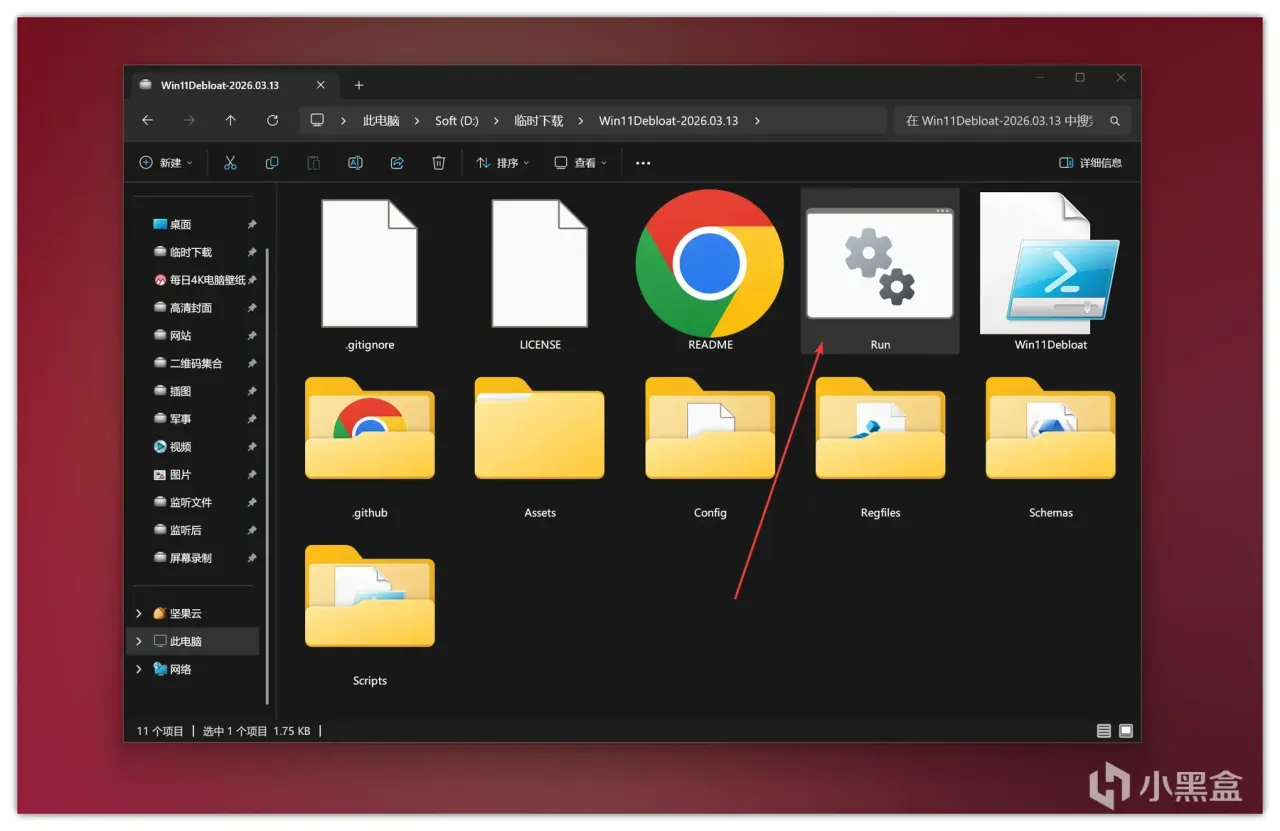
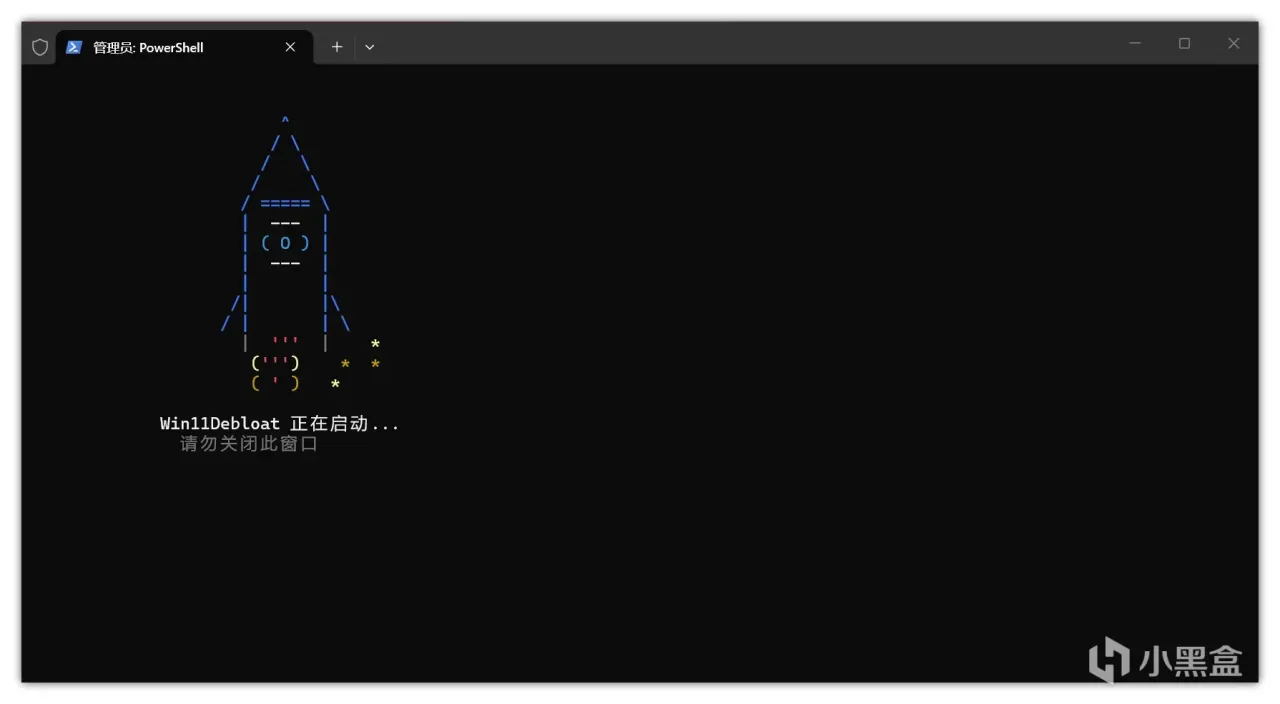
1、點擊 Run:
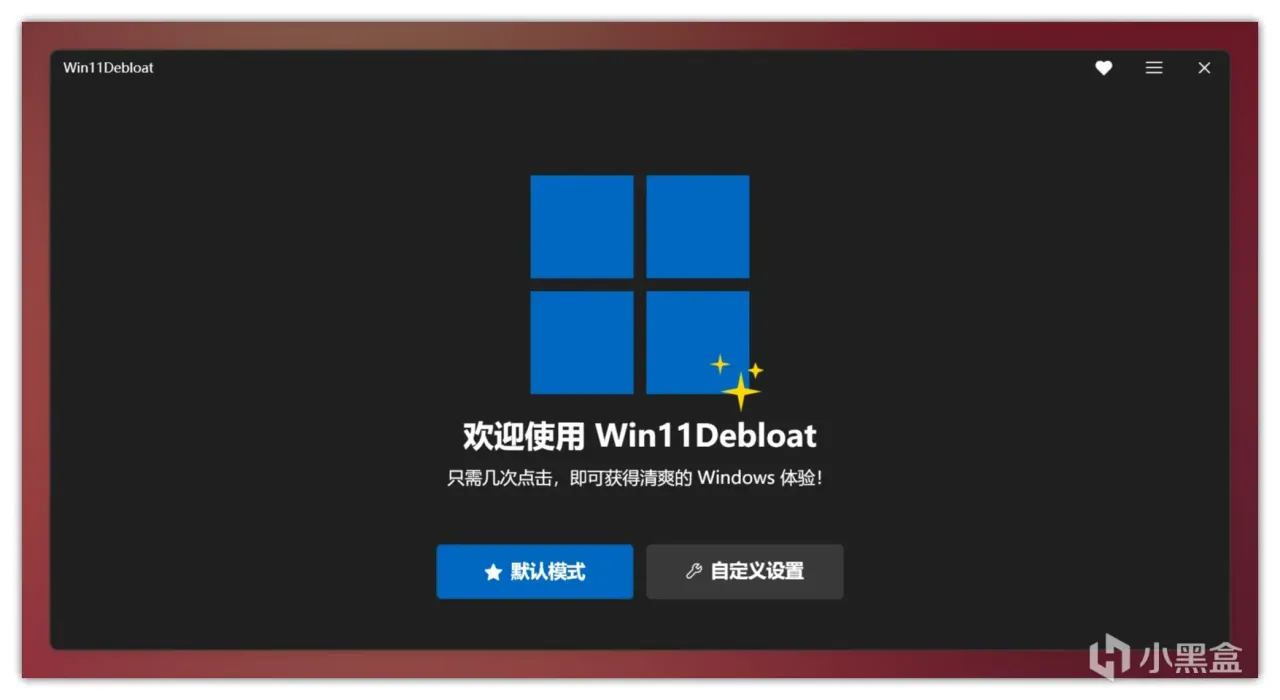
2、選擇自定義,勾選沒有用的應用,下一步:
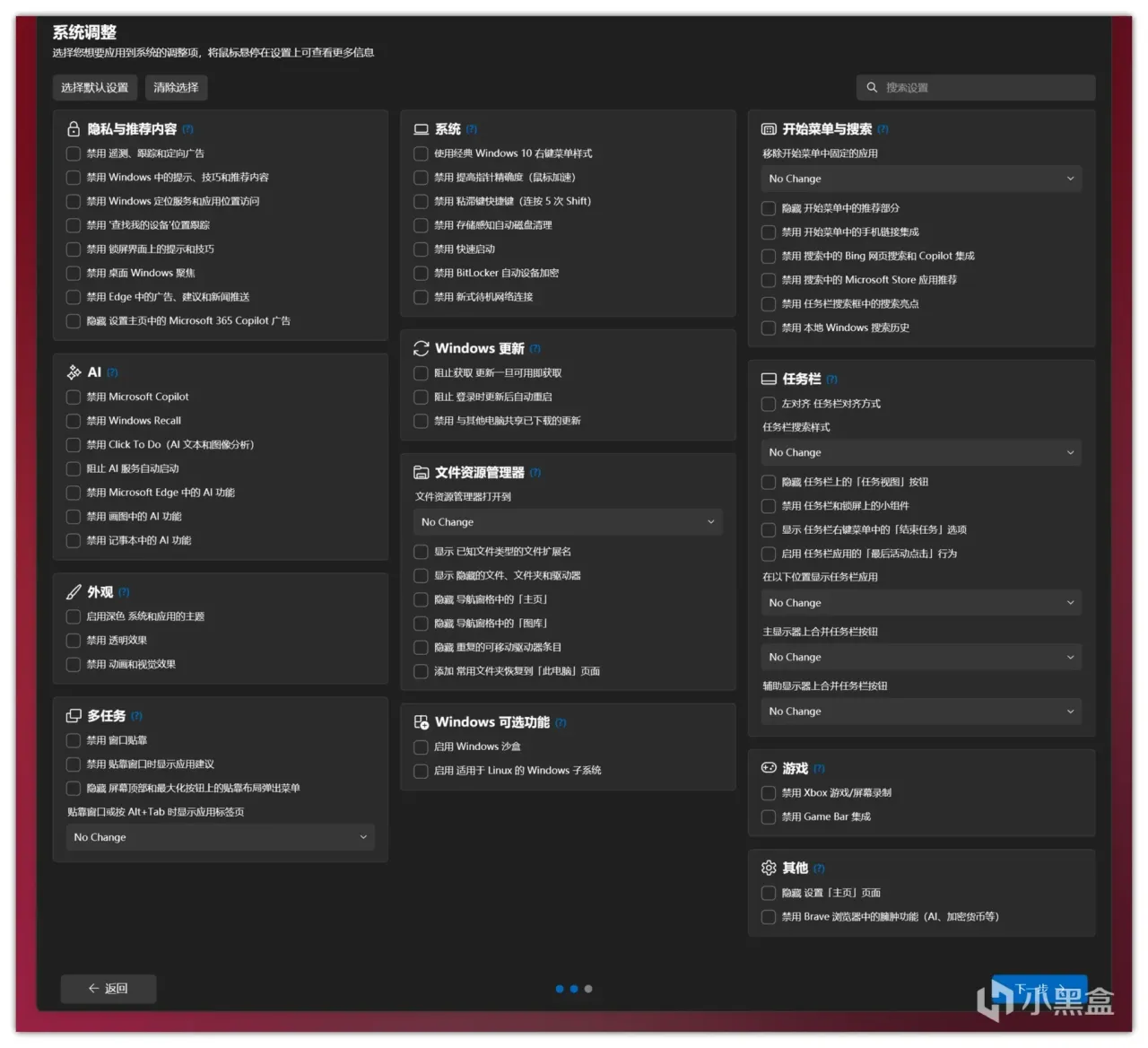
3、系統調整中,選擇你要禁用的廣告,下一步:
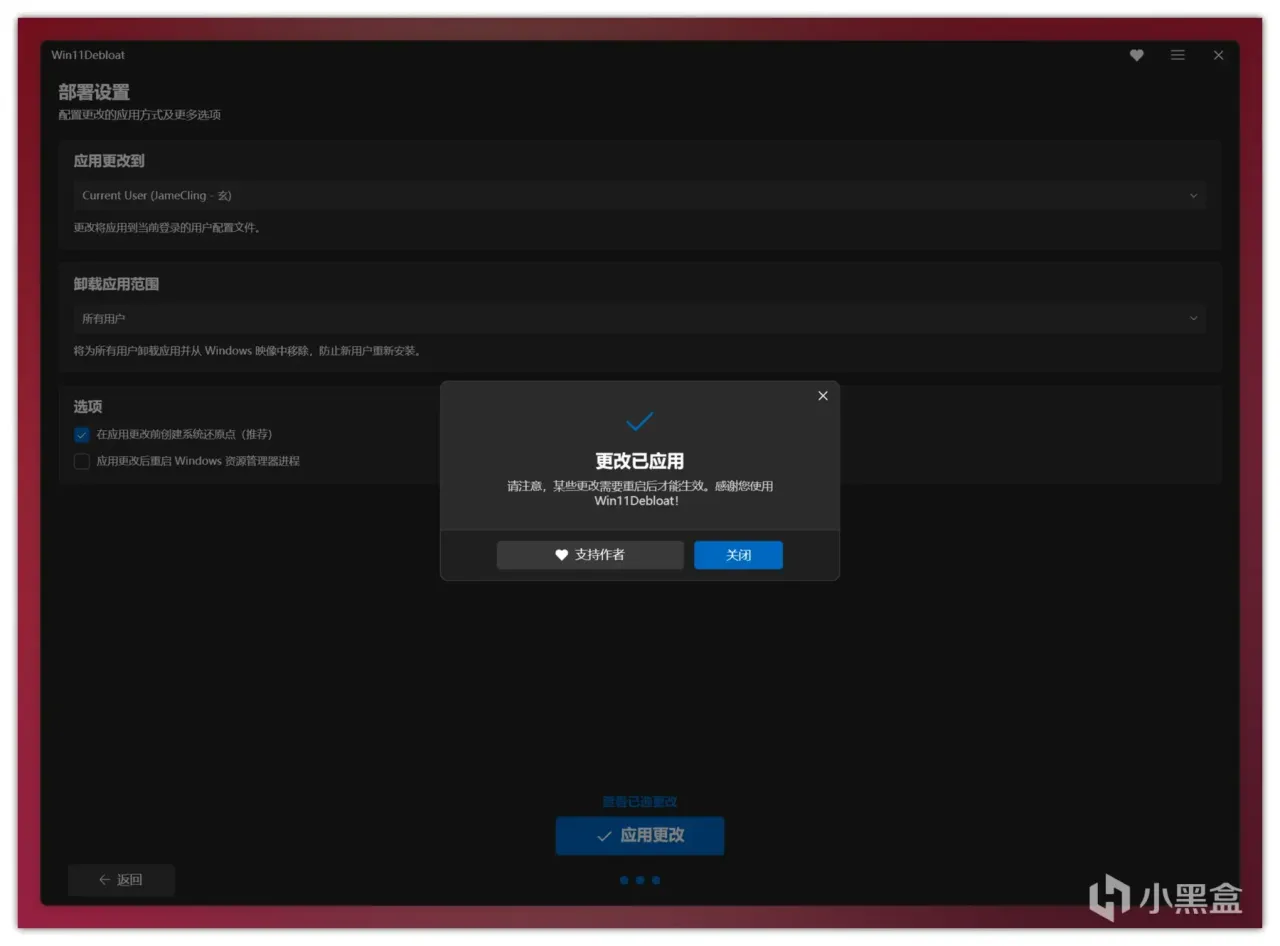
4、選項中,選擇“在應用更改前創建系統還原點(推薦)”,下一步,等待一段時間後,如下圖所示,關閉,重啓電腦,搞定。
喜歡我的推薦,歡迎點贊+關注+充電!!這將對我很重要!
見圖1
往期回顧
PotPlayer播放器皮膚09丨極致的細膩,工業線條美感十足
體驗超升級!用這個工具來給B站做個大手術,70+優化功能自定義!
狂攬7K+星標/120K+下載量,它居然一鍵把GitHub做成了應用商店?
BobPony大神出品:Windows7終極版:支持最新硬件、集成所有補丁
良心軟件啊!紅白喜事記賬器!結婚時候總會用得到,又或者是....
一張圖教會你:如何在任天堂(香港)官網直接買點卡(預付序號)
有了她,可以自由切換片源,適配HDR、Dolby Vision等高規格片源
憋了兩年放大招!Everything 1.5 Alpha 17項新功能重磅升級
BobPony大神出品:Windows7終極版:支持最新硬件、集成所有補丁
更多遊戲資訊請關註:電玩幫遊戲資訊專區
電玩幫圖文攻略 www.vgover.com