前言
如果你平時主要用 Windows,但又一直在猶豫要不要買一臺 Mac,那麼這篇內容也許能給你一點參考。
這不是一篇硬核的參數對比文,這是一篇真實的體驗記錄:我爲什麼會想買一臺 Mac;我在購買前糾結了什麼;又是怎樣一步一步下定決心,最後安全下車、開始真正習慣並喜歡上它的。
如果hym和我一樣,平時既有學習、寫作、辦公的需求,也對本地 AI、自動化、效率工具這些東西感興趣,那 Mac 確實會給你帶來一種很特別的使用體驗。
ps:想看mac使用技巧和建議的可以直接跳到第七點。
一、我爲什麼想買一臺 MacBook Air
先講一下我購買 MacBook Air M4 的心路歷程。
早在上學期 12 月份,我就有了想買一臺輕薄本的想法。我本來已經有一臺遊戲本,是聯想 R7000P,玩遊戲當然完全沒問題,但問題也很明顯:它真的太重了。揹着去上課很累,教室裏插座又少,遊戲本離開電源以後續航基本活不了多久,很多時候根本不適合隨身辦公學習。
我也不是沒有想過別的替代方案。比如用平板配鍵盤、鼠標,試圖承擔一部分輕辦公和學習任務,但最後發現體驗並不理想,很多事情看似能做,實際做起來卻總是不順手。後來我又看了不少便宜的二手輕薄本,但總感覺性能不夠放心,整體情況不夠滿意,二手市場的情況大家也知道,魚龍混雜,再加上自己當時也捨不得再花一筆錢重新買一臺筆記本,這個念頭就慢慢擱置了。
真正讓我重新認真考慮這件事,是在寒假期間。
一方面,我在網上刷到有人分享自己 5000 多塊、免息分期拿下丐版 Air 的經歷,突然覺得這件事情似乎沒有我想象中那麼遙遠;另一方面,當時 OpenClaw(那時還不叫這個名字)“小龍蝦”的熱度也很高,尤其是 OpenClaw 內置的很多原生 Mac skills,有很多方便又有趣的玩法,只有本地部署才能最大程度發揮效能,關於安全性和隱私問題也因爲是新機,所以沒有那麼嚴重,本地部署的時候心理壓力也更小了一點。到這裏,我其實已經基本確定,自己是真的想買一臺 Mac 了。這讓我第一次有了一種非常具體的感受:這不是單純換一臺電腦,而是換一種學習習慣,換一種消費觀念,激勵我不斷向上。
二、購買前我糾結了什麼
雖然已經動心,但真正下單之前,我還是猶豫了很久。
最現實的問題就是:在哪裏買最合適?
官網和線下門店,優點是更穩、更有保障,但價格也更高;
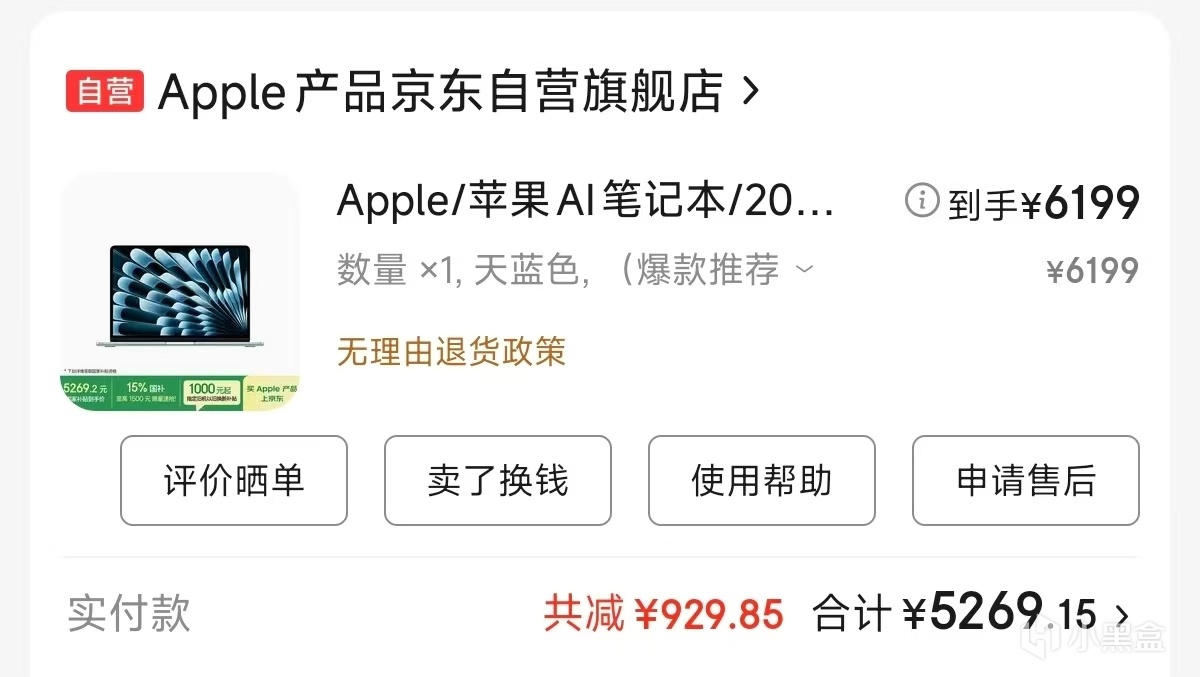
京東價格更便宜,還能免息分期,對學生黨來說壓力明顯小不少;
但京東評論區裏我又看到有人說“越南貨”“翻車”“爆雷”等等。
再加上當時 3 月蘋果還要發新機,網上很多人都說“電子產品買新不買舊”,一時間我也陷入了那種典型的選擇困難:
現在買,怕背刺;
再等等,又怕自己一直拖着不買;
買官網的,貴;
買京東的,又擔心翻車。
但後來我想明白了一件事:電子產品並不是永遠等“下一代”才最值,關鍵還是看自己現在的需求是不是已經成立。
對我來說,我需要的是一臺輕便、續航強、穩定、適合學習與創作的機器。而 Air 這個產品定位本來就非常明確:它不是給重度渲染和大型遊戲準備的,而是給那些更注重便攜、續航、安靜體驗和日常效率的人準備的。既然定位明確,而 M4 的性能對我來說已經綽綽有餘,那所謂 M4 到 M5 的提升,其實並不會實質性改變我的使用體驗。
想通這一點之後,很多糾結都自動消失了。最終,我選擇在京東購買,也順利安全下車,拿下了自己的第一臺 Mac。
三、我自己的驗機流程:怎麼做到“安全下車”
下面我就分享一下自己安全下車的驗機流程。
京東國補要求必須當面驗機簽收,所以這裏我最想強調的一點就是:一定要全程錄像,而且儘量不要分段。
後面如果你發現機器有問題,或者快遞、平臺、售後之間出現責任扯皮,這段視頻會非常關鍵。
1)檢查外包裝
先看外包裝是否完好,有沒有明顯的磕碰、破損或者拆封痕跡。
2)檢查封條和配置信息
確認包裝盒封條沒有撕開,也沒有二次加工的痕跡;同時覈對包裝盒背面的型號和配置,看是否與自己下單的一致。
3)檢查配件與外觀
開箱後確認以下內容是否齊全:
電腦本體
充電器
說明書
三包憑證等配件
再仔細檢查電腦外觀和屏幕,看看是否有劃痕、磕碰,接口處是否存在明顯掉漆或插拔痕跡。
4)覈對序列號
重點看四處序列號是否一致:
外層牛皮紙側邊序列號
白色紙盒序列號
電腦底部序列號
開機後“關於本機”中的序列號
國補通常需要現場拍照採集,所以這一環節要認真一點,也提醒快遞小哥輕拿輕放。
5)查看產地
在筆記本背面下方的小字區域能看到產地。線上一般是隨機發貨,通常不給換。比較常見的是國產和越南產。
雖然都說越南產的不太好,但是都走的是同一套標準的生產線,我覺得應該問題不大,不過我是收到的國產,大家實在在意的話,就去線下購買。
6)查看電池循環次數和健康度
路徑:
關於本機 → 更多信息 → 底部系統報告 → 電源
一般來說,循環次數是個位數都算正常。我這臺是 2 次,同時也要確認電池健康度是否是 100%。
7)查看保修狀態
可以到蘋果官網查看保修服務:
https://www.apple.com
進入頂部“技術支持”→“查看保修服務”,輸入序列號,確認保修日期是否正常,保修期限是否爲一年。
8)檢查屏幕壞點
可以用在線工具檢查屏幕是否有壞點:
https://screen.bmcx.com/#welcome
9)檢查常用硬件功能
用 FaceTime 測試攝像頭
用語音備忘錄測試麥克風和揚聲器
用備忘錄測試鍵盤輸入是否正常
如果這些環節都沒有問題,基本就可以放心簽收了。
四、真正開始用之後,我爲什麼越來越喜歡 Mac
1)輕便,真的會改變你帶電腦出門的心態
以前帶遊戲本出門,總會有各種負擔,重量問題,電量焦慮,開關機插拔繁瑣等等。MacBook Air 則完全不同,它很輕便,裝進包裏幾乎不會額外增加多少壓力。
這件事情看起來很小,但它實際上會直接影響你的學習生活習慣。電腦越輕,越方便帶走;越方便帶走,你越願意在更多場景下把它拿出來用。久而久之,它會自然融入你的學習和生活節奏裏。
2)續航很安心,完全不存在電量焦慮🔋
Mac 很大的一個優勢就是:你不用總想着電量。
我現在出門去上課,很多時候根本不會再像以前一樣先焦慮“這裏有沒有插座”“我要不要帶充電器”“會不會中途沒電”。不用的時候直接合蓋,想用的時候打開就繼續,整套體驗是非常自然的。
這種“低打擾”的設備狀態,其實特別適合高頻率、碎片化的學習和寫作場景。
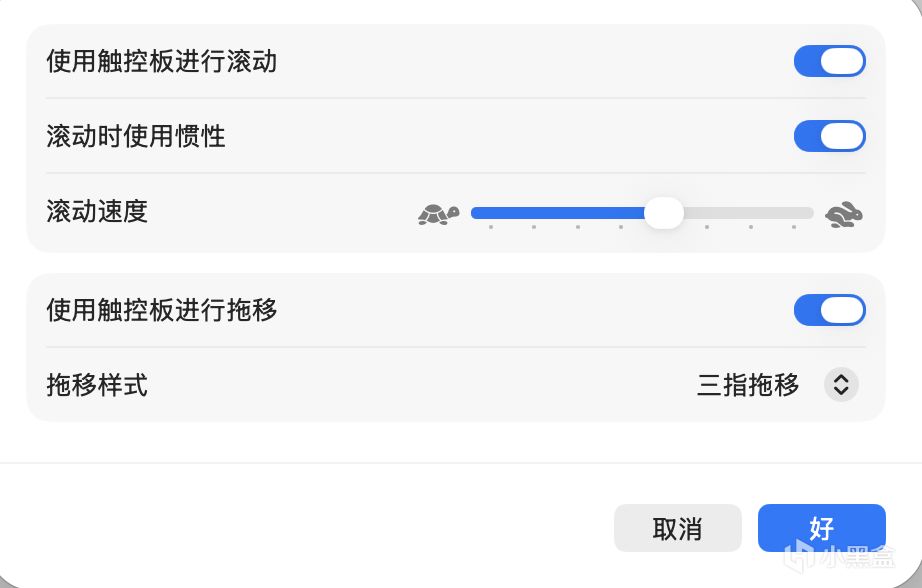
3)觸控板足夠強,真能讓你慢慢放棄鼠標
這點我在真正上手之前,其實沒有太當回事,但後來發現 Mac 的觸控板體驗確實很頂。
熟悉之後,你會發現:
拖動窗口很順
多指手勢很自然
日常瀏覽和輕辦公完全夠用
很多時候真的不想再額外接鼠標了
4)生態聯動很舒服
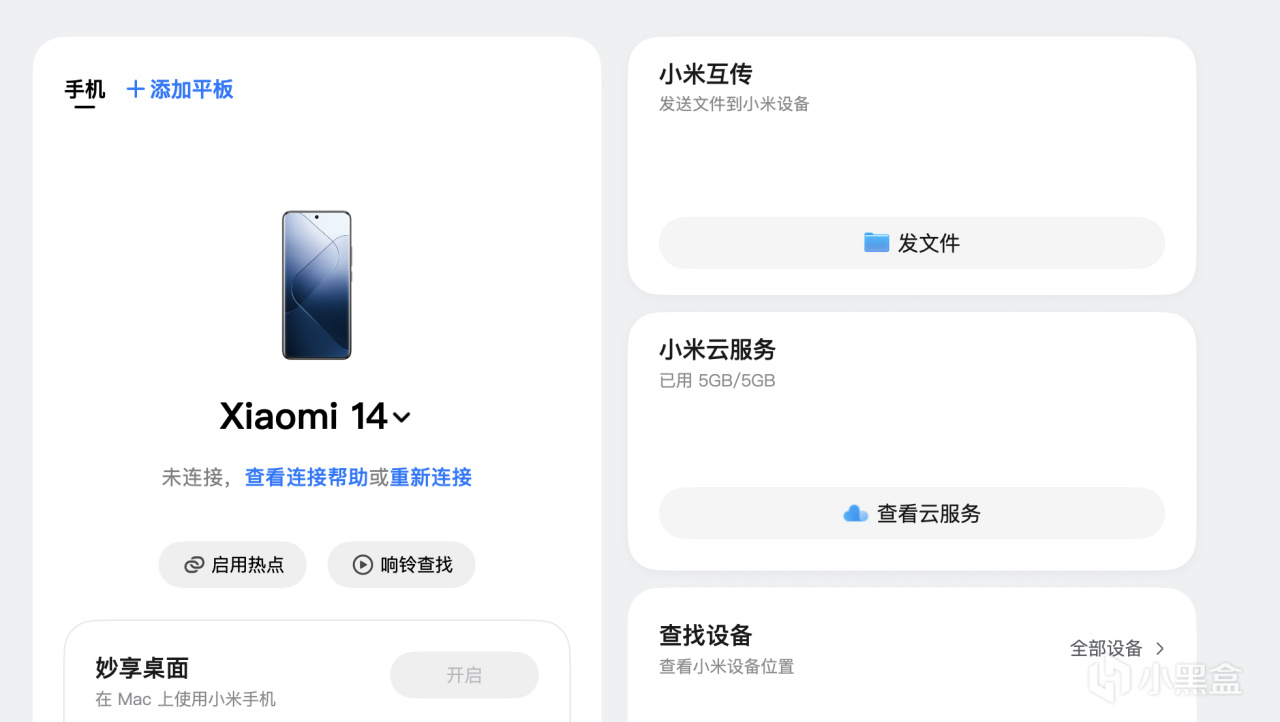
我的平板是好幾年前的 iPad mini,手機是小米 14。嚴格來說,我並不是純種“全家桶用戶”,但即便這樣,Mac 依然能和我現有的設備配合得不錯。
尤其是小米這邊,只需要下載“小米互聯服務”,就可以實現一些不錯的聯動體驗。雖然它不一定像蘋果全家桶那樣天衣無縫,但實際已經足夠好用了。
5)軟件體驗更乾淨,也更容易進入“心流”的狀態
Mac 給我最直觀的感受之一,就是很多軟件的界面風格都比較統一、乾淨、整潔。你不會總被各種雜亂的信息轟炸,也不會經常被一些奇怪的小彈窗打斷。
就拿 Apple Music 來說:
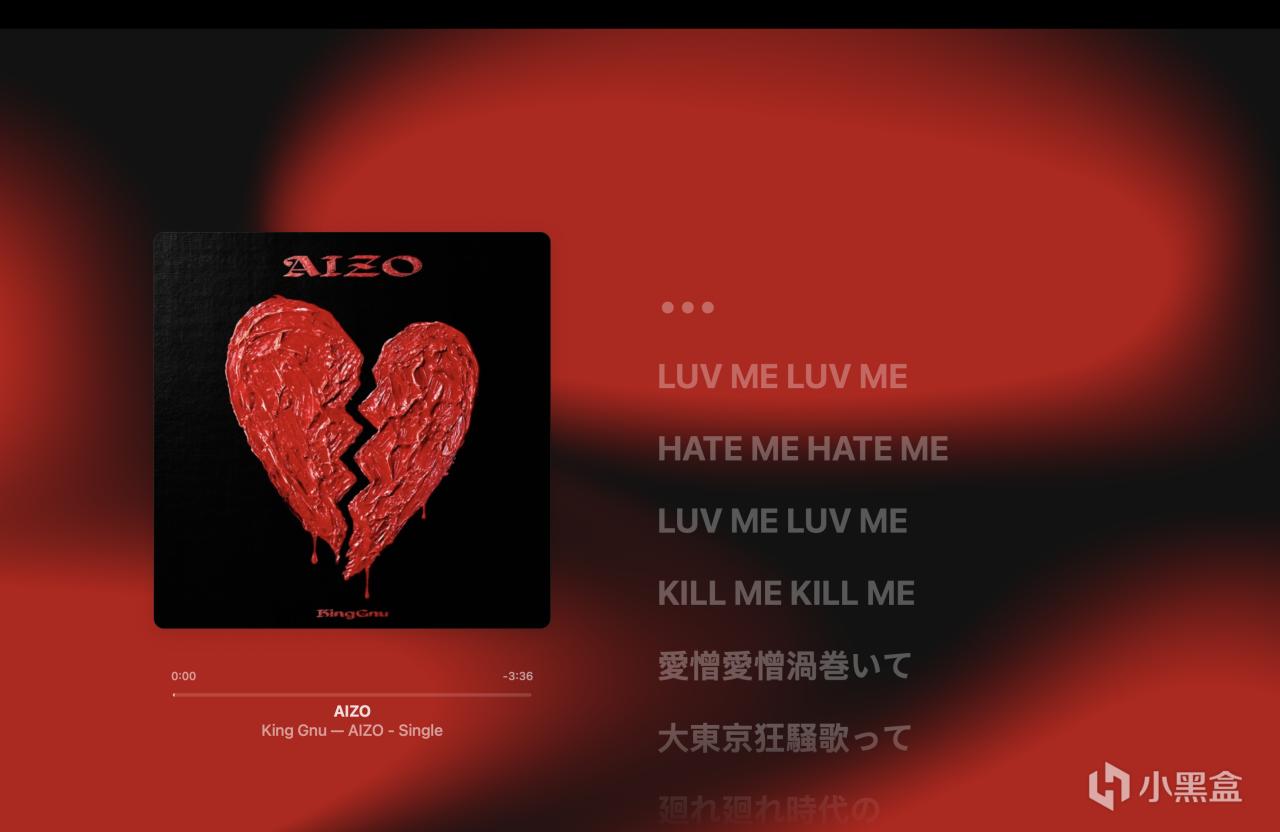
誰看了這界面的感覺不心動。
用它聽歌的時候,界面、動畫、沉浸感都很舒服。它不一定功能最花哨,但整體是一種小而美的優雅。
慢慢地,你會更願意用這臺電腦去寫東西、敲代碼、做設計、整理資料,甚至只是認真坐下來處理一件事情。那種感覺很難完全用參數描述,但你真的會覺得:它在促使你去學習,去創造,去做點什麼。
五、我和阿杰:Mac 上openclaw的配合體驗
這一段也是我後來越來越覺得 Mac 值得買的原因之一。
解釋一下:小阿杰是我部署在本地的龍蝦。
我現在會在本地配合小阿杰一起做一些事情,比如整理信息、寫草稿、跑自動任務、記日誌、同步內容、查資料、補充思路。對我來說,這種體驗不是“多了一個聊天窗口”,而是更像多了一個能真正陪我幹活的數字員工。
而 Mac 在這裏的價值,不只是系統流暢,而是它在很多本地能力和原生技能上的結合確實很舒服。
比如幾個極度適配的skills:
Apple Reminders:可以和系統提醒事項配合,適合任務管理
Apple Notes:適合做輕量記錄和快速收集
Peekaboo:偏向 Mac 圖形界面交互和自動化
Obsidian:雖然不是蘋果原生應用,但在 Mac 上配合本地文件和自動化體驗很好
這些東西組合起來之後,會有一種很特別的感覺:你不僅在使用一臺電腦,更是在慢慢搭建一套屬於自己的知識沉澱工作流方案。
對我來說,Mac 最大的吸引力之一,就是它很適合把工具變成習慣,再把習慣慢慢變成效率。而小阿杰的加入,會讓這種體驗更明顯。很多原本只是我以後可能會折騰一下的想法,最後都真的變成了可以落地的東西。
以前我只是想買一臺輕便的電腦,後來才發現,我其實是在給自己補一套更適合學習、創造和長期使用的數字環境。而小阿杰,剛好成了這套環境裏最有意思的一部分。
六、給想買 Mac 的人一些真實建議
1)先想清楚你的核心需求
如果你買電腦主要是爲了:
上課攜帶
寫作、學習、辦公
輕量代碼開發
日常內容創作
穩定、安靜、長續航
那 MacBook Air 其實是非常合適的。
但如果你更看重:
大型遊戲
高性能顯卡需求
一些高度依賴 Windows 的專業軟件
那Mac book air真的不適合。
2)不要總被“等等黨”思維綁住
很多時候我們不是缺下一代產品,而是缺一個真正下定決心的時機。
如果你現在已經有明確需求,預算也合適,而且當前這代的性能足夠你用,那就沒必要永遠等下一代。
3)別把所有注意力都放在參數上
Mac 的優點很多時候並不是“某一項參數特別誇張”,而是整體體驗很完整:
續航
靜音
重量
屏幕
觸控板
軟件體驗
系統一致性
這些東西單看都不一定最炸裂,但組合起來有一種心流的體驗。
4)一定重視驗機流程
尤其是線上購買、有國補、需要簽收驗機的時候,視頻一定要錄完整。
七、一些實用建議和工具分享
常用快捷鍵
Mac 的很多快捷鍵本質上就是把 Windows 裏的 Ctrl 換成了 Command。比如 Ctrl + C / V / Z,在 Mac 上對應的就是 Command + C / V / Z。
下面是一些常用快捷鍵:
Command + C:複製(同 Windows 的 Ctrl + C)
Command + V:粘貼(同 Windows 的 Ctrl + V)
Command + X:剪切(文本可直接剪切;文件剪切可先 Command + C,再 Command + Option + V)
Command + Z:撤銷
Command + Shift + Z:重做
Command + A:全選
Command + S:保存
Command + F:查找
Command + W:關閉當前窗口 / 標籤頁(只是關窗口,不是退出應用)
Command + Q:徹底退出應用
Command + Tab:在打開的應用之間切換(類似 Windows 的 Alt + Tab)
Command + 空格:聚焦搜索,可全局搜索文件、App、單位換算等,右側還有剪貼板
Command + Option + Esc:強制退出應用
F3 / Control + 上箭頭:打開調度中心,查看所有窗口與桌面
Control + 下箭頭:查看當前應用的所有打開窗口
Command + F3 / Fn + F11:一鍵顯示桌面
Command + H:隱藏當前應用的所有窗口
Command + Option + H:隱藏除當前應用外的所有窗口
Command + Control + Q:立即鎖定屏幕,離開電腦時保護隱私
Command + Shift + 3:全屏截圖,自動保存到桌面
Command + Shift + 4:區域截圖
Command + Shift + 4 + 空格:窗口截圖
Command + Shift + 5:截圖 / 錄屏控制面板
按住 Control 再配合上述截圖快捷鍵,截圖會直接複製到剪貼板,而不會保存到桌面
觸控板設置建議
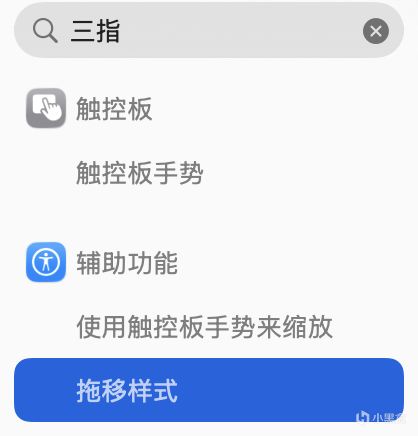
我個人推薦打開“三指拖移”,對窗口拖動和文件移動都很方便。
右鍵工具
如果你不習慣 Mac 右鍵菜單不能像 Windows 一樣直接新建 Word、PPT 之類的文件,可以在商店裏搜索“超級右鍵”。
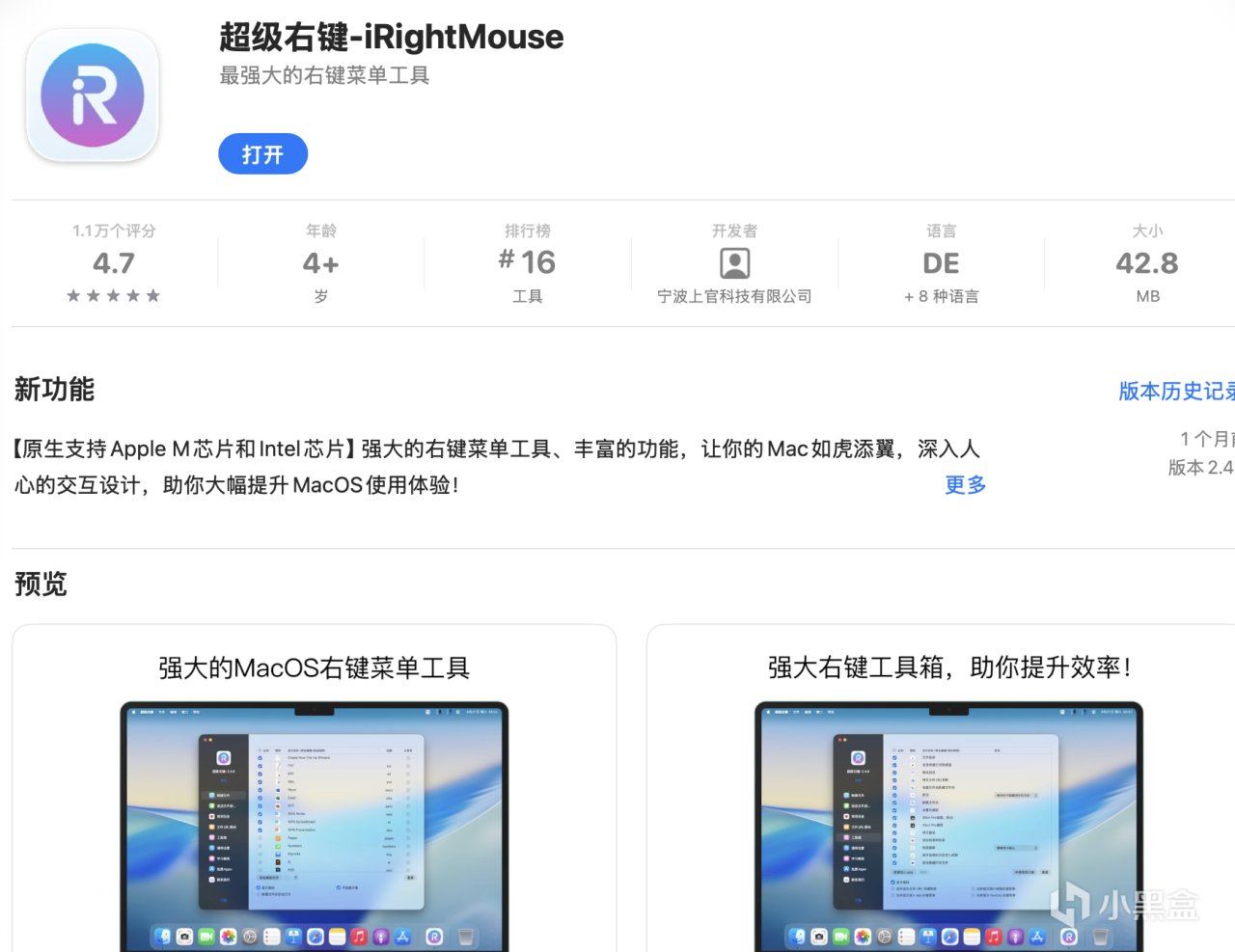
兩個我覺得挺實用的開源項目
Hidden Bar
https://github.com/dwarvesf/hidden
這是一個隱藏菜單欄圖標的項目。如果你頂部圖標太多,它能幫你自動摺疊,看起來更清爽。
Lemon Cleaner
https://github.com/Tencent/lemon-cleaner
騰訊檸檬清理是一款專門針對 macOS 的清理工具,主要包括:
重複文件和相似照片識別
軟件垃圾掃描
全盤空間分析
內存釋放
瀏覽器隱私清理
設備狀態監控
整體來說,它對日常維護還是挺有幫助的,尤其適合不想自己一點點手動清理的人。
保護的內膽包
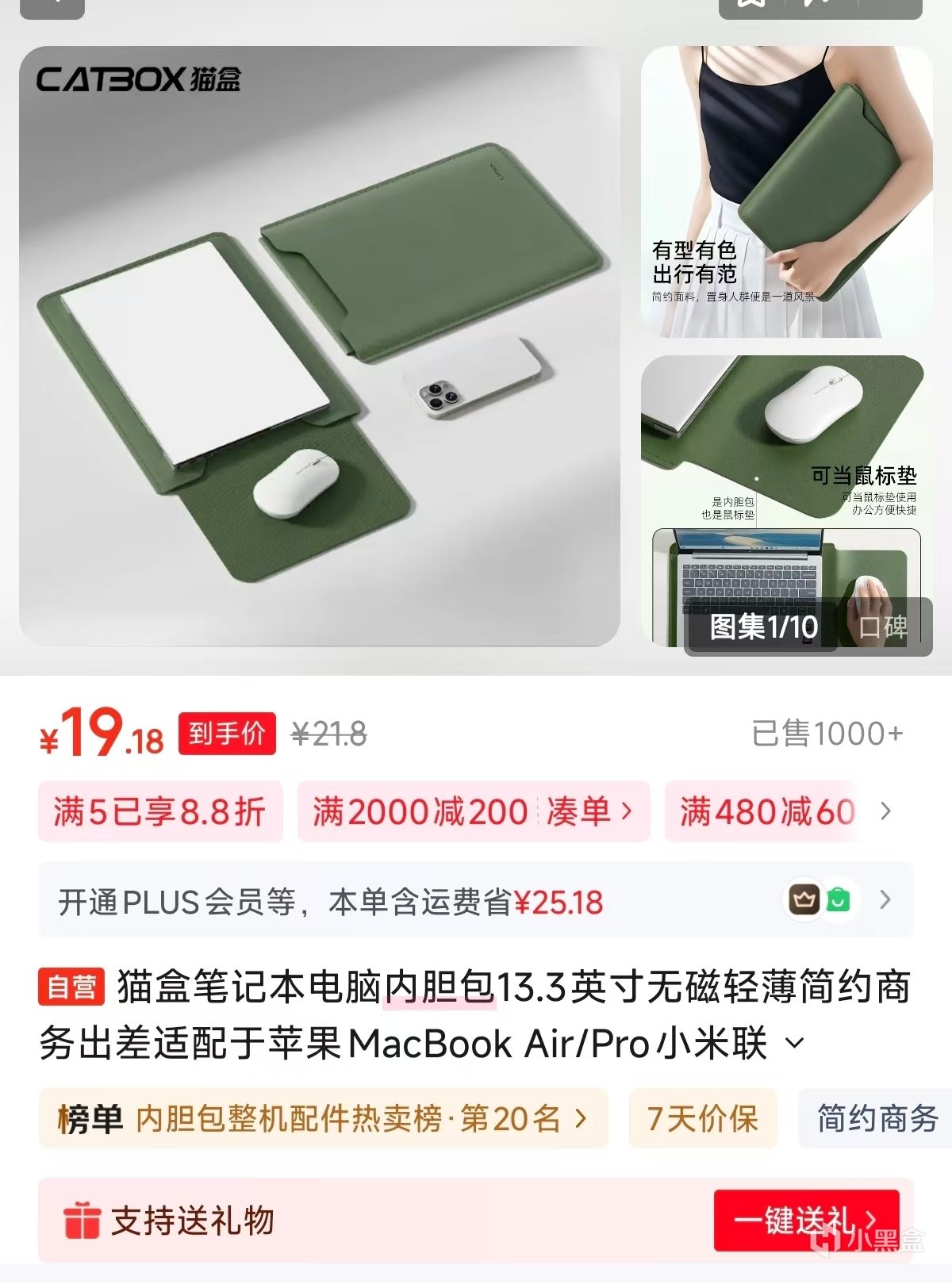
這個東西還是挺需要買一個的,平常放在包裏防止磕碰和污漬,使用mac時也可墊在下面當鼠標墊,手感也不錯,就是記得買的時候看好尺寸,最好買和筆記本大小差不多或者稍大一點的,大太多容易滑動,起不到很好的保護作用。
結語
總的來說,這臺mac確確實實地改善了我的很多日常體驗。
它讓我更願意帶電腦出門,更願意隨時開始做事,也更願意把一些原本只是停留在想法層面的事情真正落地。對我來說,這種價值甚至比單純的性能提升更重要。
如果你和我一樣,也在猶豫要不要購買一臺macbook,那我想說的是:
不要只看別人的評價,更要想清楚它適不適合你現在的生活和使用方式。
而對我來說,答案已經很明確了:它確實適合,而且我也確實越來越喜歡它。
更多遊戲資訊請關註:電玩幫遊戲資訊專區
電玩幫圖文攻略 www.vgover.com

![[奇怪生物日誌274]蟲蟲戰車來咯!不是被人踩扁了,是真的這麼扁](https://imgheybox1.max-c.com/bbs/2026/03/16/54b7cb144d523683b1bde4028e076cd9.jpeg?imageMogr2/auto-orient/ignore-error/1/format/jpg/thumbnail/398x679%3E)