在撰寫論文、課程作業或工作報告時,越來越多的人會從 ChatGPT、DeepSeek 等 AI 網站獲取輔助內容。但隨之而來的問題也很明顯:公式複製到 Word 後變成亂碼,Markdown 表格粘到 Excel 裏結構全亂,原本節省時間的操作,反而變成反覆修改格式的體力活。很多用戶嘗試過截圖、手動重排,或在多個工具之間來回轉換,但效率始終不理想。
問題的根源並不在於 AI 內容本身,而在於格式傳遞的“最後一公里”。AI 輸出的大多是 Markdown 或富文本,而 Word、WPS、Excel 更偏向 DOCX、表格單元格等辦公格式。如果中間沒有一個可靠的轉換層,就很容易出現公式丟失、表格錯位、樣式混亂等情況。PasteMD 正是圍繞這一真實痛點設計的工具,希望把“複製—粘貼”這一步變回一件簡單、可控的事情。
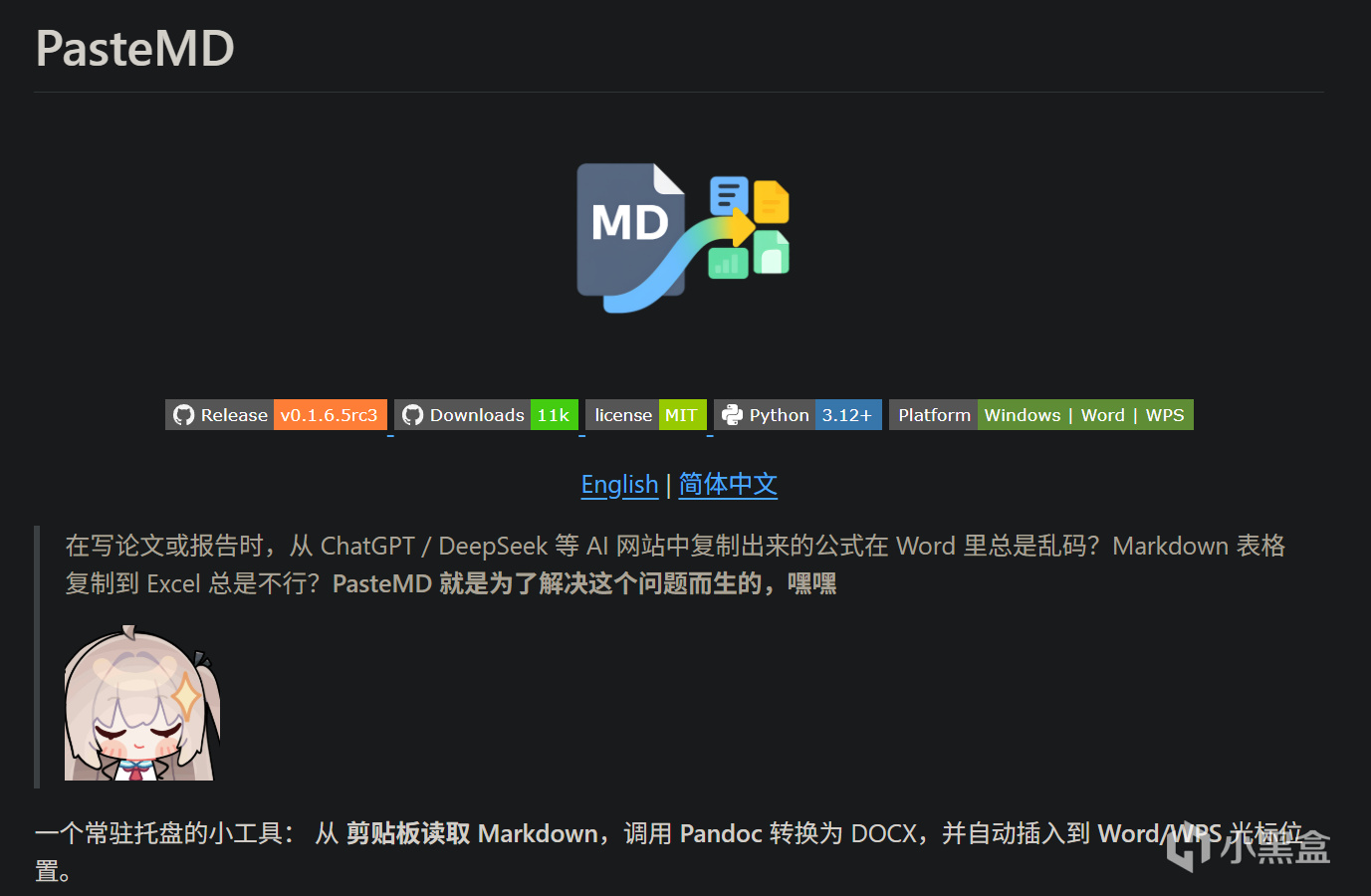
PasteMD 是什麼?
PasteMD 是一款運行在 Windows 平臺上的常駐托盤小工具,專注於解決 Markdown、公式和富文本內容在 Office 軟件中的粘貼與格式轉換問題。它通過讀取剪貼板中的 Markdown 或 HTML 內容,調用 Pandoc 進行格式轉換,並將結果自動插入到 Word 或 WPS 的當前光標位置。
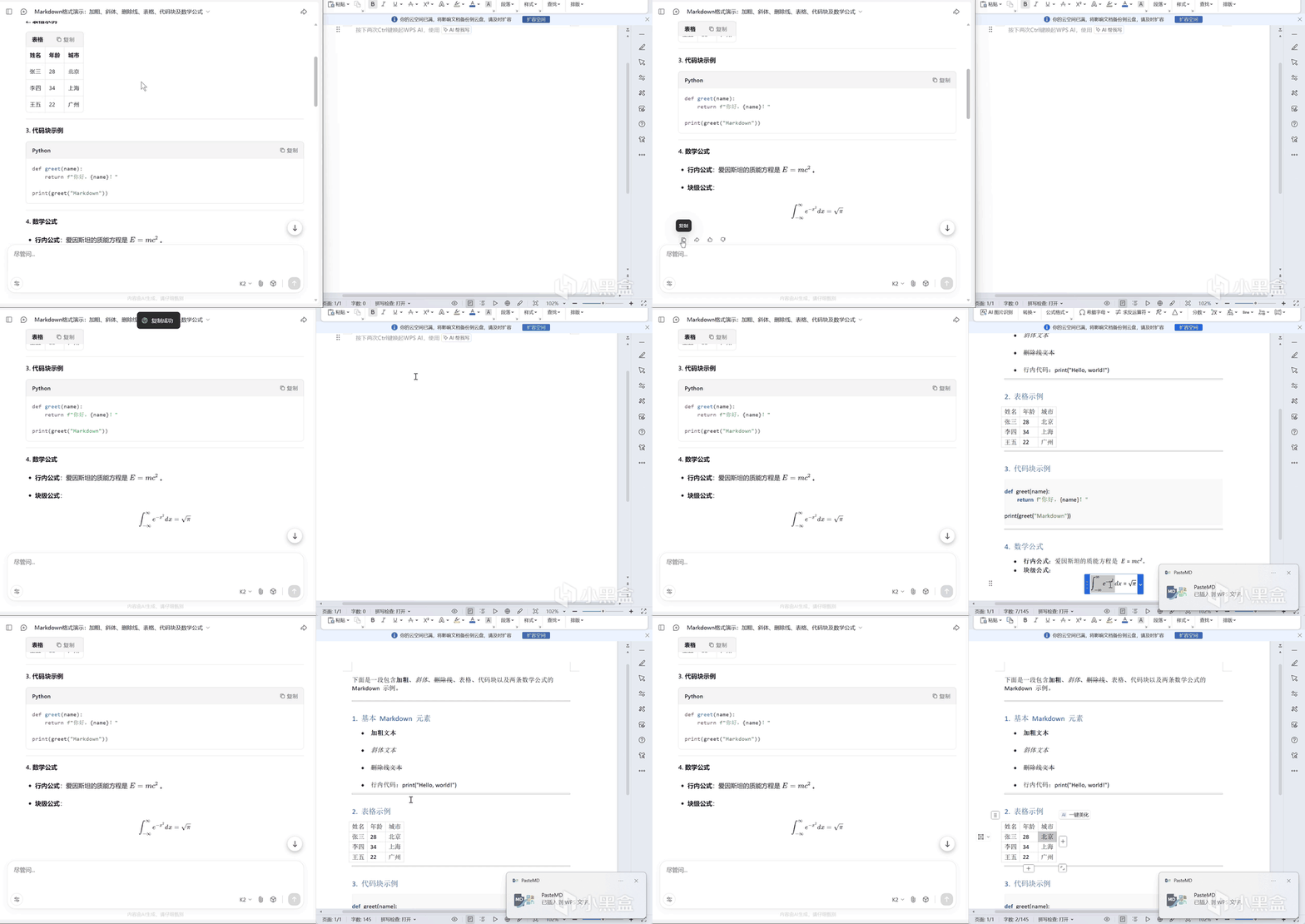
截止王先森發佈這篇文章時,該項目在GitHub上已經獲得了3000顆⭐。下面我將對其進行詳細的介紹!先看部分功能演示:
Markdown → Word/WPS
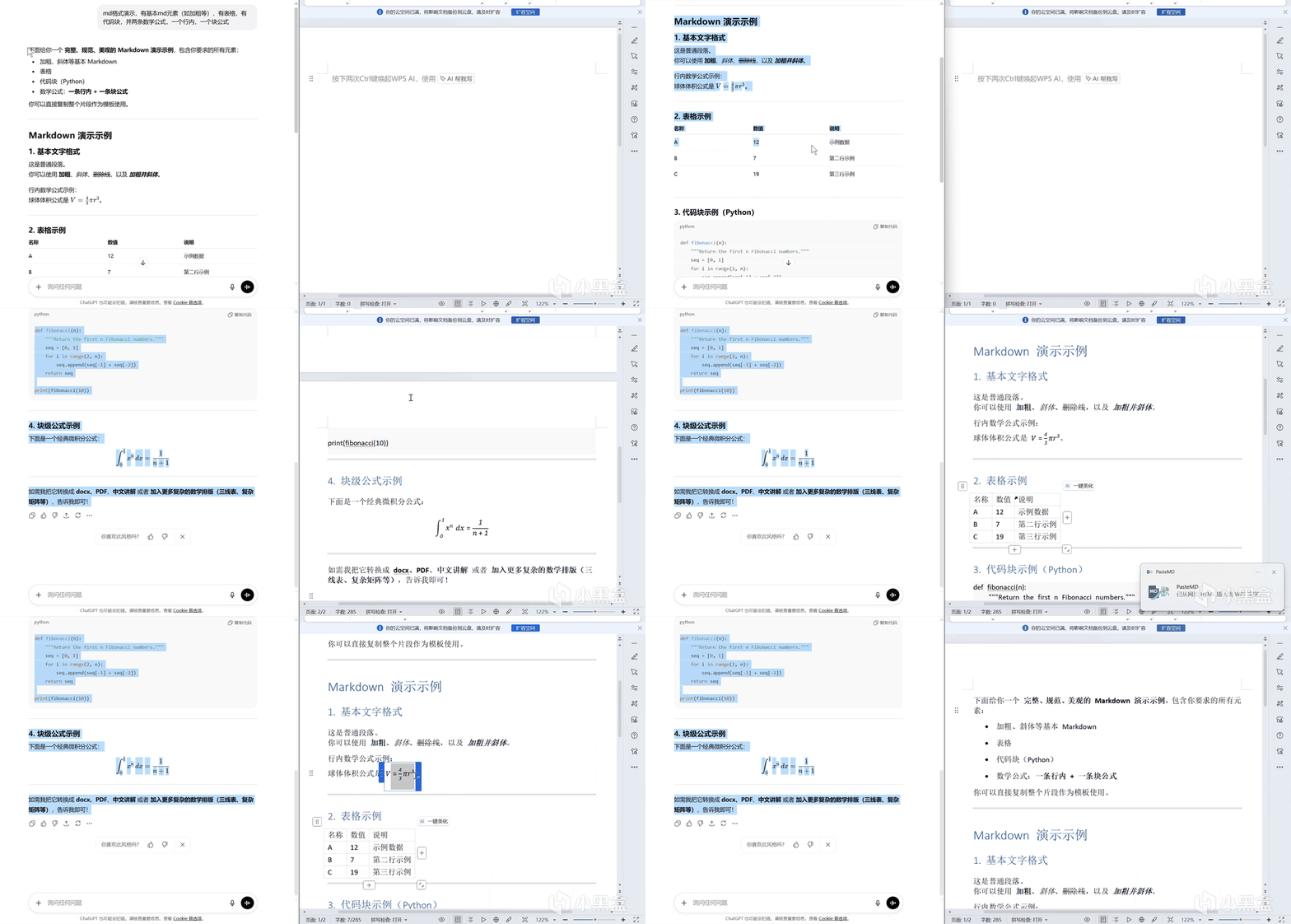
複製網頁中的ai回覆 → Word/WPS
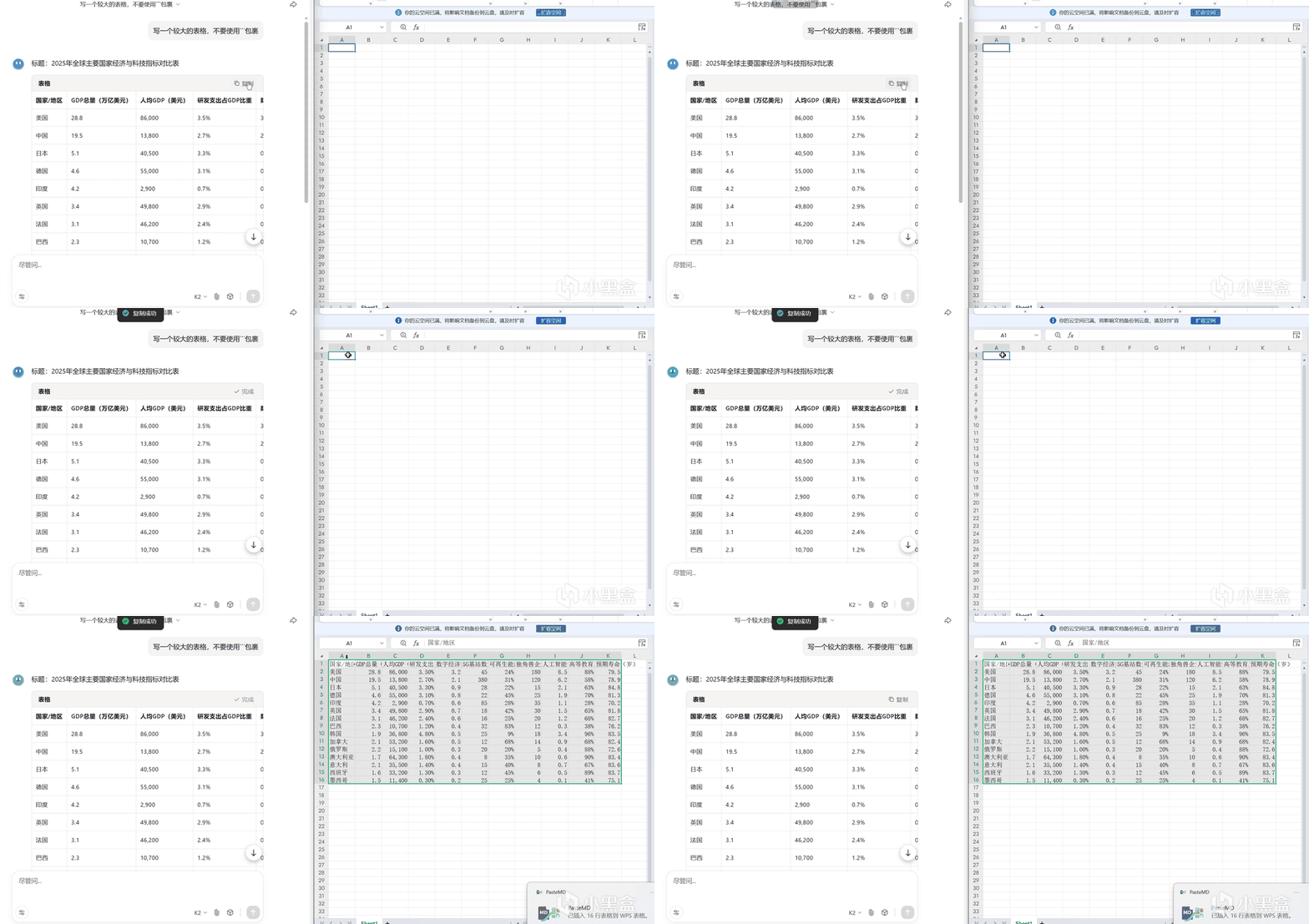
Markdown 表格 → Excel
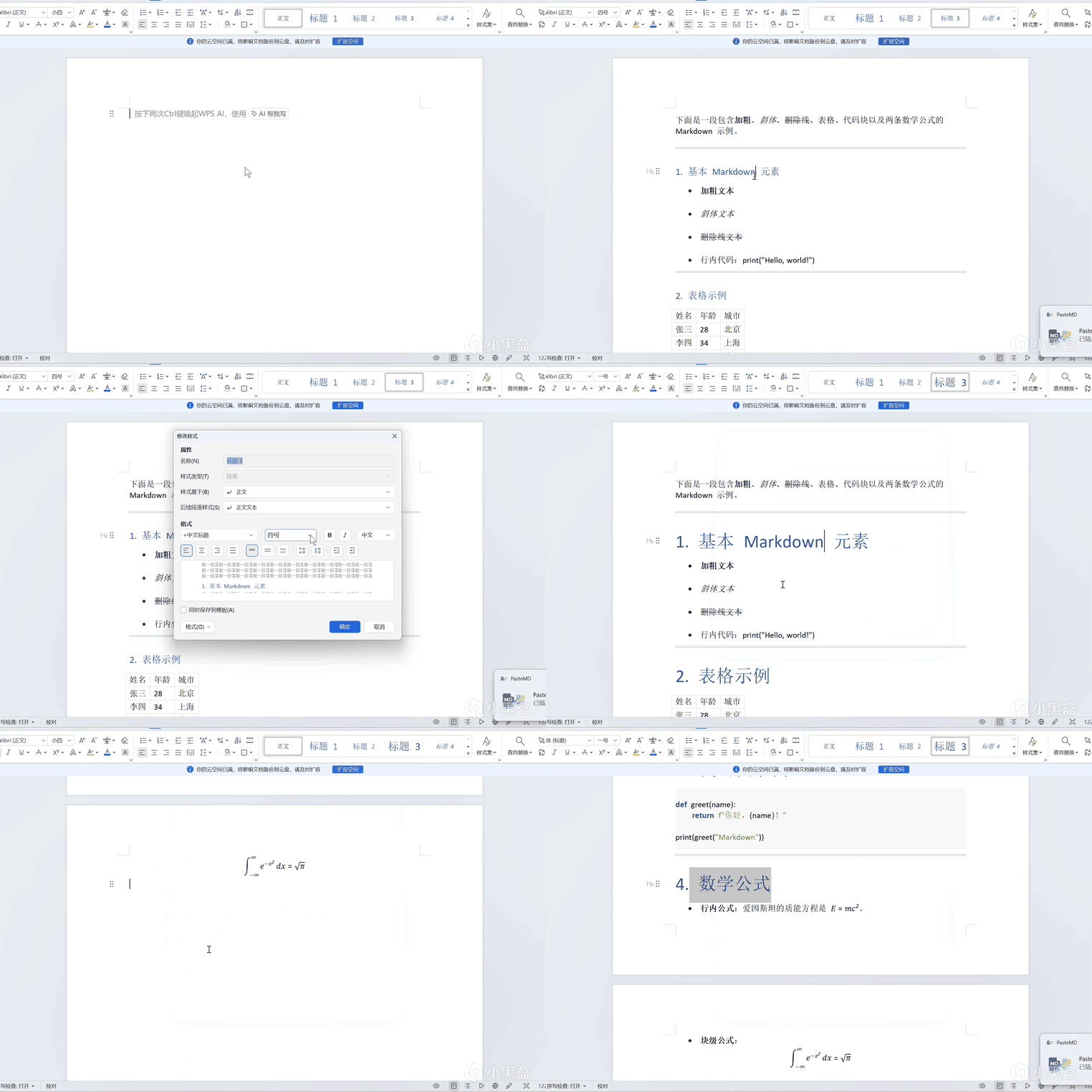
設置格式
核心功能
PasteMD 面向的核心人羣是需要頻繁在 AI 網站、網頁內容與 Office 軟件之間切換的用戶,尤其是論文寫作、技術文檔和數據整理場景。它的功能並不複雜,但每一項都圍繞實際使用中的高頻問題展開。
全局熱鍵粘貼到 Word/WPS——一鍵將 Markdown 轉換爲可編輯的文檔格式並插入光標位置
Markdown 表格識別並粘貼到 Excel——自動拆分行列,避免手動複製調整
AI 網站內容兼容——支持從 ChatGPT、DeepSeek 等頁面直接複製 Markdown 或富文本
公式轉換支持——減少 LaTeX 公式在 Word 中變成亂碼的情況
HTML 富文本識別——可直接複製網頁上的 AI 回覆並保持基本結構
托盤菜單配置——支持熱鍵設置、通知開關和日誌查看
後臺常駐運行——啓動後佔用低,不影響日常辦公節奏
操作指南
PasteMD 的設計目標之一是“新手 3 分鐘上手”,整個流程幾乎不需要額外學習成本。完成一次典型粘貼操作,大致可以按以下步驟進行:
訪問項目地址:https://github.com/RICHQAQ/PasteMD
在Releases頁面下載最新版本軟件
安裝並啓動,確認程序已在系統托盤中運行
打開 Word、WPS 或 Excel,並將光標放在目標位置
在 ChatGPT、DeepSeek 或網頁中複製需要的 Markdown 或富文本內容
使用預設的全局熱鍵觸發「粘貼轉換」
等待轉換完成,內容會自動插入當前文檔
如有需要,可在托盤菜單中調整熱鍵或查看日誌
對插入結果進行少量排版微調即可完成編輯
(注意:首次使用時建議測試一次表格或公式轉換效果,以熟悉當前環境下的表現。)
支持平臺
PasteMD 目前主要支持 Windows 平臺,採用常駐托盤運行方式,適合長期辦公使用。它可以與常見的 Office 軟件配合,包括 Microsoft Word、Excel 以及 WPS 辦公套件。由於依賴本地剪貼板和 Pandoc 轉換流程,不需要瀏覽器插件,也不要求特定 AI 網站賬號環境。
對於以 Windows 作爲主要寫作和辦公平臺的用戶來說,這種本地工具的穩定性和響應速度更容易控制。
產品定價
PasteMD 目前爲 免費 使用模式。用戶下載安裝後即可使用其核心功能,不需要註冊賬號,也不涉及訂閱或功能解鎖流程。這種定價方式更適合個人用戶和學生羣體進行長期使用和嘗試。
常見問題
Q:PasteMD 會讀取或上傳我的文檔內容嗎?
A:PasteMD 的工作流程基於本地剪貼板和本地轉換,不涉及雲端上傳用戶文檔內容。
Q:使用 PasteMD 是否需要掌握 Markdown 語法?
A:不需要。PasteMD 的主要目標是處理已經存在的 Markdown 或富文本內容,用戶只需複製即可。
Q:是否必須安裝 Pandoc?
A:PasteMD 的轉換依賴 Pandoc,一般會在安裝或首次配置時提示相關環境,按說明完成即可。
更多遊戲資訊請關註:電玩幫遊戲資訊專區
電玩幫圖文攻略 www.vgover.com