實測雙烤CPU最高80℃,卡55℃。
本人實際操作的筆記本:拯救者Y9000P2024,i9-14900hx+4060laptop,32G+3T
一、降壓定頻
這個主要針對的是13、14代Intel的CPU(主要是i7和i9),AMD的CPU沒用過,不曉得。
爲了防止牢英的牙膏U縮缸,所以想要穩定使用、提高使用壽命,需要降壓定頻。
臺式機主板的話很好辦,進bios直接改就好了。
筆記本主板的話,這裏拯救者的bios默認是鎖定的,因此需要破解bios。破解bios的過程稍顯複雜,這裏不(敢)演示,懶得搞的可以花錢找人摘破解完bios之後才能進行後續的步驟。
如果你不想破解bios,那這一條你可以直接跳過。
如果你懶得調,那這一條你也可以跳過。
降壓:
將CPU的電壓降至1.25V以下,這是一個很穩定的電壓,至少能保證這坨玩意極大概棄在你電腦用到報廢之前不是不會縮的。
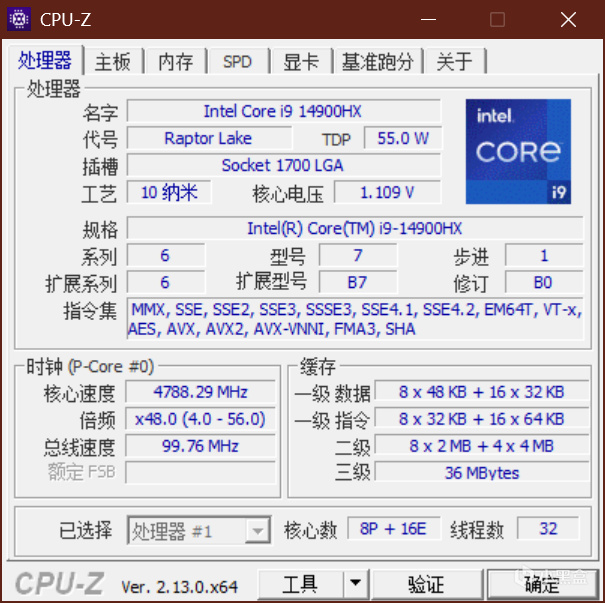
定頻:在(破解之後的)bios中,可以調節CPU大核和小核的頻率。
這裏我的策略是:
大核定爲4.8GHz
小覈定爲3.3GHZ,防止小核和大核搶電壓
CPU爲14900hx,8個大核+16個小核,24核32線程
其實如果你只打遊戲的話,可以直接關閉小核+關閉超線程,“關閉小核以提升性能”這一塊。不過如果你稍微有一點多核應用場景的話,還是建議開着,筆記本CPU性能相對於它的孱弱的顯卡來說已經完全夠用了。
如果 你是生產力用戶,那定頻再定高一點
還有很多細節,懶得寫了,注意上面的調節策略是i9-14900hx,不適用於別的型號的CPU。
大核主頻的話其實還可以稍微往上調一點到4.9/5.0 GHz.再往上便不建議了
然後你的CPU就變成了14600k大號版🤣🤣🤣。
配上4060laplcp,依舊高u低顯。
注:上述爲本人真實參數,若仿照參數造成硬件損壞,本人概不負責,請三思。
二、加裝散熱
這個我上一期講過了
(https://api.xiaoheihe.cn/v3/bbs/app/api/web/share?h_camp=link&h_src=YXBwX3NoYXJl&link_id=716071498301)
這裏再簡要回顧一下:大致分爲改水冷,改風冷,改被動散熱三種,同時兼有背板開口與背板廢棄兩種選擇。
在此之外還有風壓式散熱器(側立所以不考慮)、均熱板(散熱器)、開空調(環境調節)等,這裏不作討論,本次演示的是加裝兩個四熱管風冷散熱器,LGA1700的扣具,型號是利民的AX120RSE-ARGB。海鮮市場淘的二手,30一個,順便問老闆多要了倆風扇扣具,幫朋友機箱換風扇的時候他舊的便宜賣我倆準備裝上,雖然最後也因爲角度問題沒裝上就是了。
雙烤的時候CPU80度左右,GPU55度,旗艦級散熱這一塊🥰🥰🥰。
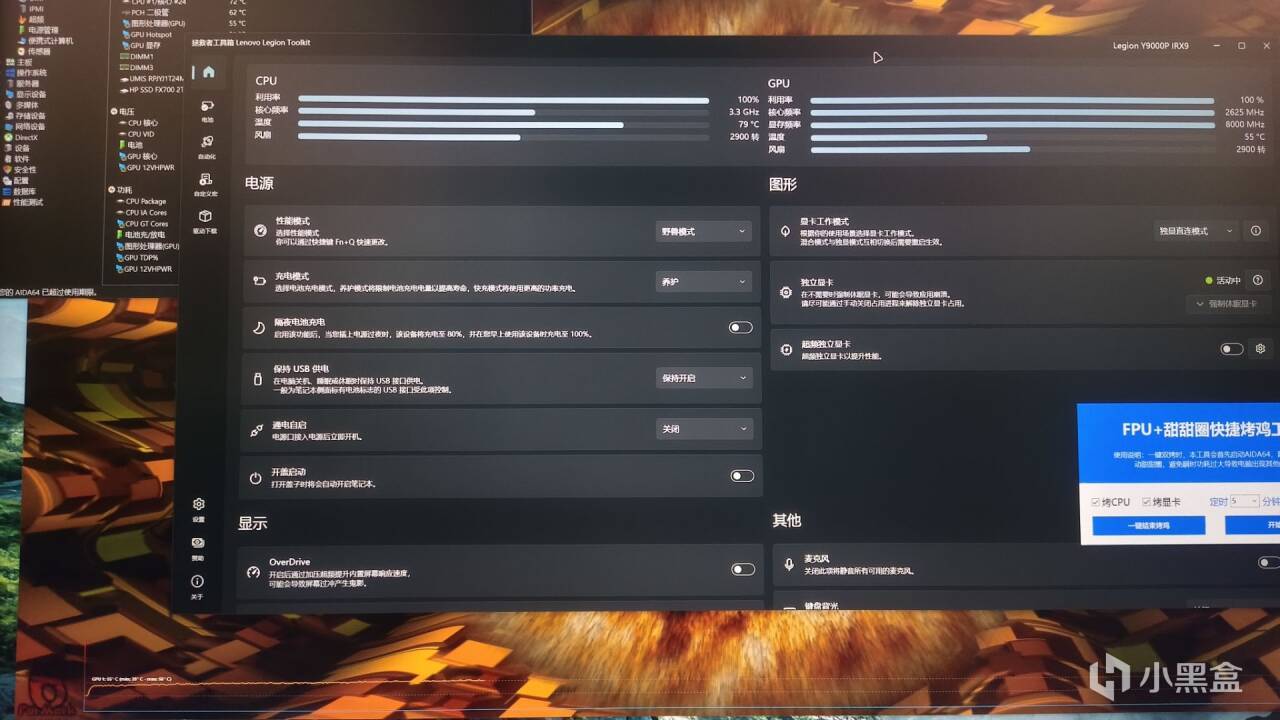
說實話這兩個四熱管確實有些過猛了,GPU給多了,倆熱管應該差不多了。
再帶兩根風扇小4pin轉接+轉速調節器,10塊一個(早知道買一分二了,當時沒想到效果這麼好)。
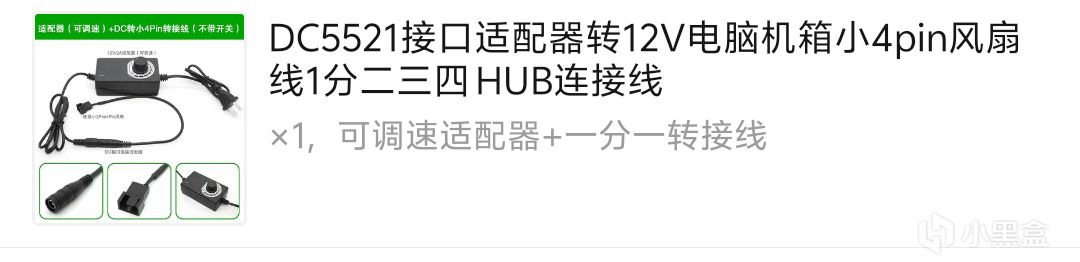
總成本在80左右,記得別忘了買硅脂。
這裏我選擇了再買一塊背板(原裝背板我還是不想糟蹋的)。
買背板板的原因:一是防別的部位進灰,二是散熱器可以卡在背板上,可以讓我的筆員本側立起來當副屏使用而不會脫離,也不用擔心倒放的時候筆記本屏幕合上過熱燒屏幕的問題。
不買背板的活也可以選擇其他固定方式,此如紮帶和繩子等,總比這玩意不固定的話必須要倒放要好,那樣的話太佔空間了。
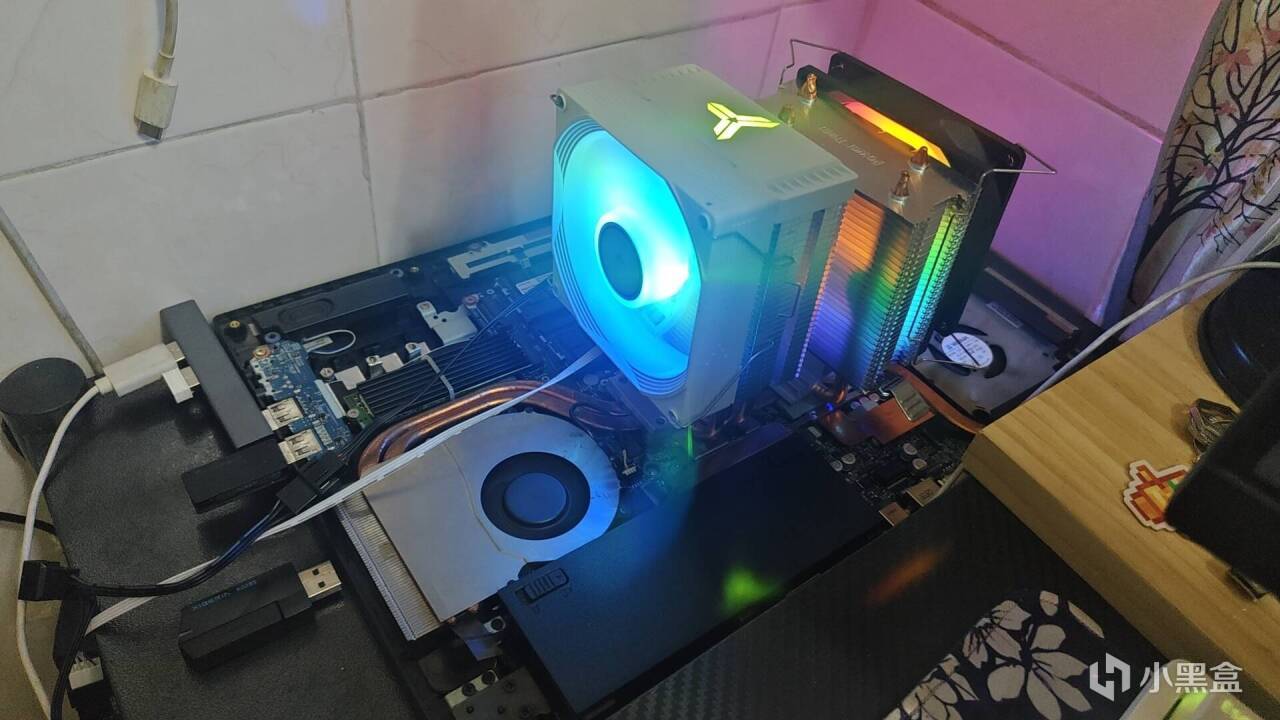
注:操作過程中筆記本一定要斷電+斷電池(好像有點晚了)。_
第一步當然是給D殼開孔
開孔的話,隨便建個系或者用尺子找參照劃線即可,或者扎兩個對應孔來定位,自由發即可,孔要對應着你散熱器要壓的硬件上面的熱管。
開孔的話用刀把孔位劃出來 再用電烙鐵走一團就好了
沒有電烙鐵的話,我是用刀先劃線,然後用水口鉗(剪紮帶用的那玩意)和老虎鉗拆的_
怎麼方便這麼舒服怎麼來吧。
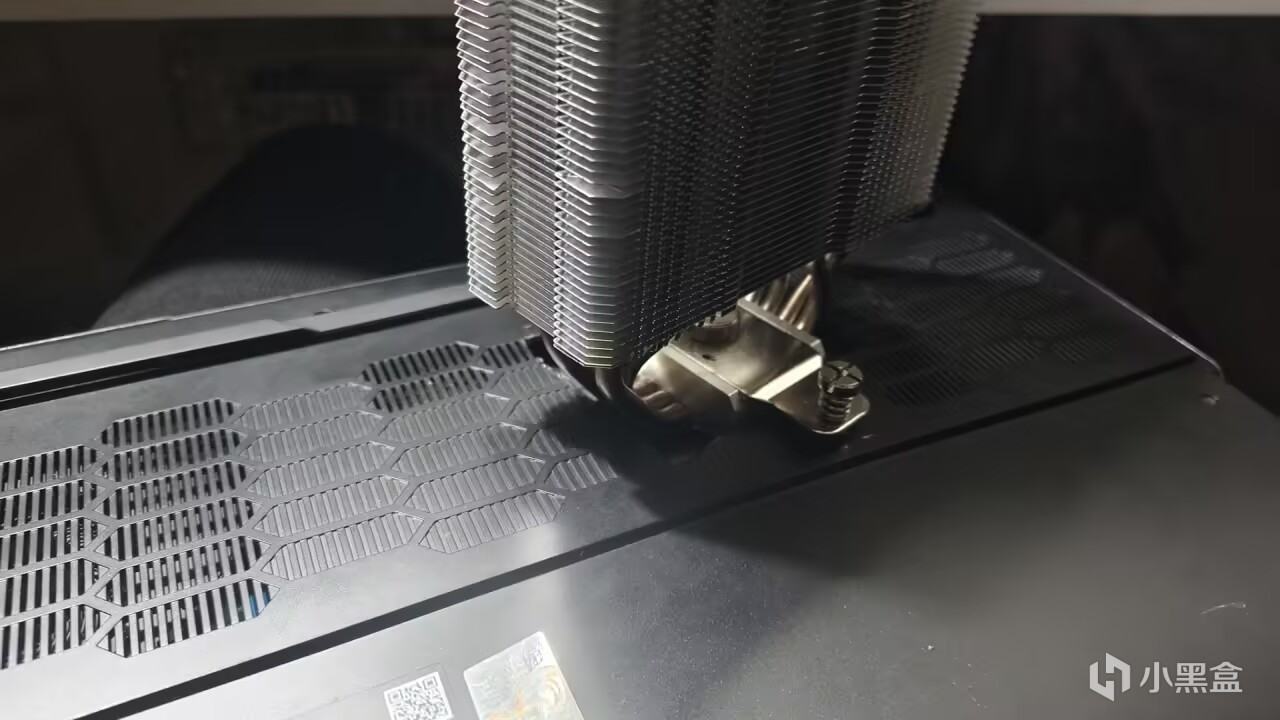
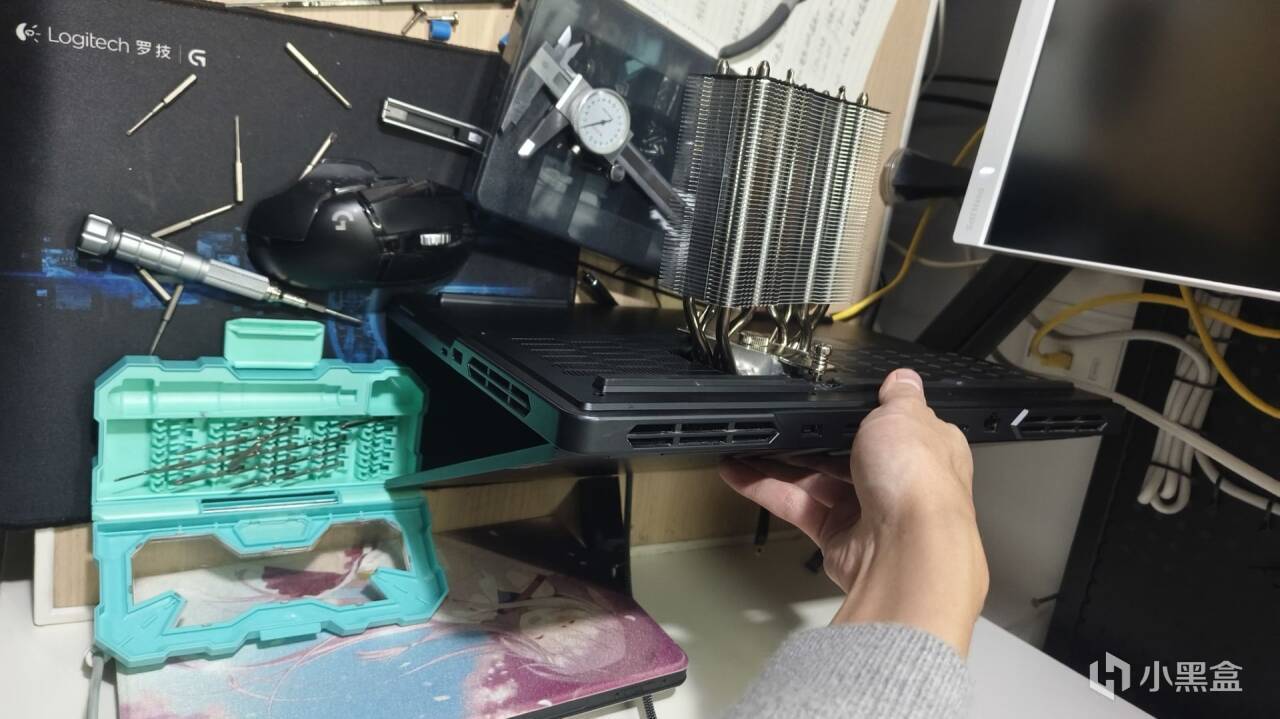
我這邊因爲CPU一直髮熱過大,天天撞溫度牆,所以第一次是先壓CPU上的,如果你只打算買一個散熱器的話,根據自己常玩的遊戲對U和卡的壓力來選擇即可。
然後根據這塊熱管的面積/長×寬來選擇合適底座的散熱器及其付應的扣具,這裏我選Intel的LGA1700和具是因爲我可以找螺絲把散熱器固定以防止它在側立的時候脫落了。
開好孔後記得往散新器底度上塗硅胎,7F7或若7950種便宜大碗的就完全夠用,這裏因爲我平時接筆記本清其單剩的有硅脂TF下,所以直接用了。
最後螺絲一擰,風扇一裝,背板一扣,美美開機。
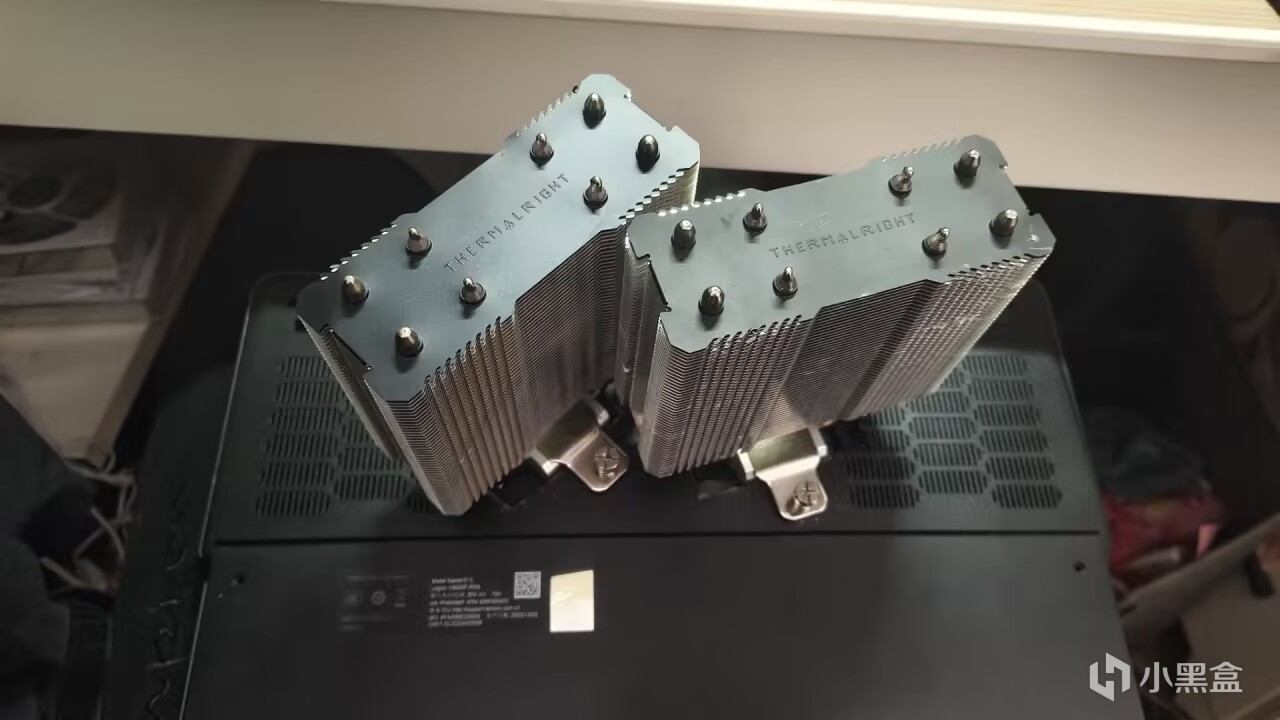
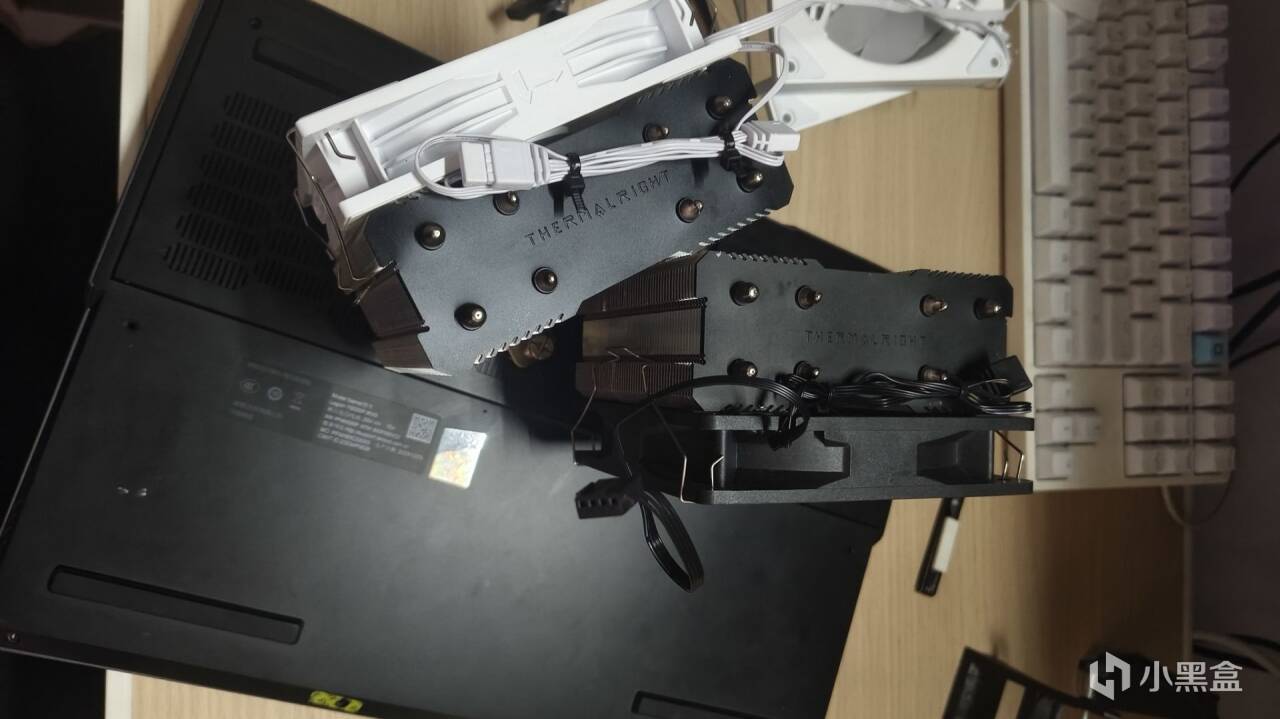
這裏再順便隨便提一下相關性很高、但操作沒有那麼複雜的被動散熱
因爲筆記本電腦嘛,帶出去也是不錯的,但你總不可能每次都帶那麼大一個散熱器一起
這時有一種策略就是加裝散熱片,高散級的可以玩均熱板
依舊是兩種:拆背板和不拆背板
即:背板開孔和背板不開孔
1、背板不開孔,即直接往熱管上粘被動散機片,這個很考驗熱管距背板的距離,散熱器不到3mm高的話沒什麼用,詳見:
https://api.xiaoheihe.cn/v3/bbs/app/api/web/share?h_camp=link&h_src=YXBwX3NoYXJl&link_id=936f707f3fed
詳情自己去看,這裏不過多贅述。
那麼怎麼測量這個距離呢?拿塊橡皮泥壓一下,拿出來用遊標卡尺卡一下就行,或者你有別的方法也可以。
過個方法很喫距離,所以侷限性很大
2、背板開孔,這就好辦了,因爲筆記本自己也是有支撐架的,這玩意支撐起的高度就有3mm了,量一下熱管長寬,買來散熱片粘上就行,上面引用的那片我記得是3M的膠,不過我覺得黏度高的硅臉也是可以的(未經實驗,僅猜想)。
當然如果你很懶的話,直接買一大塊被動散熱片粘上去就好了,靜音而且輕便
不過效果肯定比不上風冷散熱的。
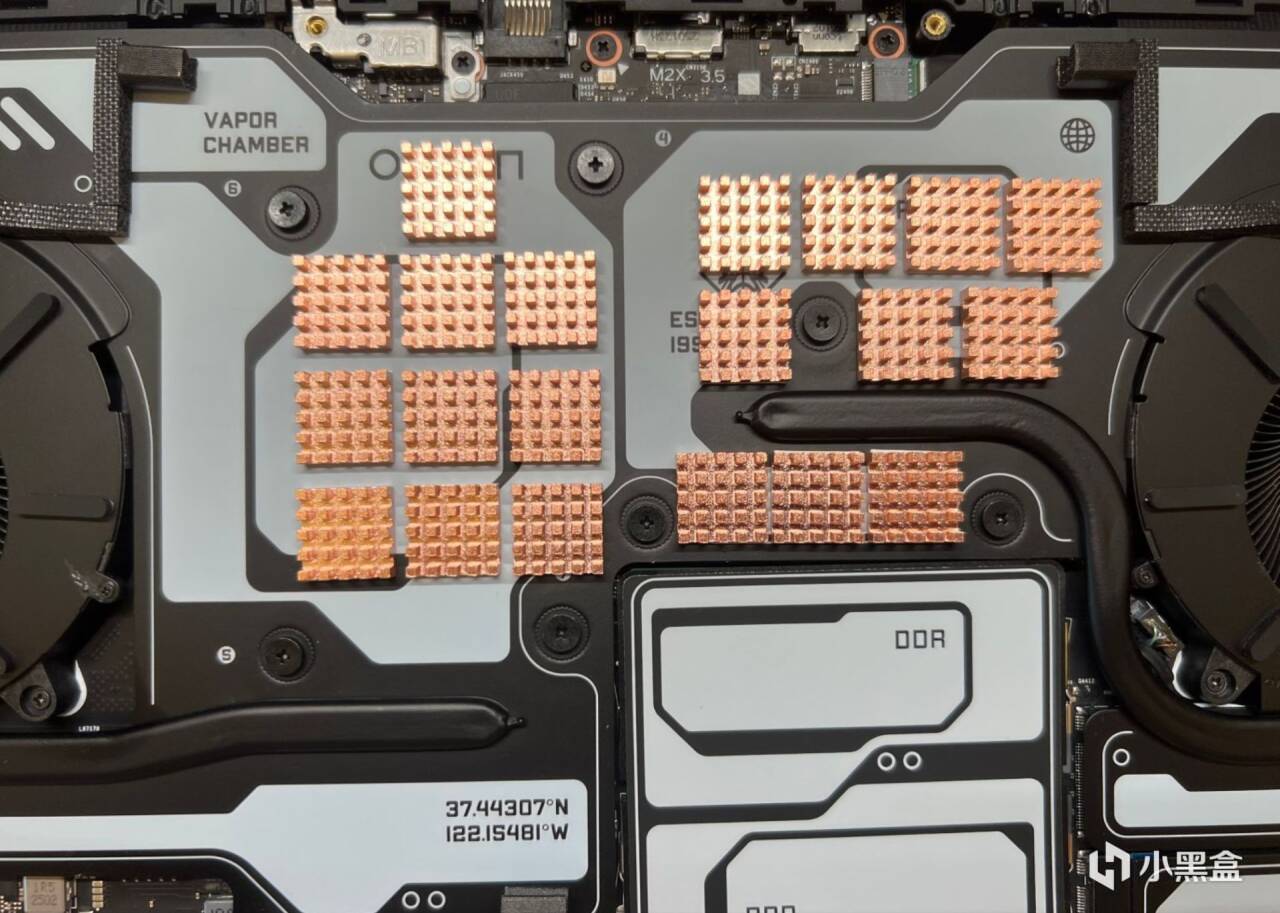
總結一下:
風冷散熱器很吵,不過光那一個塔往上一粘,你平時輕度使用的話,風扇都不用轉(其實也算是被動散熱了);
純被動散熱好處是朋友而且不吵,操作簡單而且容易回覆原樣,缺點就是性能沒那麼好。
本人實際改的效果如下:
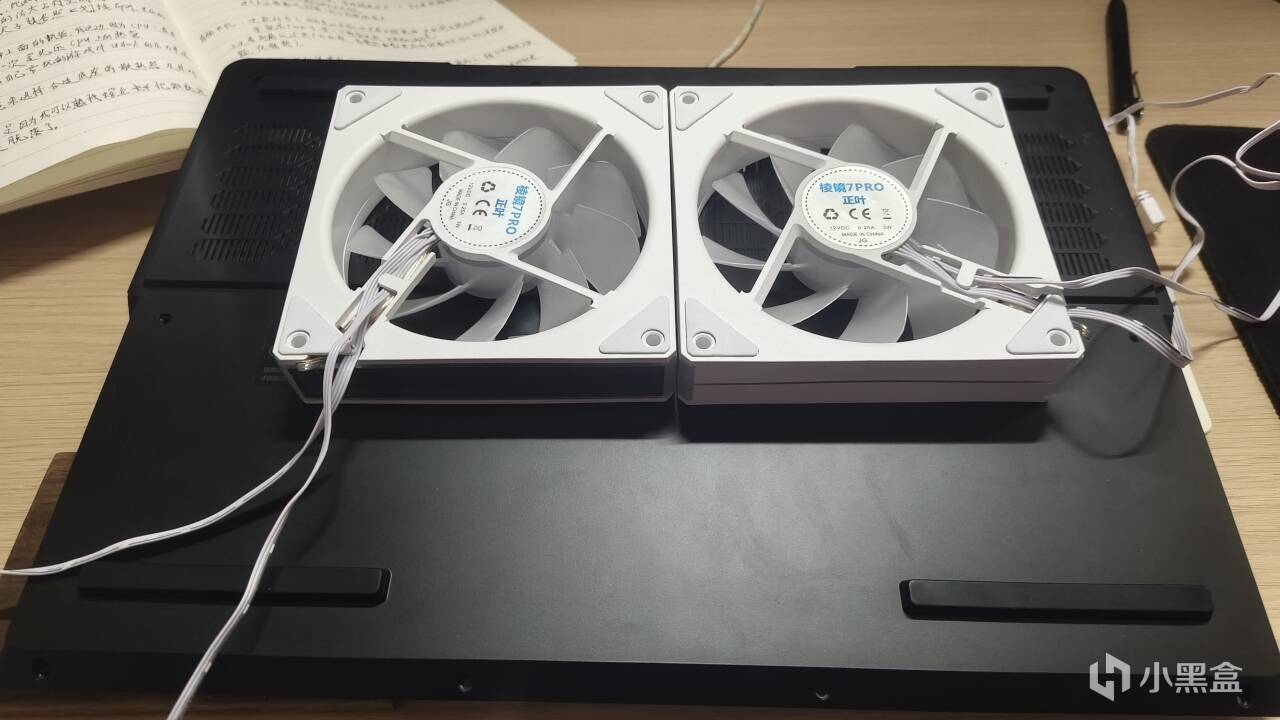
因爲兩個散熱器實在是太重了,所以側立必須要有東西支撐。
因爲側立所以不能使用風壓式散熱器,不然自己DIY一個就好了。
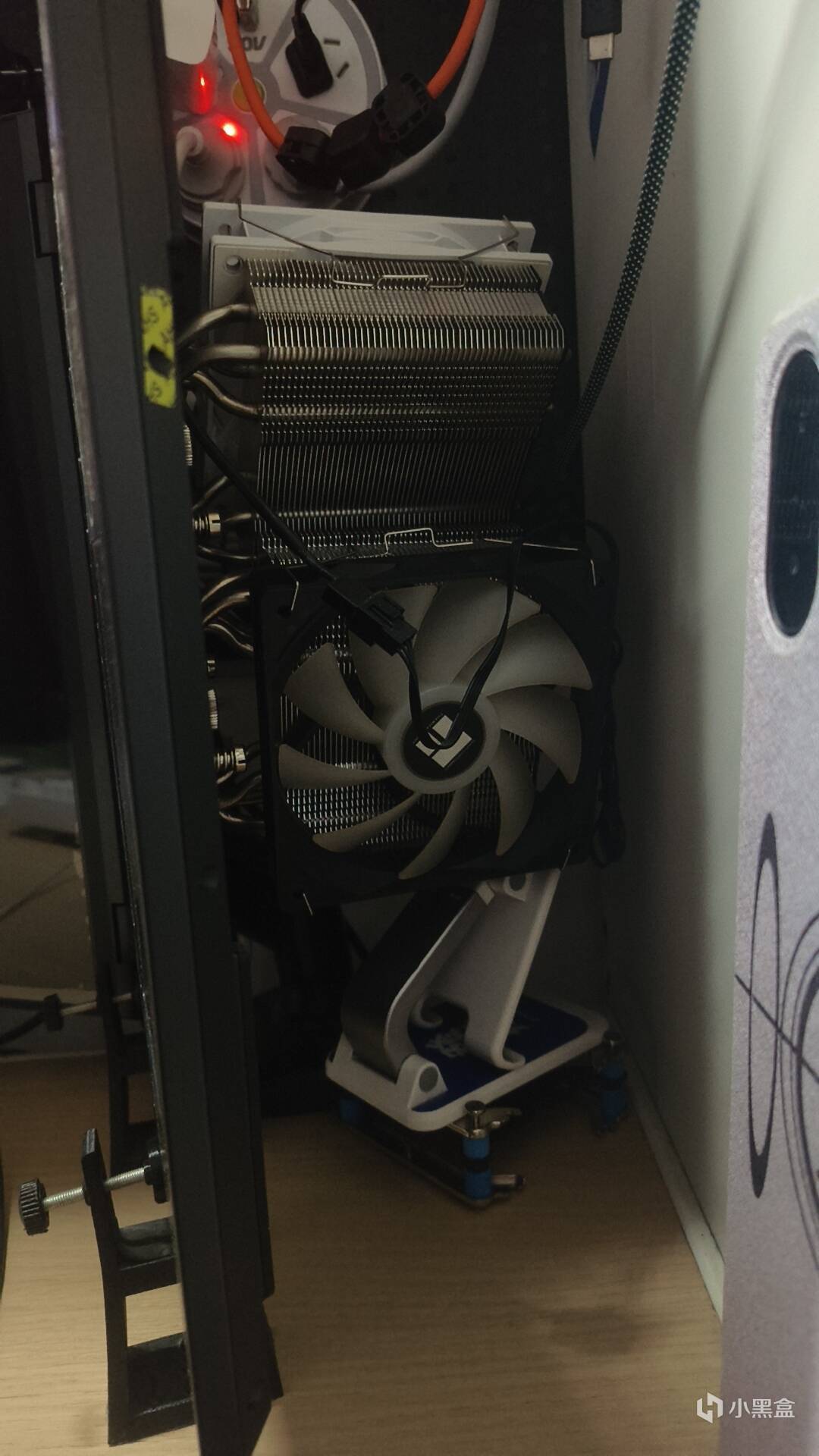
三、其他
(一)、拯救者工具箱
前面說過了,筆記本是拯救者Y9000P,拯救救系列白帶的唯一 一個有點用的東西叫做Legion Zone,這裏建議換成拯救省工具箱(Lenovo Legion Toolkit),這個比Legion Zone 好用簡潔多了。
並且在官方的基礎上增加了很多可設置選項,以及鍵盤宏。
功能簡潔美觀,落落大方,所以介紹起來也就很利落。
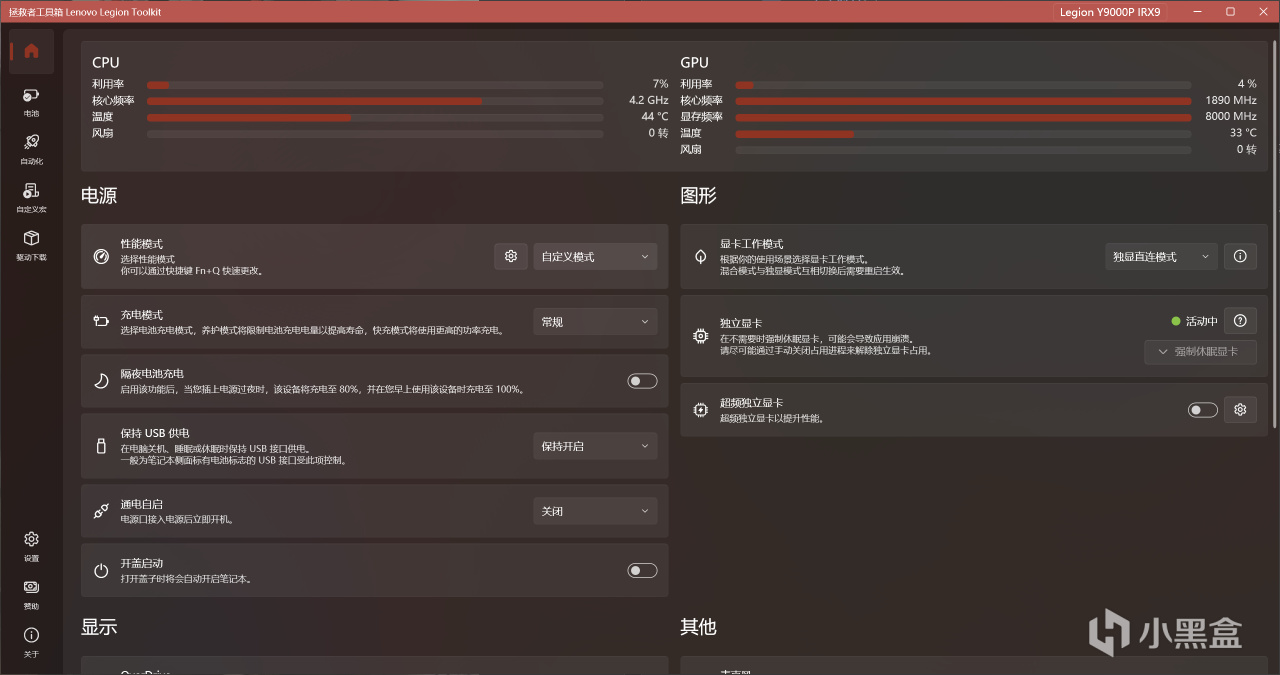
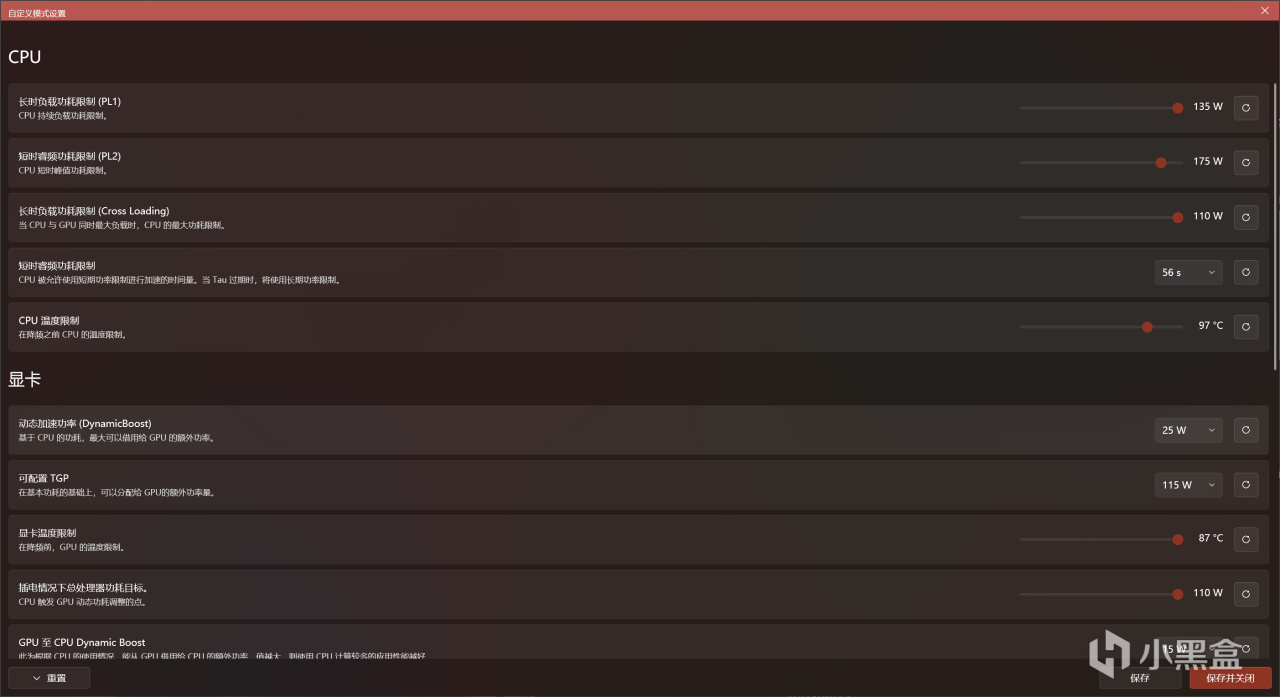
當然,如果只有這點功能,那不換也罷,在自定義模式中,將能耗大部分參數直接拉滿滿,這纔是它應有的性能。因爲我有外置散熱器,所以無腦拉滿即可,無額外散熱設備的請慎重。
https://api.xiaoheihe.cn/v3/bbs/app/api/web/share?h_camp=link&h_src=YXBwX3NoYXJl&link_id=7abf70d122f9
很久之前就推薦過的開源項目。
(二)、電源模式
這裏我先將自己的系統升級爲了專業工作站版
然後你就會發現:控制面版→硬件和聲音→電源計劃,裏面有卓越性能模式模式,打開即可
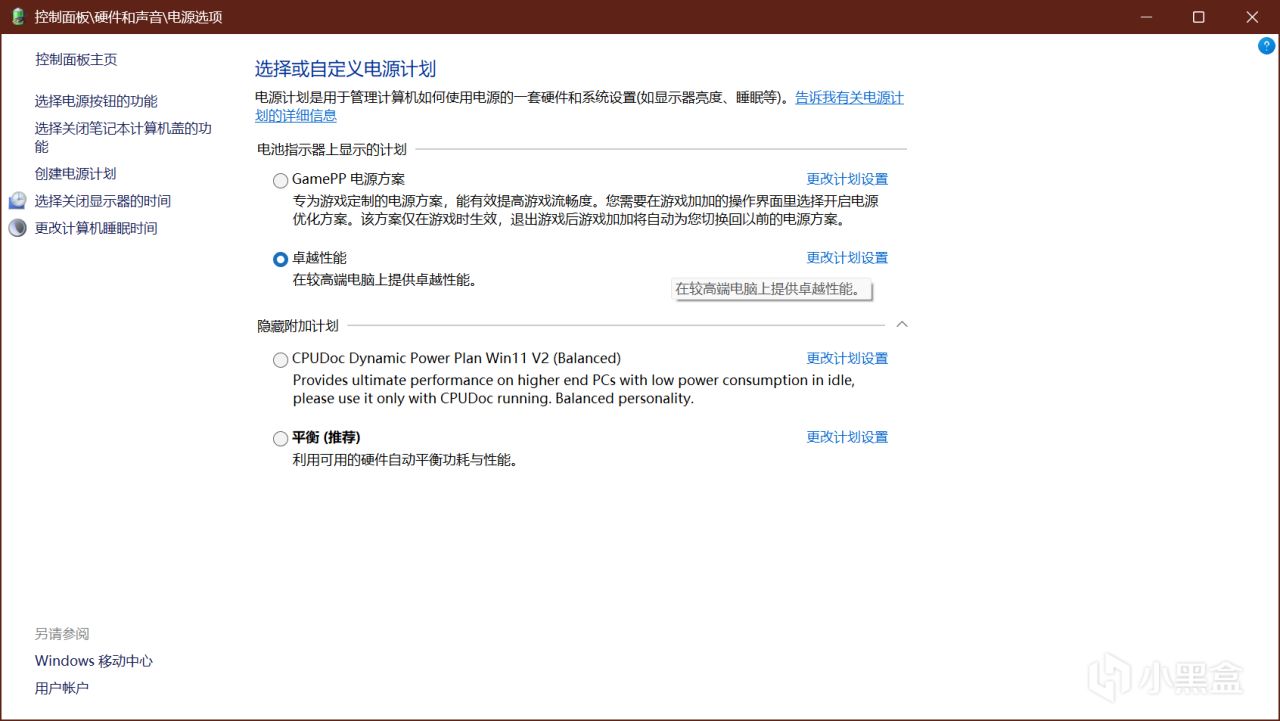
不是聽說有別的打開卓越模式的方法,這裏已經已經懶得寫了,所以不過多贅述了。
勁爆尾殺
DIY版風壓式散熱器:
純手寫文案(複習吐了所以寫這個換換心情):
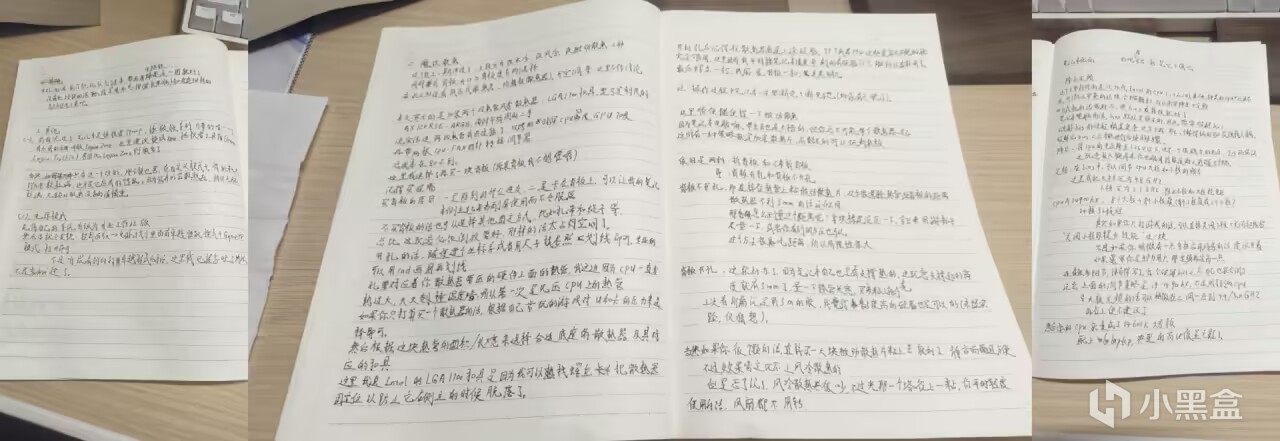
注:上述操作在去年年底就已經完成,只是懶得寫。
上述所有爲本人真實操作,若仿照參數以及步驟造成硬件損壞或者其他損失,本人概不負責,請三思。
校稿:mozhifeng9/原文:mozhifeng9。
封面:
更多遊戲資訊請關註:電玩幫遊戲資訊專區
電玩幫圖文攻略 www.vgover.com