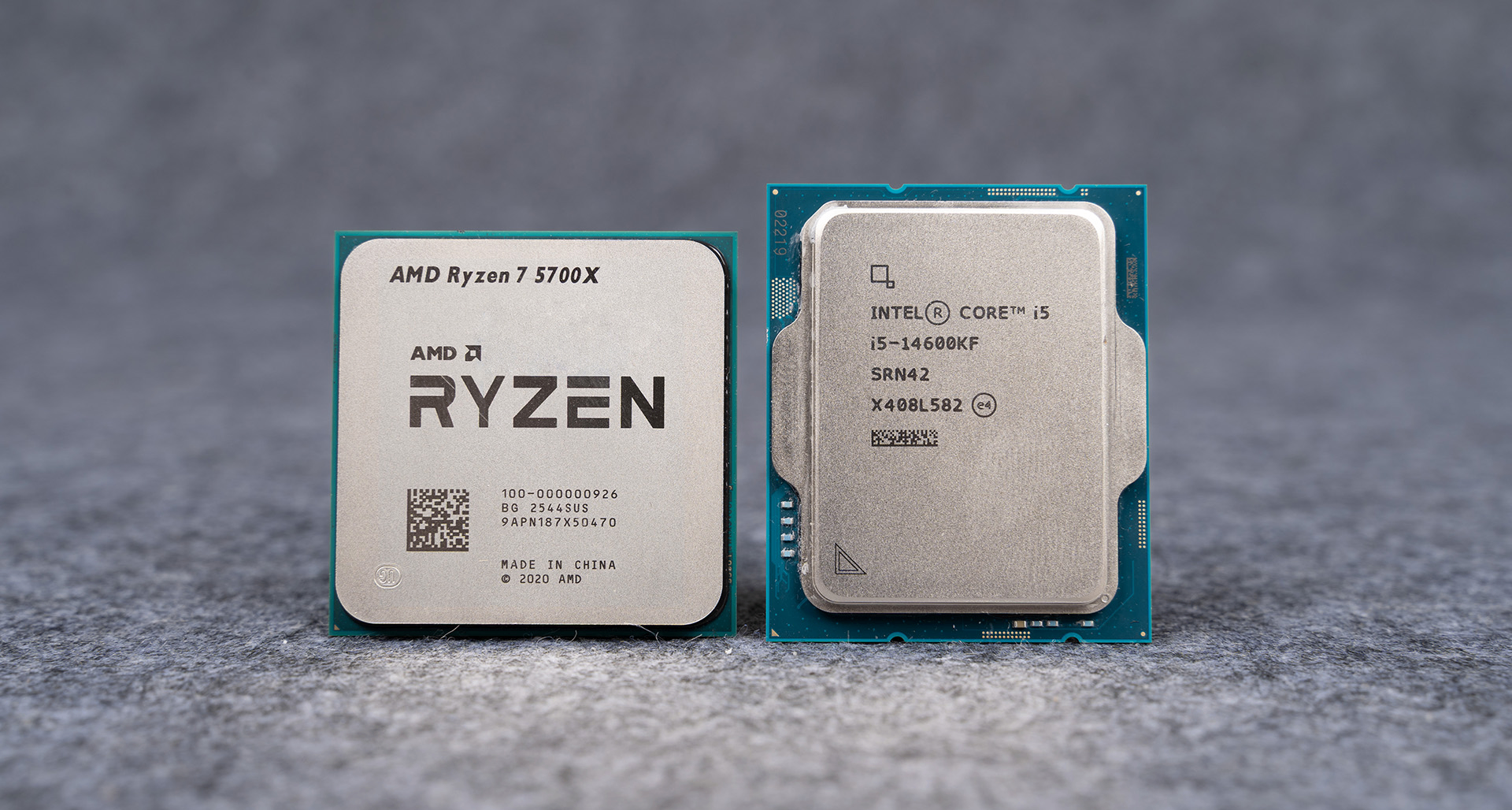
实测双烤CPU最高80℃,卡55℃。
本人实际操作的笔记本:拯救者Y9000P2024,i9-14900hx+4060laptop,32G+3T
一、降压定频
这个主要针对的是13、14代Intel的CPU(主要是i7和i9),AMD的CPU没用过,不晓得。
为了防止牢英的牙膏U缩缸,所以想要稳定使用、提高使用寿命,需要降压定频。
台式机主板的话很好办,进bios直接改就好了。
笔记本主板的话,这里拯救者的bios默认是锁定的,因此需要破解bios。破解bios的过程稍显复杂,这里不(敢)演示,懒得搞的可以花钱找人摘破解完bios之后才能进行后续的步骤。
如果你不想破解bios,那这一条你可以直接跳过。
如果你懒得调,那这一条你也可以跳过。
降压:
将CPU的电压降至1.25V以下,这是一个很稳定的电压,至少能保证这坨玩意极大概弃在你电脑用到报废之前不是不会缩的。
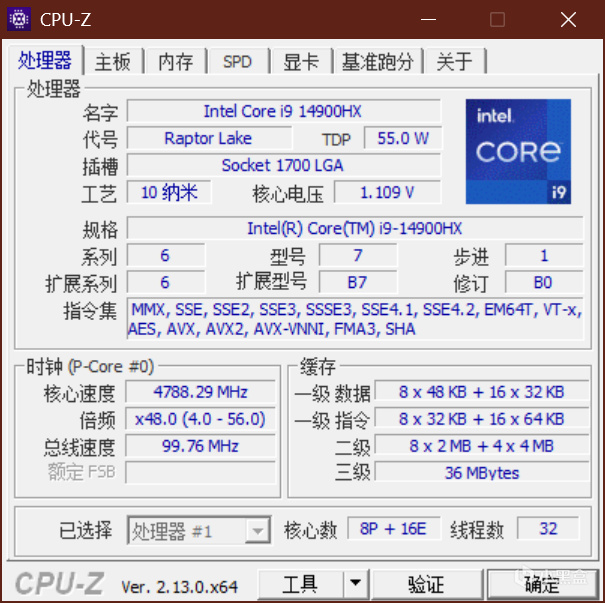
定频:在(破解之后的)bios中,可以调节CPU大核和小核的频率。
这里我的策略是:
大核定为4.8GHz
小核定为3.3GHZ,防止小核和大核抢电压
CPU为14900hx,8个大核+16个小核,24核32线程
其实如果你只打游戏的话,可以直接关闭小核+关闭超线程,“关闭小核以提升性能”这一块。不过如果你稍微有一点多核应用场景的话,还是建议开着,笔记本CPU性能相对于它的孱弱的显卡来说已经完全够用了。
如果 你是生产力用户,那定频再定高一点
还有很多细节,懒得写了,注意上面的调节策略是i9-14900hx,不适用于别的型号的CPU。
大核主频的话其实还可以稍微往上调一点到4.9/5.0 GHz.再往上便不建议了
然后你的CPU就变成了14600k大号版🤣🤣🤣。
配上4060laplcp,依旧高u低显。
注:上述为本人真实参数,若仿照参数造成硬件损坏,本人概不负责,请三思。
二、加装散热
这个我上一期讲过了
(https://api.xiaoheihe.cn/v3/bbs/app/api/web/share?h_camp=link&h_src=YXBwX3NoYXJl&link_id=716071498301)
这里再简要回顾一下:大致分为改水冷,改风冷,改被动散热三种,同时兼有背板开口与背板废弃两种选择。
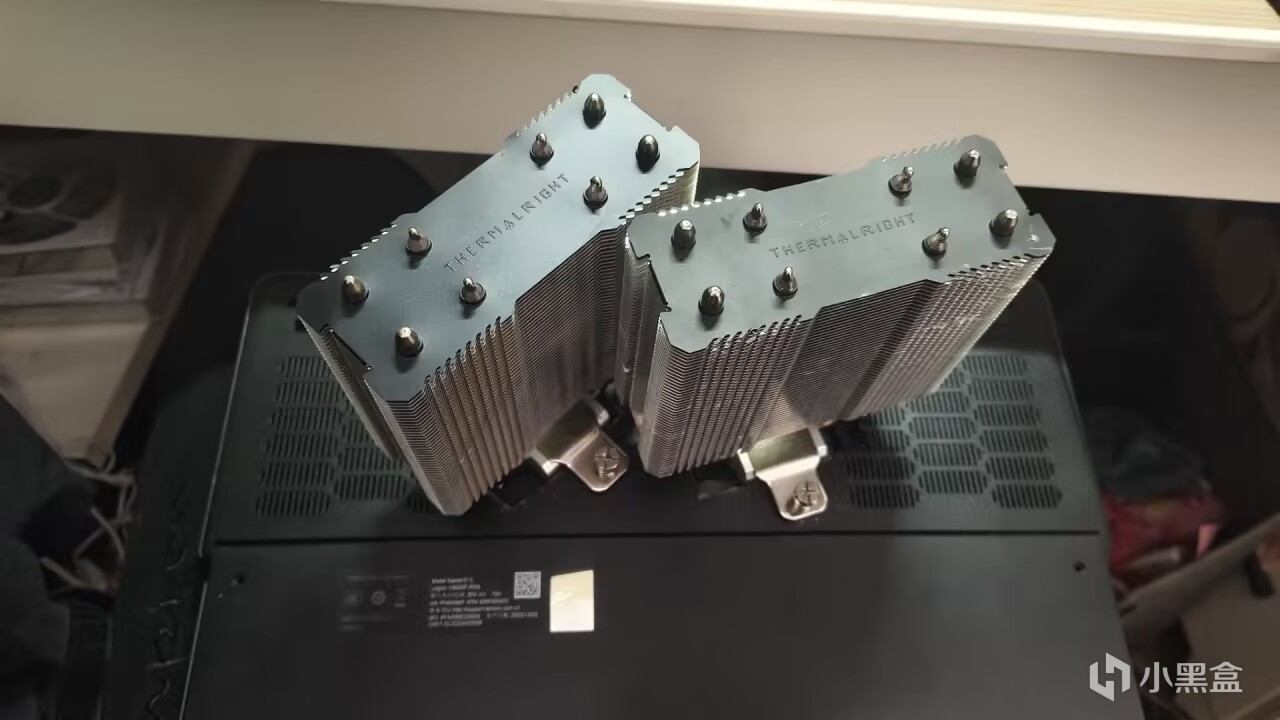
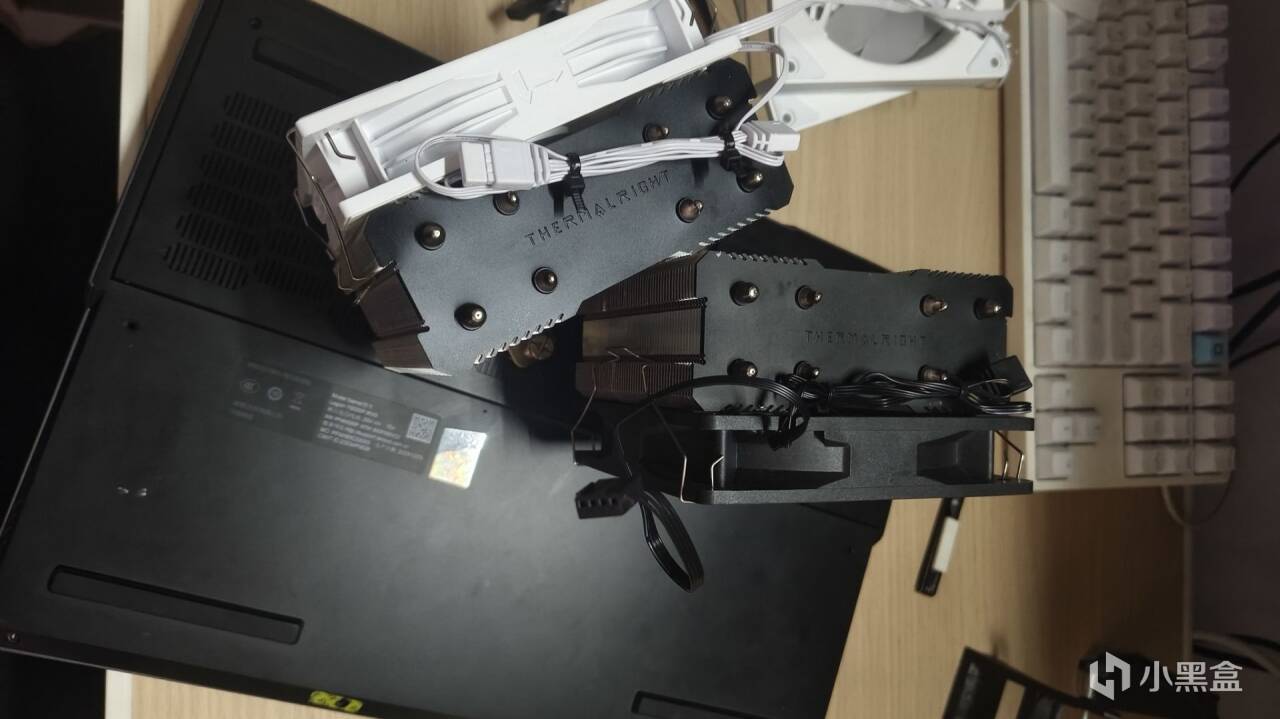
在此之外还有风压式散热器(侧立所以不考虑)、均热板(散热器)、开空调(环境调节)等,这里不作讨论,本次演示的是加装两个四热管风冷散热器,LGA1700的扣具,型号是利民的AX120RSE-ARGB。海鲜市场淘的二手,30一个,顺便问老板多要了俩风扇扣具,帮朋友机箱换风扇的时候他旧的便宜卖我俩准备装上,虽然最后也因为角度问题没装上就是了。
双烤的时候CPU80度左右,GPU55度,旗舰级散热这一块🥰🥰🥰。
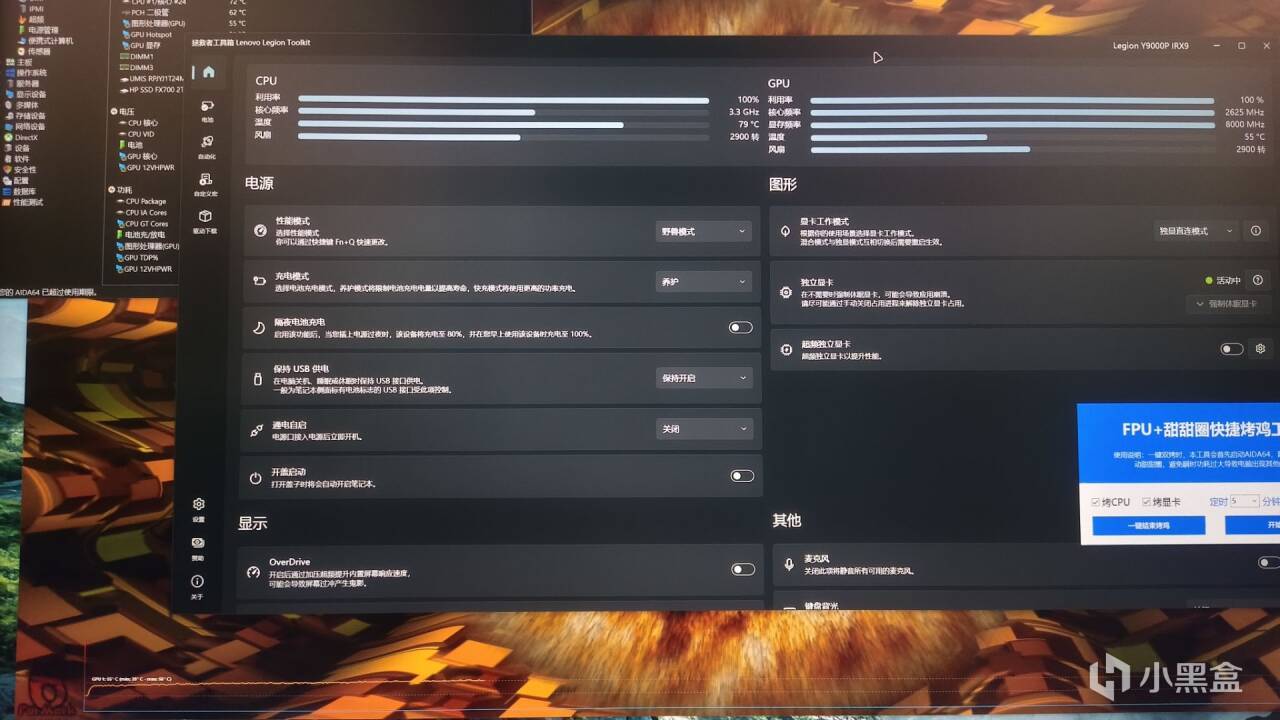
说实话这两个四热管确实有些过猛了,GPU给多了,俩热管应该差不多了。
再带两根风扇小4pin转接+转速调节器,10块一个(早知道买一分二了,当时没想到效果这么好)。
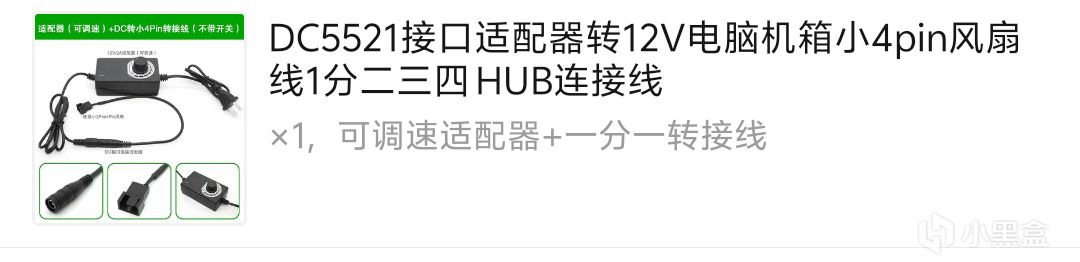
总成本在80左右,记得别忘了买硅脂。
这里我选择了再买一块背板(原装背板我还是不想糟蹋的)。
买背板板的原因:一是防别的部位进灰,二是散热器可以卡在背板上,可以让我的笔员本侧立起来当副屏使用而不会脱离,也不用担心倒放的时候笔记本屏幕合上过热烧屏幕的问题。
不买背板的活也可以选择其他固定方式,此如扎带和绳子等,总比这玩意不固定的话必须要倒放要好,那样的话太占空间了。
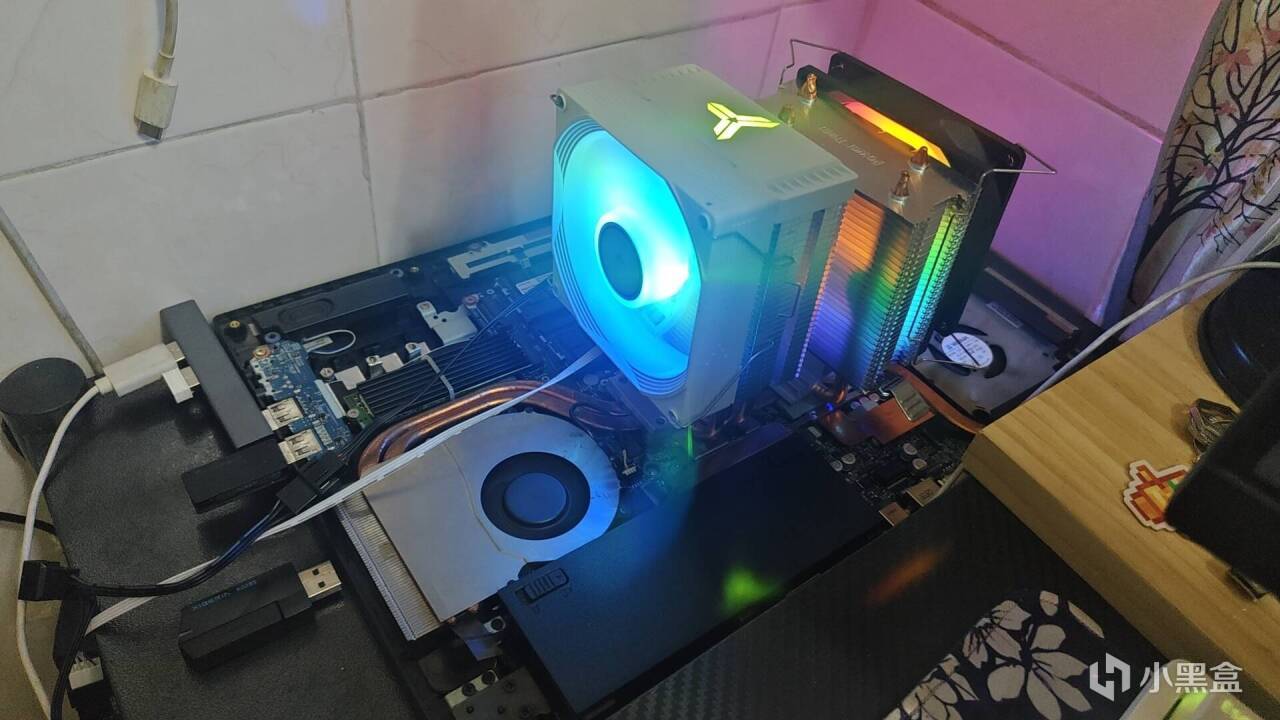
注:操作过程中笔记本一定要断电+断电池(好像有点晚了)。_
第一步当然是给D壳开孔
开孔的话,随便建个系或者用尺子找参照划线即可,或者扎两个对应孔来定位,自由发即可,孔要对应着你散热器要压的硬件上面的热管。
开孔的话用刀把孔位划出来 再用电烙铁走一团就好了
没有电烙铁的话,我是用刀先划线,然后用水口钳(剪扎带用的那玩意)和老虎钳拆的_
怎么方便这么舒服怎么来吧。
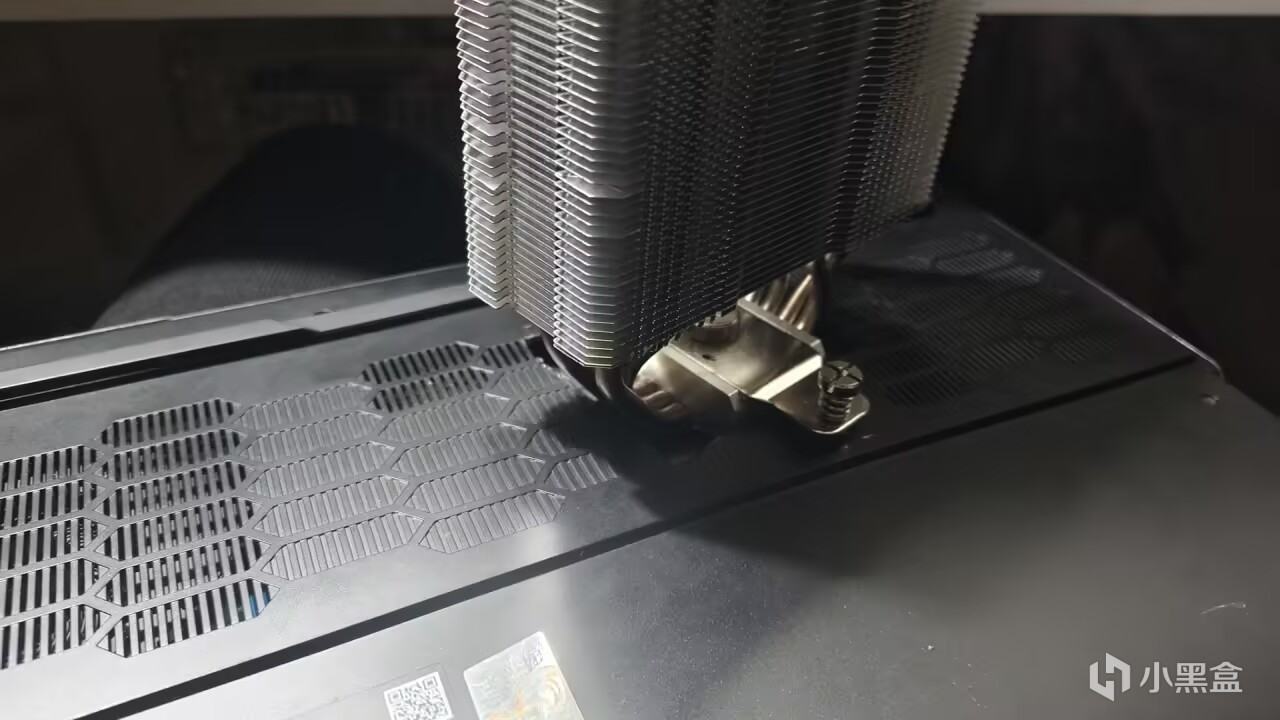
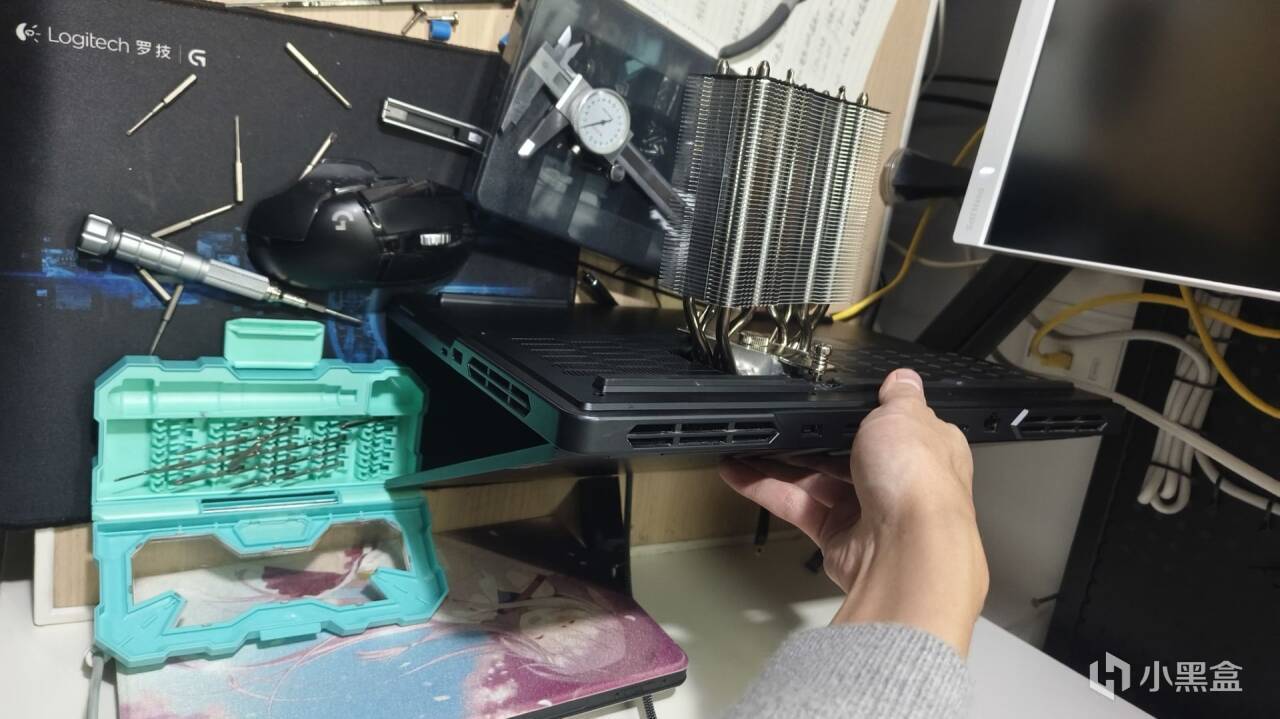
我这边因为CPU一直发热过大,天天撞温度墙,所以第一次是先压CPU上的,如果你只打算买一个散热器的话,根据自己常玩的游戏对U和卡的压力来选择即可。
然后根据这块热管的面积/长×宽来选择合适底座的散热器及其付应的扣具,这里我选Intel的LGA1700和具是因为我可以找螺丝把散热器固定以防止它在侧立的时候脱落了。
开好孔后记得往散新器底度上涂硅胎,7F7或若7950种便宜大碗的就完全够用,这里因为我平时接笔记本清其单剩的有硅脂TF下,所以直接用了。
最后螺丝一拧,风扇一装,背板一扣,美美开机。
这里再顺便随便提一下相关性很高、但操作没有那么复杂的被动散热
因为笔记本电脑嘛,带出去也是不错的,但你总不可能每次都带那么大一个散热器一起
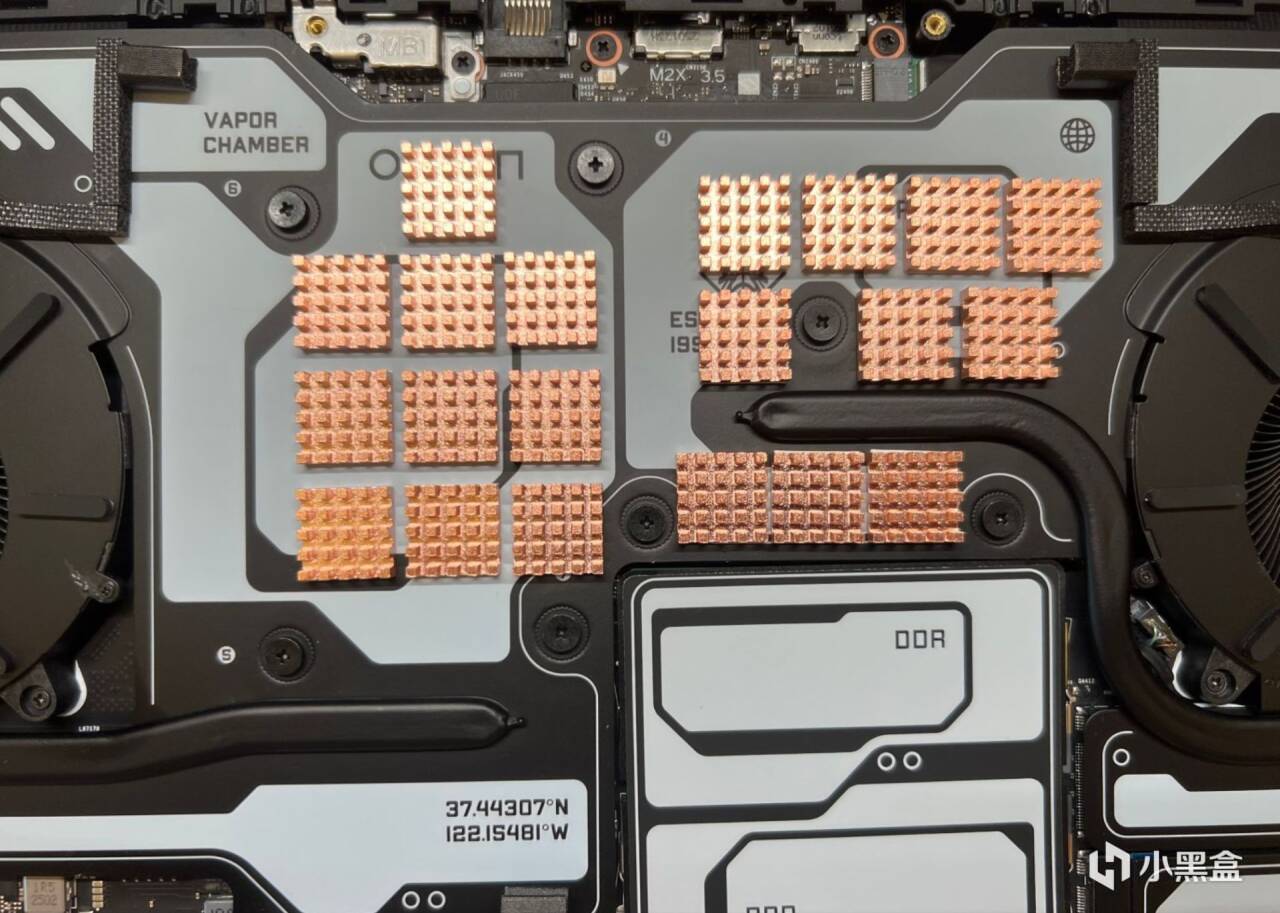
这时有一种策略就是加装散热片,高散级的可以玩均热板
依旧是两种:拆背板和不拆背板
即:背板开孔和背板不开孔
1、背板不开孔,即直接往热管上粘被动散机片,这个很考验热管距背板的距离,散热器不到3mm高的话没什么用,详见:
https://api.xiaoheihe.cn/v3/bbs/app/api/web/share?h_camp=link&h_src=YXBwX3NoYXJl&link_id=936f707f3fed
详情自己去看,这里不过多赘述。
那么怎么测量这个距离呢?拿块橡皮泥压一下,拿出来用游标卡尺卡一下就行,或者你有别的方法也可以。
过个方法很吃距离,所以局限性很大
2、背板开孔,这就好办了,因为笔记本自己也是有支撑架的,这玩意支撑起的高度就有3mm了,量一下热管长宽,买来散热片粘上就行,上面引用的那片我记得是3M的胶,不过我觉得黏度高的硅脸也是可以的(未经实验,仅猜想)。
当然如果你很懒的话,直接买一大块被动散热片粘上去就好了,静音而且轻便
不过效果肯定比不上风冷散热的。
总结一下:
风冷散热器很吵,不过光那一个塔往上一粘,你平时轻度使用的话,风扇都不用转(其实也算是被动散热了);
纯被动散热好处是朋友而且不吵,操作简单而且容易回复原样,缺点就是性能没那么好。
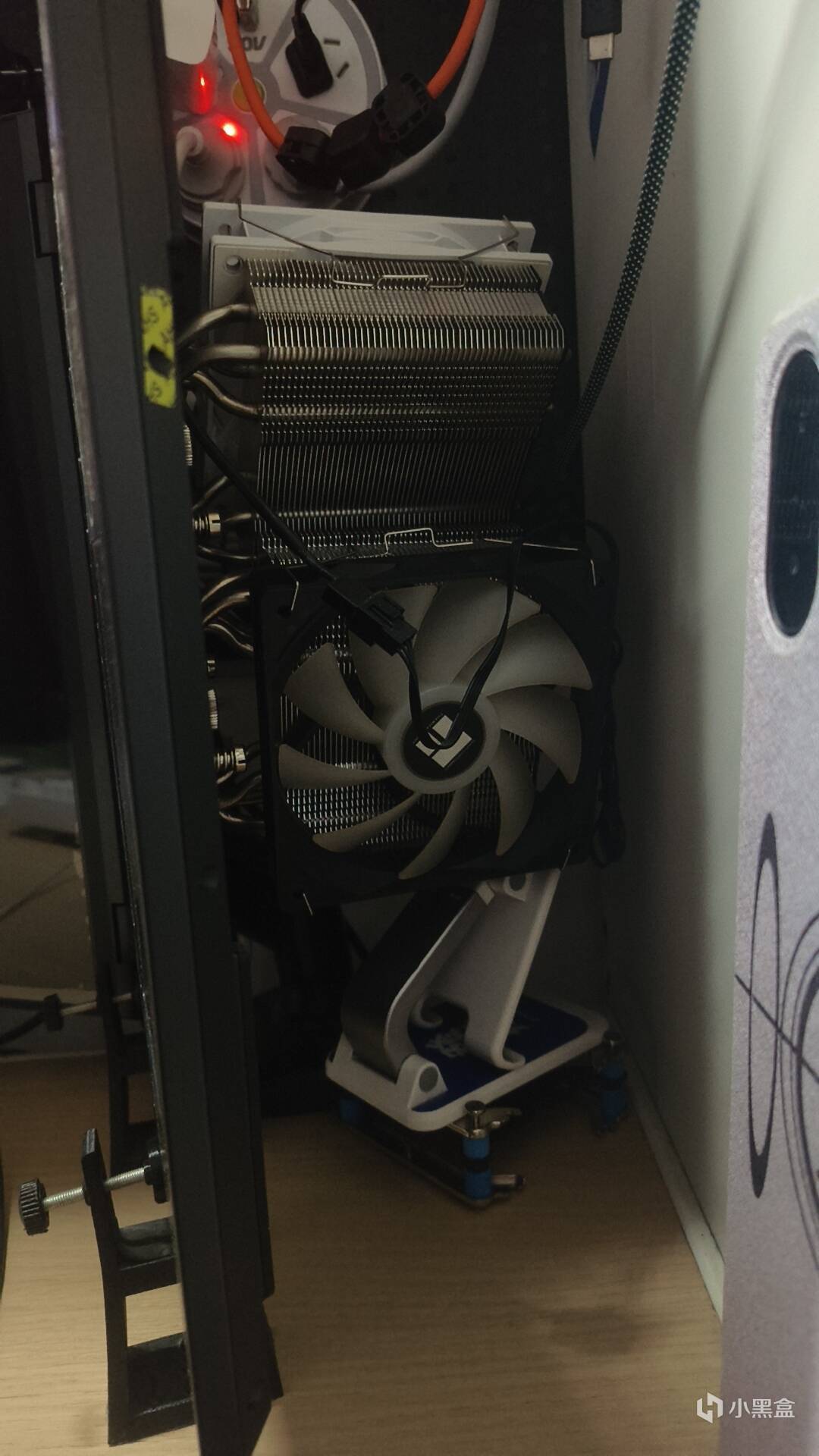
本人实际改的效果如下:
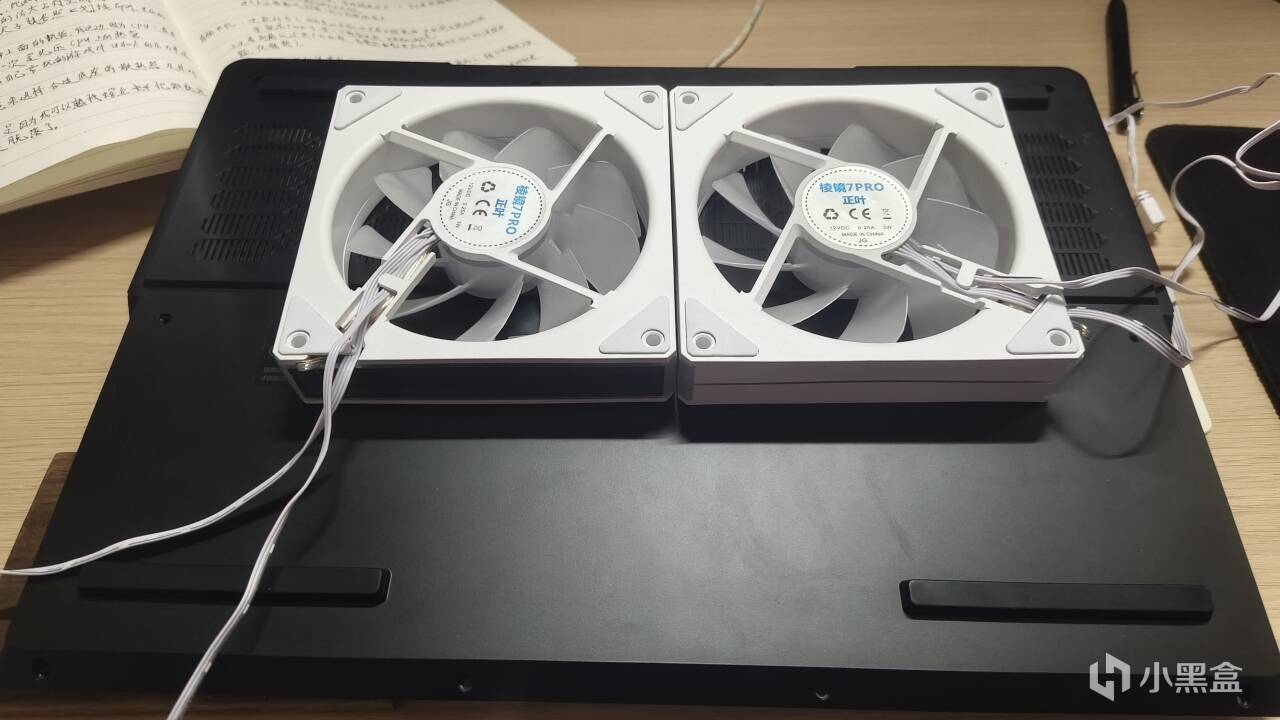
因为两个散热器实在是太重了,所以侧立必须要有东西支撑。
因为侧立所以不能使用风压式散热器,不然自己DIY一个就好了。
三、其他
(一)、拯救者工具箱
前面说过了,笔记本是拯救者Y9000P,拯救救系列白带的唯一 一个有点用的东西叫做Legion Zone,这里建议换成拯救省工具箱(Lenovo Legion Toolkit),这个比Legion Zone 好用简洁多了。
并且在官方的基础上增加了很多可设置选项,以及键盘宏。
功能简洁美观,落落大方,所以介绍起来也就很利落。
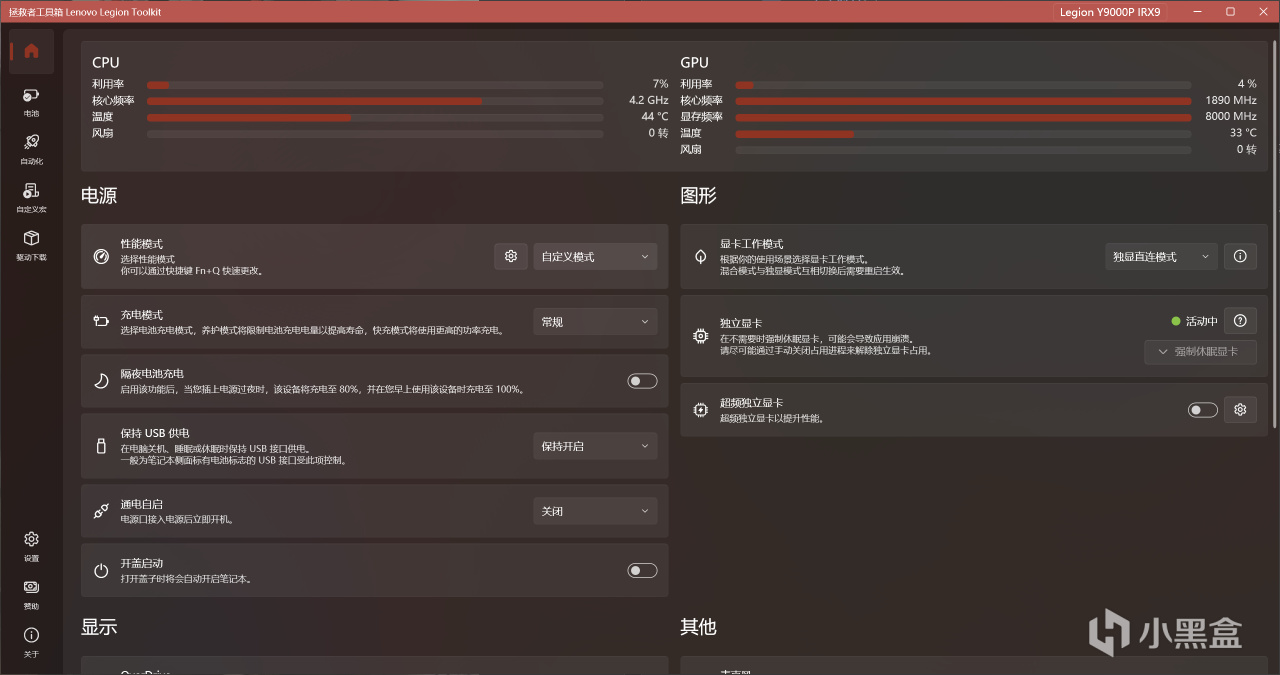
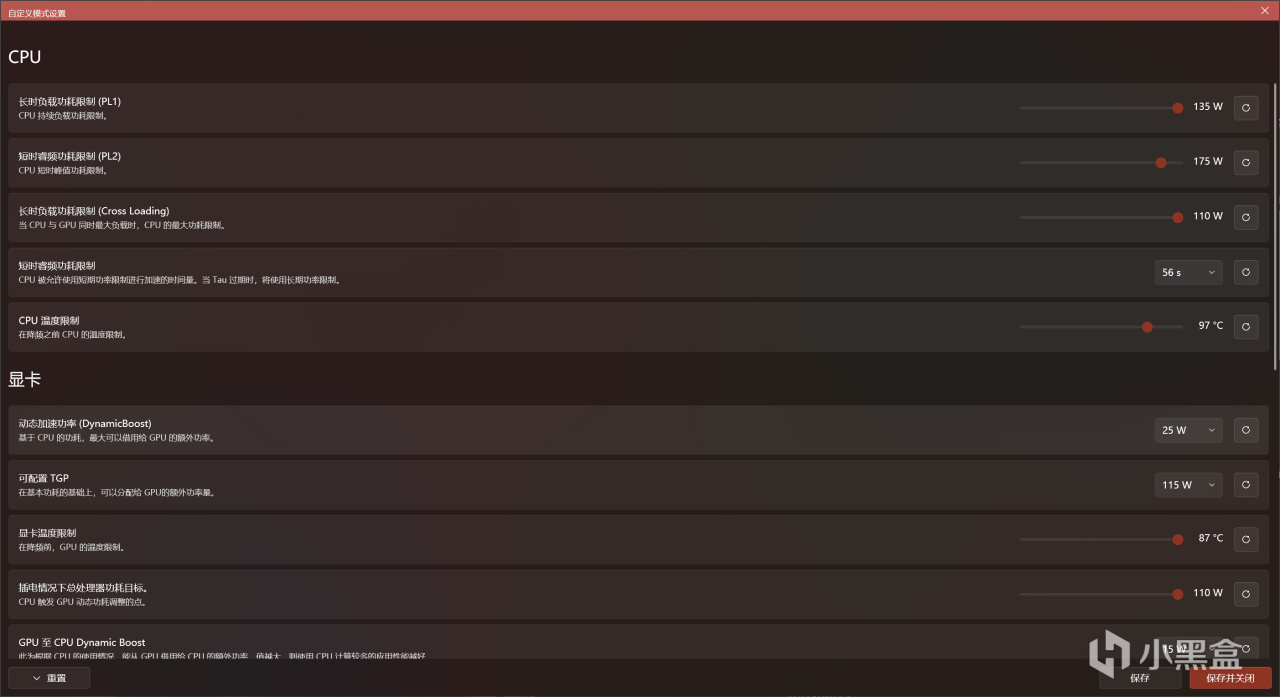
当然,如果只有这点功能,那不换也罢,在自定义模式中,将能耗大部分参数直接拉满满,这才是它应有的性能。因为我有外置散热器,所以无脑拉满即可,无额外散热设备的请慎重。
https://api.xiaoheihe.cn/v3/bbs/app/api/web/share?h_camp=link&h_src=YXBwX3NoYXJl&link_id=7abf70d122f9
很久之前就推荐过的开源项目。
(二)、电源模式
这里我先将自己的系统升级为了专业工作站版
然后你就会发现:控制面版→硬件和声音→电源计划,里面有卓越性能模式模式,打开即可
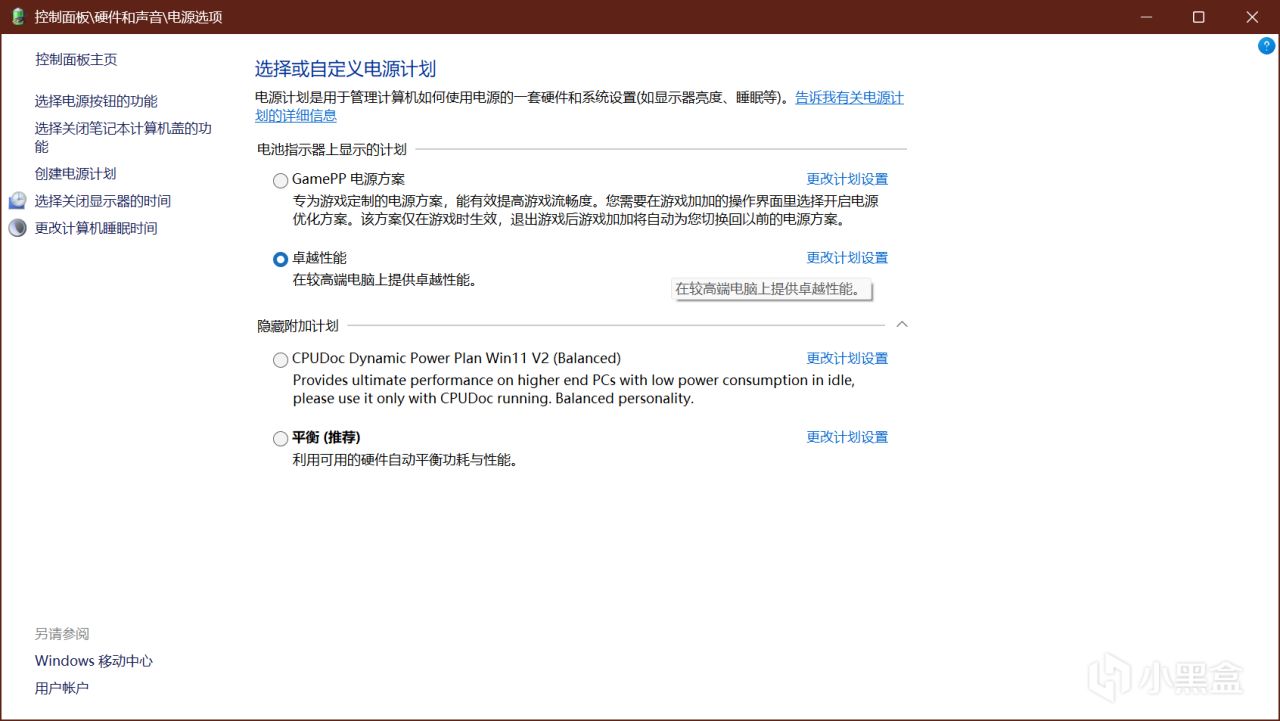
不是听说有别的打开卓越模式的方法,这里已经已经懒得写了,所以不过多赘述了。
劲爆尾杀
DIY版风压式散热器:
纯手写文案(复习吐了所以写这个换换心情):
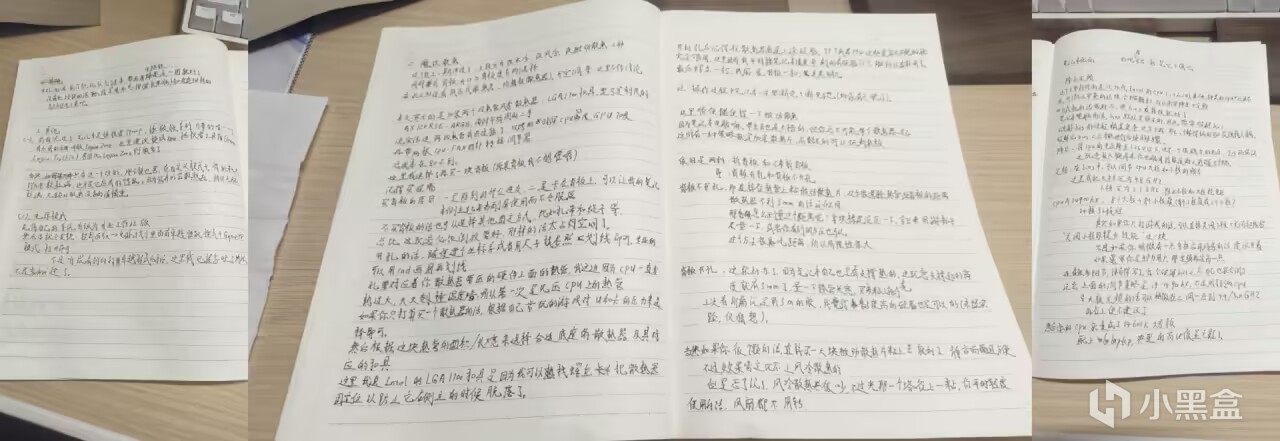
注:上述操作在去年年底就已经完成,只是懒得写。
上述所有为本人真实操作,若仿照参数以及步骤造成硬件损坏或者其他损失,本人概不负责,请三思。
校稿:mozhifeng9/原文:mozhifeng9。
封面:
更多游戏资讯请关注:电玩帮游戏资讯专区
电玩帮图文攻略 www.vgover.com