Win11電腦如何設置共享文件?Win11兩臺電腦共享文件需要進行設置纔可以的,但是有些用戶不知道怎麼設置,下面給大家分享的兩臺電腦共享文件設置方法。
一、開啓Guest共享訪問
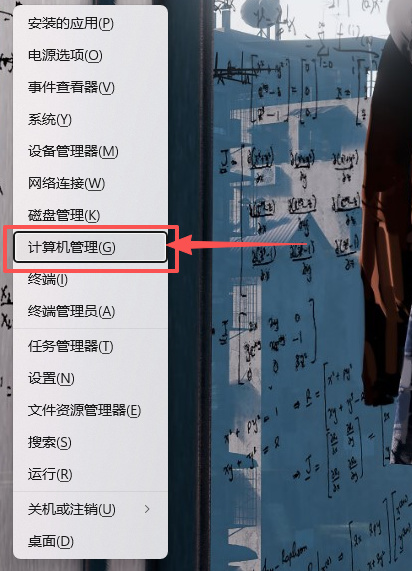
1、鍵盤按“Win+X”,在彈出列表中選擇“計算機管理”。
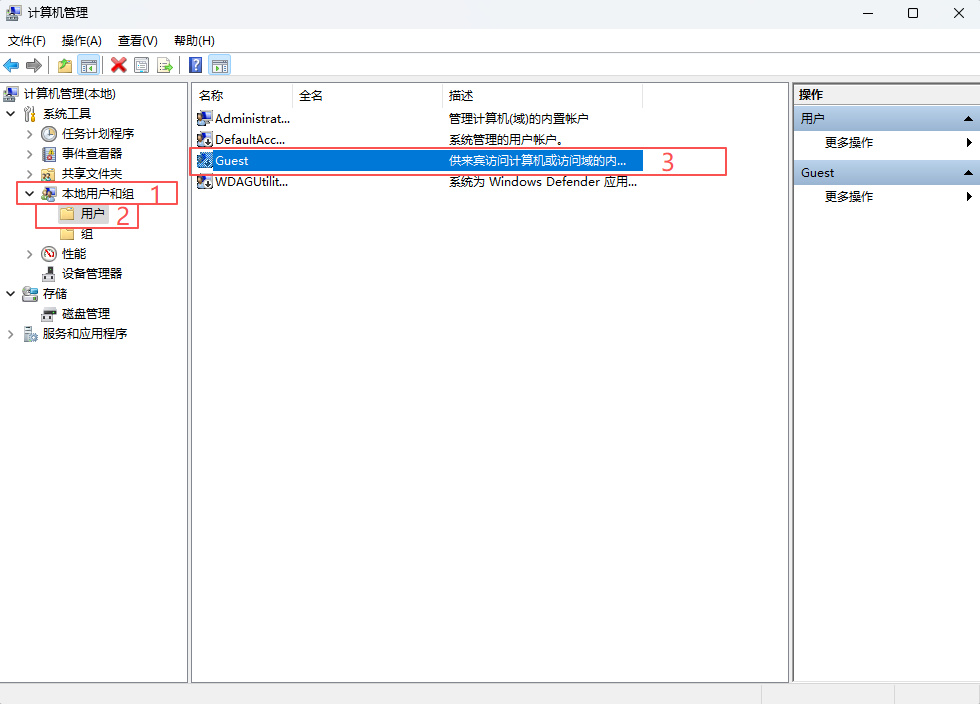
2、在計算機管理窗口的左側點擊展開“本地用戶和組”,再選擇“用戶”,右側找到並雙擊打開“Guest”。
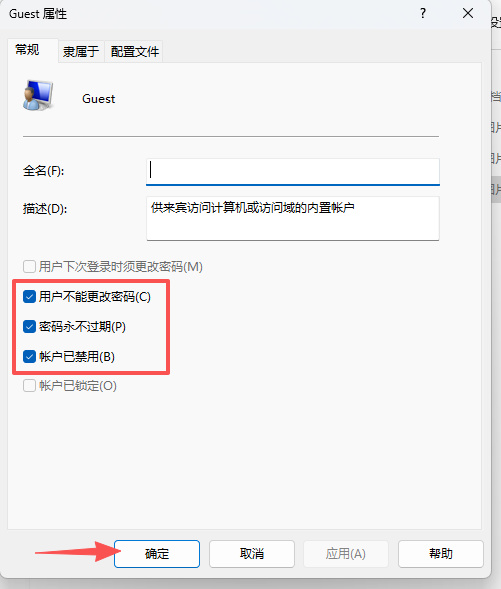
3、勾選“用戶不能更改密碼”、“密碼永不過期”和“賬戶已禁用”,再點擊下方的“確定”。
二、啓用網絡發現和文件和打印機共享
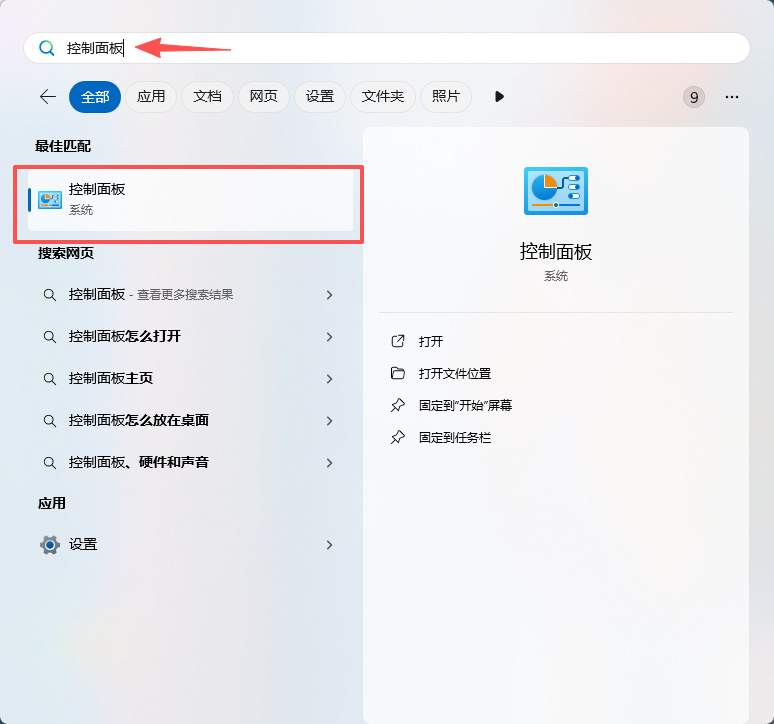
1、按“Win + S” 組合鍵,或者鼠標右鍵點擊開始圖標,選擇搜索,在搜索框中輸入“控制面板”,單擊將其“打開”。
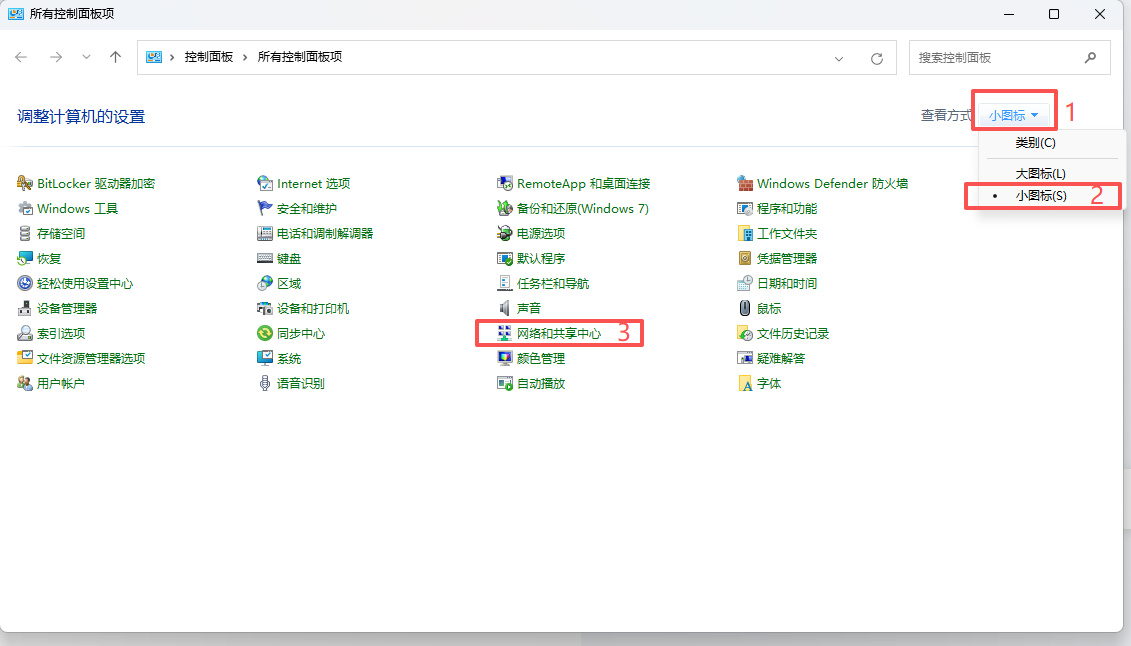
2、控制面板右上角的查看方式更改爲“小圖標”,再點擊下方的“網絡和共享中心”。
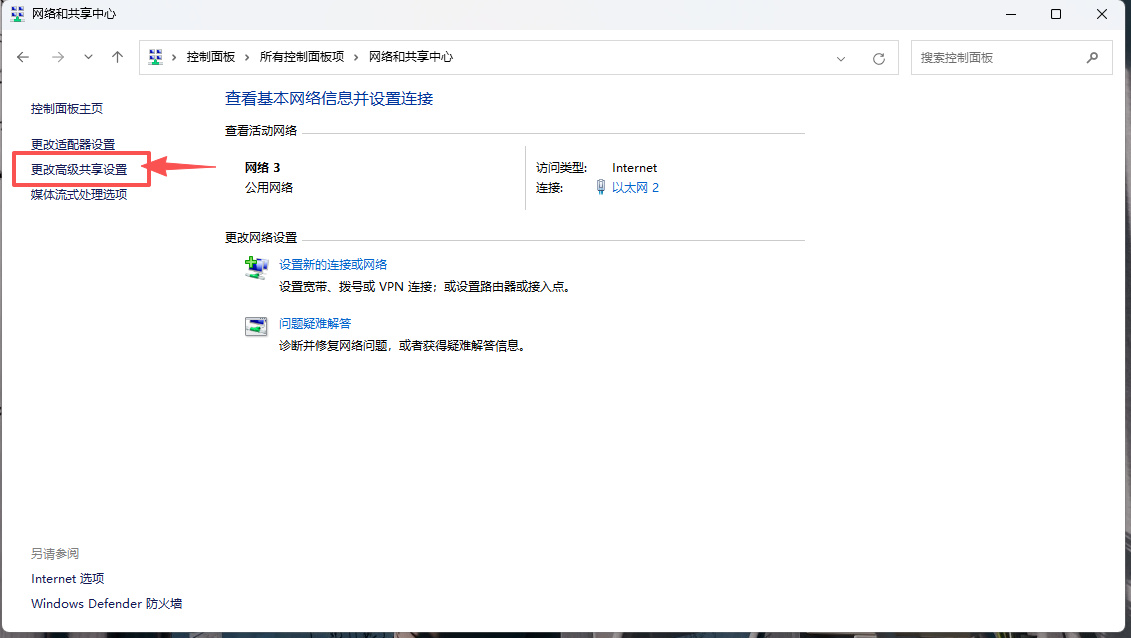
3、在左側欄目,點擊“更改高級共享設置”。
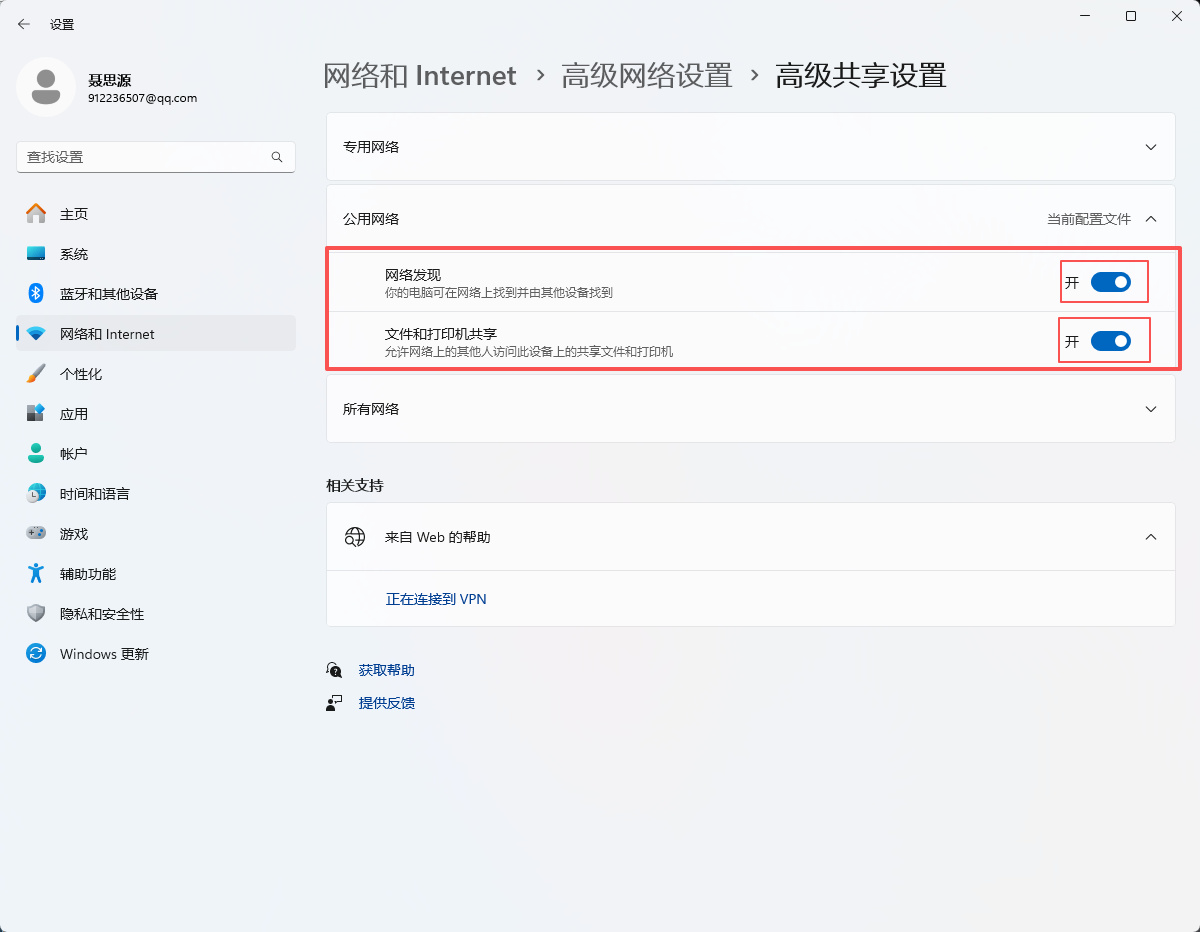
4、在高級共享設置窗口的“公用網絡中”,將“網絡發現”和“文件和打印機共享”兩個選項右側的開關都打開。
三、啓用SMB 1.0/CIFS文件共享支持
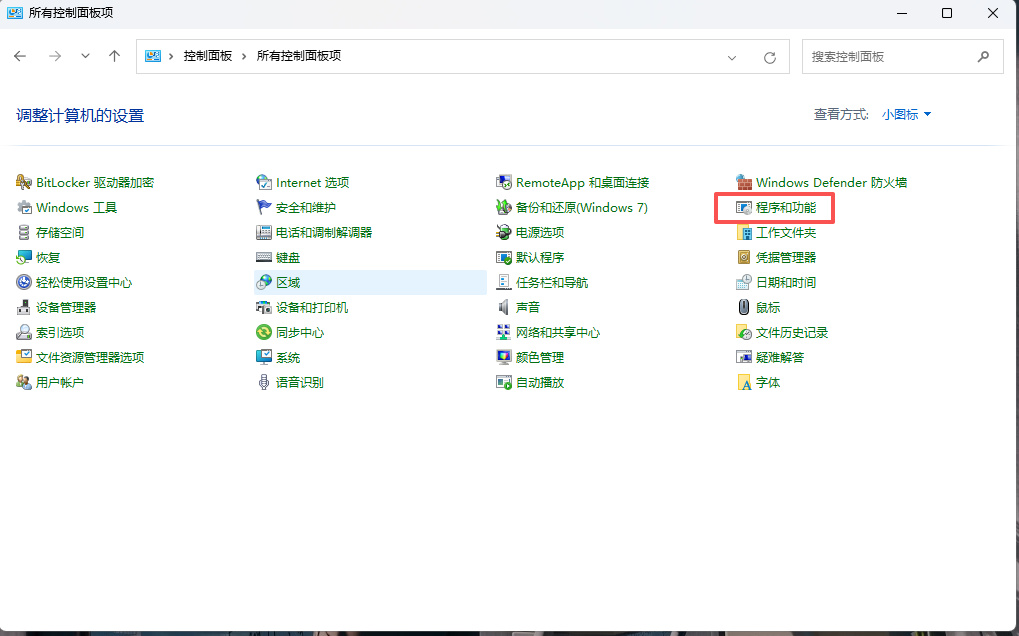
1、返回控制面板界面,然後點擊“程序和功能”。
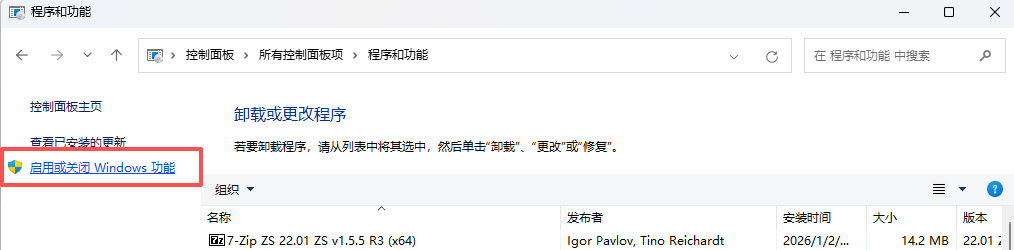
2、在左側欄點擊“啓用或關閉 Windows 功能”。
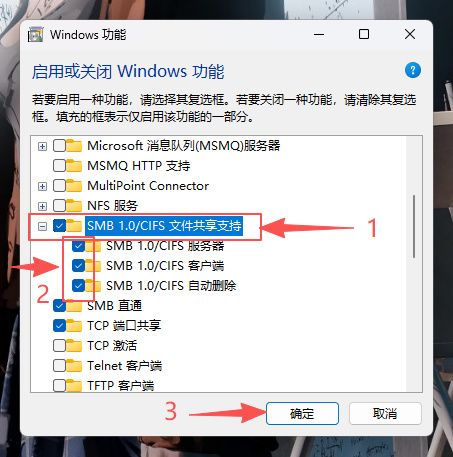
3、在打開的Windows 功能窗口,找到並雙擊“SMB 1.0/CIFS 文件共享支持”選項,並勾選SMB 1.0/CIFS 文件共享支持下的三個選項,然後點擊確定,並重啓電腦。
四、共享文件夾設置
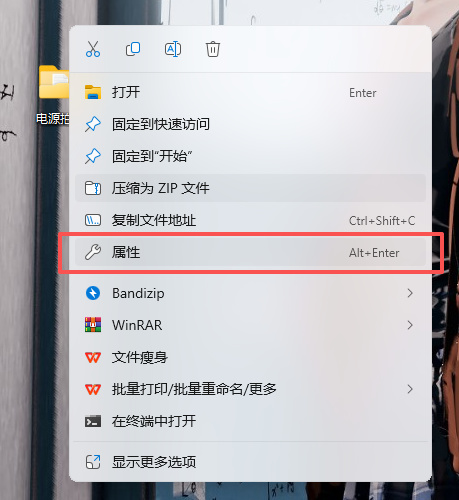
1、右鍵需要共享的文件夾,在打開的菜單項中,選擇“屬性”。
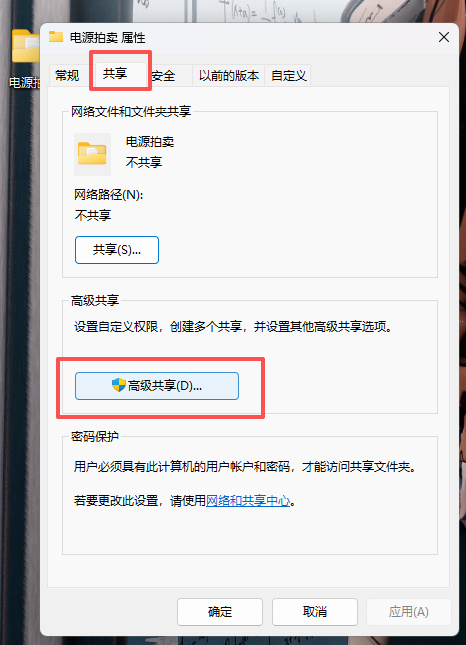
2、文件夾屬性窗口,切換到共享選項卡,然後點擊“高級共享”。
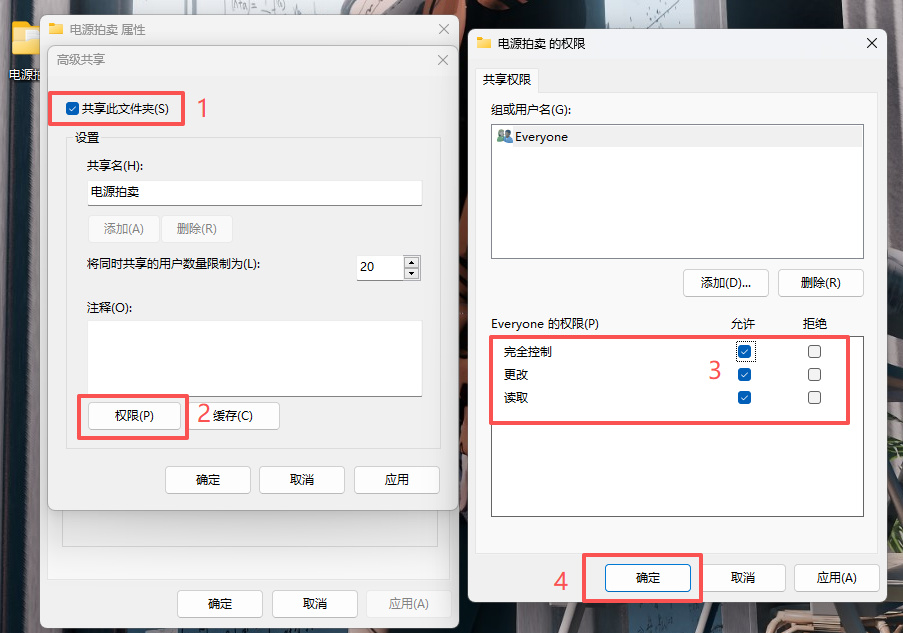
3、高級共享窗口,勾選“共享此文件夾”,點擊“權限”,將 “完全控制”、“更改”、“讀取”的權限全部更改爲“允許”。
五、訪問共享文件
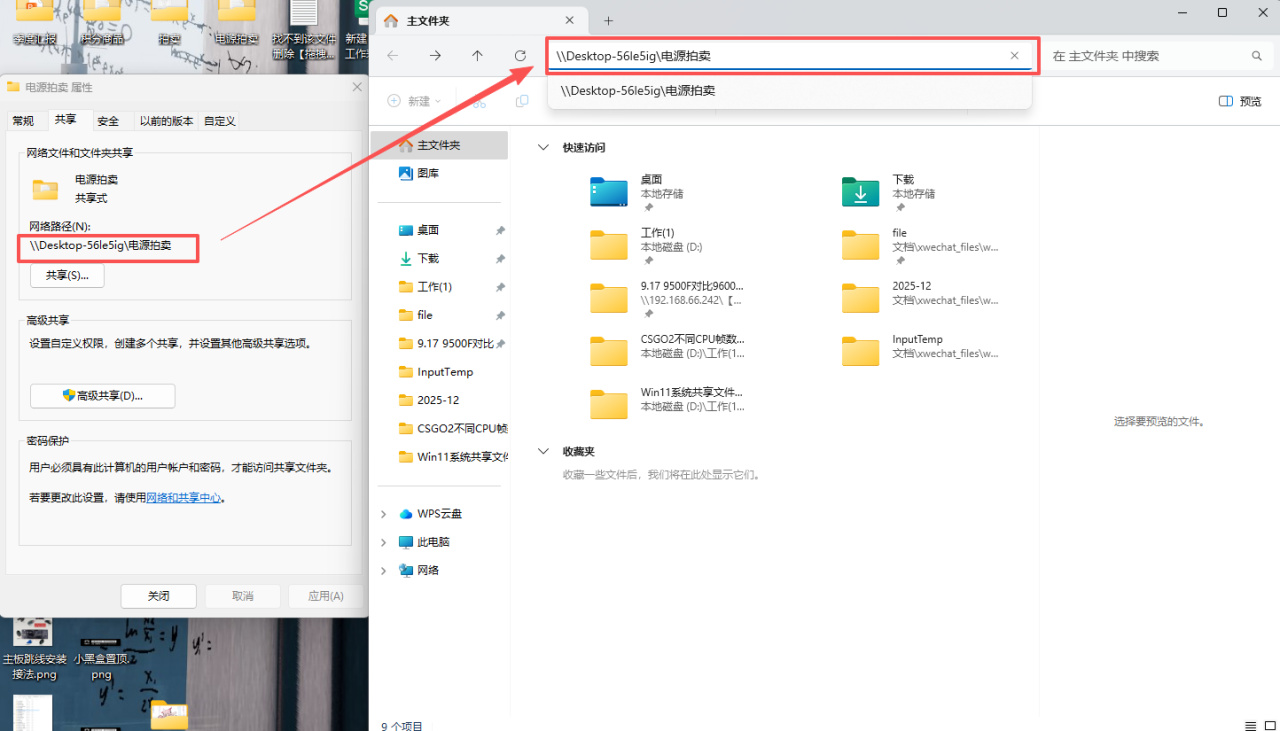
另一臺同網設備打開文件資源管理器,在地址欄輸入之前記錄的網絡路徑,或輸入 “\ 共享設備 IP”,就能訪問共享文件。
-----------------------------------------------
希望這篇文章能夠幫到大家,這裏是A星人,更多禮品福利和裝機知識可在動態查看,我們下次再見!
更多遊戲資訊請關註:電玩幫遊戲資訊專區
電玩幫圖文攻略 www.vgover.com