Win11电脑如何设置共享文件?Win11两台电脑共享文件需要进行设置才可以的,但是有些用户不知道怎么设置,下面给大家分享的两台电脑共享文件设置方法。
一、开启Guest共享访问
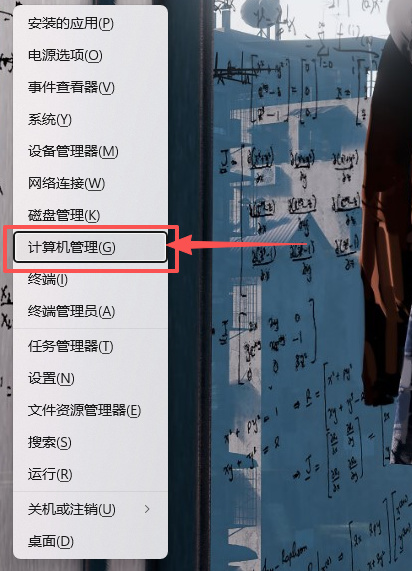
1、键盘按“Win+X”,在弹出列表中选择“计算机管理”。
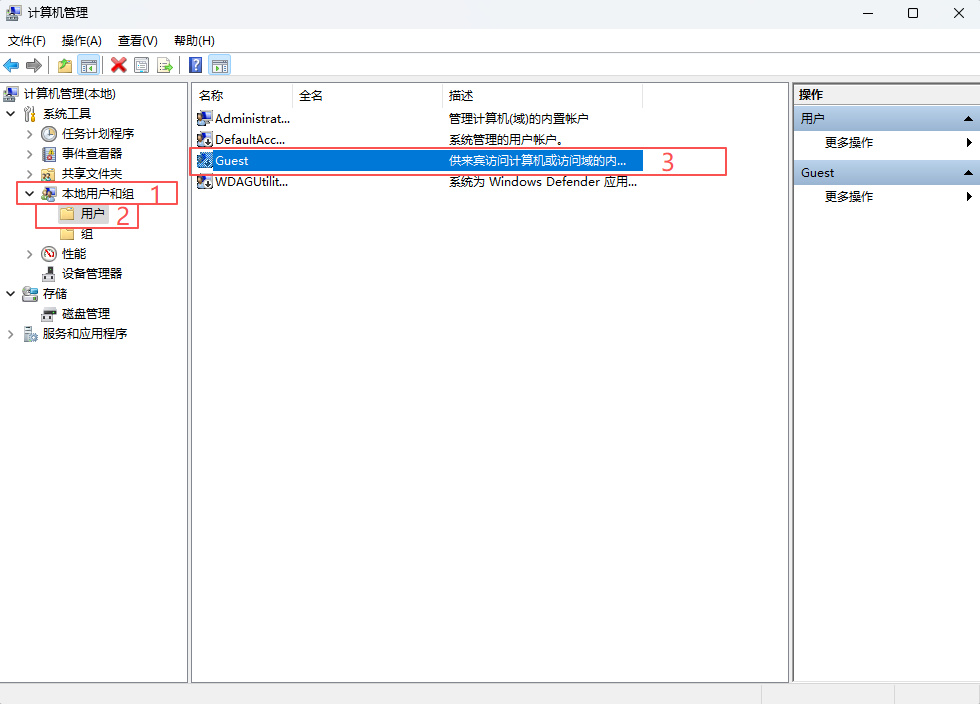
2、在计算机管理窗口的左侧点击展开“本地用户和组”,再选择“用户”,右侧找到并双击打开“Guest”。
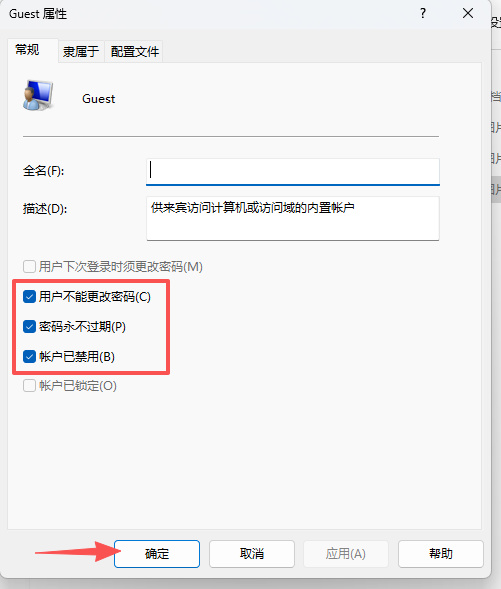
3、勾选“用户不能更改密码”、“密码永不过期”和“账户已禁用”,再点击下方的“确定”。
二、启用网络发现和文件和打印机共享
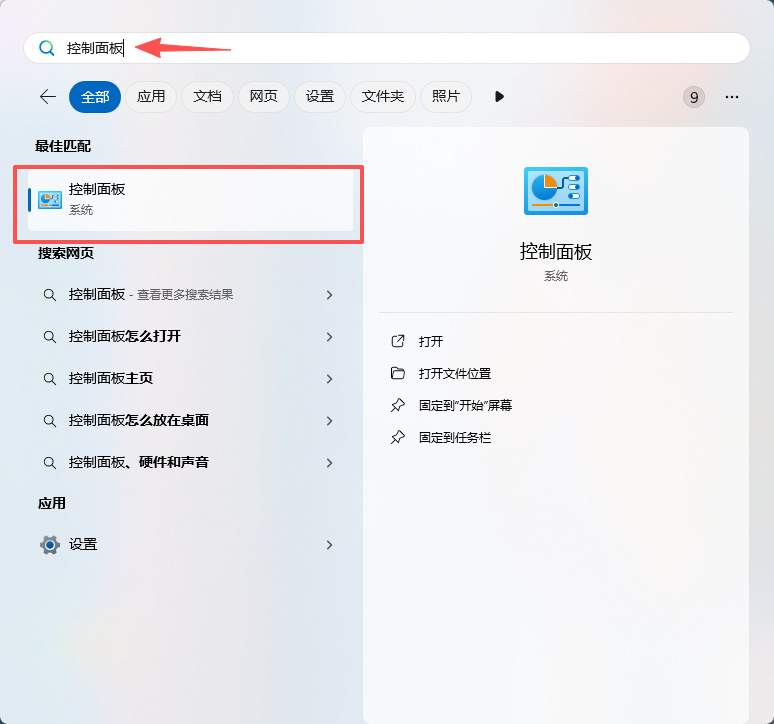
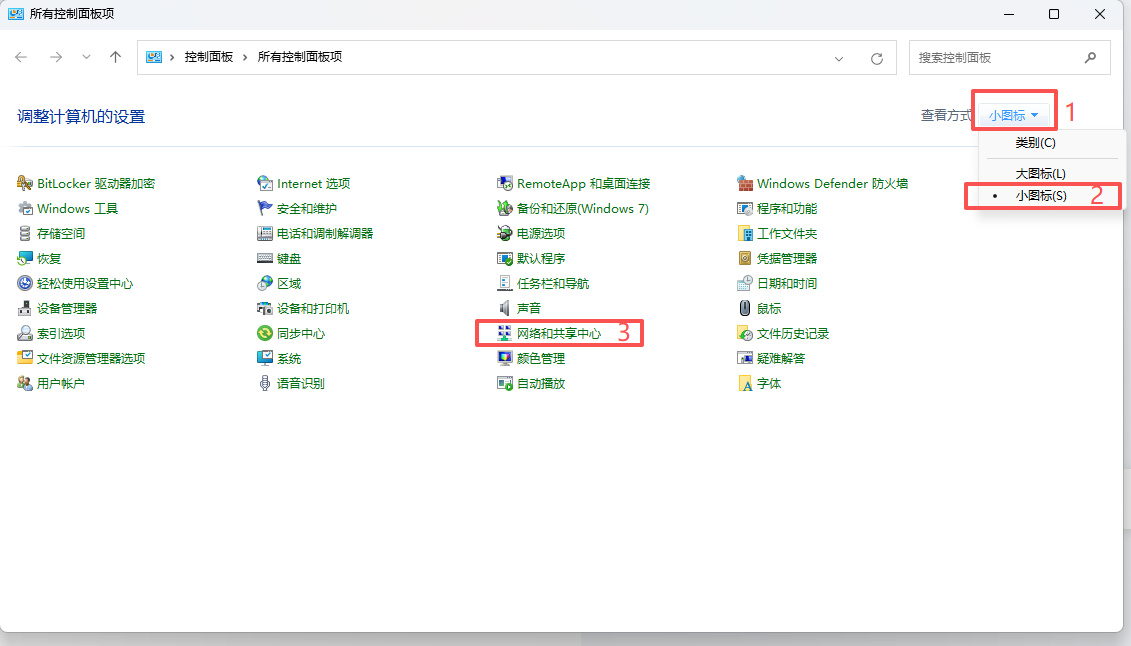
1、按“Win + S” 组合键,或者鼠标右键点击开始图标,选择搜索,在搜索框中输入“控制面板”,单击将其“打开”。
2、控制面板右上角的查看方式更改为“小图标”,再点击下方的“网络和共享中心”。
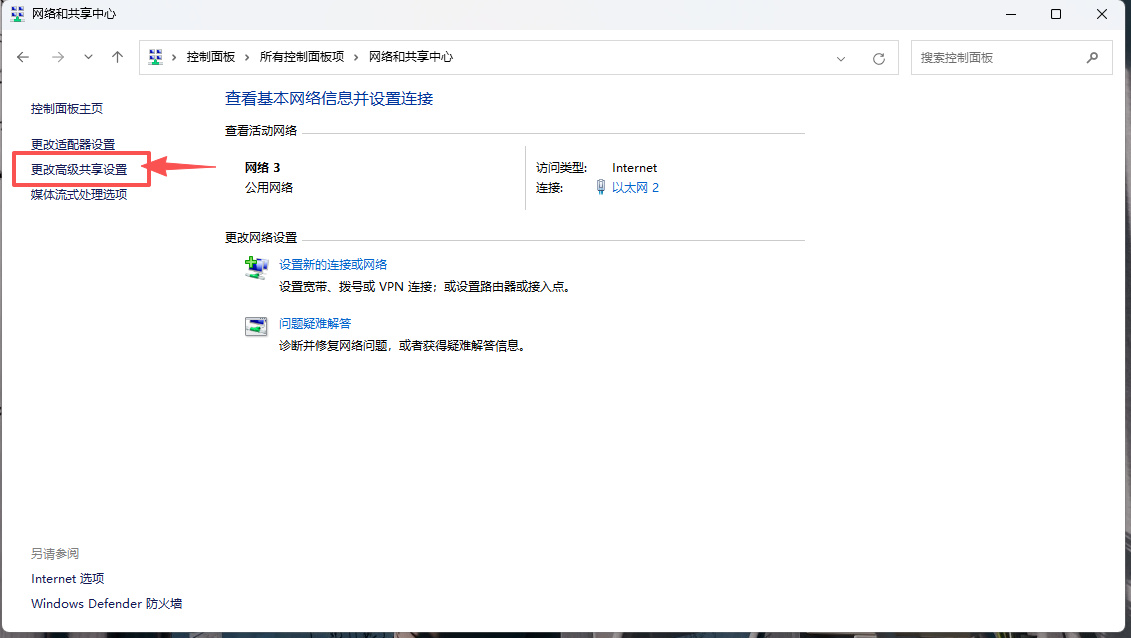
3、在左侧栏目,点击“更改高级共享设置”。
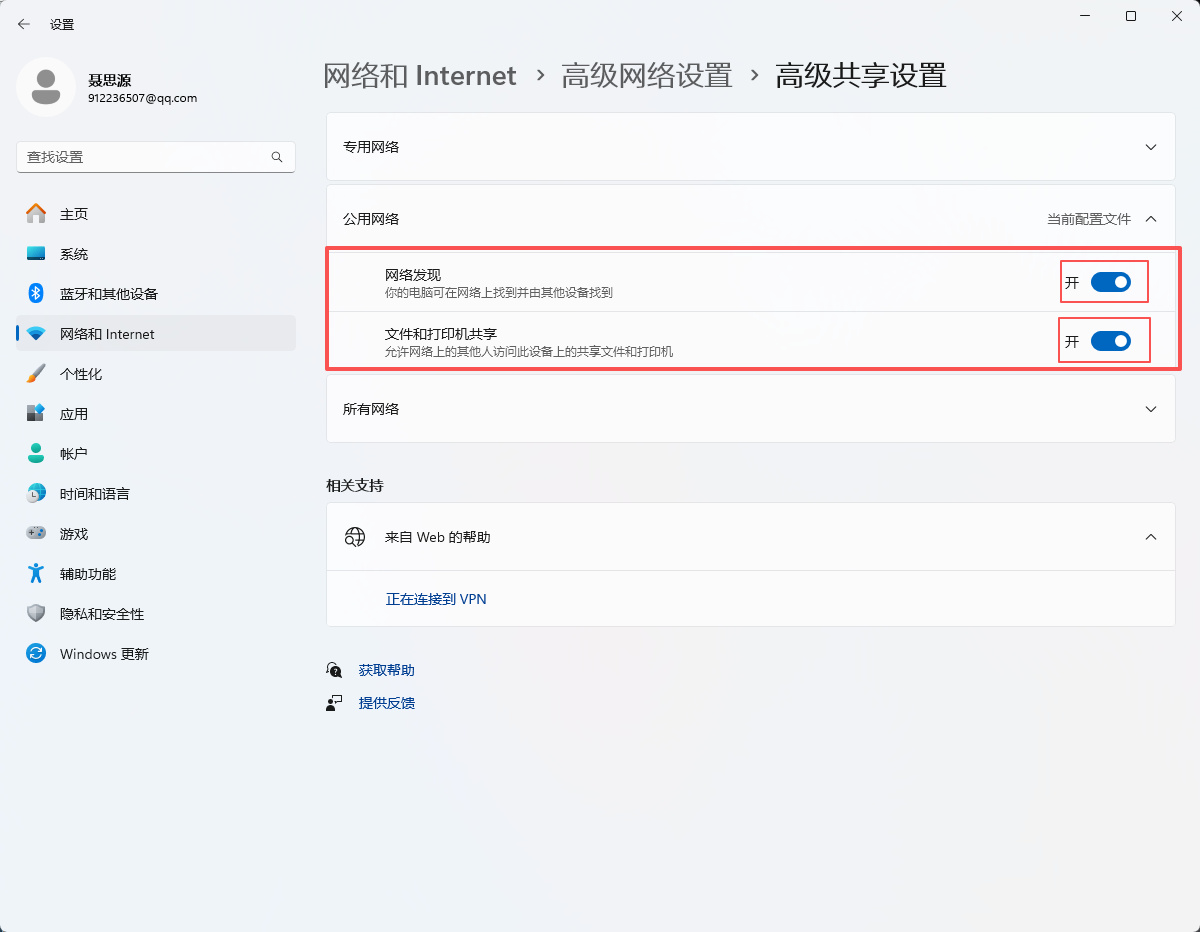
4、在高级共享设置窗口的“公用网络中”,将“网络发现”和“文件和打印机共享”两个选项右侧的开关都打开。
三、启用SMB 1.0/CIFS文件共享支持
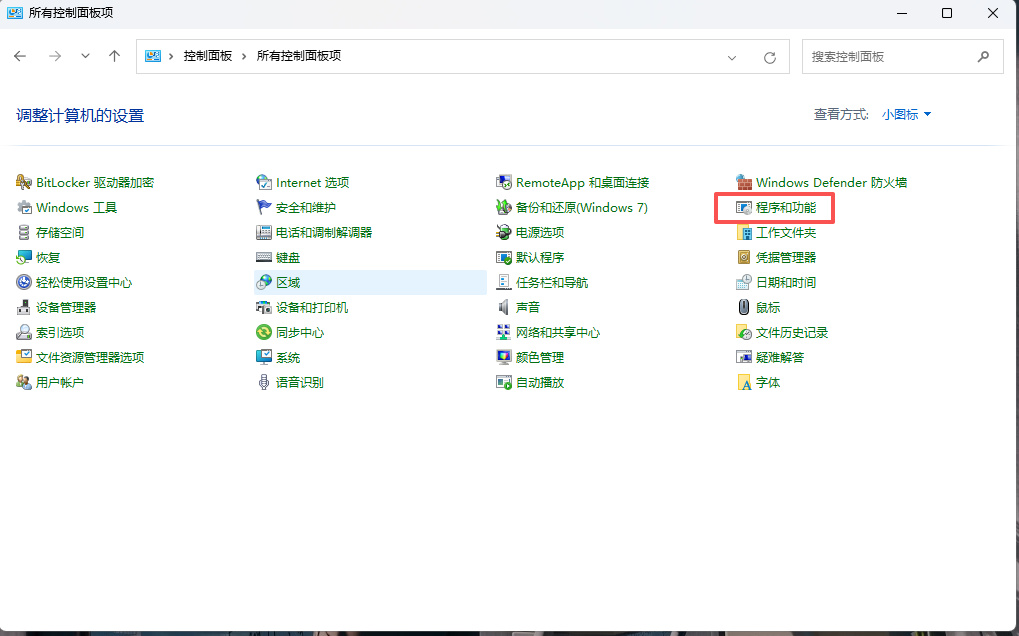
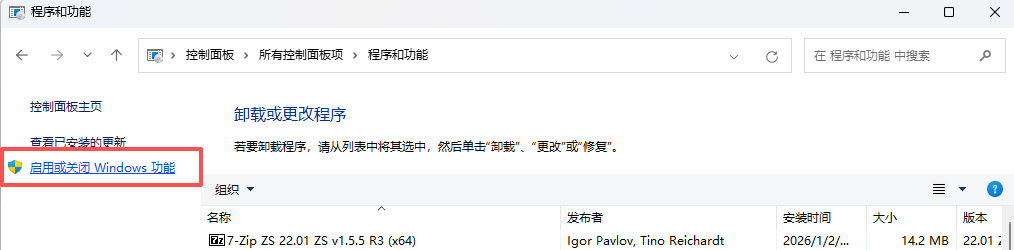
1、返回控制面板界面,然后点击“程序和功能”。
2、在左侧栏点击“启用或关闭 Windows 功能”。
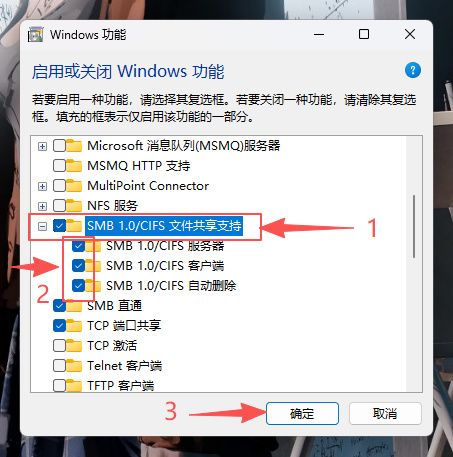
3、在打开的Windows 功能窗口,找到并双击“SMB 1.0/CIFS 文件共享支持”选项,并勾选SMB 1.0/CIFS 文件共享支持下的三个选项,然后点击确定,并重启电脑。
四、共享文件夹设置
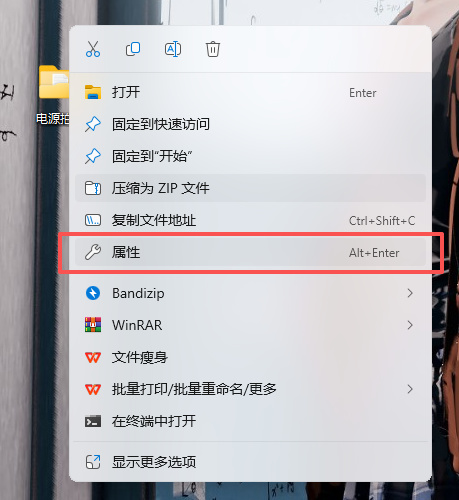
1、右键需要共享的文件夹,在打开的菜单项中,选择“属性”。
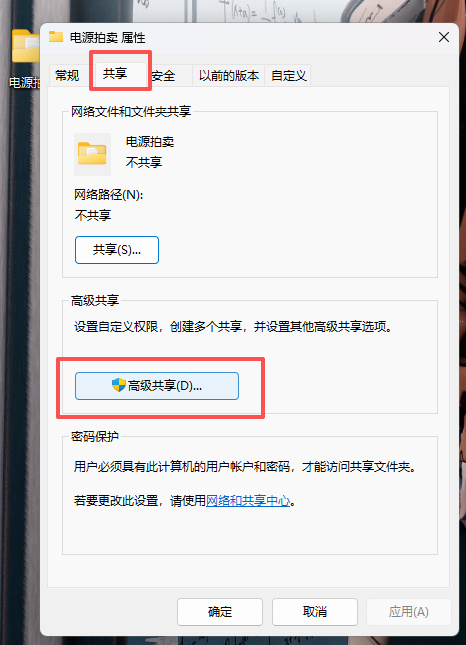
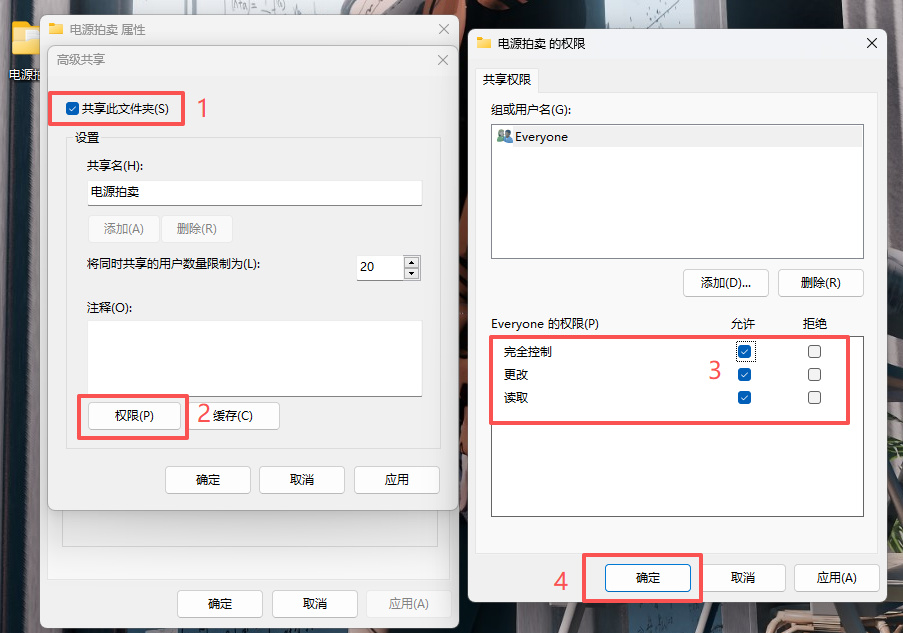
2、文件夹属性窗口,切换到共享选项卡,然后点击“高级共享”。
3、高级共享窗口,勾选“共享此文件夹”,点击“权限”,将 “完全控制”、“更改”、“读取”的权限全部更改为“允许”。
五、访问共享文件
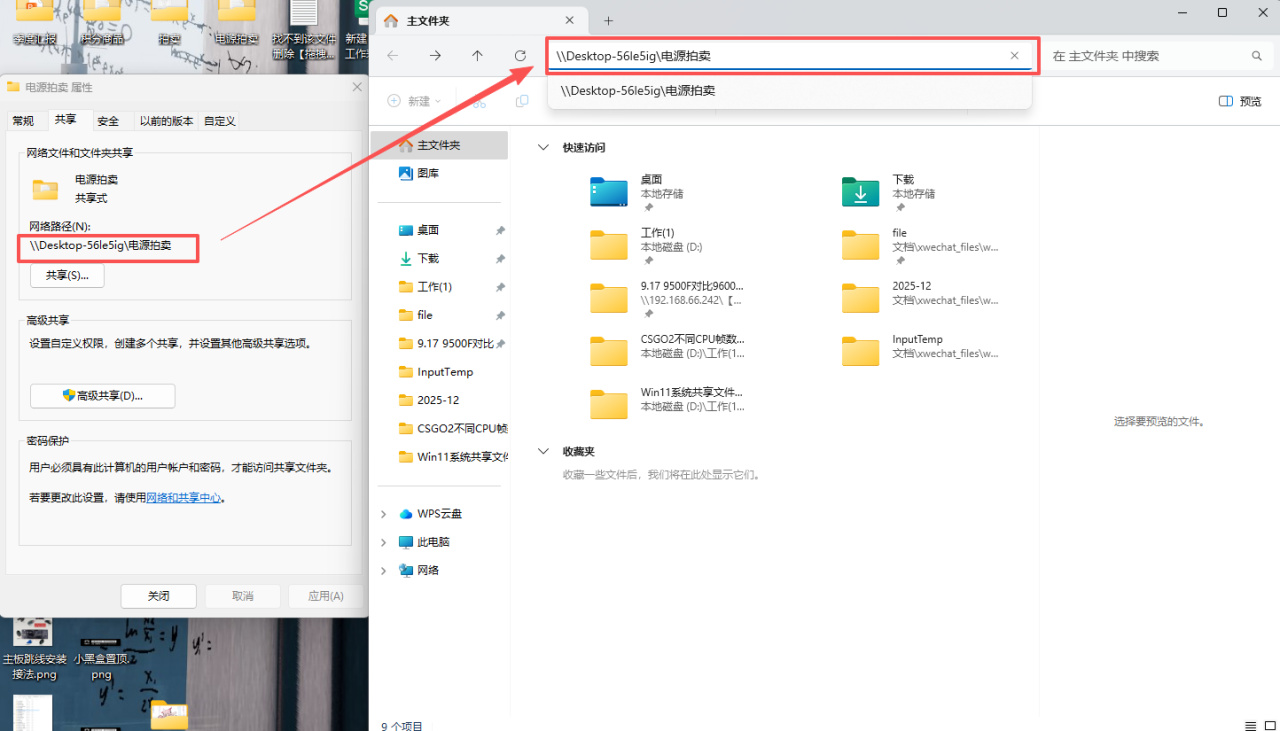
另一台同网设备打开文件资源管理器,在地址栏输入之前记录的网络路径,或输入 “\ 共享设备 IP”,就能访问共享文件。
-----------------------------------------------
希望这篇文章能够帮到大家,这里是A星人,更多礼品福利和装机知识可在动态查看,我们下次再见!
更多游戏资讯请关注:电玩帮游戏资讯专区
电玩帮图文攻略 www.vgover.com