大家好,我是飄雷。
最近一直想體驗體驗Nano Banana Pro,恰巧在網上刷到了網友推薦的一個用於AI繪圖的GitHub開源項目Gemini 3 Pro Image Preview,因爲過於好用,它發佈僅1天就收穫了254顆星,本期咱們就來仔細盤盤。
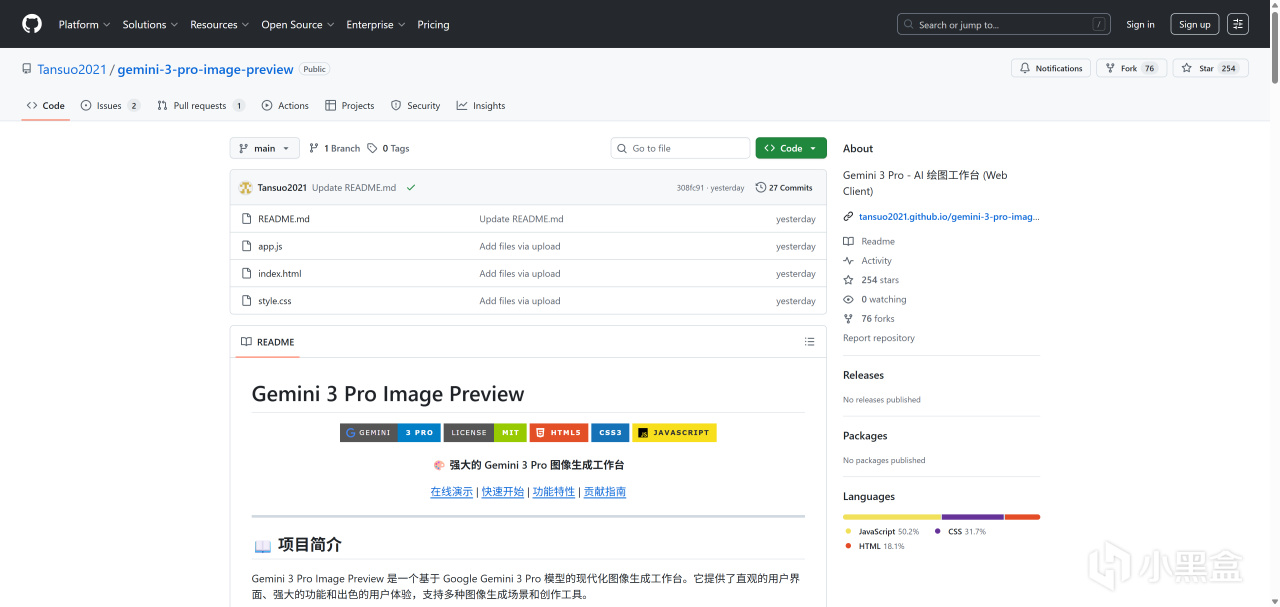
Gemini 3 Pro Image Preview是一個基於Nano Banana Pro模型的現代化圖像生成工作臺,它提供了直觀的用戶界面、強大的功能和出色的用戶體驗,支持多種圖像生成場景和創作工具,使用體驗極佳。
Tansuo2021/gemini-3-pro-image-preview
最重要的是,它除了支持原生的Gemini接口外,還支持通過OpenAI兼容接口來使用Nano Banana Pro,這個功能相當少見且實用。
✨ 核心亮點
🚀 併發生成 - 支持批量併發生成圖片,提高創作效率
🎯 4K 渲染 - 支持高達 4K 分辨率的圖像生成
💾 本地存儲 - 使用 IndexedDB 本地存儲對話歷史
📱 響應式設計 - 完美適配桌面端和移動端
🌓 暗黑模式 - 內置優雅的暗黑主題
🔄 對話上下文 - AI 可記住歷史對話,實現連續創作
Gemini 3 Pro Image Preview部署完成後,在右側繪圖設置中填入Nano Banana Pro模型的站點URL和API,就可以直接輸入提示詞來開始繪圖了。而且它的方便之處在於,還能實現會話持久化存儲、上下文記憶、會話切換和歷史記錄等功能,觀之一目瞭然。

如果通過了Nano Banana Pro的學生認證的話,那在右側設置欄直接填寫Google官方的URL和API就行。
不過我自己是沒折騰成功,所以看網上的推薦隨便選了個國內的中轉站(老張API)。這個中轉站我也是第一次用,調用gemini-3-pro-image-preview模型繪一張圖的費用是0.05美元左右,合人民幣3毛5,也不知道這價格算不算貴,大家知道的話還請在評論區指點一下我。

根據自己的需要,還可以進行更加精細的圖像生成控制,比如多種分辨率與長寬比選擇,參考圖上傳、自動保存等選項。

更妙的是,Gemini 3 Pro Image Preview提供了5個常用的創作工具,我挨個試用了一下,確實都很好用,難怪這個項目剛發佈一天就好評如潮。

1.XHS靈感實驗室
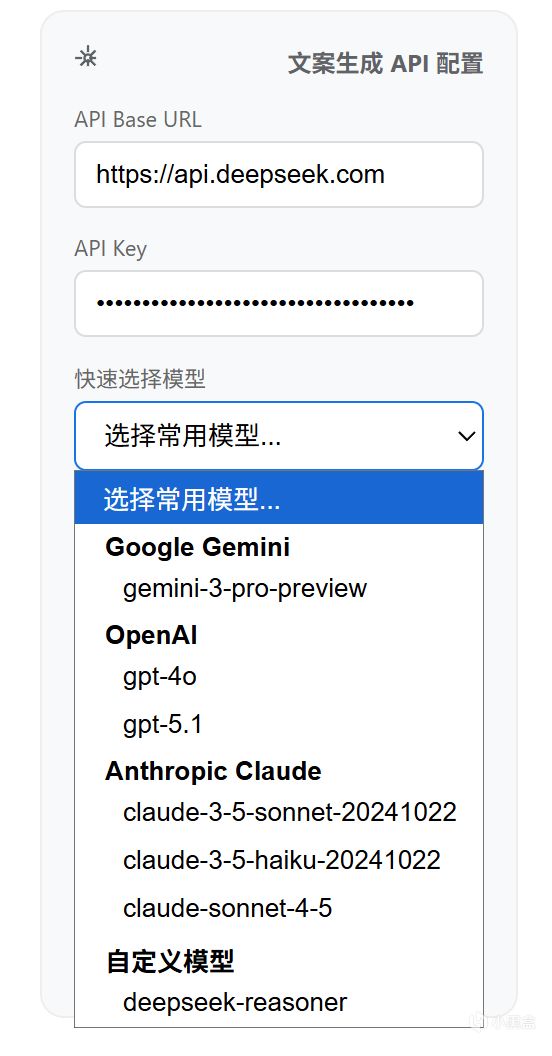
這個工具可以調用大語言模型的API,輸入你的需求後自動生成XHS文案,再根據生成的文案自動生成分鏡配圖的提示詞,都確定好了之後就可以用Nano Banana Pro批量生成配圖,實現筆記量產:

這裏注意下,這裏用於生成文案的大語言模型並不侷限在Google、OpenAI和Claude三家,其實我們可以自行指定其他模型,像我試過用DeepSeek就完全可行。
2.提示詞快查
Gemini 3 Pro Image Preview集成了Banana Prompt提示詞庫,可以快速搜索和套用網友分享的優質提示詞,大大提高了繪圖效率和體驗:

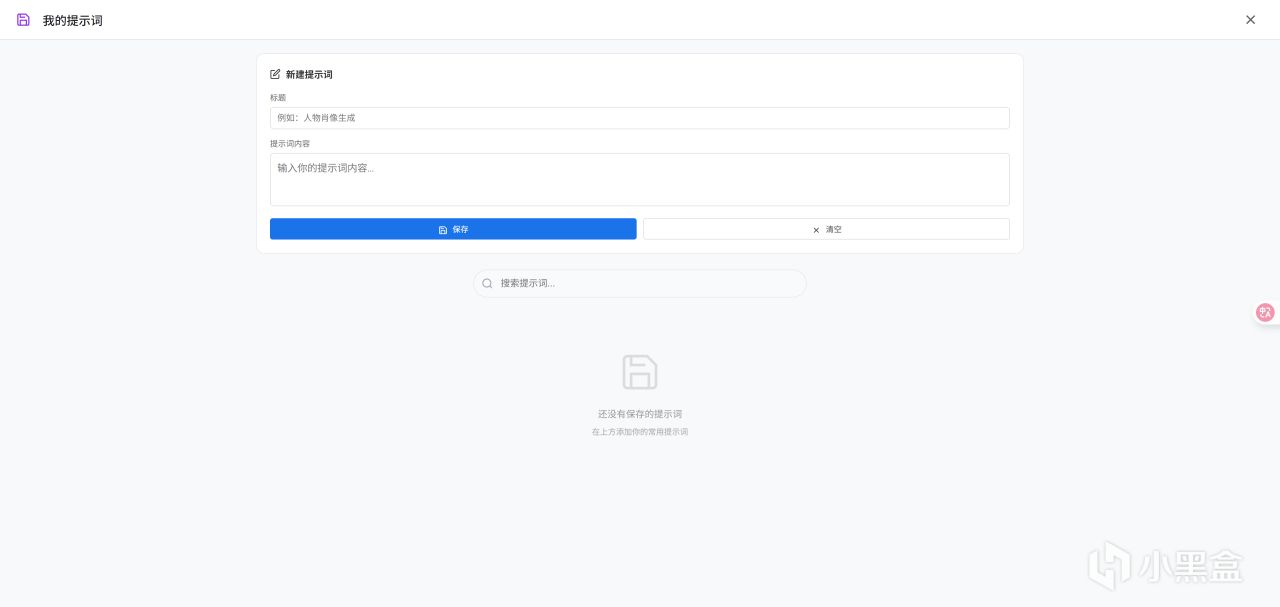
3.我的提示詞
這個功能可以讓我們管理個人提示詞庫,根據需求添加、編輯、刪除自定義提示詞,並且快速應用到對話中。
4.表情包製作
我懷疑這個項目的作者是表情包深度愛好者,甚至爲此單獨製作了表情包製作工具,進入後會發現已經預設好了提示詞,我們只需要上傳一張參考圖片,就能直接批量生成表情包了:

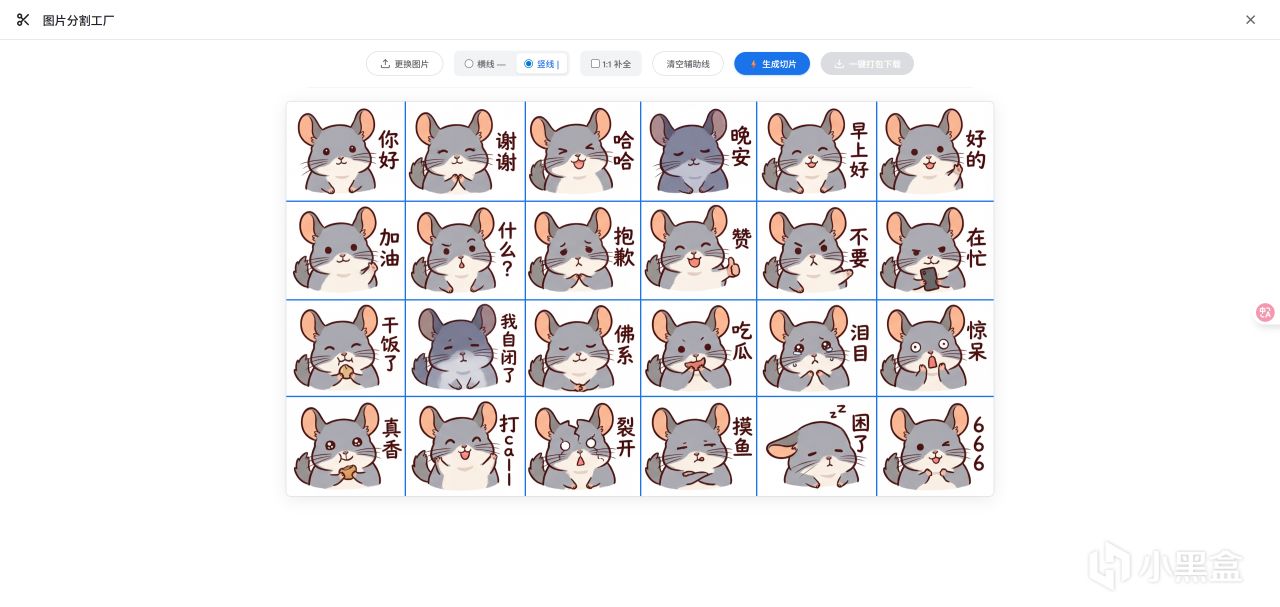
5.圖片切片工具
而在用AI繪製表情包後,作者還提供了圖片分割工具,可以通過手工繪製輔助線把表情包給切分開,真的很貼心:
超簡易NAS部署方法
Gemini 3 Pro Image Preview是一個純前端靜態網頁項目(HTML/JS/CSS),沒有複雜的後端依賴,整個項目解壓後也只有288 KB。
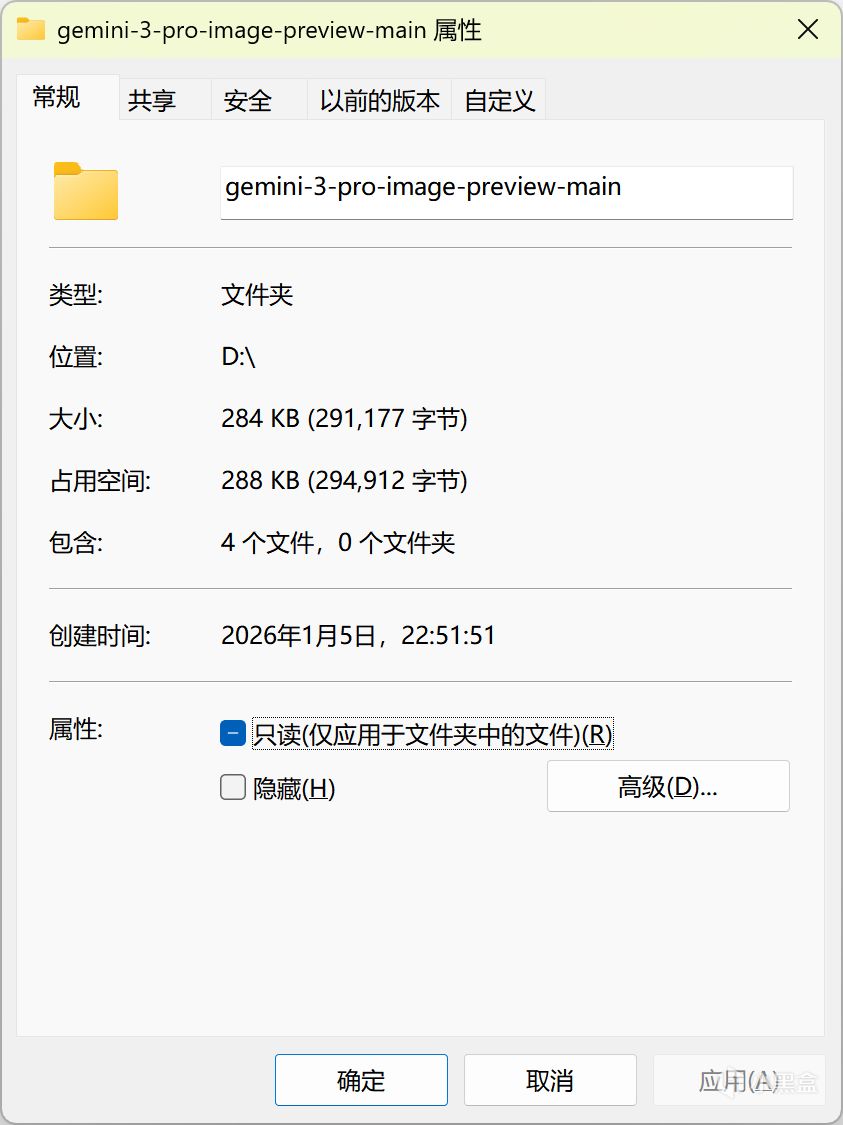
作者在GitHub頁面提供了電腦上配合Python部署的簡便方案,但是考慮到Gemini 3 Pro Image Preview有非常精緻的移動端UI,而且現在大家電腦用得越來越少,那將其部署在NAS上便於隨時隨地使用,顯然是更加合適的。
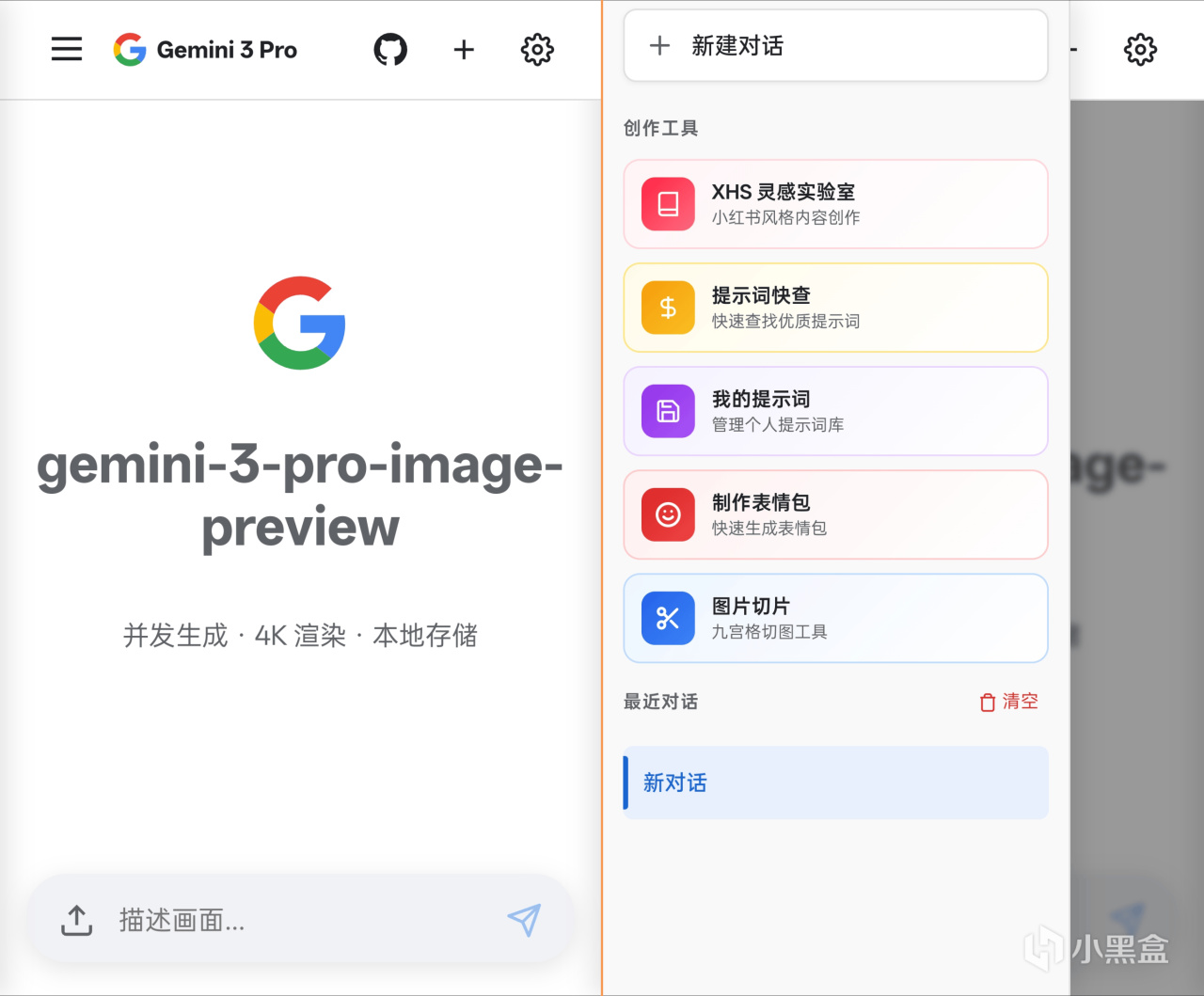
雖然作者沒有提供官方的docker部署方式,但不用擔心,實際在NAS裏啓用該項目的話,要比docker都要方便得太多了,接下來我就以家裏的威聯通NAS爲例,爲大家演示一下。
1.下載項目文件
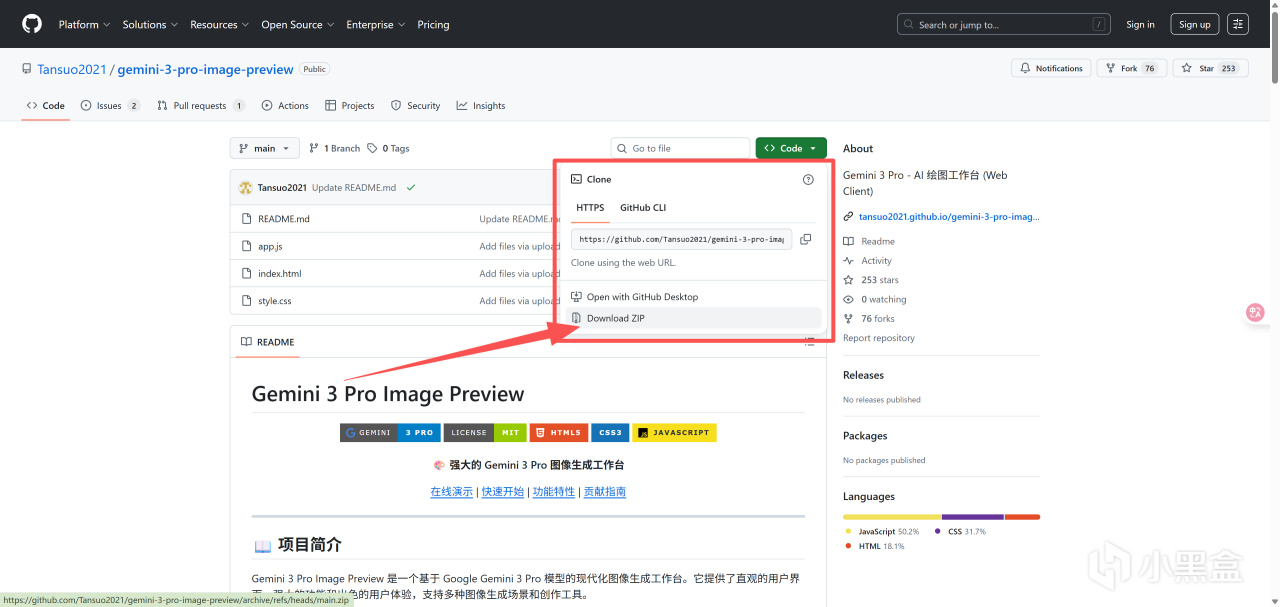
首先我們要用一些魔法打開這個項目的GitHub頁面,點擊綠色的 "Code" 按鈕,選擇 "Download ZIP",將這個項目的所有文件以壓縮包形式下載。
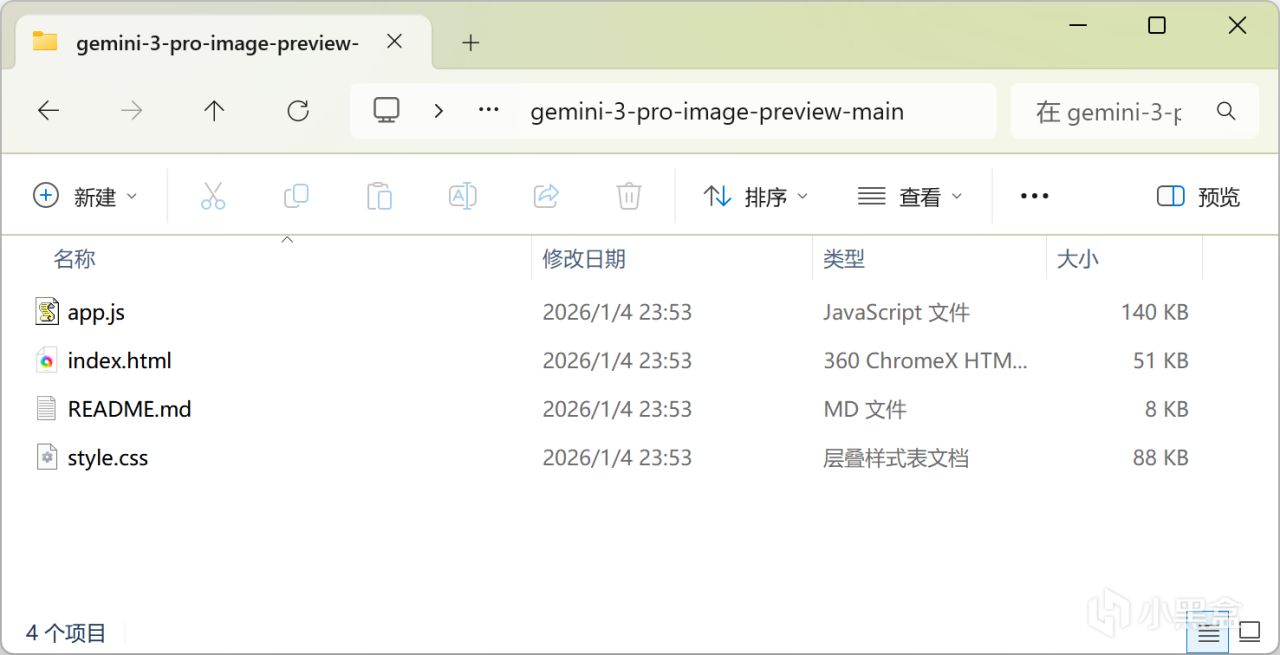
解壓下載的壓縮包,會得到一個名爲 gemini-3-pro-image-preview-main 的文件夾,裏面只有4個文件。
2.啓用WEB 服務器
這裏我用威聯通NAS部署的原因,就是在於它自帶了一個Web 服務器,完全沒必要爲了一個靜態網頁開一個Docker容器。
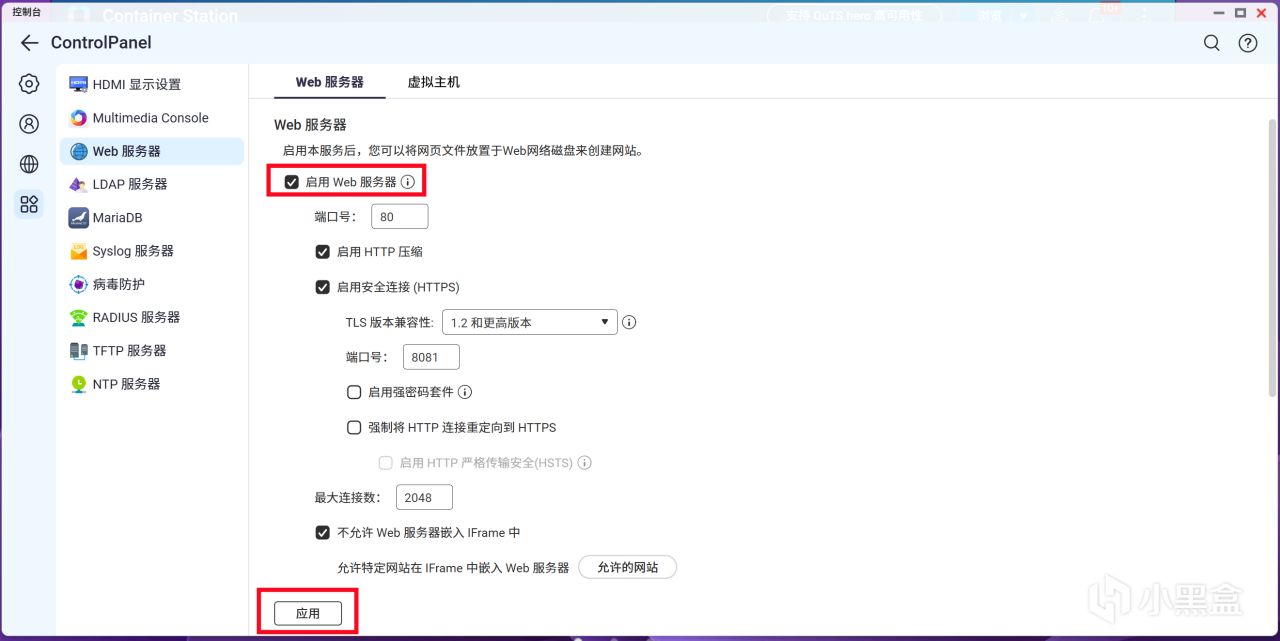
我們需要先去NAS的 控制檯 -> 應用服務 -> Web 服務器,勾選“啓動Web 服務器”並應用。
3.將文件導入NAS
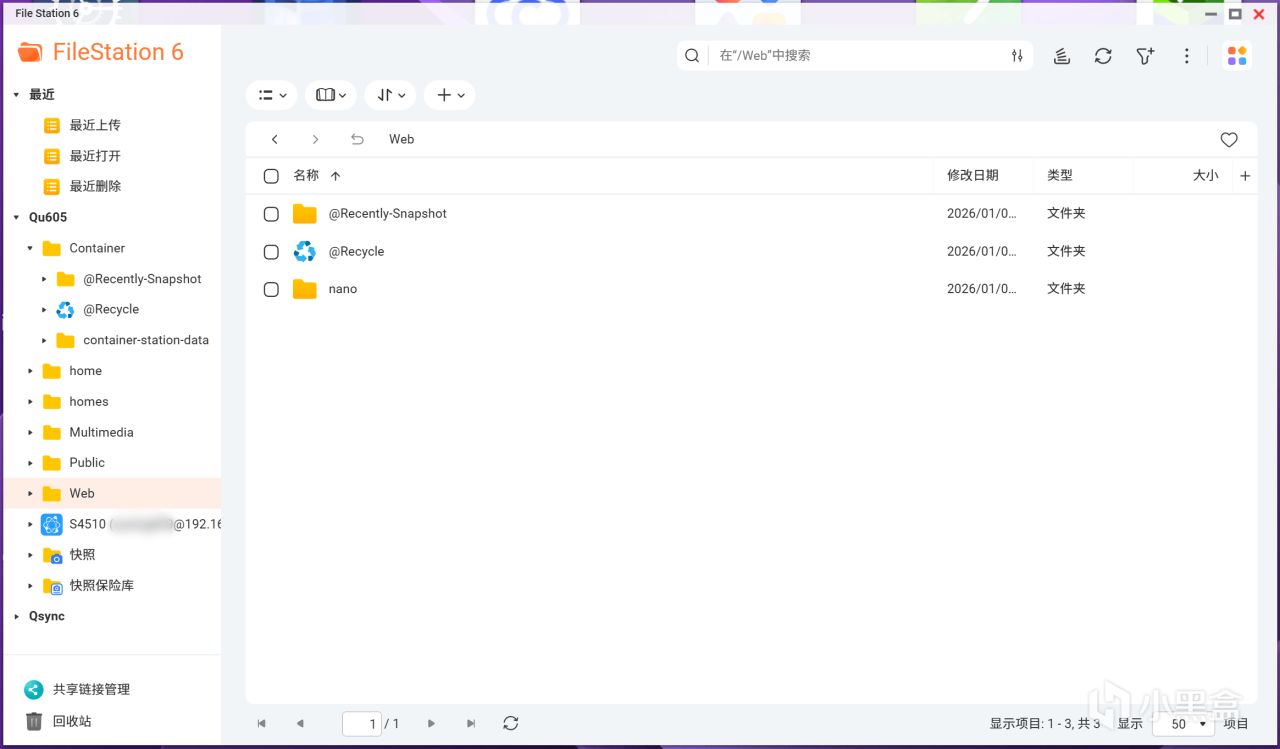
打開File Station,會發現多了一個叫Web的共享文件夾,在Web文件夾裏建一個子文件夾,比如叫nano。
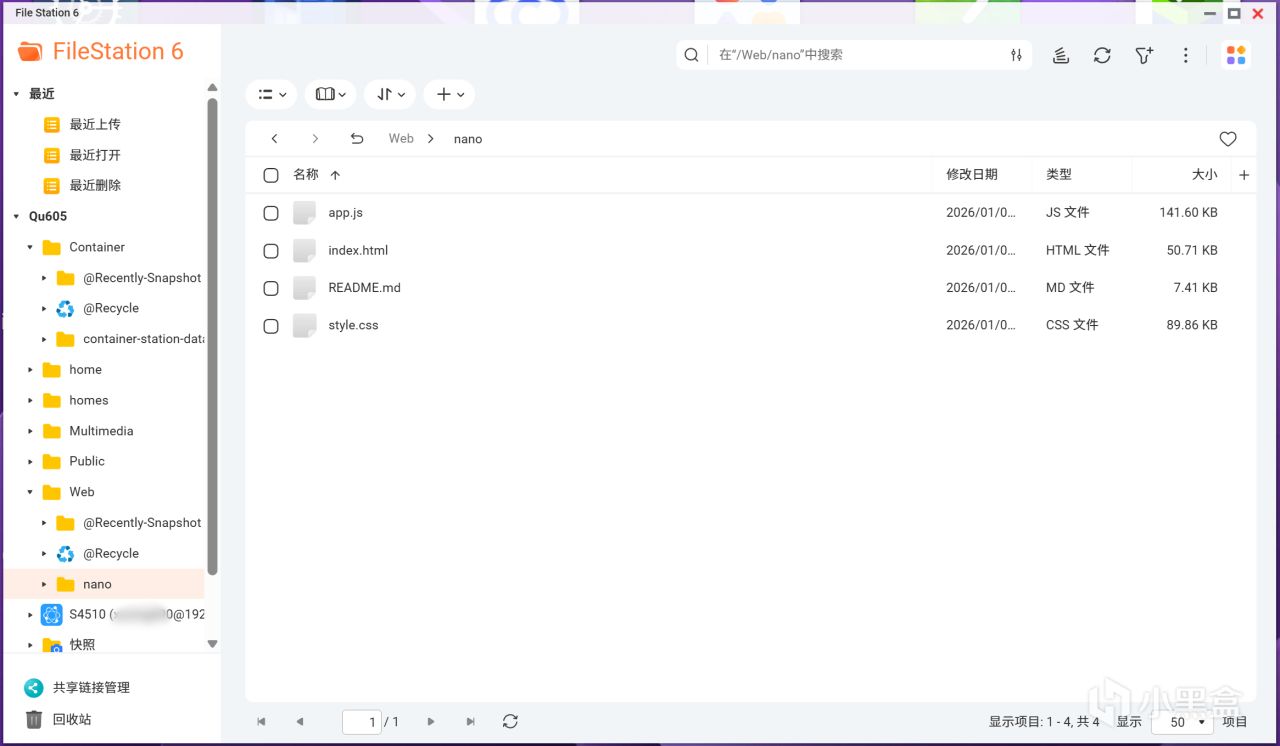
再把電腦解壓出來的那些文件(index.html 等)全部上傳進Web/nano文件夾裏就成。
4.瀏覽器訪問
這樣我們就完成在威聯通NAS上的所有部署流程了,是不是極其簡單?
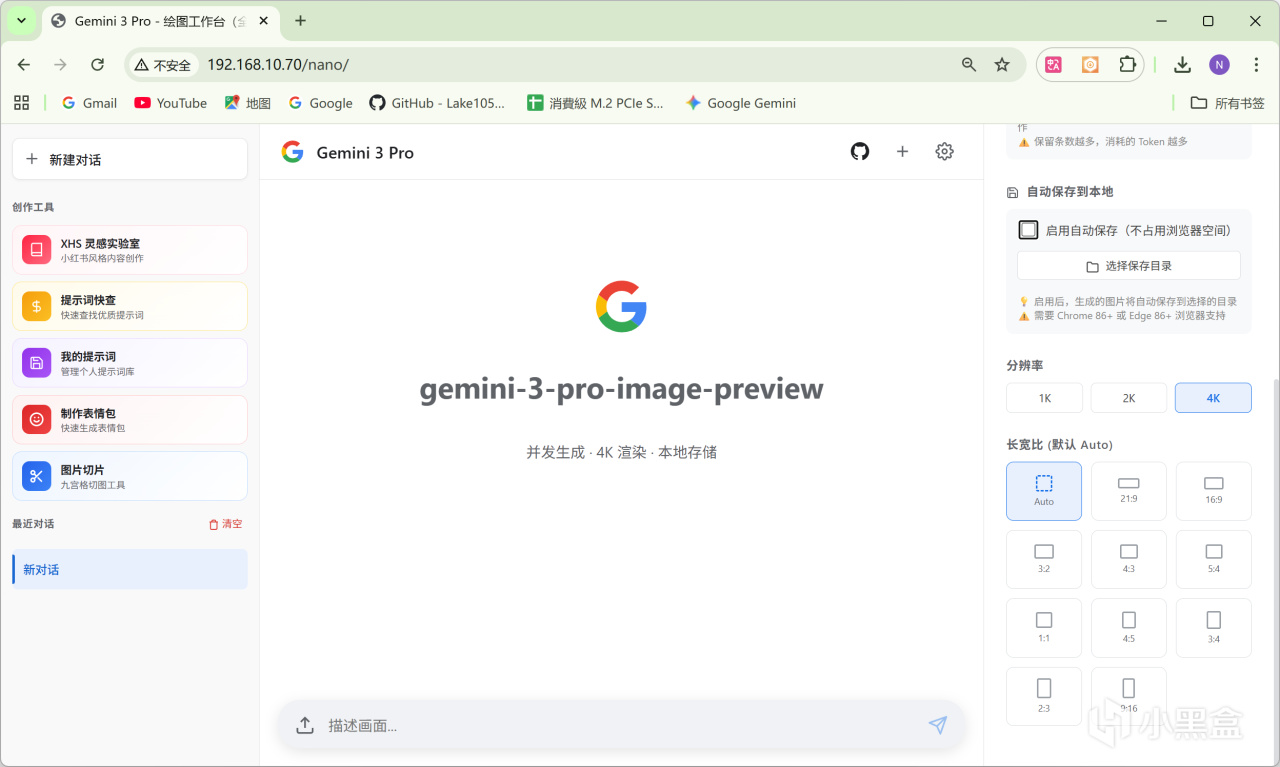
接下來只要直接瀏覽器輸入:http://<NAS IP>/nano/,比如http://192.168.10.70/nano,就可以直接訪問項目頁面並使用了。
總結
總的來說,Gemini 3 Pro Image Preview是一款堪稱小而美的開源項目。它不僅完美髮揮了Nano Banana Pro模型的強大繪圖能力,更通過內置的實用創作工具,真正打通了從靈感到成品輸出的鏈路。
而最難能可貴的是,它徹底打破了傳統開源項目部署麻煩的刻板印象。比如我在威聯通NAS上部署它,依靠威聯通的Web 服務器功能,實際只需要一個複製粘貼項目文件的操作就能瞬間完成部署。
如果你手頭正好有一臺NAS,又對AI繪圖感興趣,那麼這個寶藏項目,是相當值得玩玩的。
更多遊戲資訊請關註:電玩幫遊戲資訊專區
電玩幫圖文攻略 www.vgover.com