大家好,我是飘雷。
最近一直想体验体验Nano Banana Pro,恰巧在网上刷到了网友推荐的一个用于AI绘图的GitHub开源项目Gemini 3 Pro Image Preview,因为过于好用,它发布仅1天就收获了254颗星,本期咱们就来仔细盘盘。
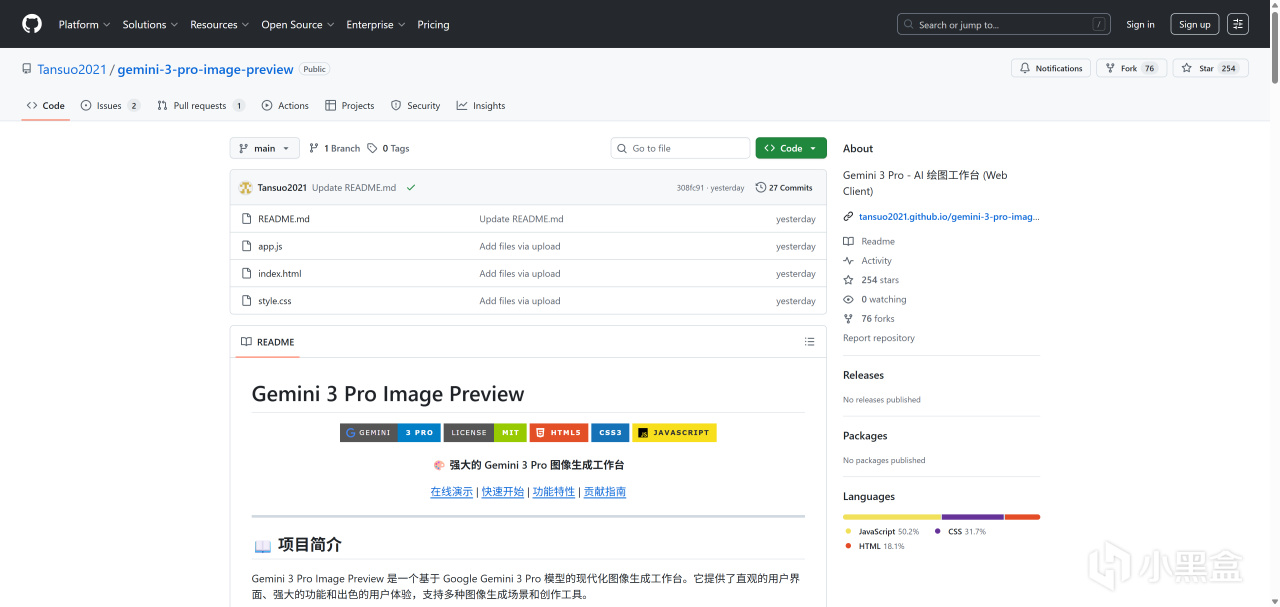
Gemini 3 Pro Image Preview是一个基于Nano Banana Pro模型的现代化图像生成工作台,它提供了直观的用户界面、强大的功能和出色的用户体验,支持多种图像生成场景和创作工具,使用体验极佳。
Tansuo2021/gemini-3-pro-image-preview
最重要的是,它除了支持原生的Gemini接口外,还支持通过OpenAI兼容接口来使用Nano Banana Pro,这个功能相当少见且实用。
✨ 核心亮点
🚀 并发生成 - 支持批量并发生成图片,提高创作效率
🎯 4K 渲染 - 支持高达 4K 分辨率的图像生成
💾 本地存储 - 使用 IndexedDB 本地存储对话历史
📱 响应式设计 - 完美适配桌面端和移动端
🌓 暗黑模式 - 内置优雅的暗黑主题
🔄 对话上下文 - AI 可记住历史对话,实现连续创作
Gemini 3 Pro Image Preview部署完成后,在右侧绘图设置中填入Nano Banana Pro模型的站点URL和API,就可以直接输入提示词来开始绘图了。而且它的方便之处在于,还能实现会话持久化存储、上下文记忆、会话切换和历史记录等功能,观之一目了然。

如果通过了Nano Banana Pro的学生认证的话,那在右侧设置栏直接填写Google官方的URL和API就行。
不过我自己是没折腾成功,所以看网上的推荐随便选了个国内的中转站(老张API)。这个中转站我也是第一次用,调用gemini-3-pro-image-preview模型绘一张图的费用是0.05美元左右,合人民币3毛5,也不知道这价格算不算贵,大家知道的话还请在评论区指点一下我。

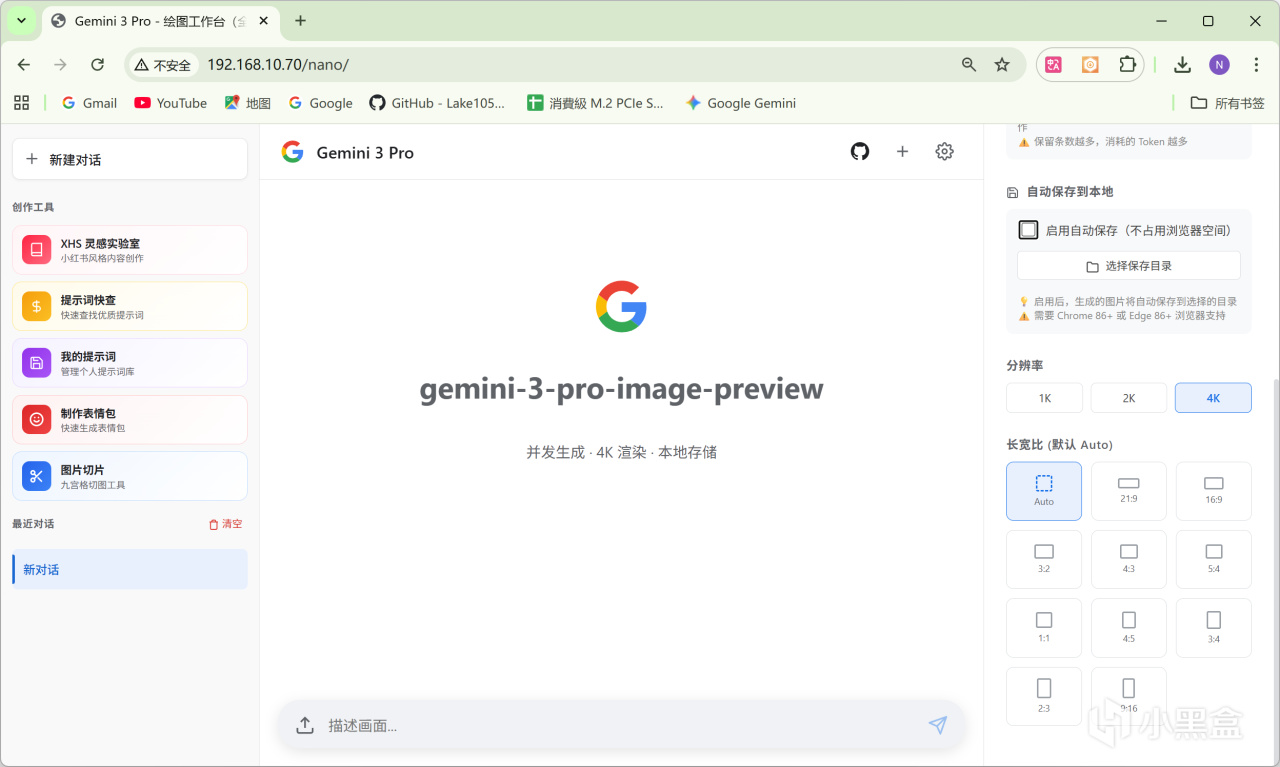
根据自己的需要,还可以进行更加精细的图像生成控制,比如多种分辨率与长宽比选择,参考图上传、自动保存等选项。

更妙的是,Gemini 3 Pro Image Preview提供了5个常用的创作工具,我挨个试用了一下,确实都很好用,难怪这个项目刚发布一天就好评如潮。

1.XHS灵感实验室
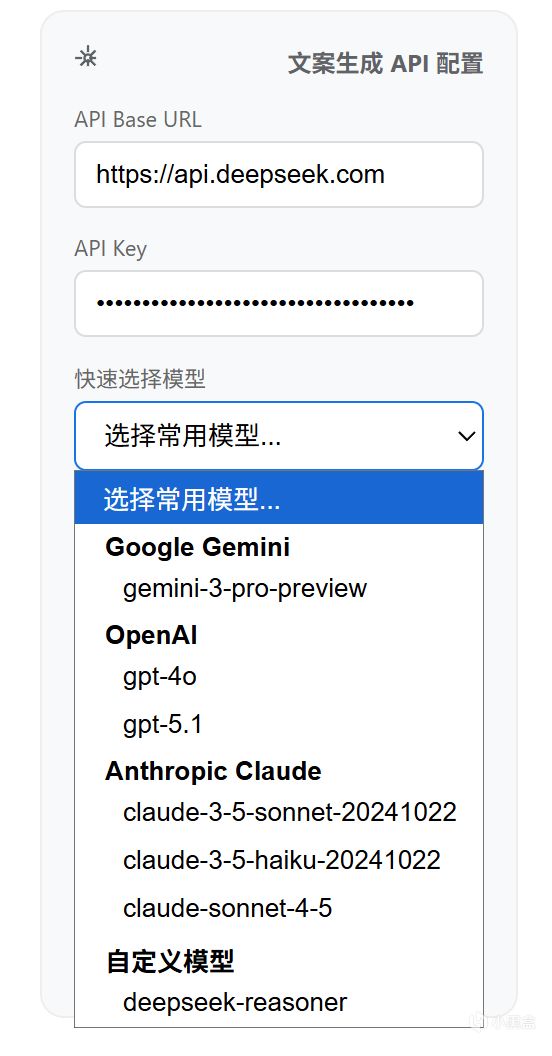
这个工具可以调用大语言模型的API,输入你的需求后自动生成XHS文案,再根据生成的文案自动生成分镜配图的提示词,都确定好了之后就可以用Nano Banana Pro批量生成配图,实现笔记量产:

这里注意下,这里用于生成文案的大语言模型并不局限在Google、OpenAI和Claude三家,其实我们可以自行指定其他模型,像我试过用DeepSeek就完全可行。
2.提示词快查
Gemini 3 Pro Image Preview集成了Banana Prompt提示词库,可以快速搜索和套用网友分享的优质提示词,大大提高了绘图效率和体验:

3.我的提示词
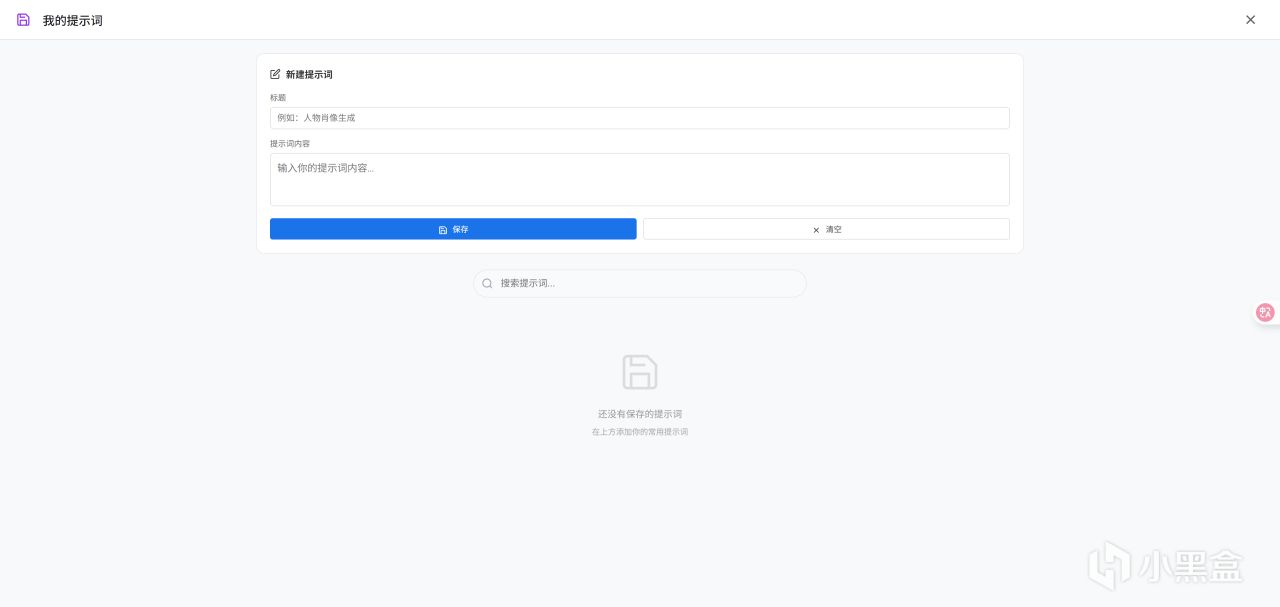
这个功能可以让我们管理个人提示词库,根据需求添加、编辑、删除自定义提示词,并且快速应用到对话中。
4.表情包制作
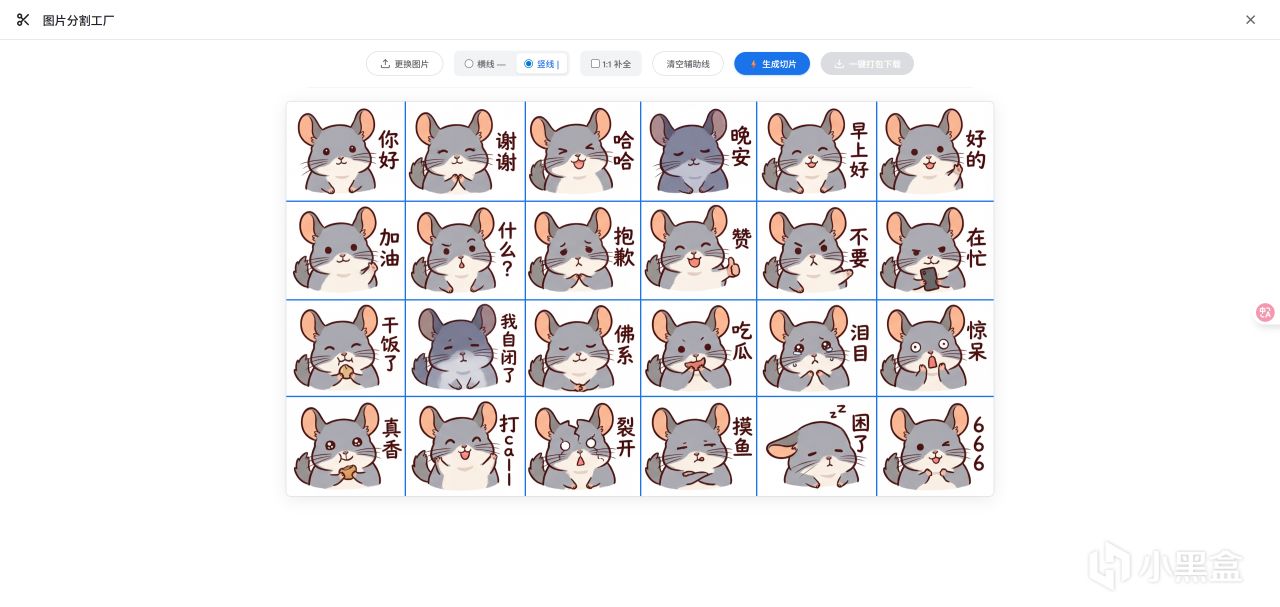
我怀疑这个项目的作者是表情包深度爱好者,甚至为此单独制作了表情包制作工具,进入后会发现已经预设好了提示词,我们只需要上传一张参考图片,就能直接批量生成表情包了:

5.图片切片工具
而在用AI绘制表情包后,作者还提供了图片分割工具,可以通过手工绘制辅助线把表情包给切分开,真的很贴心:
超简易NAS部署方法
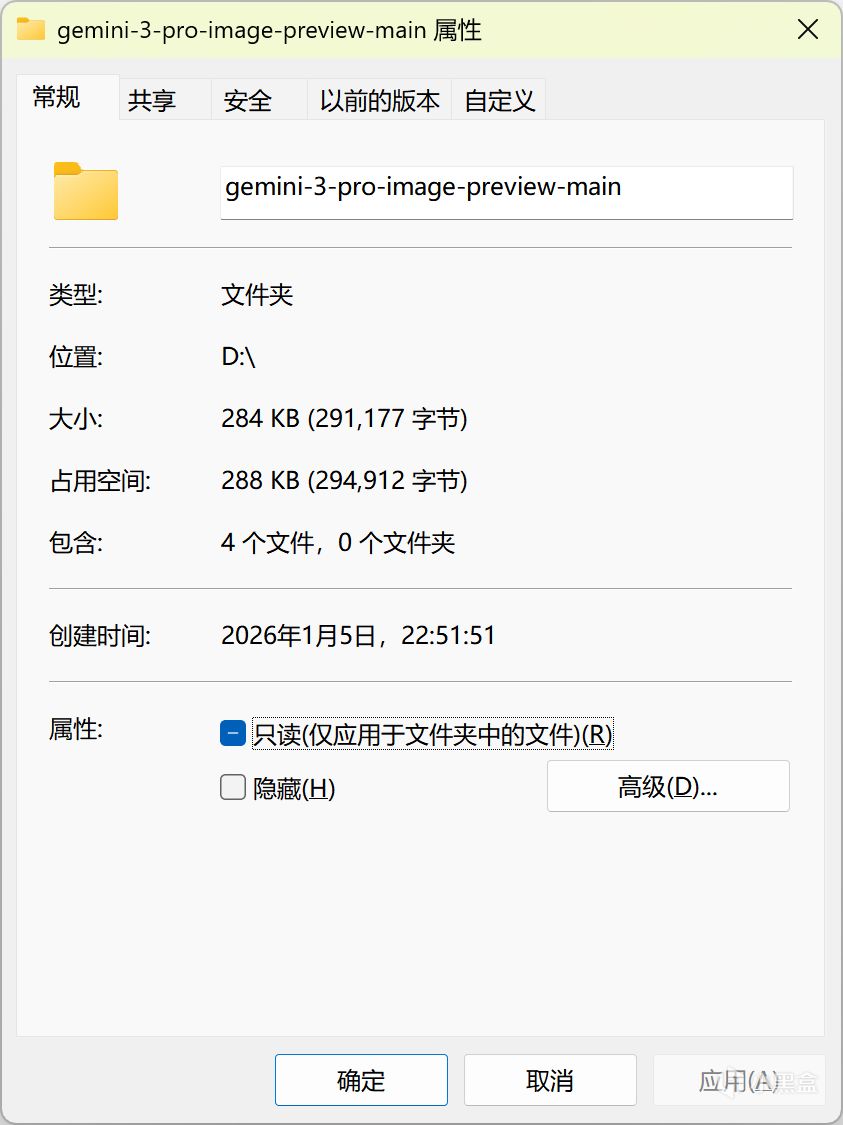
Gemini 3 Pro Image Preview是一个纯前端静态网页项目(HTML/JS/CSS),没有复杂的后端依赖,整个项目解压后也只有288 KB。
作者在GitHub页面提供了电脑上配合Python部署的简便方案,但是考虑到Gemini 3 Pro Image Preview有非常精致的移动端UI,而且现在大家电脑用得越来越少,那将其部署在NAS上便于随时随地使用,显然是更加合适的。
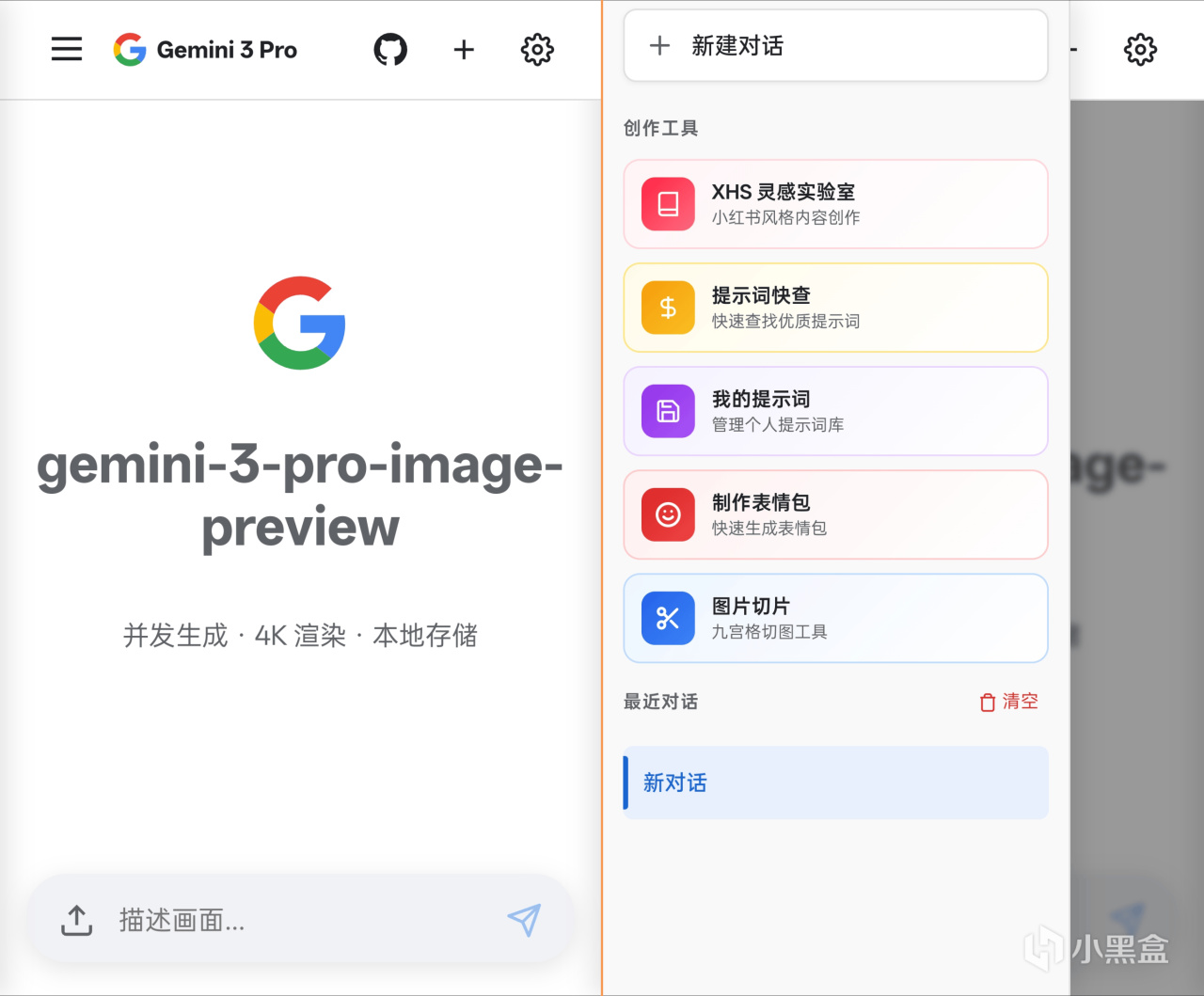
虽然作者没有提供官方的docker部署方式,但不用担心,实际在NAS里启用该项目的话,要比docker都要方便得太多了,接下来我就以家里的威联通NAS为例,为大家演示一下。
1.下载项目文件
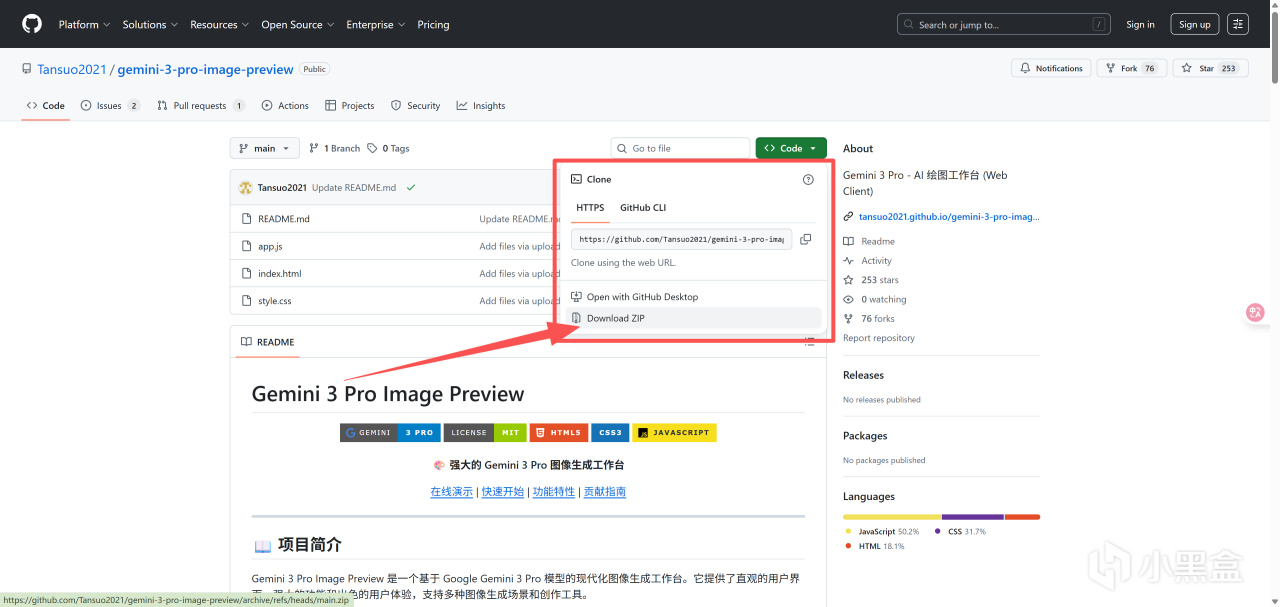
首先我们要用一些魔法打开这个项目的GitHub页面,点击绿色的 "Code" 按钮,选择 "Download ZIP",将这个项目的所有文件以压缩包形式下载。
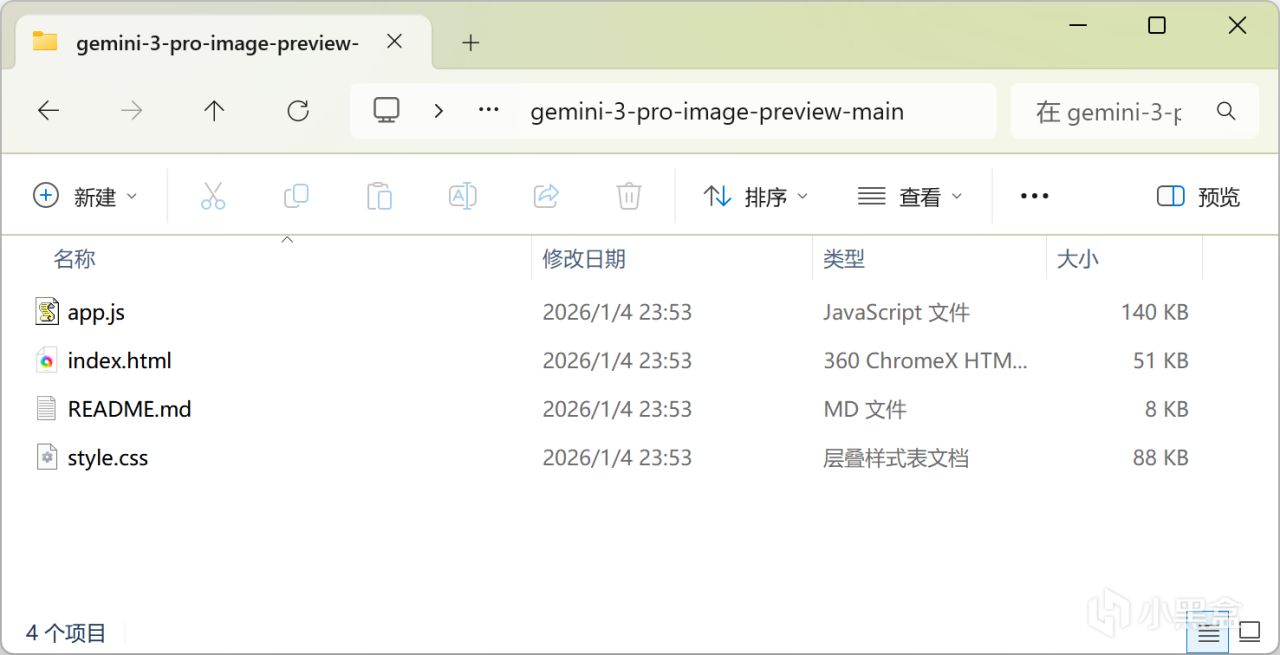
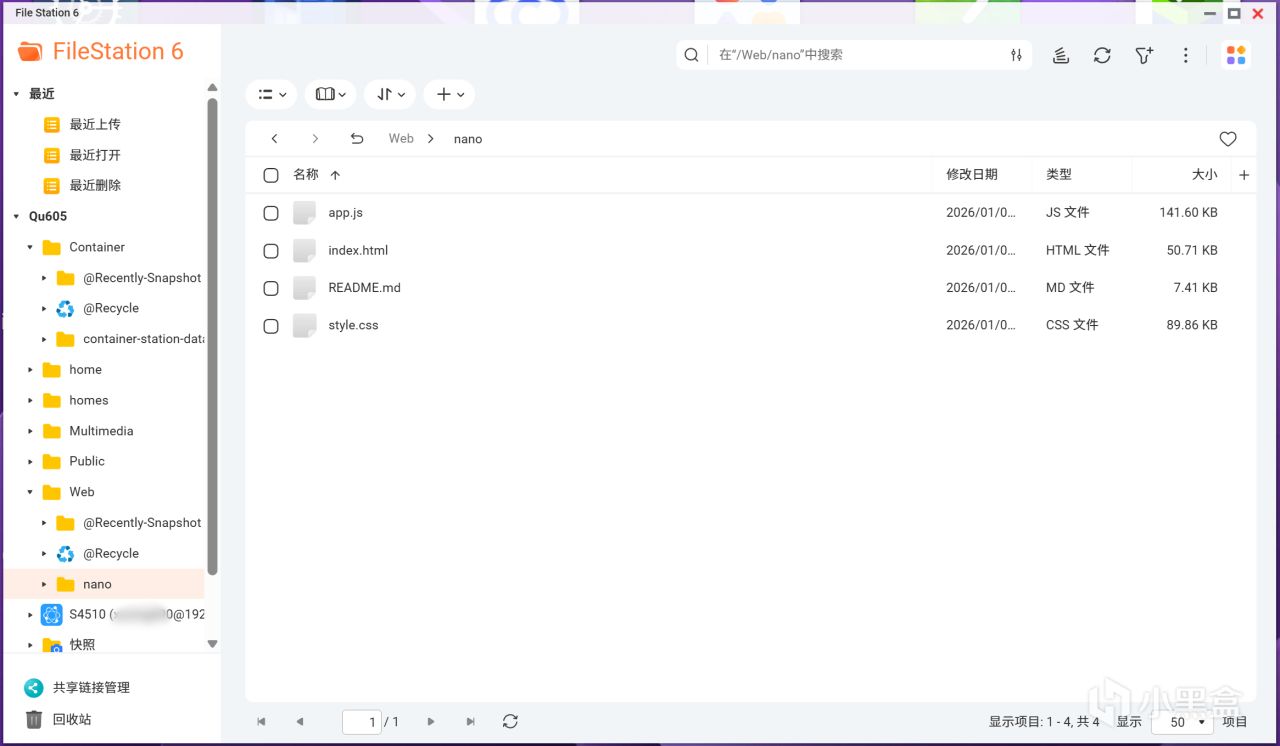
解压下载的压缩包,会得到一个名为 gemini-3-pro-image-preview-main 的文件夹,里面只有4个文件。
2.启用WEB 服务器
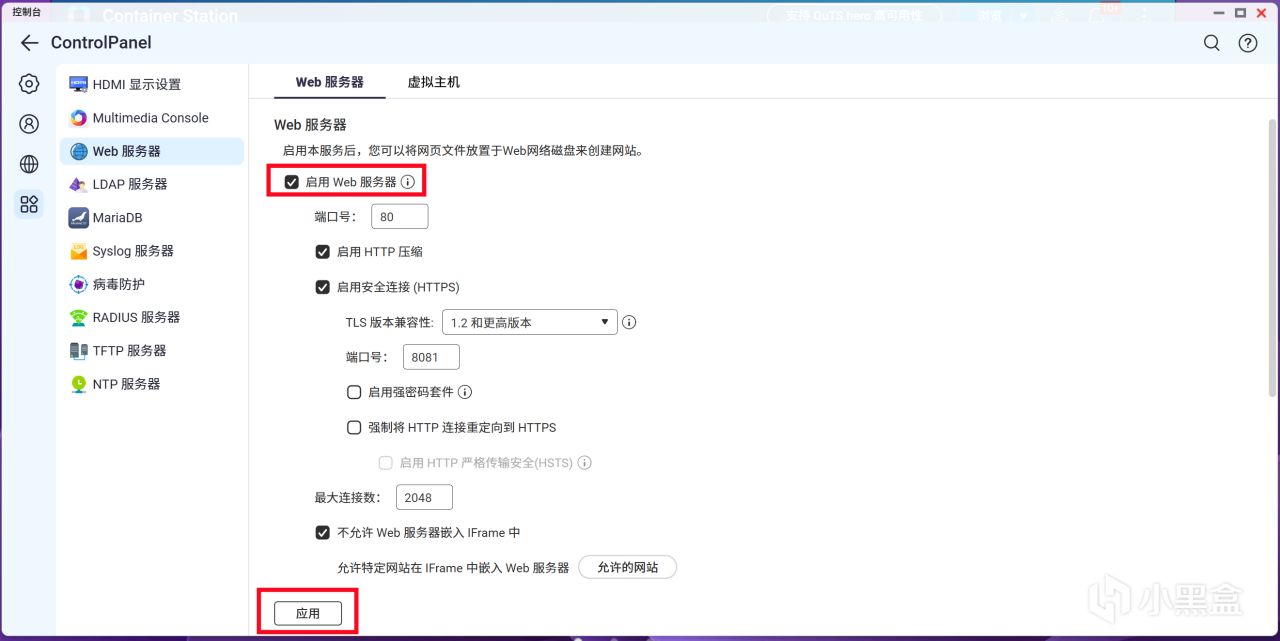
这里我用威联通NAS部署的原因,就是在于它自带了一个Web 服务器,完全没必要为了一个静态网页开一个Docker容器。
我们需要先去NAS的 控制台 -> 应用服务 -> Web 服务器,勾选“启动Web 服务器”并应用。
3.将文件导入NAS
打开File Station,会发现多了一个叫Web的共享文件夹,在Web文件夹里建一个子文件夹,比如叫nano。
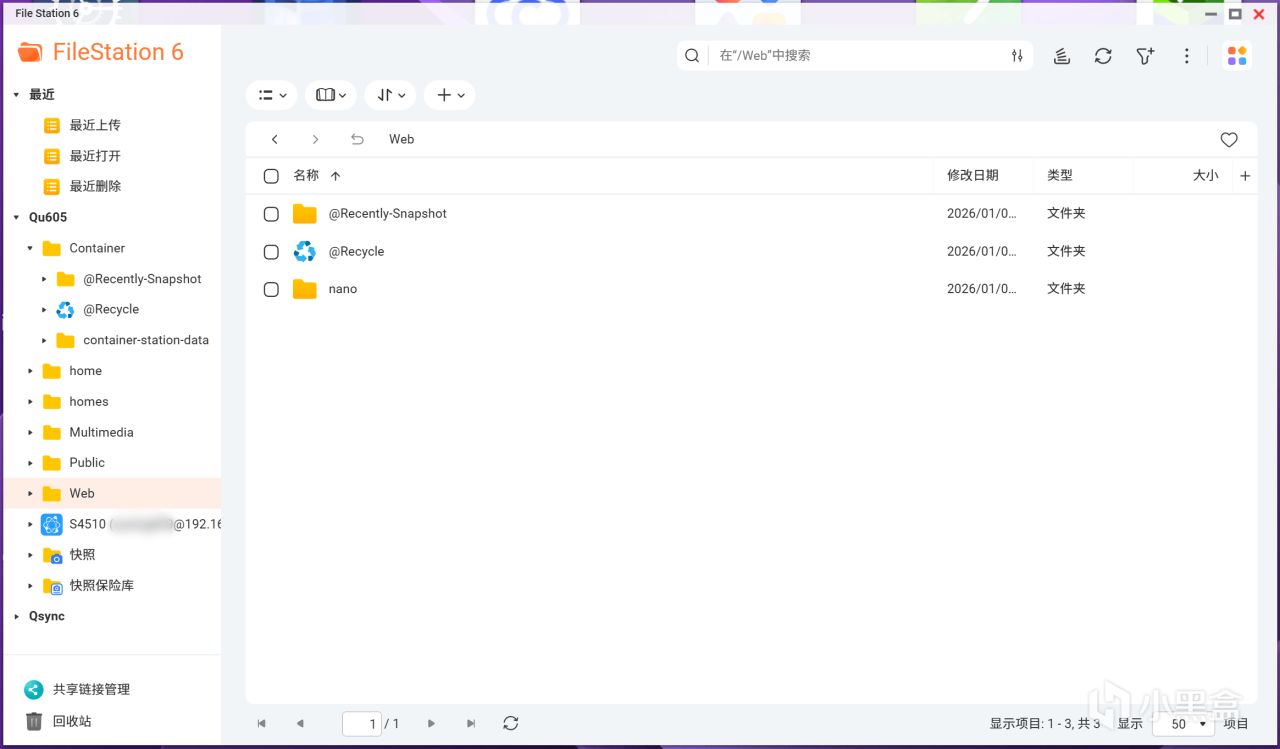
再把电脑解压出来的那些文件(index.html 等)全部上传进Web/nano文件夹里就成。
4.浏览器访问
这样我们就完成在威联通NAS上的所有部署流程了,是不是极其简单?
接下来只要直接浏览器输入:http://<NAS IP>/nano/,比如http://192.168.10.70/nano,就可以直接访问项目页面并使用了。
总结
总的来说,Gemini 3 Pro Image Preview是一款堪称小而美的开源项目。它不仅完美发挥了Nano Banana Pro模型的强大绘图能力,更通过内置的实用创作工具,真正打通了从灵感到成品输出的链路。
而最难能可贵的是,它彻底打破了传统开源项目部署麻烦的刻板印象。比如我在威联通NAS上部署它,依靠威联通的Web 服务器功能,实际只需要一个复制粘贴项目文件的操作就能瞬间完成部署。
如果你手头正好有一台NAS,又对AI绘图感兴趣,那么这个宝藏项目,是相当值得玩玩的。
更多游戏资讯请关注:电玩帮游戏资讯专区
电玩帮图文攻略 www.vgover.com