不知道大家用某個藍色雲盤是否有這樣的經歷,明明在任務管理器禁止了自啓
但是它在之後一樣可以跟隨系統啓動。
我們先來看正常軟件是怎麼做的
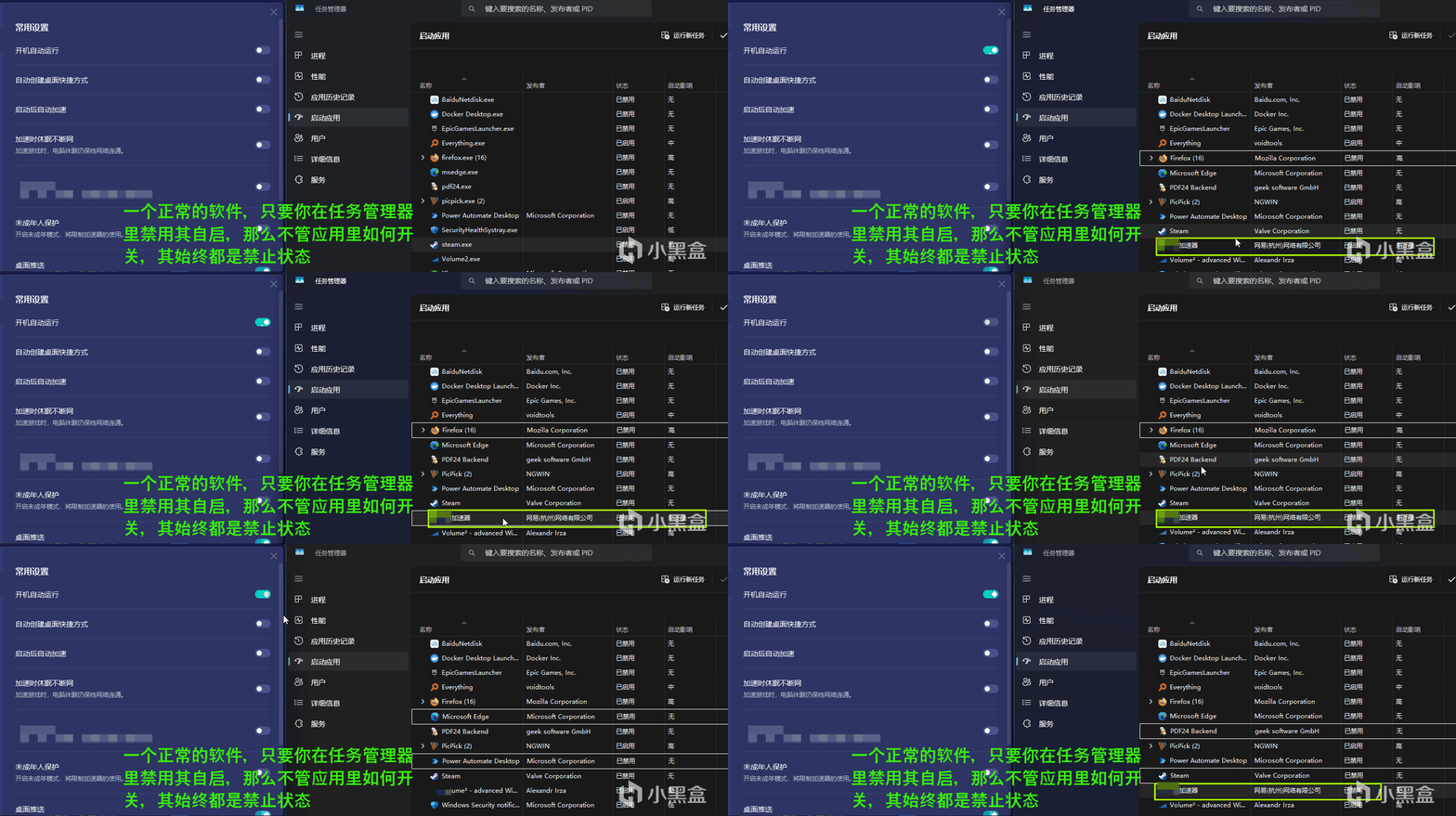
任務管理器禁止自啓後,app怎麼設置都還是禁用
任務管理器禁止自啓後,app怎麼設置都還是禁用,所有的windows軟件都遵循這一點,不管是第三方如steam還是微軟自己的edge等等等等。
我們再來看看某雲盤是怎麼做的
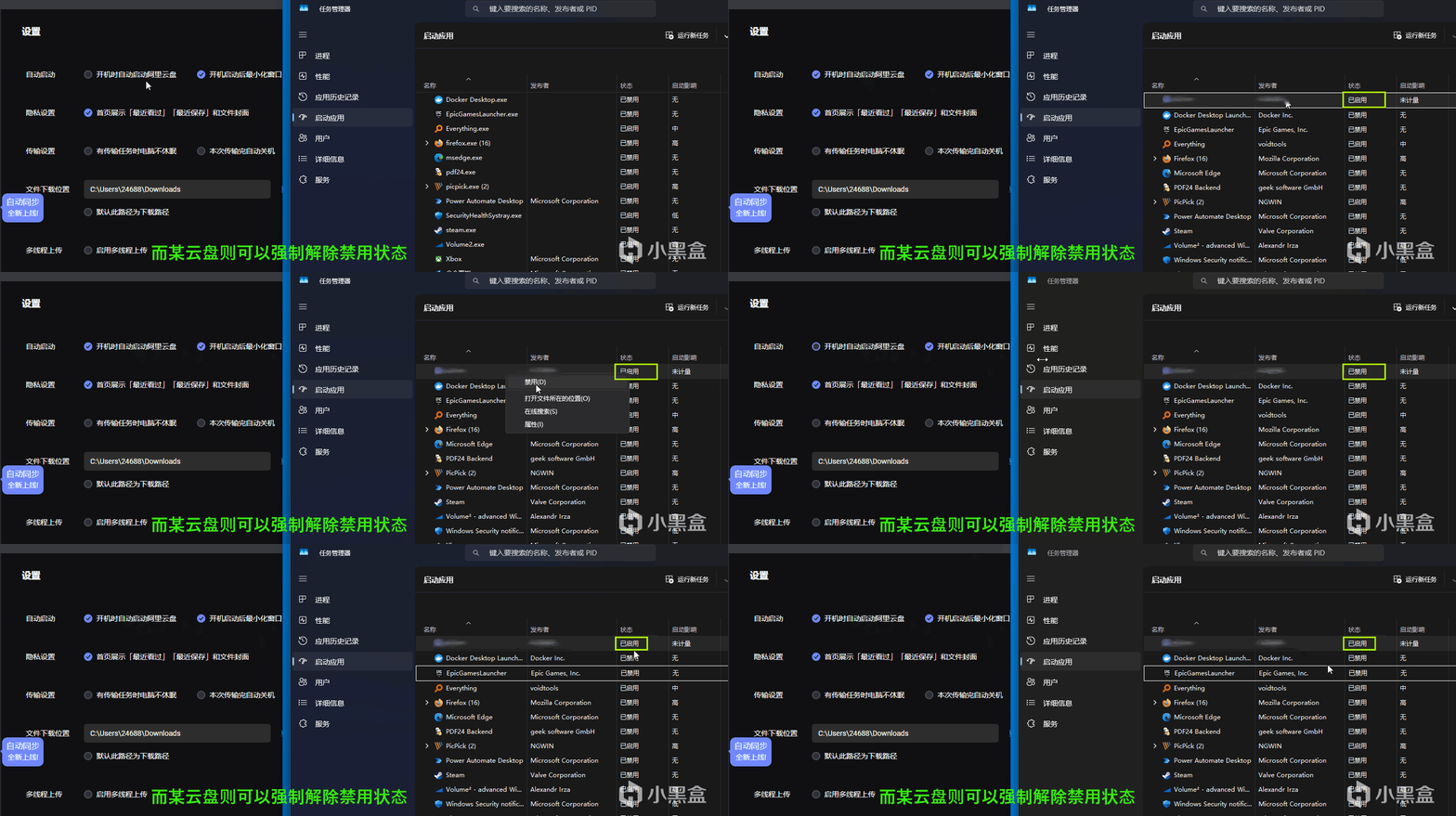
禁止自啓後,只要app裏是開啓狀態,某盤就可以跟隨開機啓動
禁止自啓後,只要app裏開啓,某盤就可以跟隨開機啓動。
有同學要問了,這不正常嗎?別急,聽我分析
每一個小白學習禁用軟件自啓,都是去任務管理器或者第三方軟件禁用,口徑統一。
所以大多數用戶也是這麼管理自啓應用的。
但某盤在每次被打開時,如果自己的設置=開機自啓,那麼就一定會向系統重新設置一遍自啓動。
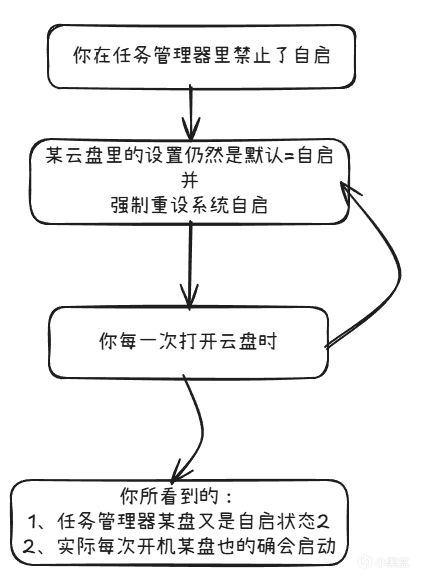
這就導致了,用戶根本無法從任務管理器或者第三方管理軟件裏禁用該應用。
除非用戶自己認識到需要到應用裏取消,這個事才能消停。
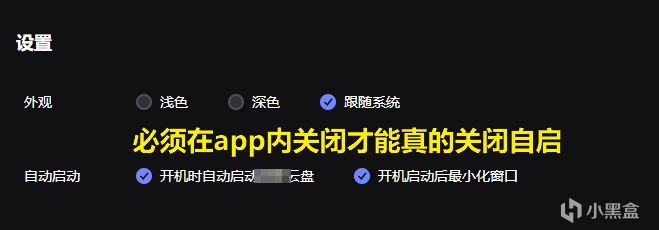
那某盤到底用了啥方法讓app可以直接繞過系統禁用呢
我們知道,正常軟件要開機自啓,其中一種方法是把自己註冊到run裏即可
如:
HKCU\Software\Microsoft\Windows\CurrentVersion\Run\steam
註冊後系統會在適當時機,往StartupApproved寫入註冊項
HKCU\Software\Microsoft\Windows\CurrentVersion\Explorer\StartupApproved\Run\steam
你在任務管理器禁用、開啓,操作的就是後者,和前者沒有關係(前者由軟件自身管理,後者由系統管理)
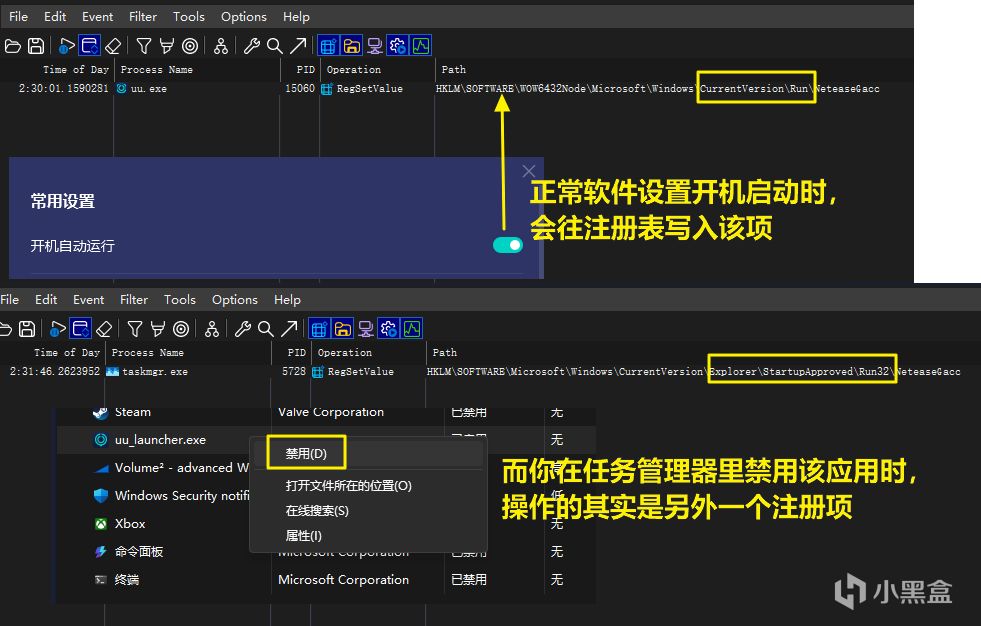
註冊開機自啓,和禁用開機自啓是兩個不同的地方
某盤是每次啓動時,都會把StartupApproved裏的註冊項進行刪除,刪除了後系統下次開機就會自動給他添加一個默認開啓的啓動項。從而使得應用app無視系統管理。
正常情況下StartupApproved應全程由系統託管,但某盤越界操作了該項。
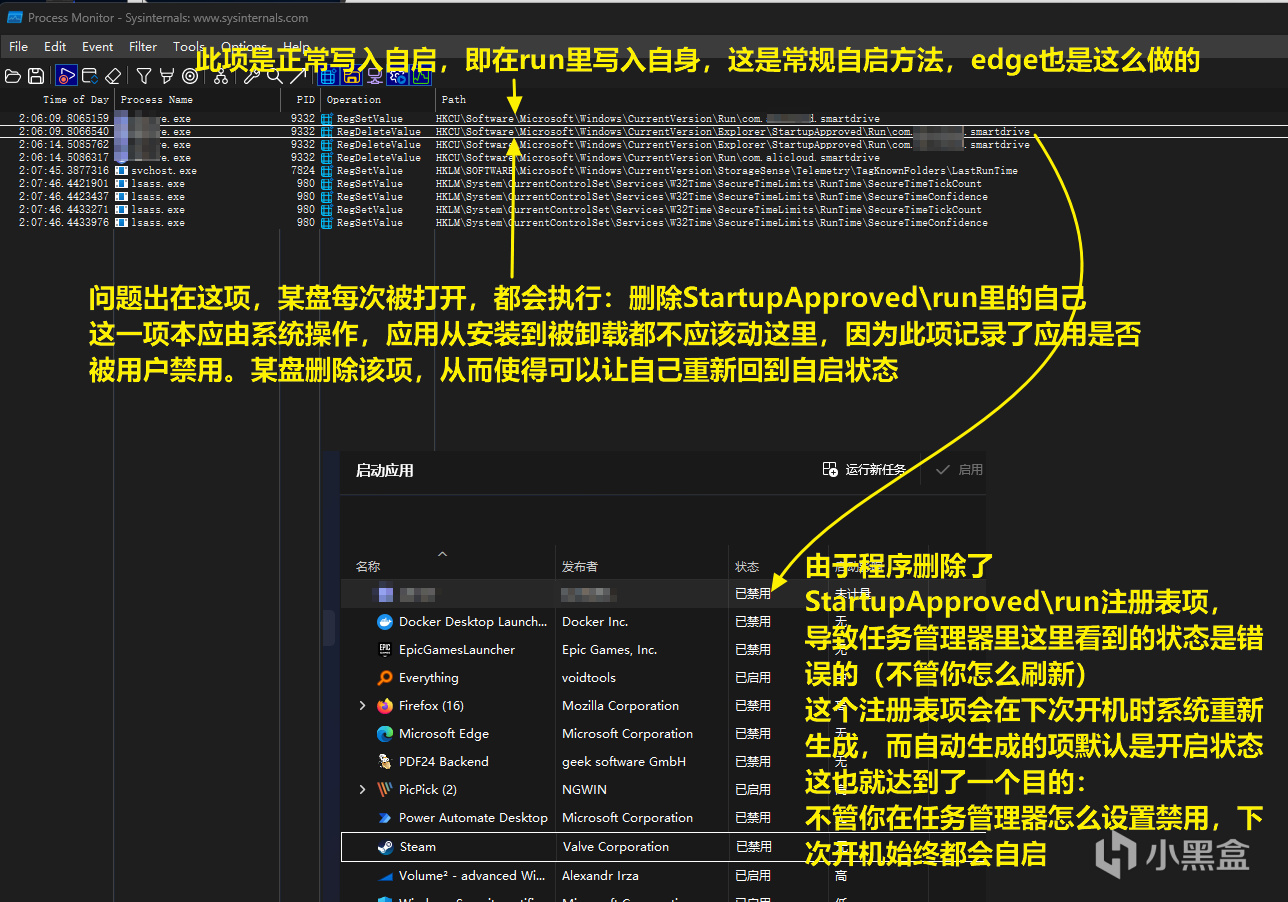
有些同學會說,這算不算BUG。一年前我就給官方提交了此問題,至今最新版仍沒修復。
所以我偏向於此行爲是“設計如此”(所有的正規軟件中都沒有某盤這個情況)
也因此困擾了很多人(包括我)。希望官方好好做軟件提高用戶體驗,不要耍花樣
本文分析就到此結束了,如果對你有幫助,希望能賞個贊,你的支持是我的分享動力
更多遊戲資訊請關註:電玩幫遊戲資訊專區
電玩幫圖文攻略 www.vgover.com