前言
最近網上衝浪,看到這樣一個有意思的梗:
樓主作爲一個程序員,經常被別人用來白嫖技術。有時面對電腦小白,最頭疼的是要一步一步帶着他下載、安裝、使用軟件,事無鉅細教導。這個時候一個好用的截圖軟件就幫上大忙了。我的基本訴求是:截圖高效快捷,方便添加矩形框、文字等內容,且可以在不同軟件之間複製、粘貼。
從我的需求出發,我認爲QQ截圖非常好用,基本上擁有以上所有的功能,尤其是新版QQ截圖的出現,讓我吐槽的文字識別功能也進行了升級,正確率大大提高,且能夠自動換行(好評)。
但是這些還不夠,我所要的是一款真正有效率的截圖軟件,因此,我第一次接觸到了Snipaste。他不僅十分高效,完美滿足了我的需求,更重要的是可以將截圖貼在電腦桌面上,這樣的話可以讓我一邊看代碼,一邊CV。可以說早幾年,Snipaste可以說是PC端最強大的截圖工具!
令我失望的是,Snipaste已經漸漸走下神壇,令人期待的長截圖、OCR識別遲遲沒有出現,開發者根本不理會用戶的需求。於是在我的蒐羅之下,我發現了Snipaste的絕佳替代品——PixPin。接下來我介紹他的特色之處。
下載和安裝
PixPin是一款完全免費的軟件,可以直接在百度搜索PixPin或在官網https://pixpinapp.com/進行下載。
他同時擁有Windows和MacOS的版本。

其次,在使用期間有任何問題,都可以到官網的反饋專區向開發者提出意見。因爲PixPin的所有工作都是一人獨立完成,在這種情況下還能積極回應,屬實是不容易

基本功能
截圖:自由選擇或自動探測窗口,設定截圖範圍,精準截取所需內容。
貼圖:也就是固定到屏幕,所截取的圖像能貼在其他窗口之上,以供隨時參考查閱。
標註:豐富的標註工具,可以對截取的圖片進行標註,準確地表達意圖,序號標註一直是 Snipaste 被詬病的功能,多年來一直沒有添加,PixPin 很好的解決了這一問題。
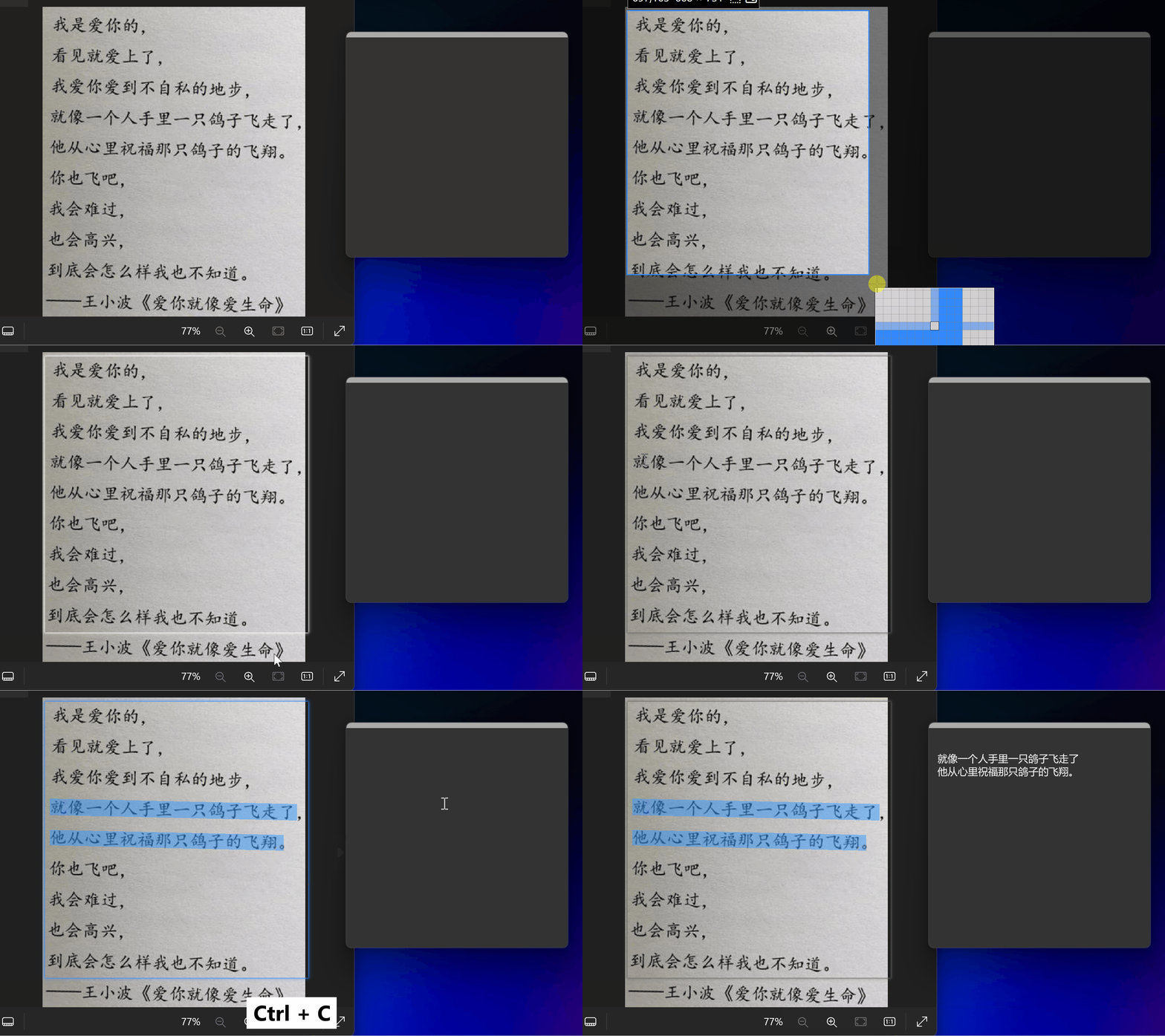
OCR文本識別:通過強大的文本識別算法,迅速準確地識別出圖像上的文字。使用 OCR 需要先將內容固定屏幕也就是貼圖,被貼圖後可以直接複製裏面的文本,文本識別採用的是離線識別,無網絡的支持也能實現。
長截圖:不再侷限於屏幕尺寸,使用長截圖智能拼接算法,截取更長更寬的圖像。PixPin 支持橫向與縱向的屏幕滾動截圖方式,確定好截圖內容框後只要點擊長截圖功能,然後打開紅色的播放按鈕即可開始截圖。注:滾動時速度不要過於快速,以免導致截圖錯位。
GIF截動圖:把屏幕的操作記錄在動圖上,錄製的同時還可以同時使用標註工具
使用
因爲樓主習慣了Snipaste的操作模式,所以我第一時間在設置裏面把快捷鍵都重新設置了一番,具體如下:

我把諸如自定義截圖、鼠標穿透等快捷方式都刪除了,只留下最常用的三個快捷鍵,分別是
F1:選擇區域並截圖
F2:恢復上次關閉的貼圖
F3:貼圖
基本的使用流程就是:先用F1選擇出想要截圖的部分,使用各種內置工具進行標註、添加文字、長截圖等功能,此時有兩種選擇,一是按Ctrl+C複製,並粘貼到各個軟件內部,另一種是按F3對圖片進行貼圖
Snipaste和PixPin常見的貼圖功能如下:
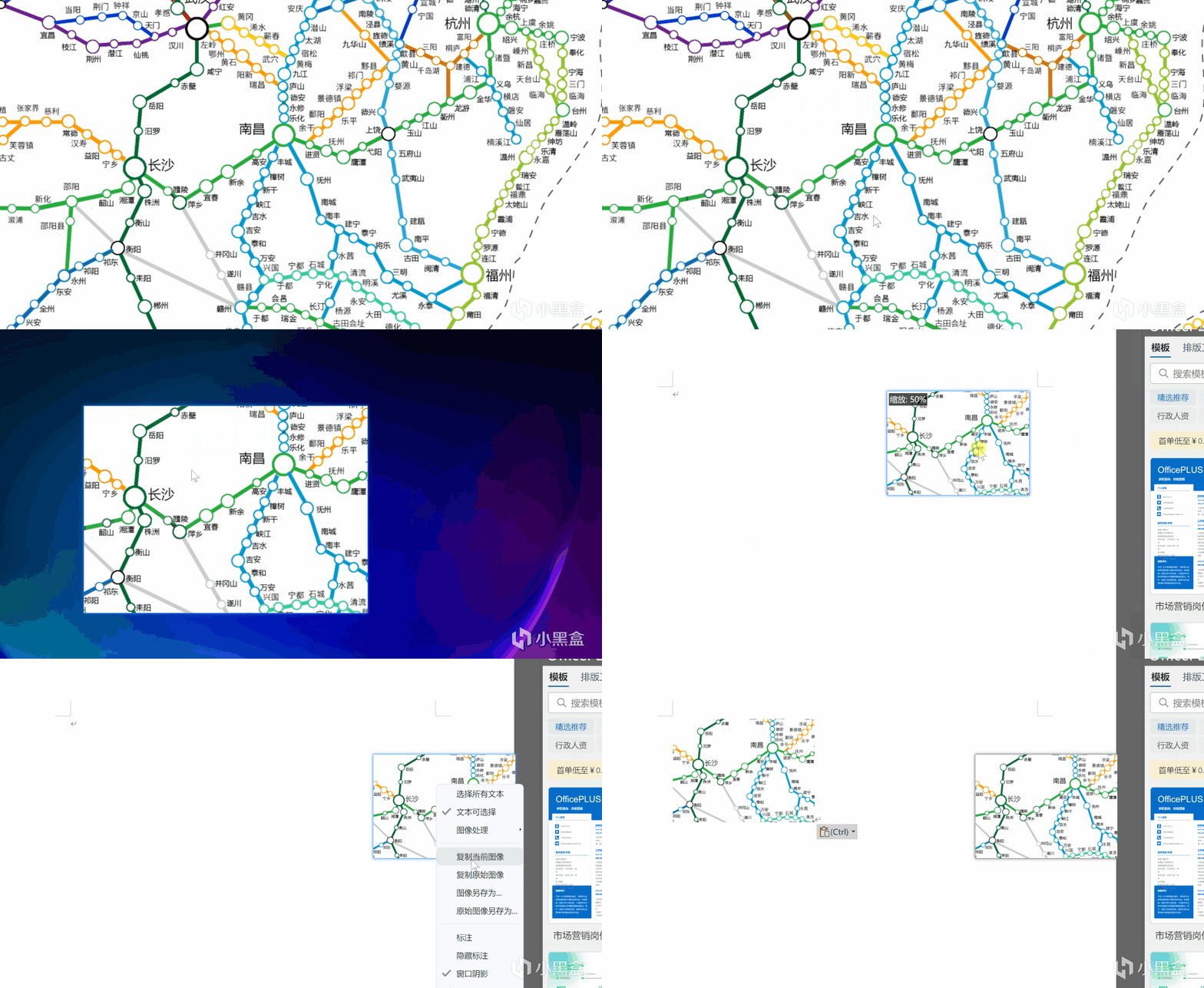
貼圖功能
而長截圖和GIF錄製功能則內嵌在F1的截圖菜單裏面了,下圖爲官方演示:
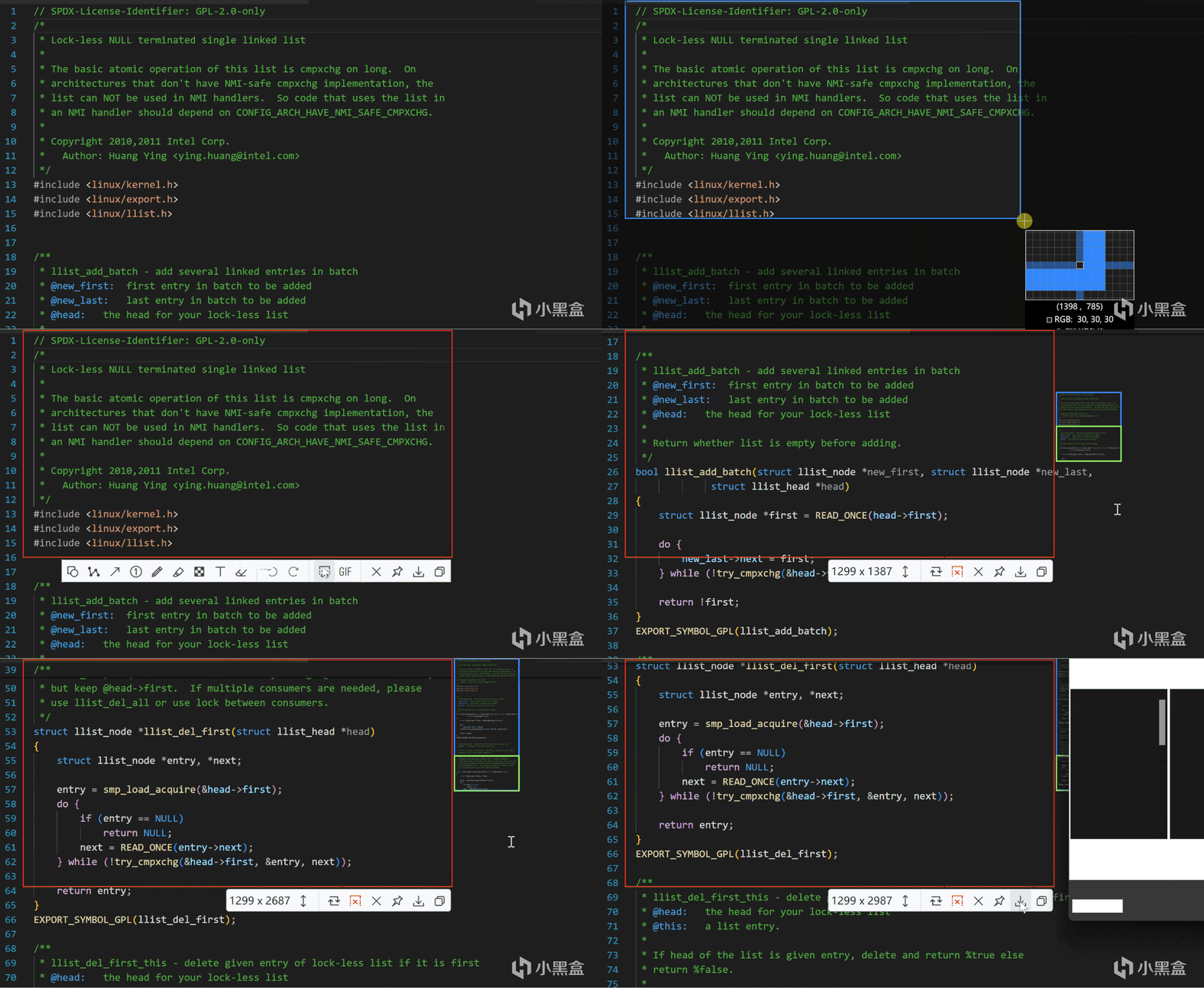
長截圖功能
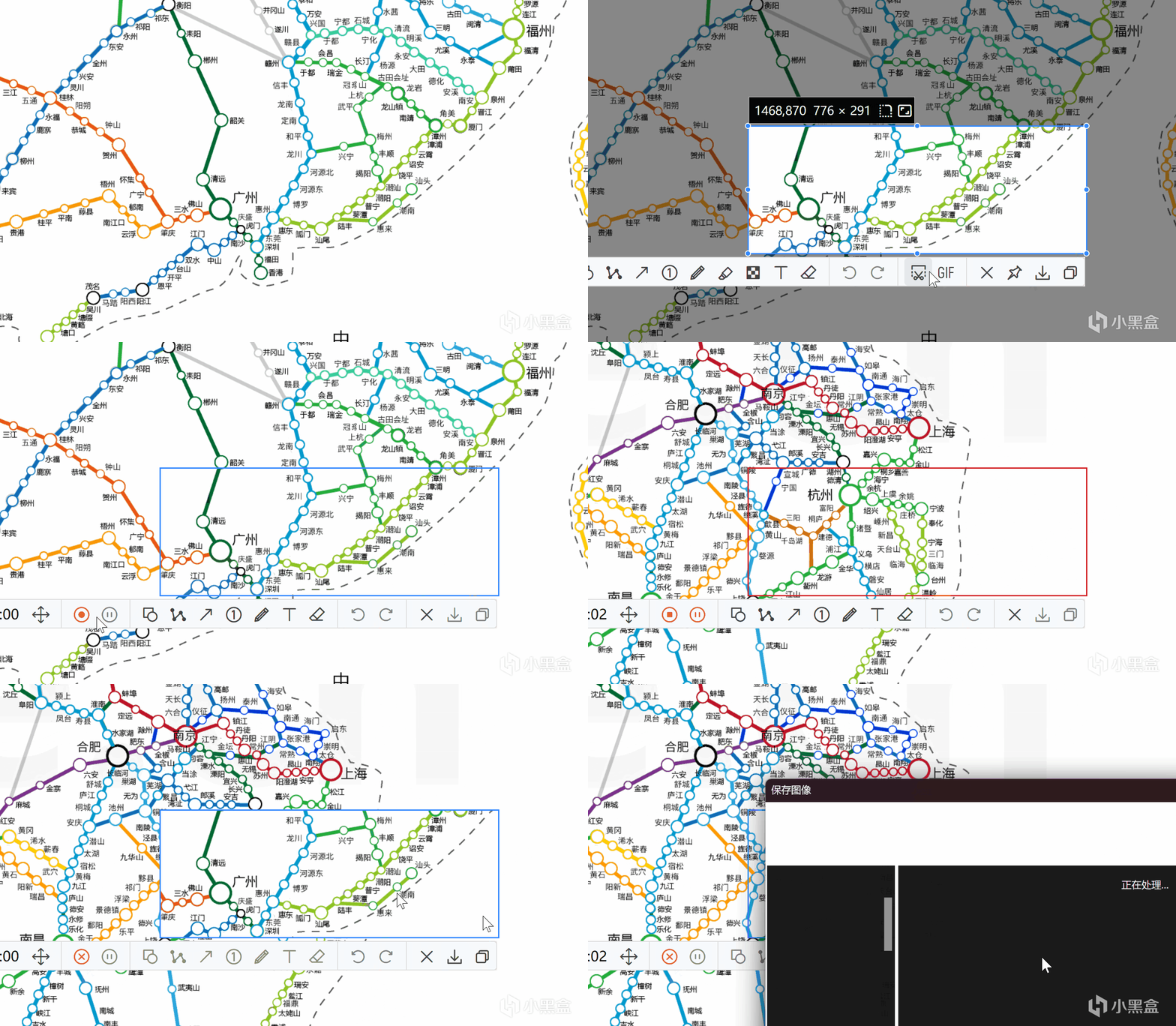
GIF截圖
最令樓主喜歡的是OCR文字識別功能,他最最最強大的地方在於居然可以精確地識別我手寫的文字,這讓期末周我手寫的筆記可以快速識別並整理到電腦上
最後
PixPin還有許多強大的功能,但是對於我來說,上述所說的功能足矣。如果你是一個愛折騰的人,PixPin也能很好的滿足你,各種功能和快捷鍵都可以慢慢摸索哦~
來~試試看~~
更多遊戲資訊請關註:電玩幫遊戲資訊專區
電玩幫圖文攻略 www.vgover.com