前言
最近网上冲浪,看到这样一个有意思的梗:
楼主作为一个程序员,经常被别人用来白嫖技术。有时面对电脑小白,最头疼的是要一步一步带着他下载、安装、使用软件,事无巨细教导。这个时候一个好用的截图软件就帮上大忙了。我的基本诉求是:截图高效快捷,方便添加矩形框、文字等内容,且可以在不同软件之间复制、粘贴。
从我的需求出发,我认为QQ截图非常好用,基本上拥有以上所有的功能,尤其是新版QQ截图的出现,让我吐槽的文字识别功能也进行了升级,正确率大大提高,且能够自动换行(好评)。
但是这些还不够,我所要的是一款真正有效率的截图软件,因此,我第一次接触到了Snipaste。他不仅十分高效,完美满足了我的需求,更重要的是可以将截图贴在电脑桌面上,这样的话可以让我一边看代码,一边CV。可以说早几年,Snipaste可以说是PC端最强大的截图工具!
令我失望的是,Snipaste已经渐渐走下神坛,令人期待的长截图、OCR识别迟迟没有出现,开发者根本不理会用户的需求。于是在我的搜罗之下,我发现了Snipaste的绝佳替代品——PixPin。接下来我介绍他的特色之处。
下载和安装
PixPin是一款完全免费的软件,可以直接在百度搜索PixPin或在官网https://pixpinapp.com/进行下载。
他同时拥有Windows和MacOS的版本。

其次,在使用期间有任何问题,都可以到官网的反馈专区向开发者提出意见。因为PixPin的所有工作都是一人独立完成,在这种情况下还能积极回应,属实是不容易

基本功能
截图:自由选择或自动探测窗口,设定截图范围,精准截取所需内容。
贴图:也就是固定到屏幕,所截取的图像能贴在其他窗口之上,以供随时参考查阅。
标注:丰富的标注工具,可以对截取的图片进行标注,准确地表达意图,序号标注一直是 Snipaste 被诟病的功能,多年来一直没有添加,PixPin 很好的解决了这一问题。
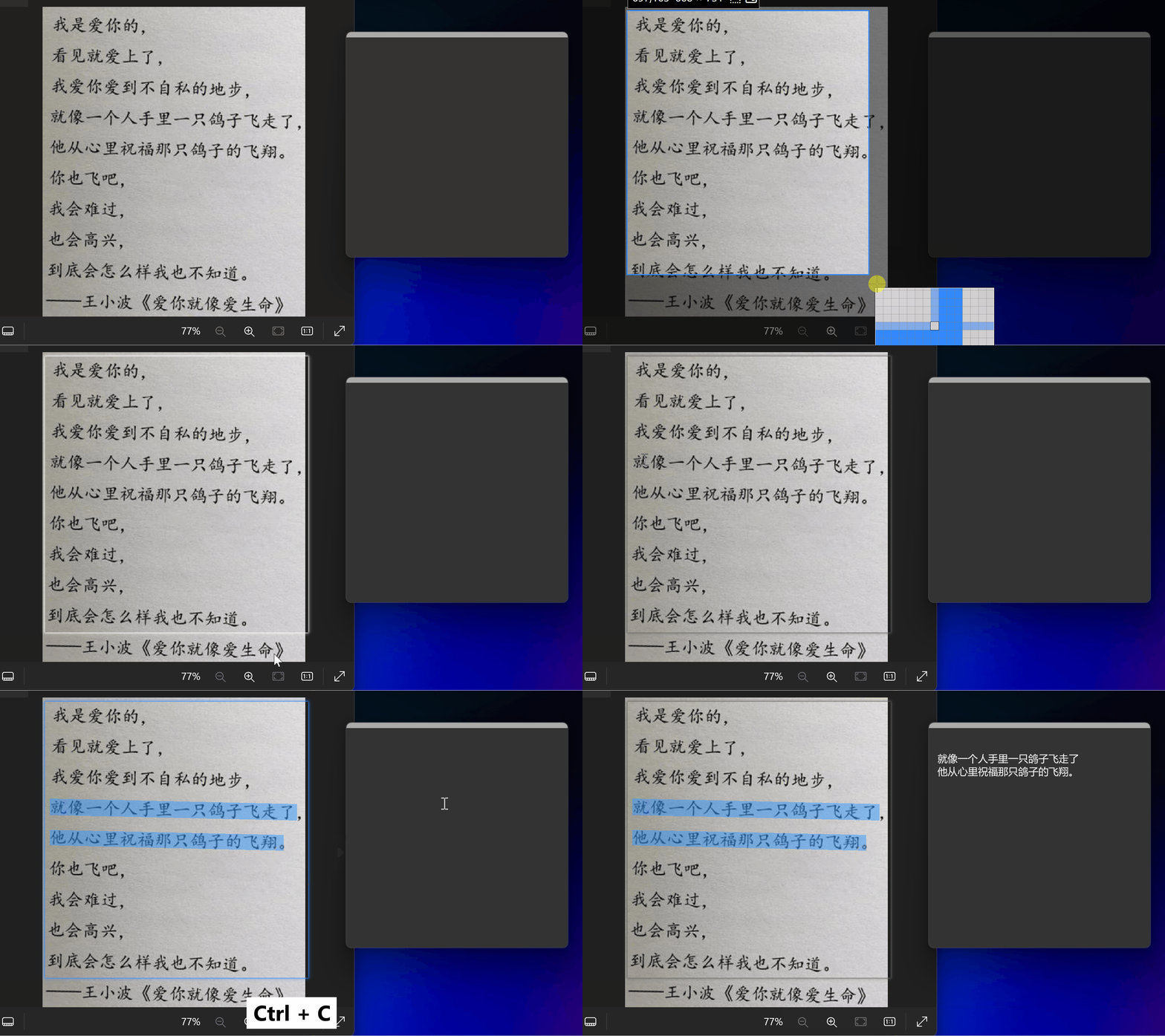
OCR文本识别:通过强大的文本识别算法,迅速准确地识别出图像上的文字。使用 OCR 需要先将内容固定屏幕也就是贴图,被贴图后可以直接复制里面的文本,文本识别采用的是离线识别,无网络的支持也能实现。
长截图:不再局限于屏幕尺寸,使用长截图智能拼接算法,截取更长更宽的图像。PixPin 支持横向与纵向的屏幕滚动截图方式,确定好截图内容框后只要点击长截图功能,然后打开红色的播放按钮即可开始截图。注:滚动时速度不要过于快速,以免导致截图错位。
GIF截动图:把屏幕的操作记录在动图上,录制的同时还可以同时使用标注工具
使用
因为楼主习惯了Snipaste的操作模式,所以我第一时间在设置里面把快捷键都重新设置了一番,具体如下:

我把诸如自定义截图、鼠标穿透等快捷方式都删除了,只留下最常用的三个快捷键,分别是
F1:选择区域并截图
F2:恢复上次关闭的贴图
F3:贴图
基本的使用流程就是:先用F1选择出想要截图的部分,使用各种内置工具进行标注、添加文字、长截图等功能,此时有两种选择,一是按Ctrl+C复制,并粘贴到各个软件内部,另一种是按F3对图片进行贴图
Snipaste和PixPin常见的贴图功能如下:
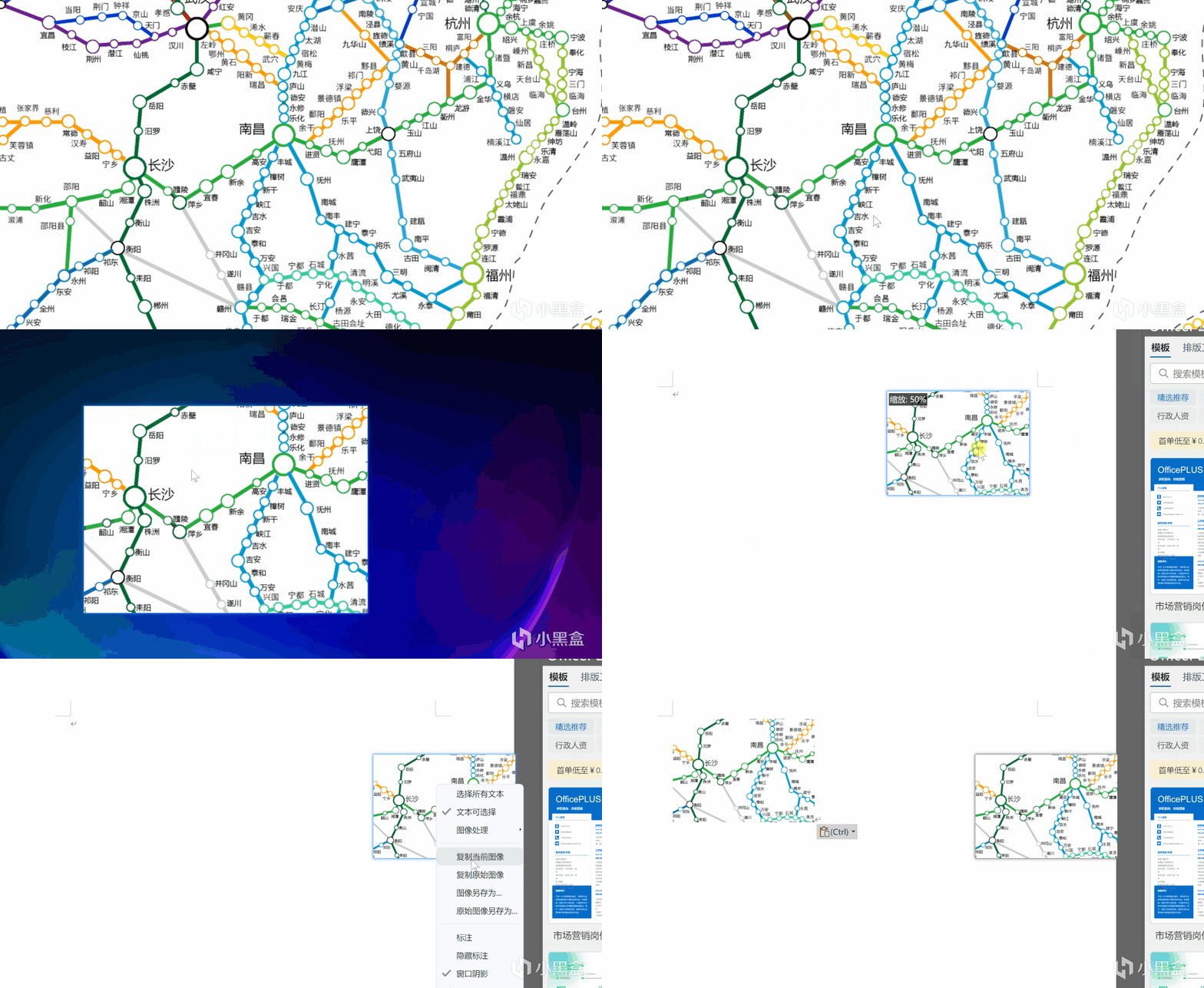
贴图功能
而长截图和GIF录制功能则内嵌在F1的截图菜单里面了,下图为官方演示:
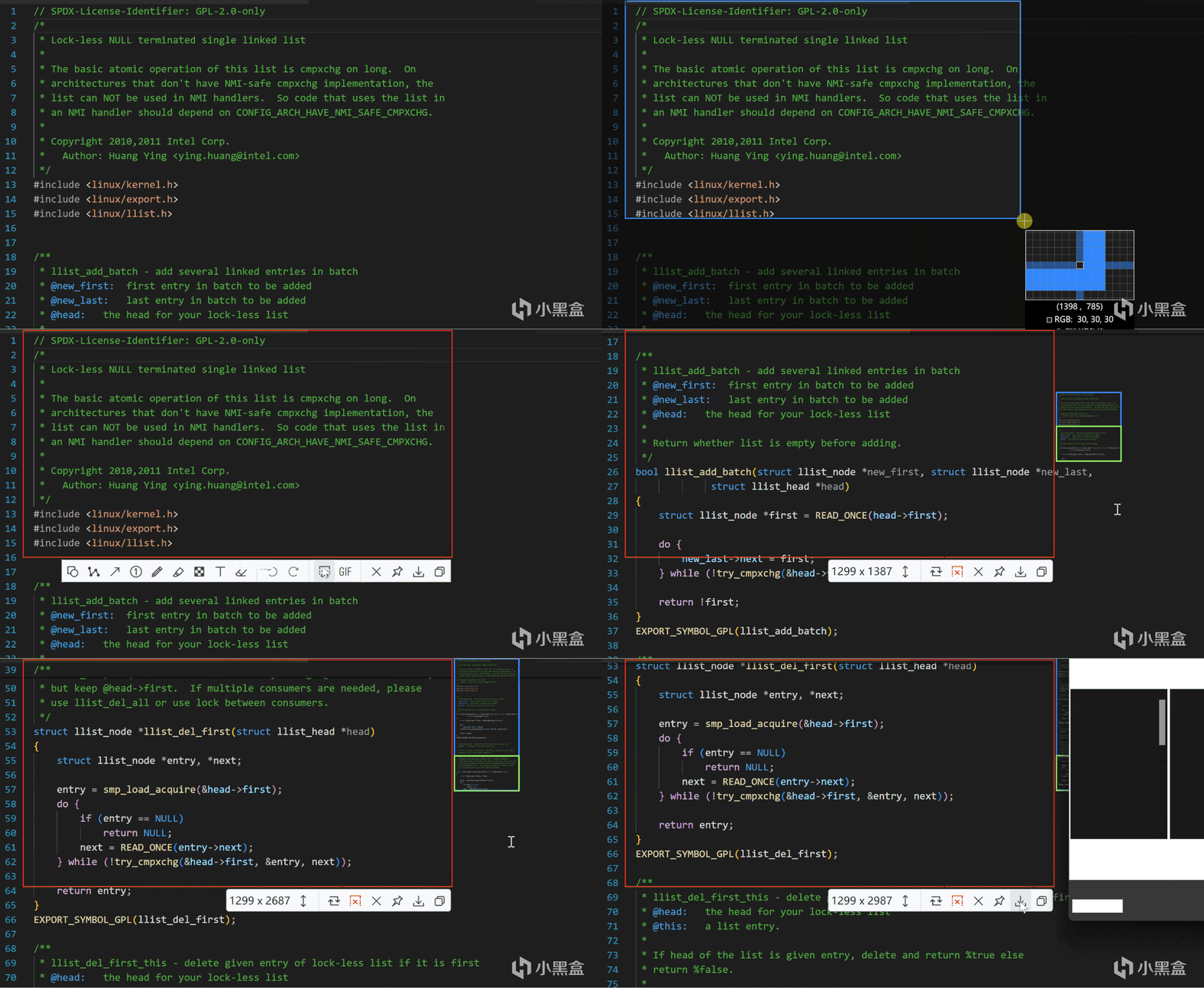
长截图功能
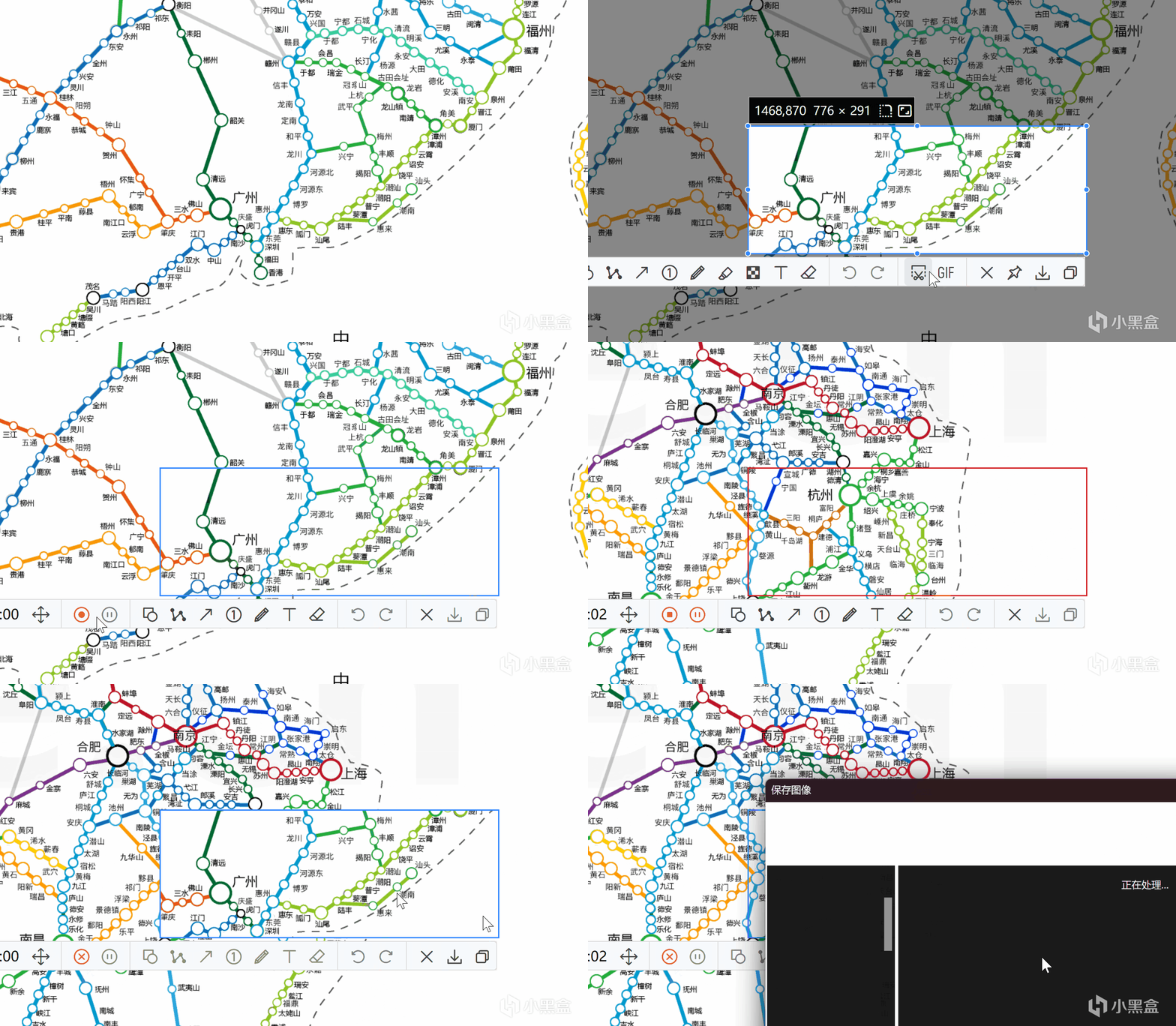
GIF截图
最令楼主喜欢的是OCR文字识别功能,他最最最强大的地方在于居然可以精确地识别我手写的文字,这让期末周我手写的笔记可以快速识别并整理到电脑上
最后
PixPin还有许多强大的功能,但是对于我来说,上述所说的功能足矣。如果你是一个爱折腾的人,PixPin也能很好的满足你,各种功能和快捷键都可以慢慢摸索哦~
来~试试看~~
更多游戏资讯请关注:电玩帮游戏资讯专区
电玩帮图文攻略 www.vgover.com