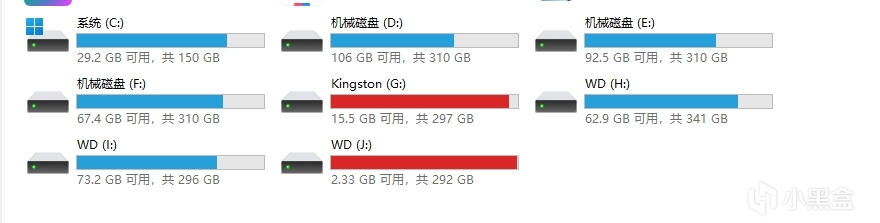
大家好,这里是辣子鱼。最近我的电脑空间越来越小了,清理一些软件和视频的时候,因为steam库中有着大量的游戏,所以内存都快没了。再加上平时做测评要进行一些拍摄,开了8K加上高帧率后,那些视频就有点太离谱了哈,是真的一个10秒的视频按g起步!!!然后身边有朋友问我为什么不去搞个移动硬盘,但是因为苦于囊中羞涩加上家里吃灰的固态还有几张,我就选择了移动硬盘盒这么个玩意
那么先给大家讲讲什么是移动硬盘盒吧,其实就是字面上意思,移动硬盘加上一块固态硬盘就会变成一块移动硬盘,当然你也可以说是DIY 。相比起移动硬盘的价格呢,它价格方面较为低廉 且操作简单成本低,那么该怎么选硬盘盒呢?下方则是我为大家做的总结
- 价格不需要太贵60~150左右
- 速度为10GBS左右(预算高的话可以选速度更快的)
- 外壳采用金属外壳,并且使用拆卸式,便于安装散热贴
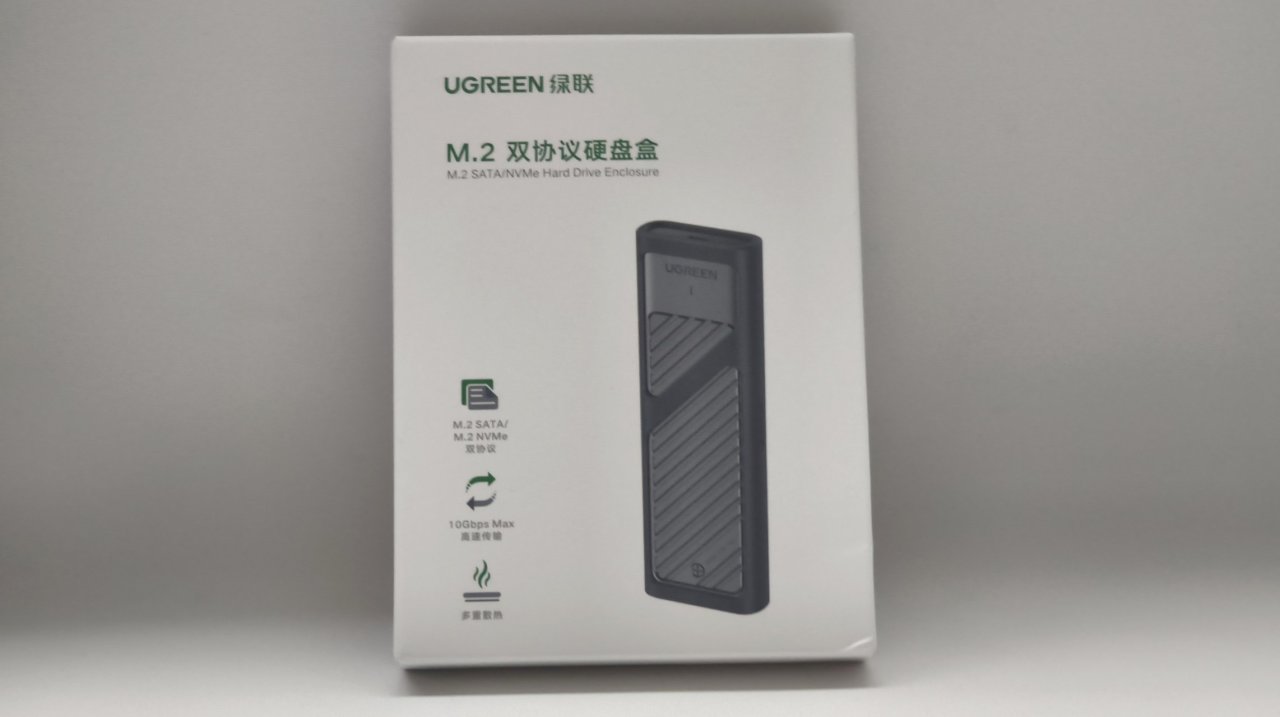
包装
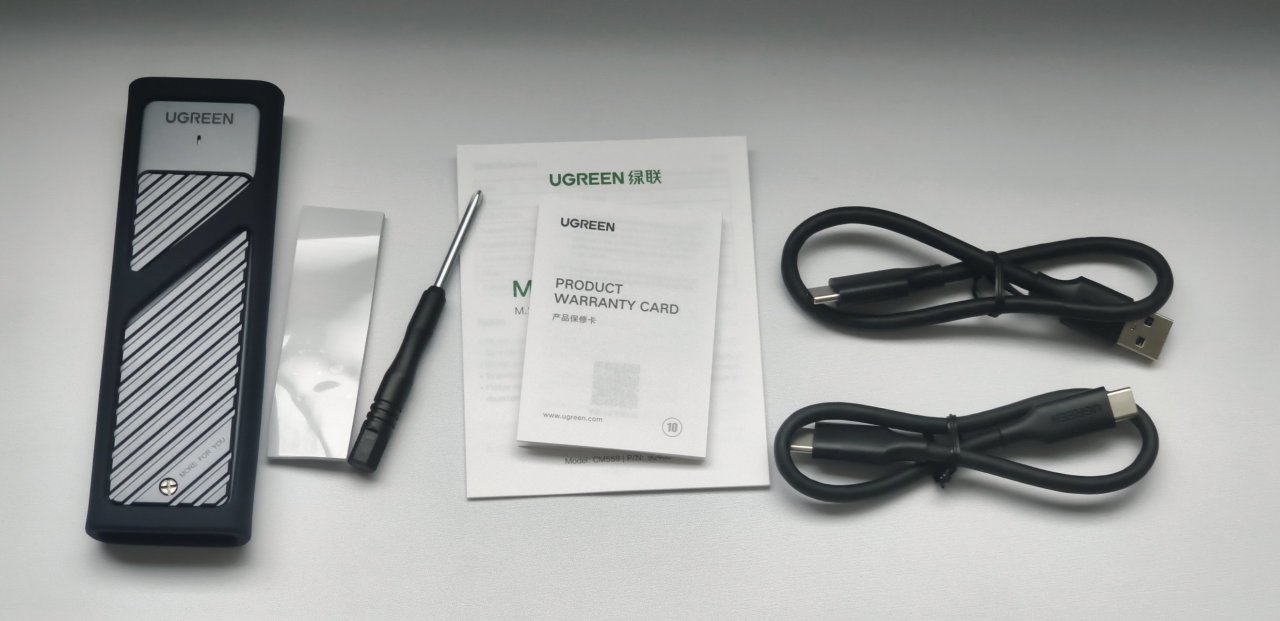
配件
- 硬盘盒
- 硅胶套
- 螺丝刀
- 数据线×2
- 散热贴
- 说明书
- 保修卡
外观
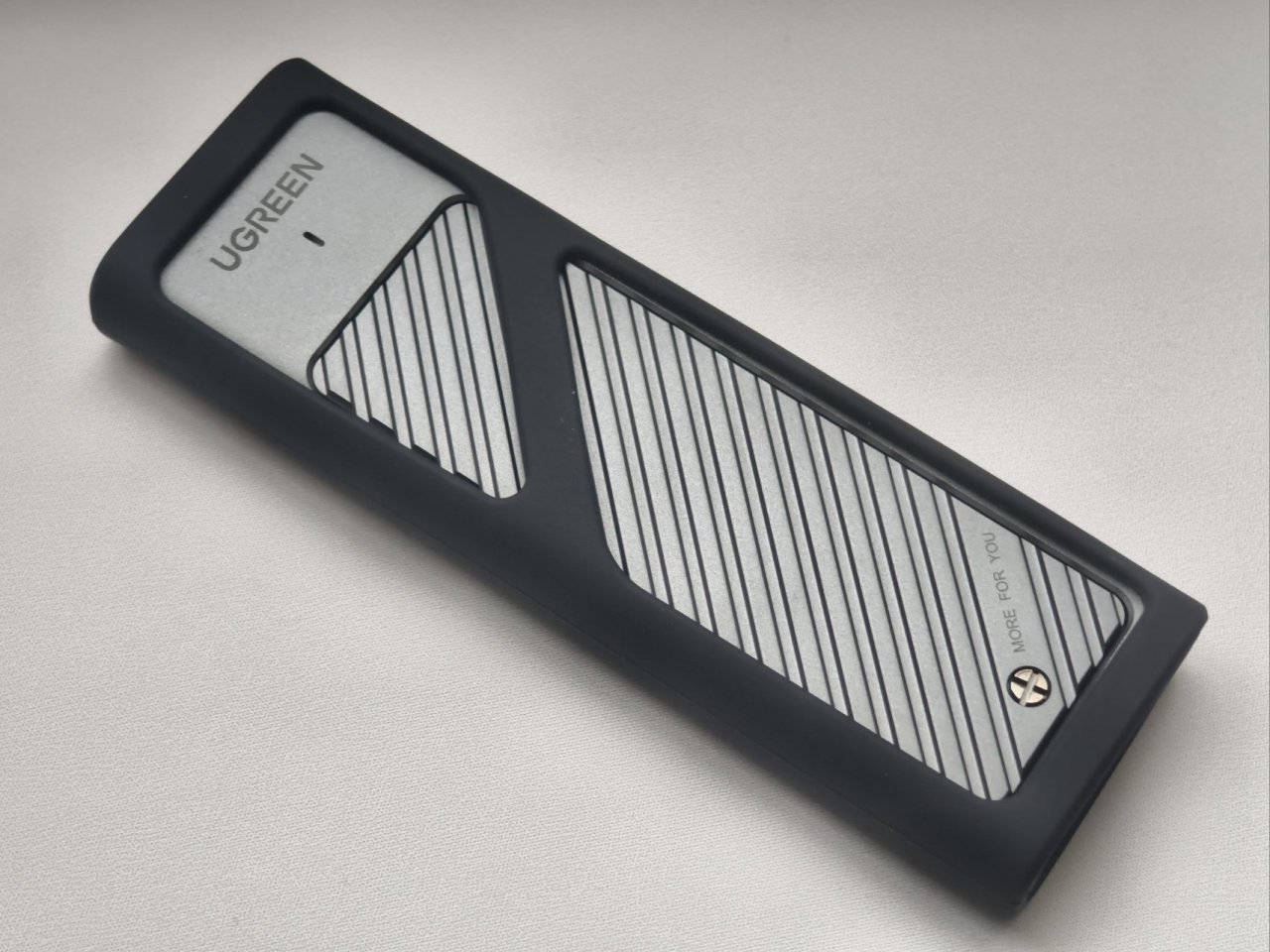
外观上最外层有着一个硅胶套,虽然固态硬盘不向机械硬盘那样怕摔,但是呢有这一层保护,明显不就放心多了吗,不仅防震还防刮花,保护可以说是面面俱到了。摘下硅胶套你可以看到全铝机身的硬盘盒,再加上表面的鳍纹面板加上配备的散热贴,发热量可以控制的很稳定。
拆卸
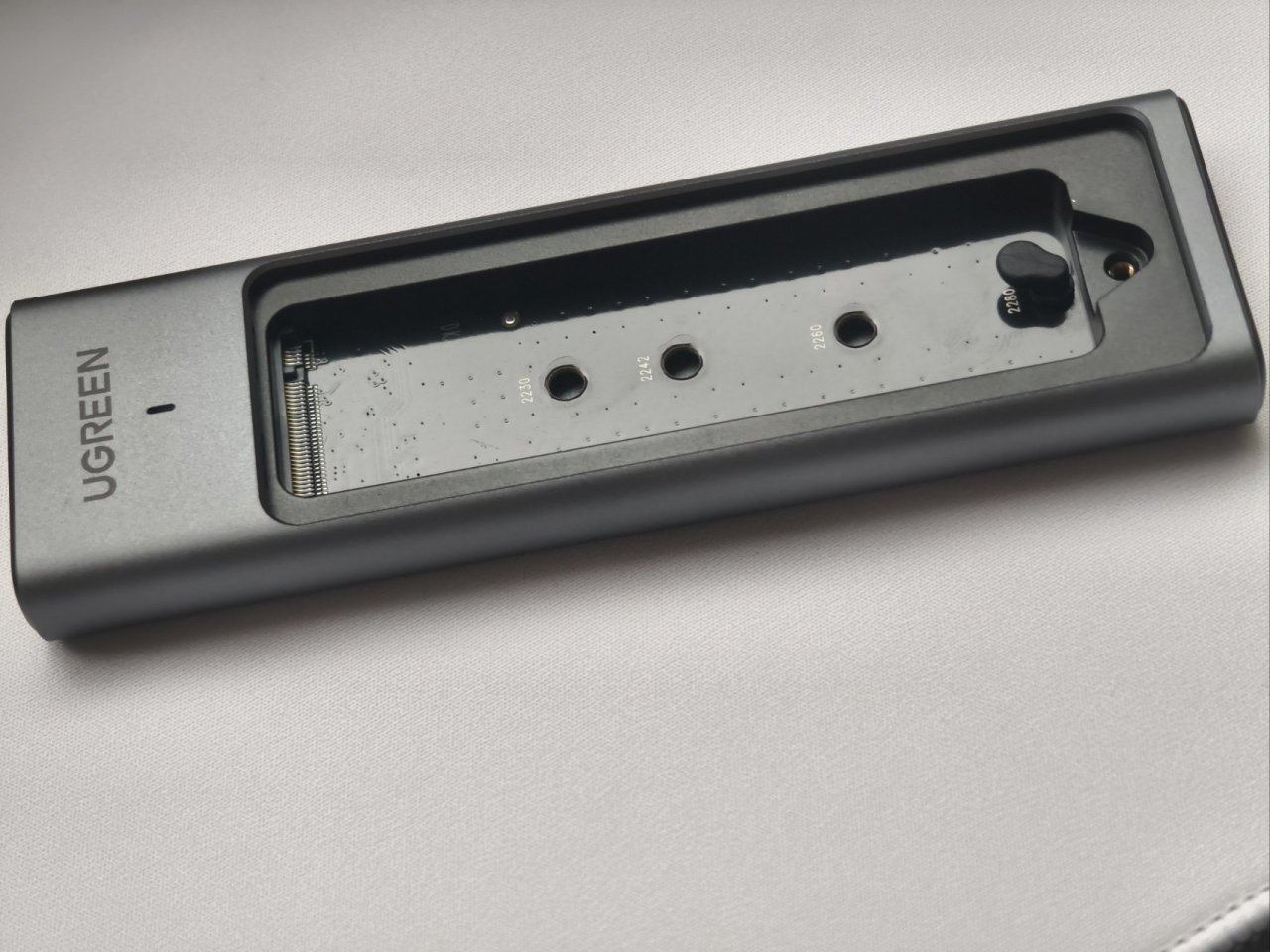
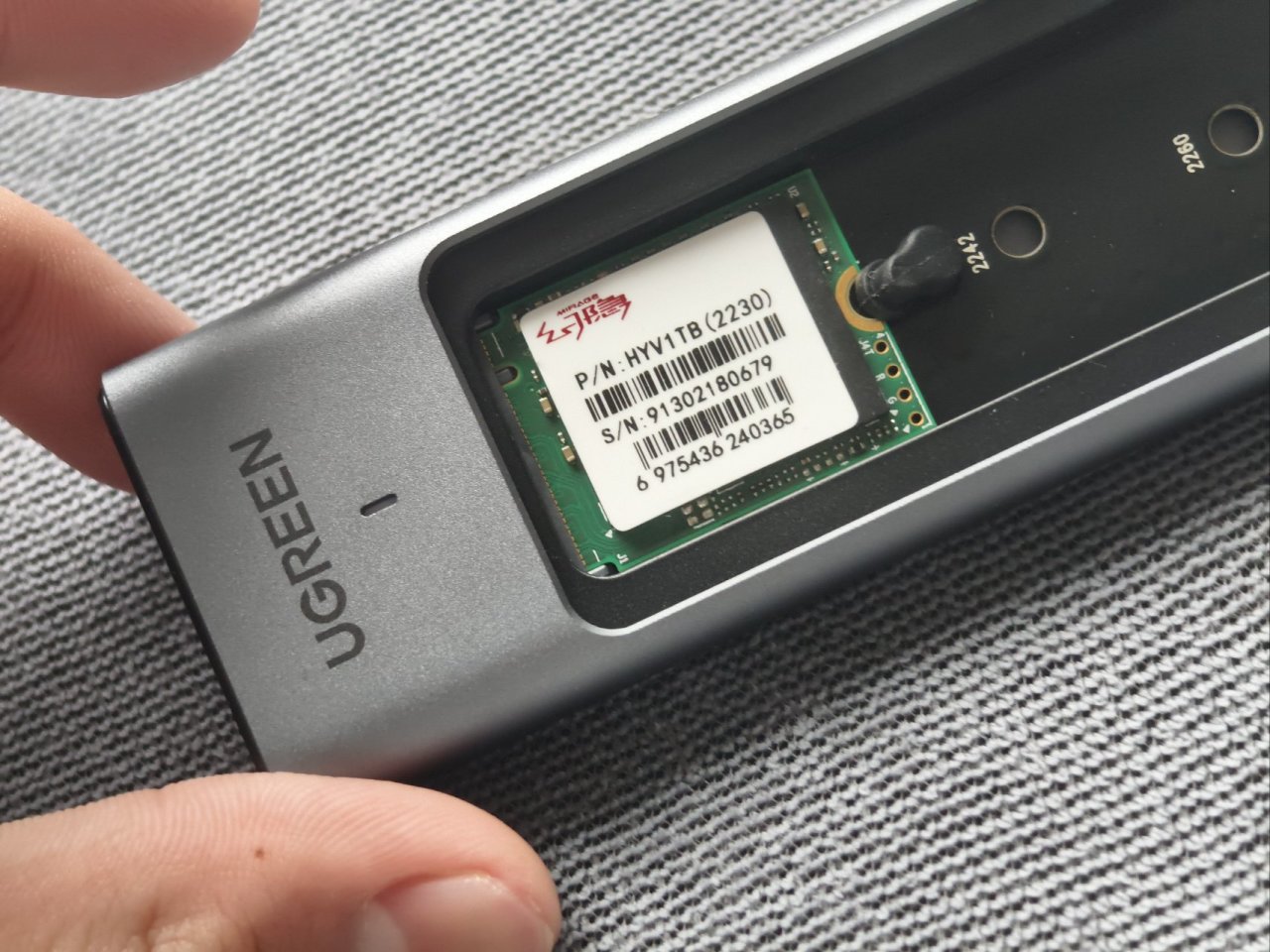
将外壳的套取下,使用螺丝刀把下方的螺丝拧掉,即可拆卸成功,你也就可以看到这硬盘盒的本体,内部有四个小洞,是为了适配各种硬盘大小的,比如2230/2242/2260/2280,硬盘盒呢支持最大4t内存,容量方面日常办公绝对是够用了
拿出一块库存的固态硬盘,2230的幻隐给大家看看是怎样的,对准凹槽用力一按,成功装上后,用固定扣将其装上固定即可,最好的话是建议拿出赠送的散热贴贴在上面最好,散热必须拉满
配置方面
60~150这个价位的移动硬盘盒他们的主控基本都使用JMS583,RTL9210,RTL9210B,ASM2362,而绿联这款M.2双协议高速硬盘盒(CM559)也是比较有诚意的RTL9210B作为主控,可以支持M.2 SATA/M,2 NVM种协议,如果你手头有闲置的固态硬盘,且尺寸符合的话,就可以选用绿联这种,外观比较有质感,约126g的轻便重量十分适合移动携带。
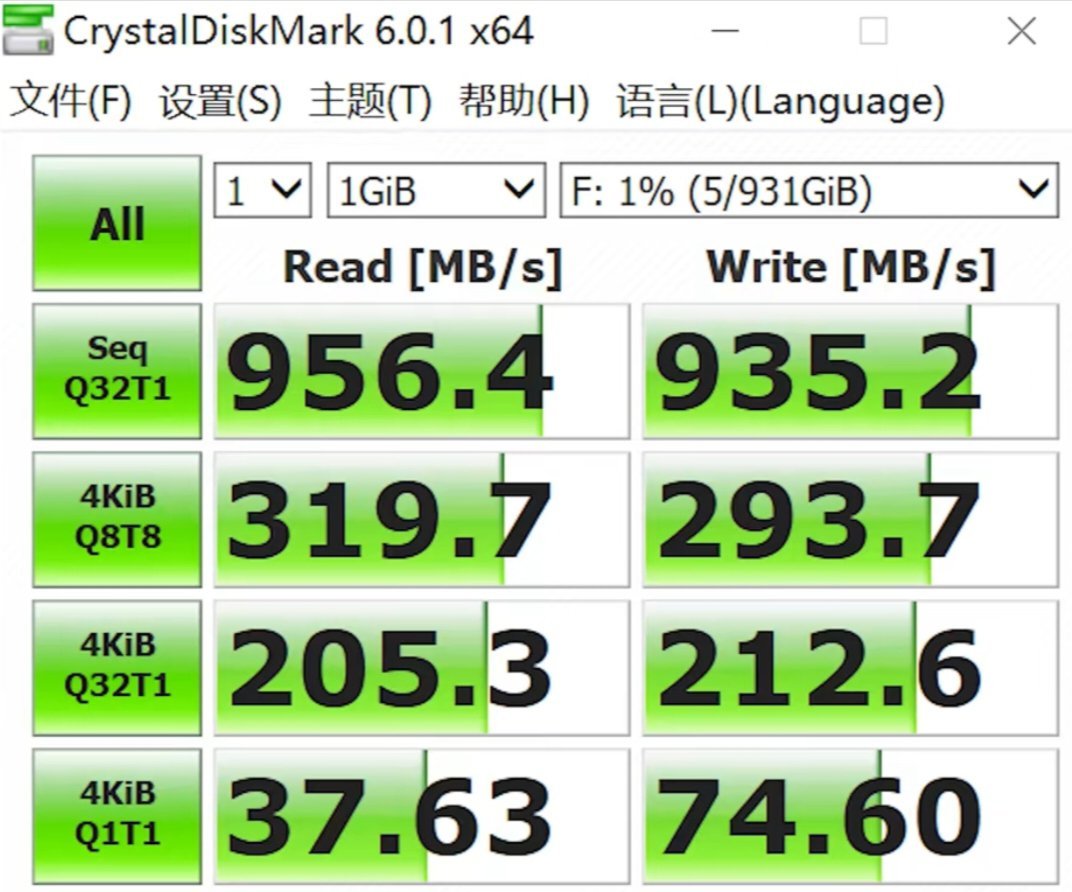
读写速度方面还是很快的,我总共测了三次
- 读取为956,写入为935
- 读取为915,写入为908
- 读取为937,写入为923
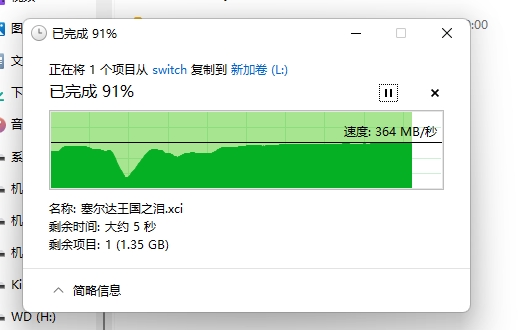
整体看下来这三次还是很稳定的,确实也是绿联所宣传的10Gbps,当然光测测肯定是没有什么用的,还是要看看实际体验嘛,我就拖拽了几个共计150G的文件以及游戏看看整体的传输速度是什么一个水平,整体的用时为7分钟左右,可以看到速度还是挺不错的。
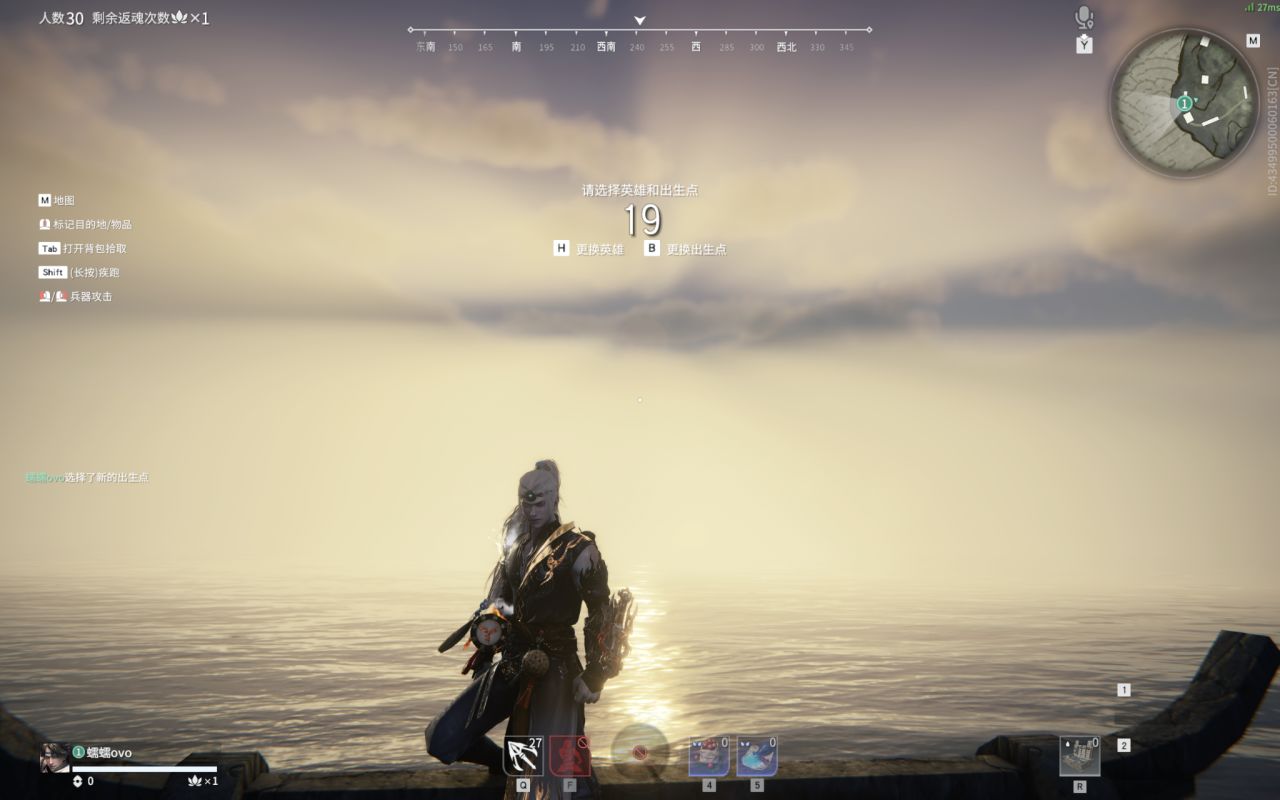
当然传了那么多那么大的文件,肯定也会有不少人担心热量吧,我就对其进行了一个测量,27.3的最高温可以说是很低了,即便如此,绿联原包装也附带了一个导热系数为2W的导热硅胶条,方便有需要的人使用。在我的测试环境下,温度控制已经非常ok了,所以暂时不需要贴上。当然肯定也是少不了游戏方面的,大家应该都知道,永劫无间还是比较吃硬盘读取速度的,我这回也就拿它进行了一个体验(当然本人是不玩这款游戏的,所以还是我特地跑到别人家中让他打一把体验的),游戏在实际运行的过程中并没有出现什么卡顿的现象,并且我是经过了两个半小时的一个测试,整个游戏体验过程都是十分流畅的,硬盘盒的温度也比较低,毕竟是全铝机身,也能帮助辅助散热。
总结
对于存储空间日益降低,并影响到实际生活的人来说,移动硬盘盒是一个比较推荐的解决方案。如果你不会识别该如何去选择,文中的测试数据都是一个不错的参照,方便大家作参考。绿联CM559我最近打算一直带着身边,有了存储容量的加持,终于摆脱了存储焦虑。
更多游戏资讯请关注:电玩帮游戏资讯专区
电玩帮图文攻略 www.vgover.com