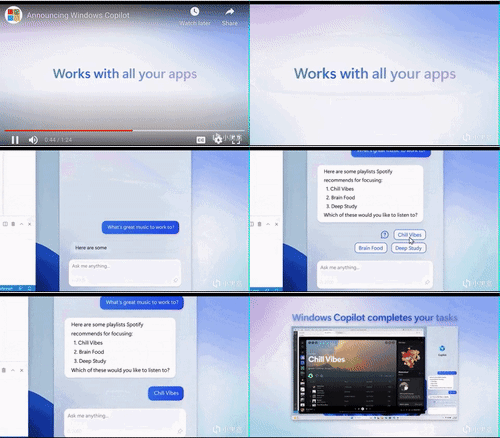
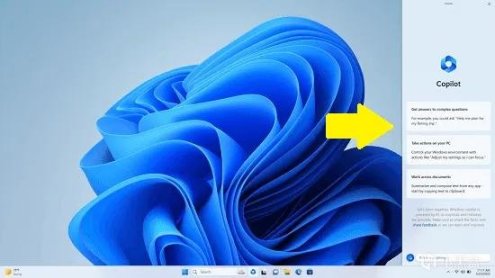
今天我们要分享的是关于Windows 11中一项非常酷的新功能——Windows Copilot。Copilot是Windows 11的一项创新功能,它利用人工智能技术为用户提供智能助理。当用户在任务栏上点击“Copilot”按钮时,就会弹出一个从屏幕右侧滑出的浮动界面,让用户可以方便地与Copilot进行交流。
如何启用Windows Copilot
- 下载并安装ViVeTool:ViVeTool是一个开源工具,可以帮助我们启用Windows的一些隐藏功能。你可以在GitHub上找到它,下载并将其解压到你的电脑上的任何位置,比如c:\\vivetool。
ViveTool:https://pan.baidu.com/s/1YAyO1p1SMQCYE71_lKRuMQ提取码: n4nu - 启用Windows Copilot:打开命令提示符(管理员权限),然后输入以下命令进入ViVeTool所在路径:cd "vive所在文件夹"。然后键入以下命令在任务栏中启用Windows Copilot,然后按Enter:vivetool /enable /id:44788892。重新启动你的电脑,你就可以在任务栏中看到Windows Copilot的图标了。
- 下载并安装Microsoft Edge Canary版本:Windows Copilot是由Microsoft Edge驱动的,所以我们需要下载并安装Microsoft Edge Canary版本。你可以在Microsoft官网上找到下载链接。https://www.microsoft.com/zh-cn/edge/download/insider?form=MA13FJ
- 打开Windows Copilot:安装完成后,关闭所有Microsoft Edge浏览器,然后按Windows+r键盘快捷键,粘贴以下内容,然后点击确定:%localappdata%\\Microsoft\\Edge SxS\\Application\\msedge.exe --enable-features=msEdgeAskCopilot,msShorelineToolbarWinCopilot,msUndersideSidebarPinning,msEdgeSidebarIntoFRE,msStandaloneSidebarFramework。

如何使用Windows Copilot使用Windows Copilot非常简单。只需要点击任务栏上的Copilot图标,就会弹出一个从屏幕右侧滑出的浮动界面。在这个界面中,你可以向Copilot提问,或者让Copilot帮你完成一些任务。例如,你可以问Copilot“如何在Word中插入表格?”或者让Copilot帮你打开某个应用。
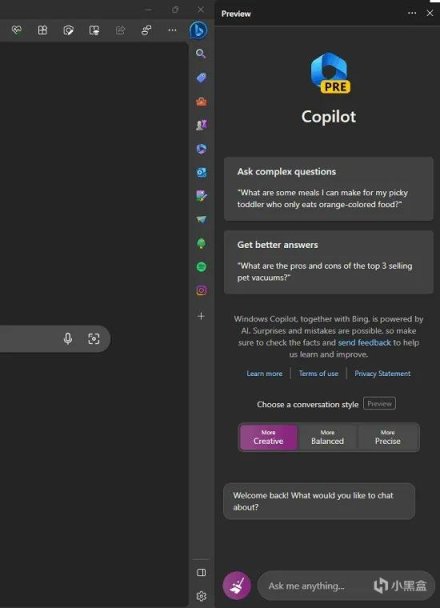
当 Edge 打开时,您需要单击侧边栏中的 Bing 图标,如果一切顺利,您将看到它将打开 Copilot 而不是 Bing Chat

更多游戏资讯请关注:电玩帮游戏资讯专区
电玩帮图文攻略 www.vgover.com










![[9.8]等等党又赢一局!最低免费!卡普空大促|史低大作捡漏倒计时](https://imgheybox1.max-c.com/web/bbs/2026/09/08/0f8a168c4a4dff2fad8696a578acc09d.png?imageMogr2/auto-orient/ignore-error/1/format/jpg/thumbnail/398x679%3E)