开头求个电啦,能让更多人看到文章
也求盒友们点点赞评论评论关注关注我( ˘ ³˘)💋

前情提要:https://api.xiaoheihe.cn/v3/bbs/app/api/web/share?h_camp=link&h_src=YXBwX3NoYXJl&link_id=8c2e72175bac
虽然我已经极力说明大多数人使用N卡即时回放录制(包括录制桌面时)只要不选用超高分辨率+码率时对硬盘寿命并不会造成太大影响
但还是有很多盒友想要完全不伤硬盘的办法,也有盒友是因为N卡录制经常有BUG、或者是A卡用户产生了此类需求,故此讲解一下如何用OBS达成即时回放的效果。

另外OBS的回放录制性能占用是稍高于英伟达即时回放的,而且因为录像缓存在内存所以内存不够大时会对性能和录像长度、码率等产生影响,需要提前说明。
1.下载OBS
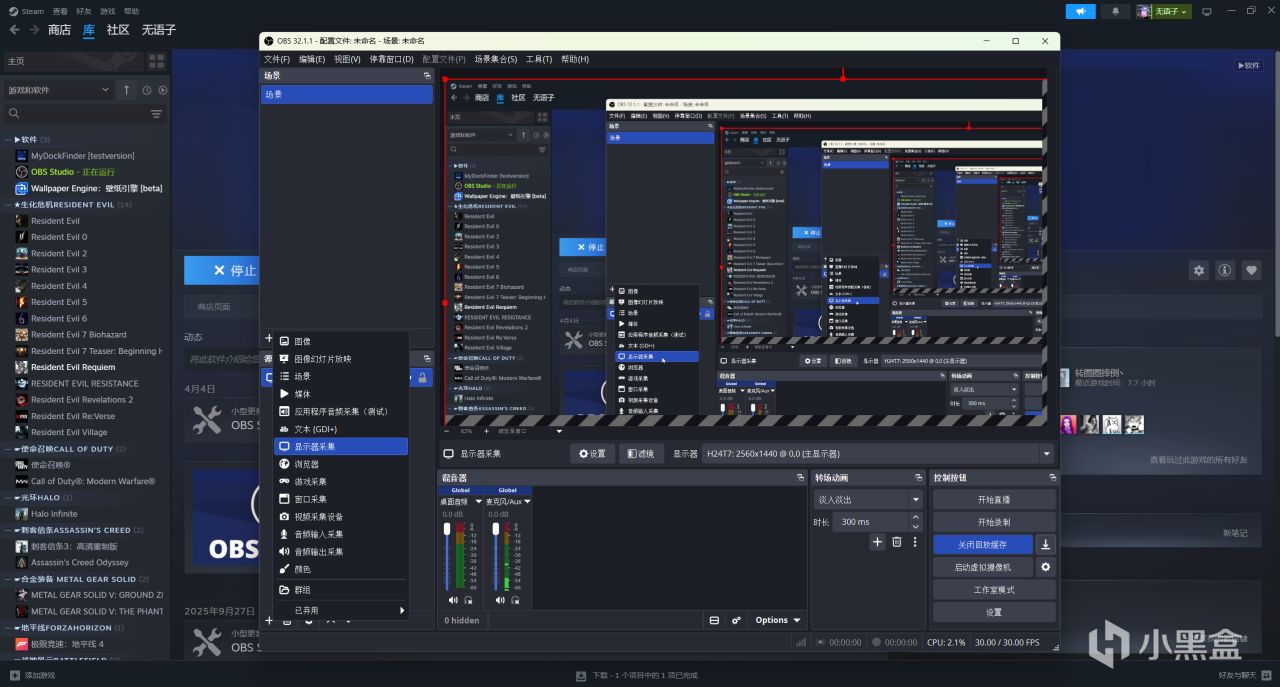
直接Steam下载,后面加启动项参数也方便
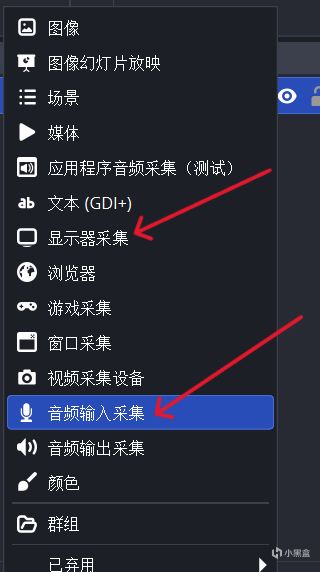
2.添加源,一般直接采集显示器可以减少BUG,达到理想的录制效果
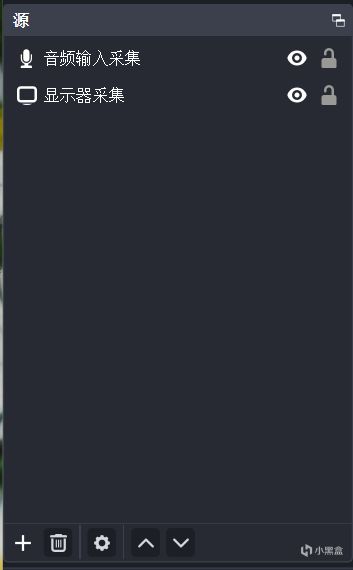
左下角➕添加即可
3.设置录像格式
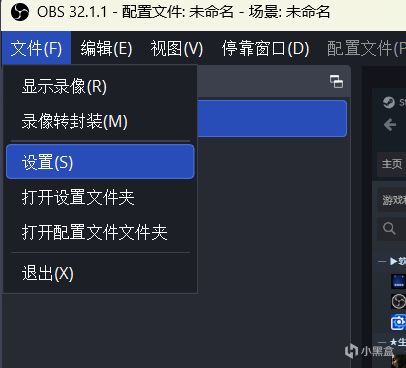
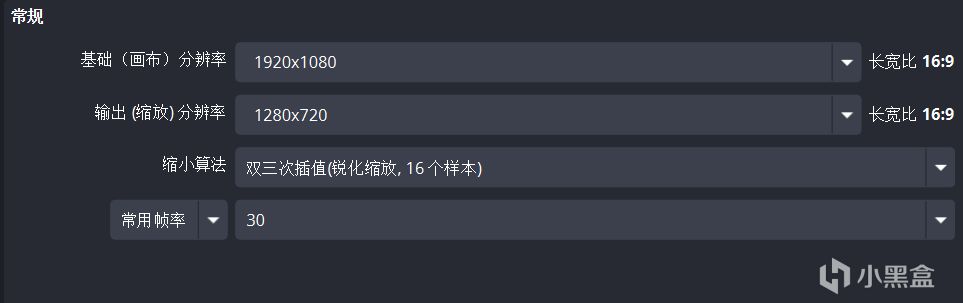
在视频中设置录制分辨率
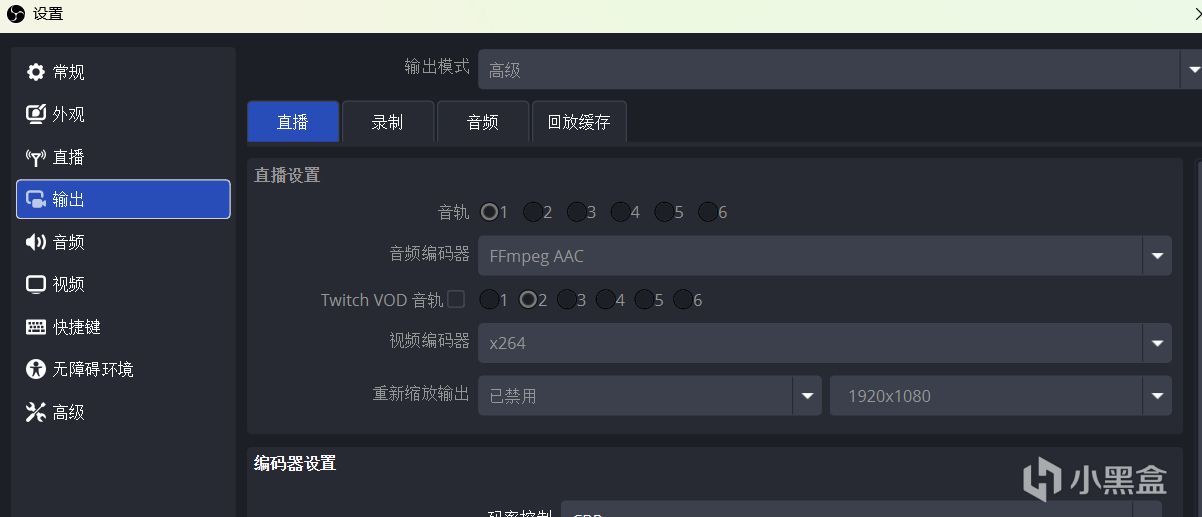
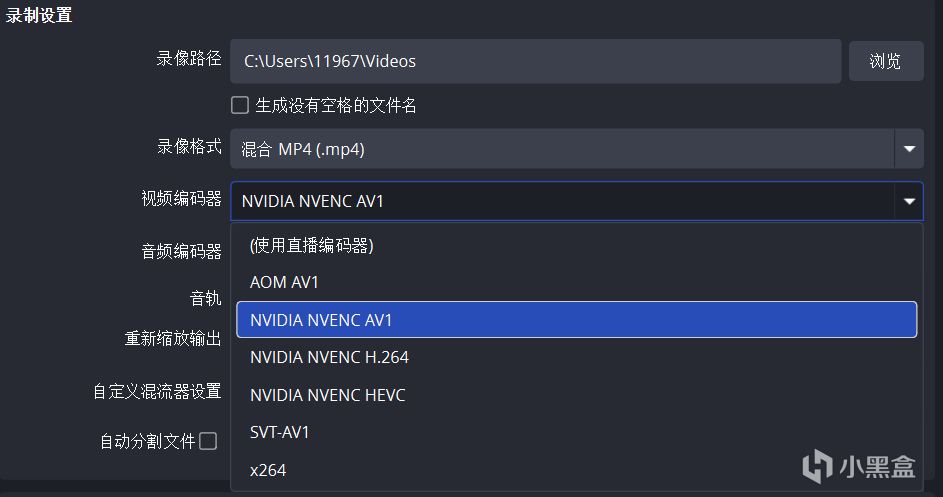
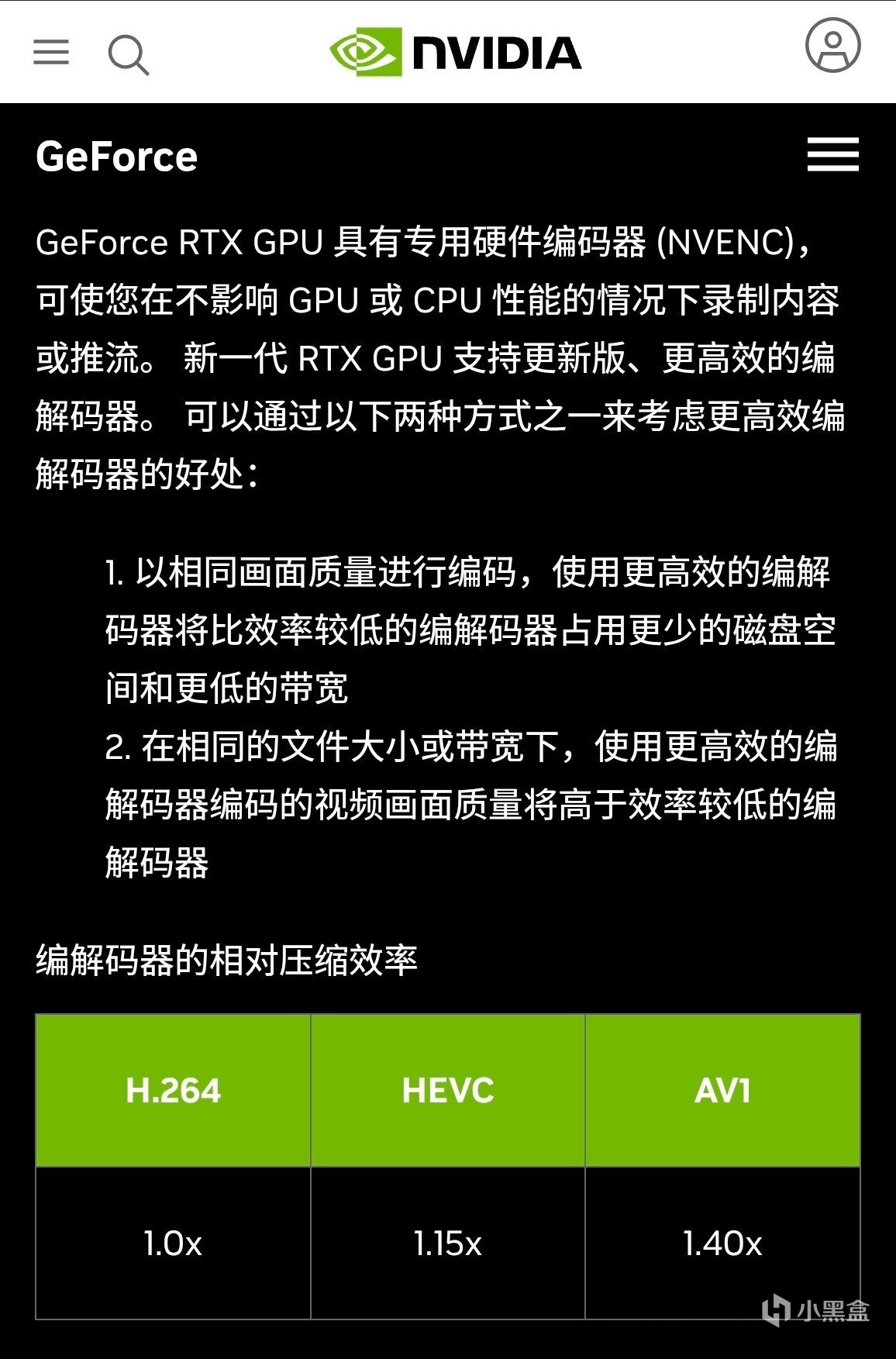
在输出中选择高级——然后在录制设置中选择合适的录像储存路径、视频编码器,推荐使用英伟达的NVENC编码,不同编码的压缩效率如下,个人使用AV1。
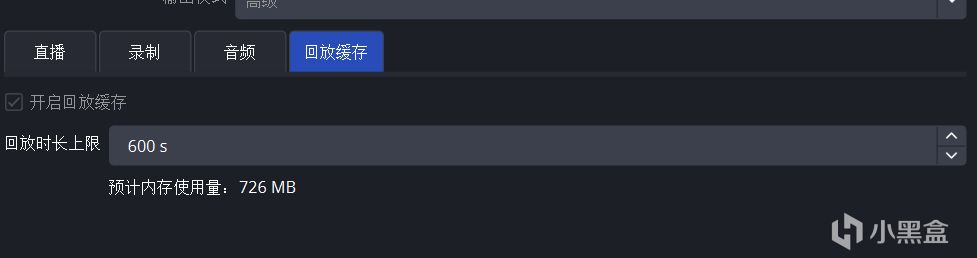
在回放缓存中开启回放缓存并设置回放时长上限
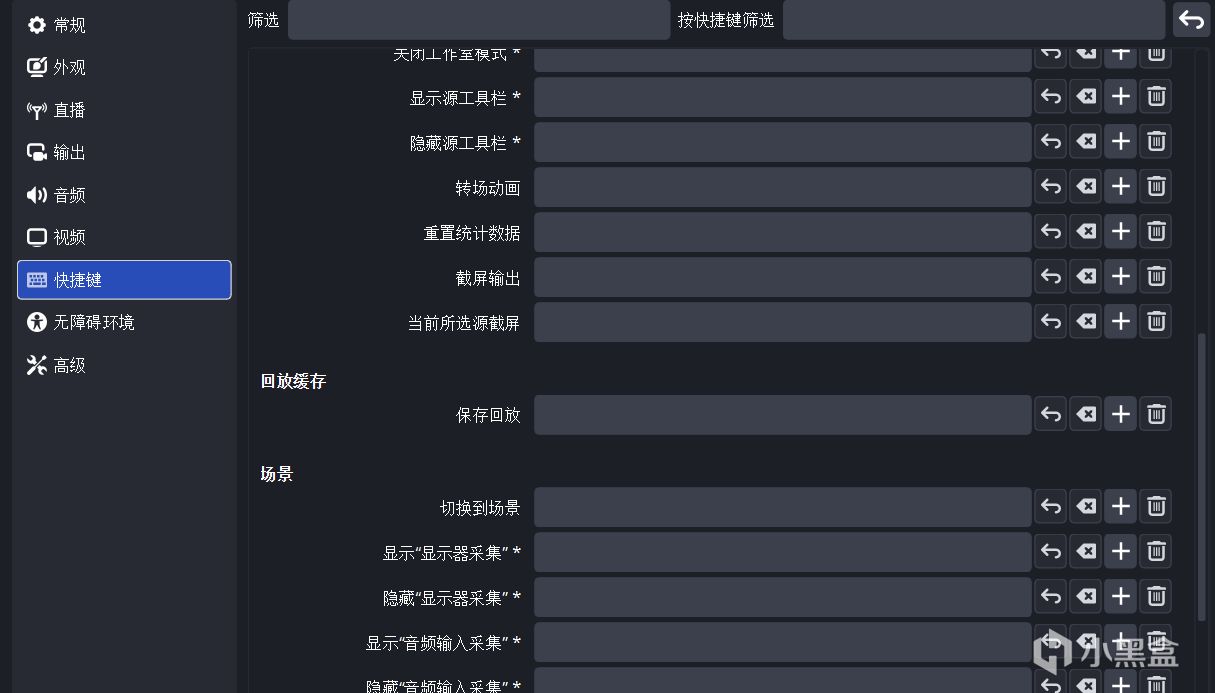
4.设置保存快捷键
5.在常规中启用系统托盘最小化

6.点右下角的应用!!!

7.点击启用回放缓存后,最小化OBS,即可在游戏过程中随时使用快捷键保存录像了
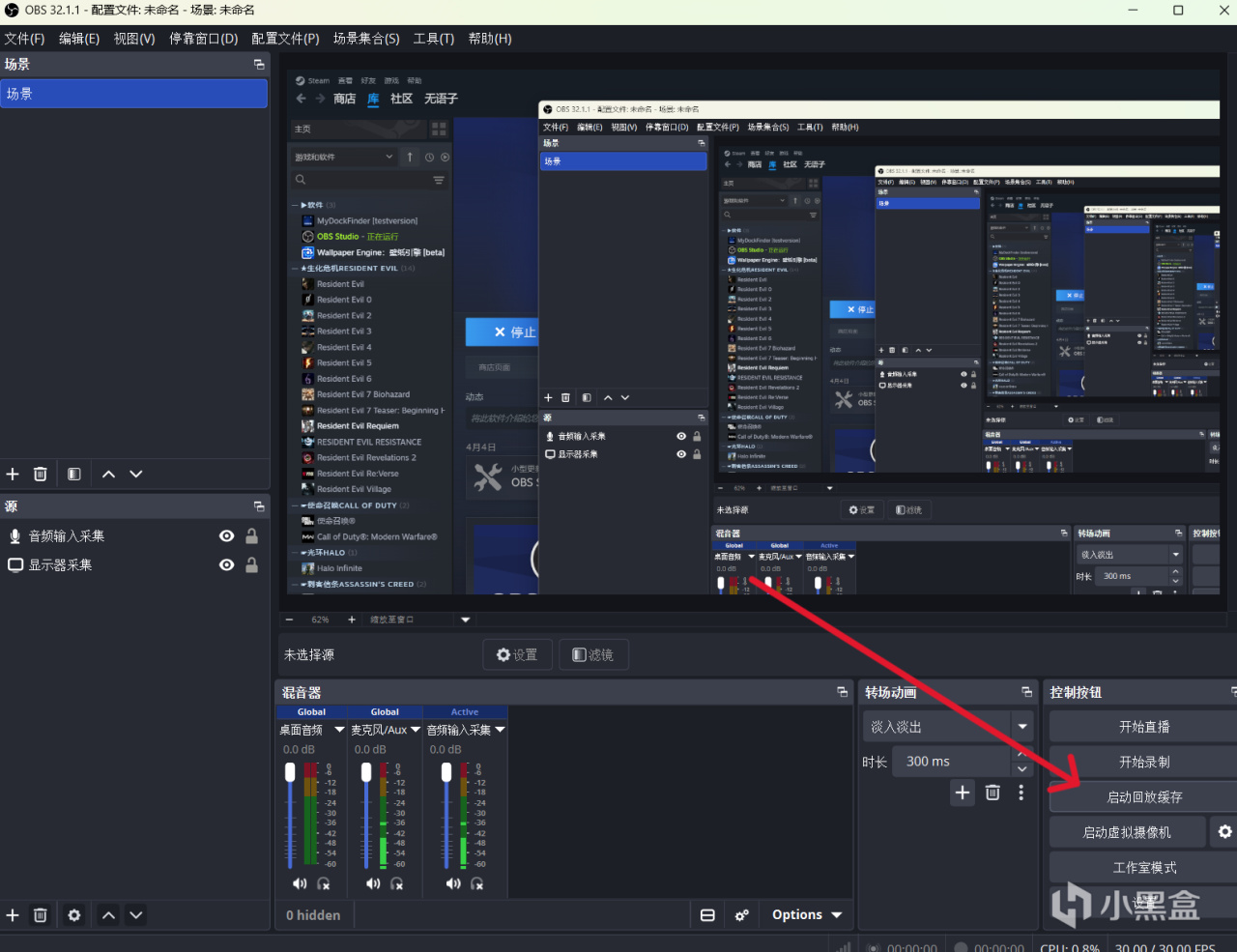
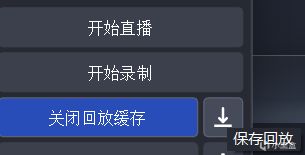
8.太麻烦了!每次开OBS还要点!每次开机还要启动OBS!
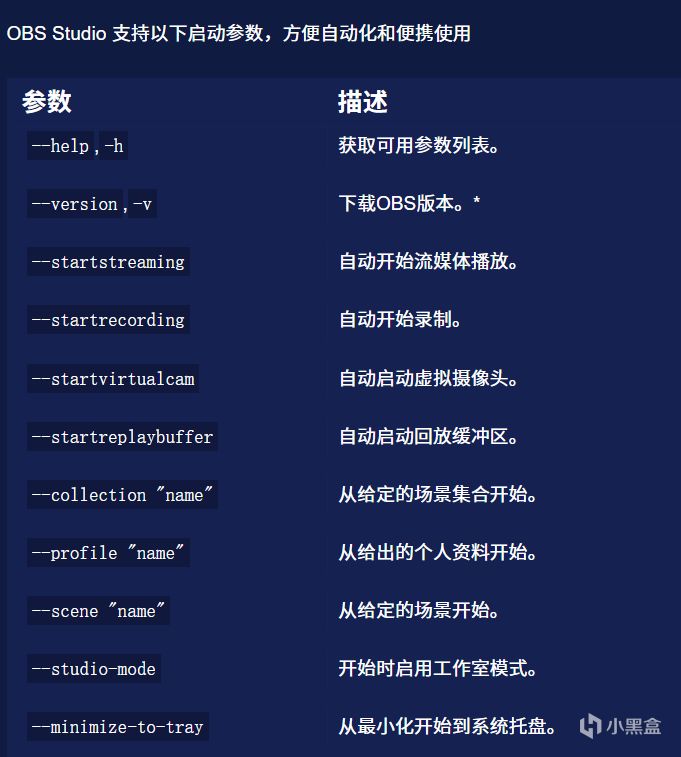
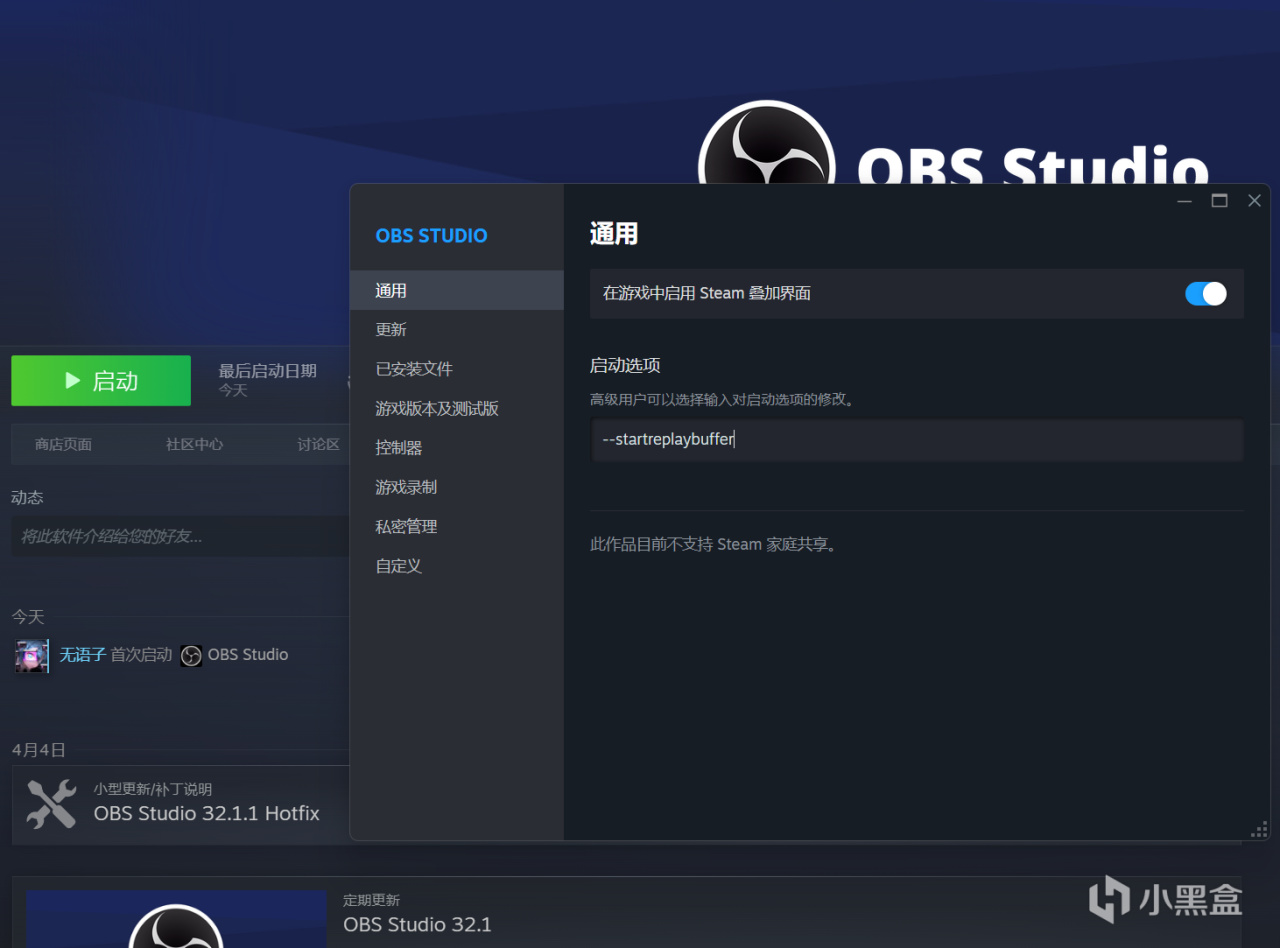
在Steam的OBS——属性——通用中启动项参数输入自动启用回放缓存即可
然后
复制OBS的快捷方式
win+r ,在运行中输入shell:startup,回车
到达C:\Users\用户名\AppData\Roaming\Microsoft\Windows\Start Menu\Programs\Startup
粘贴OBS快捷方式即可
这时可能会有杀毒软件会有拦截,允许即可,或者直接在资源管理器中找到这个目录粘贴也行。
这样一个开机自启的即时回放OBS就完成啦——
这里是@明天去月球,我们明天见~

更多游戏资讯请关注:电玩帮游戏资讯专区
电玩帮图文攻略 www.vgover.com