開頭求個電啦,能讓更多人看到文章
也求盒友們點點贊評論評論關注關注我( ˘ ³˘)💋

前情提要:https://api.xiaoheihe.cn/v3/bbs/app/api/web/share?h_camp=link&h_src=YXBwX3NoYXJl&link_id=8c2e72175bac
雖然我已經極力說明大多數人使用N卡即時回放錄製(包括錄製桌面時)只要不選用超高分辨率+碼率時對硬盤壽命並不會造成太大影響
但還是有很多盒友想要完全不傷硬盤的辦法,也有盒友是因爲N卡錄製經常有BUG、或者是A卡用戶產生了此類需求,故此講解一下如何用OBS達成即時回放的效果。

另外OBS的回放錄製性能佔用是稍高於英偉達即時回放的,而且因爲錄像緩存在內存所以內存不夠大時會對性能和錄像長度、碼率等產生影響,需要提前說明。
1.下載OBS
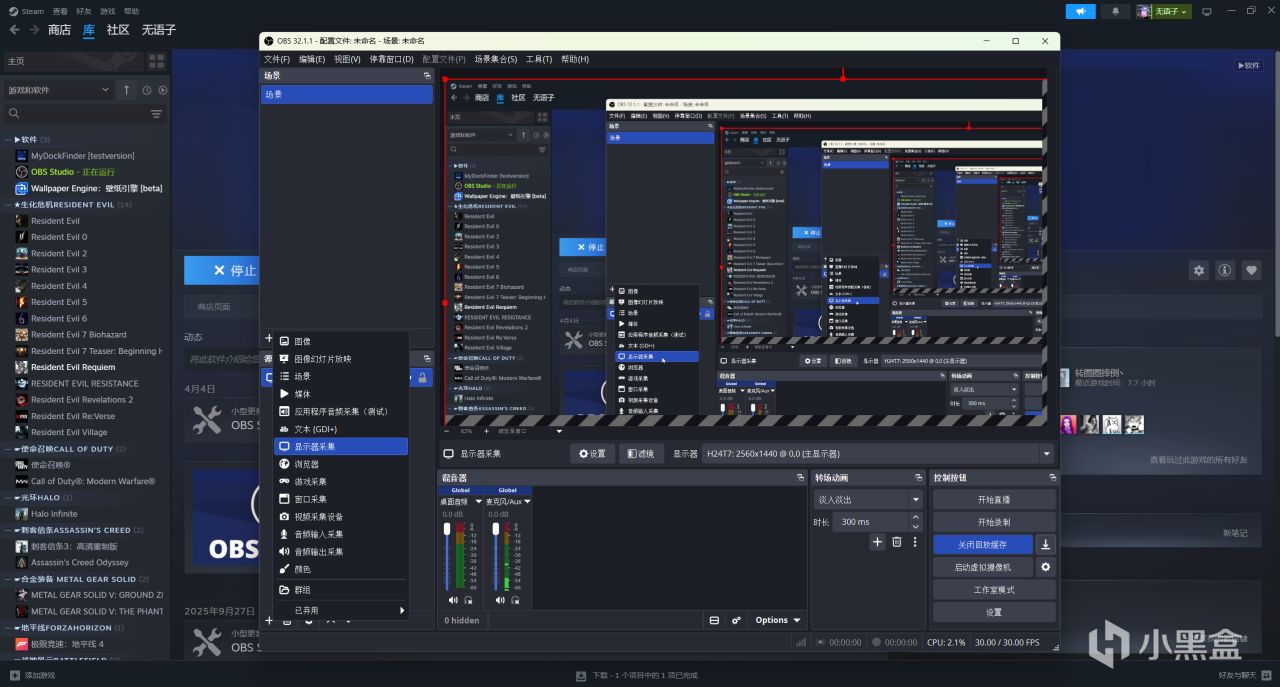
直接Steam下載,後面加啓動項參數也方便
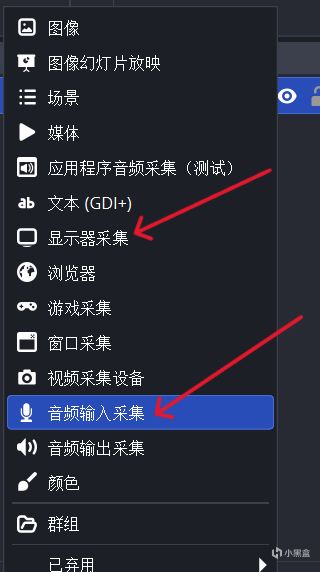
2.添加源,一般直接採集顯示器可以減少BUG,達到理想的錄製效果
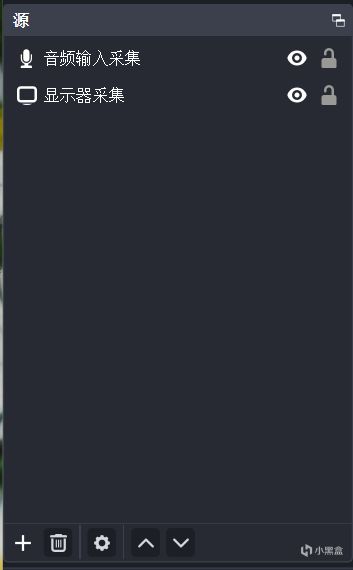
左下角➕添加即可
3.設置錄像格式
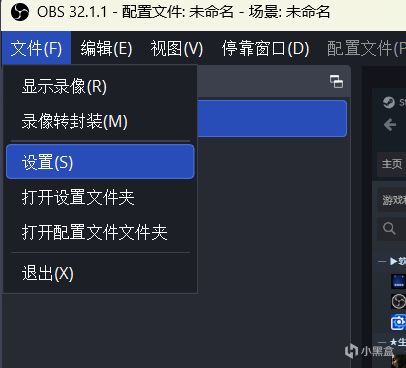
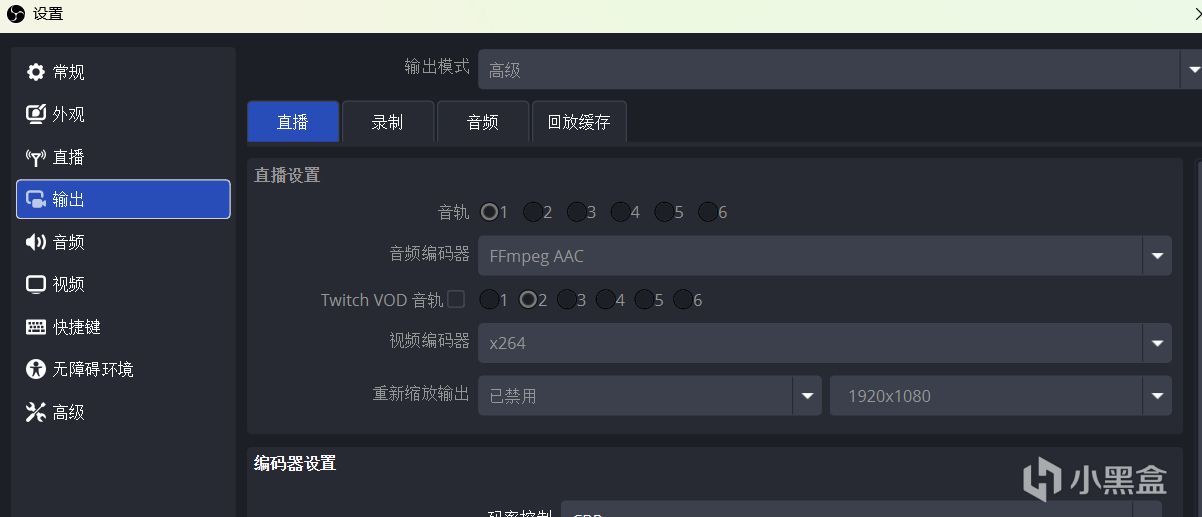
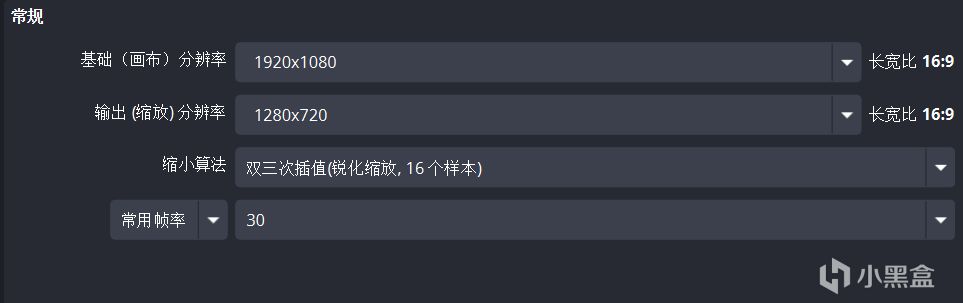
在視頻中設置錄製分辨率
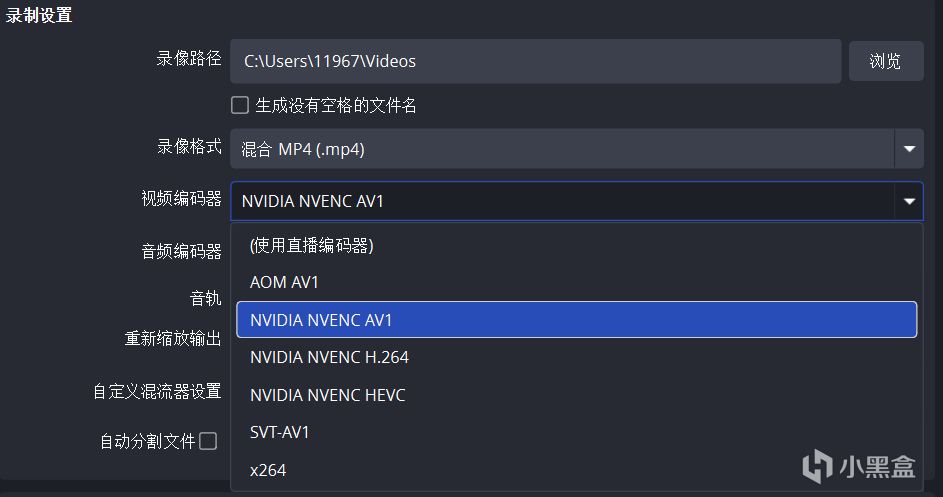
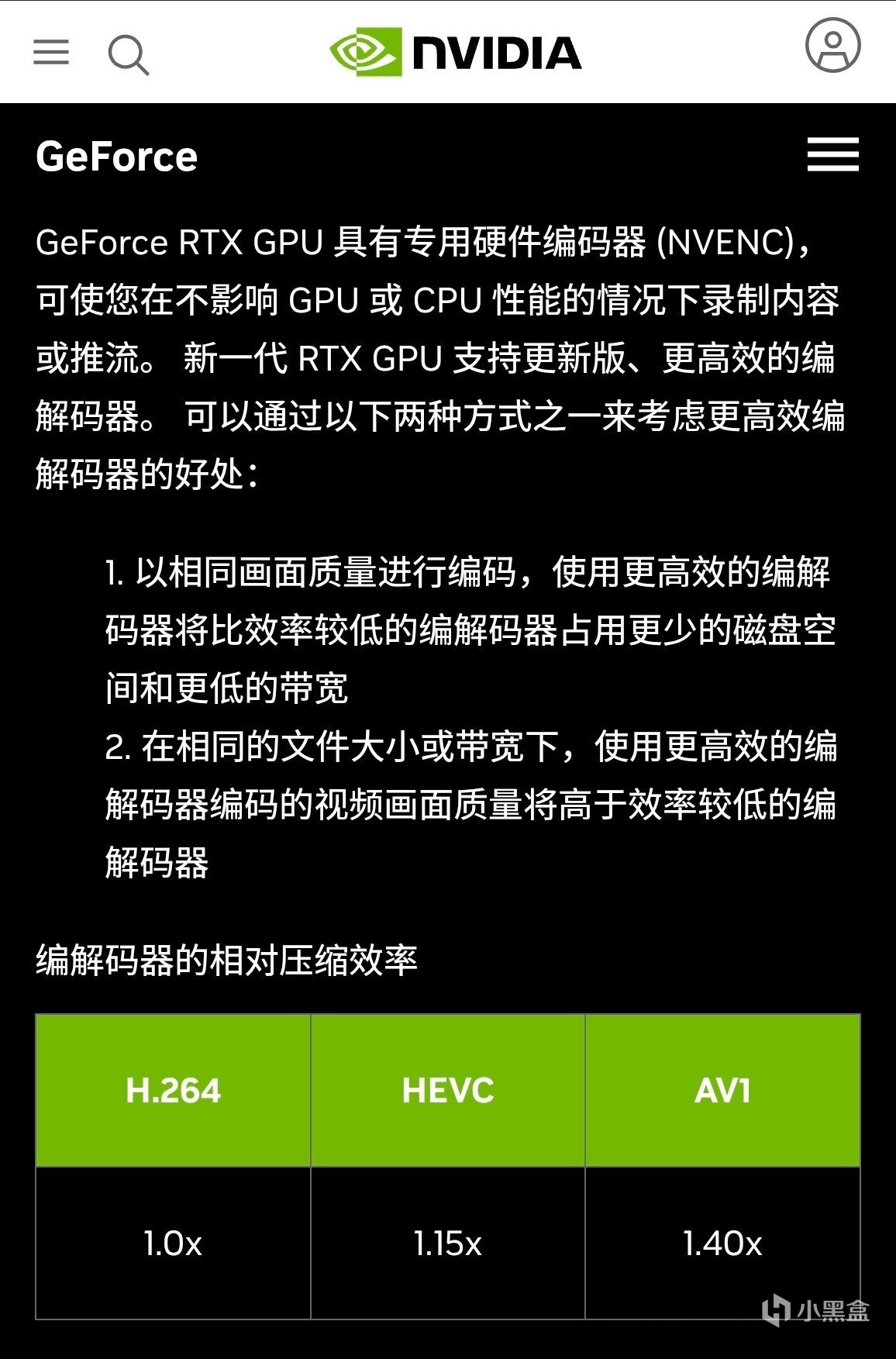
在輸出中選擇高級——然後在錄製設置中選擇合適的錄像儲存路徑、視頻編碼器,推薦使用英偉達的NVENC編碼,不同編碼的壓縮效率如下,個人使用AV1。
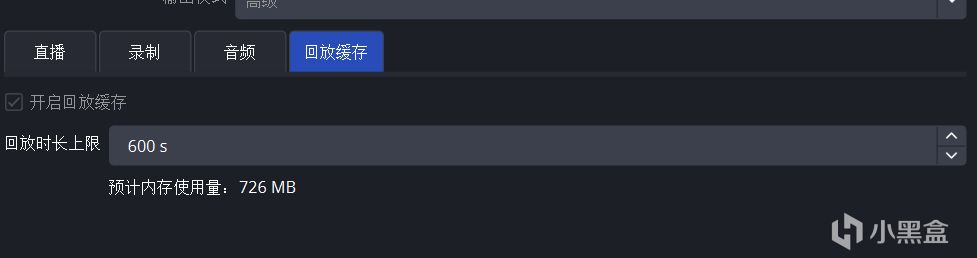
在回放緩存中開啓回放緩存並設置回放時長上限
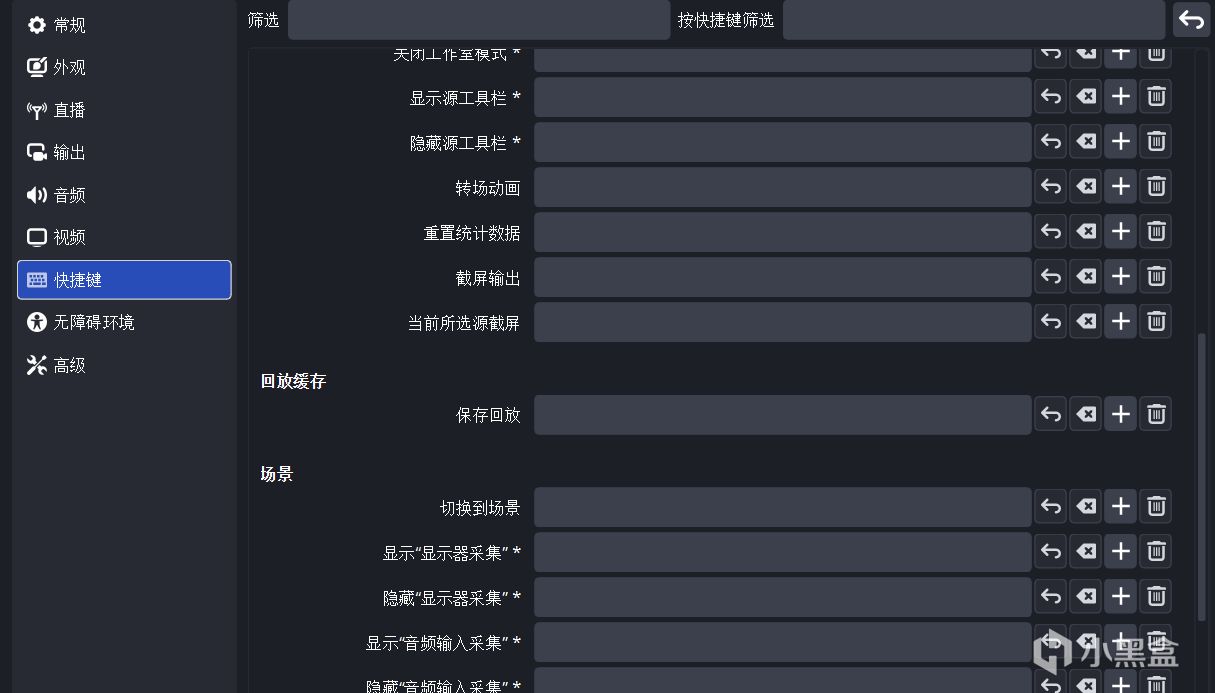
4.設置保存快捷鍵
5.在常規中啓用系統托盤最小化

6.點右下角的應用!!!

7.點擊啓用回放緩存後,最小化OBS,即可在遊戲過程中隨時使用快捷鍵保存錄像了
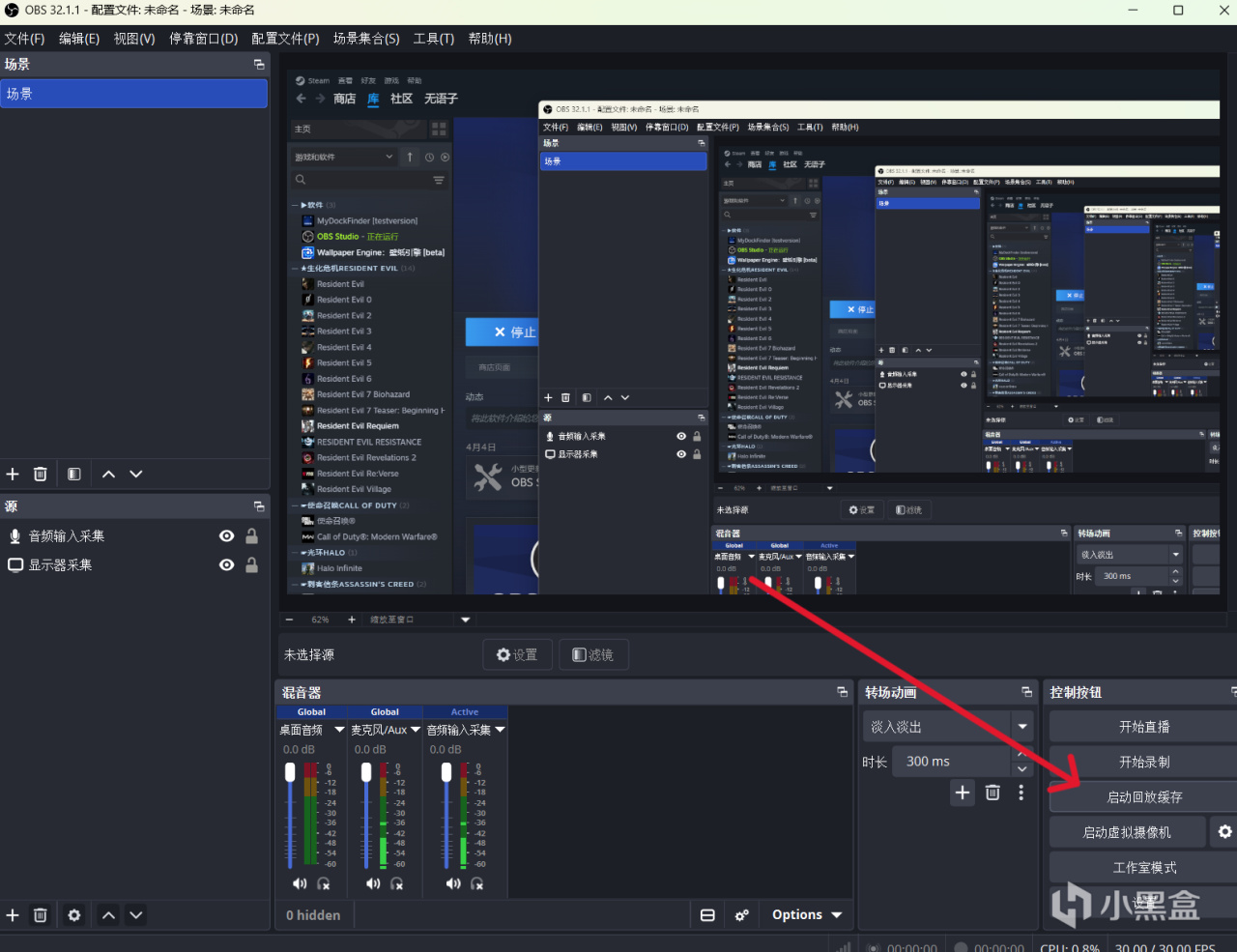
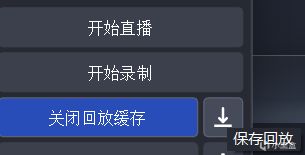
8.太麻煩了!每次開OBS還要點!每次開機還要啓動OBS!
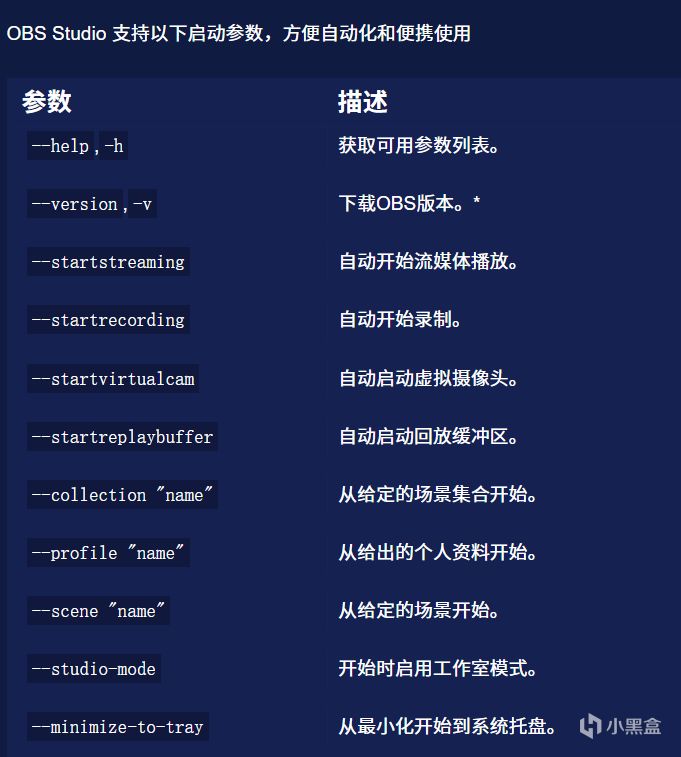
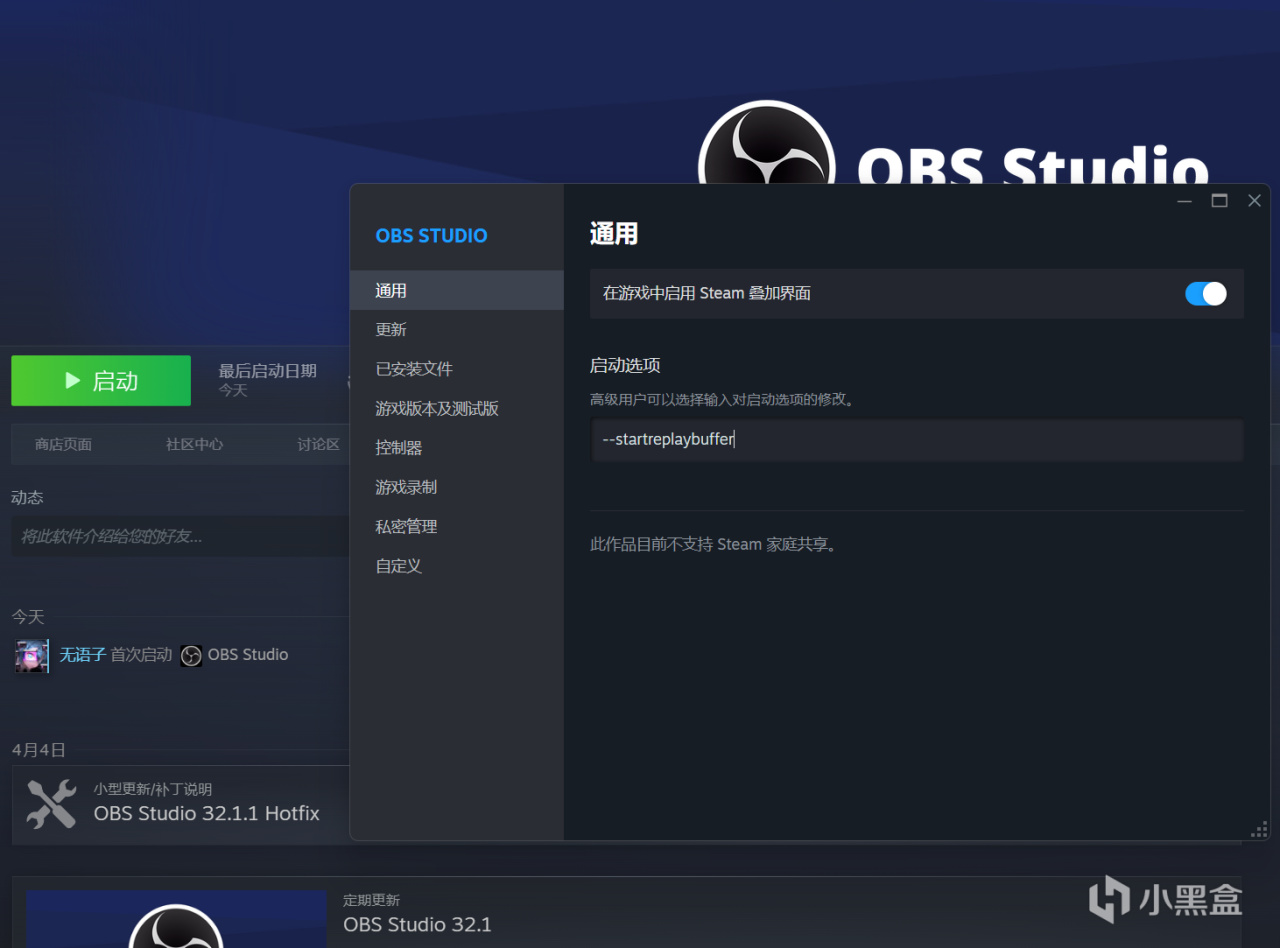
在Steam的OBS——屬性——通用中啓動項參數輸入自動啓用回放緩存即可
然後
複製OBS的快捷方式
win+r ,在運行中輸入shell:startup,回車
到達C:\Users\用戶名\AppData\Roaming\Microsoft\Windows\Start Menu\Programs\Startup
粘貼OBS快捷方式即可
這時可能會有殺毒軟件會有攔截,允許即可,或者直接在資源管理器中找到這個目錄粘貼也行。
這樣一個開機自啓的即時回放OBS就完成啦——
這裏是@明天去月球,我們明天見~

更多遊戲資訊請關註:電玩幫遊戲資訊專區
電玩幫圖文攻略 www.vgover.com