
前不久,《500T!迅雷放杀招@所有人!“光鸭云盘”上线:不限速,2T→500T》,有很多同学使用了 软件格律诗 这个拓展《爽歪歪!一个工具让你塞满光鸭500T空间!》,把现有各大云盘的汁料一键转移至光鸭,解决了空间不足和汁源备份问题。

Jamecling.com/archives/896
无独有偶,今天再给各位推荐一款最近刚出不久的似乎功能更加强大且有着稳定更新节奏的光鸭云盘批量助手 一个面向光鸭云盘网页端的油猴脚本,主要用来处理批量整理、批量直链下载、磁力云添加,以及从胯壳 / 123 / 天翼等云盘页面生成并导入光鸭秒传 JSON 的场景。
它目前支持
云盘互通:从当前云盘网页抓取文件信息,生成光鸭秒传 JSON,并可直接导入光鸭
分享直读:粘贴胯壳 / 123 / 天翼分享链接,直接读取目录、勾选文件并生成或导入光鸭秒传 JSON
批量直链下载:读取光鸭当前勾选文件 / 文件夹,递归展开后批量获取单文件直链,并交给浏览器或下载器下载
磁力云批量添加
移动整理
媒体智能整理:按文件夹名识别电影、电视剧、综艺、动漫,预览绿色目标目录后自动建目录并移动
批量重命名
重复项预览、勾选和删除
最里层空目录递归扫描与删除
进度显示、暂停、停止、任务状态轮询
适合在 Edge / Chrome + Tampermonkey 环境下使用。
支持站点
光鸭云盘
胯壳云盘
123云盘
天翼云盘
度娘可以使用我文章开头发布的那款
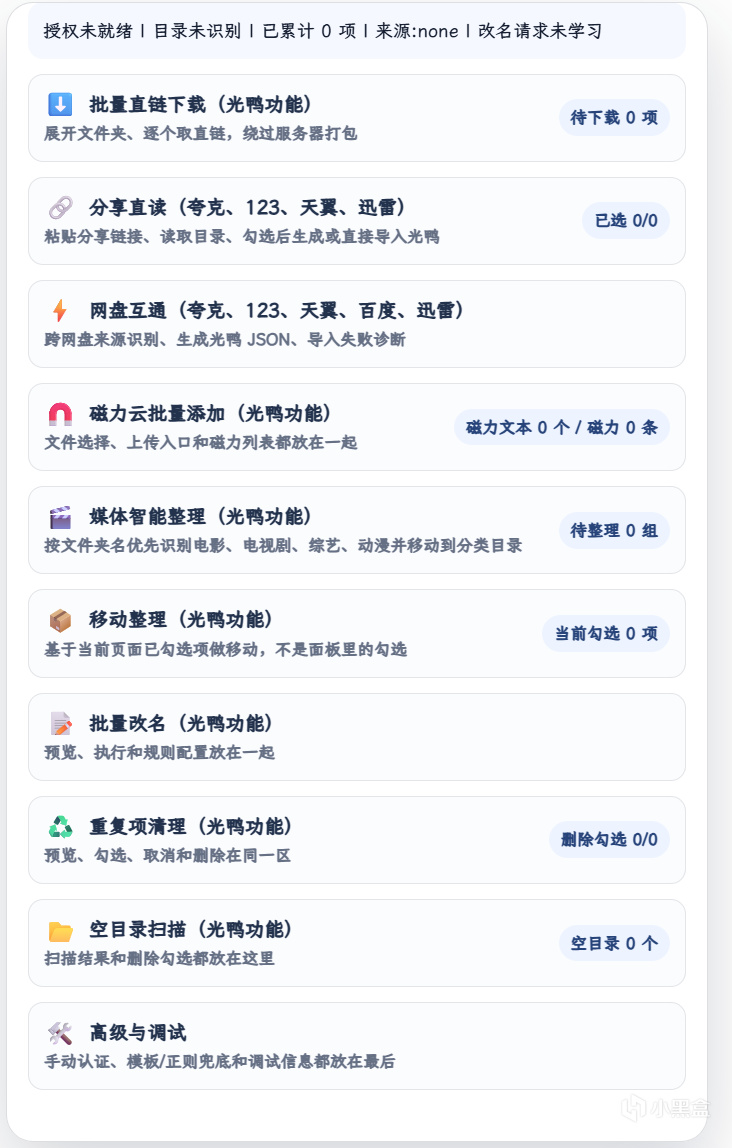
功能介绍
1.云盘互通
原“秒传 JSON”功能已升级为“云盘互通”。它可以在支持的云盘页面中读取当前页面或分享页的文件信息,生成光鸭可导入的秒传 JSON。
目前主要支持
胯壳云盘分享页主动递归读取目录,并批量请求真实 MD5
直接粘贴胯壳 / 123 / 天翼分享链接读取目录,不必先进入分享页面
123 云盘分享链接会自动按分页继续读取,解决目录超过 100 项时只取第一页的问题
天翼云盘分享链接支持访问码校验,并递归读取分享目录
兼容胯壳返回的 32 位 MD5、base64 / base64url MD5
捕获 123、天翼、光鸭等页面加载文件列表时返回的候选数据
生成光鸭秒传 JSON
复制 / 下载 JSON
填入光鸭网页已有的导入弹窗
直接调用光鸭接口导入,不需要再手动上传 JSON
生成导入诊断报告,区分字段缺失、接口失败、目录创建失败、秒传库存未命中等问题
重要说明
“直接导入光鸭”不是重新上传文件内容,只是把 MD5 + size + path 提交给光鸭秒传接口。
秒传不是上传文件:光鸭会用 MD5 + 大小查服务端库存;库里有才会秒传,库里没有就会显示未命中。
直接导入需要光鸭 Authorization。可以先打开光鸭页面让脚本自动捕获一次,也可以在面板里手动粘贴 Bearer ...。
胯壳分享页如果主动读取失败,可以在“胯壳 Cookie”中粘贴浏览器 Network 里任意胯壳请求的完整 Cookie 后重试。
2.分享直读
“分享直读”是独立于“从当前网页抓取生成”的新入口。它适合你只有一个分享链接、不想先打开云盘页面逐层等待列表加载的场景。
支持
胯壳云盘分享链接
123 云盘分享链接
天翼云盘分享链接
自动识别复制文本里的分享链接和提取码 / 访问码
递归读取分享目录和子目录
读取结果列表可全选、全不选、手动勾选
按勾选结果生成光鸭秒传 JSON
按勾选结果直接导入光鸭
123 云盘说明
123 分享接口单页通常最多返回 100 项,脚本会自动循环分页并继续读取子目录。
目录里有 451 个文件时,会继续读取后续分页,不再只显示前 100 个。
天翼云盘说明
如果分享需要访问码,请填入“提取码(可选)”输入框。
天翼返回的 md5 + size + name 会直接用于生成光鸭秒传 JSON。
重要说明
分享直读仍然是秒传信息导入,不会上传文件内容。
是否能成功秒传,取决于来源接口是否返回真实 MD5,以及光鸭服务端库存是否命中。
胯壳分享直读在部分情况下仍可能需要 Cookie;123 / 天翼一般不需要额外 Cookie,但可能受分享失效、访问码错误或平台接口变化影响。
3.批量直链下载
“批量直链下载”用于光鸭云盘当前文件列表。它会读取页面里已经勾选的文件 / 文件夹,递归展开文件夹内容,然后逐个请求光鸭的单文件下载直链,避免走服务器打包下载。
支持
读取当前页面已勾选的文件 / 文件夹
勾选文件夹时递归展开目录,把文件夹内文件加入待下载列表
合并页面接口缓存,减少虚拟列表或分页导致的漏项
批量请求单文件直链
直接触发浏览器 / 下载器下载
按每批并发数获取直链,可在接口不稳定时降到 1 或 2
显示待下载文件列表、文件大小、取链失败数量和失败示例
支持导出光鸭文件的 MD5 / Size JSON,字段来自光鸭当前文件列表或光鸭下载元数据接口
适合场景
光鸭网页端打包下载慢、容易失败,想改成逐文件直链下载
已经在浏览器里配置 IDM、NDM、Motrix、Aria2、Xdown 等下载器,希望由本地下载器接管下载
一次勾选多个文件或文件夹,需要批量取直链
想导出当前勾选文件的光鸭 gcid / md5 + size 清单
重要说明
这个功能只处理光鸭当前页面的文件,不读取胯壳、123、天翼分享链接里的下载地址。
“下载勾选”会把直链交给浏览器或用户自己的下载器;真正下载速度、多线程和断点续传由下载器控制。
直链通常有时效,建议取到后尽快开始下载。
如果“源已修改”较多,通常和并发取链、签名时效或网页接口状态有关,可以把“每批并发取链数”降到 1 或 2 后重试。
勾选文件夹时,目录特别大可能需要更久;建议先等待页面列表加载完成,或进入更小的子目录后再操作。
4.磁力云批量添加
支持导入本地 txt、json、log、text、md 文件中的磁力链接,并自动提交到光鸭云盘云添加接口。
支持
自动识别文件中的 magnet: 链接
单条磁力自动解析文件列表
按每批最多 500 个文件自动拆分提交
自动创建导入目录
自动创建磁力子目录
读取云任务历史,跳过已添加磁力
对本次导入内容去重
查看云任务列表
5.移动整理
支持基于当前页面已勾选的文件 / 文件夹进行批量移动。
支持
读取当前页面勾选项
勾选项整体上移一层
拆开文件夹内容到当前目录
把勾选项移动到指定 parentId 目录
移动进度显示、状态轮询与结果核对
适合用来整理“套娃文件夹”、把资源整体提到上一层,或把一批文件统一挪到指定目录。
6.媒体智能整理
按媒体文件夹或文件名识别电影、电视剧、综艺、动漫,预览整理目标目录,并自动创建分类目录后移动。
支持
通过 TMDB 识别标题、年份、地区和类型
不填 TMDB API Key 时,按文件夹名里的年份、季集、综艺、动漫、国家关键词做本地粗分
目标目录可包含片名年份层,例如 电视剧/国产剧/中国大陆/剧名 (2025)
剧集、动漫、综艺带季数时可增加 Season 01 层
可选择直接移动原始文件夹本身,或读取文件夹内容后移动里面的文件
目标目录已有同名项目时可跳过,避免覆盖或误删源文件
移动成功后可自动清理已确认空的源文件夹
TMDB API Key 获取方式
打开并登录 https://www.themoviedb.org/
进入账户 Settings
打开 API 页面
申请 Developer / v3 API Key
复制生成的 API Key,填到脚本里的 TMDB API Key 输入框
重要说明
TMDB Key 只保存在你自己的浏览器本地,公共插件不经过作者服务器。
TMDB API 由浏览器直连 api.themoviedb.org。
“识别并预览”后,请重点核对绿色字体的“目标:...”路径,再点击“按预览整理”。
如果外层文件夹才是真正片名,建议保持“文件夹命名优先”开启。
7.批量重命名
支持多种改名方式
删除开头第一个 [] / 【】 段
按固定文字查找替换
增加前缀 / 后缀
最终查找替换
格式命名
自定义模板
自定义正则
同时提供
预览
刷新改名预览
示例名称实时演示
进度条、暂停、停止
配置保存到本地
8.重复项清理
默认按名称结尾的 (1)、(2)、(3) 识别重复项,并支持自定义编号范围。
支持
重复项预览
批量勾选
手动取消不想删除的项目
删除后进度轮询
9.空目录扫描
支持递归扫描当前目录树,筛出“最里层且完全为空”的目录。
特点
会显示扫描结果列表
可手动勾选 / 取消勾选
支持批量删除
内置进度显示
尽量避免把常见视频文件、普通文件误判成目录
10.高级与调试
用于自动捕获失败时的兜底配置和调试信息查看。
支持
手动填写光鸭 Authorization
手动填写 DID / DT
手动填写当前目录 parentId
自定义模板
自定义正则
查看当前捕获状态和调试信息
环境要求
Microsoft Edge、Google Chrome 或其他 Chromium 浏览器
已安装 Tampermonkey
可正常登录光鸭云盘网页端
如使用云盘互通,建议同时在目标云盘页面保持登录状态
安装教程
第一步:安装 Tampermonkey
第二步:安装脚本
方式 A:从 GitHub 直接安装
打开仓库中的 guangyapan-batch-rename.user.js
点击页面右上角的 Raw
Tampermonkey 会自动弹出安装页面
点击“安装”即可
方式 B:本地导入安装
下载 guangyapan-batch-rename.user.js
打开 Tampermonkey 管理面板
新建脚本,或使用导入功能
拖拽导入脚本内容并保存
使用方法
基本使用
打开光鸭云盘网页并登录,或打开胯壳 / 123 / 天翼等需要生成秒传 JSON 的页面
进入你要操作的目录或分享页
等页面文件列表加载完成
右下角会出现悬浮按钮
点击悬浮按钮打开工具面板
面板默认所有功能区都收起,需要哪个功能就展开哪个功能
云盘互通
常用流程
打开胯壳 / 123 / 天翼等云盘页面,进入要生成的目录或分享页
打开工具面板,展开“云盘互通”
点击“从当前网页抓取生成”
检查“诊断结论”和生成后的光鸭秒传 JSON
如果要自动提交到光鸭,点击“直接导入光鸭”
直接导入光鸭有两种授权方式
先打开一次光鸭页面,让脚本自动捕获 Authorization
或者在“光鸭 Authorization(直接导入用)”里手动粘贴 Bearer ...
如果不想直接导入,也可以
点击“复制 JSON”
点击“下载 JSON”
在光鸭页面打开导入弹窗后,点击“填入页面导入框”
胯壳分享页提示 token / MD5 获取失败时,可以在“胯壳 Cookie”中粘贴浏览器 Network 里任意胯壳请求的完整 Cookie 后重试。
分享直读
常用流程
打开工具面板,展开“分享直读”
把胯壳 / 123 / 天翼分享链接粘贴到“分享链接”
如果复制内容里没有自动带出提取码 / 访问码,就手动填到“提取码(可选)”
点击“读取链接目录”
在读取结果里勾选要导入的文件
点击“按勾选生成 JSON”或“按勾选直接导入光鸭”
这个功能不要求你先打开分享页。对于 123 云盘,脚本会自动翻页读取完整目录;对于天翼云盘,脚本会先读取分享信息,必要时用访问码换取目录访问权限。
批量直链下载
常用流程
打开光鸭云盘页面,进入要下载的目录
在光鸭文件列表里勾选要下载的文件或文件夹
打开工具面板,展开“批量直链下载”
点击“读取当前勾选并展开”
检查待下载列表数量是否符合预期
点击“下载勾选”,把直链交给浏览器或本地下载器接管
如果只是想拿到文件信息,也可以点击“下载光鸭MD5/Size”,导出当前勾选文件的光鸭 MD5 / Size 清单。
使用建议
更稳的方式是先进入文件夹,再勾选里面的文件。
如果直接勾选文件夹,脚本会尝试展开文件夹内所有文件再逐个取直链。
如果出现较多“源已修改”,可以把“每批并发取链数”调成 1 或 2 后重试。
直链下载不会上传文件,也不是秒传导入;它只是向光鸭请求单文件临时下载链接。
批量导入磁力
打开“磁力云批量添加”
点击“选择TXT/JSON”
选中包含磁力链接的本地文本文件
点击“开始云添加”
如需查看历史提交结果,可点击“查看云任务”
移动整理
打开“移动整理”
先点击“读取当前勾选”
如果想保留文件夹本身,点击“勾选项整体上移一层”
如果只想把文件夹里的直接内容提到当前目录,点击“拆开文件夹内容到当前目录”
如果想移动到指定目录,填写目标 parentId 后点击“勾选项移到目标目录”
媒体智能整理
在光鸭文件列表里勾选要整理的文件夹或文件
打开“媒体智能整理(光鸭功能)”
建议填写 TMDB API Key;不填时只用本地规则粗分
如需指定媒体库根目录,填写“整理根目录 parentId”;留空则默认使用当前目录
点击“识别并预览”
核对列表里绿色字体的“目标:...”路径
确认无误后点击“按预览整理”
批量重命名
在“批量改名”分区设置规则
先看“当前规则示例”
点击“预览”确认结果
没问题后点击“执行改名”
建议先用一个小目录试跑一次,确认规则符合预期后再处理大目录。
删除重复项
打开“重复项清理”
点击“重复项预览”
检查列表
取消不想删除的项
点击“删除重复项”
默认规则是删除名称结尾带 (1)、(2)、(3) 的项目。
删除空目录
打开“空目录扫描”
点击“扫描空目录”
在结果列表中确认目录
取消不想删除的项
点击“删除空目录”
配置说明
脚本面板内常用配置包括
胯壳 Cookie 云盘互通在胯壳分享页主动读取 MD5 时使用。一般可留空;如果提示 token 或 MD5 获取失败,再从浏览器 Network 中复制完整 Cookie 粘贴。
光鸭 Authorization(直接导入用) 云盘互通直接导入光鸭时使用。脚本会尽量从光鸭页面自动捕获;自动捕获不到时,可手动粘贴 Bearer ...。
光鸭目标 parentId 直接导入光鸭时的目标目录。留空表示导入到根目录;填写后会导入到指定目录。
重复项编号 用来决定哪些结尾编号算重复,默认可写成 1,2,3
每次请求间隔毫秒 如果接口容易失败,可以适当调大,例如 500 或 800
每批并发取链数 批量直链下载使用。默认 3;如果“源已修改”较多,建议降到 1 或 2。
云添加每批最多文件数 默认 500,适配光鸭试用环境常见限制
云添加目录前缀 导入磁力时会按“前缀-文件名-时间戳”创建目录
TMDB API Key 媒体智能整理使用。登录 https://www.themoviedb.org/ 后进入 Settings -> API,申请 Developer / v3 API Key,复制生成的 Key 填入即可。不填时仍可使用本地规则粗分。
整理根目录 parentId 媒体智能整理使用。留空默认用当前目录;填写后会在指定媒体库根目录下创建分类目录。
高级区还支持
手动填写 Authorization
手动填写 DID / DT
手动填写 parentId
自定义模板
自定义正则
一般情况下不需要手填,脚本会优先自动识别当前页面上下文。
界面说明
面板打开后默认所有功能区都收起,需要哪个功能就展开哪个功能。
当前功能区顺序
⚡ 云盘互通
🔗 分享直读
📦 移动整理
🎬 媒体智能整理
⬇ 批量直链下载
🧲 磁力云批量添加
📝 批量改名
♻ 重复项清理
📂 空目录扫描
🛠 高级与调试
其中“云盘互通”里的两个高频按钮放在最上面
从当前网页抓取生成
直接导入光鸭
另外提供
“分享直读”里的 读取链接目录、按勾选生成 JSON、按勾选直接导入光鸭
“批量直链下载”里的 读取当前勾选并展开、下载勾选、下载光鸭MD5/Size
顶部状态栏
任务进度条
暂停 / 停止按钮
默认折叠的调试信息区域
常见问题
1.面板没出现
可以先检查
是否已经安装并启用 Tampermonkey
脚本是否处于启用状态
当前网址是否在脚本支持范围内,例如光鸭、胯壳、123、天翼等页面
页面是否已经刷新
2.为什么打开面板后功能区都是收起的
这是当前版本的默认行为。面板功能比较多,默认全部收起可以避免一打开就占满屏幕;需要哪个功能,就展开哪个功能。
3.自动识别不到目录或认证
脚本通常会自动捕获,但如果页面环境特殊,也可以在“手动认证 / 高级兜底”中填写:
Authorization
DID
DT
parentId
云盘互通的直接导入还可以在功能区内单独填写“光鸭 Authorization”。
4.直接导入光鸭是不是会上传文件
不会。直接导入只调用光鸭秒传相关接口,提交的是 MD5、文件大小、文件名和目录信息,不会上传文件内容。
如果结果显示失败,常见原因是
原始云盘没有返回真实 MD5
MD5 或 size 与实际文件不匹配
光鸭服务端库存没有命中
光鸭授权过期或账号状态异常
目标目录创建失败
5.胯壳分享页为什么需要 Cookie
胯壳分享页有些接口需要当前登录态才能返回真实 MD5。脚本会先尝试缓存和当前页面登录态;如果失败,可以手动粘贴胯壳请求 Cookie。
6. 123 云盘目录超过 100 项怎么办
新版本的“分享直读”会按 123 分享接口返回的分页标记继续读取,不再只停留在第一页 100 项。如果仍然只有 100 项,可以先确认分享链接是否指向了更上层目录,以及读取过程中是否有接口报错或提取码错误。
7. 天翼云盘分享需要访问码怎么办
把访问码填到“分享直读”里的“提取码(可选)”输入框,然后重新点击“读取链接目录”。
8. 磁力导入为什么会显示“跳过”
目前会跳过两类情况
这条磁力在历史云任务中已经存在
这条磁力在本次导入文件中重复出现
9.批量直链下载和云盘互通有什么区别
“云盘互通 / 分享直读”生成的是光鸭秒传 JSON,用于把其他云盘的 MD5 + size + path 导入光鸭;它不会下载文件内容。
“批量直链下载”处理的是光鸭当前页面已经存在的文件,会向光鸭请求单文件临时下载直链,并交给浏览器或下载器下载。
10.批量直链下载为什么会显示“源已修改”
这通常不是文件真的被你改了,而是直链签名、接口并发或链接时效导致某些文件取链失败。可以尝试:
把“每批并发取链数”降到 1 或 2
刷新光鸭页面后重新读取勾选
分批下载更小范围的文件
确认浏览器或下载器没有拦截太多并发任务
11.删除或导入后为什么会显示 taskId
因为光鸭很多操作是异步任务形式提交的,脚本会尽量自动轮询任务状态,并在界面中显示进度。
注意事项
请先在少量文件目录中测试规则,再处理大批量资源
删除类操作不可逆,执行前务必确认勾选项
直接导入光鸭依赖光鸭 Authorization,如果授权过期,请重新打开光鸭页面或重新粘贴 Token
云盘互通生成的 JSON 是否能秒传成功,取决于真实 MD5、size 和光鸭库存命中情况
批量直链下载生成的是临时下载链接,建议获取后尽快交给浏览器或下载器处理
胯壳 Cookie、光鸭 Authorization 都属于敏感登录信息,只建议保存在自己浏览器的本地脚本环境中
脚本依赖当前网页端接口行为,如果光鸭网页更新,脚本可能需要同步调整
本项目仅用于个人整理自己的云盘内容,请勿用于违规用途
免责声明
本项目为个人自用脚本,仅用于提升光鸭云盘网页端的整理效率。
本项目与光鸭云盘、胯壳云盘、123 云盘、天翼云盘等平台官方无任何隶属、授权或合作关系。
使用者应自行确认操作内容是否正确,尤其是批量删除、批量改名、批量导入等功能。
因网页结构变化、接口调整、账号状态、网络异常或误操作造成的问题,使用者需自行承担风险。
请勿将本项目用于任何违法、违规或侵犯他人权益的用途。

感谢支持
近期热门
太好看了吧!16套免商用霞鹜字体下载:霞鹜文楷、霞鹜铭心宋...
信息量大到离谱!一键保存美国公布的161份UFO/UAP全部资料
26款全网最强语音工具大合集!语音转写/合成/克隆+视频文案提取
没有解决不了的C盘空间问题, 不光免费,效果还是市面上最好的
不是一般强!完整保留原版排版、精准翻译扫描件+LaTeX公式+代码
还在用格式工厂?试试基于FFmpeg打造,最纯粹原生性能视频工具
最完美电子书阅读器!全平台免费同步!全格式支持+高清漫画也OK
ChatGPT Images 2.0 完全使用教程(可复制提示词+国内开通指南)
500T!迅雷放杀招@所有人!“光鸭云盘”上线:不限速,2T→500T
24.1k星标!口碑下载神器:支持接管浏览器|苹果+安卓+Win全平台
这工具牛逼!别错过,适用于考研、公考、长期备考重度学习爱好者
真敢!直接比拼Typora+Obsidian?轻量无干扰写作工具横空出世!
20年更新史,封神!全世界打开最快、全格式通吃、终身免费阅读器
真•知识宝藏!花叔出品,必属佳作!精品橙皮书系列,玩法丰富!
还装什么NAS?手机、电脑、平板等平台用这个工具直接打通看相册
一些经典老课本的LaTex重制版:《北京四中高中教学讲义 三角》等
真●懒人福利工具!只要一个空格键,秒预览200+Windows文档格式
15年收藏,吐血分享!AIMP1000+枚皮肤,113个关联图标,94个拓展
彪悍!双源壁纸、智能去重、自动分类下载4K UHD规格超高清壁纸
这也行?懒人福利!才5M大小就能把任意网页秒变轻量桌面App
我找到了一款超好用的跨平台免费阅读软件,纯净阅读,功能强大!
又高级又流行!国内外音乐软件通吃,歌词歌曲也能演绎得美美的!
本地离线AI抠图:发丝级精准,证件照+格式转换+图片压缩各种拿捏
性能觉醒!4.4K星标评价,Windows11Windows10 专属系统优化工具
更多游戏资讯请关注:电玩帮游戏资讯专区
电玩帮图文攻略 www.vgover.com










![[9.6]夯大力!超多大作打骨折,新史低平史低保姆级入库攻略合集!](https://imgheybox1.max-c.com/web/bbs/2026/09/04/6bf01017bdc840374b5a11dcee7ad8ff.png?imageMogr2/auto-orient/ignore-error/1/format/jpg/thumbnail/398x679%3E)