大家好~我是極客漫遊~
steam 可以說是 PC 玩家必備平臺了,每天開機玩遊戲一定要用的。
但好多人只把它當成某一遊戲的啓動器
今天我整理一篇精華文章,講一講 Steam 的12個實用功能。


本期目錄:
①Steam 內查看電腦配置
②遊戲內顯示幀數 + 自定義截圖快捷鍵
③全手柄自定義按鍵
④遊戲換封面 + 隱藏遊戲
⑤收藏夾自動分類整理
⑥把 Epic 或其他平臺遊戲加入 Steam
⑦Steam 遊戲遷移
⑧手機 Steam 遠程下載
⑨Steam Link 串流:手機 / 平板玩 3A
⑩集換式卡牌
⑪入庫已下架的免費遊戲
⑫家庭庫共享:一人買,多人玩
一、查看電腦配置
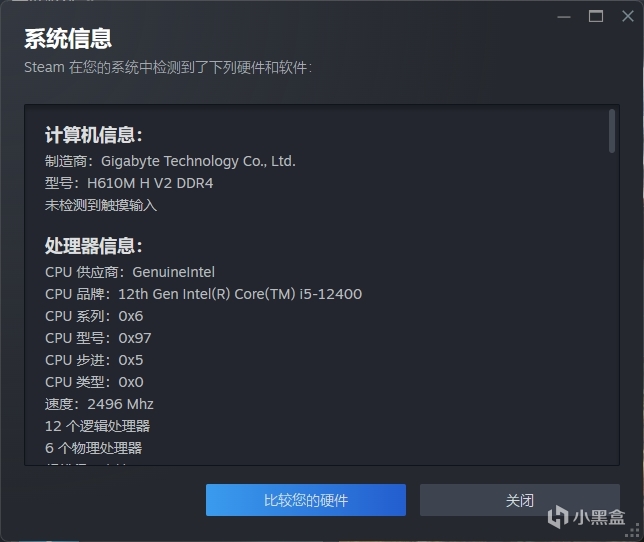
Steam 自帶一個很詳細的系統信息頁面,比很多工具都好用。
Steam 左上角 → 幫助 → 系統信息
①裏面會顯示硬件信息:
②比較硬件功能
點進去能看到全球 Steam 用戶的硬件統計
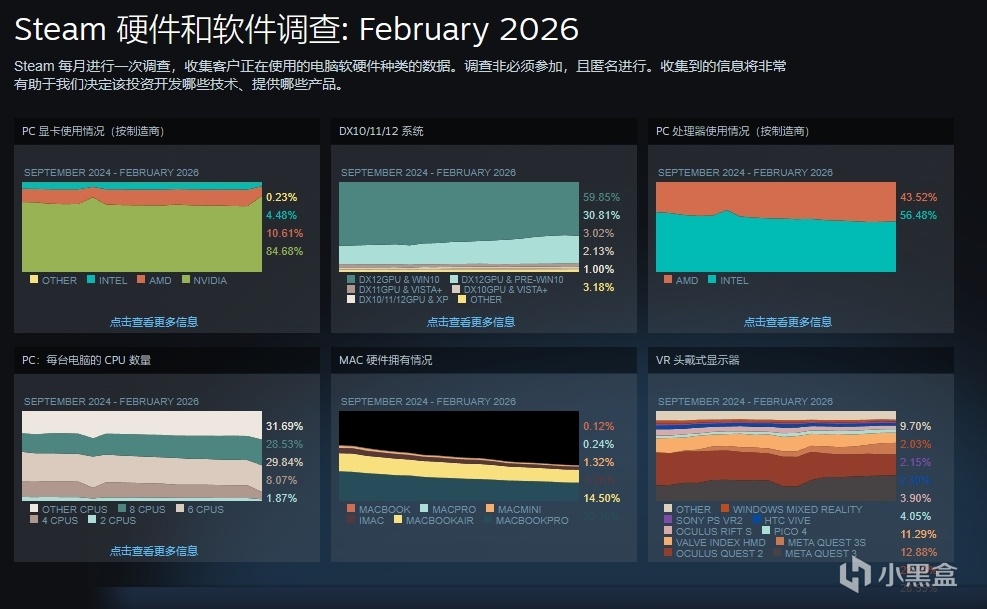
比如現在使用率最高的顯卡、最常見的內存、主流分辨率。
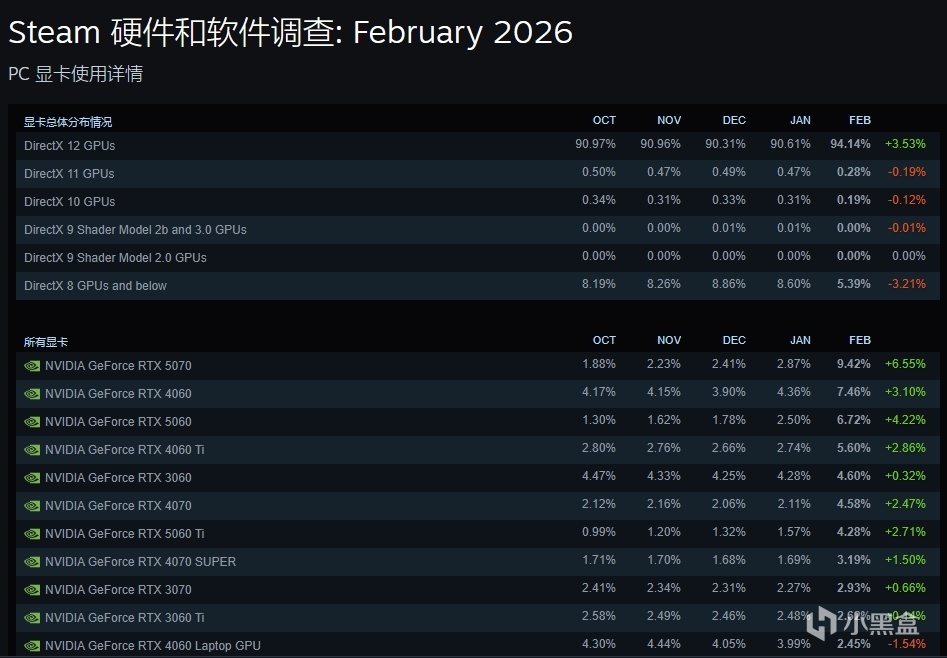
沒想到使用率第一的顯卡竟然是5070
以後配電腦、選顯卡,steam的硬件調查也不失爲當做一個參考方案。
二、遊戲內顯示幀數 + 自定義截圖快捷鍵
如果單純想看遊戲幀數,那麼不用裝第三方軟件,Steam 自帶幀數顯示。
①幀數顯示
Steam 設置 → 遊戲中 → 打開顯示性能監視器
可以選擇:左上角、右上角、左下角等位置。
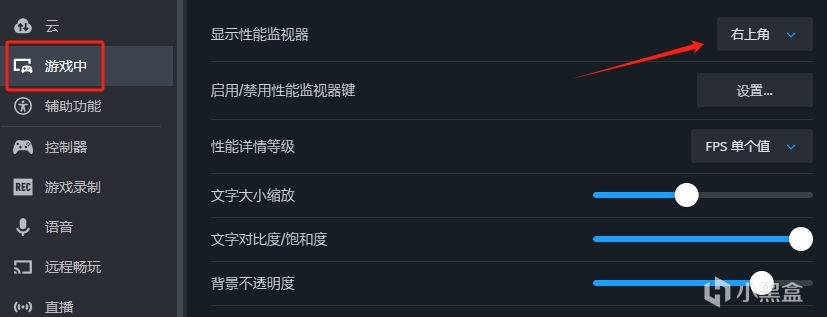
玩遊戲時看幀數很直觀
同時又避免一些第三方軟件內存佔用問題,我覺得很不錯。
還能選擇顯示的信息:
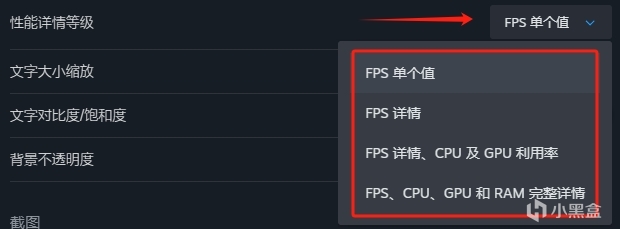
②截圖快捷鍵
調完顯示幀數後往下翻,找到截圖快捷鍵。
默認是 F12,可以自己改成別的鍵。
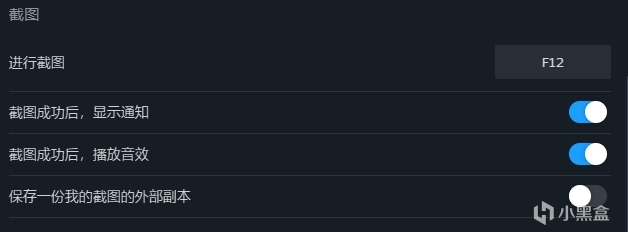
用來快速截圖、或者截取高光時刻。
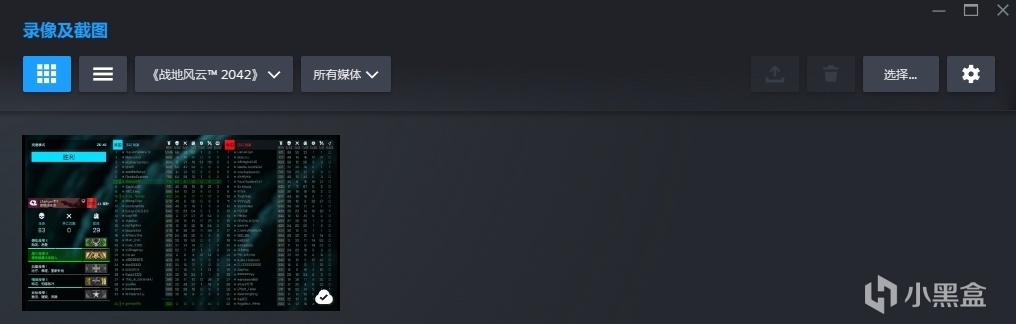
找到你的截圖 → 管理我的錄像及截圖
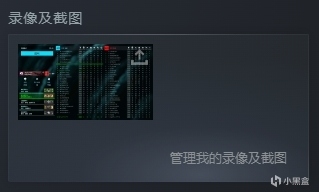
還能批量保存、上傳,統一管理挺方便。
三、全手柄自定義按鍵
不管是 Xbox、PS、任天堂,還是第三方手柄,Steam 都能讓你完全自定義按鍵。
右鍵遊戲 → 屬性 → 控制器
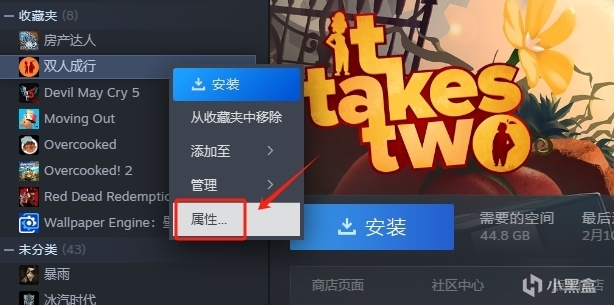
把控制器選項改成 啓用 Steam 輸入
再點 控制器配置,就能進入改鍵界面。
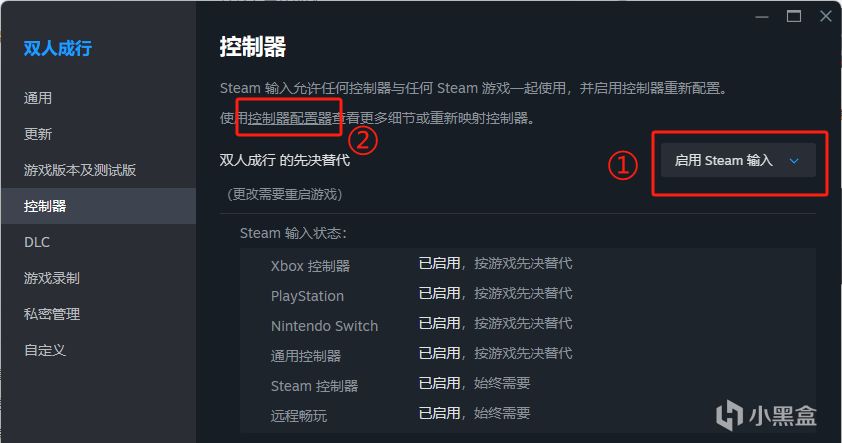
技能鍵、視角、搖桿靈敏度、扳機力度,都能調。
四、遊戲換封面 + 隱藏遊戲
你庫裏是不是有幾款不想被別人一眼認出的遊戲?
Steam 其實給了兩種僞裝的方式
這個功能最開始應該不是爲了讓大家僞裝遊戲的
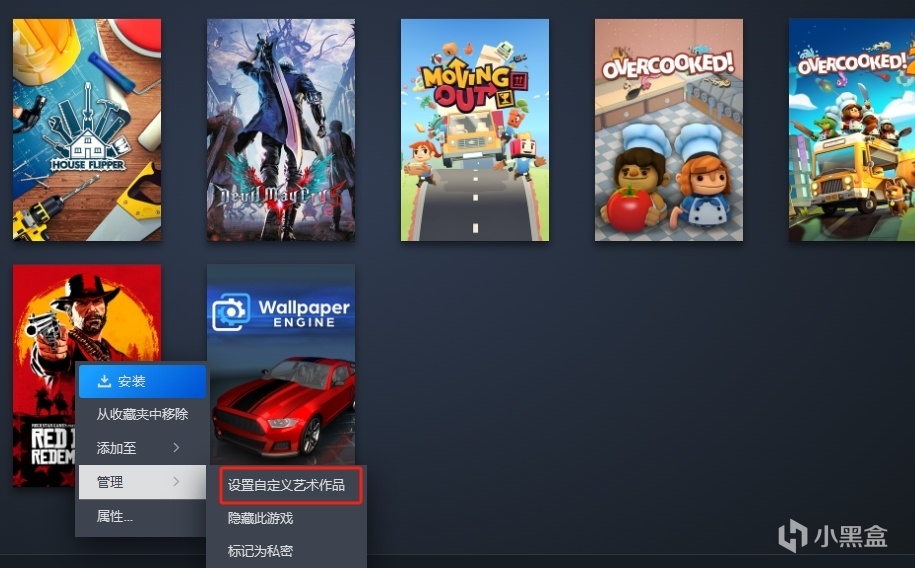
①自定義遊戲背景/ 徽標
右鍵遊戲 → 設置自定義背景/ 徽標
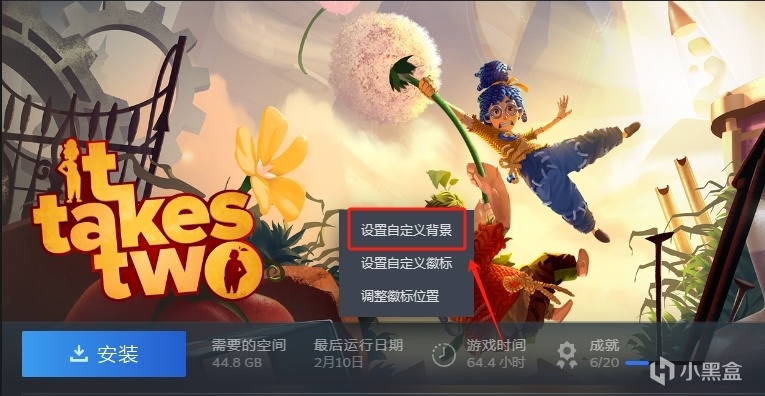
可以換成你喜歡的壁紙、動漫圖。
想恢復默認,右鍵 背景/ 徽標 就可以了。
②直接隱藏遊戲
右鍵遊戲 → 管理 → 隱藏此遊戲
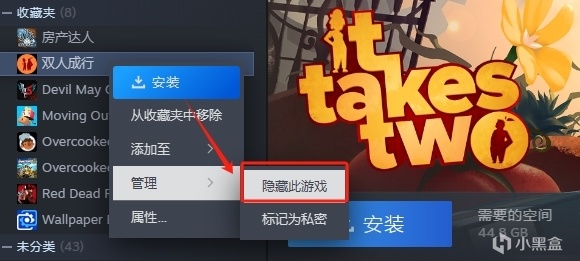
遊戲會直接從庫裏面消失,非常乾淨。
想看的時候:
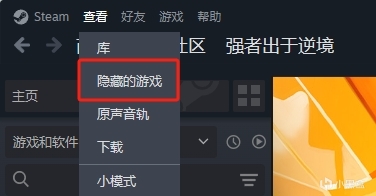
左上角找到 查看 → 隱藏的遊戲
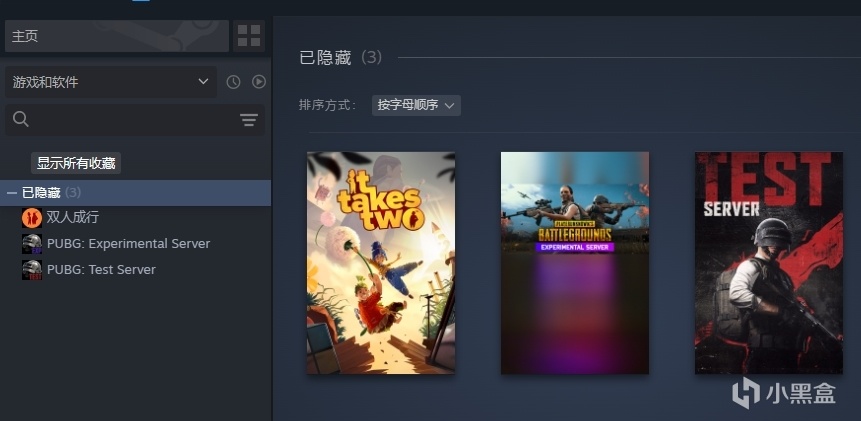
這一波隱私性可以說很不錯了
順便提一嘴,庫裏遊戲的小封面也可以更換,換成自己喜歡的圖片。
五、用收藏夾自動分類整理
遊戲買多了,翻半天找不到?Steam 其實自帶分類功能。
在遊戲庫界面,點右上角 四個小方塊圖標 → 創建新收藏
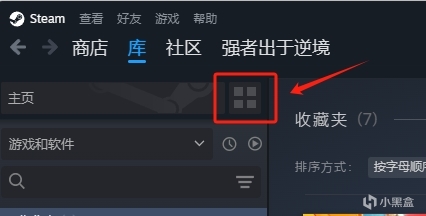
有兩種模式:
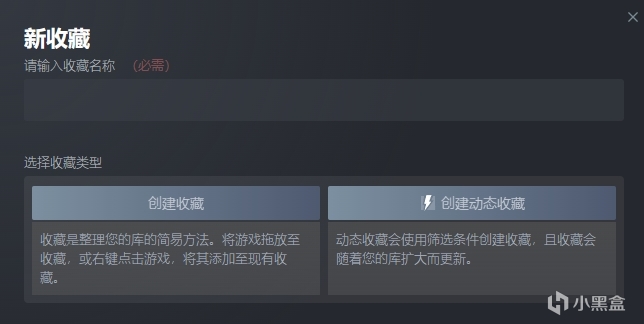
第一種是手動分類:自己把遊戲拖進去,自己定義,比如 “最近在玩”“單機”“聯機”
第二種是自動分類:按類型、標籤、廠商自動歸類,比如你選 “角色扮演”,所有 RPG 自動進去
以後新入庫的遊戲也會自動歸類。
六、把 Epic或者其他平臺遊戲加入 Steam
E寶:我都送你了,還想着加入steam,我是小丑
左上角 遊戲 → 添加非 Steam 遊戲到我的庫
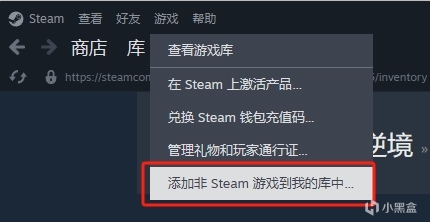
瀏覽找到其他平臺的遊戲 exe 文件,添加就行了。
好處:
①統一管理,相當於把電腦所有遊戲大一統
②支持 Steam 截圖、幀數顯示
③支持手柄改鍵
七、Steam 遊戲位置遷移
不用複製粘貼、不用重新下載,Steam 自帶遷移工具。
Steam 設置 → 存儲空間
在這裏能看到所有硬盤
選擇遊戲,點 移動,就能挪到別的盤,移動硬盤也可以。
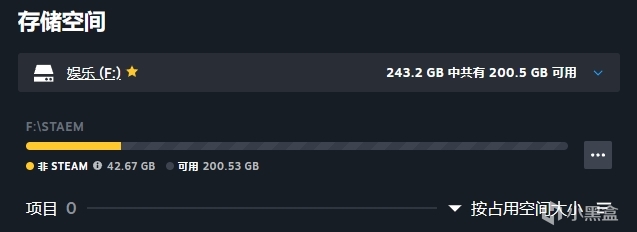
由於我這臺電腦沒下游戲 就不給大家展示啦
甚至可以把遊戲裝到 U 盤裏,插別人電腦也能直接玩。
八、手機 Steam 遠程下載
在外面刷到想玩的遊戲,買了還要回家等下載?
不用!Steam 支持遠程下載。
但是有兩個前提:
1.家裏電腦開着機、並且打開了 Steam
2.手機裏有 Steam APP 並且登入了賬號
當你購買了遊戲之後,打開手機steam,找到你的遊戲庫
點擊你要下載的遊戲 → 選擇遠程下載。
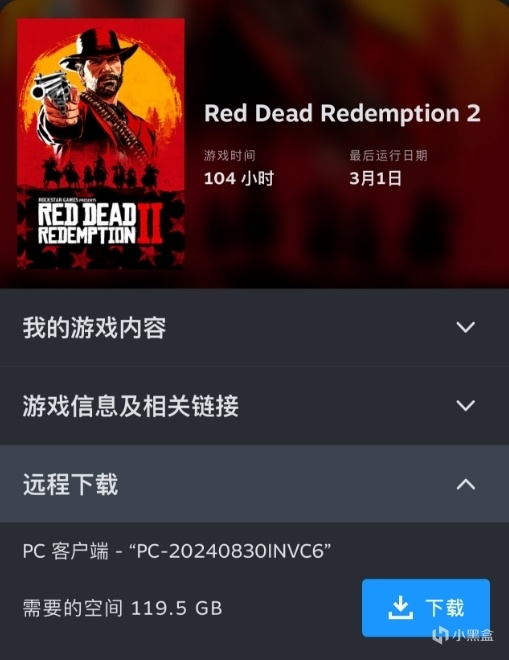
回家就可以直接玩啦。
九、Steam Link 串流
不想坐在電腦前?想躺在牀上玩steam上的遊戲?
只需要兩步:
1、用手機或平板下載 Steam Link APP
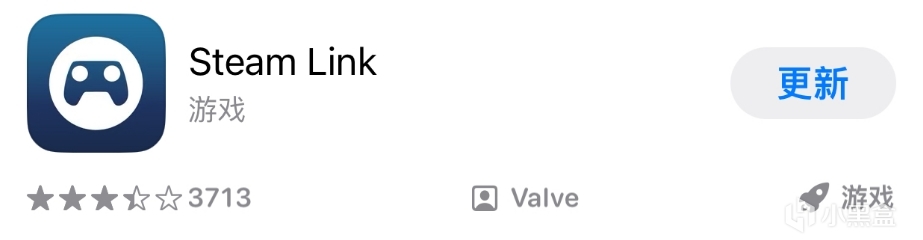
這是蘋果app商店頁面
2、確保手機和電腦連同一個 WiFi
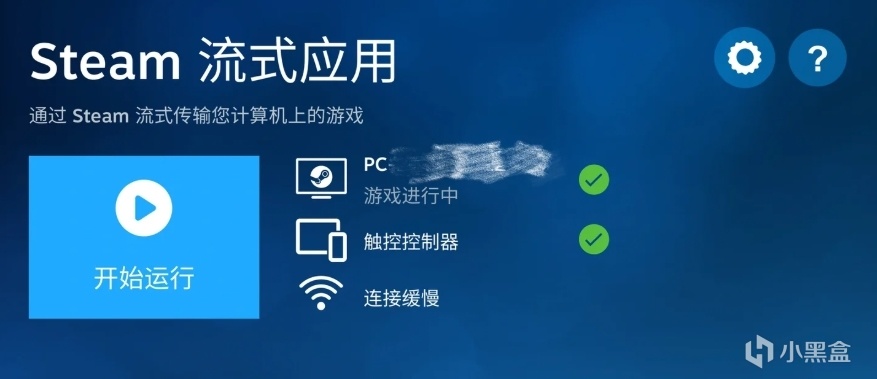
配對成功後,手機屏幕就會變成遊戲畫面,類似於雲電腦
支持觸屏、也可以連藍牙手柄操作。
後面我打算單獨出一期這個
十、集換式卡牌
當你玩遊戲時會隨機掉落集換卡牌,是不是直接無視掉啦?
點擊steam內你的頭像 → 再點擊個人資料 →接着點你的steam等級
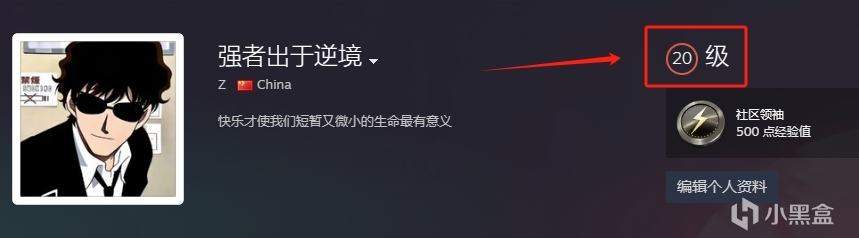
就來到這個頁面:
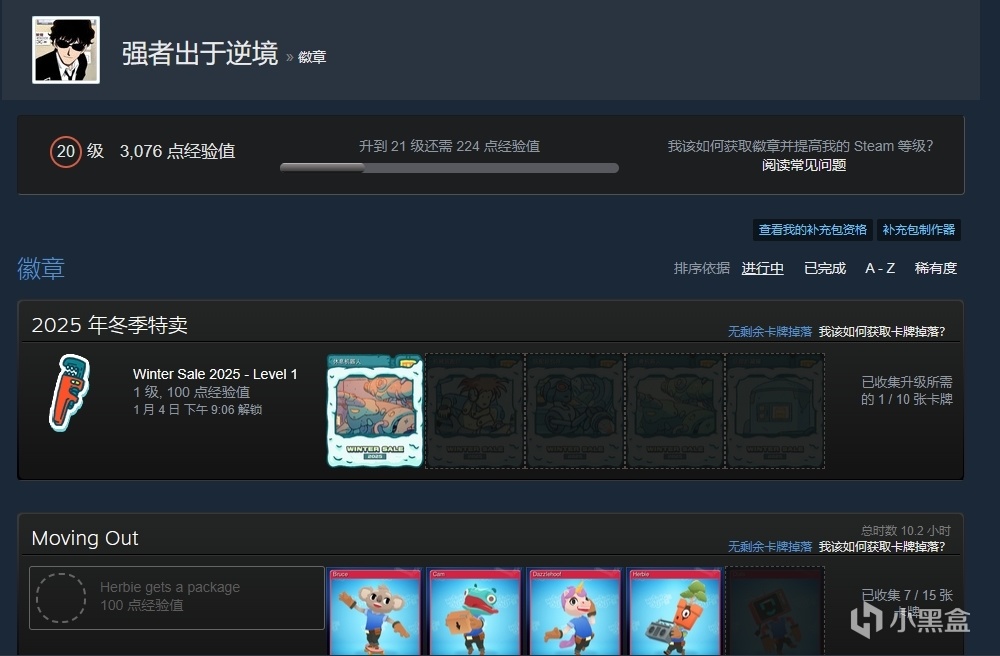
這個卡牌是有用的:
①某一遊戲集齊一套卡牌 → 可以合成徽章 → 從而升級 Steam 等級(有點虧)
②不想要的卡牌 → 社區市場賣掉 → 可以換成 Steam 餘額
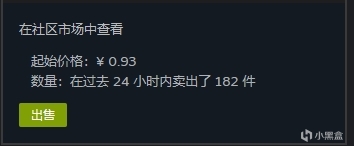
蚊子再小也是肉哈哈
十一、入庫已下架免費遊戲
有些免費遊戲已經下架,商店搜不到,但能用代碼入庫。
鍵盤按 Win + R 打開運行,輸入:
steam://install/(這裏要加上游戲的id)
按回車,直接彈出安裝界面,遊戲就進庫了。
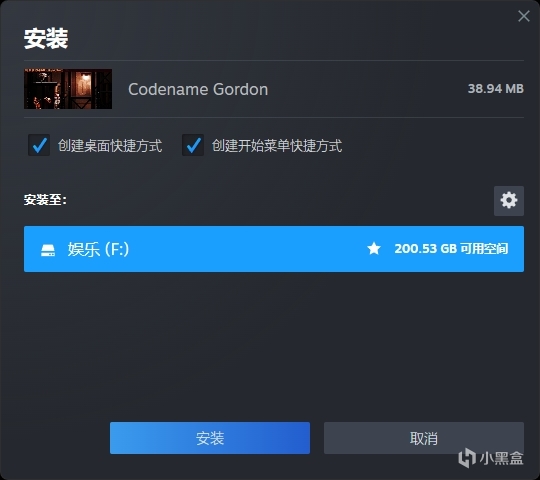
2D版的半條命小遊戲 代碼是steam://install/92
很多免費小遊戲都能這麼入庫,只需要知道代碼就可以,大家可以自行去網上搜一下,
注意:
這是 Steam 官方允許的正常操作,沒有任何風險,不會封號,也不會紅信(前提是遊戲本身就是免費的)。
但是有一個弊端:
就是很多下架遊戲早就停運了,就算加進庫裏也玩不了,以後也可能沒法重新安裝。
而且有的遊戲不記錄時長,如果短時間之內批量添加的話,可能會被暫時限制操作。
怎麼選擇還是看你們,我只是讓大家知道有這一個操作
十二、家庭庫共享:一人買,多人玩
Steam 最良心功能沒有之一!
可以和室友、朋友、兄弟共用一個遊戲庫。
Steam 設置 → 家庭 → 管理你的steam家庭
建立家庭,邀請朋友進來。
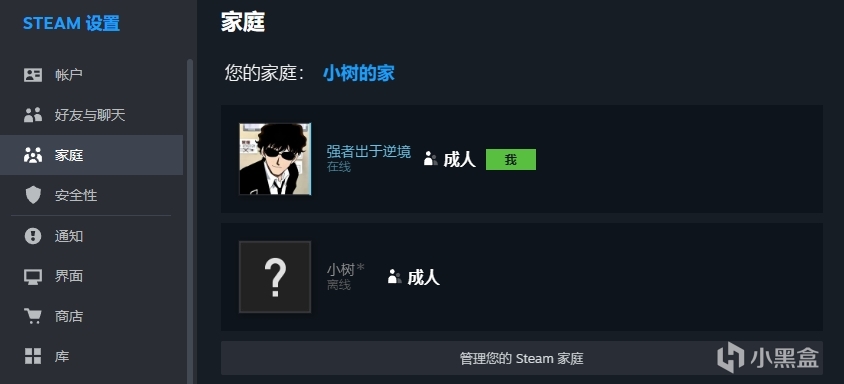
小提醒:
①同一時間只能一人在線玩,但並不是所有遊戲都可以共享。
比如R星的遊戲就不可以,又比如生化危機系列卻可以共享
②登入steam之後設置離線模式,就可以實現家庭主賬號在線玩遊戲的同時,你也可以玩單機遊戲,但是不計入遊戲時長。
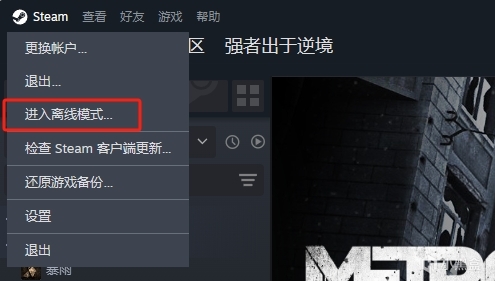
③適合白嫖兄弟的3a,當然別忘記給兄弟點杯奶茶喝嗷
上期文章是關於steam變流暢優化設置的
感興趣的盒友可以看看:
https://api.xiaoheihe.cn/v3/bbs/app/api/web/share?h_camp=link&h_src=YXBwX3NoYXJl&link_id=07fb7197e206
以上就是本期的全部內容~
乾貨持續更~盒友們點個關注不迷路~
更多遊戲資訊請關註:電玩幫遊戲資訊專區
電玩幫圖文攻略 www.vgover.com