大家好~我是你們的新朋友知盒漫遊~
講真,盒友們有沒有遇到過?玩着遊戲突然彈框 ——“磁盤空間不足”,直接給我整破防了…開機卡半分鐘,加載 MOD 比我手搓連招還慢…這波我踩過的坑,全給你們挖出來了!
hym的C盤是不是又雙叒叕紅了?別慌!接下來我們一步步深度清理告別C盤難清理!全篇無廢話,正題開始:
第一步:刪除臨時文件
Win+R打開之後輸入 %temp%,打開臨時文件夾。按 Alt+A 全選,一鍵刪除。(上篇文章有盒友問我win是哪個鍵,下面我放一張圖)
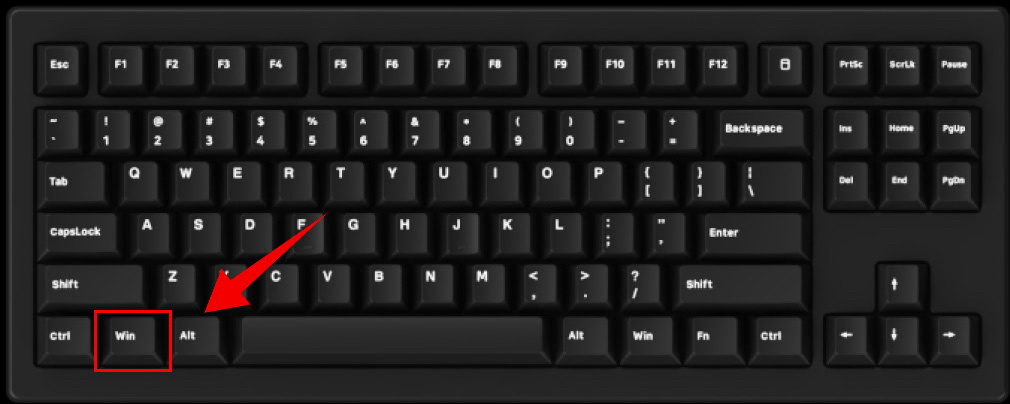
就是這個~
對了,刪完記得清空回收站!我上次清完,直接多了 3 個 G… 懂的都懂。
盒友注意啦:這裏全是緩存,刪了沒影響!

第二步:通過系統自帶的工具,給C盤來個大的
其實沒必要爲了清理c盤裝第三方清理軟件,Windows 自帶的更穩!
Win+R 輸入 cleanmgr,選 C 盤。等它掃完,全選清理項就行。
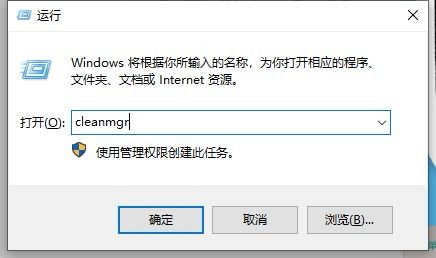
我上次清了12個G,其中有半年沒更的系統日誌…這步一定要做,真的爽!

第三步:找出後臺惡意軟件
有些軟件偷偷跑後臺,佔內存還拖速度!
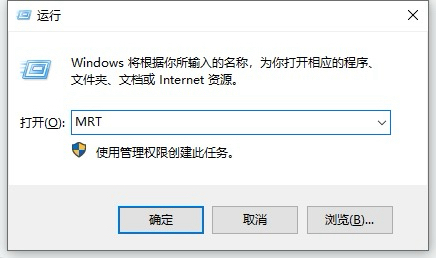
Win+R 輸入 MRT,直接啓動微軟惡意軟件清理工具。點 “下一頁” 選快速掃描就行。
亂下軟件的盒友注意啦!

第四步:改默認存儲的位置,從根源救 C 盤
因爲默認下載位置基本都是C盤!所以要
Win+I 開設置→系統→存儲。找到 “保存新內容的地方”,全改成 D 盤。

第五步:開啓存儲感知,讓系統自動清垃圾
開了這個,以後不用手動清回收站了!
Win+I→系統→存儲,找到 “存儲感知”。打開這個開關,再點 “立即運行”。
我設成每週自動清,省了好多事…懶人必備,誰用誰香!
第四步和第五步在上篇文章有操作圖示,感興趣的盒友可以跳轉看一下
https://api.xiaoheihe.cn/v3/bbs/app/api/web/share?h_camp=link&h_src=YXBwX3NoYXJl&link_id=e3ab71785200

第六步:禁用啓動項,開機快到起飛
有些軟件開機自啓,你根本用不上
Ctrl+Shift+Esc 開任務管理器→啓動。
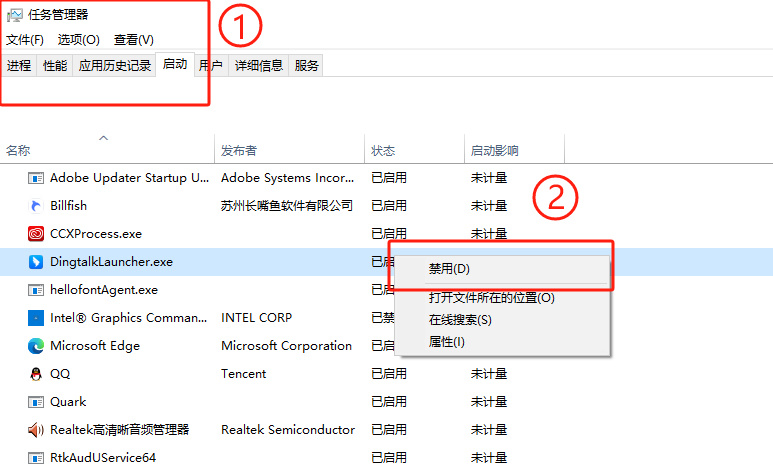
把那些你不需要的全禁用!

第七步:刪系統安裝包,白嫖幾個 G
Windows 更新完,安裝包就沒用了!
Win+R 輸入 softwareDistribution,進 Download 文件夾。全選刪除,再清空回收站。
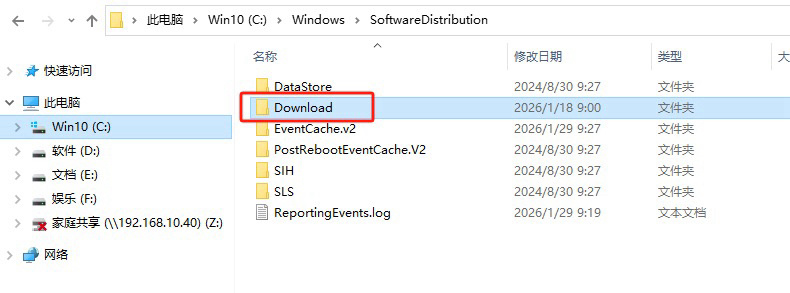
親測好用
我上次清了 5G,全是去年的更新包…

重點來啦:這些文件要看好!
✅ 可刪文件:Temp(系統臨時文件)、Download(系統更新補丁與安裝包)、Logfiles(緩存日誌文件)、Prefetch(電腦訪問痕跡)
❌ 別碰:[system] [windows] [amd](系統核心)
❌ 別碰:[program date](遊戲存檔!刪了哭死)
❌ 別碰:[drivers](驅動刪了,電腦直接寄)
親測不踩雷,盒友們放心衝!
有不懂的盒友,評論區交流~
新手作者 希望盒友們點點關注
點個關注不迷路,第一時間審批我的後續分享
更多遊戲資訊請關註:電玩幫遊戲資訊專區
電玩幫圖文攻略 www.vgover.com





![[6月26夏促第二彈]——30款平價遊戲推薦,最低價僅需3元!](https://imgheybox1.max-c.com/web/bbs/2026/06/26/ba0fd9cdbf0e5489453a605ce7cd90c1.png?imageMogr2/auto-orient/ignore-error/1/format/jpg/thumbnail/398x679%3E)
![[6月26夏促第一彈]——30款精品遊戲推薦!](https://imgheybox1.max-c.com/web/bbs/2026/06/26/9931502661e41b8286f0c38edffdf3fa.png?imageMogr2/auto-orient/ignore-error/1/format/jpg/thumbnail/398x679%3E)