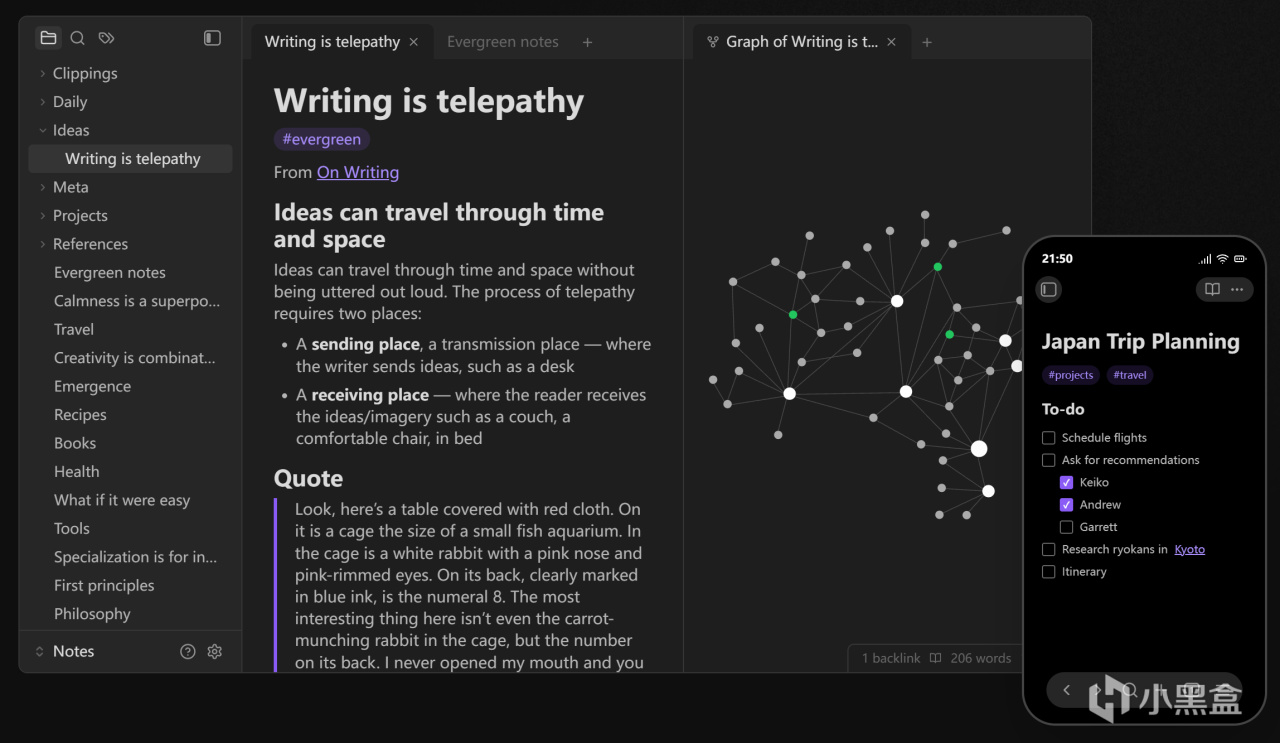
平時有記筆記、整理資料或者備考學習需求的朋友,應該都聽說過Obsidian。這款大名鼎鼎的雙鏈筆記軟件以純本地的Markdown文件爲基礎,支持雙向鏈接、關係圖譜和豐富的插件生態,非常適合用來搭建個人知識庫。
不過我們在日常使用時也會遇到一個問題,如果手頭有好幾臺電腦、平板,或者收集了體量龐大的資料,如果想要在多設備之間隨時閱讀和管理,要麼得折騰同步方案,要麼就得在每臺設備上都拷貝一份倉庫。
最近不是又快國考了麼,恰好我正好發現了一個非常硬核的開源項目ERRRC/xingcezhenti。
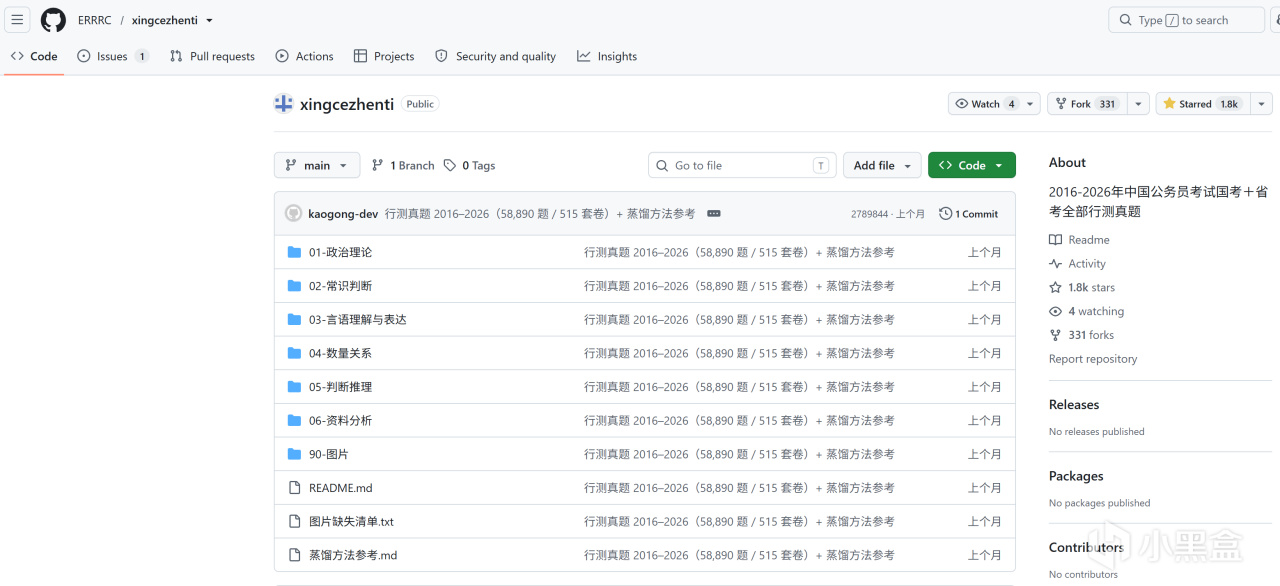
這個項目把2016–2026以來各省份10年的公考行測真題都整理成了標準的Markdown格式,足足有 515 套試卷、58890 道真題,而且按行測的六大核心模塊進行了分門別類的整理,題幹、選項、答案、官方解析一應俱全,對於正在備考或者喜歡收集優質學習資料的朋友來說,這個項目簡直是太coooool了。
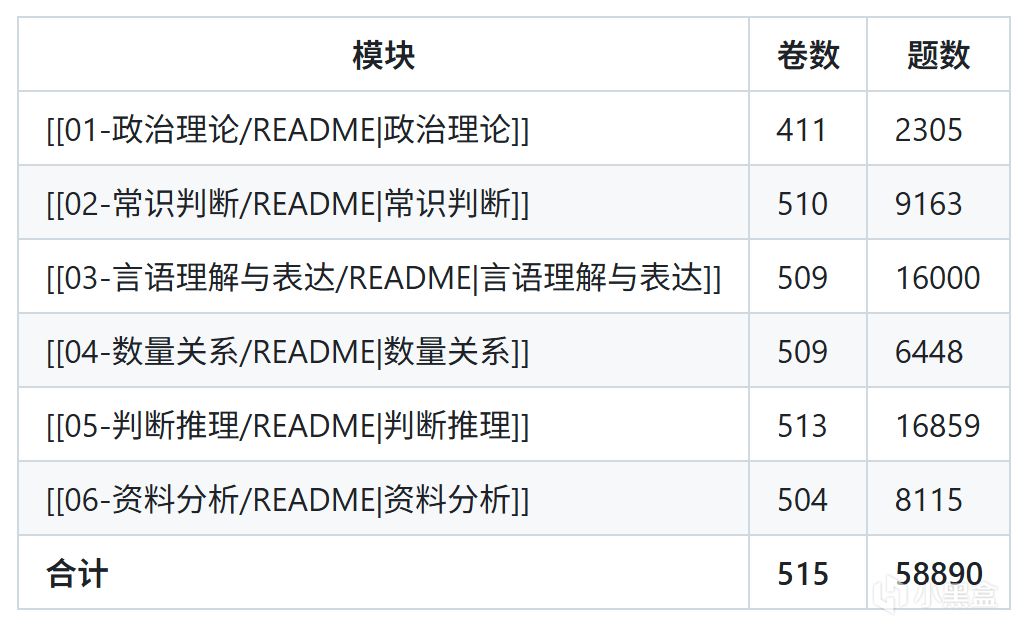
所以我想到,如果能把這套近 6 萬道真題題庫保存在NAS上,再用Docker部署一個網頁版Obsidian來統一管理和閱讀,不僅省去了多端同步的麻煩,局域網裏的任何電腦打開瀏覽器就能直接刷題、記筆記、看解析,體驗可以說是直接拉滿。
今天咱們就以我手頭的威聯通Qu805爲例,帶大家完整走一遍Docker部署Obsidian,並接入這整套開源真題庫的全流程,大家全程跟着做就行。
一、準備工作
爲了避免後續容器更新或者NAS重啓後配置丟失,同時把真題文件妥善保存在NAS裏,我們需要先在NAS上做好目錄規劃,並把整套題庫給它拉到本地。
1. 創建Docker容器數據文件夾
打開威聯通QTS後臺的File Station,在存放Docker容器數據的共享文件夾中創建一個名爲Obsidian的目錄。
比如,我使用的路徑爲/share/Container/obsidian
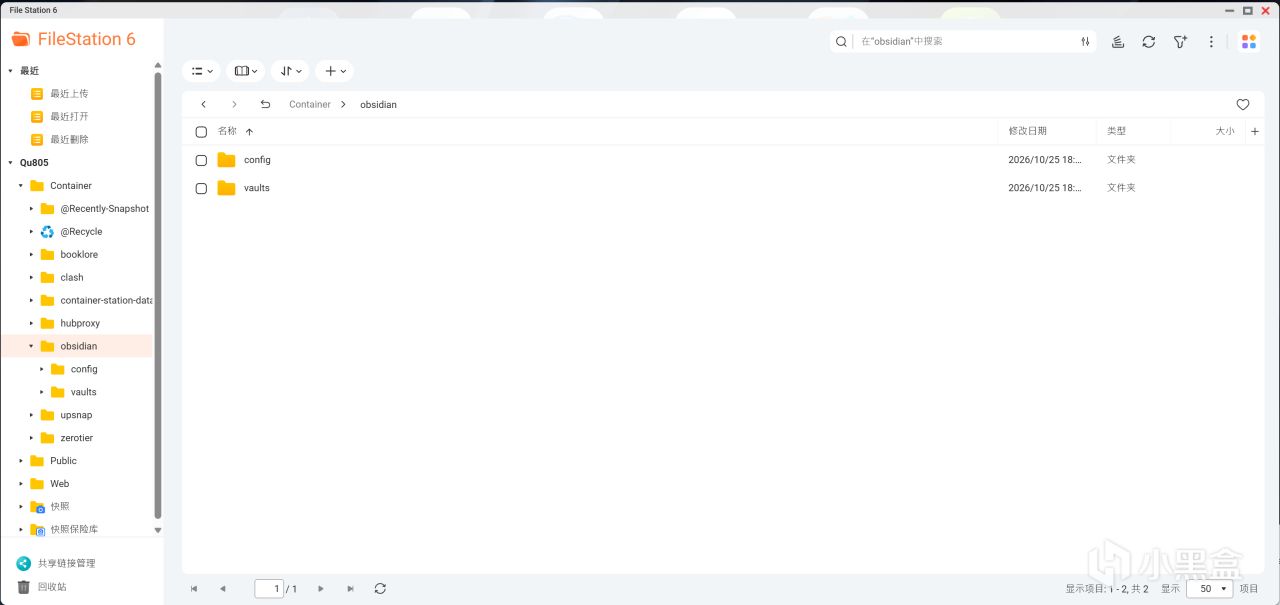
/share/Container/obsidian/
├── config/
└── vaults/
其中,
config:用於保存Obsidian容器的系統環境配置、偏好設置以及字體緩存。
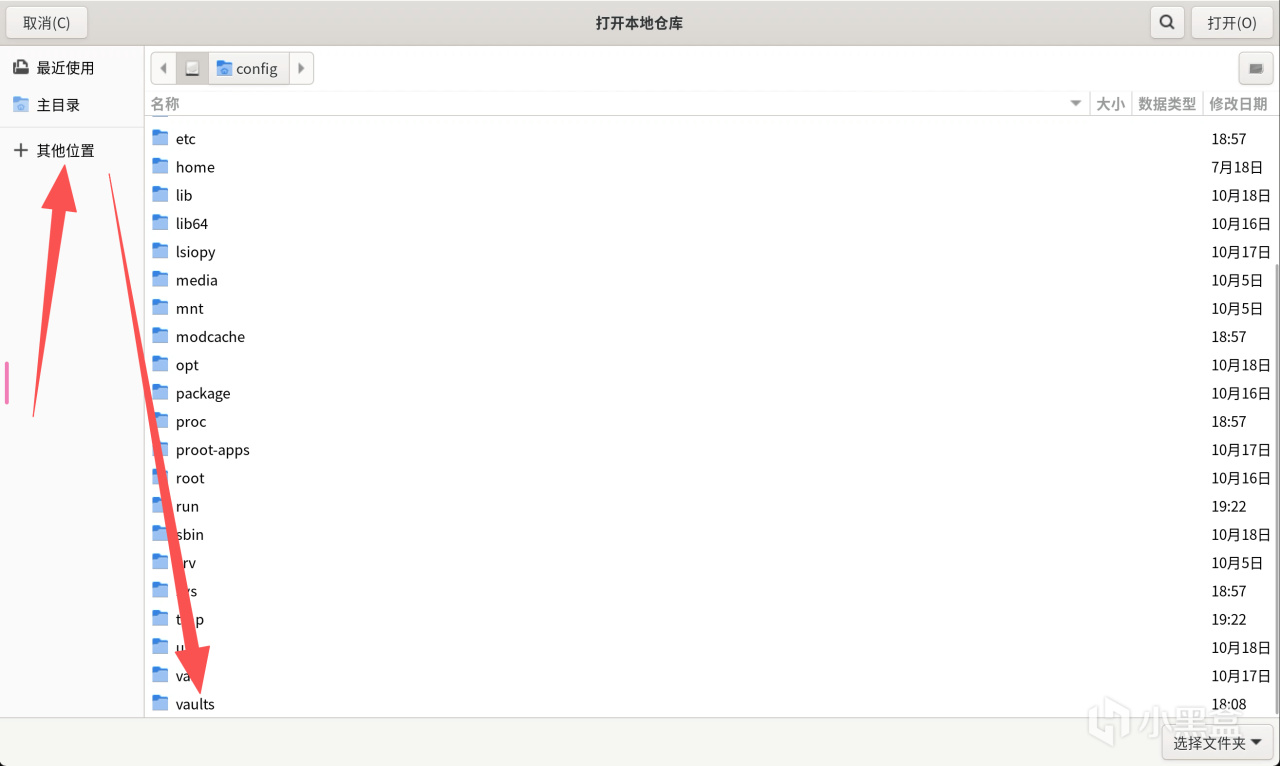
vaults:用於集中存放我們的Obsidian筆記倉庫(一會兒下載的真題項目就會放在這裏)。
當然了,如果大家平時之前已經有專門存放文檔或筆記的共享文件夾,也可以直接把現有路徑映射給容器,不需要爲了部署容器再把文件重複拷貝一遍。
2. 下載題庫文件
接下來我們需要把這個真題項目放到剛纔建好的 /share/Container/obsidian/vaults 目錄中,個人比較推薦用電腦下載ZIP壓縮包後上傳到NAS裏,操作方法也很簡單。
1.在電腦瀏覽器中打開項目主頁。
2.點擊頁面右上角綠色的 「Code」 按鈕,選擇 「Download ZIP」,將整個項目打包下載到電腦本地。
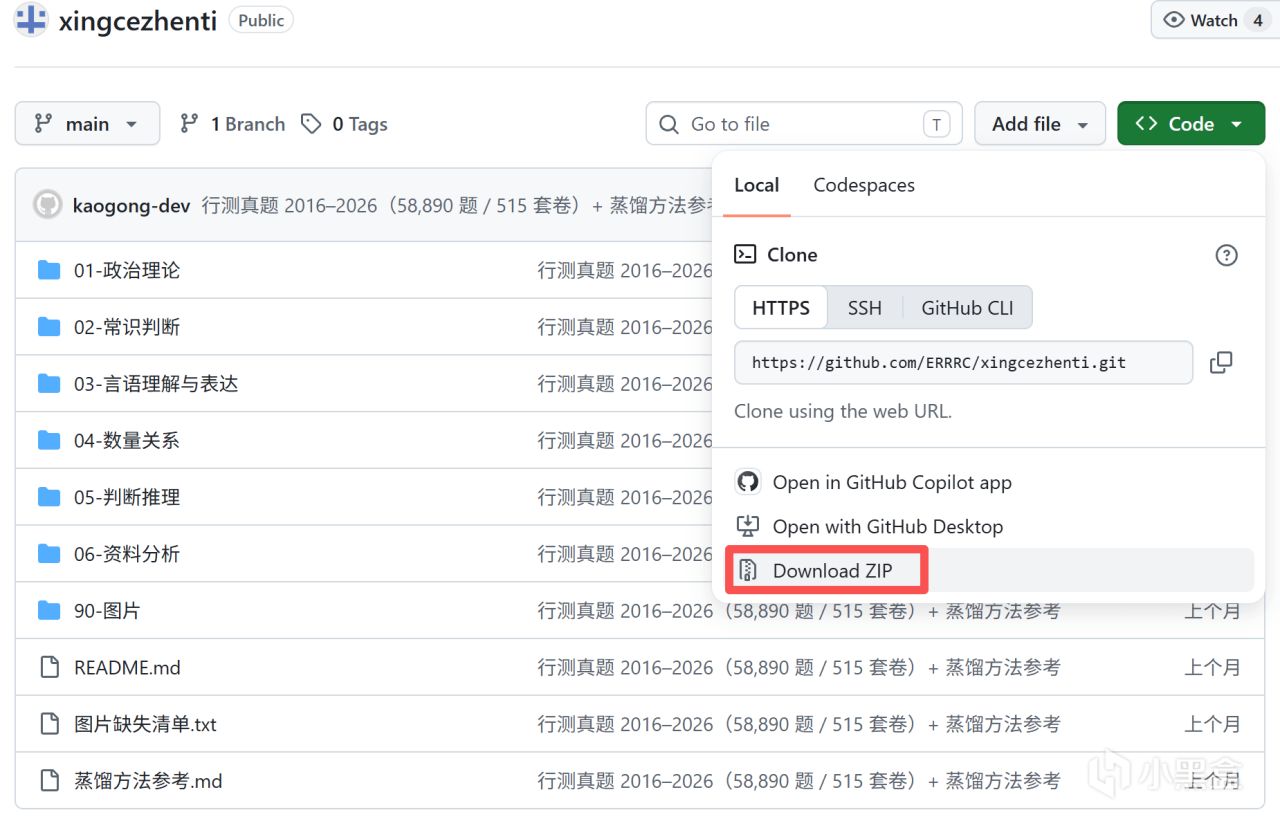
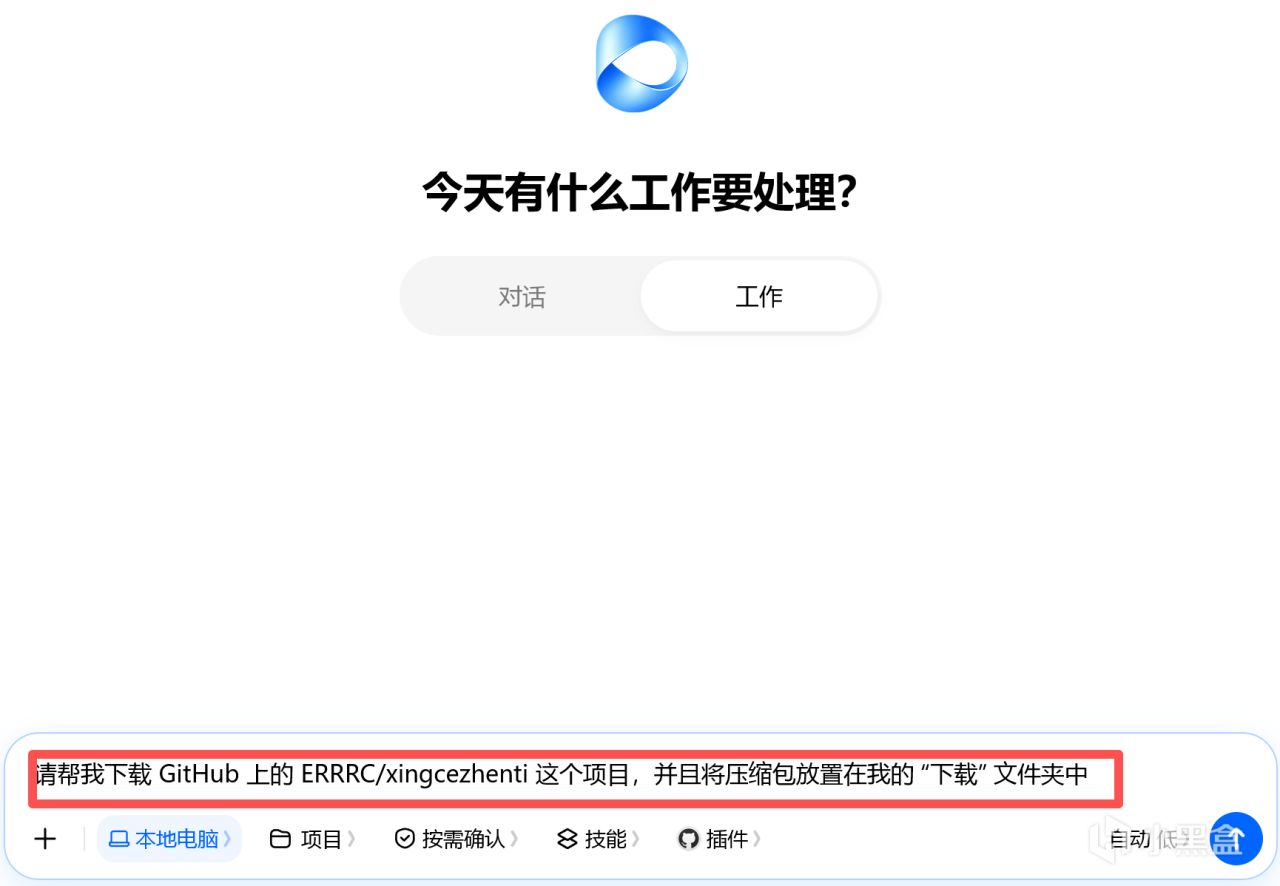
如果直接下載壓縮包的方法搞不定的話,可以用豆包之類的AI工具,讓它直接幫忙下載即可。
二、威聯通NAS部署Obsidian流程
準備工作搞定後,我們使用威聯通NAS的Container Station,通過Docker Compose方式一鍵部署linuxserver/obsidian。
1. 解決中文亂碼方塊字問題
很多朋友第一次在NAS上用Docker部署linuxserver/obsidian時,可能發現界面和筆記裏的中文全都是“口口口”一樣的亂碼方塊。
這是因爲官方基礎鏡像爲了精簡體積,默認只內置了拉丁文(英文)字體,沒有安裝中文字體包。爲了解決這個問題,我們不需要進容器手敲命令,直接在Docker Compose的環境變量里加上官方提供的universal-package-install插件模塊,讓容器在首次啓動時自動安裝 onts-noto-cjk思源黑體 CJK 中文字體包,同時把系統語言設爲zh_CN.UTF-8,就能一步到位告別中文亂碼。
2. 使用Docker Compose部署Obsidian
打開威聯通NAS的 Container Station,進入左側的 「應用程序」,點擊右上角的 「創建」 按鈕,準備使用DockerCompose 部署。
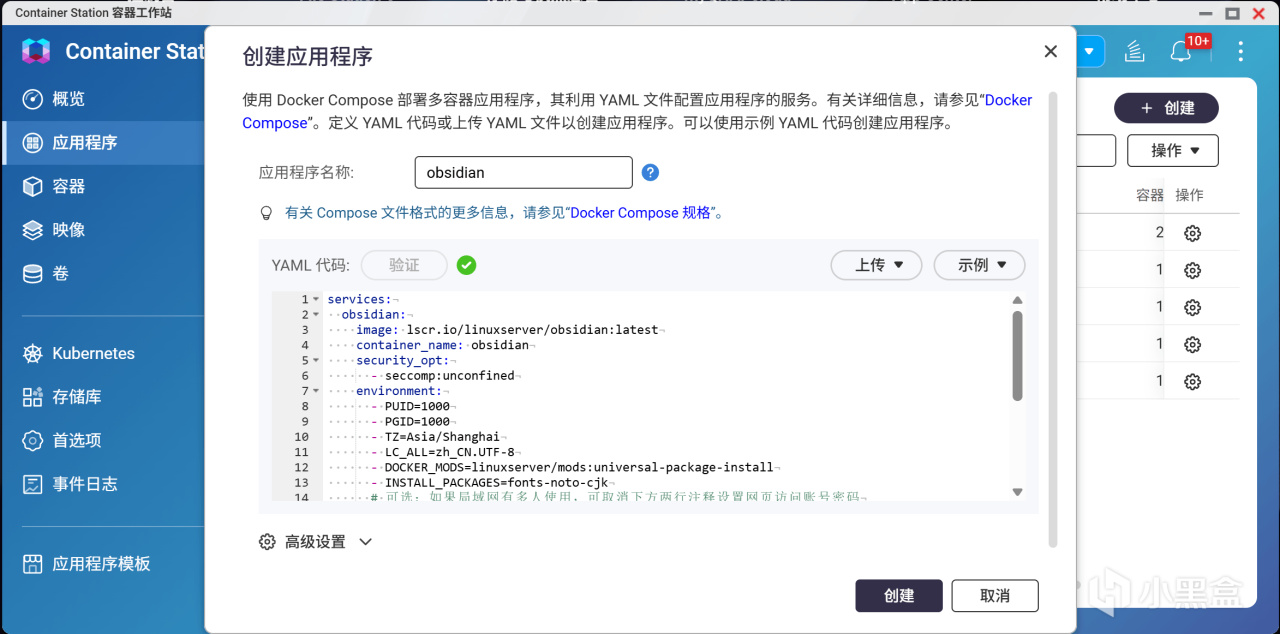
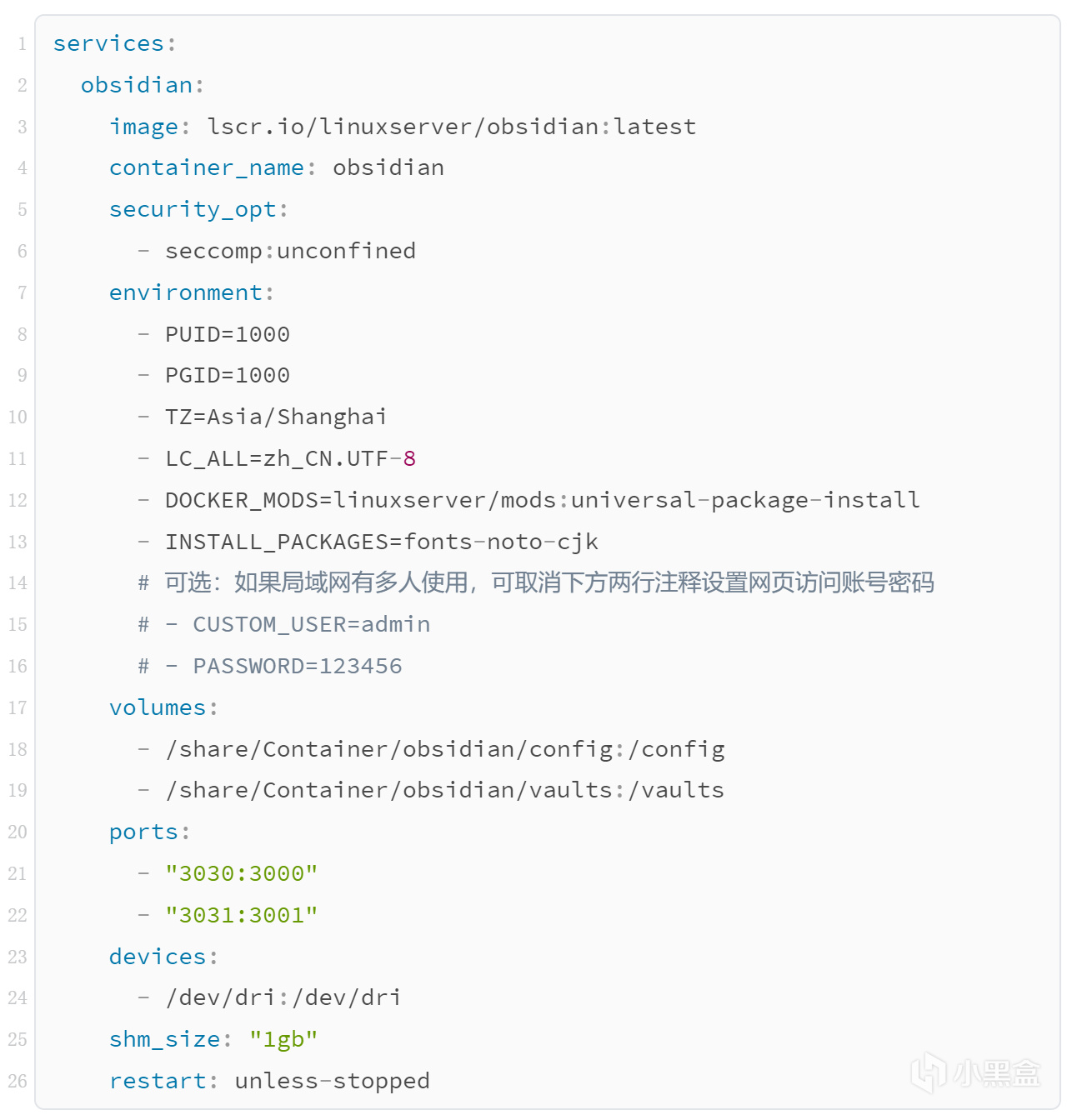
這裏有幾處關鍵參數需要大家注意,請根據自己NAS的實際情況覈對修改:
volumes路徑映射:冒號前面的 /share/Container/obsidian/config 和 /share/Container/obsidian/vaults 必須替換爲你自己NAS上的真實路徑。另外PUID/PGID最好在NAS中查看自己實際用戶ID,規避可能的權限問題。
ports端口映射:容器內部默認使用3000(HTTP)和3001(HTTPS)端口。因爲威聯通上很多其他容器也常用3000端口,爲了避免衝突,我將外部訪問端口改成了 3030 和 3031。
devices核顯加速:威聯通Qu805是x86架構,並帶有Intel核顯,映射 /dev/dri:/dev/dri 可以開啓硬件圖形加速,讓網頁端的渲染更加順暢。ARM架構或者無核顯的NAS需要刪掉這部分內容。
shm_size: "1gb":**這一項非常關鍵,**Obsidian是基於Electron框架開發的應用,運行在容器里加上處理近6萬道題的大體量倉庫,如果默認的共享內存(64MB)太小,非常容易出現白屏或崩潰,分配1gb共享內存可以保證穩定運行,反正咱們 Qu805 有 16GB 內存,完全夠用。
DOCKER_MODS與INSTALL_PACKAGES:這就是前面提到的自動安裝中文字體配置,確保中文正常顯示。
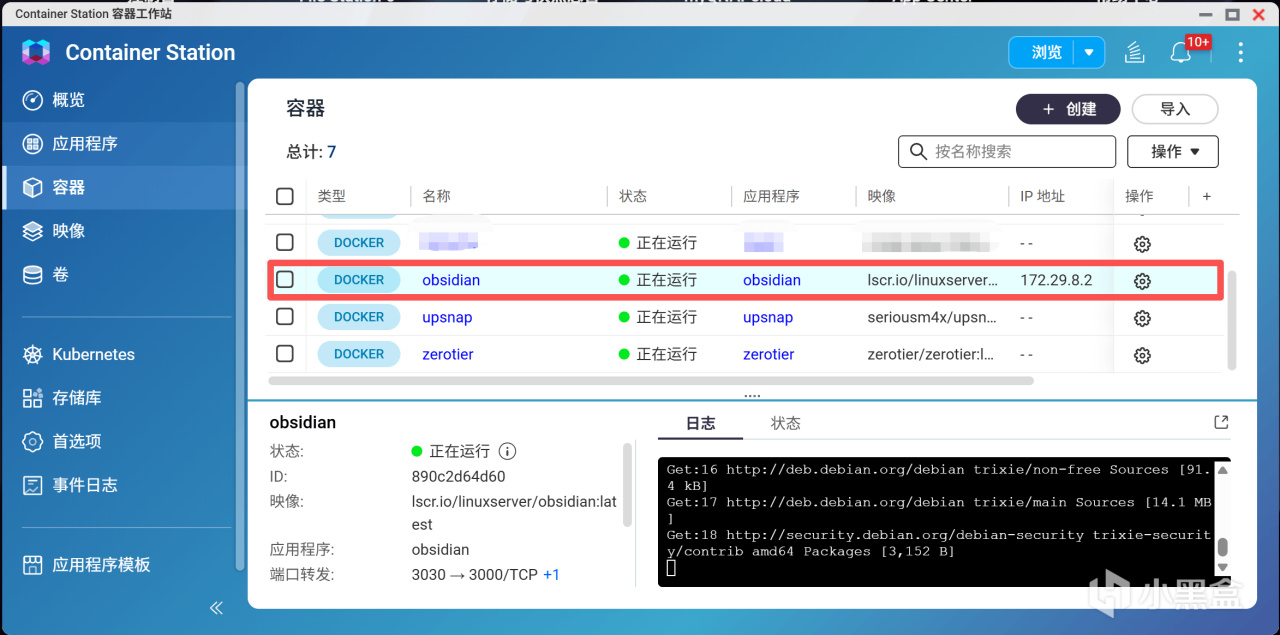
確認路徑和端口都沒有問題後,點擊底部的 「創建」 按鈕。
三、訪問Obsidian並導入行測真題庫
容器正常跑起來之後,我們就可以在瀏覽器裏打開Obsidian,把剛纔準備好的題庫加載進來了。
1. 瀏覽器訪問
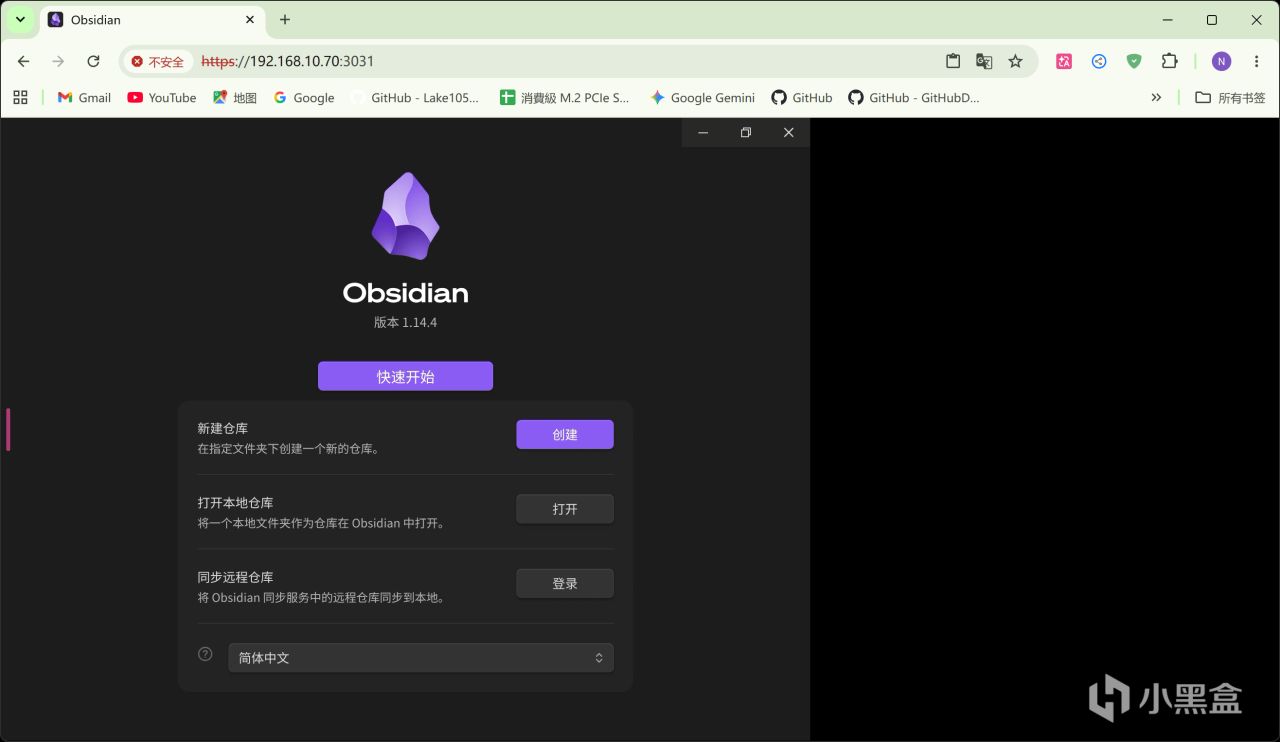
打開電腦或平板的瀏覽器,在地址欄輸入https://NAS局域網IP:3031
例如,我的威聯通Qu805局域網IP是 192.168.10.70,那麼訪問地址就是https://192.168.10.70:3031
首次打開時瀏覽器會提示“您的連接不是私密連接”,直接點擊「繼續前往」即可正常進入。
2. 打開題庫文件夾作爲倉庫
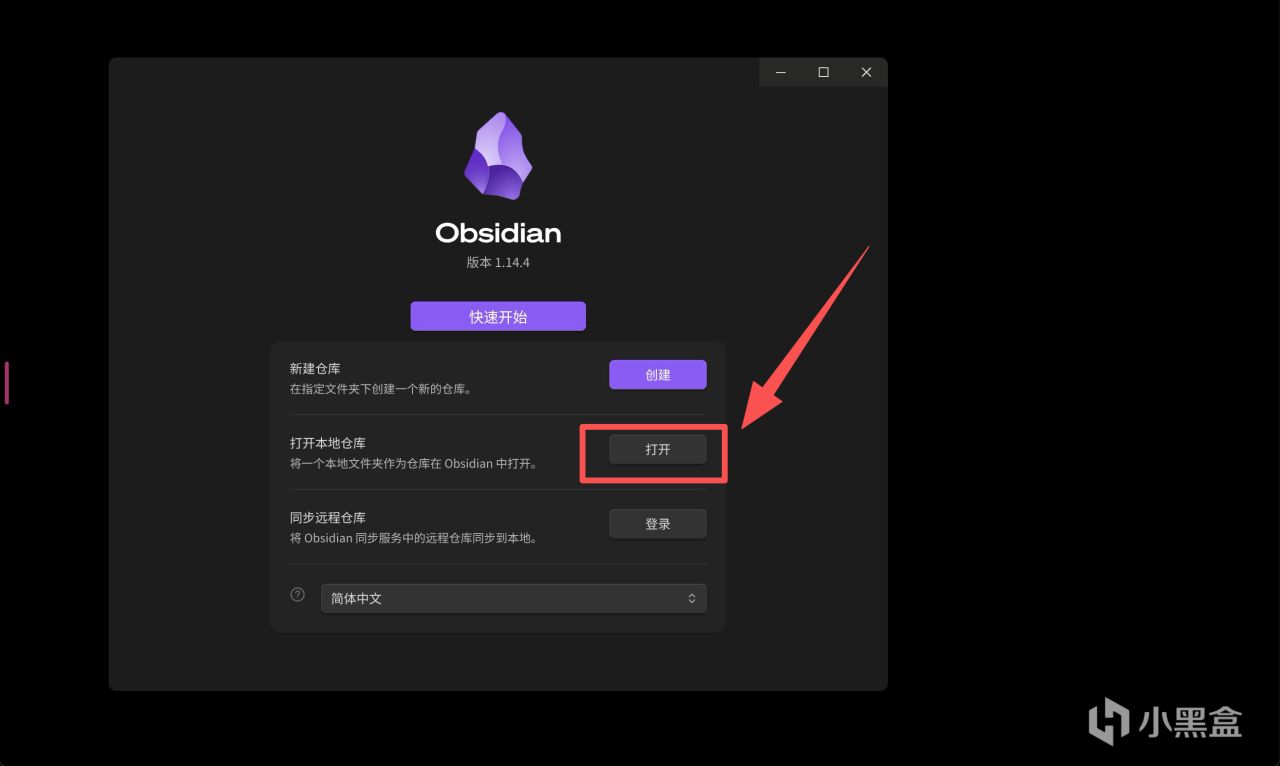
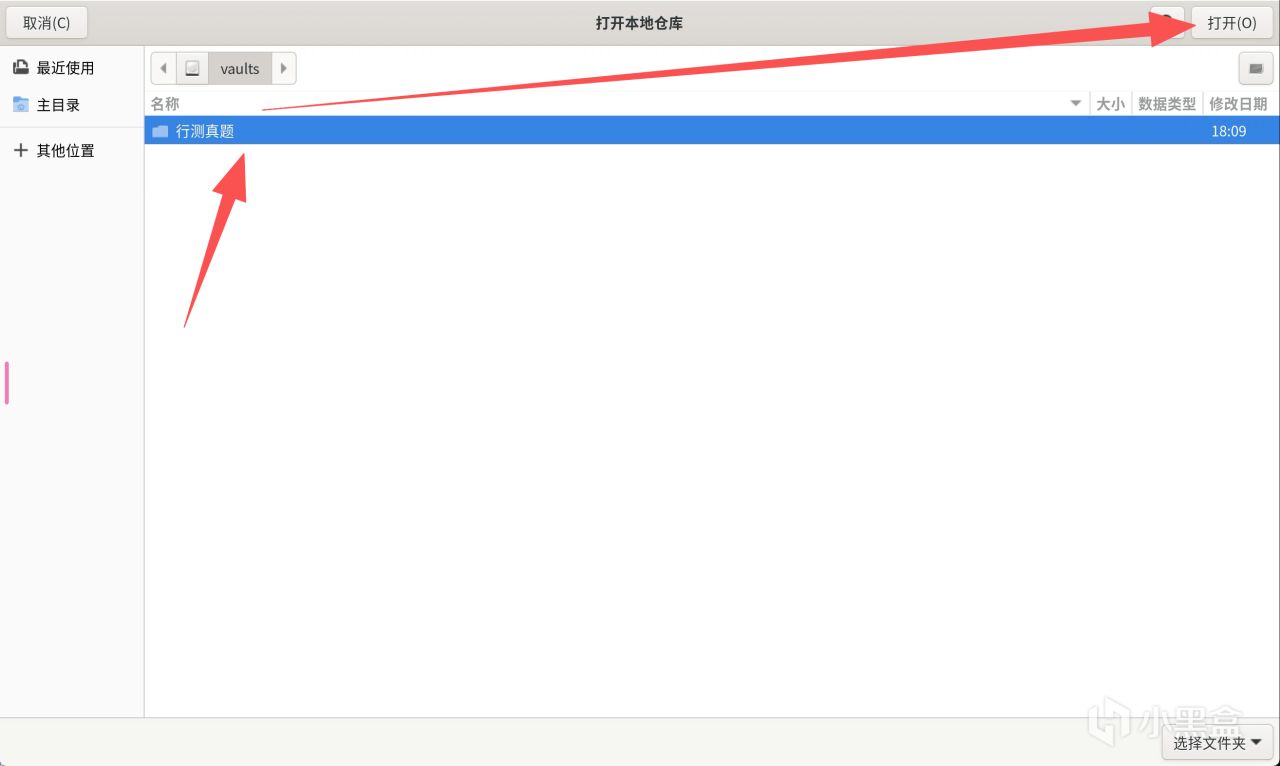
現在我們來看屏幕中間的Obsidian歡迎界面,找到 「打開文件夾作爲倉庫」,點擊右側的 「打開」 按鈕。
四、使用Obsidian使用行測真題實戰體驗
索引完成後,整個ERRRC/xingcezhenti題庫就完整呈現在我們眼前了,不得不說用Obsidian來閱讀和管理這套題庫的體驗真的非常驚豔。
1. 總索引與雙鏈目錄一鍵直達
首先點開根目錄下的 README.md 文件,這就是整套題庫的「總索引」。如果當前處於源碼編輯模式,可以點擊右上角的「書本圖標」(或按快捷鍵 Ctrl + E)切換到 閱讀視圖。
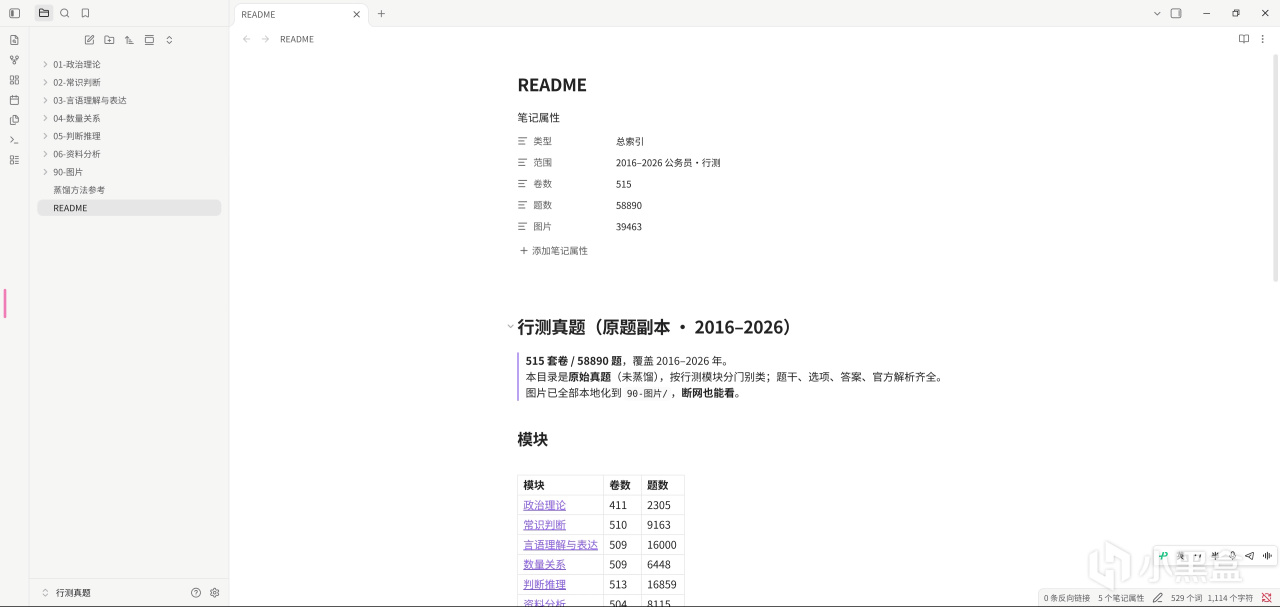
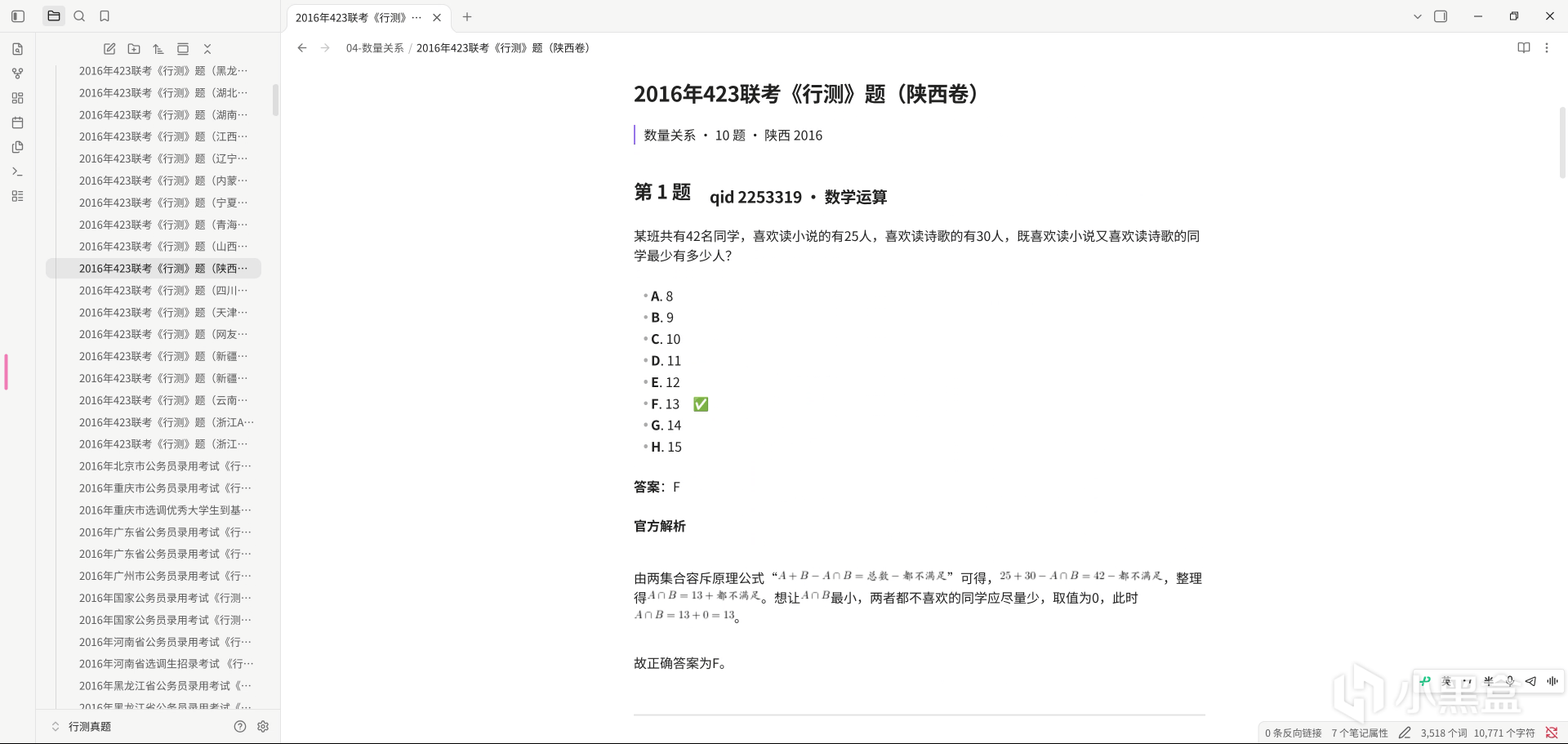
2. 圖文並茂刷題,斷網也能看解析
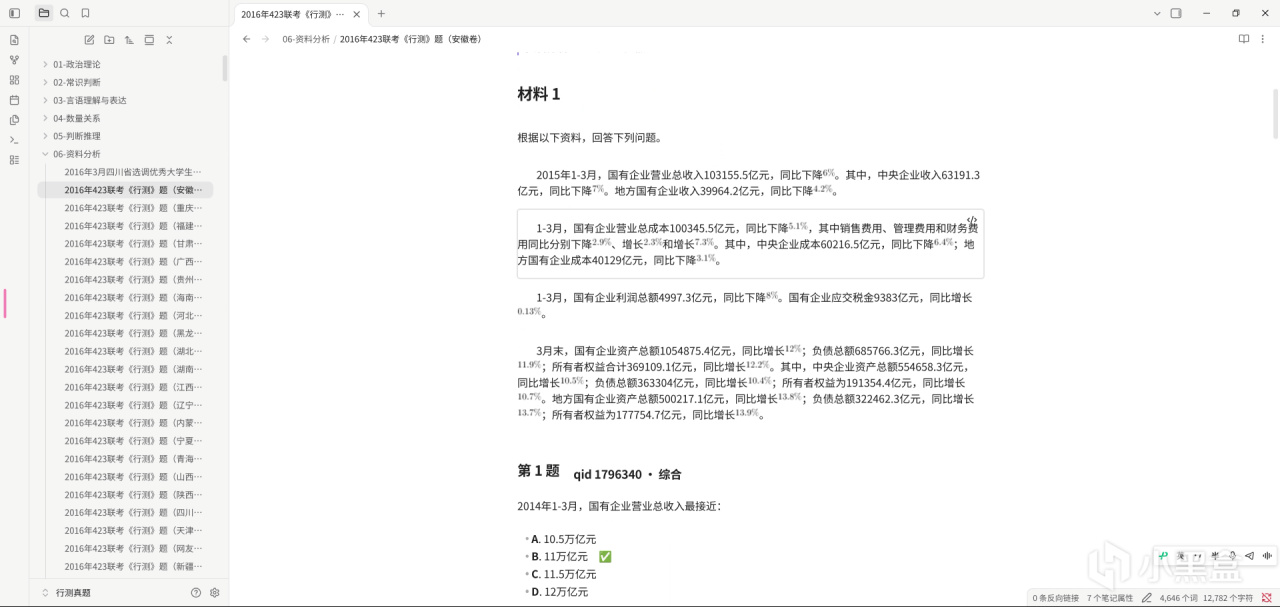
我們隨便點開一套試卷或模塊真題,可以看到,每一道題目的題幹、選項、參考答案以及詳細的官方解析都排版得整整齊齊,而文件夾下的數萬張圖表,也全部通過相對路徑直接渲染在了題目正文中,體驗很好。
3. 全局秒級搜索與錯題筆記管理
相比於傳統的PDF試卷或者零散的Word文檔,把.md 題庫放進Obsidian最大的優勢就在於強大的檢索與二次加工能力。
我們可以按考點/關鍵詞全局搜索,點擊左上角的「搜索(放大鏡圖標)」,Obsidian 可以在一秒鐘內從 58,890 道題裏精準撈出所有包含該關鍵詞的真題,非常適合針對薄弱考點進行專項突破。
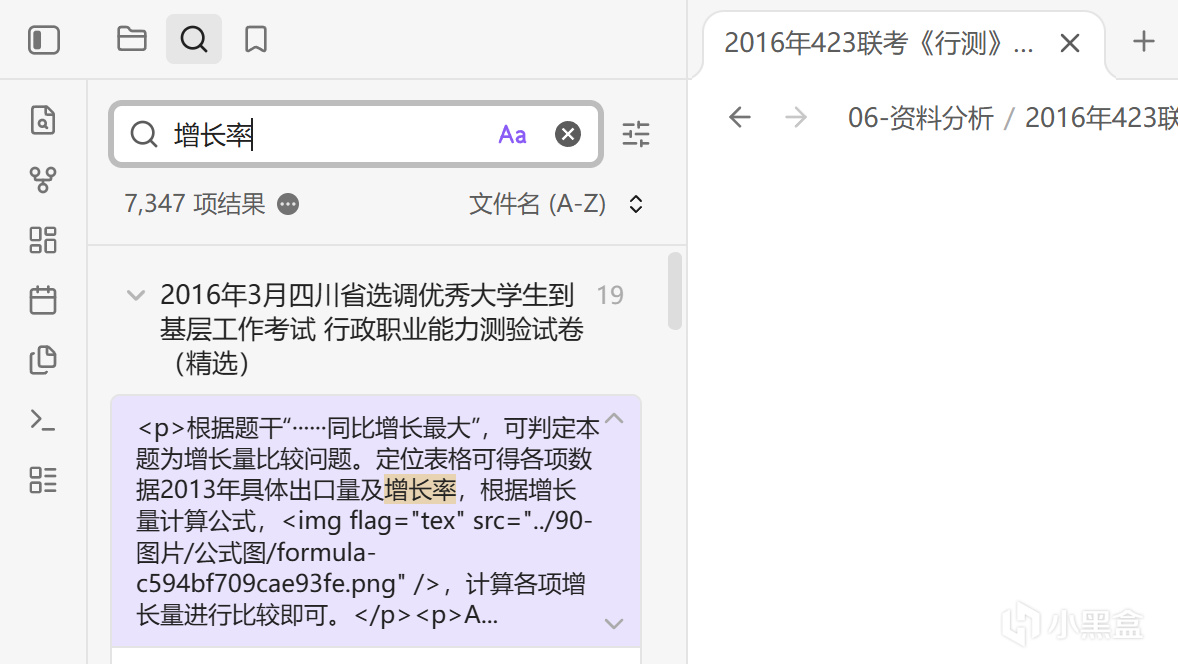
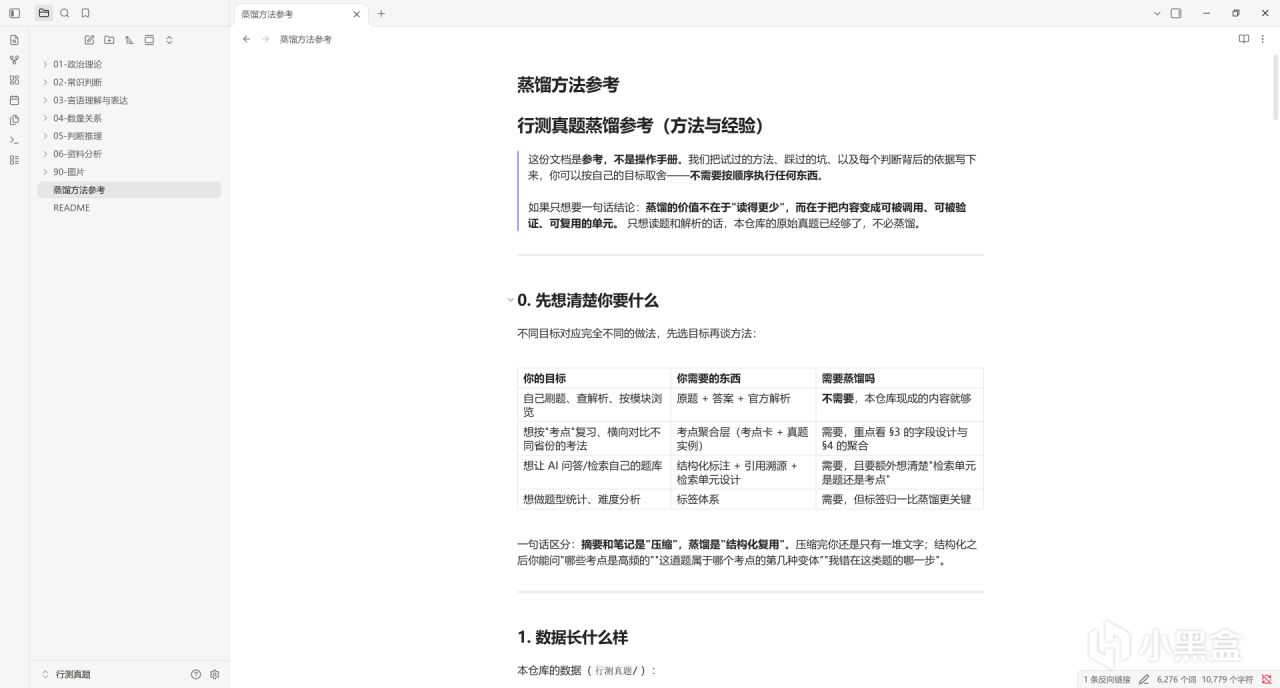
如果你喜歡折騰 AI,項目根目錄還附帶了一份《蒸餾方法參考.md》,裏面詳細分享了作者使用過的拆書方法論(RIA-TV++)和Prompt經驗。結合Obsidian的AI插件,你甚至可以讓大模型基於這套本地題庫幫你做考點統計和智能問答。
總結
總的來說,將Docker版Obsidian部署在威聯通NAS上,再配合免費開源的行測真題項目,算得上是一套非常優雅的私人題庫 + 知識管理中心的解決方案。
對於家裏有NAS的朋友來說,這套方案既發揮了NAS 7×24 小時在線、大容量集中存儲的優勢,又完美利用了Obsidian的強大管理能力。不管你是不是正在備考公務員,都可以收集其他各類Markdown格式的開源電子書、面試題庫、技術文檔,用完全相同的思路把它們塞進NAS的Obsidian裏進行統一管理。
以上就是本期的全部內容了,如果大家在部署過程中遇到任何問題,歡迎在評論區交流,我們下期再見!
更多遊戲資訊請關註:電玩幫遊戲資訊專區
電玩幫圖文攻略 www.vgover.com