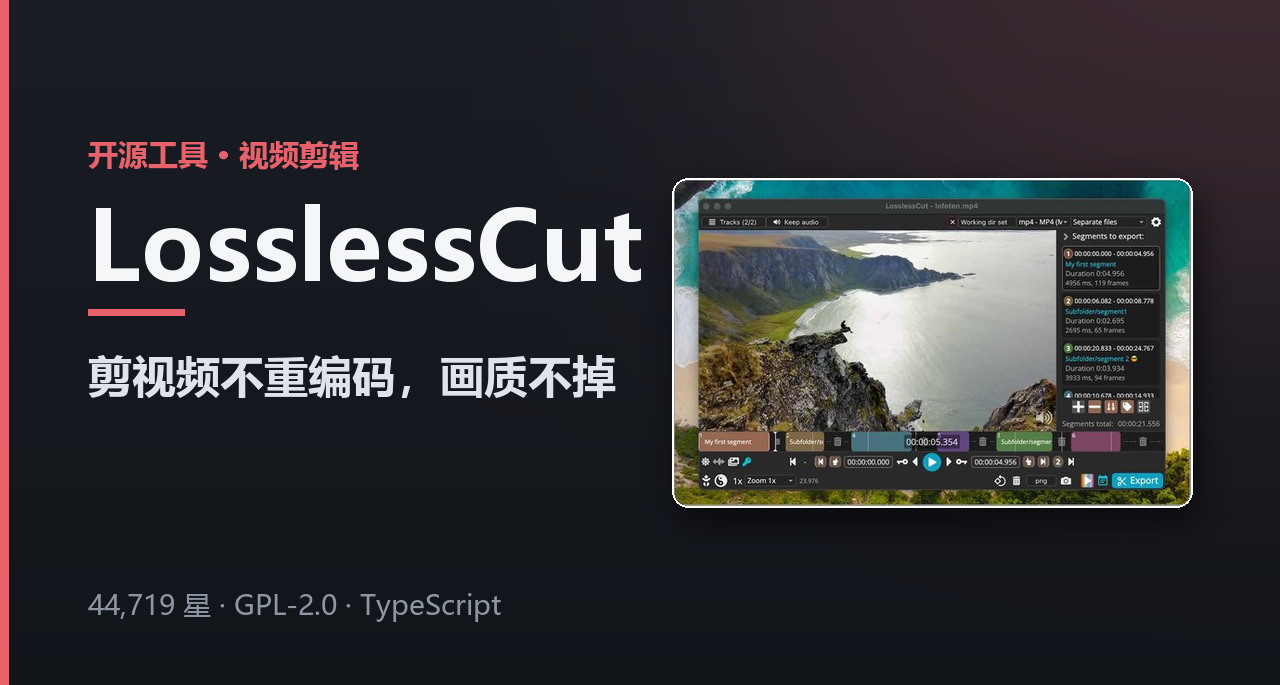
剪一段視頻,多數軟件會把整段重新編碼,文件變大、耗時也長,畫質還掉一層。LosslessCut 只把要的那段數據搬出來,中間不做重新編碼。倉庫 44,719 星,GPL-2.0 協議,底下跑 FFmpeg,界面用 TypeScript 寫成。
無損是怎麼做到的
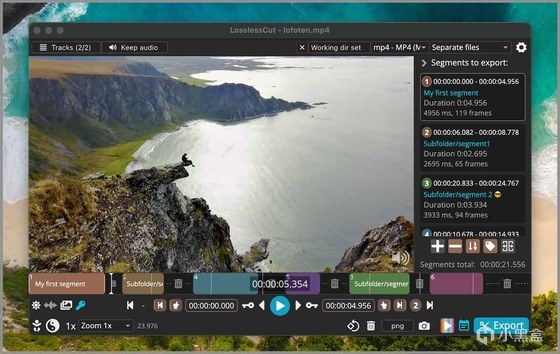
作者截圖:主界面與時間軸
視頻文件裏的畫面不是逐幀獨立的,關鍵幀之間靠前後參考。LosslessCut 把切點對齊到關鍵幀,導出時直接拷貝這一段數據,不碰像素。代價是切點受關鍵幀限制,想切在任意一幀上,得用實驗性的智能剪切,或者接受開頭結尾多出幾幀。
時間軸能縮放,跳到上一個或下一個關鍵幀有快捷鍵,選點時不用靠肉眼對。縮略圖和波形都能打開,音頻裏的靜音段一眼看得出來。切點也能手輸,精確到時間碼,文件自帶的時間碼偏移還能單獨設。操作失誤按撤銷,歷史能退好幾步。
廣告段這類位置不用一幀幀翻。黑場能自動檢測,靜音段和場景切換點也有對應的檢測項,跑一遍之後把能切的地方標在時間軸上,確認再導。
一個文件拆成幾段再拼回去
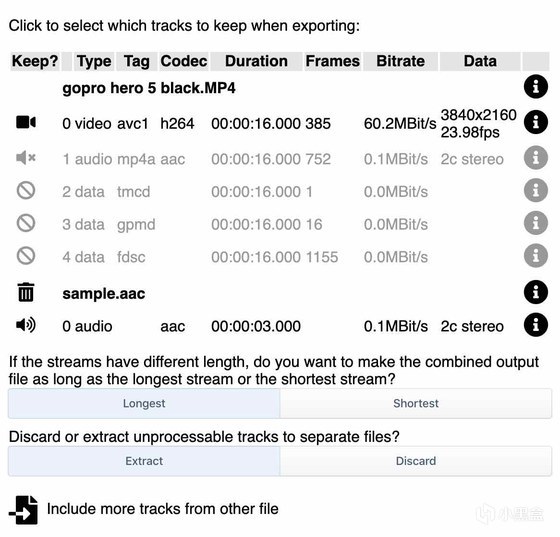
作者截圖:多軌道編輯面板
同一段素材想剪出好幾個片段,在時間軸上標完一起導出,每段落一個文件。按場景切分能一口氣拆成一堆小文件,適合先粗剪再挑。片段的先後順序能重排,導出時按新順序拼。幾個編碼參數相同的文件也能無損合併,比如同一臺相機連着錄的幾段。
一個文件裏常常有好幾條軌道,視頻一條,音頻幾條,字幕和附件各佔一條。LosslessCut 能刪掉不要的軌道,只把某一條重新編碼,也能把所有軌道分別提取成獨立文件。給視頻加一條音軌或者字幕,用合併軌道的功能,掛上去的字幕能直接在界面裏看。
封裝格式不合適,可以無損換一個容器,畫面數據不動。要圖片的話,能按每 n 幀導出,也能按秒或者按場景變化導出,還能挑出最佳縮略圖。
標好的切段能存進項目文件,下次打開接着改。切段列表也能導出成章節標記或者 CSV,CUE 和剪輯軟件認的 XML 同樣支持,MP4 和 MKV 裏的內嵌章節還能直接編輯。片段多的時候,用一段 JS 表達式批量改起止點比手點快。
打不開的格式怎麼辦
個別格式 FFmpeg 直接播不了,文件菜單裏有個選項能生成一份低質量代理文件用於播放,切割仍然在原文件上做,畫質不受影響。支持的容器覆蓋 MP4、MOV、WebM、Matroska、OGG、WAV 這幾種,音頻側的 FLAC、MP3、Opus、AAC 也在列表裏。編碼方面 H264、H265、AV1、VP8、VP9、Theora 都能處理,硬件解碼還能加速。
下載和幾個限制
Windows 上有微軟商店版本,也能下 7z 壓縮包,注意 v3.50.0 之後不再支持 Win7 和 Win8.1。macOS 走 App Store 或者官方 dmg,Linux 有 AppImage 和 tar.bz2,樹莓派另有單獨版本。快捷鍵能整套換掉,習慣別的剪輯軟件鍵位的人不用重新學。命令行和 HTTP 接口都有基礎支持,腳本里能調用。作者一個人維護,項目一直免費開源。批量導出還沒做,多文件得一個一個過。倉庫 162 個 issue 開着,今天仍有提交。素材體積大的場合,無損剪切省下的是時間和硬盤。剪完還要調色加特效,那就得換能重新編碼的軟件,LosslessCut 負責的是把不要的部分摘掉。
更多遊戲資訊請關註:電玩幫遊戲資訊專區
電玩幫圖文攻略 www.vgover.com