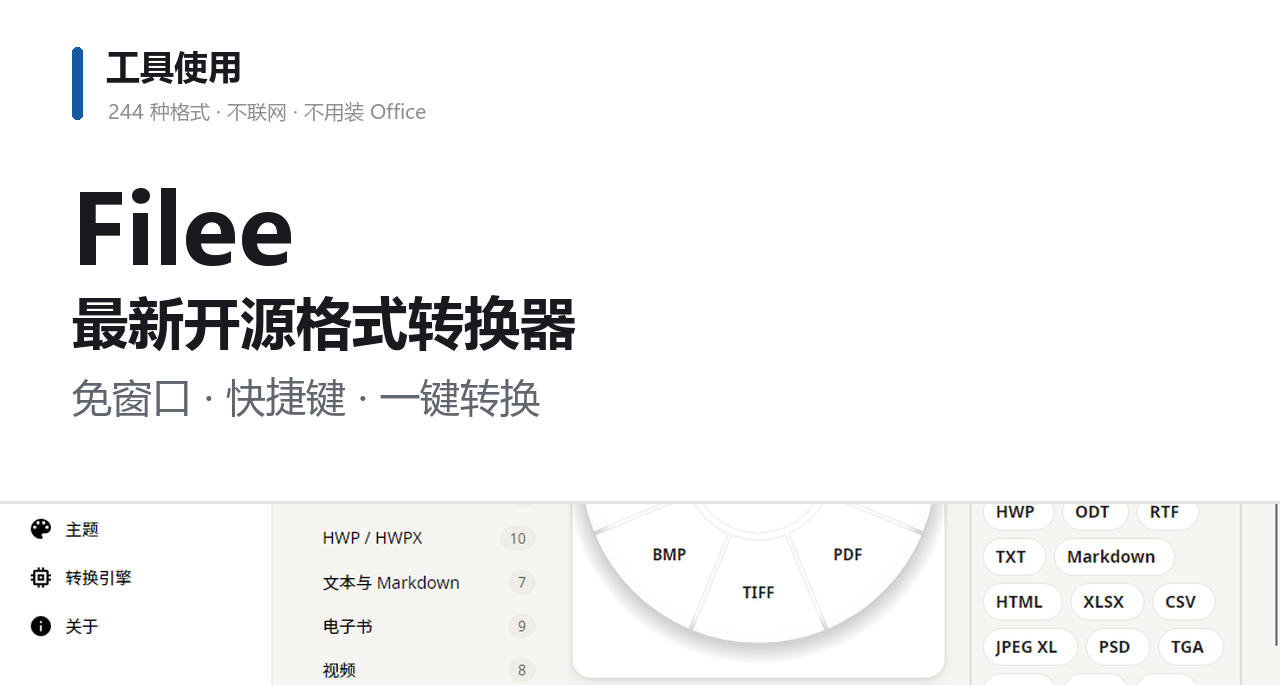
在线转换服务的流程都差不多:上传、等待、下载,文件在别人服务器上过一遍,敏感内容不敢传。为了转一份 HWP 或 HEIC 装一整套软件,成本太高。Filee 走的是第三条路:本机转换,244 种格式,不上传、不联网,拖一下就完事。
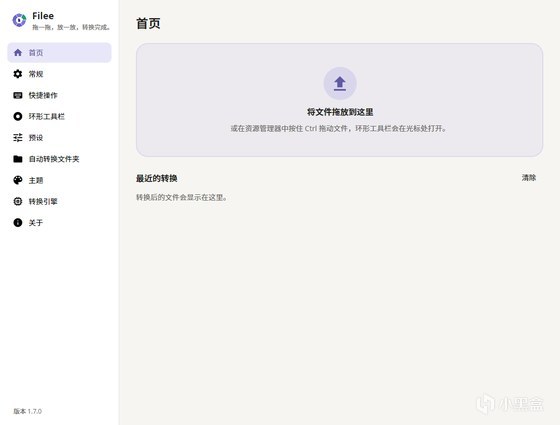
作者截图:Filee 首页与拖放区
按住键把文件拖到格式上
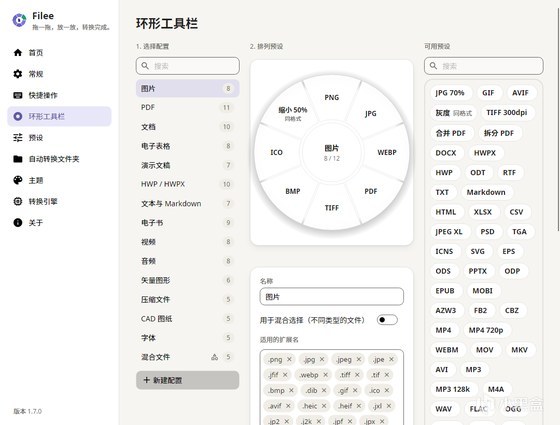
作者截图:圆环工具栏编辑
装完之后不用先开窗口再找文件。在资源管理器里选中文件,按住设定的按键拖动,光标旁边会浮出一个圆环,环上只列出适合这批文件的格式:拖的是 HEIC,环上是 JPG、PNG、WEBP 这些;拖的是 PDF,环上换成图片、Word 这类。
把文件甩到目标格式上松手,进度环走完就结束。也可以点一下格式再选文件,或者把文件拖到圆环中心取消、按 Esc 关闭。一个格式位置上能塞一组预设,环上显示「组 · N 项」,鼠标向外移动就能展开挑具体那一项。
按系统挑安装包
Windows 10、11 两条线:安装包装进系统,或者拿便携版压缩包解压直接跑,不写注册表。安装向导里能勾四样东西,资源管理器右键菜单、登录时自动启动、`filee` 命令行、以及可选转换引擎,按需勾就行。
macOS 14 及以上是预览状态,解压后运行安装脚本;包还没有公证,第一次启动会被拦,去系统设置里的「隐私与安全性」点「仍要打开」。
Linux 的 x64 与 ARM64 也是预览,解压后运行安装脚本,不需要 root,但要装 Python 3。拖动手势只在 X11 下有效,Wayland 环境改用首页的拖放区域,或者文件管理器的右键菜单。
有新版本时菜单里会提示,更新会保留设置和引擎,不用重配。
把常用的转换存成预设
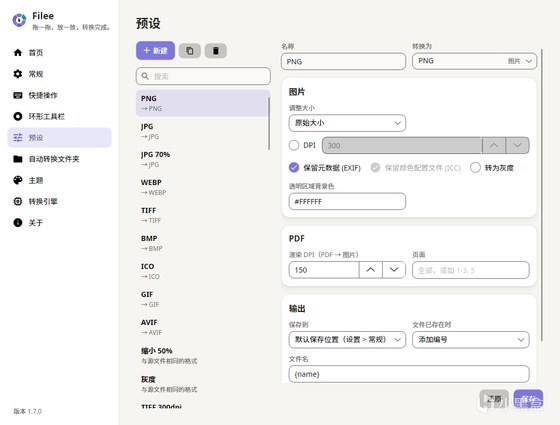
作者截图:预设页面
每种文件类型对应一个工具栏,工具栏里的项目可以用拖放调顺序。质量、尺寸、DPI、PDF 页面范围、视频音频参数、保存位置、输出文件名,都能固化成预设。
现成预设覆盖了一批高频操作:缩小 50%、灰度、去除背景、向左或向右旋转、旋转 180°、水平翻转、垂直翻转、合并 PDF、拆分 PDF、长图、解压、打包成一个 ZIP。拖进去的文件默认按当前预设走,改一次就够。
右键、快捷键、拖放区和命令行
右键菜单适合零散文件;键盘快捷键适合正在编辑的文档;首页的拖放区域适合先把一堆文件攒起来;`filee` 命令适合批处理。
命令行的用法很短:
filee convert photo.heic --to jpg
filee convert *.png --to webp --quality 80 -o converted
filee watch D:\Inbox --to pdf --move-originals
第三条是常驻的:盯住一个文件夹,落进去的文件自动转换,转完把原件挪走。「自动转换文件夹」在图形界面里也能设,效果一样。
相机 RAW 和 3D 模型也能转
格式表里有几处需要中转:HWP 转 DOCX 要经过 HWPX,中间那步不用手动拼,软件会自动找出路线。多个文件并行处理,一次丢一批进去也是同时跑。
244 种格式覆盖的范围比想象中宽:图片这边有 HEIC、JPEG XL、JPEG 2000、PSD、DICOM、相机 RAW(CR2、CR3、NEF、ARW、DNG)、OpenEXR;文档这边有 PDF、Word、Excel、PowerPoint、HWP、电子书;另外还有压缩包、字体、CAD 与 3D 模型。v1.11.0 又加了图片矢量化转 SVG、HEVC 与 AV1 视频、无损音频、视频字幕提取。
功能一键扩展
不是所有格式都靠程序本体。界面里有「转换引擎」一页,列出每个引擎的状态:未安装、检查时出错、此平台不可用。缺的引擎在安装时能勾,或者事后补装。举例来说,Markdown 转 HTML 与纯文本、ICNS 与图片互转,各走各的引擎。
引擎齐不齐直接决定能不能转,遇到某个格式灰掉,先去这一页看一眼,比反复试文件快。
更多游戏资讯请关注:电玩帮游戏资讯专区
电玩帮图文攻略 www.vgover.com