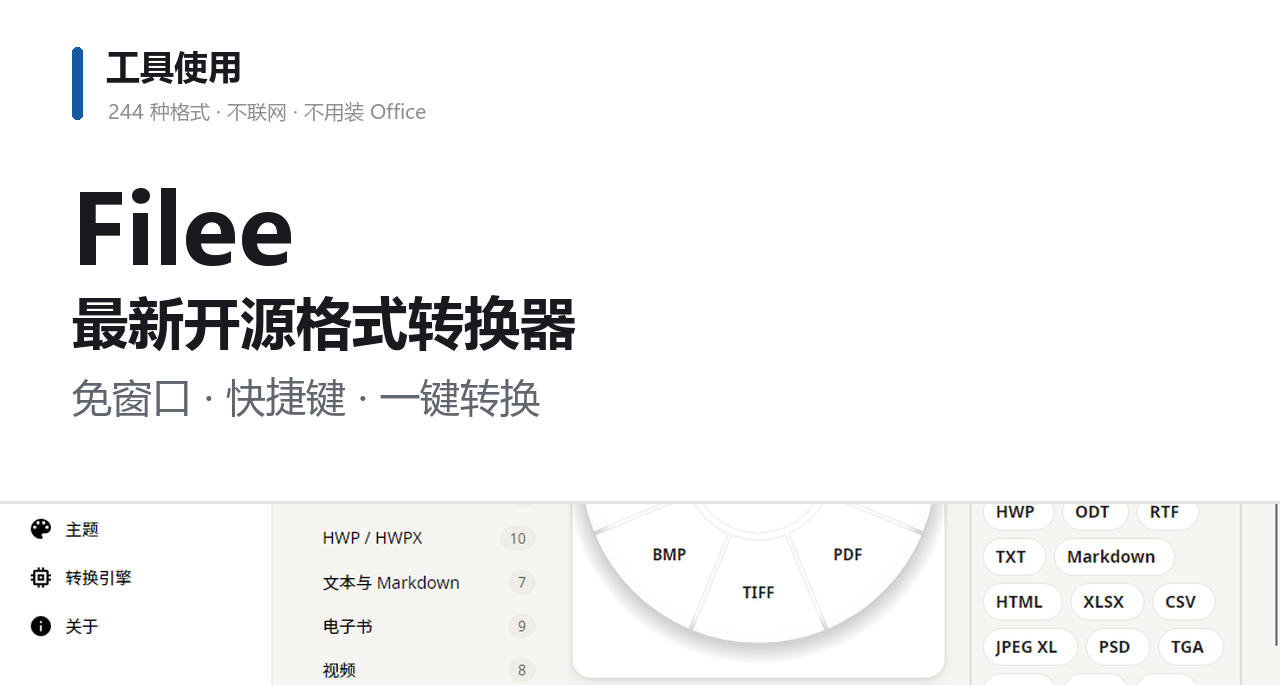
在線轉換服務的流程都差不多:上傳、等待、下載,文件在別人服務器上過一遍,敏感內容不敢傳。爲了轉一份 HWP 或 HEIC 裝一整套軟件,成本太高。Filee 走的是第三條路:本機轉換,244 種格式,不上傳、不聯網,拖一下就完事。
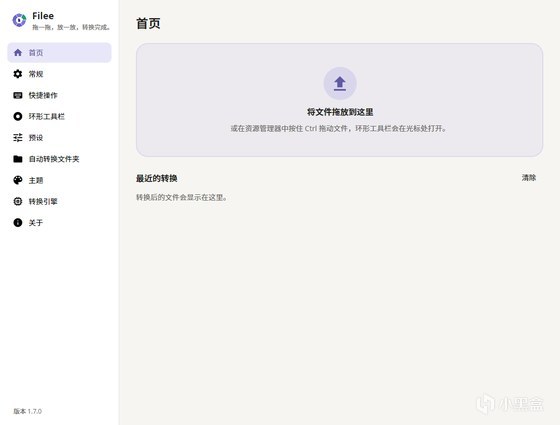
作者截圖:Filee 首頁與拖放區
按住鍵把文件拖到格式上
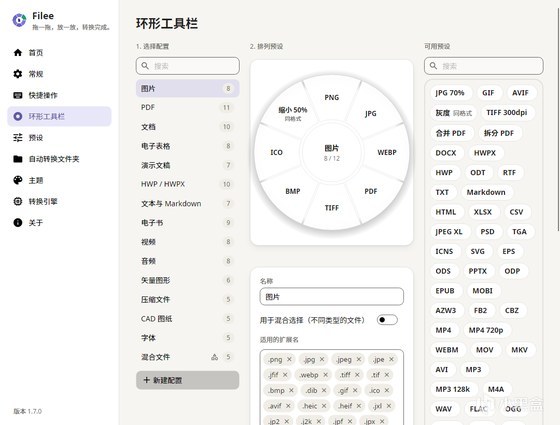
作者截圖:圓環工具欄編輯
裝完之後不用先開窗口再找文件。在資源管理器裏選中文件,按住設定的按鍵拖動,光標旁邊會浮出一個圓環,環上只列出適合這批文件的格式:拖的是 HEIC,環上是 JPG、PNG、WEBP 這些;拖的是 PDF,環上換成圖片、Word 這類。
把文件甩到目標格式上鬆手,進度環走完就結束。也可以點一下格式再選文件,或者把文件拖到圓環中心取消、按 Esc 關閉。一個格式位置上能塞一組預設,環上顯示「組 · N 項」,鼠標向外移動就能展開挑具體那一項。
按系統挑安裝包
Windows 10、11 兩條線:安裝包裝進系統,或者拿便攜版壓縮包解壓直接跑,不寫註冊表。安裝嚮導裏能勾四樣東西,資源管理器右鍵菜單、登錄時自動啓動、`filee` 命令行、以及可選轉換引擎,按需勾就行。
macOS 14 及以上是預覽狀態,解壓後運行安裝腳本;包還沒有公證,第一次啓動會被攔,去系統設置裏的「隱私與安全性」點「仍要打開」。
Linux 的 x64 與 ARM64 也是預覽,解壓後運行安裝腳本,不需要 root,但要裝 Python 3。拖動手勢只在 X11 下有效,Wayland 環境改用首頁的拖放區域,或者文件管理器的右鍵菜單。
有新版本時菜單裏會提示,更新會保留設置和引擎,不用重配。
把常用的轉換存成預設
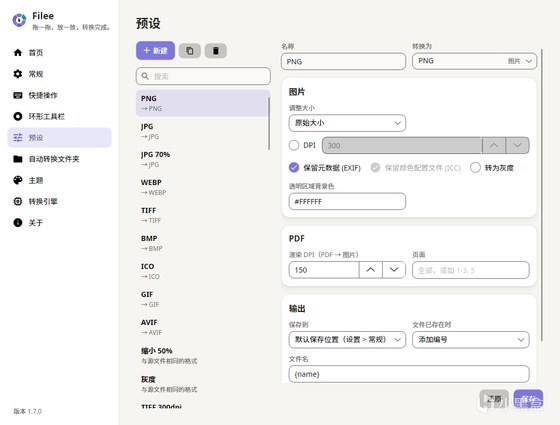
作者截圖:預設頁面
每種文件類型對應一個工具欄,工具欄裏的項目可以用拖放調順序。質量、尺寸、DPI、PDF 頁面範圍、視頻音頻參數、保存位置、輸出文件名,都能固化成預設。
現成預設覆蓋了一批高頻操作:縮小 50%、灰度、去除背景、向左或向右旋轉、旋轉 180°、水平翻轉、垂直翻轉、合併 PDF、拆分 PDF、長圖、解壓、打包成一個 ZIP。拖進去的文件默認按當前預設走,改一次就夠。
右鍵、快捷鍵、拖放區和命令行
右鍵菜單適合零散文件;鍵盤快捷鍵適合正在編輯的文檔;首頁的拖放區域適合先把一堆文件攢起來;`filee` 命令適合批處理。
命令行的用法很短:
filee convert photo.heic --to jpg
filee convert *.png --to webp --quality 80 -o converted
filee watch D:\Inbox --to pdf --move-originals
第三條是常駐的:盯住一個文件夾,落進去的文件自動轉換,轉完把原件挪走。「自動轉換文件夾」在圖形界面裏也能設,效果一樣。
相機 RAW 和 3D 模型也能轉
格式表裏有幾處需要中轉:HWP 轉 DOCX 要經過 HWPX,中間那步不用手動拼,軟件會自動找出路線。多個文件並行處理,一次丟一批進去也是同時跑。
244 種格式覆蓋的範圍比想象中寬:圖片這邊有 HEIC、JPEG XL、JPEG 2000、PSD、DICOM、相機 RAW(CR2、CR3、NEF、ARW、DNG)、OpenEXR;文檔這邊有 PDF、Word、Excel、PowerPoint、HWP、電子書;另外還有壓縮包、字體、CAD 與 3D 模型。v1.11.0 又加了圖片矢量化轉 SVG、HEVC 與 AV1 視頻、無損音頻、視頻字幕提取。
功能一鍵擴展
不是所有格式都靠程序本體。界面裏有「轉換引擎」一頁,列出每個引擎的狀態:未安裝、檢查時出錯、此平臺不可用。缺的引擎在安裝時能勾,或者事後補裝。舉例來說,Markdown 轉 HTML 與純文本、ICNS 與圖片互轉,各走各的引擎。
引擎齊不齊直接決定能不能轉,遇到某個格式灰掉,先去這一頁看一眼,比反覆試文件快。
更多遊戲資訊請關註:電玩幫遊戲資訊專區
電玩幫圖文攻略 www.vgover.com