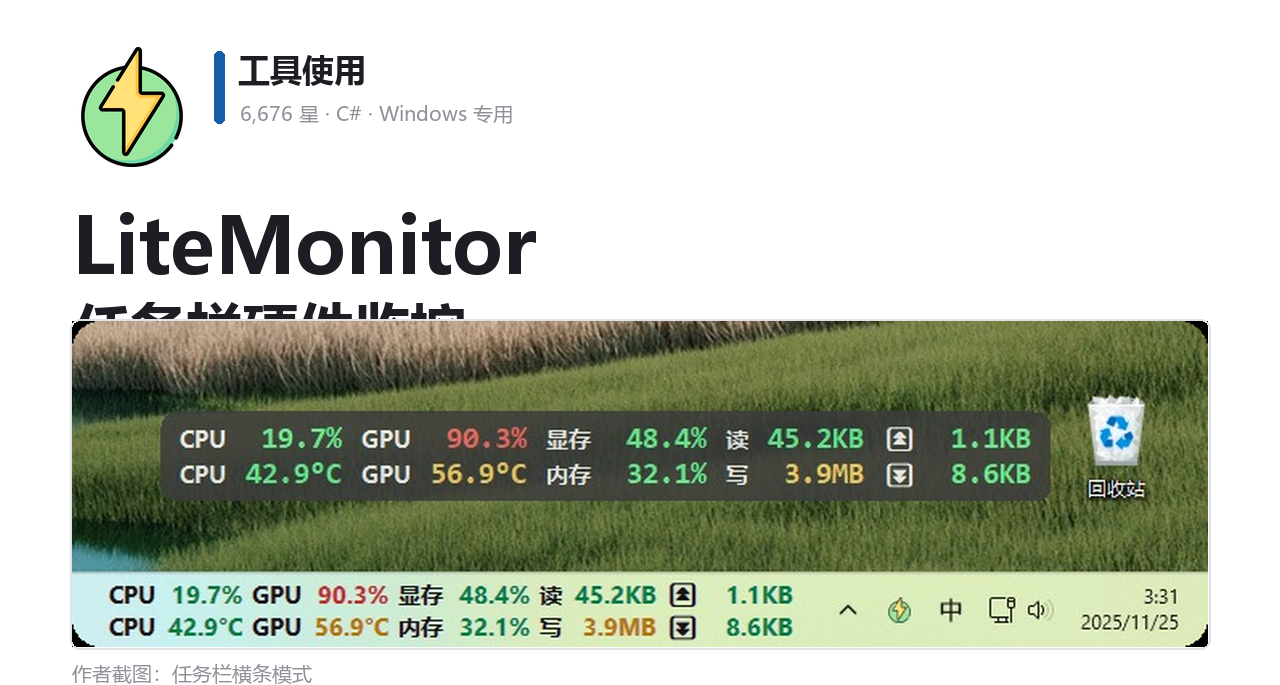
打游戏时想看一眼 CPU 温度和显卡占用,通常得切出去开任务管理器,或者装一个占半屏的监控面板。LiteMonitor 把这件事压成一条横条,直接挂在任务栏上。项目 6,676 星,C# 写的,Windows 专用,当前版本 v1.3.6,作者在仓库里写明用 MIT 协议。
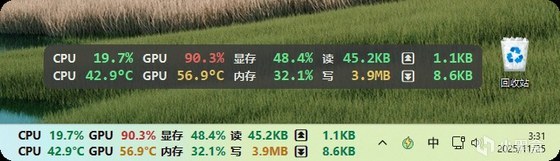
一条横条挂在任务栏
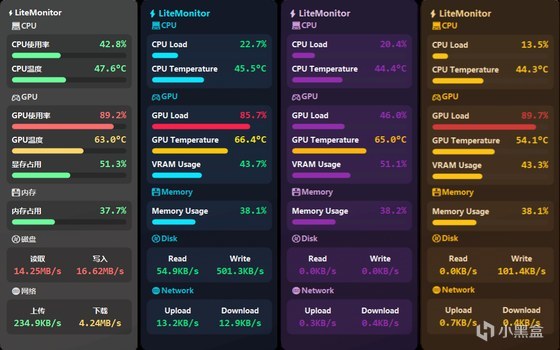
默认的横条模式把监控项排成一行,CPU 占用、显卡温度、内存、网速这些能按需挑,每列的宽度也能单独调。横条贴在任务栏上方,或者浮在桌面任意位置,游戏全屏时也能看见。
另一种是竖屏面板,指标一列一列往下排,信息密度更高,适合放在副屏或者桌面角落。
两种模式共用一个 settings.json,字段里能改面板宽度、界面缩放、透明度、刷新间隔和动画速度。切换模式不用重启,改完即时生效。
能看的指标比想象多
处理器这边给使用率、温度、频率、功耗、风扇转速和水冷数据。显卡那一栏换成使用率、核心温度、显存占用、频率、功耗和风扇,NVIDIA、AMD、Intel 三家都兼容。
内存占用、FPS 刷新率、磁盘温度、主板温度和机箱风扇归在主机一栏。笔记本还能看电池,充电状态、电量、功耗、电流、电压都有。磁盘读写速度按 KB/s 和 MB/s 显示,网卡也能手动指定,多网卡机器不会抓错。
流量统计按天记上传和下载,想复盘哪个月流量跑得多,直接翻这里。
插件系统是另一个扩展口:天气、股票、加密货币、代理延迟、汇率都有现成的,也能照接口写自定义插件。硬件传感器面板则把主板上所有传感器一次列全,找风扇接口或者看某个温度探头的读数都靠这个。
三色报警和主题文件
监控项带阈值变色,占用低是绿,中间黄,超阈值红。网络和磁盘的阈值能单独设,不会因为下载跑满就整片飘红。
主题是 JSON 文件,放在 themes 目录,能定义行高、圆角、背景色、文字色和进度条颜色。主题系统到 v2 之后,字体和布局分开缩放,改一个主题不用再算一堆换算。想换个配色,复制一份改颜色值就行。
窗口行为:贴边、穿透和置顶
靠边自动隐藏开着之后,横条贴到屏幕边缘会收起来,鼠标靠过去再弹出,多屏环境下判断的是当前那块屏。
鼠标穿透模式适合把面板盖在游戏画面上,开着这个模式,点击会穿到后面的窗口,不影响操作。置顶、限制拖出屏幕、圆角和阴影都是开关项。
监控历史和网页版
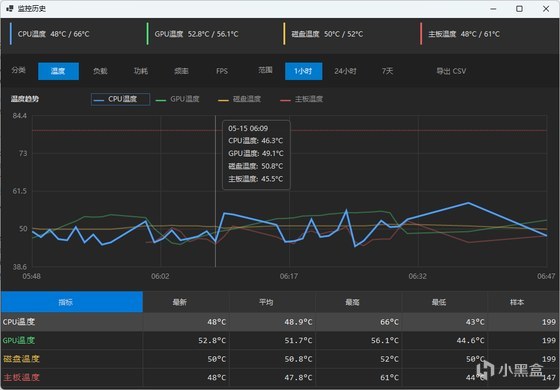
监控历史把一段时间的占用和温度画成曲线,找「什么时候开始掉帧」这类问题比盯实时数值有用。
网页版监控是把数据通过本地服务暴露成页面,同一局域网里用手机或者另一台电脑打开就能看,跑压力测试时不用守着主机。
装起来就是解压运行
去项目的发布页下最新压缩包,解压,双击 LiteMonitor.exe 就能跑。程序启动时按系统语言自动加载对应语言文件,简体中文不用手动切。
不需要装运行库,也不用管理员权限。想开机自启的话,设置里那个选项走的是计划任务方式,能做到管理员级别启动。自动更新会在启动时静默检查,国内和 GitHub 两个源都留着,哪个通用哪个。
用之前知道这几点
只支持 Windows,macOS 和 Linux 没有对应版本。最近一次提交是 5 月 15 日,之后没再动过,版本停在 v1.3.6,功能是稳定的,但别指望新特性。
仓库里没有独立的许可证文件,协议写在 README 里,写的是 MIT。要商用或者二次分发,按 README 那段为准。监控项越多,刷新间隔越短,占用的 CPU 也会涨一点。老机器上把刷新间隔调长、关掉用不上的模块,横条一样能用。
更多游戏资讯请关注:电玩帮游戏资讯专区
电玩帮图文攻略 www.vgover.com