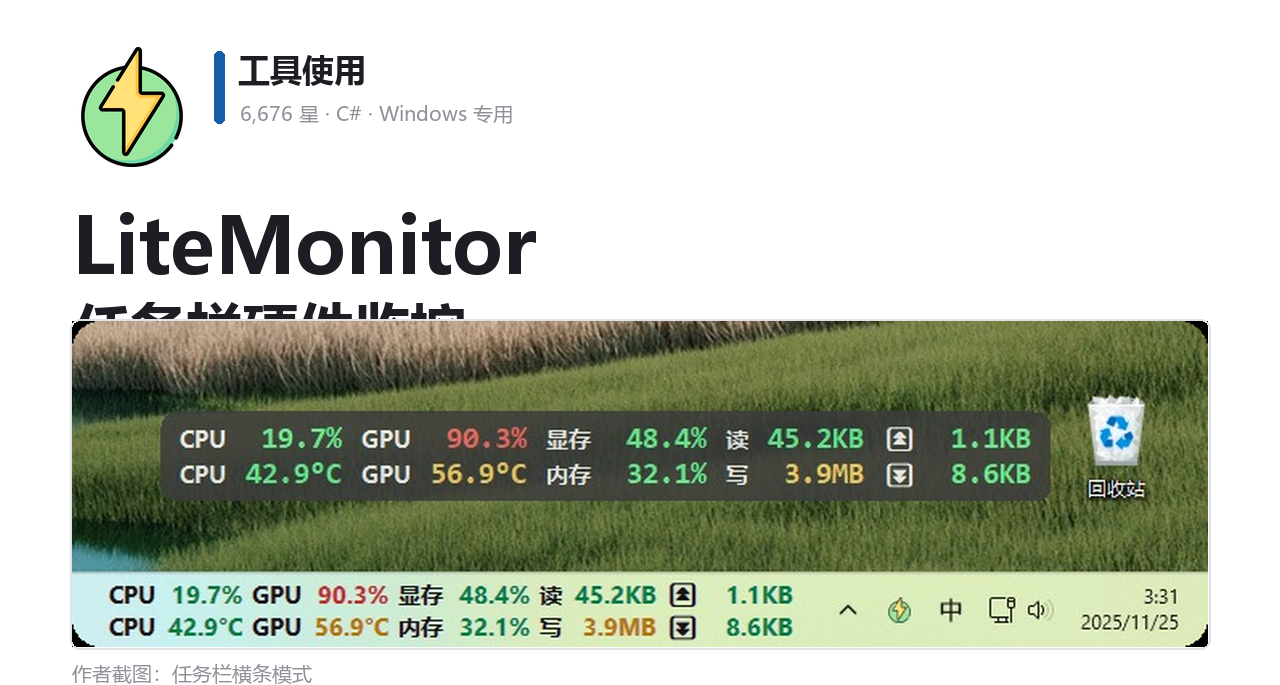
打遊戲時想看一眼 CPU 溫度和顯卡佔用,通常得切出去開任務管理器,或者裝一個佔半屏的監控面板。LiteMonitor 把這件事壓成一條橫條,直接掛在任務欄上。項目 6,676 星,C# 寫的,Windows 專用,當前版本 v1.3.6,作者在倉庫裏寫明用 MIT 協議。
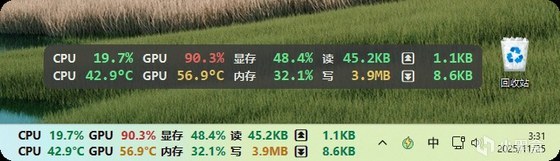
一條橫條掛在任務欄
默認的橫條模式把監控項排成一行,CPU 佔用、顯卡溫度、內存、網速這些能按需挑,每列的寬度也能單獨調。橫條貼在任務欄上方,或者浮在桌面任意位置,遊戲全屏時也能看見。
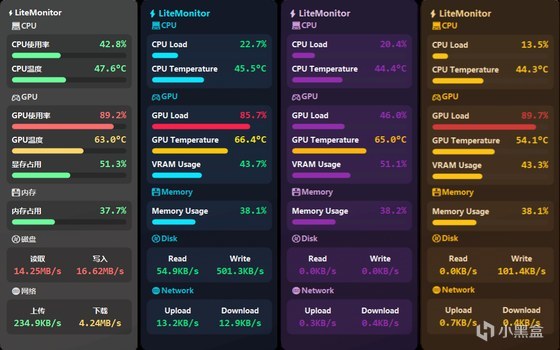
另一種是豎屏面板,指標一列一列往下排,信息密度更高,適合放在副屏或者桌面角落。
兩種模式共用一個 settings.json,字段裏能改面板寬度、界面縮放、透明度、刷新間隔和動畫速度。切換模式不用重啓,改完即時生效。
能看的指標比想象多
處理器這邊給使用率、溫度、頻率、功耗、風扇轉速和水冷數據。顯卡那一欄換成使用率、核心溫度、顯存佔用、頻率、功耗和風扇,NVIDIA、AMD、Intel 三家都兼容。
內存佔用、FPS 刷新率、磁盤溫度、主板溫度和機箱風扇歸在主機一欄。筆記本還能看電池,充電狀態、電量、功耗、電流、電壓都有。磁盤讀寫速度按 KB/s 和 MB/s 顯示,網卡也能手動指定,多網卡機器不會抓錯。
流量統計按天記上傳和下載,想覆盤哪個月流量跑得多,直接翻這裏。
插件系統是另一個擴展口:天氣、股票、加密貨幣、代理延遲、匯率都有現成的,也能照接口寫自定義插件。硬件傳感器面板則把主板上所有傳感器一次列全,找風扇接口或者看某個溫度探頭的讀數都靠這個。
三色報警和主題文件
監控項帶閾值變色,佔用低是綠,中間黃,超閾值紅。網絡和磁盤的閾值能單獨設,不會因爲下載跑滿就整片飄紅。
主題是 JSON 文件,放在 themes 目錄,能定義行高、圓角、背景色、文字色和進度條顏色。主題系統到 v2 之後,字體和佈局分開縮放,改一個主題不用再算一堆換算。想換個配色,複製一份改顏色值就行。
窗口行爲:貼邊、穿透和置頂
靠邊自動隱藏開着之後,橫條貼到屏幕邊緣會收起來,鼠標靠過去再彈出,多屏環境下判斷的是當前那塊屏。
鼠標穿透模式適合把面板蓋在遊戲畫面上,開着這個模式,點擊會穿到後面的窗口,不影響操作。置頂、限制拖出屏幕、圓角和陰影都是開關項。
監控歷史和網頁版
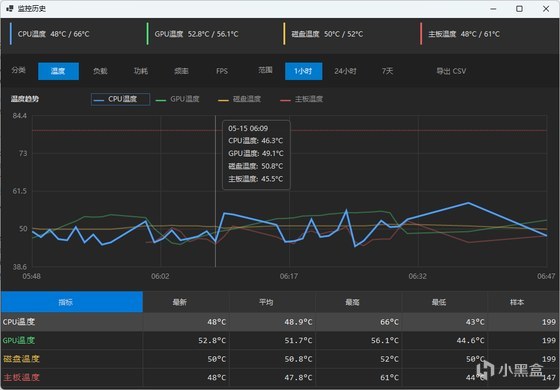
監控歷史把一段時間的佔用和溫度畫成曲線,找「什麼時候開始掉幀」這類問題比盯實時數值有用。
網頁版監控是把數據通過本地服務暴露成頁面,同一局域網裏用手機或者另一臺電腦打開就能看,跑壓力測試時不用守着主機。
裝起來就是解壓運行
去項目的發佈頁下最新壓縮包,解壓,雙擊 LiteMonitor.exe 就能跑。程序啓動時按系統語言自動加載對應語言文件,簡體中文不用手動切。
不需要裝運行庫,也不用管理員權限。想開機自啓的話,設置裏那個選項走的是計劃任務方式,能做到管理員級別啓動。自動更新會在啓動時靜默檢查,國內和 GitHub 兩個源都留着,哪個通用哪個。
用之前知道這幾點
只支持 Windows,macOS 和 Linux 沒有對應版本。最近一次提交是 5 月 15 日,之後沒再動過,版本停在 v1.3.6,功能是穩定的,但別指望新特性。
倉庫裏沒有獨立的許可證文件,協議寫在 README 裏,寫的是 MIT。要商用或者二次分發,按 README 那段爲準。監控項越多,刷新間隔越短,佔用的 CPU 也會漲一點。老機器上把刷新間隔調長、關掉用不上的模塊,橫條一樣能用。
更多遊戲資訊請關註:電玩幫遊戲資訊專區
電玩幫圖文攻略 www.vgover.com