·區別
關機、睡眠和休眠的核心區別在於“斷電後,你的工作狀態還在不在”
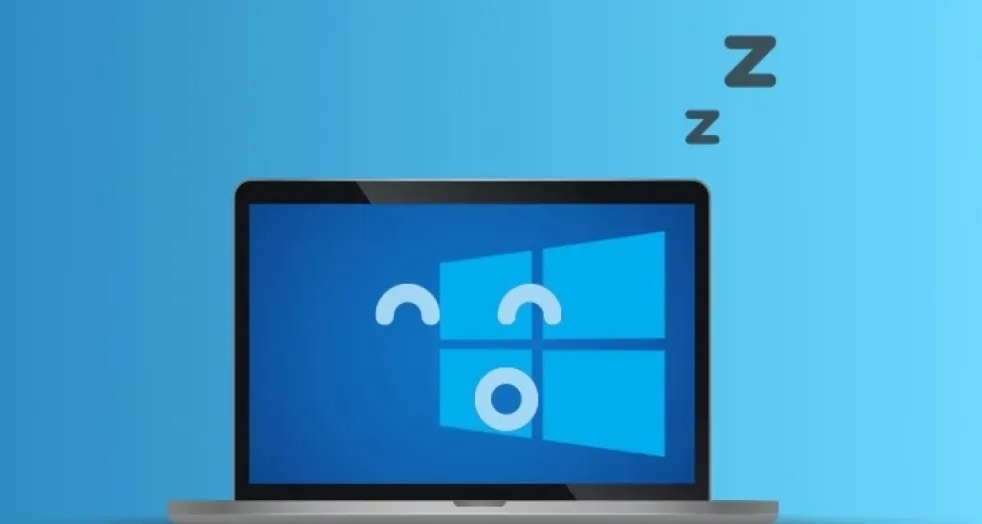
睡眠:內存持續供電以保留狀態,喚醒極快,只需要幾秒,但會持續耗電,斷電可能導致數據丟失
休眠:內存數據寫入硬盤後斷電,耗電量極低且不怕斷電,但喚醒較慢,可能需一兩分鐘,且會佔用與內存等大的硬盤空間
關機:所有程序關閉並斷電,主板仍有微量待機供電,啓動最慢,但能徹底清空緩存,讓系統“煥然一新”

·使用場景
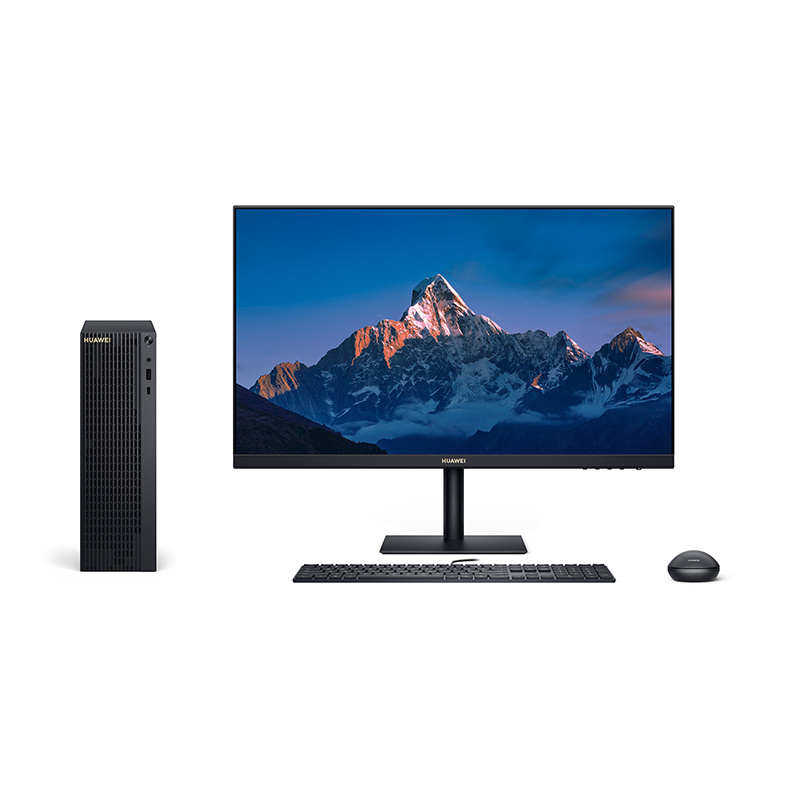
臺式機
不用太擔心電池,主要看是否怕斷電和是否想省電
短時間離開(如喫飯、開會):用睡眠。回來動一下鼠標就能繼續,最省事
長時間離開但想保留工作現場(如過夜,一兩天):用休眠或混合睡眠。普通休眠能徹底斷電且不丟數據;如果你的臺式機支持,混合睡眠更好,它結合了睡眠的速度和休眠的防斷電能力,意外斷電也不怕
長時間不用(幾天以上)或系統變卡:用關機。徹底斷電最省電,也能讓系統徹底重置,解決一些莫名的小毛病
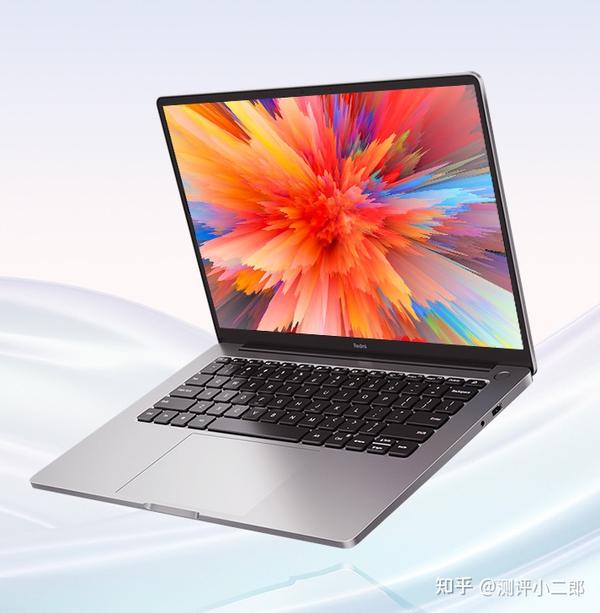
筆記本
核心矛盾是電池電量,策略要更精細一些
短時間離開(幾小時內):用睡眠。合蓋即走,回來秒開,體驗最好。但要注意,如果電池電量本身不高,長時間睡眠可能會耗盡電量導致關機
較長時間攜帶或存放(如幾天):強烈推薦休眠。這是筆記本的最佳拍檔,完全不耗電,不用擔心放包裏沒電或發熱,還能保留所有工作現場
長期不用(幾周以上):用關機。避免電池在長期存放中被緩慢耗幹,有利於延長電池壽命
當然,不管是臺式還是筆記本電腦,在關機之前,要確保自己的工作數據已保存
總的來說,對臺式機,按“離開時間長短”選就行;對筆記本,則要優先考慮保護電池,儘量少讓它在睡眠狀態下長時間耗電
·快捷方式
知道了睡眠,休眠和關機的區別和使用場景,下面就是該如何使用了
1
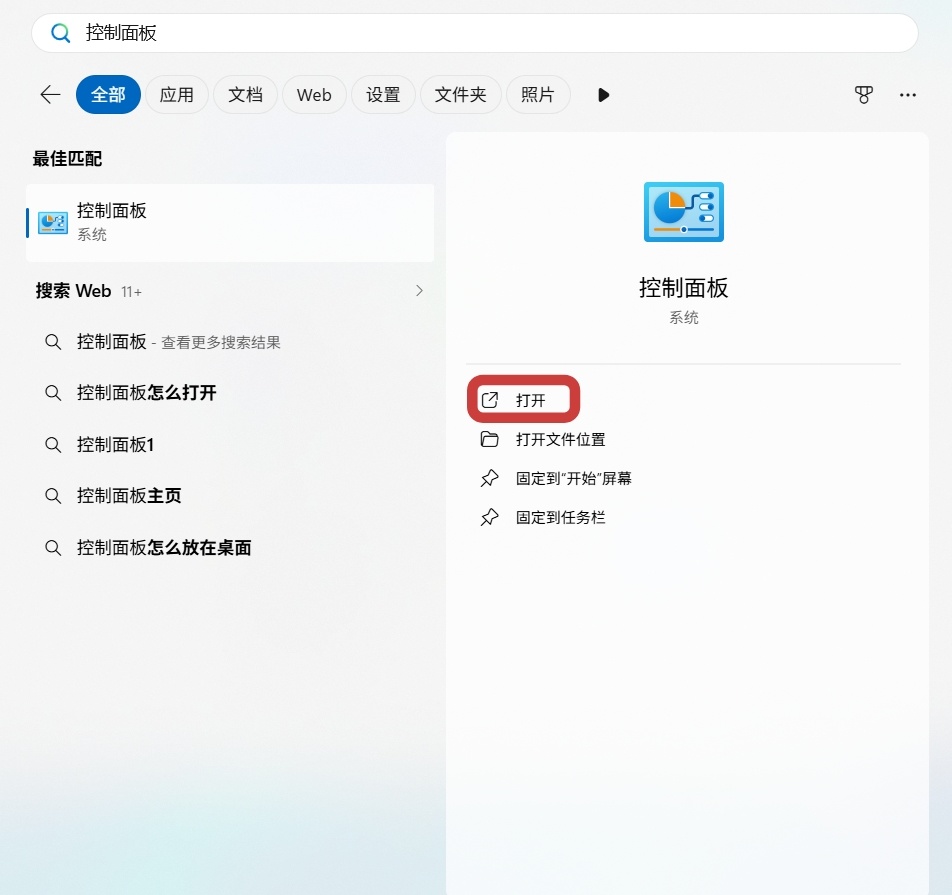
1.在開始菜單欄搜索 控制面板 並打開
2
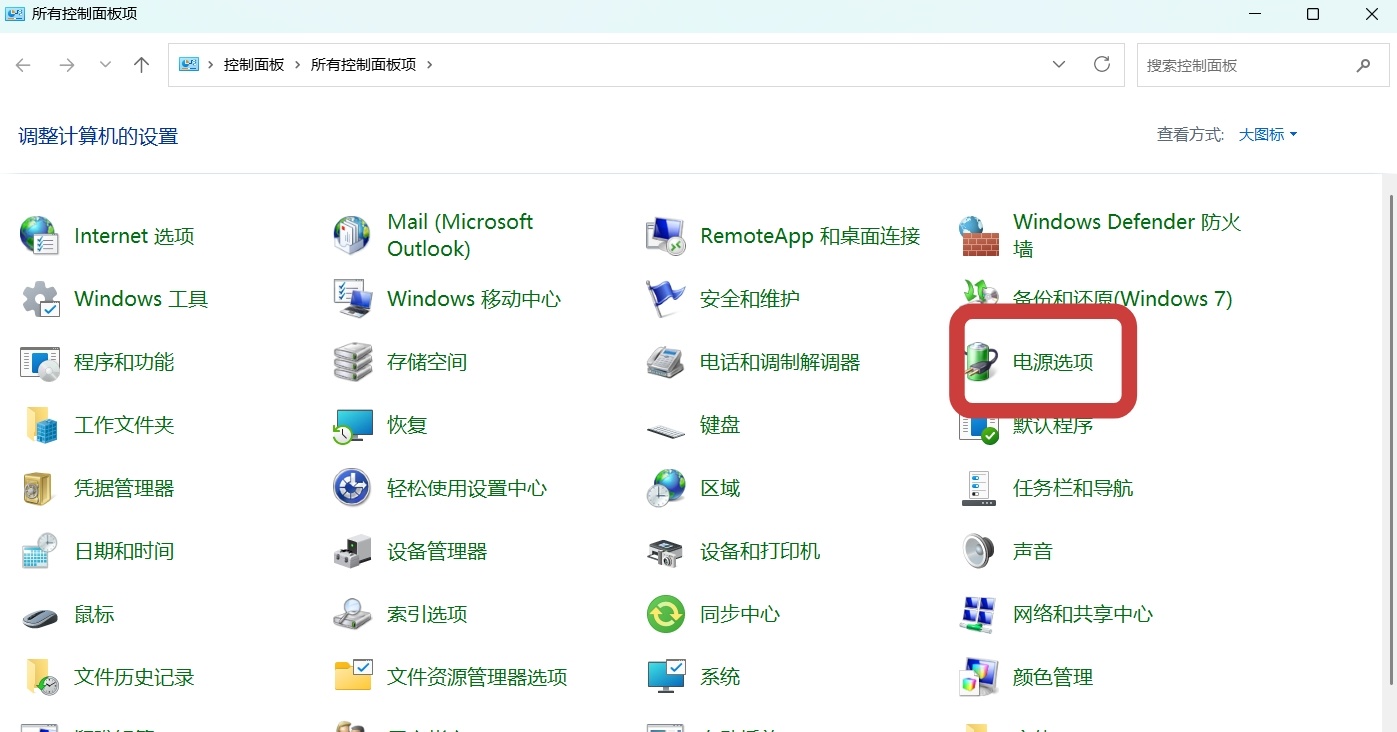
2.進入後點擊電源選項
3
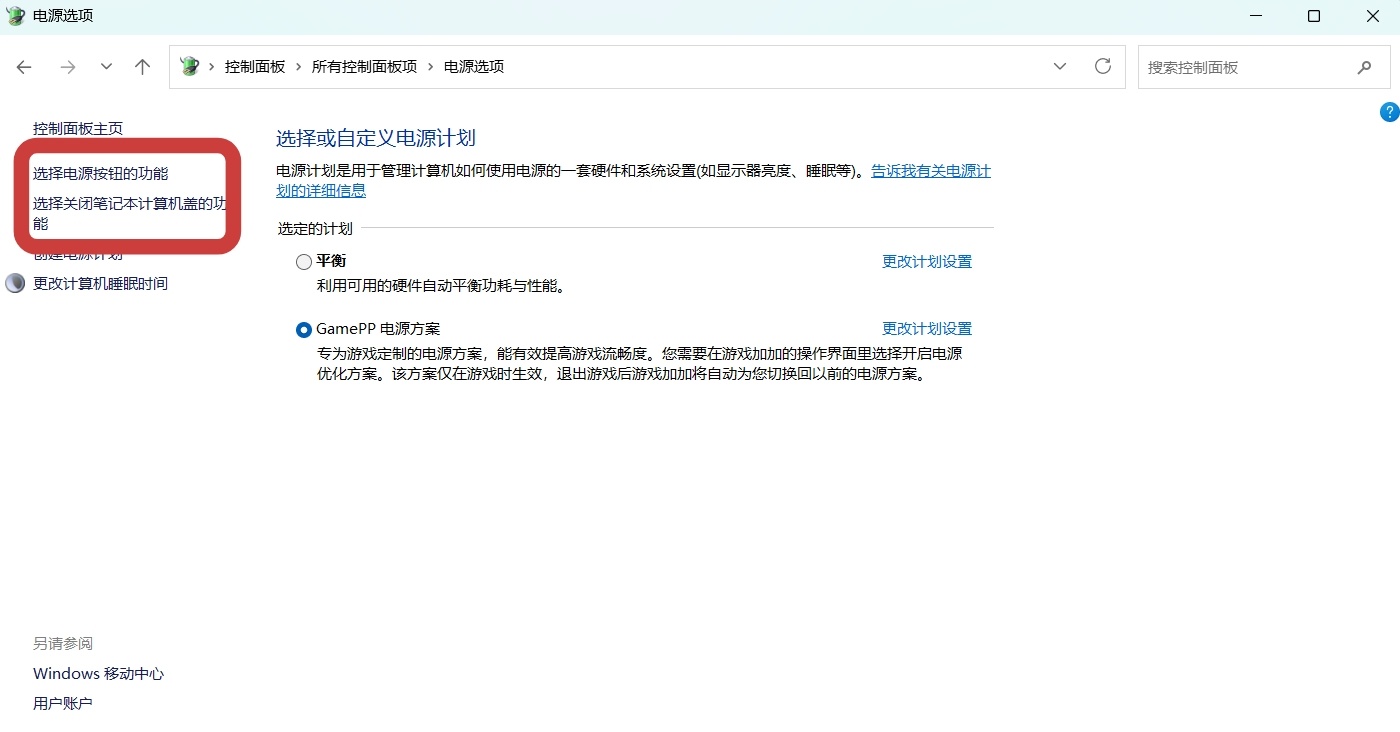
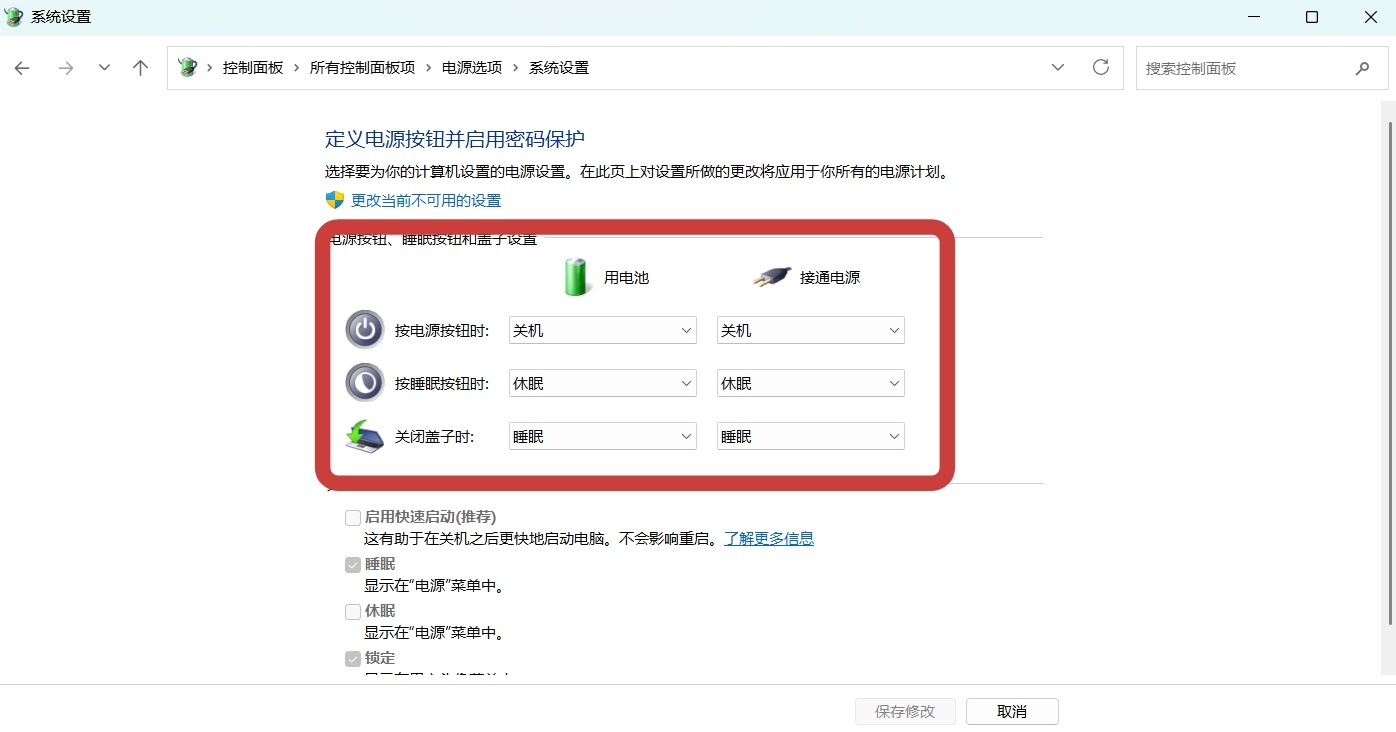
3.點擊紅框裏面兩個的任意一個,是一樣的
4
4.這裏可以更改睡眠,休眠和關機的方式,按照個人習慣更改就行
注意:大部分都筆記本電腦是沒有睡眠按鈕的,如果要實現這個功能,可以在桌面狀態(即顯示屏只顯示桌面)下同時按ALT和F4可以喚醒下面的界面,選擇睡眠,休眠,關機或重啓
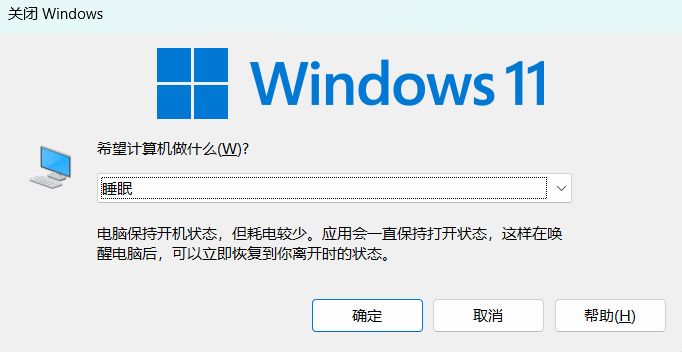
桌面狀態下按ALT+F4
或者可以直接在開始菜單欄選擇
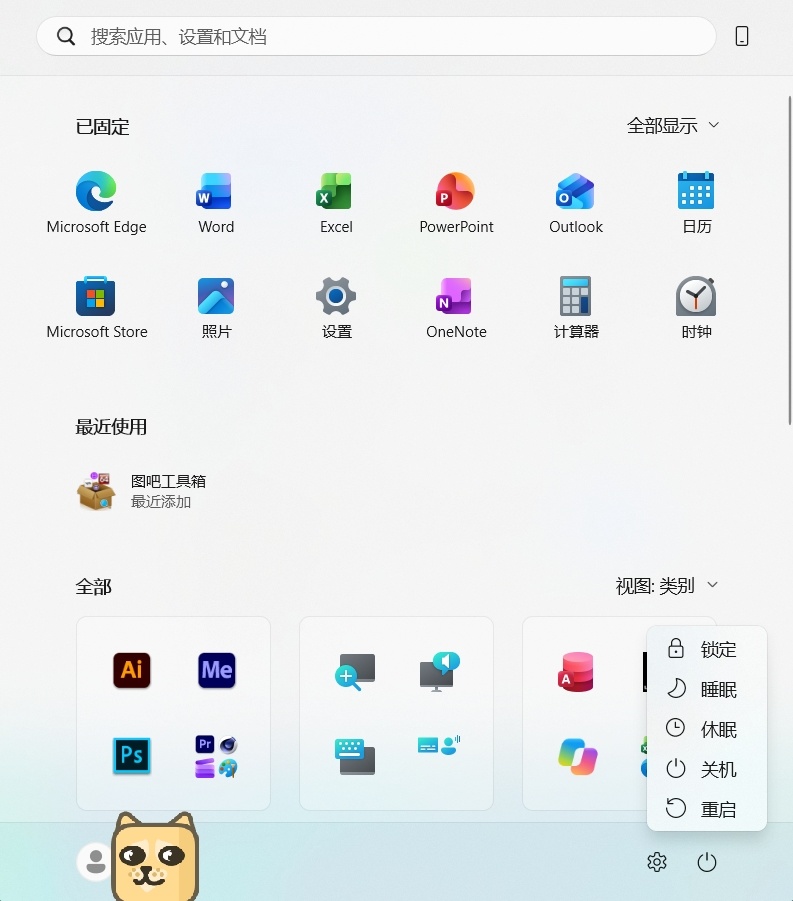
開始菜單欄
有的盒友上面沒有休眠的選項,是因爲你下圖這裏沒勾上
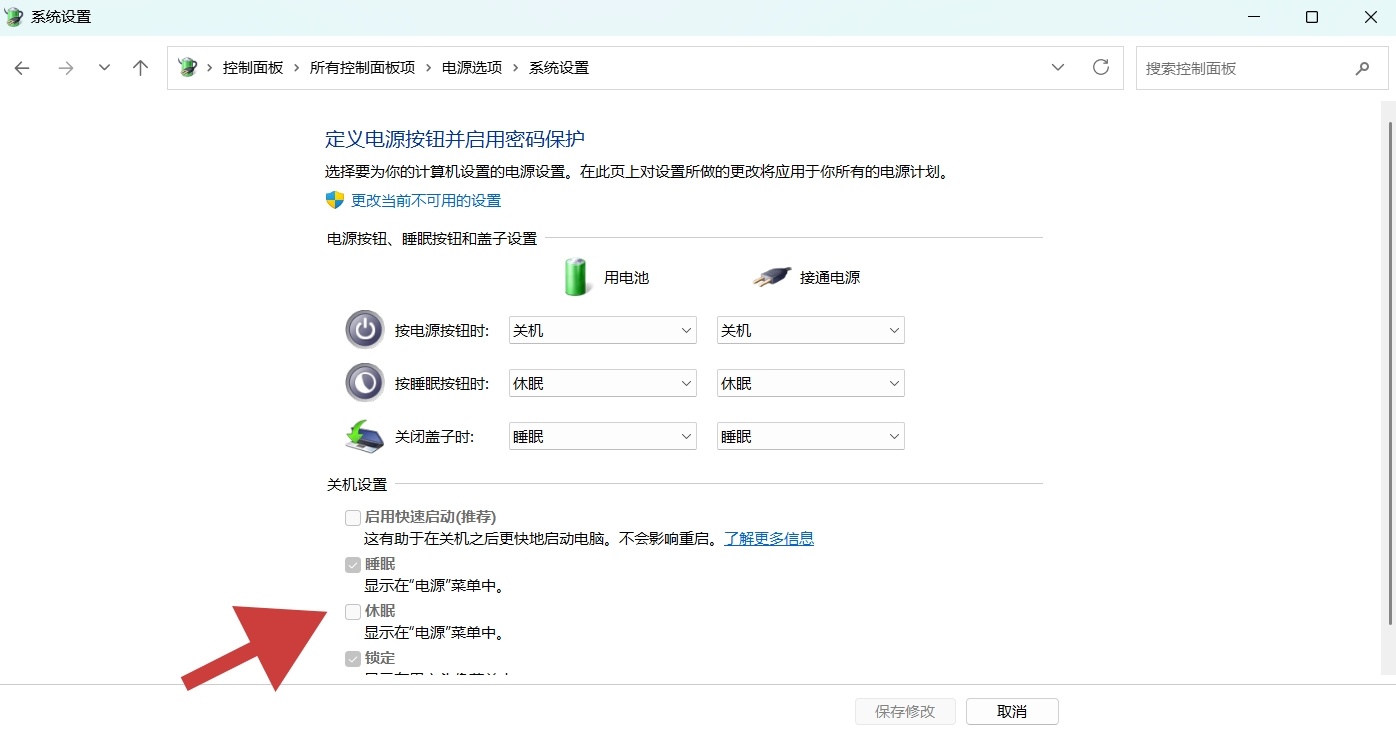
休眠沒有顯示在“電源”菜單中
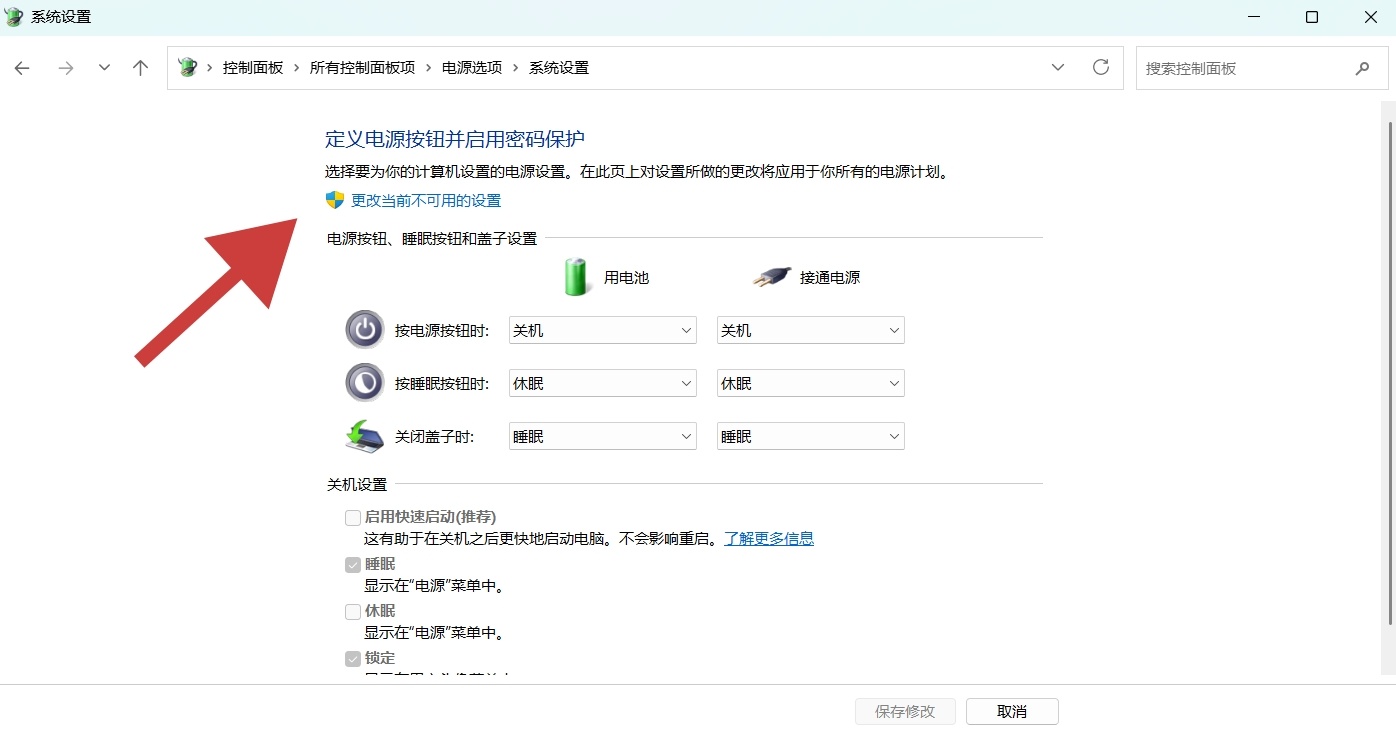
點擊 更改當前不可用的設置 就可以勾上了
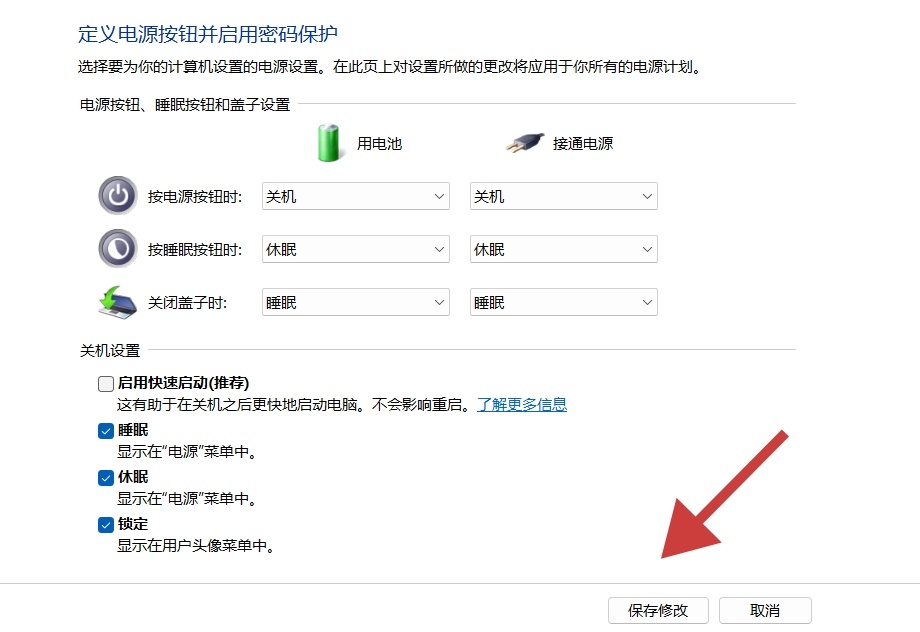
勾上後點擊 保存修改 就可以了
(注意:第一個啓用快速啓動不要勾,本質上是“深度”休眠,不是真正的關機)
或者你還可以這樣:不管睡眠按鈕,把關機按鈕改成休眠,這樣你按一下關機按鈕就是休眠,長按關機按鈕就是關機
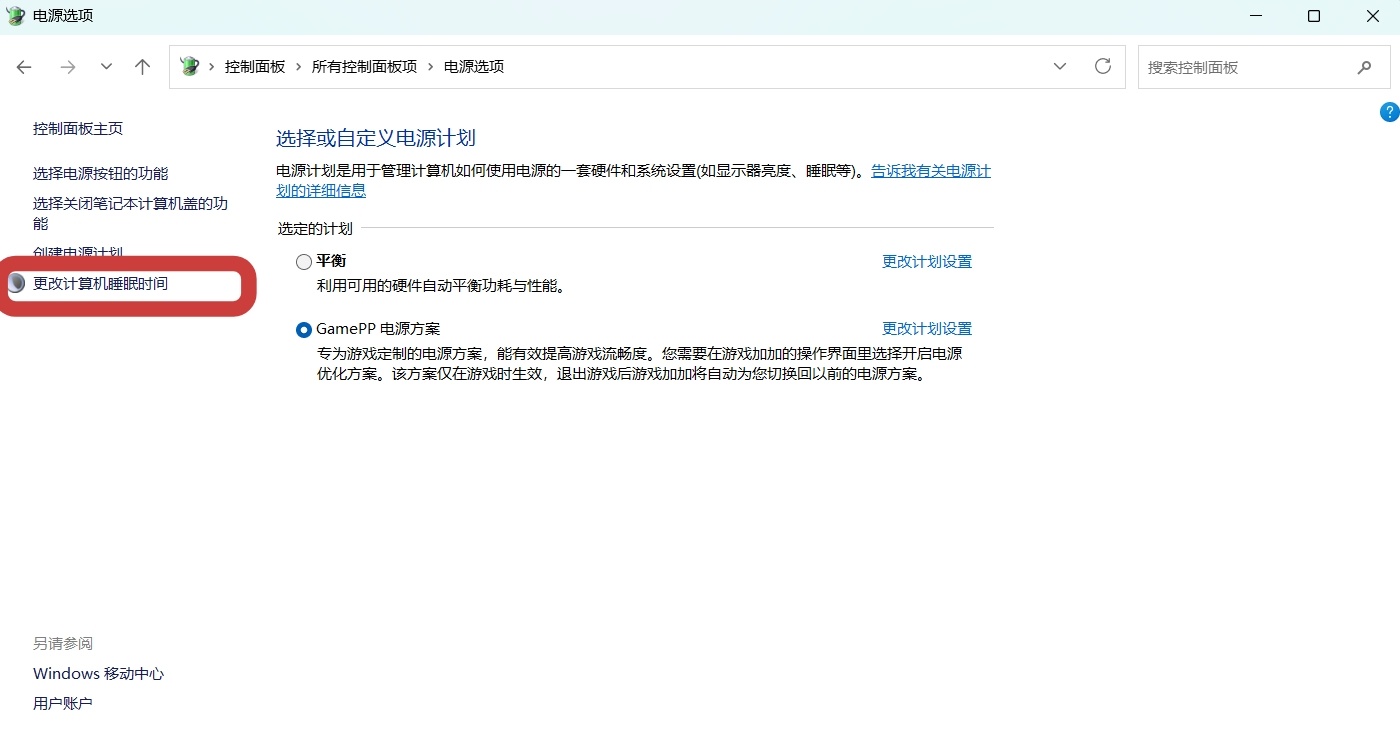
設置完上面之後點擊這裏,還可以更改不進行操作時關閉顯示屏和使計算機進入睡眠狀態的時間
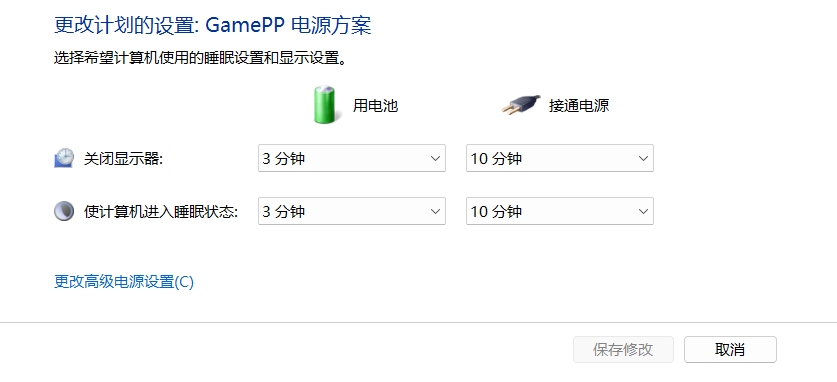
時間也是根據自己個人習慣更改,不用太長,建議接通電源的時間比用電池長一些
(關閉顯示屏就是僅僅顯示屏黑了,後臺的所有軟件還像原來一樣運行,沒有其他任何變化)
好了,關於睡眠,休眠和關機的知識就說完了,比較基礎,大佬們有什麼好的建議可以分享一下
覺得有用的話,別忘了點贊支持一下哦
電一電,腦筋更好使
更多遊戲資訊請關註:電玩幫遊戲資訊專區
電玩幫圖文攻略 www.vgover.com