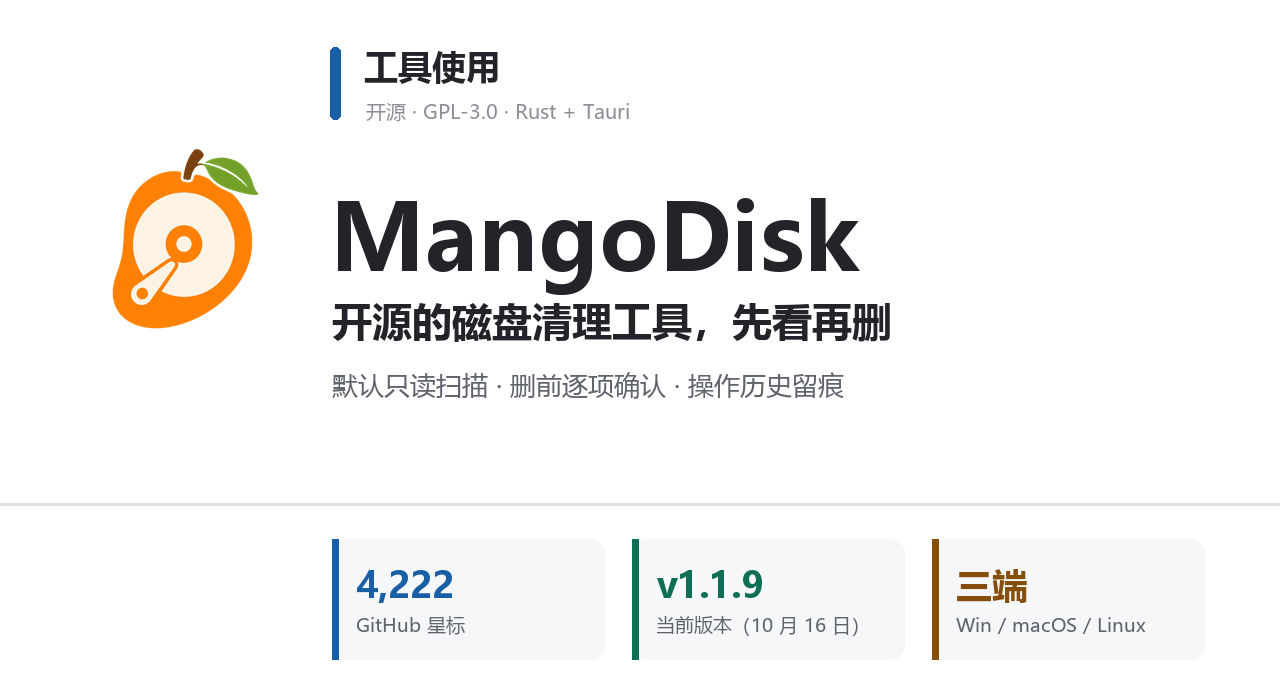
磁盤清理這件事,多數人的做法是下載一個「一鍵清理大師」,點一下,屏幕上跳出「已釋放 3.2 GB」,心裏踏實。至於刪了什麼、能不能找回來,通常沒人知道。MangoDisk 是另一個思路:默認只讀掃描,刪什麼先給清單,確認了才動手。倉庫 4,222 星,GPL-3.0,Rust 加 Tauri 寫的,Windows、macOS、Linux 三個系統都有,8 月 1 日建倉,現在已經到 v1.1.9。
一次掃完七類垃圾
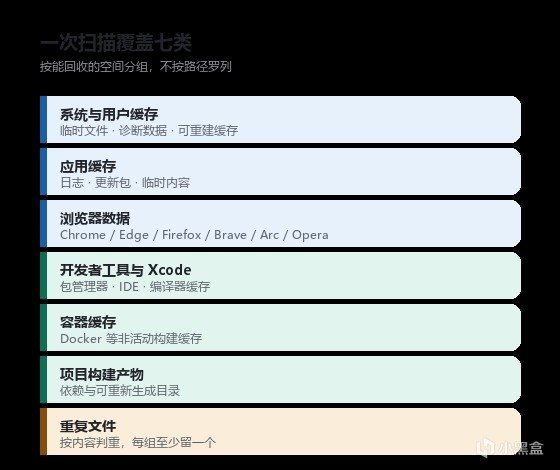
MangoDisk 的清理範圍分七塊,掃一遍全出來,不用挨個目錄翻。
系統和用戶緩存佔大頭,臨時文件、診斷數據,以及可重建的緩存都算。應用緩存另算一類,日誌、更新包和臨時文件都在內。瀏覽器數據:Chrome、Edge、Firefox、Brave、Arc 到 Opera 這一類瀏覽器的緩存和臨時文件。開發者工具和 Xcode 那一塊,包管理器、IDE 和編譯器緩存攢得最快。容器這邊是 Docker 的構建緩存。項目構建產物:依賴和可重新生成的目錄。
這些第七類重複文件單獨說。這些結果按「能回收多少空間」分組,不是按路徑羅列,哪個佔得最多一眼能看到。
空間分析給兩種視圖
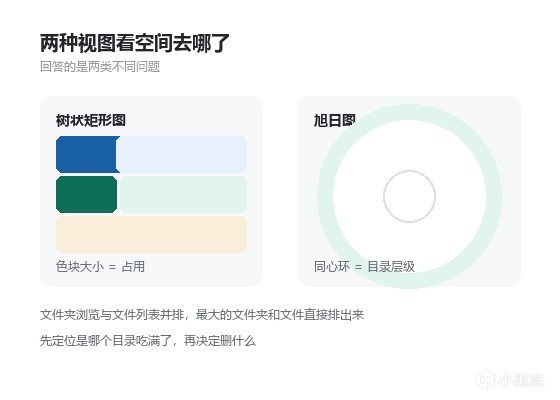
想知道空間去哪了,MangoDisk 給了樹狀矩形圖(treemap)和旭日圖(sunburst)兩種視圖,可以切換,層級深度也能調。文件夾瀏覽和文件列表並排,最大的文件夾和文件直接排出來。
這個視圖適合回答一類問題:C 盤怎麼滿了。清理視圖回答的是另一類:這些緩存能刪嗎。兩個一起用,先定位再決定。
重複文件怎麼認
很多清理工具把同名文件當重複,MangoDisk 不這麼幹,判據是內容,每組重複文件至少保留一個,不會整組刪空。
這一步適合的場景很具體:同一個安裝包下了三遍、聊天軟件裏存了三份視頻、項目副本複製來複制去。掃完之後按大小排序,最大的那幾組往往就是元兇。
三道安全閘
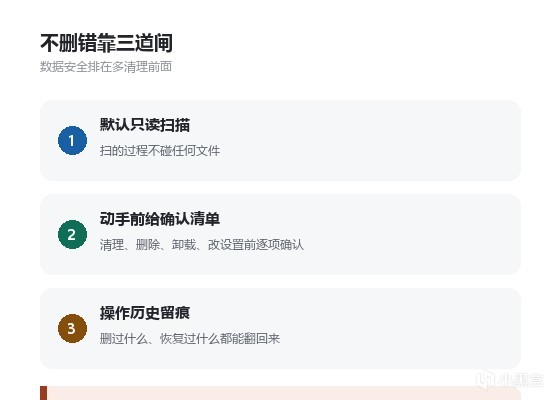
MangoDisk 把「不刪錯」放在「多清理」前面,具體做法是三道閘。
第一道是默認只讀掃描,掃的過程不碰任何文件。第二道在動手前給確認清單,清理、刪除、卸載和改系統設置之前,彈出來的是具體條目,逐項看完再確認。第三道靠操作歷史留痕,刪過什麼、恢復過什麼,都在歷史裏能找到。
系統優化這塊收得更緊:只用內置的、驗證過的設置項,不接受任意的註冊表路徑、終端命令和腳本。每條設置改完之後會重新讀一遍,高影響項、需要管理員權限或重啓的會單獨標出來。
AI 解釋是什麼
v1.1.0 之後多了個功能:不確定某個條目是幹什麼的,點一下 AI 解釋,輸入是這個條目的描述和當前掃描結果,說明用途和動手前要注意什麼。
深度清理、隱私清理、啓動項管理、系統優化和系統維護這幾個頁面裏都能用。官方版本每天有免費額度,也可以接第三方 AI 服務。AI 只給建議,刪不刪由用戶決定。
裝哪個版本
Windows 要 64 位的 Windows 10 或更新版本。三種裝法:PowerShell 一行命令、WinGet、或者去下載頁拿安裝包手動裝。macOS 有 dmg,Linux 有 deb 和 AppImage,Ubuntu 22.04 及以上最穩。
不想裝圖形界面的還有命令行版:Windows 是 portable 的 exe,macOS 和 Linux 是 tar.gz。CLI 能掃描、能預覽、能輸出 JSON,適合寫進腳本或者遠程機器上用。
隱私清理和其他
瀏覽器歷史、搜索記錄、cookie、最近項目和剪貼板這類痕跡,隱私清理能一次掃出來。啓動項管理負責砍掉開機自啓裏沒用的部分,卸載應用時連緩存和殘留一起清,順帶減少開機等待。項目 8 月 1 日建倉,兩個半月 4,222 星,清理規則這塊作者寫得很保守:規則必須有明確的安全邊界,沒有的一律不做,第三方的研究線索也要先驗證再收。這種節奏做出來的工具,用着比點一下「立即清理」安心。
更多遊戲資訊請關註:電玩幫遊戲資訊專區
電玩幫圖文攻略 www.vgover.com