上一個做的圖吧工具箱。還是2020年5月的版本,經過幾年的更新,圖吧工具箱也新增了很多新功能。重新聊一聊
我建議所有已經上大學的大學生,都備一個圖吧工具箱。
並且工具箱是有離線版本的,不需要網絡也可以運行
我這正好有一臺來酷 鬥戰者 戰7000X就順手做一個版本
最好開啓性能模式

你可以在【硬件信息】裏查看自己電腦的配置
工具箱首頁顯示的硬件信息還是比較準確的
可以看到鬥戰者戰7000的全部配置都出來了,比如CPU是酷睿Ultra 7 251HX 18核
內存是16GB DDR5 5600MHz
顯卡是5060(聯想)
另外,面板是京東方的15.9英寸。
硬盤是羣聯的1T。
甚至網卡都寫了是支持WiFi 6E的MT7922
硬盤還有網卡,你可能看不懂,但不重要你複製一下,在百度就能搜到
除此之外,在新手指引裏還有很多操作可以學習
關於【CPU工具】
我就建議使用這幾個:【CPU-Z】【FritzChess Benchmark】【Core Temp】還有【ADIA64】
CPU-Z
這個就是看CPU信息的,最新版本的工具箱會帶有最新的CPU-Z。如果你的CPU比較新,下的工具箱比較老,那CPU-Z很有可能讀不出來
可以看到主板的製造商是LECO萊酷,以及主板的製造年份是2026年9月7號。一個月以前生產的
當然,你也可以簡單跑一個分,還有對比臺式機的參照,比如可以對比i9-14900K,24核心32線程的一顆臺式機CPU
內存板塊主要是看內存時序的後面你玩多了,就會感興趣
內存奧妙無窮
FritzChess Benchmark
這個軟件之前還挺火的,現在沒啥人用了,當然,你想跑分圖一樂也沒問題
Core Temp
這個主要是看CPU溫度的,包括功耗,還有每個核的單獨溫度
一般我不用這個看,都是用主板工具裏面的東西
ADIA64
把這個東西歸到CPU工具裏面,是因爲它出現的早
大部分人都會用到這個工具,可以用來查看電腦各項信息的軟件,也自帶一些測試功能,查到的信息都非常精細,大部分應該看不懂。
看不懂就對了,之前聽過一個傳言“你要是能看懂ADIA64裏面的所有信息,都可以去聯想做研發了”
對於絕大多數人能用到的,主要是這兩個:一個是壓力測試,一個是內存測試
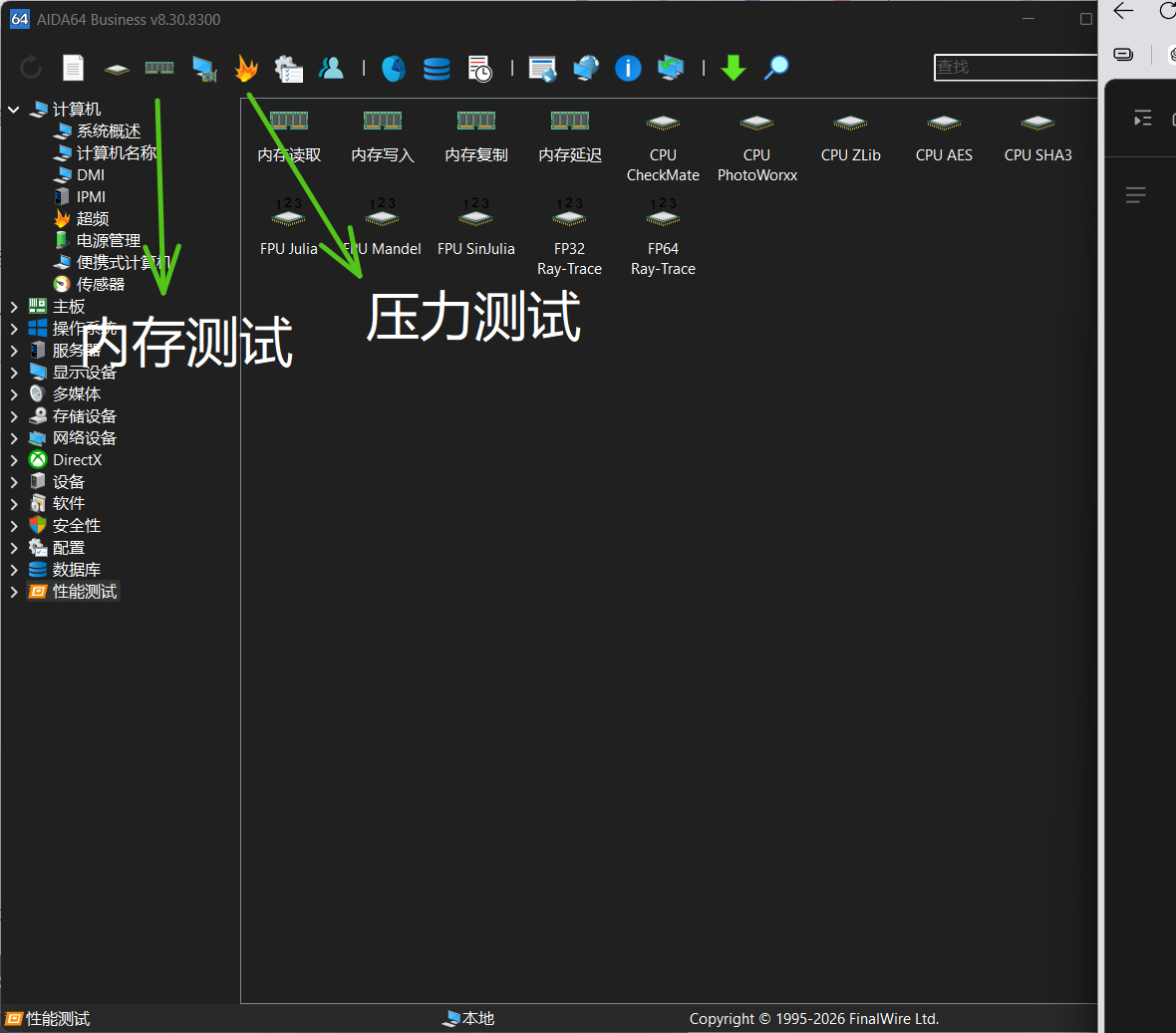
內存測試會測試內存,還有CPU的L123緩存,以及內存時序、延遲等等。如果你的內存做了超頻,跑一輪沒啥問題,也基本就穩定了。
如果藍屏了,你還得重新調整參數
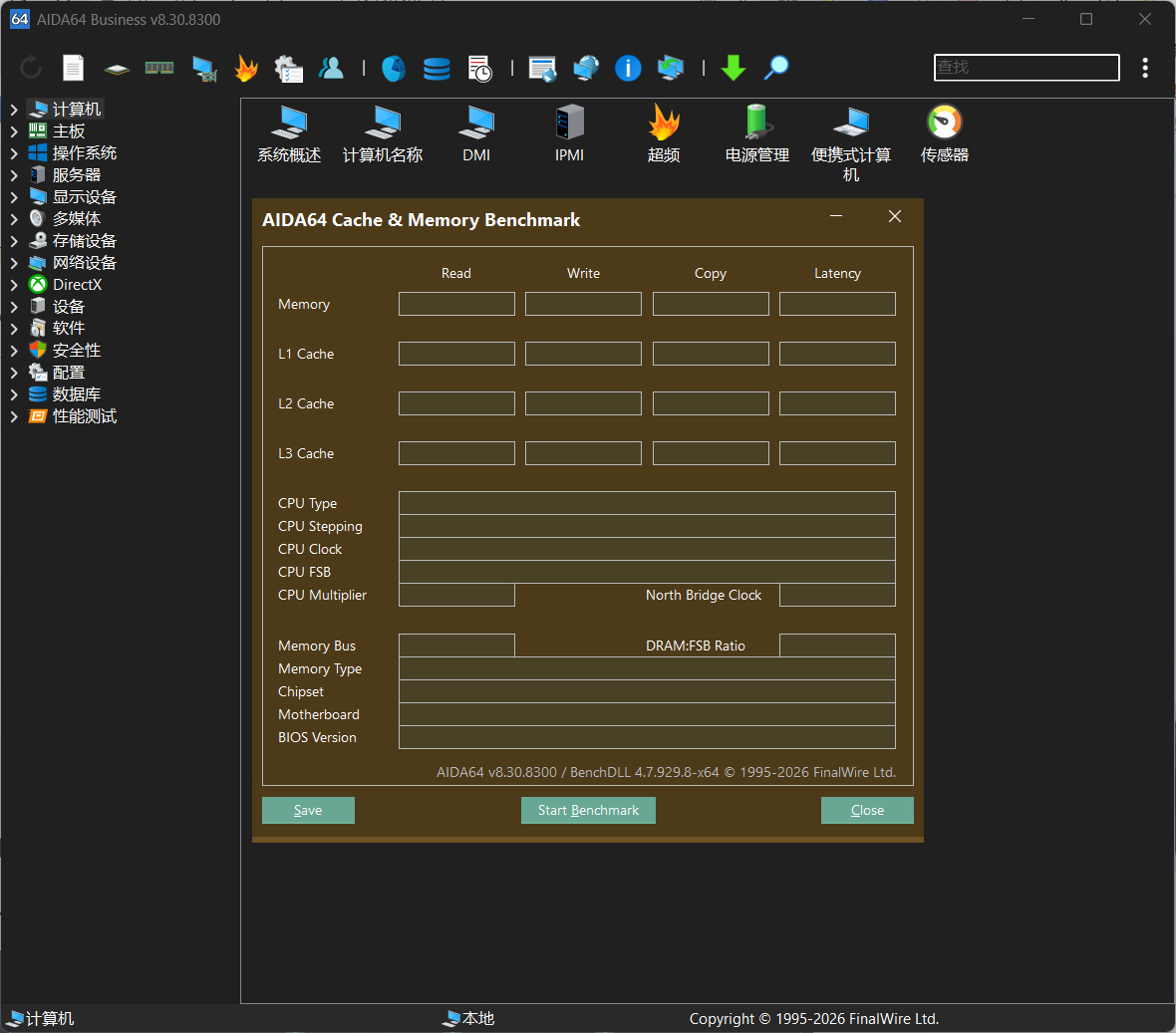
打開壓力測試,你就跟我一樣,只勾選FPU就行了,就是CPU單考。烤雞的時間不要太長,大概25~30分鐘就夠了.
趁此期間,你可以玩一會手遊。如果是筆記本的話,最好把它墊起來,防止過熱
CPU天梯圖
最後如果你感興趣的話,可以去看一眼CPU天梯圖。我非常不建議你買完電腦之後還要去看,因爲總有更好的.
"得不到的永遠在騷動"
主板工具
主板工具只有一個ADIA64,前面已經講過了,就略過
關於【內存工具】
我建議用的就是TM5和魔方內存盤
魔方內存盤
可以使用內存創建一個新的硬盤。用來臨時存點東西,然後速度非常快。讀取能幹到9000,寫入能幹到16000。
一般而言,不建議這麼幹。現在內存本來就貴
MemTestPro
這個玩意是測試內存穩定性和可靠性的,對大多數人來說都是可有可無的工具
關於【顯卡工具】
顯卡工具就比較多了
GPU-Z
這個玩意跟CPU-Z是一樣的,用來查看顯卡的各樣信息,包括顯卡型號、核心,還有顯存、顯存位寬。供應商等等
可以看到,這個核心是GB206,製造商是聯想,現存是美光GDDR7
切到第二欄Sensors,這一欄主要是傳感器,可以看到顯卡核心頻率、顯存核心頻率、顯卡的溫度、顯卡的功耗、TDP等等
需要熟悉一下,畢竟全英文
Nvidialnsspector
這玩意是給顯卡超頻的,意義不大
FurMark2
這個就是大名鼎鼎的已經說到第二代,它還可以單獨測試顯存
一般會打開GPU Z看一下TDP
顯卡天梯圖
顯卡天梯圖也是一樣的,得不到的永遠在騷動。買完顯卡之後不要看
Display Driver Uninstall
這個也是大夥熟悉的,叫DDU,可以完全把顯存卸載。AMD的、英偉達的、英特爾的都可以卸。如果你要換顯卡的話,最好是用這個。卸乾淨了之後再裝新顯卡,尤其是換品牌。比如從英特爾換成AMD,AMD換成英偉達,全部都要卸載原裝驅動,再裝新的顯卡,。不然容易驅動紊亂,導致花屏等等問題
英偉達顯卡和AMD顯卡的驅動下載地址
如果你找不到驅動下載的網址,可以直接點這個
遊戲加加
這個就不用多介紹了,主要就是看遊戲內的幀數。還有其他硬件的狀態。
磁盤工具
硬盤工具會多一點
ASSSDBenchMark
這個東西就專門測試硬盤跑分的,測試之前需要選擇盤符,C盤、D盤之類的,哪空間大選哪個,因爲測試文件也是要裝到硬盤裏面去的
這裏面1G B代表的就是選擇1G的測試文件,一般固態硬盤建議選擇8G到16G
Seq,是指順序讀寫,必選,剩下的就是【4K】【4K-64Thrd】,這倆代表小文件的讀寫速度,尤其是像Galgame那種小文件很多的遊戲,那就比較考驗硬盤的速度。機械硬盤速度只有個位數,固態硬盤能有三位數
所以,固態硬盤的4K讀取速度很高,遊戲儘可能都裝到4K讀取高的固態硬盤裏面
【Diskinfo】
這個工具主要是查硬盤的各項參數還有狀態,可以看到固件、序列號、寫入量、讀取量、通電時間、通電次數、溫度等等
你可以看到這塊硬盤總讀取量分別多少,通電多長時間,通電多少次,以及當前的健康狀態
很多人買二手硬盤都會找賣家要這個信息。一般來說不會存在零小時的那種,就叫清零卡的。理論上是可以作假的,但都有作假的水平了,何必騙你呢
所以一般來說都還好,通電在10000個小時以內都是很不錯的盤
【HD Tune】
這個是我測硬盤速度經常用的軟件,這個你就直接點【文件基準】
來測試硬盤速度的曲線,主要是看它緩內速度和緩外速度,以及模擬SLC緩存究竟有多少
一般硬盤跑個100G就差不多了
一般都是先穩定在正常的速度,5000~6000這樣,出緩了之後就會掉到2000甚至1000
【Defraggler】
這個是給機械硬盤整理碎片的,固態硬盤可以不用理會
【DiskGenius】
這個一般稱之爲DG,是個很強大的軟件,可以給硬盤做分區、引導、修復、擴容、鏡像、克隆等等
可以給硬盤合併分區或者重新引導分區。如果你的硬盤突然消失了,你可以在這兒找一找,可能是分區引導掉了。重新指定一個分區就好了
如果你買了新硬盤,也需要用到這個工具,新硬盤插上去並不是馬上就有分區的,而是你得在這裏找到,然後新建一個分區
【魔方數據恢復】
一定程度上能恢復數據,但是概率較低
WizTree
是一個磁盤分析工具,可以看到這個硬盤裏面的大文件,還有文件夾的樹狀圖
最底下還有每一個文件,按照大小也把它可視化了
2026還新增了各種flash ID和顆粒查詢的網址
你要不是研究硬盤的,就沒必要在意這個
屏幕工具
壞點與漏光測試
這個應該就不用說了,它是會切換各種圖片,讓你看屏幕的素質。你可以檢查有沒有壞點。尤其是變成全白的圖片了之後,你看到有一個黑點就非常明顯。
但是檢查出壞點也不用擔心,一般來說你都不會注意到他,除了純白的時候你仔細找他有可能找得到
色域檢測工具
顧名思義就是檢測屏幕色準覆蓋
之前炒得沸沸揚揚的低色域高色域就是這個東西
可以看到屏幕的製造商、屏幕的面板型號、還有NTSC色域和sRGB色域,以及尺寸和製造年份
但這個色域覆蓋是算出來的,肯定是不如直接上校色儀來的準,但是基本也準確了
右邊還有色域馬蹄圖,當然,大部分人看不懂,你可以有AI幫你分析一下
UFO測試
UFO測試,是一個網站,之前沒有,現在把網站也集成進來了
顧名思義,就是一個小飛碟飛來飛去,可以讓你看屏幕的拖影、間隔等等,還有回接響應時間
你可以在裏面自由探索
綜合工具
這裏面可以探索的不多,主要是HWiNFO,這個軟件測試會比較多,可以看到CPU溫度,還有核心溫度,還有面蓋的溫度,還有電壓、封裝功率等等都能看到,信息非常多
外設工具
肯定很多好兄弟對這感興趣
在線外設測試中心
這也就是一個網站,進去之後能測試很多響應時間,但是這個東西,圖一樂,網頁端的和你實際的是兩碼事兒
Keyboard Test Utility
這個就是測試鍵盤能否正確觸發的工具
你換軸之後,按一遍,就知道哪個軸跪腳了,如果閒魚買鍵盤,也可以要賣家提前測試
MOUSERATE
這個是測鼠標回報率的,但是圖一樂,8000的能甩到2000就不錯了,但是他不能甩到8000,不如雷蛇那個
AresonMouseTest
這個也是測鼠標的,可以看到鼠標不同按鍵的劃線情況
MouseTester
這個就是測鼠標離散的,需要統一測試環境,大部分人沒有這個條件,以及測試辦法
烤雞工具
這裏的工具其實都是上面C P U工具和G P U工具的複合,你能在上面都找到
遊戲工具
我只能說這個確實很棒,能幫助小白,尤其是 Steam 官方下載和 Epic 官方下載,防止下成蒸汽助手,以及遊戲加加還有*****,很好評,還有一些遊戲的修改器。
當然,不要把這個當成圖一樂。最後一個工具還挺重要的
DircetX Repair
這個主要是可以修復你的遊戲文件環境,被稱之爲DX修復工具,包括DX錯誤,或者說D3D錯誤之類的相關文件,如果你丟失了,就可以用這個修復
其他工具
其他工具可用的還比較多的,比如GIF錄製、軟件徹底卸載,還有找文件、U盤啓動製作工具,都可以在這找到。後面會有很多可用的,當然還可以直接下載原版系統和工具
這裏面我強烈建議使用Geek Unins
這個是可以直接把軟件徹底清除的,甚至清除到註冊表層面
卸載完之後,會掃描註冊表,尋找殘餘文件
還有Everything,可以直接查文件,喜歡的人是真喜歡,不喜歡的人,一直都用不上
可能有的人知道怎麼裝系統,但是找不到原版系統在哪裏下載。
與此同時,還有一個製作U盤引導的工具,把系統放在裏面做個引導盤,他會自己裝一個PE。後面重裝系統就可以直接用這個U盤了
更多遊戲資訊請關註:電玩幫遊戲資訊專區
電玩幫圖文攻略 www.vgover.com