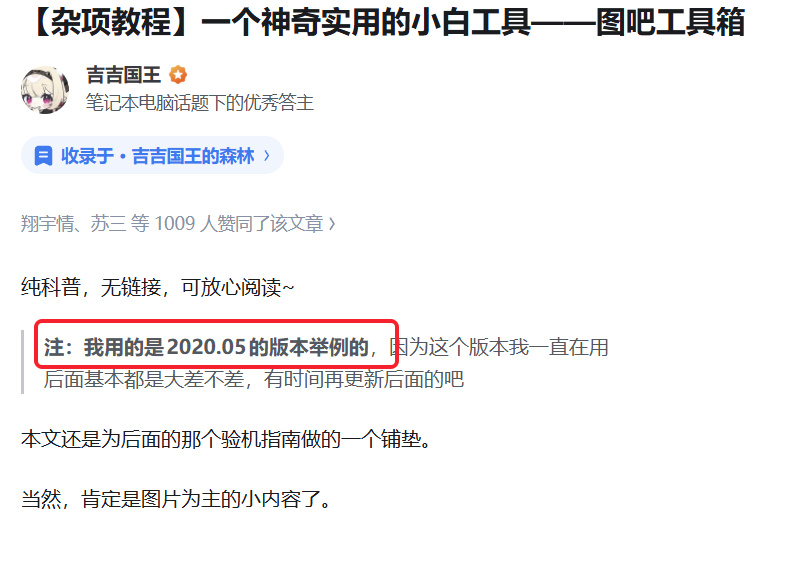
上一个做的图吧工具箱。还是2020年5月的版本,经过几年的更新,图吧工具箱也新增了很多新功能。重新聊一聊
我建议所有已经上大学的大学生,都备一个图吧工具箱。
并且工具箱是有离线版本的,不需要网络也可以运行
我这正好有一台来酷 斗战者 战7000X就顺手做一个版本
最好开启性能模式

你可以在【硬件信息】里查看自己电脑的配置
工具箱首页显示的硬件信息还是比较准确的
可以看到斗战者战7000的全部配置都出来了,比如CPU是酷睿Ultra 7 251HX 18核
内存是16GB DDR5 5600MHz
显卡是5060(联想)
另外,面板是京东方的15.9英寸。
硬盘是群联的1T。
甚至网卡都写了是支持WiFi 6E的MT7922
硬盘还有网卡,你可能看不懂,但不重要你复制一下,在百度就能搜到
除此之外,在新手指引里还有很多操作可以学习
关于【CPU工具】
我就建议使用这几个:【CPU-Z】【FritzChess Benchmark】【Core Temp】还有【ADIA64】
CPU-Z
这个就是看CPU信息的,最新版本的工具箱会带有最新的CPU-Z。如果你的CPU比较新,下的工具箱比较老,那CPU-Z很有可能读不出来
可以看到主板的制造商是LECO莱酷,以及主板的制造年份是2026年9月7号。一个月以前生产的
当然,你也可以简单跑一个分,还有对比台式机的参照,比如可以对比i9-14900K,24核心32线程的一颗台式机CPU
内存板块主要是看内存时序的后面你玩多了,就会感兴趣
内存奥妙无穷
FritzChess Benchmark
这个软件之前还挺火的,现在没啥人用了,当然,你想跑分图一乐也没问题
Core Temp
这个主要是看CPU温度的,包括功耗,还有每个核的单独温度
一般我不用这个看,都是用主板工具里面的东西
ADIA64
把这个东西归到CPU工具里面,是因为它出现的早
大部分人都会用到这个工具,可以用来查看电脑各项信息的软件,也自带一些测试功能,查到的信息都非常精细,大部分应该看不懂。
看不懂就对了,之前听过一个传言“你要是能看懂ADIA64里面的所有信息,都可以去联想做研发了”
对于绝大多数人能用到的,主要是这两个:一个是压力测试,一个是内存测试
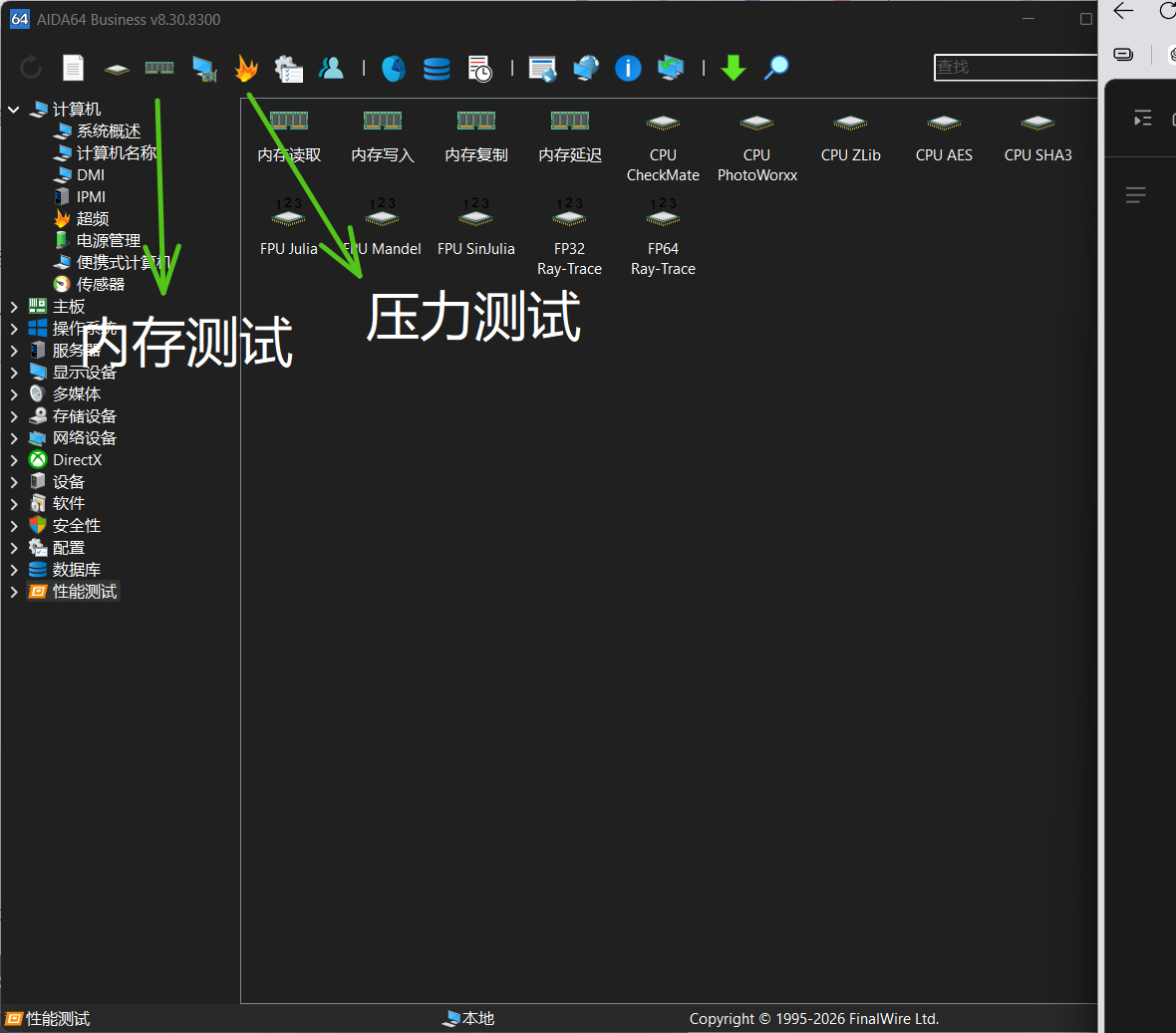
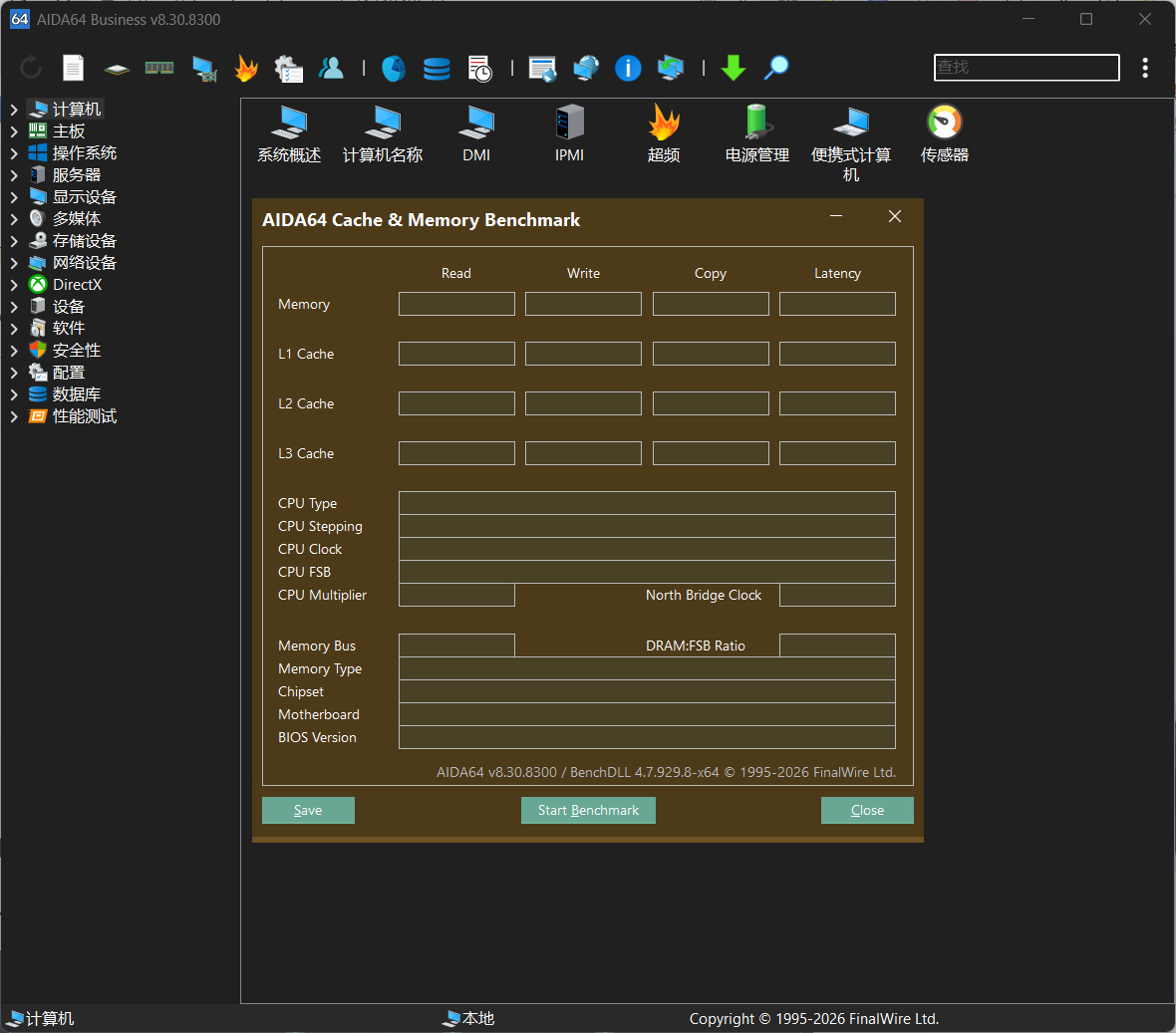
内存测试会测试内存,还有CPU的L123缓存,以及内存时序、延迟等等。如果你的内存做了超频,跑一轮没啥问题,也基本就稳定了。
如果蓝屏了,你还得重新调整参数
打开压力测试,你就跟我一样,只勾选FPU就行了,就是CPU单考。烤鸡的时间不要太长,大概25~30分钟就够了.
趁此期间,你可以玩一会手游。如果是笔记本的话,最好把它垫起来,防止过热
CPU天梯图
最后如果你感兴趣的话,可以去看一眼CPU天梯图。我非常不建议你买完电脑之后还要去看,因为总有更好的.
"得不到的永远在骚动"
主板工具
主板工具只有一个ADIA64,前面已经讲过了,就略过
关于【内存工具】
我建议用的就是TM5和魔方内存盘
魔方内存盘
可以使用内存创建一个新的硬盘。用来临时存点东西,然后速度非常快。读取能干到9000,写入能干到16000。
一般而言,不建议这么干。现在内存本来就贵
MemTestPro
这个玩意是测试内存稳定性和可靠性的,对大多数人来说都是可有可无的工具
关于【显卡工具】
显卡工具就比较多了
GPU-Z
这个玩意跟CPU-Z是一样的,用来查看显卡的各样信息,包括显卡型号、核心,还有显存、显存位宽。供应商等等
可以看到,这个核心是GB206,制造商是联想,现存是美光GDDR7
切到第二栏Sensors,这一栏主要是传感器,可以看到显卡核心频率、显存核心频率、显卡的温度、显卡的功耗、TDP等等
需要熟悉一下,毕竟全英文
Nvidialnsspector
这玩意是给显卡超频的,意义不大
FurMark2
这个就是大名鼎鼎的已经说到第二代,它还可以单独测试显存
一般会打开GPU Z看一下TDP
显卡天梯图
显卡天梯图也是一样的,得不到的永远在骚动。买完显卡之后不要看
Display Driver Uninstall
这个也是大伙熟悉的,叫DDU,可以完全把显存卸载。AMD的、英伟达的、英特尔的都可以卸。如果你要换显卡的话,最好是用这个。卸干净了之后再装新显卡,尤其是换品牌。比如从英特尔换成AMD,AMD换成英伟达,全部都要卸载原装驱动,再装新的显卡,。不然容易驱动紊乱,导致花屏等等问题
英伟达显卡和AMD显卡的驱动下载地址
如果你找不到驱动下载的网址,可以直接点这个
游戏加加
这个就不用多介绍了,主要就是看游戏内的帧数。还有其他硬件的状态。
磁盘工具
硬盘工具会多一点
ASSSDBenchMark
这个东西就专门测试硬盘跑分的,测试之前需要选择盘符,C盘、D盘之类的,哪空间大选哪个,因为测试文件也是要装到硬盘里面去的
这里面1G B代表的就是选择1G的测试文件,一般固态硬盘建议选择8G到16G
Seq,是指顺序读写,必选,剩下的就是【4K】【4K-64Thrd】,这俩代表小文件的读写速度,尤其是像Galgame那种小文件很多的游戏,那就比较考验硬盘的速度。机械硬盘速度只有个位数,固态硬盘能有三位数
所以,固态硬盘的4K读取速度很高,游戏尽可能都装到4K读取高的固态硬盘里面
【Diskinfo】
这个工具主要是查硬盘的各项参数还有状态,可以看到固件、序列号、写入量、读取量、通电时间、通电次数、温度等等
你可以看到这块硬盘总读取量分别多少,通电多长时间,通电多少次,以及当前的健康状态
很多人买二手硬盘都会找卖家要这个信息。一般来说不会存在零小时的那种,就叫清零卡的。理论上是可以作假的,但都有作假的水平了,何必骗你呢
所以一般来说都还好,通电在10000个小时以内都是很不错的盘
【HD Tune】
这个是我测硬盘速度经常用的软件,这个你就直接点【文件基准】
来测试硬盘速度的曲线,主要是看它缓内速度和缓外速度,以及模拟SLC缓存究竟有多少
一般硬盘跑个100G就差不多了
一般都是先稳定在正常的速度,5000~6000这样,出缓了之后就会掉到2000甚至1000
【Defraggler】
这个是给机械硬盘整理碎片的,固态硬盘可以不用理会
【DiskGenius】
这个一般称之为DG,是个很强大的软件,可以给硬盘做分区、引导、修复、扩容、镜像、克隆等等
可以给硬盘合并分区或者重新引导分区。如果你的硬盘突然消失了,你可以在这儿找一找,可能是分区引导掉了。重新指定一个分区就好了
如果你买了新硬盘,也需要用到这个工具,新硬盘插上去并不是马上就有分区的,而是你得在这里找到,然后新建一个分区
【魔方数据恢复】
一定程度上能恢复数据,但是概率较低
WizTree
是一个磁盘分析工具,可以看到这个硬盘里面的大文件,还有文件夹的树状图
最底下还有每一个文件,按照大小也把它可视化了
2026还新增了各种flash ID和颗粒查询的网址
你要不是研究硬盘的,就没必要在意这个
屏幕工具
坏点与漏光测试
这个应该就不用说了,它是会切换各种图片,让你看屏幕的素质。你可以检查有没有坏点。尤其是变成全白的图片了之后,你看到有一个黑点就非常明显。
但是检查出坏点也不用担心,一般来说你都不会注意到他,除了纯白的时候你仔细找他有可能找得到
色域检测工具
顾名思义就是检测屏幕色准覆盖
之前炒得沸沸扬扬的低色域高色域就是这个东西
可以看到屏幕的制造商、屏幕的面板型号、还有NTSC色域和sRGB色域,以及尺寸和制造年份
但这个色域覆盖是算出来的,肯定是不如直接上校色仪来的准,但是基本也准确了
右边还有色域马蹄图,当然,大部分人看不懂,你可以有AI帮你分析一下
UFO测试
UFO测试,是一个网站,之前没有,现在把网站也集成进来了
顾名思义,就是一个小飞碟飞来飞去,可以让你看屏幕的拖影、间隔等等,还有回接响应时间
你可以在里面自由探索
综合工具
这里面可以探索的不多,主要是HWiNFO,这个软件测试会比较多,可以看到CPU温度,还有核心温度,还有面盖的温度,还有电压、封装功率等等都能看到,信息非常多
外设工具
肯定很多好兄弟对这感兴趣
在线外设测试中心
这也就是一个网站,进去之后能测试很多响应时间,但是这个东西,图一乐,网页端的和你实际的是两码事儿
Keyboard Test Utility
这个就是测试键盘能否正确触发的工具
你换轴之后,按一遍,就知道哪个轴跪脚了,如果闲鱼买键盘,也可以要卖家提前测试
MOUSERATE
这个是测鼠标回报率的,但是图一乐,8000的能甩到2000就不错了,但是他不能甩到8000,不如雷蛇那个
AresonMouseTest
这个也是测鼠标的,可以看到鼠标不同按键的划线情况
MouseTester
这个就是测鼠标离散的,需要统一测试环境,大部分人没有这个条件,以及测试办法
烤鸡工具
这里的工具其实都是上面C P U工具和G P U工具的复合,你能在上面都找到
游戏工具
我只能说这个确实很棒,能帮助小白,尤其是 Steam 官方下载和 Epic 官方下载,防止下成蒸汽助手,以及游戏加加还有*****,很好评,还有一些游戏的修改器。
当然,不要把这个当成图一乐。最后一个工具还挺重要的
DircetX Repair
这个主要是可以修复你的游戏文件环境,被称之为DX修复工具,包括DX错误,或者说D3D错误之类的相关文件,如果你丢失了,就可以用这个修复
其他工具
其他工具可用的还比较多的,比如GIF录制、软件彻底卸载,还有找文件、U盘启动制作工具,都可以在这找到。后面会有很多可用的,当然还可以直接下载原版系统和工具
这里面我强烈建议使用Geek Unins
这个是可以直接把软件彻底清除的,甚至清除到注册表层面
卸载完之后,会扫描注册表,寻找残余文件
还有Everything,可以直接查文件,喜欢的人是真喜欢,不喜欢的人,一直都用不上
可能有的人知道怎么装系统,但是找不到原版系统在哪里下载。
与此同时,还有一个制作U盘引导的工具,把系统放在里面做个引导盘,他会自己装一个PE。后面重装系统就可以直接用这个U盘了
更多游戏资讯请关注:电玩帮游戏资讯专区
电玩帮图文攻略 www.vgover.com