想讓 Mac 桌面動起來,路子其實不太順:系統自帶的動態壁紙就那幾張,第三方軟件各做各的,而 Wallpaper Engine 的場景壁紙一直是 Windows 獨佔。今天介紹的 WallpaperMachine 就能把這些功能全部搬到 Mac 上——場景、視頻和網頁三類壁紙都能跑,還自帶一個能直接逛的創意工坊。
對了,麻煩還有一層:光把壁紙文件拷過來不夠用。場景類壁紙要調用原作者做的資源包,視頻和網頁類又是另外兩套渲染方式,哪一環沒接上,壁紙就顯示不正常。

對在意 桌面美化 的人來說,卡在這些門檻上比找不到壁紙更勸退。Mac 上能選的東西本來不多,這類工具要麼只做靜態圖,要麼得自己折騰半天。
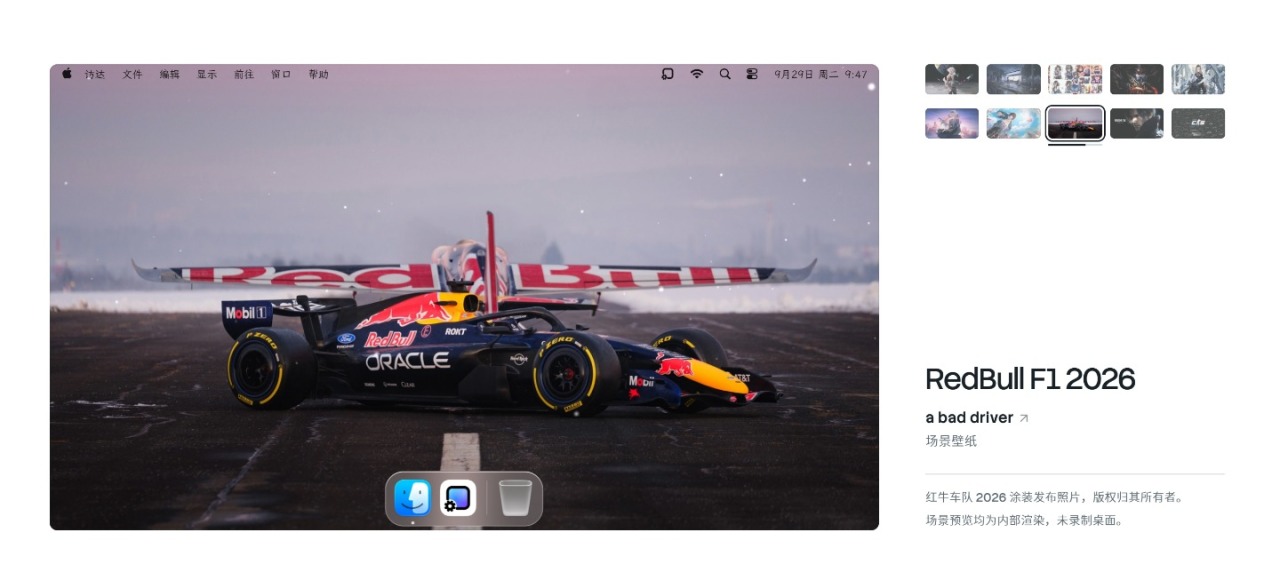
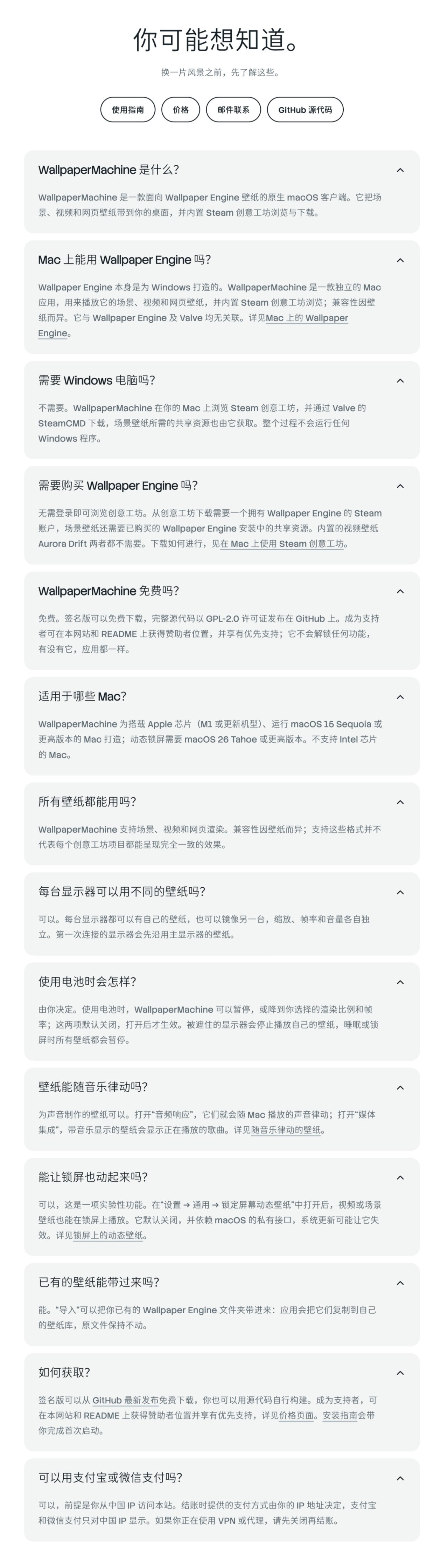
WallpaperMachine 是一個 Mac 上的動態壁紙應用,專門播放 Wallpaper Engine 的壁紙,瀏覽和下載都在應用裏完成。它在 macOS 上原生運行,場景壁紙由應用自己渲染,不是把動畫錄成視頻再播放。
它是獨立的第三方項目,和 Wallpaper Engine 官方沒有任何關係。系統上只支持 Apple 芯片的機型,要求 macOS 15 或更新;鎖屏動畫需要 macOS 26 或更新,而且那一項還是實驗性質、默認關閉。
它也是 開源 項目,完整源碼和免費簽名版同時提供。官網留了付費的贊助名額,但那只是換一個贊助位和優先支持,應用本身有沒有它都一樣。在 Mac 優化增強 這類工具裏,它的定位很清楚——只做壁紙這一件事。
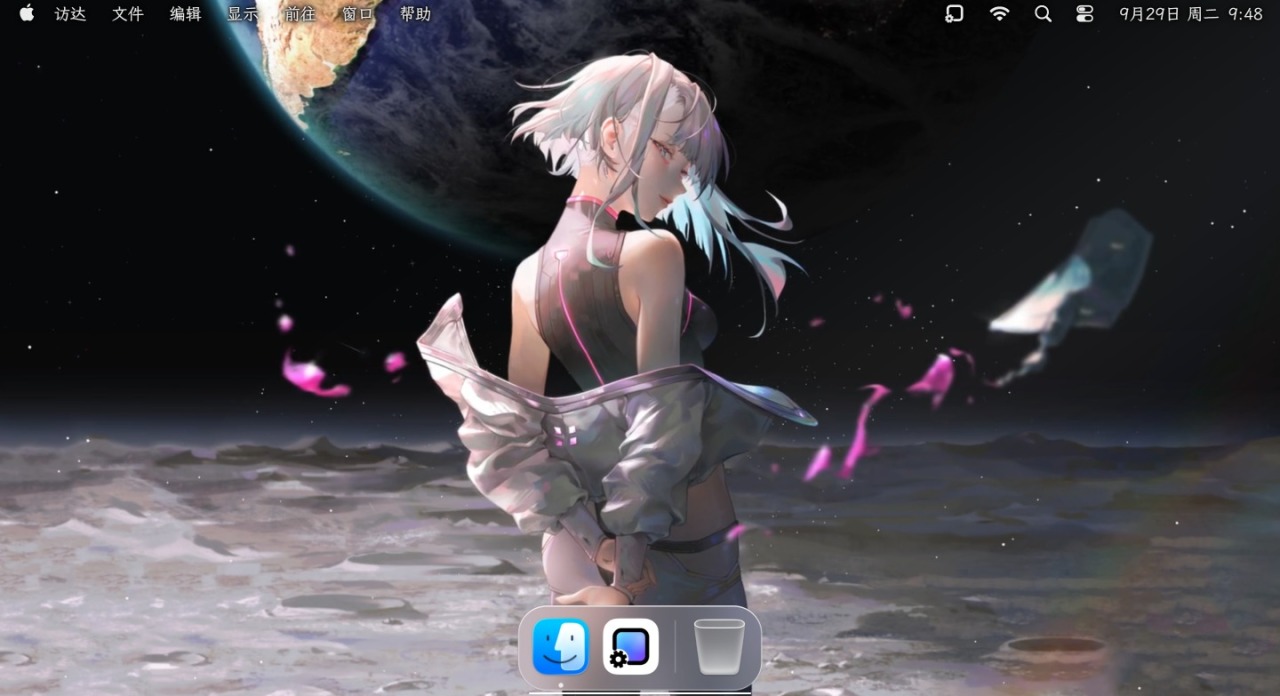
功能特點
一個窗口,三個標籤頁
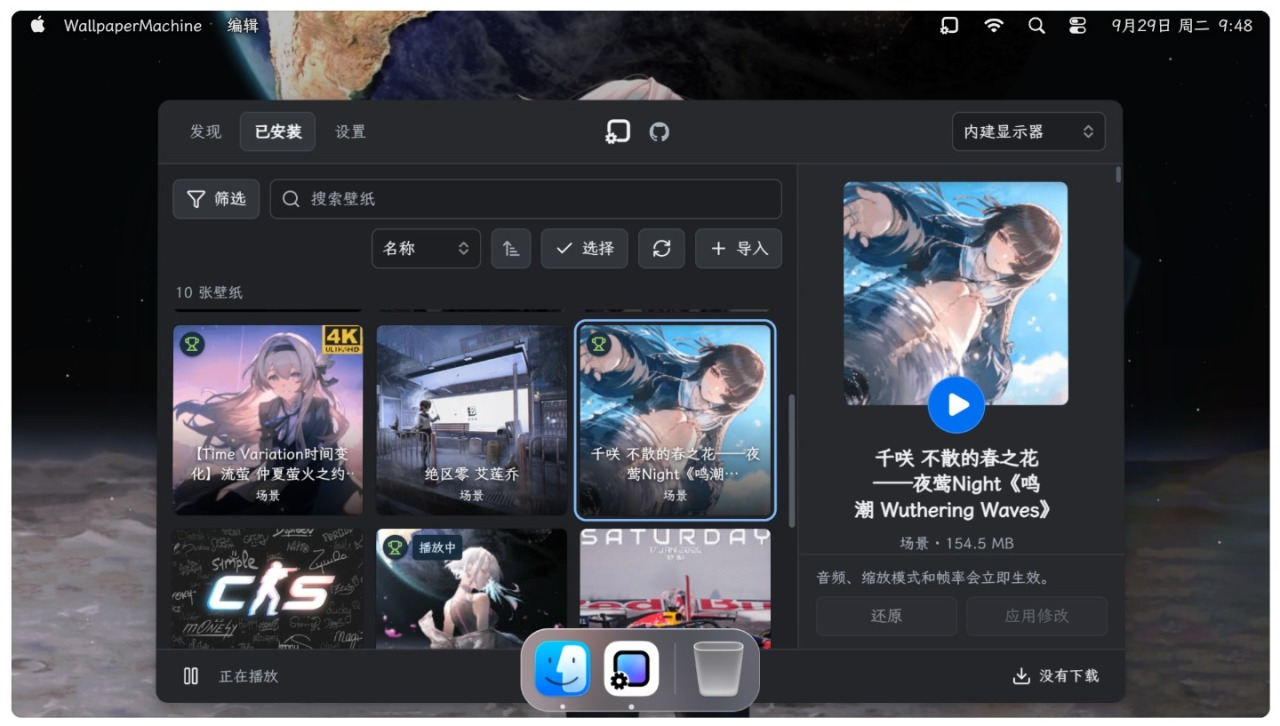
界面就一個窗口,分成發現、已安裝、設置三頁。官網拿同一套界面跑了一個演示庫,不裝應用也能先在瀏覽器裏點着看。
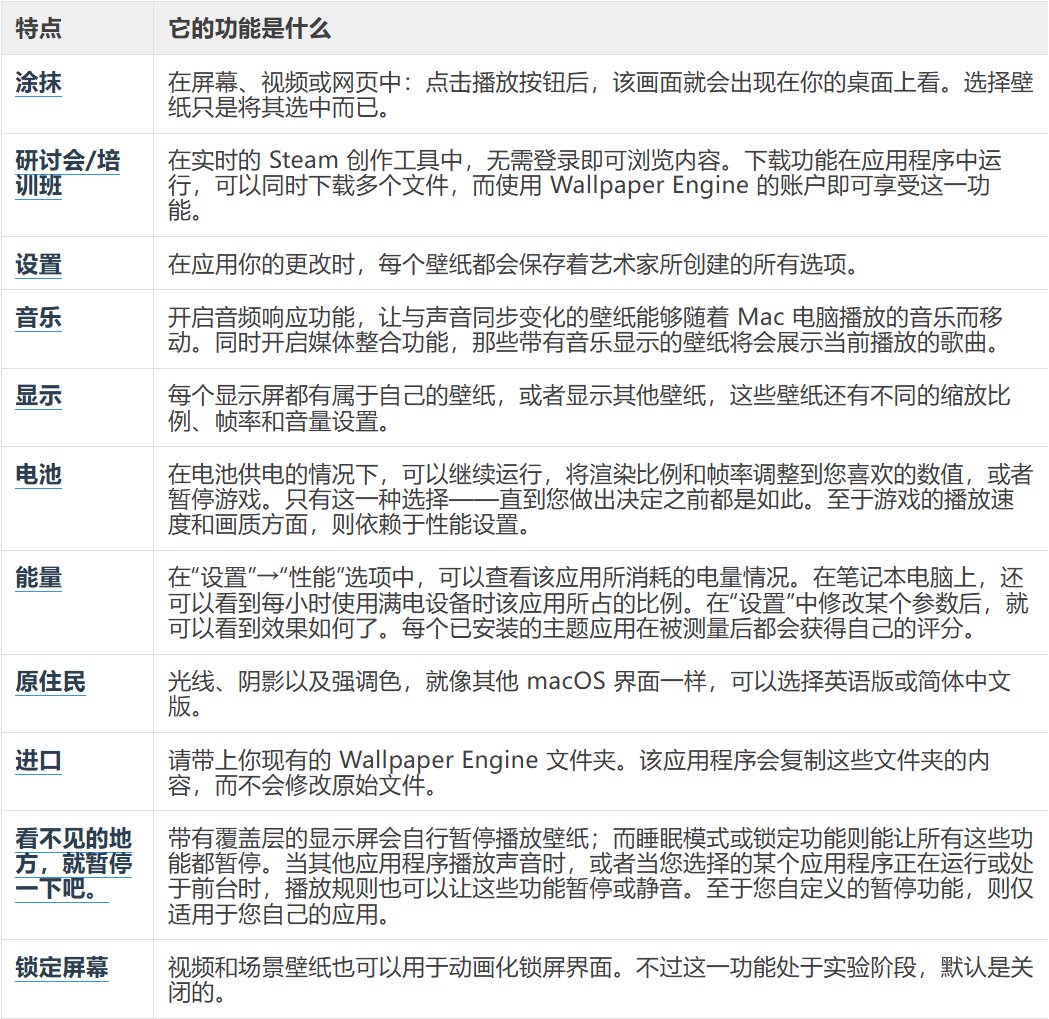
選中不等於生效
在庫裏點一張壁紙,只是把它選中;按下播放鍵,它才真正成爲桌面。場景、視頻、網頁三類都走這條路徑,想換回去也同樣乾脆。
創意工坊:瀏覽不用登錄
應用裏內置了創意工坊的實時列表,不登錄就能隨便翻。真正下載時才需要賬號,而且這個賬號得擁有 Wallpaper Engine;下載在應用內進行,可以同時跑好幾個。
作者留的選項一個不少
場景壁紙往往帶着一堆可調項,這裏會把作者做出來的每個選項都列出來。改動按壁紙分別保存,應用到哪一張就記在哪一張名下。
會跟着聲音動的壁紙
打開音頻響應,爲聲音設計的壁紙會跟着電腦正在播放的內容動;再打開媒體集成,帶音樂顯示器的壁紙能把當前這首歌顯示出來。
一塊顯示器一張壁紙
多屏用戶可以給每塊屏單獨挑壁紙,也能讓某塊屏鏡像另一塊。縮放、幀率、音量各屏獨立,視頻類壁紙則交給內置的 視頻播放器 處理。
電池供電時的處理
用電池時可以選擇繼續跑、降到自定的渲染比例與幀率,或者乾脆暫停。這一項默認不生效,要自己挑一個。
把已有的壁紙文件夾搬進來
之前攢下的壁紙文件夾可以直接導入,應用複製一份,原件留在原處不動。對習慣自己整理素材的人來說,這類 桌面軟件 最省事的往往就是這一點。
看不見的時候就停
被別的窗口完全遮住的顯示器,會把自己的壁紙自動停下;睡眠或鎖屏時全部暫停。手動按下的暫停仍然歸自己管,不會被自動恢復頂掉。
鎖屏也能動
視頻與場景壁紙還能讓鎖屏動起來。這一項默認關閉,被標爲實驗性質,需要 macOS 26 或更新。
使用教程
這類 實用軟件 的裝法有兩種:從項目發佈頁下載簽名版,或者自己從源碼構建。
1. 先確認系統過關:Apple 芯片的機型,macOS 15 或更新。想讓鎖屏動起來,另需 macOS 26 或更新。
2. 下載簽名版並安裝。首次打開會被系統攔一下——這個構建沒有經過公證,需要到系統設置的隱私與安全性裏點「仍要打開」。
3. 打開後在設置頁挑外觀與語言,界面提供淺色、深色與強調色,語言有英文和簡體中文。
4. 在發現頁挑一張壁紙,按播放鍵應用;想到此爲止就只點選中,不會動到當前桌面。
5. 要下載創意工坊裏的作品,先登錄一個擁有 Wallpaper Engine 的賬號,下載任務在應用內排隊執行。
6. 多屏、電池策略、鎖屏動畫這些都在設置頁裏逐項打開,默認保持最省的一檔。
7. 想自己編譯,需要完整的開發工具鏈,裝好依賴後兩條命令就能出包:
產物在 build 目錄下的 Release 文件夾裏。另外還有跑測試和打包成磁盤映像的命令,把整個應用做成自包含的一包,直接放到用戶的應用目錄。場景壁紙還需要自購的那份共享資源,這一點沒法繞過。
日常把桌面當成一塊 數字生活 背景板的話,把它開着當常駐程序就行,它不會搶焦點。

更多遊戲資訊請關註:電玩幫遊戲資訊專區
電玩幫圖文攻略 www.vgover.com