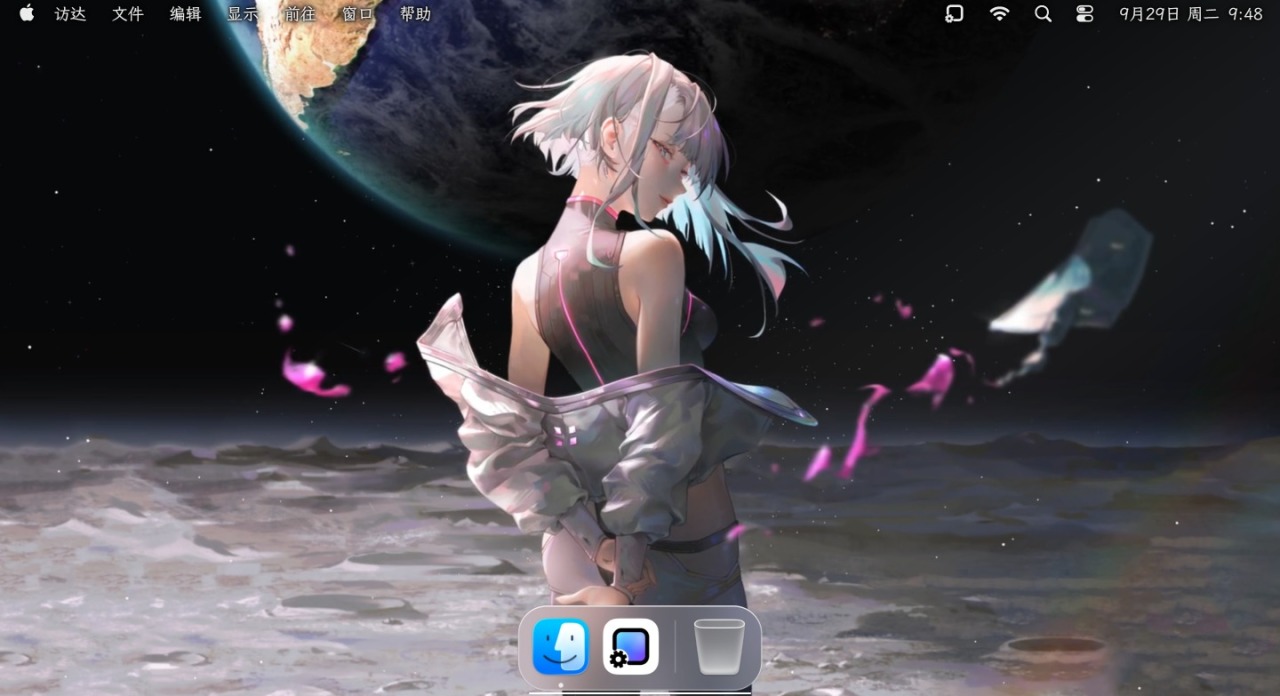
想让 Mac 桌面动起来,路子其实不太顺:系统自带的动态壁纸就那几张,第三方软件各做各的,而 Wallpaper Engine 的场景壁纸一直是 Windows 独占。今天介绍的 WallpaperMachine 就能把这些功能全部搬到 Mac 上——场景、视频和网页三类壁纸都能跑,还自带一个能直接逛的创意工坊。
对了,麻烦还有一层:光把壁纸文件拷过来不够用。场景类壁纸要调用原作者做的资源包,视频和网页类又是另外两套渲染方式,哪一环没接上,壁纸就显示不正常。

对在意 桌面美化 的人来说,卡在这些门槛上比找不到壁纸更劝退。Mac 上能选的东西本来不多,这类工具要么只做静态图,要么得自己折腾半天。
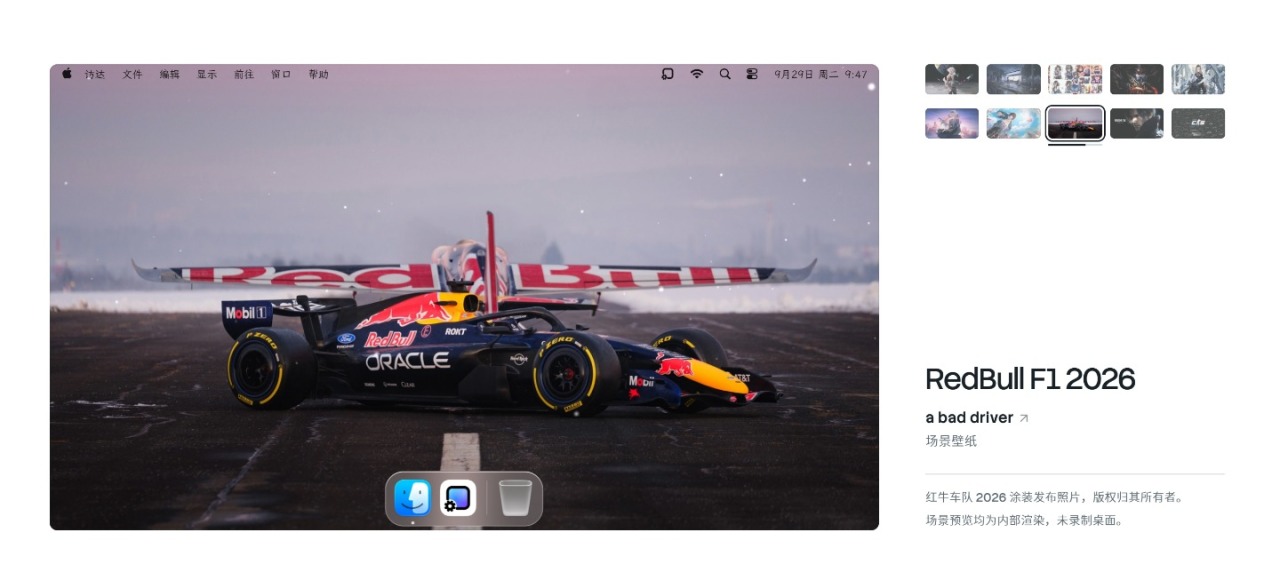
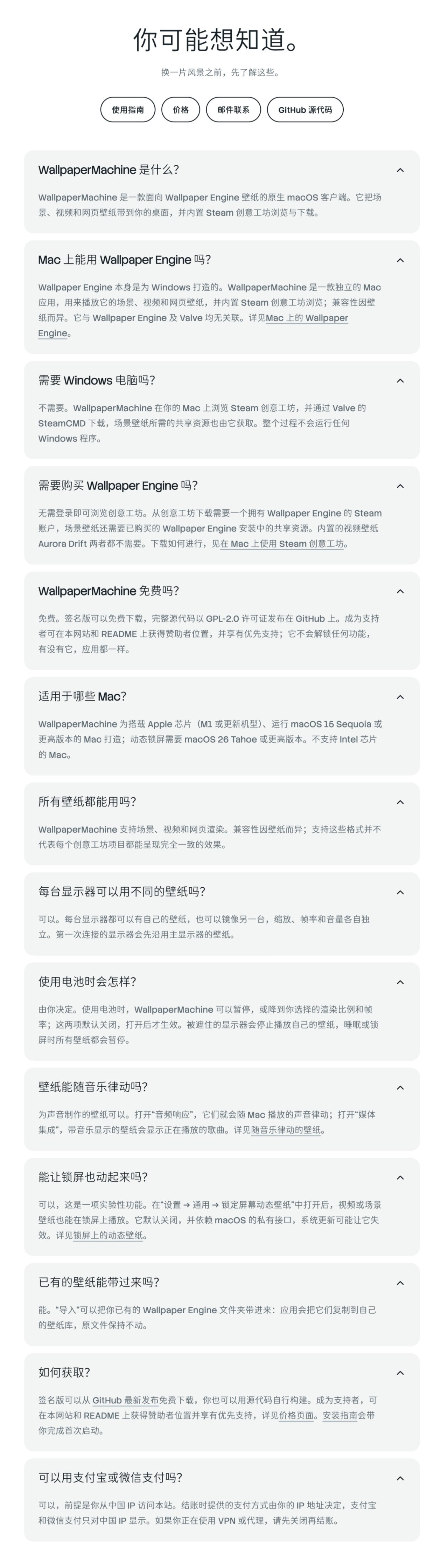
WallpaperMachine 是一个 Mac 上的动态壁纸应用,专门播放 Wallpaper Engine 的壁纸,浏览和下载都在应用里完成。它在 macOS 上原生运行,场景壁纸由应用自己渲染,不是把动画录成视频再播放。
它是独立的第三方项目,和 Wallpaper Engine 官方没有任何关系。系统上只支持 Apple 芯片的机型,要求 macOS 15 或更新;锁屏动画需要 macOS 26 或更新,而且那一项还是实验性质、默认关闭。
它也是 开源 项目,完整源码和免费签名版同时提供。官网留了付费的赞助名额,但那只是换一个赞助位和优先支持,应用本身有没有它都一样。在 Mac 优化增强 这类工具里,它的定位很清楚——只做壁纸这一件事。
功能特点
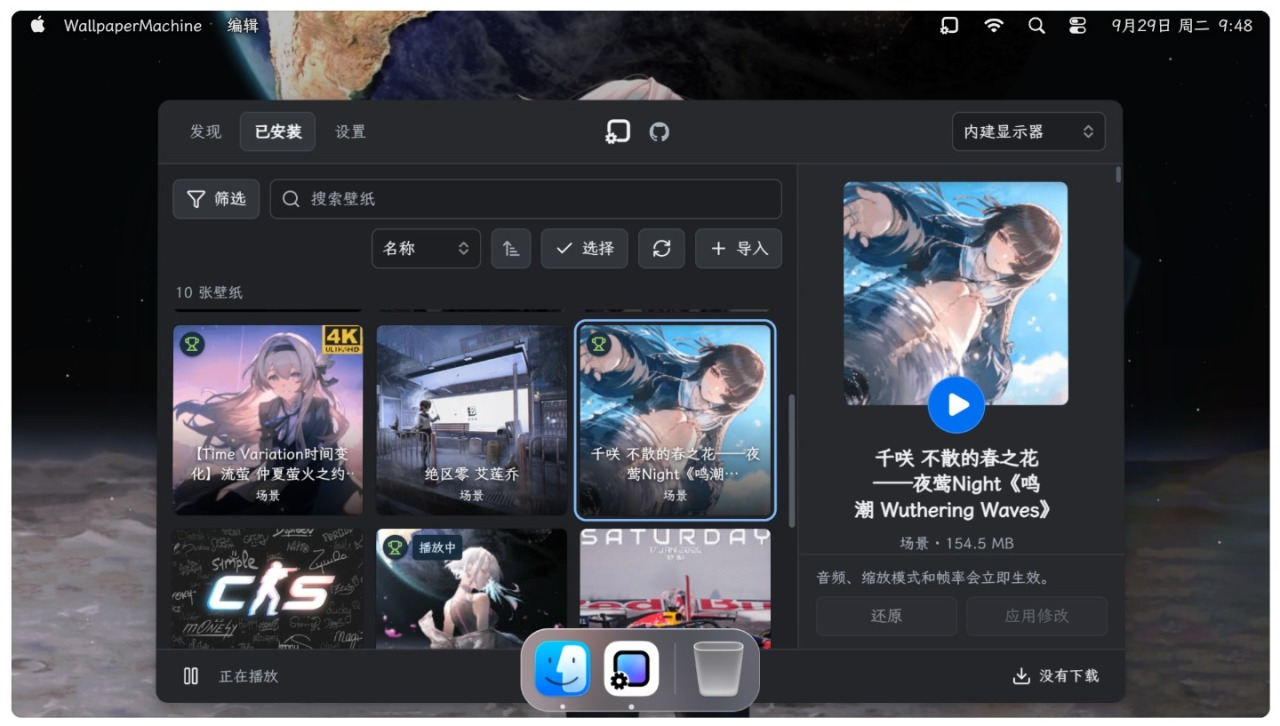
一个窗口,三个标签页
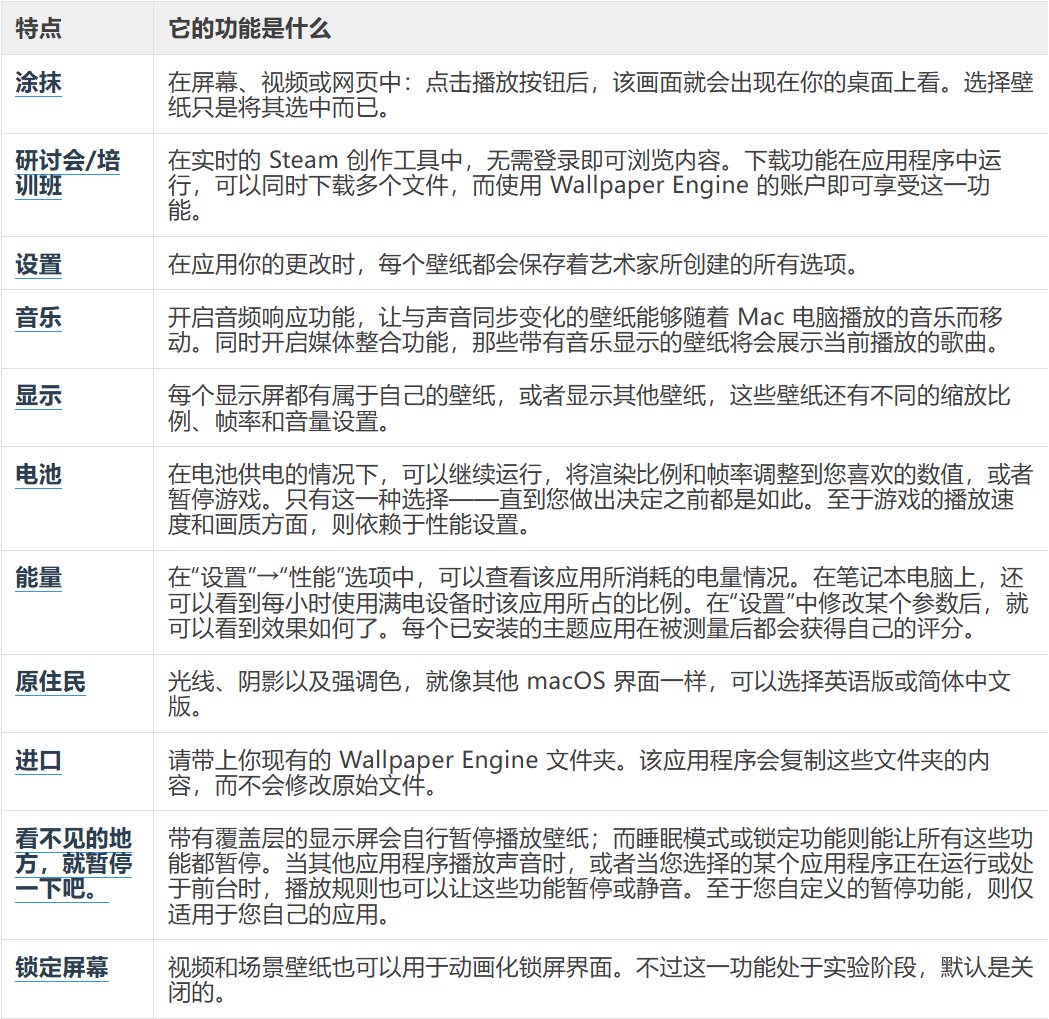
界面就一个窗口,分成发现、已安装、设置三页。官网拿同一套界面跑了一个演示库,不装应用也能先在浏览器里点着看。
选中不等于生效
在库里点一张壁纸,只是把它选中;按下播放键,它才真正成为桌面。场景、视频、网页三类都走这条路径,想换回去也同样干脆。
创意工坊:浏览不用登录
应用里内置了创意工坊的实时列表,不登录就能随便翻。真正下载时才需要账号,而且这个账号得拥有 Wallpaper Engine;下载在应用内进行,可以同时跑好几个。
作者留的选项一个不少
场景壁纸往往带着一堆可调项,这里会把作者做出来的每个选项都列出来。改动按壁纸分别保存,应用到哪一张就记在哪一张名下。
会跟着声音动的壁纸
打开音频响应,为声音设计的壁纸会跟着电脑正在播放的内容动;再打开媒体集成,带音乐显示器的壁纸能把当前这首歌显示出来。
一块显示器一张壁纸
多屏用户可以给每块屏单独挑壁纸,也能让某块屏镜像另一块。缩放、帧率、音量各屏独立,视频类壁纸则交给内置的 视频播放器 处理。
电池供电时的处理
用电池时可以选择继续跑、降到自定的渲染比例与帧率,或者干脆暂停。这一项默认不生效,要自己挑一个。
把已有的壁纸文件夹搬进来
之前攒下的壁纸文件夹可以直接导入,应用复制一份,原件留在原处不动。对习惯自己整理素材的人来说,这类 桌面软件 最省事的往往就是这一点。
看不见的时候就停
被别的窗口完全遮住的显示器,会把自己的壁纸自动停下;睡眠或锁屏时全部暂停。手动按下的暂停仍然归自己管,不会被自动恢复顶掉。
锁屏也能动
视频与场景壁纸还能让锁屏动起来。这一项默认关闭,被标为实验性质,需要 macOS 26 或更新。
使用教程
这类 实用软件 的装法有两种:从项目发布页下载签名版,或者自己从源码构建。
1. 先确认系统过关:Apple 芯片的机型,macOS 15 或更新。想让锁屏动起来,另需 macOS 26 或更新。
2. 下载签名版并安装。首次打开会被系统拦一下——这个构建没有经过公证,需要到系统设置的隐私与安全性里点「仍要打开」。
3. 打开后在设置页挑外观与语言,界面提供浅色、深色与强调色,语言有英文和简体中文。
4. 在发现页挑一张壁纸,按播放键应用;想到此为止就只点选中,不会动到当前桌面。
5. 要下载创意工坊里的作品,先登录一个拥有 Wallpaper Engine 的账号,下载任务在应用内排队执行。
6. 多屏、电池策略、锁屏动画这些都在设置页里逐项打开,默认保持最省的一档。
7. 想自己编译,需要完整的开发工具链,装好依赖后两条命令就能出包:
产物在 build 目录下的 Release 文件夹里。另外还有跑测试和打包成磁盘映像的命令,把整个应用做成自包含的一包,直接放到用户的应用目录。场景壁纸还需要自购的那份共享资源,这一点没法绕过。
日常把桌面当成一块 数字生活 背景板的话,把它开着当常驻程序就行,它不会抢焦点。

更多游戏资讯请关注:电玩帮游戏资讯专区
电玩帮图文攻略 www.vgover.com