「他剛纔說的啥?」看沒有中文字幕的外語視頻、直播或者網課,這句話一天要冒出來好幾回。暫停、倒回去、再聽一遍,那句關鍵的話還是抓不住。mimi 就是這麼一件 字幕工具:系統里正在放什麼聲音,它就把什麼變成屏幕上的一行字。
和常見的 桌面翻譯 軟件不一樣,它不要求先把文字複製出來。電影、直播、網課、遊戲都算,只要聲音是從這臺電腦裏放出來的,就能被識別。這類 跨平臺應用 一直不算熱門,做的卻是一件很多人缺了很久的事,背後接的是 AI工具 裏最成熟的那套雲識別服務。
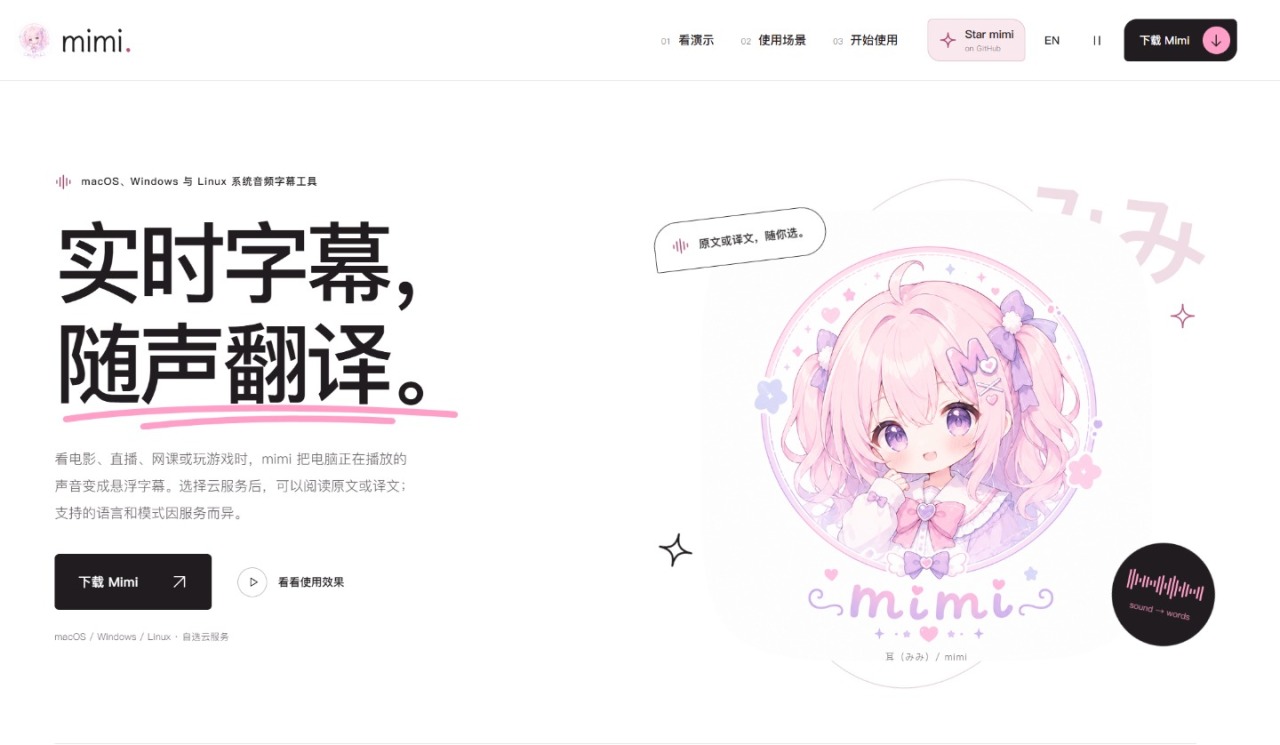
mimi 是一個浮在畫面上的字幕窗口,屬於實用軟件 裏只做一件事的那一類。它讀的是電腦正在輸出的聲音,不是麥克風,房間裏的說話聲和鍵盤聲都混不進來。識別之後交給接入的雲服務,能翻成簡體中文、英語或者日語,具體有哪些語言和模式,要看選的是哪一家服務商。名字取自日語裏的「耳朵」。

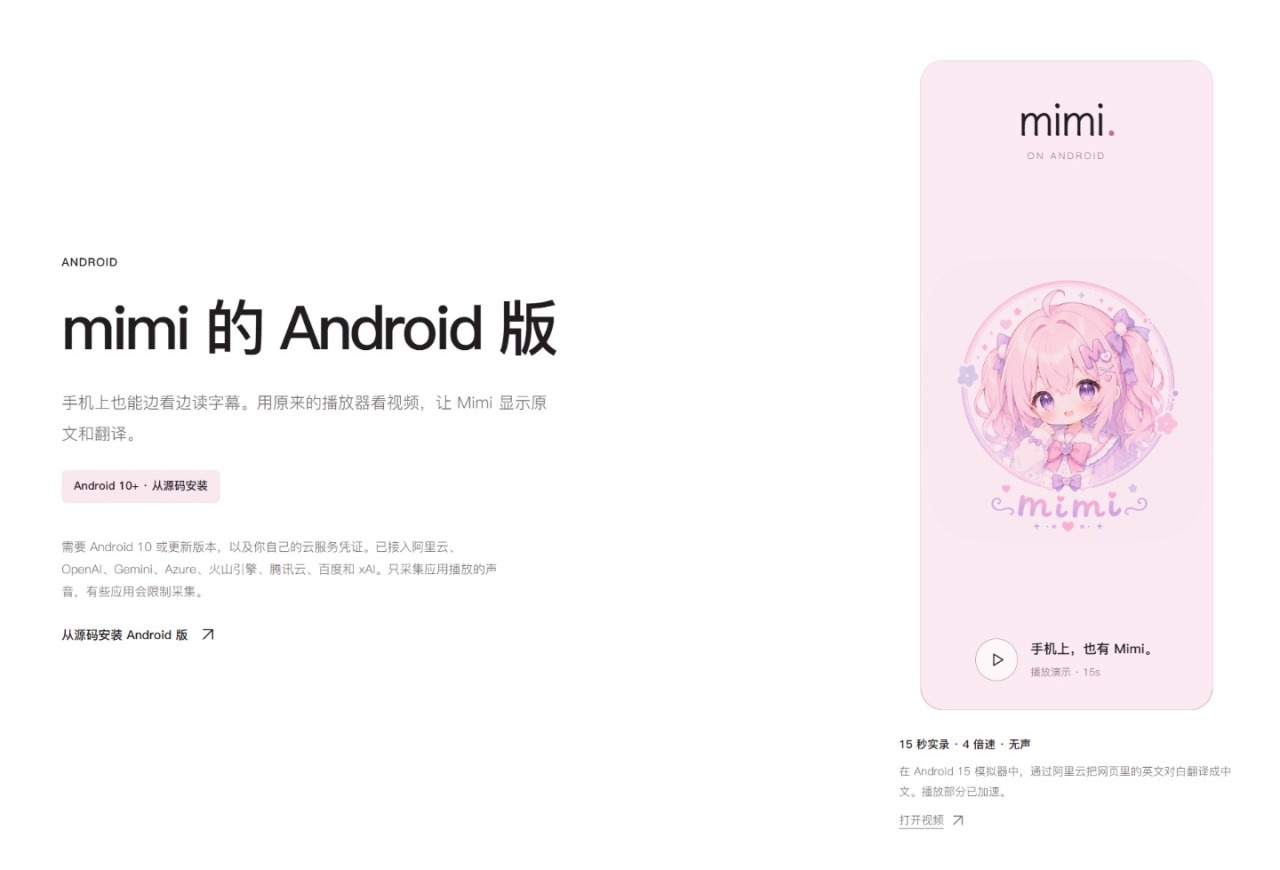
平臺方面,Apple 芯片的 Mac 要 macOS 13 以上才能裝,Windows 只能裝 64 位版本。Mac 上從菜單欄點開,Windows 上從系統托盤點開。作者目前主要用阿里雲做測試,其他服務商雖然也已經接進來,但沒怎麼實測過,換一家可能遇到還沒測到的問題。
功能特點
實時字幕與翻譯 — 採集系統輸出音頻;輸入語言、翻譯目標和質量模式隨服務商而異。
服務配置 — 保存並切換多套服務配置,無需反覆填寫憑證。
字幕浮窗 — 支持移動、縮放、收起、暫停、點擊穿透和沉浸模式。
版本更新 — macOS、Windows 安裝版和 Linux AppImage 可在設置中檢查並安裝更新;Windows ZIP 和 Linux .deb 提供 Releases 手動更新入口。
會話導出 — 在「設置 → 會話導出」主動開啓字幕歷史保留或系統音頻錄製,停止會話後可導出 TXT / WAV。兩個開關默認關閉。
設置外觀 — 支持淺色、深色和跟隨系統。
隱私 — 無需 mimi 賬號,不使用麥克風、不錄製屏幕;系統音頻只發送給當前服務商。內容僅臨時留在內存,手動導出才寫入文件。關閉開關會清空對應內容,開始新會話或退出會清空全部內容,請提前導出。
字幕最多保留 10,000 條已確認記錄/2 MiB 文字,音頻最多 64 MiB;達到上限會停止保留並提示。字幕時間戳表示確認時間,並非媒體播放位置。WAV 不包含暫停和重連間隙,因此不能與字幕時間戳直接對齊。
系統裏播什麼,就識別什麼
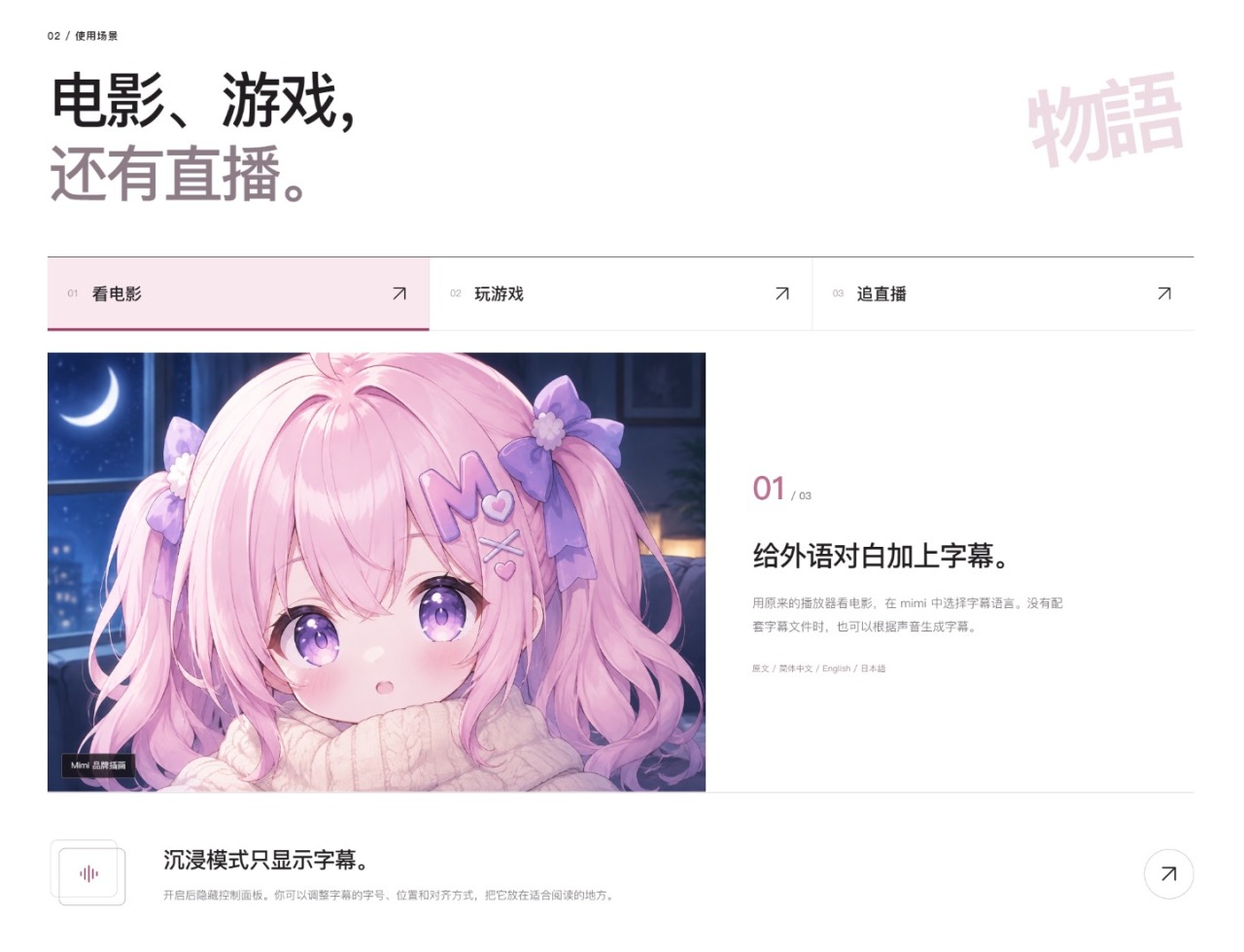
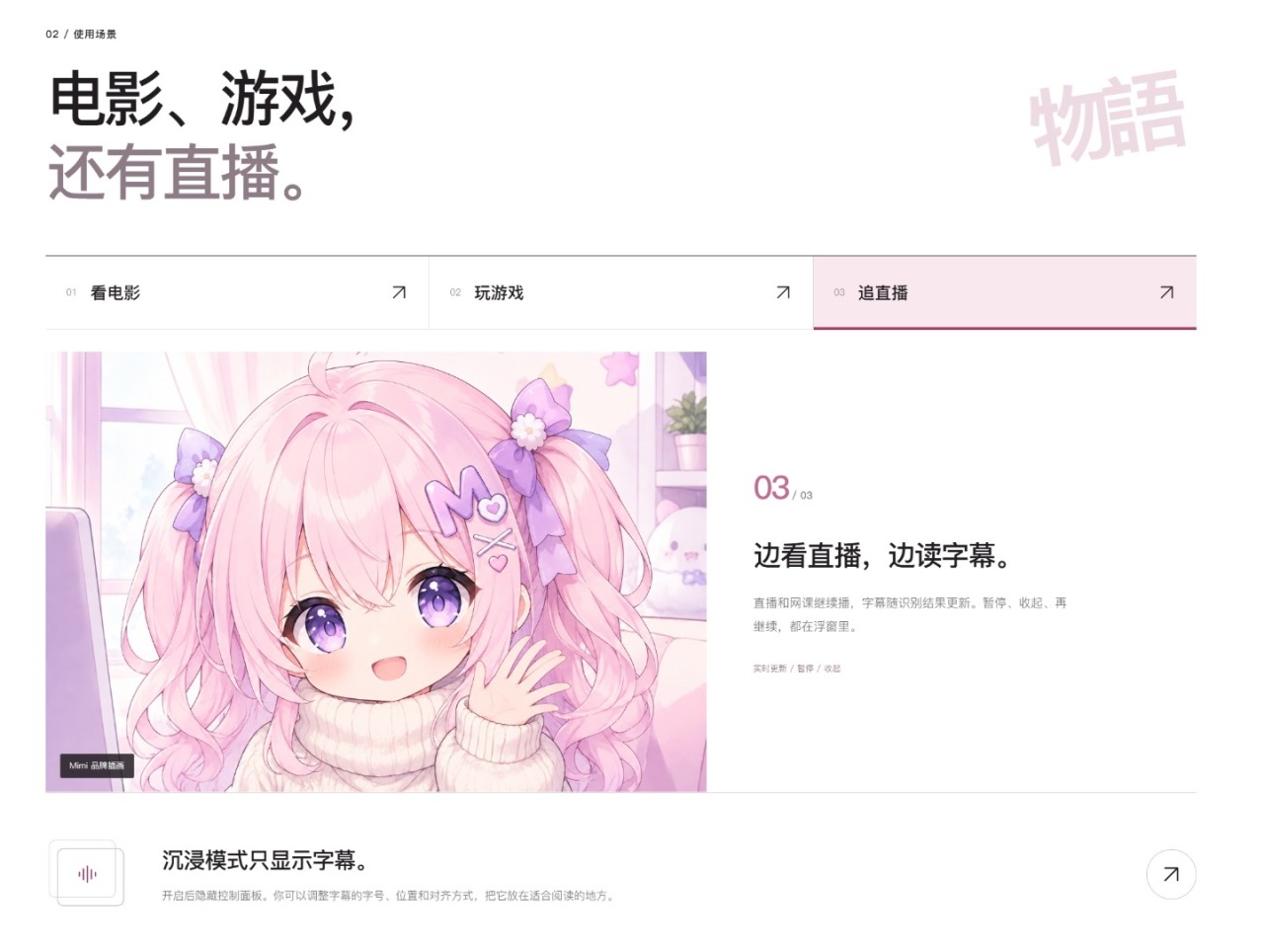
它做的是 音頻處理 裏最直白的一種:只聽這臺電腦放出來的聲音,不碰畫面。電影、直播、網課、遊戲都算,也不用先把視頻文件導進別的工具。
字幕能拖、能縮放,也能收起
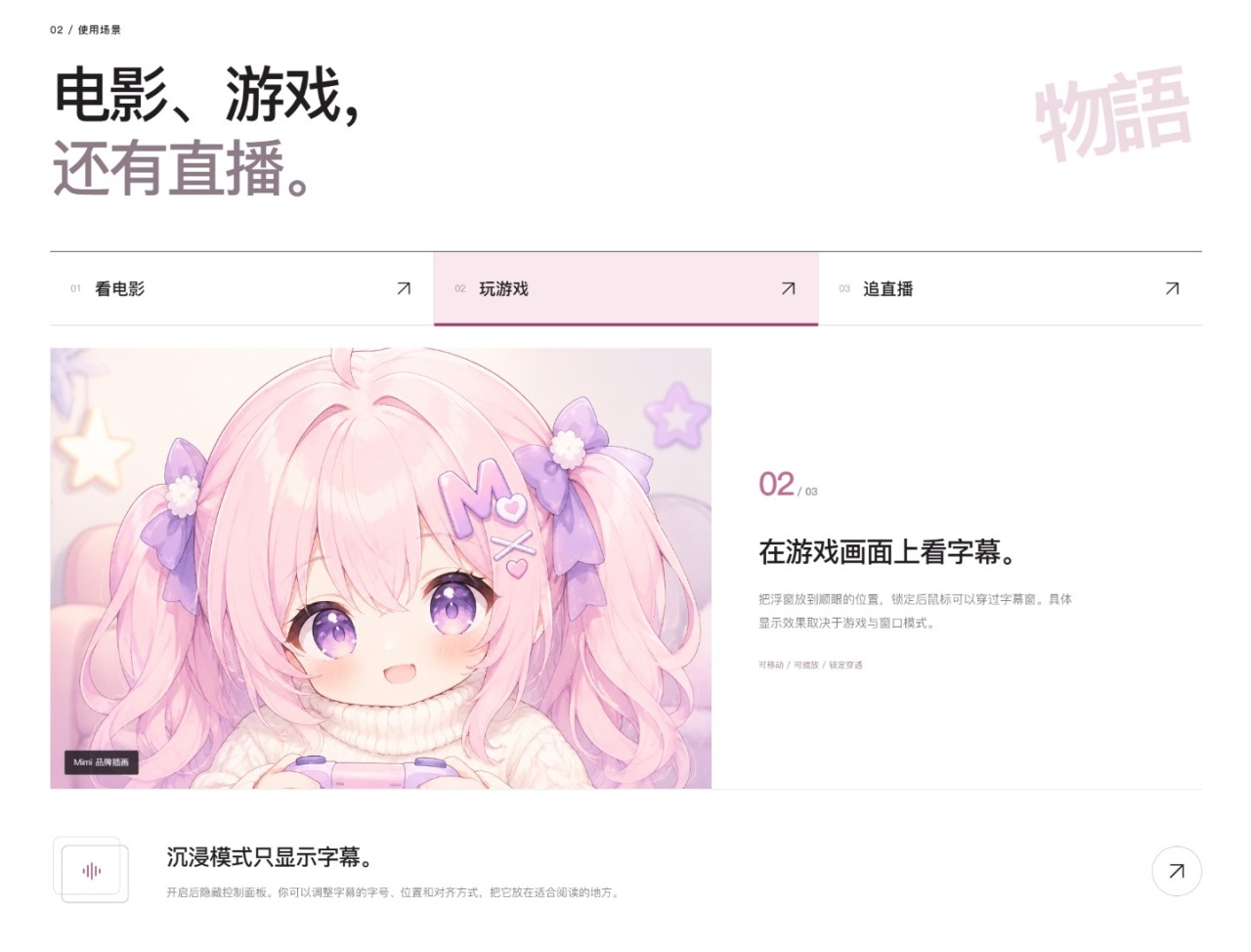
字幕浮在畫面上層,位置隨便拖,字號隨手調。不需要的時候能收起來,也能開啓點擊穿透,讓鼠標照常點到字幕底下的東西;另外還有沉浸模式。這類 桌面軟件 最容易敗在擋視線,它倒是先把這件事處理好了。
原文、譯文和雙語,一鍵換
顯示方式有三種:只看譯文、只看原文、原文和譯文一起。用快捷鍵切換,不會打斷正在進行的識別。翻譯這一步交給接入的 AI翻譯 服務;雙語模式下譯文還沒回來時,先顯示已經識別出來的原文,等譯文到了再成對出現。
憑證填一次,之後切一下就成
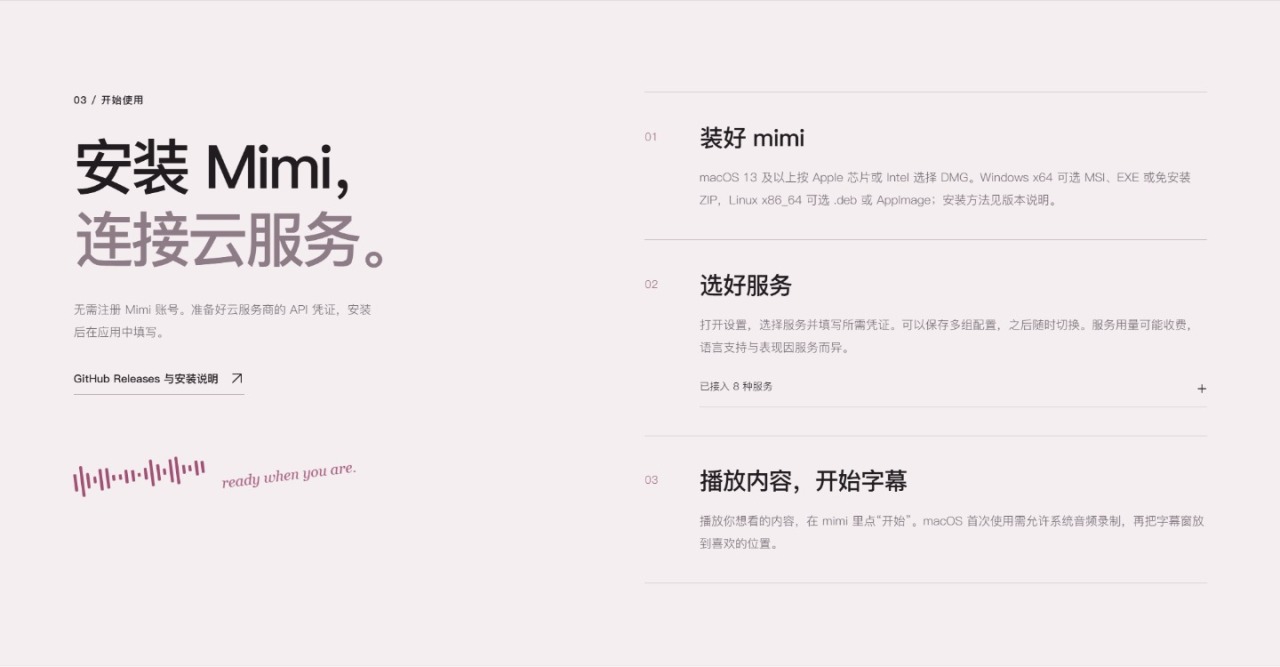
服務憑證存在系統鑰匙串裏,可以存好幾套,換服務商時切一下,不用每次重新填。要說門檻就在這裏:憑證得自己準備,調用雲服務可能產生費用。
整場能留下來,但默認不開
在設置裏的「會話導出」打開開關,字幕歷史和電腦放過的聲音纔會被留住,會話結束後導出成文字文件或者音頻文件;兩個開關默認都是關的。字幕最多留一萬條、文字不超過 2 MiB,音頻最多 64 MiB,到上限會停下並提示。時間戳記的是確認時間,不是視頻播到了幾分幾秒。
不用賬號,也不碰麥克風
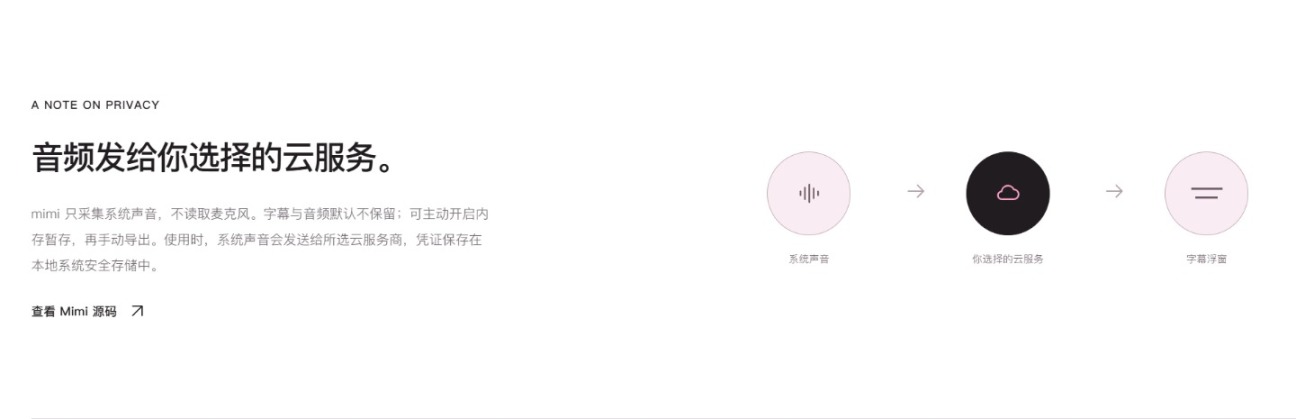
不用註冊賬號,不用麥克風,也不錄屏。聲音只發給當前選中的那家服務商,內容臨時留在內存裏,手動導出纔會寫成文件。關掉開關會清掉對應的內容,開始新會話或者退出會把全部內容清掉,要留的記得提前導出。
更多遊戲資訊請關註:電玩幫遊戲資訊專區
電玩幫圖文攻略 www.vgover.com