屏幕亮在那邊,鼠標在一排海報之間來回劃,十分鐘過去還是沒定下來,最後又點開了上週看過的那部。CineFlow 想改的,就是這個畫面裏的那件小事:把挑片和看片放進同一個 Windows 桌面應用,海報牆負責推薦,點開就能直接播。
它是什麼
CineFlow 是一個面向 Windows 桌面的影視推薦應用,界面走深色路線,官方把它稱爲黑曜石風格。它自己不存片子,海報、評分、簡介、演職人員這些信息來自一個公開的影視資料庫,需要使用者自己申請一個密鑰填進去。說它是 視頻播放器 有點窄,它更像把推薦牆和播放器裝到了一起。整個項目以 開源軟件 的形式放出,代碼可以看、可以改。

場景痛點
想找部片子看的人應該都有這個感受:打開視頻平臺,首頁推的十部裏有八部早看過了;換個平臺再翻一遍,半個晚上就這麼過去。真想自己整理一份片單,又得在好幾個地方來回記。媒體管理 這件事一直沒人做得輕巧,要麼是重量級的庫,要麼就是隻能播、不能挑的播放器。明明只想看個東西,卻要先花二十分鐘決定看什麼。對 數字生活 有點要求的人來說,這個環節最該被省掉。
功能特點
一、首頁先給一個「今天看什麼」
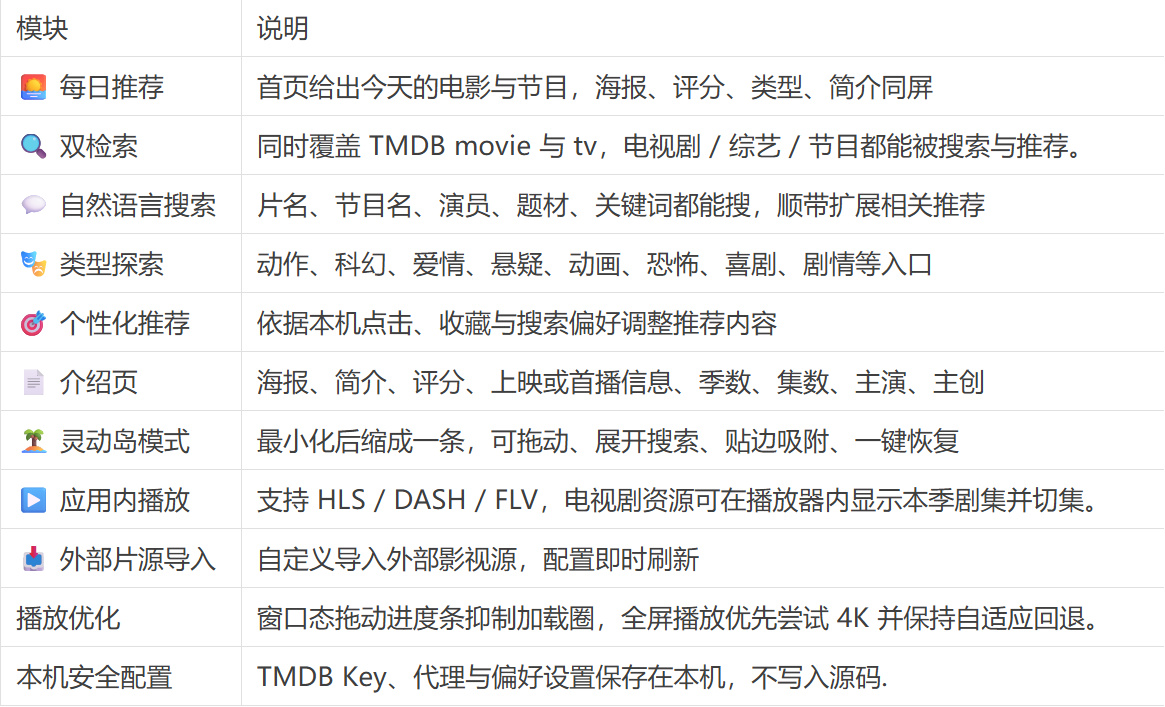
打開就是今天的電影與節目推薦,海報、評分、類型和簡介都擺在首頁,不用先想關鍵詞。推薦會變:本機點過什麼、收藏過什麼、搜過什麼都會被算進去,用得越久越貼近自己的口味。
二、搜片:說人話也能搜
搜索框不喫格式。輸片名、節目名、演員、題材或者關鍵詞都可以,命中之後還會順帶擴展出相關的片子。電影和電視劇是兩套索引,綜藝、節目不在話下。不想打字也沒有關係,動作、科幻、愛情、懸疑、動畫、恐怖、喜劇、劇情這些類型都做成了入口,點一下就能翻。
三、介紹頁:一屏看完再決定
點進一部片子,海報、簡介、評分、上映或首播日期、季數、集數、主演、主創和相似推薦排在同一屏。電視劇關心的是季和集,電影關心的是上映時間,兩類信息都給到了。作爲 Windows 上的桌面軟件,它在窗口態下拖動進度條不會彈出加載圈,這個小細節看劇時挺受用。
四、靈動島:最小化之後還在手邊
最小化之後,主窗口會縮成屏幕上方的一條,這就是官方說的靈動島模式。它可以拖着走,也能貼邊自動吸附;想搜片子就在條裏直接展開搜索,要回完整界面點一下就恢復。開着它辦公,找片子不用再來回切窗口。
五、片源和畫質都自己說了算
應用內自帶播放器,常見的網絡視頻格式都能播;看劇時播放器裏會列出本季的集數,切集不用退出去。全屏播放優先嚐試更高畫質,設備或網絡跟不上就自己退回來,不會卡在那裏。片源方面支持導入外部影視源,導入後配置即時刷新。歸到 播放器 這一類,它比單純播放器多的是前面那堵推薦牆。
使用教程
第一步,裝應用。從項目的發佈頁下載安裝包,系統要求 Windows 10 或 Windows 11、x64 架構,裝完直接打開。
第二步,填密鑰。首次啓動後點右上角設置,填入影視資料庫的接口密鑰或者訪問令牌,點保存並測試連接,通過就能拉到海報和簡介。申請方法寫在項目目錄裏的一份說明文檔中。
第三步,配網絡。如果瀏覽器能訪問資料庫、應用卻提示網絡失敗,就在設置頁填代理:可以用系統代理,可以強制直連,也可以指定本機的代理地址和端口。
第四步,找片子。首頁看今日推薦,也可以在搜索框或者靈動島裏輸片名、演員、題材;看到想看的就收藏,後面的推薦會跟着變。想接自己的片源,在設置裏導入外部影視源即可。作爲 工具推薦 裏的一個新面孔,安裝這一步沒有多餘動作;歸到 實用軟件 一類也合適,配置全程只在本機完成。
使用感受
它解決的是「決定看什麼」,不是「在哪看」。推薦牆、介紹頁、播放器串在一起,從翻海報到開始播是同一條路,不用在瀏覽器和播放器之間來回切。
靈動島是真省事的設計。最小化之後還能直接展開搜索,比單純縮到系統托盤更實用,辦公時尤其明顯。
影片信息來自公開影視資料庫,密鑰要自己申請,網絡不通時還得自己配代理,這是它和打開就能看的在線平臺最大的區別。換來的是 效率工具 式的可控:密鑰、代理、偏好只存在本機,不寫入源碼,片源也能自己導入。作爲 有趣軟件 裏偏實用的一支,值得裝一個試試。
更多遊戲資訊請關註:電玩幫遊戲資訊專區
電玩幫圖文攻略 www.vgover.com